
 Actualizado: 8 de septiembre de 2026
 5 minutos de lectura
Una LinkedIn life page (que suele aparecer bajo la pestaña Life de LinkedIn) es un mini-sitio de employer branding dentro de tu página de empresa. Aquí puedes convertir los valores, historias e imágenes de tu compañía en pruebas buscables para los candidatos.
Datos clave
- Solo las páginas de empresa que adquieren el complemento Career Pages pueden activar la pestaña Life.
- Requisitos: un contrato activo de Career Pages y un Super Admin de Página para configurar y editar la pestaña Life.
- Módulos típicos: Líderes de la empresa, Destacados de cultura, Fotos de empresa, Perspectivas de empleados, Testimonios. La imagen/video principal y los módulos personalizados también admiten video.
- Nota: Las empresas de búsqueda y selección de personal ven una pestaña "What We Do" en lugar de "Life".
En una frase: Una Life Page en LinkedIn permite que los candidatos vean la cultura diaria antes de hablar con un reclutador.
Por qué importa la LinkedIn Life Page
Las personas que conocen e interactúan con tu marca ven una tasa de respuesta ~2,6× mayor a los contactos de reclutadores, y el 75 % de los candidatos considera la marca empleadora antes de postularse. Las empresas con una Career Page reciben 8× más solicitudes que las que no la tienen.
Otros beneficios:
- Crea páginas específicas para ingenieros, marketers, becarios o cualquier región.
- Las publicaciones reales de empleados se muestran automáticamente en la galería Trending Employee Content.
- La analítica muestra visitas a la página, visitantes que ven empleos y nuevas contrataciones que visitaron tu página.
- El botón "Estoy interesado" (activado por defecto en Career Pages) captura el interés de los candidatos. Los leads aparecen en Recruiter a través del Spotlight "Interesado en tu empresa".
Para más estrategias para potenciar tu employer branding y atraer candidatos, explora Ideas de Recruitment Marketing en LinkedIn para destacar.
¿Cómo funciona la LinkedIn Life Page?
Paso a paso: cómo crear una life page en LinkedIn
- Compra el complemento Career Pages (el coste de la LinkedIn life page varía; consulta a tu representante de LinkedIn Talent Solutions).
- Cambia tu página de empresa a modo Super Admin.
- Haz clic en Life en la navegación izquierda y luego en Crear nueva página.
- Añade imagen/video principal, declaración de misión y elige los módulos.
- Publica – tu life page en LinkedIn ya está activa bajo la pestaña Life.
Si quieres entender las diferencias entre una Life Page y una página de empresa estándar, consulta Página de empresa en LinkedIn: cómo crearla y crecer eficazmente.
Ediciones diarias
- Life → Editar te permite arrastrar y soltar fotos, cambiar textos o insertar nuevos videos.
- Guarda como borrador o publica; los cambios aparecen en segundos.
Segmentación de audiencia
- Crea páginas adicionales (ejemplo: "Ingeniería en Acme") y segmenta por idioma, geografía, función, industria, seniority o tamaño de empresa.
Ejemplo de navegación
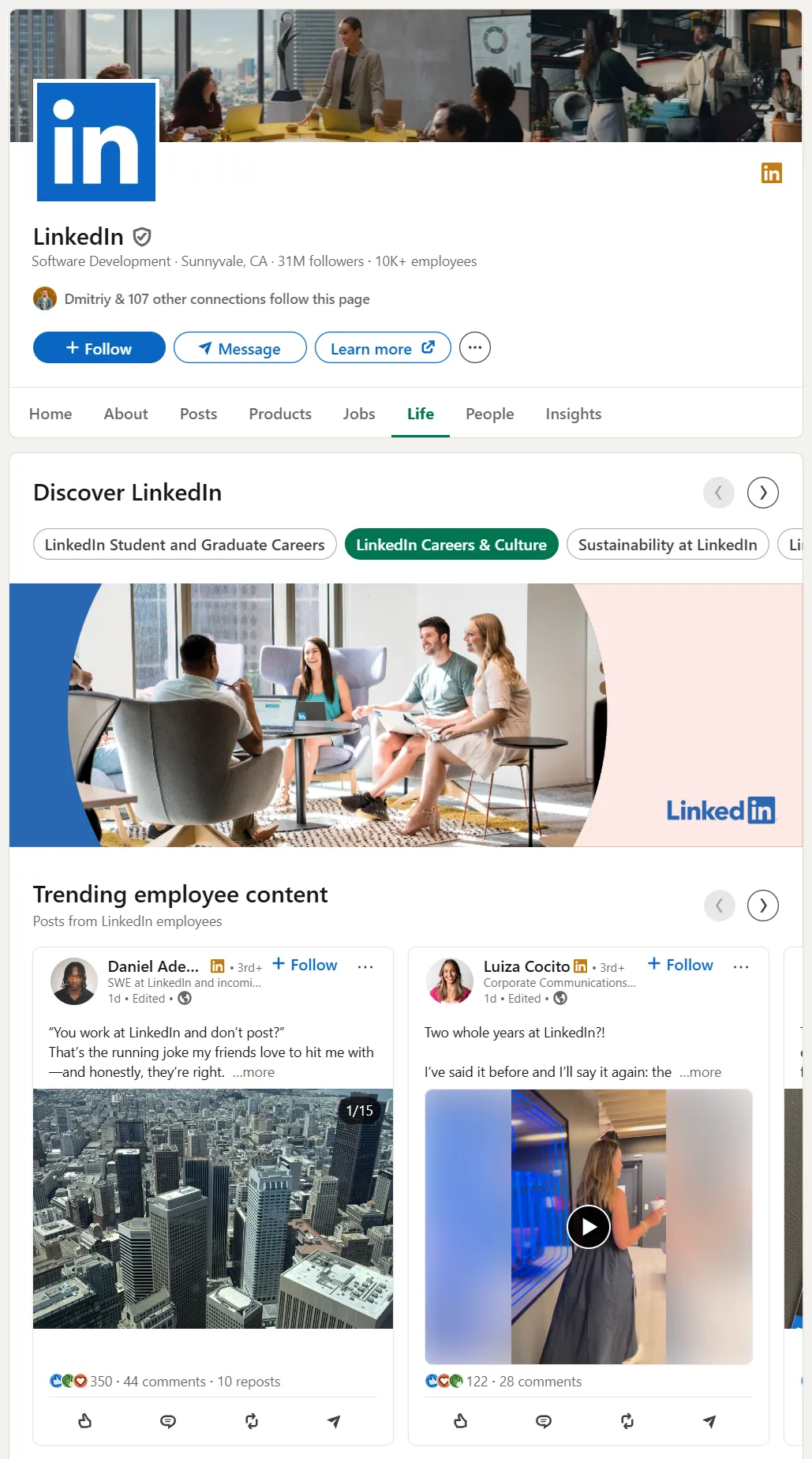
Mejores prácticas
1. Planifica como un marketer
- Elige tres pilares culturales (Innovación, Inclusión, Crecimiento).
- Relaciona cada pilar con imágenes y frases de empleados.
2. Hazlo visual
- Imagen principal Life: 1128×376px
- Módulos personalizados: 502×282px
- Fotos de empresa: 900×600px
- Añade subtítulos ya que la mayoría de los usuarios ve los videos sin sonido.
- Actualiza la imagen de portada periódicamente.
3. Impulsa a los empleados
- Activa el módulo Perspectivas de empleados.
- Pide al equipo que etiquete la página de empresa; los administradores pueden compartir en dos clics.
4. Optimiza para la acción
- El botón "Estoy interesado" está activado por defecto en Career Pages; desactívalo si es necesario. Los leads aparecen en Recruiter a través del Spotlight "Interesado en tu empresa".
- Usa las opciones de llamada a la acción personalizadas (Visitar sitio web, Contactar, Más información, Registrarse) y vincula módulos a tu pestaña de Empleos.
5. Publica de forma constante
- Las actualizaciones semanales duplican el engagement – programa publicaciones con antelación.
6. Mide y ajusta
- Usa Analytics: observa el tiempo de permanencia, clics a Empleos y volumen de leads.
- Haz A/B testing con miniaturas, titulares y textos de CTA.
7. Gobernanza
- Crea una guía de estilo: tono, especificaciones de imágenes, flujo de aprobaciones.
- Da derechos de “Content admin” a los reclutadores; reserva “Super admin” para los responsables de marca.
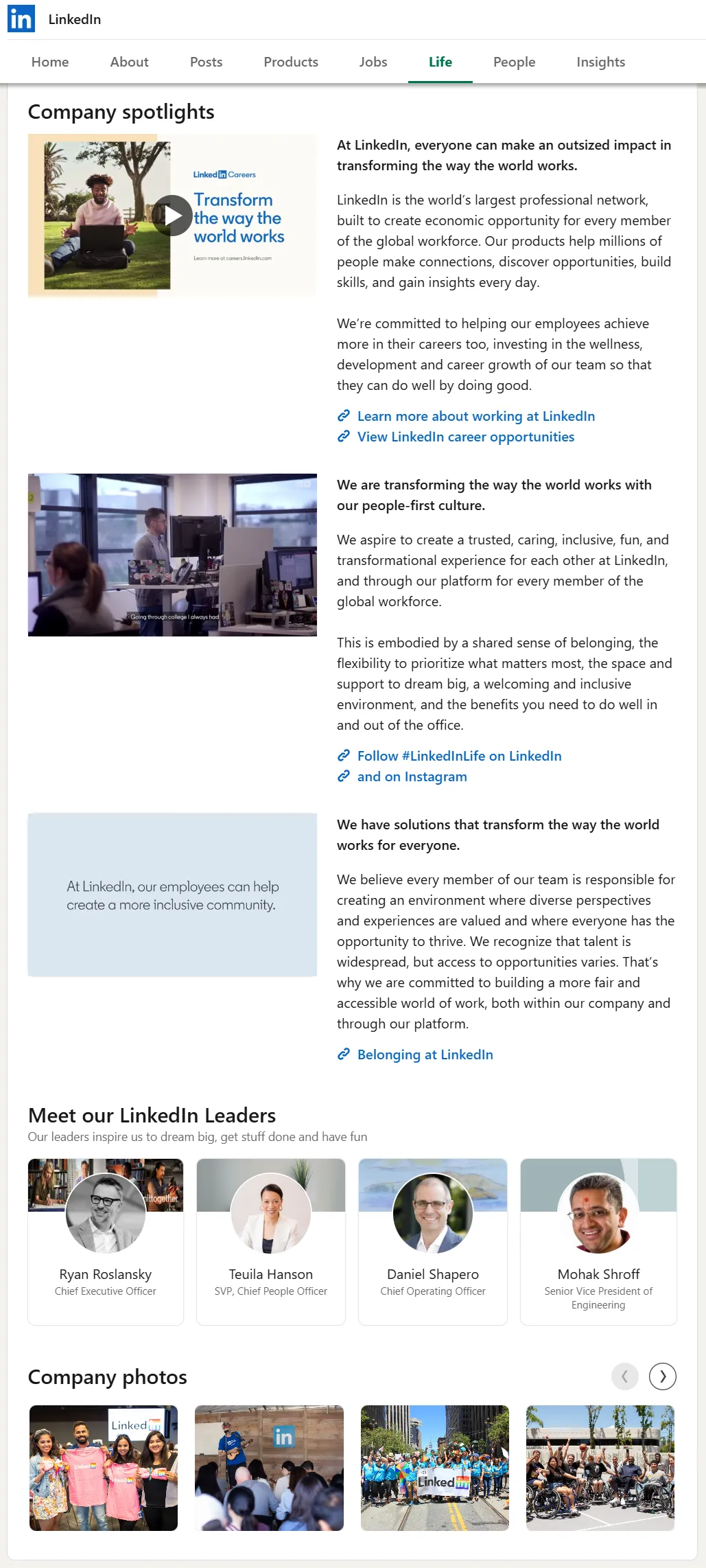
Consejos extra
| Acción rápida | Impacto |
|---|---|
| Fija un carrusel PDF de fotos de oficina (los documentos pueden tener buen rendimiento en las Pages) | Más visualizaciones orgánicas |
| Enlaza publicaciones de la pestaña Life con eventos LinkedIn Live (ej: AMA con el CTO) | Q&A en tiempo real |
| Inserta métricas en dashboards de liderazgo | Aprobación del C-level |
| Añade parámetros UTM a los enlaces salientes | Rastrear tráfico externo |
¿Necesitas contenido específico por región? Lanza Showcase Pages y enlázalas desde la pestaña Life.
Para más información sobre las funciones avanzadas de contenido en LinkedIn, consulta nuestra guía sobre Cómo crear un carrusel en LinkedIn: publicaciones y anuncios + ejemplos.