
 Aktualisiert: 8. September 2026
 4 minuten lesezeit
Eine LinkedIn Life Page (oft unter dem LinkedIn Life Tab zu finden) ist eine Employer-Branding-Microsite innerhalb Ihrer bestehenden Unternehmensseite. Hier verwandeln Sie Unternehmenswerte, Geschichten und visuelle Inhalte in auffindbare Beweise für potenzielle Bewerber.
Wichtige Fakten
- Nur Unternehmensseiten mit dem Career Pages-Add-on können den Life Tab aktivieren.
- Voraussetzungen: Ein aktiver Career Pages-Vertrag und ein Page Super Admin zum Einrichten und Bearbeiten des Life Tabs.
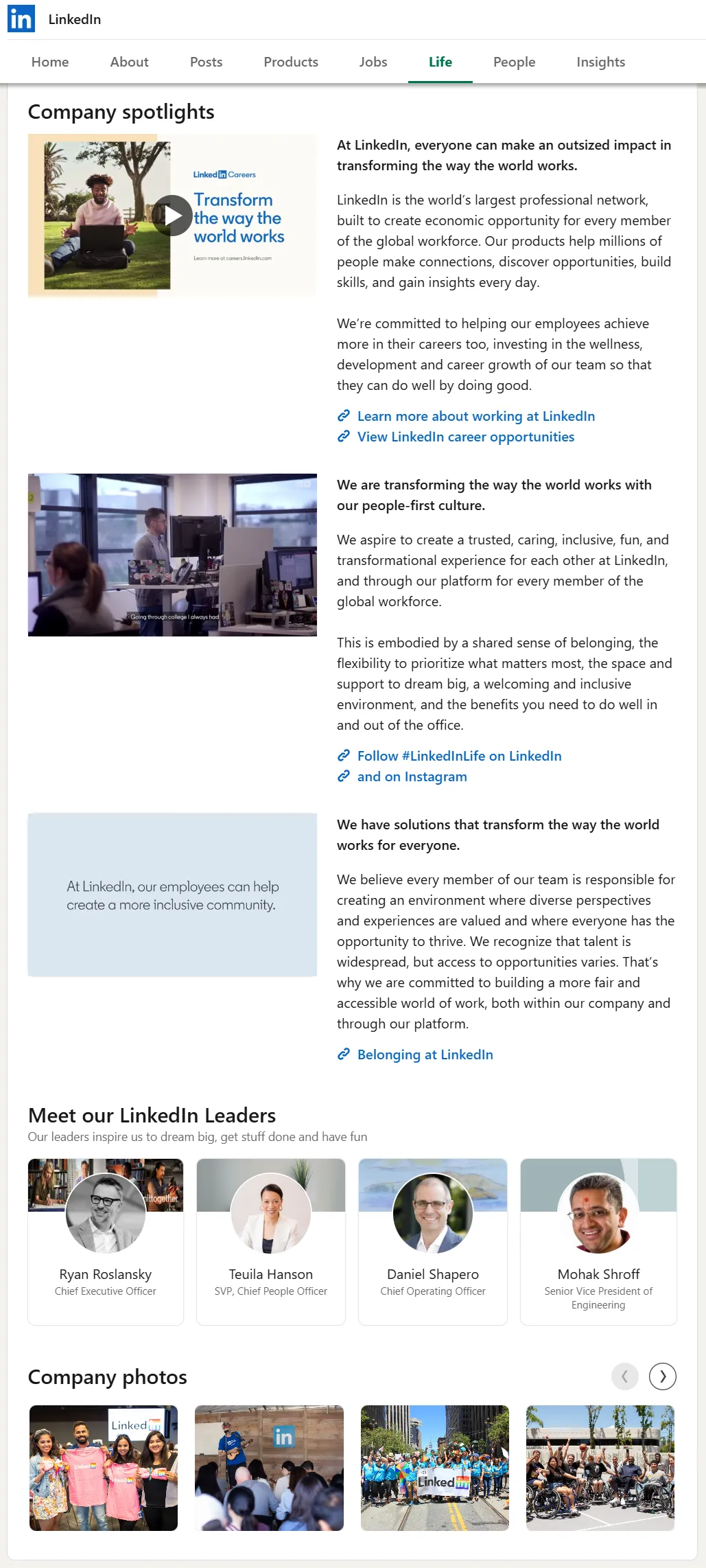
- Typische Module: Führungskräfte, Kultur-Highlights, Unternehmensfotos, Mitarbeiterperspektiven, Erfahrungsberichte. Das Hauptbild/-video und benutzerdefinierte Module unterstützen ebenfalls Videos.
- Hinweis: Personal- und Recruitingfirmen sehen einen „What We Do"-Tab statt „Life".
Kurz gesagt: Eine Life Page auf LinkedIn ermöglicht es Interessenten, die Unternehmenskultur kennenzulernen, bevor sie mit einem Recruiter sprechen.
Warum ist die LinkedIn Life Page wichtig?
Personen, die Ihre Marke kennen und mit ihr interagieren, sehen eine ~2,6× höhere Antwortrate auf Recruiter-Anfragen, und 75 % der Kandidaten berücksichtigen die Arbeitgebermarke vor der Bewerbung. Unternehmen mit einer Career Page erhalten 8× mehr Bewerbungen als solche ohne.
Weitere Vorteile:
- Erstellen Sie zielgruppenspezifische Seiten für Ingenieure, Marketer, Praktikanten oder einzelne Regionen.
- Echte Mitarbeiterbeiträge erscheinen automatisch in der Trending Employee Content-Galerie.
- Analytics zeigen Seitenaufrufe, Besucher, die Jobs ansehen, und Neueinstellungen, die Ihre Seite besucht haben.
- Der „Ich bin interessiert"-Button (standardmäßig für Career Pages aktiviert) erfasst das Kandidateninteresse. Leads erscheinen im Recruiter über das Spotlight „An Ihrem Unternehmen interessiert".
Weitere Strategien zur Stärkung Ihrer Arbeitgebermarke und zur Gewinnung von Kandidaten finden Sie unter LinkedIn Recruitment Marketing Ideen, um herauszustechen.
Wie funktioniert die LinkedIn Life Page?
Schritt-für-Schritt: So erstellen Sie eine Life Page auf LinkedIn
- Kaufen Sie das Career Pages-Add-on (Die Kosten für die LinkedIn Life Page variieren; fragen Sie Ihren LinkedIn Talent Solutions-Ansprechpartner).
- Wechseln Sie Ihre Unternehmensseite in den Super Admin-Modus.
- Klicken Sie im linken Menü auf Life und dann auf Neue Seite erstellen.
- Fügen Sie ein Titelbild/-video, ein Leitbild und die gewünschten Module hinzu.
- Veröffentlichen Sie – Ihre Life Page auf LinkedIn ist jetzt unter dem Life Tab sichtbar.
Wenn Sie die Unterschiede zwischen einer Life Page und einer normalen Unternehmensseite verstehen möchten, lesen Sie LinkedIn Business Page: So erstellen und wachsen Sie effektiv.
Tägliche Bearbeitung
- Über Life → Bearbeiten können Sie Fotos per Drag-and-drop verschieben, Texte austauschen oder neue Videos einbinden.
- Als Entwurf speichern oder veröffentlichen; Änderungen sind in Sekunden sichtbar.
Zielgruppen-Targeting
- Erstellen Sie zusätzliche Seiten (z. B. „Engineering bei Acme") und richten Sie diese nach Sprache, Geografie, Funktion, Branche, Seniorität oder Unternehmensgröße aus.
Navigationsbeispiel
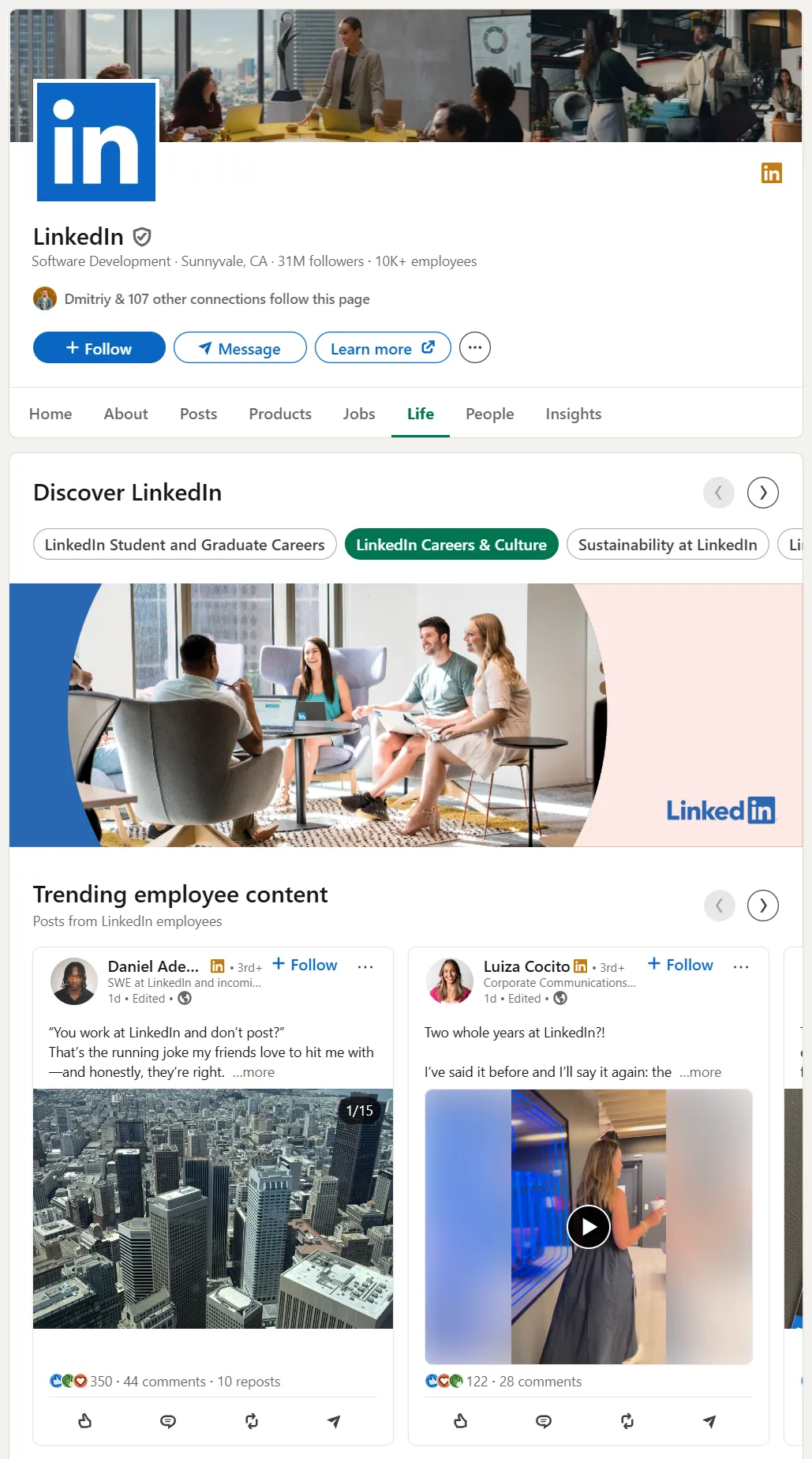
Best Practices
1. Planen wie ein Marketer
- Wählen Sie drei Kultur-Säulen (Innovation, Inklusion, Wachstum).
- Ordnen Sie jeder Säule passende Bilder und Mitarbeiterzitate zu.
2. Visuelle Gestaltung im Fokus
- Life-Hauptbild: 1128×376px
- Benutzerdefinierte Module: 502×282px
- Unternehmensfotos: 900×600px
- Fügen Sie Untertitel hinzu, da die meisten Betrachter ohne Ton schauen.
- Aktualisieren Sie das Titelbild regelmäßig.
3. Mitarbeiter einbinden
- Aktivieren Sie das Mitarbeiterperspektiven-Modul.
- Bitten Sie Mitarbeitende, die Unternehmensseite zu taggen; Admins können Beiträge mit zwei Klicks teilen.
4. Für Aktionen optimieren
- Der „Ich bin interessiert"-Button ist standardmäßig für Career Pages aktiviert; deaktivieren Sie ihn bei Bedarf. Leads erscheinen im Recruiter über das Spotlight „An Ihrem Unternehmen interessiert".
- Nutzen Sie die benutzerdefinierten Call-to-Action-Optionen (Website besuchen, Kontaktieren, Mehr erfahren, Anmelden, Registrieren) und verknüpfen Sie Module mit Ihrem Jobs-Tab.
5. Kontinuierlich posten
- Wöchentliche Updates verdoppeln das Engagement – planen Sie Beiträge im Voraus.
6. Messen & optimieren
- Nutzen Sie Analytics: Beobachten Sie Verweildauer, Klicks zu Jobs und Lead-Volumen.
- Testen Sie verschiedene Vorschaubilder, Überschriften und CTA-Formulierungen (A/B-Test).
7. Governance
- Erstellen Sie einen Styleguide: Tonalität, Bildformate, Freigabeprozess.
- Geben Sie Recruitern „Content Admin“-Rechte; „Super Admin“ bleibt den Markenverantwortlichen vorbehalten.
Bonus-Tipps
| Quick Win | Wirkung |
|---|---|
| PDF-Karussell mit Büro-Fotos anpinnen (Dokumente können auf Pages stark performen) | Höhere organische Sichtbarkeit |
| Life-Tab-Posts mit LinkedIn Live-Events verknüpfen (z. B. AMA mit CTO) | Echtzeit-Q&A |
| Kennzahlen in Leadership-Dashboards einbinden | C-Level-Commitment |
| UTM-Parameter zu ausgehenden Links hinzufügen | Externen Traffic nachverfolgen |
Sie benötigen regionsspezifische Inhalte? Starten Sie Showcase Pages und verlinken Sie diese im Life Tab.
Mehr zu den erweiterten Content-Features von LinkedIn finden Sie in unserem Leitfaden So erstellen Sie ein LinkedIn-Karussell: Beiträge und Ads + Beispiele.