
 Mise à Jour: 8 septembre 2026
 5 minutes de lecture
Une LinkedIn life page (souvent affichée sous l’onglet LinkedIn Life) est un mini-site de marque employeur intégré à votre page entreprise existante. Vous y transformez vos valeurs, histoires et visuels en preuves recherchables pour les candidats.
À retenir
- Seules les pages entreprises ayant souscrit à l’option Career Pages peuvent activer l’onglet Life.
- Conditions : un contrat Career Pages actif et un Super Admin de Page pour configurer et gérer l'onglet Life.
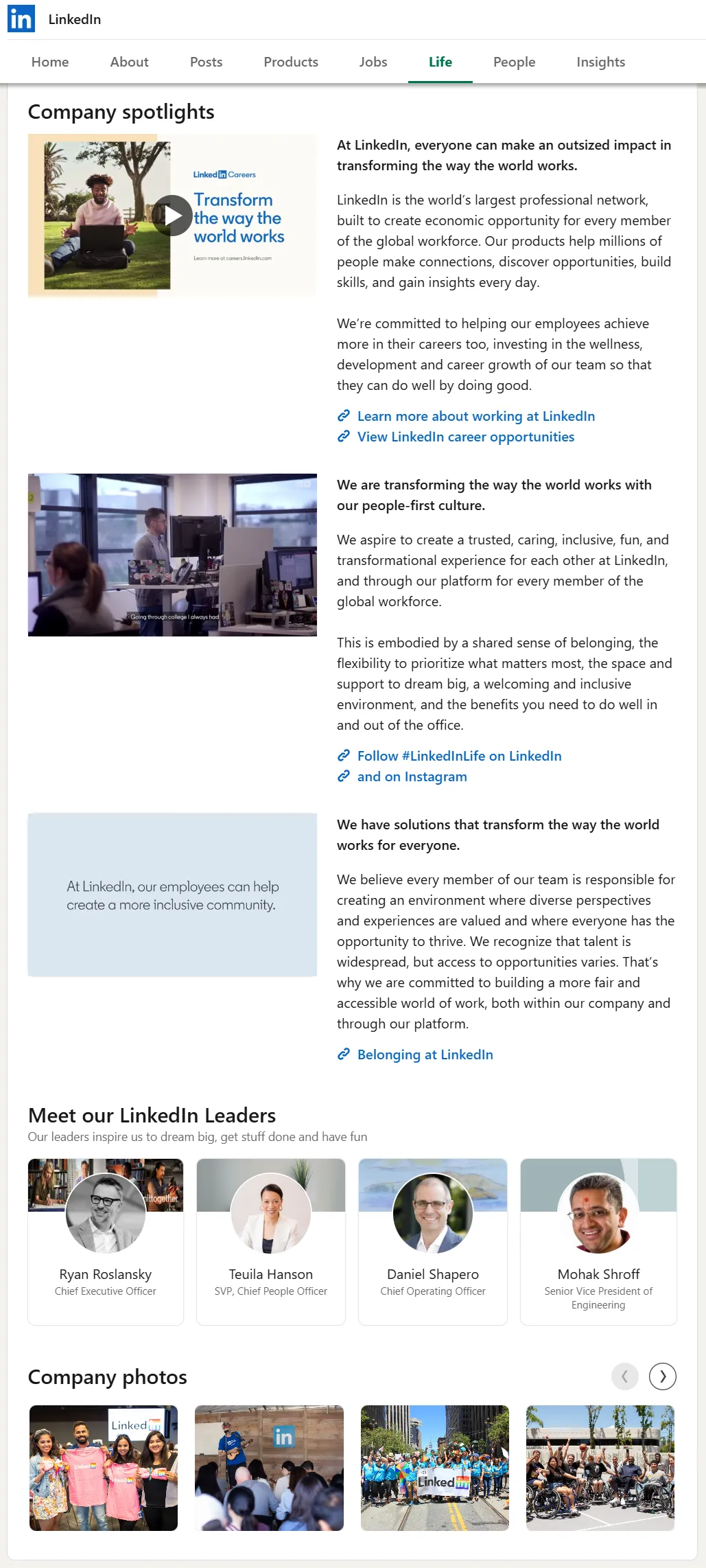
- Modules typiques : Dirigeants, Culture, Photos d'entreprise, Points de vue des employés, Témoignages. L'image/vidéo principale et les modules personnalisés prennent également en charge la vidéo.
- Note : Les entreprises de recrutement et de recherche de talents voient un onglet « What We Do » au lieu de « Life ».
En une phrase : Une Life Page sur LinkedIn permet aux candidats de découvrir la culture d’entreprise avant même de parler à un recruteur.
Pourquoi la LinkedIn Life Page est importante
Les personnes qui connaissent et interagissent avec votre marque voient un taux de réponse ~2,6× plus élevé aux sollicitations des recruteurs, et 75 % des candidats considèrent la marque employeur avant de postuler. Les entreprises avec une Career Page reçoivent 8× plus de candidatures que celles qui n'en ont pas.
Autres avantages :
- Créez des pages ciblées pour les ingénieurs, marketeurs, stagiaires ou selon la région.
- Les publications authentiques des employés sont automatiquement mises en avant dans la galerie Trending Employee Content.
- Les analytics affichent les vues de page, les visiteurs consultant les offres et les nouvelles recrues ayant visité votre page.
- Le bouton « Je suis intéressé » (activé par défaut pour Career Pages) capte l'intérêt des candidats. Les leads apparaissent dans Recruiter via le Spotlight « Intéressé par votre entreprise ».
Pour plus de stratégies pour renforcer votre marque employeur et attirer des candidats, découvrez Idées de marketing de recrutement LinkedIn pour se démarquer.
Comment fonctionne la LinkedIn Life Page ?
Étape par étape : comment créer une life page sur LinkedIn
- Achetez l’option Career Pages (le coût de la LinkedIn life page varie ; contactez votre représentant LinkedIn Talent Solutions).
- Passez votre page entreprise en mode Super Admin.
- Cliquez sur Life dans la navigation de gauche, puis sur Créer une nouvelle page.
- Ajoutez une image/vidéo principale, une déclaration de mission et choisissez les modules.
- Publiez – votre life page sur LinkedIn est désormais en ligne sous l’onglet Life.
Si vous souhaitez comprendre la différence entre une Life Page et une page entreprise classique, consultez Page entreprise LinkedIn : comment la créer et la développer efficacement.
Modifications quotidiennes
- Life → Modifier permet de glisser-déposer des photos, modifier le texte ou intégrer de nouvelles vidéos.
- Enregistrez en brouillon ou publiez ; les changements sont visibles en quelques secondes.
Ciblage d’audience
- Créez des pages supplémentaires (exemple : « Ingénierie chez Acme ») et ciblez par langue, géographie, fonction, secteur, séniorité ou taille d'entreprise.
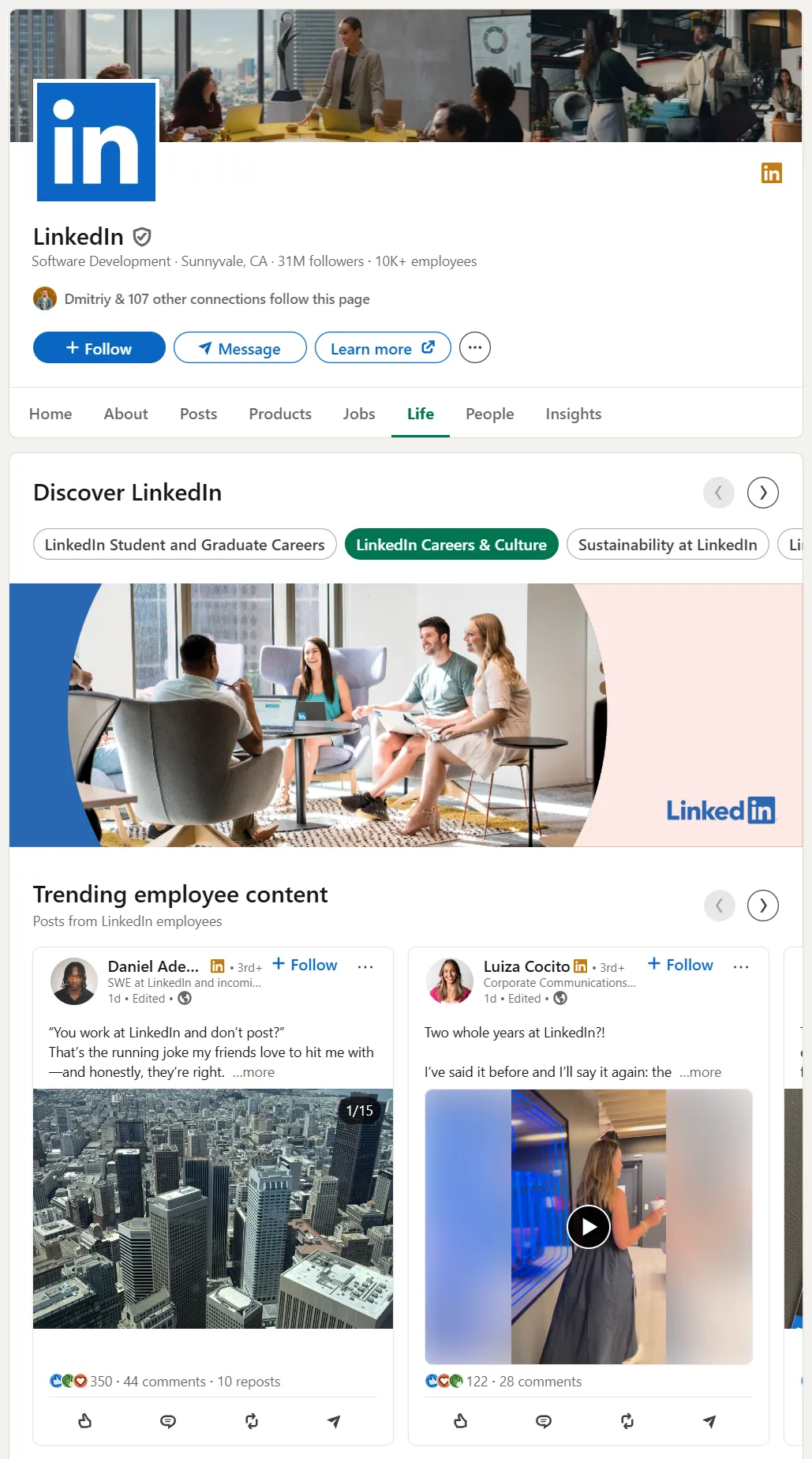
Exemple de navigation
Bonnes pratiques
1. Planifiez comme un marketeur
- Choisissez trois piliers culturels (Innovation, Inclusion, Croissance).
- Associez chaque pilier à des visuels et des citations d’employés.
2. Misez sur le visuel
- Image principale Life : 1128×376px
- Modules personnalisés : 502×282px
- Photos d'entreprise : 900×600px
- Ajoutez des sous-titres car la plupart des visiteurs regardent sans le son.
- Actualisez l'image de couverture régulièrement.
3. Valorisez vos collaborateurs
- Activez le module Points de vue des employés.
- Demandez aux équipes de taguer la page entreprise ; les admins peuvent repartager en deux clics.
4. Optimisez pour l’action
- Le bouton « Je suis intéressé » est activé par défaut pour les Career Pages ; désactivez-le si nécessaire. Les leads apparaissent dans Recruiter via le Spotlight « Intéressé par votre entreprise ».
- Utilisez les options d'appel à l'action personnalisées (Visiter le site web, Nous contacter, En savoir plus, S'inscrire) et reliez les modules à votre onglet Emplois.
5. Publiez régulièrement
- Des mises à jour hebdomadaires doublent l’engagement – planifiez vos posts à l’avance.
6. Analysez et ajustez
- Utilisez Analytics : surveillez le temps passé, les clics vers les offres et le volume de leads.
- Testez différents visuels, titres et formulations de CTA.
7. Gouvernance
- Créez une charte éditoriale : ton, formats d’images, circuit de validation.
- Donnez aux recruteurs les droits « Content admin » ; réservez « Super admin » aux responsables de la marque.
Astuces bonus
| Astuce rapide | Impact |
|---|---|
| Épinglez un carrousel PDF de photos de bureau (les documents peuvent très bien performer sur les Pages) | Plus de vues organiques |
| Liez les posts Life-tab à des événements LinkedIn Live (ex : AMA avec le CTO) | Q&R en temps réel |
| Intégrez des métriques dans les dashboards de direction | Adhésion du comité de direction |
| Ajoutez des paramètres UTM aux liens sortants | Suivi du trafic externe |
Besoin de contenu adapté à chaque région ? Lancez des Showcase Pages et faites des liens croisés depuis l’onglet Life.
Pour aller plus loin sur les fonctionnalités avancées de contenu LinkedIn, consultez notre guide Comment créer un carrousel LinkedIn : posts, publicités et exemples.