
 Actualizado: 8 de septiembre de 2026
 4 minutos de lectura
El pixel de LinkedIn, oficialmente llamado LinkedIn Insight Tag, es un fragmento ligero de JavaScript que se instala en tu sitio web. Una vez instalado, la etiqueta recopila datos mediante identificadores pseudónimos e informes agregados, atribuye registros o compras al anuncio exacto de LinkedIn que los generó, y te permite crear audiencias de retargeting altamente segmentadas. En resumen, este snippet convierte datos de tráfico en insights de negocio claros que puedes aprovechar desde Campaign Manager.
- Seguimiento de conversiones Descubre cuántas demos, pruebas o acuerdos genera cada campaña y calcula el coste por resultado con precisión.
- Retargeting a visitantes interesados Muestra anuncios de seguimiento a quienes consultaron precios, iniciaron el checkout o descargaron un white paper pero no convirtieron.
- Optimización del funnel Compara industrias, niveles de seniority y tamaños de empresa de quienes convierten frente a quienes no, para mejorar creatividades y landing pages. Descubre más sobre estrategias avanzadas para construir un funnel de ventas efectivo usando automatización en LinkedIn.
¿Cómo funciona?
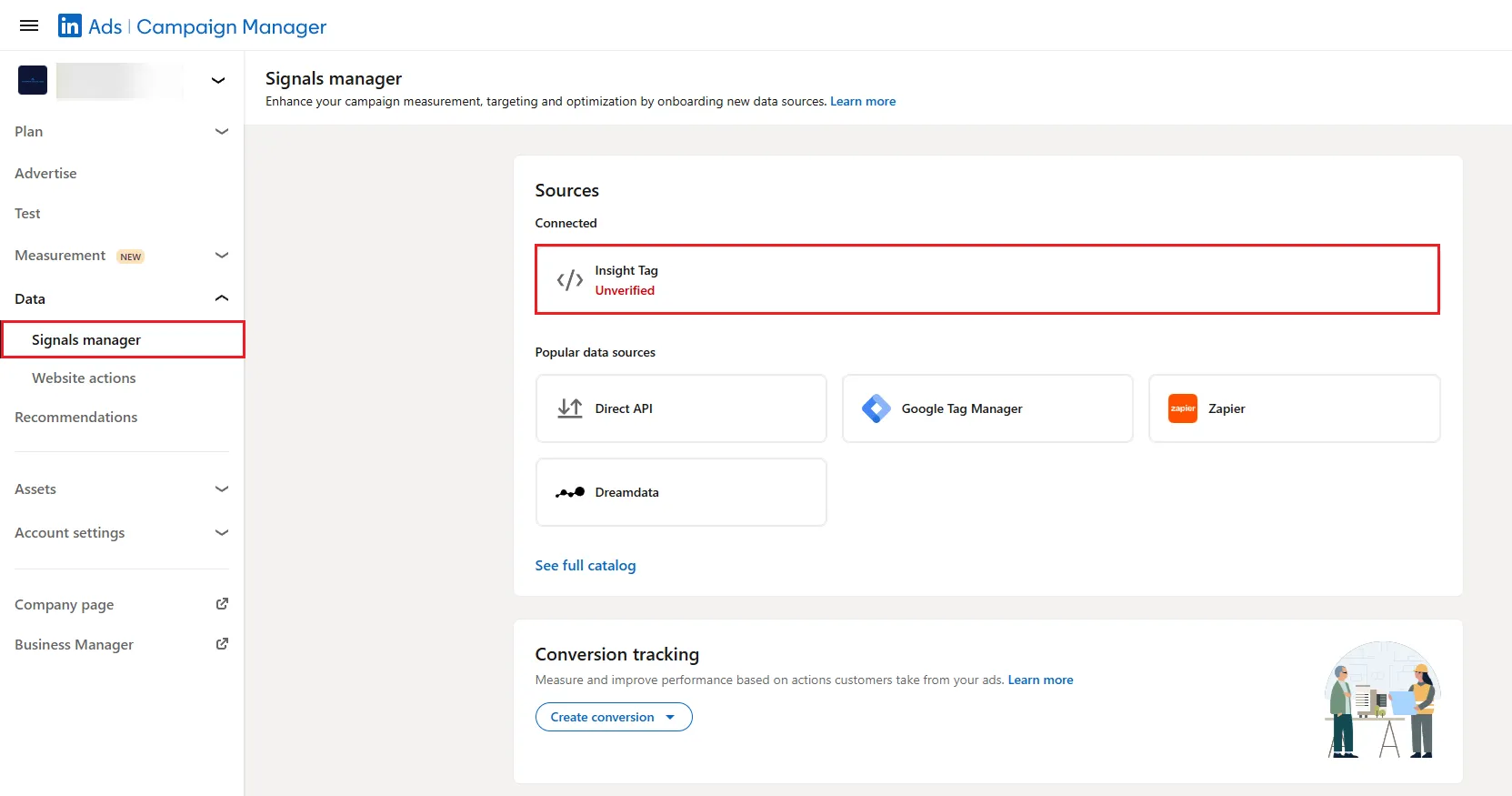
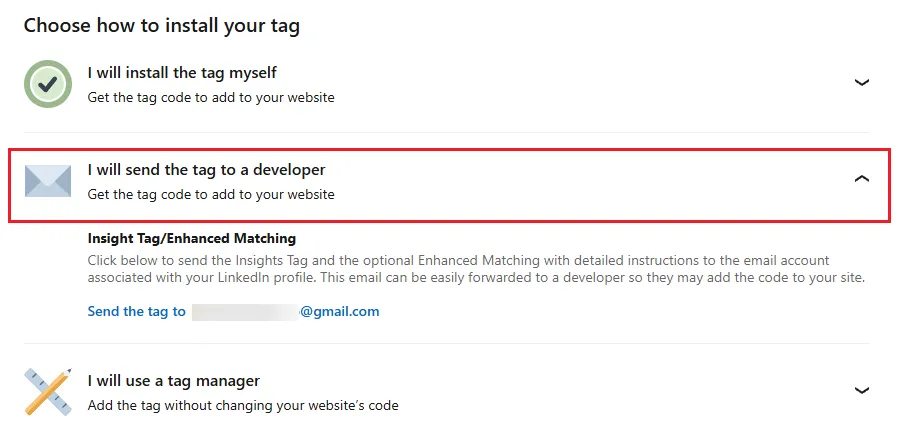
- Genera la etiqueta En Campaign Manager ve a Data → Signals Manager → haz clic en Insight Tag. Si aún no has creado una Insight Tag, revisa el Acuerdo de Anuncios de LinkedIn y haz clic en "Aceptar y crear". Luego añade la Insight Tag a tu sitio web.
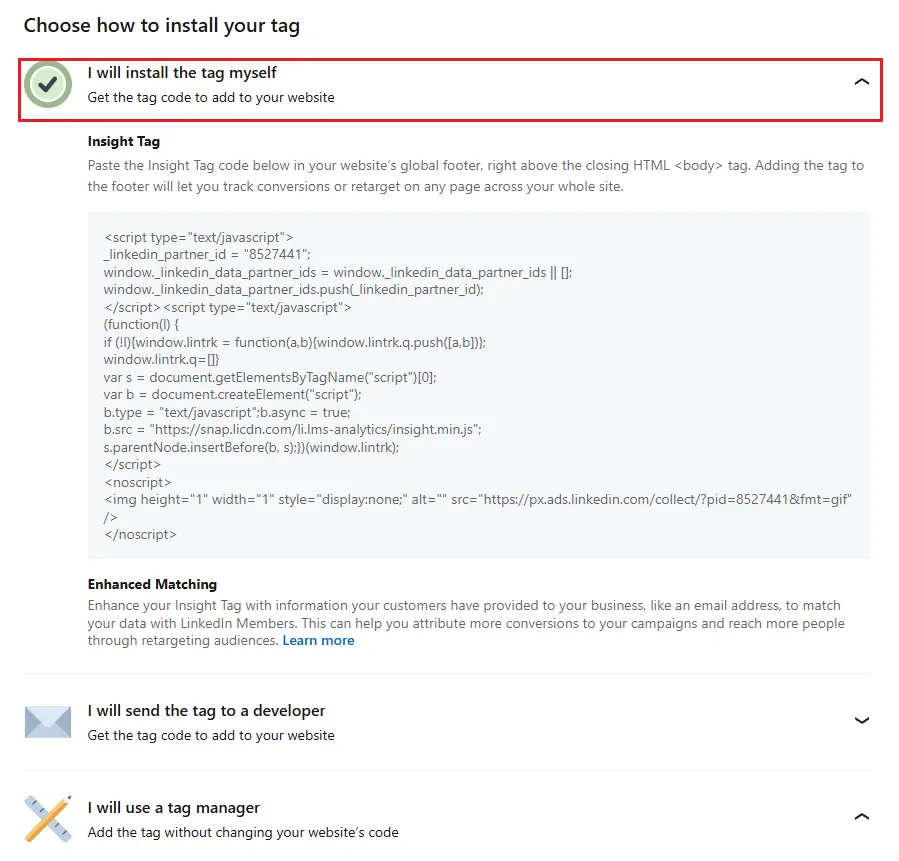
- Agrégala en todas las páginas
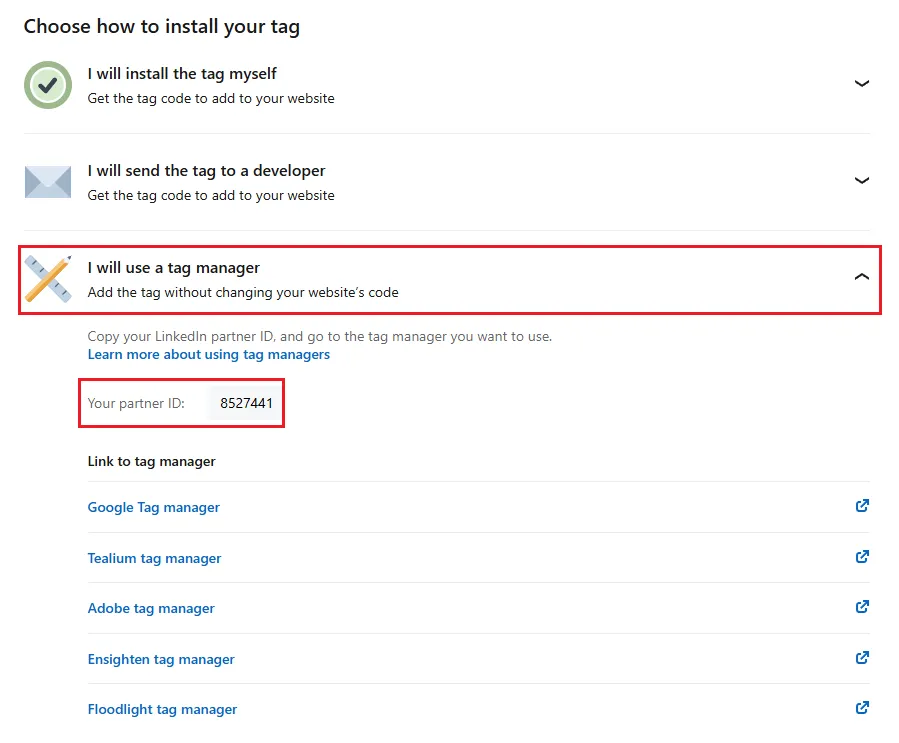
Pega el código en tu plantilla global (header o footer) o publícalo a través de Google Tag Manager. Para el seguimiento de conversiones mejorado en aplicaciones de una sola página, coloca el tag en la parte superior del header para garantizar que los parámetros
li_fat_idse capturen antes de la limpieza de URL.
- Define conversiones En Measurement → Conversion Tracking → Create Conversion elige una regla de carga de página o clic en botón, asigna un valor y selecciona independientemente las ventanas de atribución de clics y vistas (1, 7, 30 o 90 días; algunas categorías de conversión admiten 365 días mediante la API de Conversiones o carga CSV).
- Verifica la instalación Visita tú mismo una página etiquetada. El estado cambiará de No verificado a Activo en menos de 24 horas una vez que el tag reciba señales (Activo significa que se han recibido señales en los últimos 7 días).
- Asócialo a campañas Asocia la conversión con tus campañas para que LinkedIn pueda optimizar la entrega hacia tu objetivo seleccionado según tu estrategia de pujas.

Mejores prácticas
- Combina datos de navegador y servidor Integra la etiqueta con la Conversions API de LinkedIn para capturar acuerdos offline y mejorar la tasa de coincidencia.
- Cumple con la normativa Muestra banners de consentimiento, respeta la configuración de anuncios de los miembros y revisa las directrices de GDPR de LinkedIn.
- Segmenta de forma inteligente Crea audiencias para Todos los visitantes, Página de producto, Página de precios y Página de agradecimiento para entregar creatividades específicas según la etapa.
- Excluye tráfico interno Usa filtros de URL en audiencias y conversiones, excluye tu propia empresa por nombre de empresa en la segmentación (o sube una lista de exclusión de empleados mediante Audiencias coincidentes), o filtra el tráfico interno en tu plataforma de analytics para mantener informes precisos.
- Ajusta las ventanas de atribución Ventanas de conversión de 90 días son ideales para ciclos B2B largos; cambia a 30 días para promociones cortas y mantener la relevancia de los datos.
- Haz revisiones mensuales Si la etiqueta aparece como "Sin actividad reciente" (sin señales durante más de 7 días) durante varios días, revisa la ubicación, el volumen de tráfico o la inversión publicitaria antes de que baje el rendimiento.
- Control de versiones documentado Anota quién editó el código, cuándo y por qué. Un changelog simple previene la eliminación accidental del pixel de LinkedIn y agiliza la resolución de problemas. Descubre cómo monitorizar y optimizar tus analíticas de LinkedIn para obtener mejores insights de campaña.
Consejos extra
- Activa el seguimiento de conversiones mejorado para añadir los click IDs
li_fat_ida las URLs de destino y usar cookies de primera parte para una mejor coincidencia;li_fat_idpersiste 30 días desde el último clic en el anuncio. - Dispara etiquetas de evento en aplicaciones de una sola página donde la URL no cambia tras un clic.
- Configura el seguimiento entre dominios instalando el Insight Tag en todos los dominios y subdominios relevantes y activando el seguimiento de conversiones mejorado para que los click IDs
li_fat_idse añadan y capturen entre dominios.