
 Mise à Jour: 8 septembre 2026
 4 minutes de lecture
Le pixel LinkedIn, officiellement appelé LinkedIn Insight Tag, est un extrait JavaScript léger à intégrer sur votre site web. Une fois installé, ce tag collecte des données via des identifiants pseudonymes et des rapports agrégés, attribue les inscriptions ou achats à la publicité LinkedIn précise qui les a générés, et vous permet de créer des audiences de retargeting ultra-ciblées. En résumé, ce snippet transforme les données brutes de trafic en insights business exploitables directement dans Campaign Manager.
- Suivi des conversions Analysez combien de démos, essais ou deals chaque campagne génère et calculez le coût par résultat en toute confiance.
- Reciblage des visiteurs chauds Diffusez des publicités de relance auprès des personnes qui ont consulté les tarifs, commencé un achat ou téléchargé un livre blanc sans convertir.
- Optimisation du funnel Comparez les secteurs, niveaux de séniorité et tailles d'entreprise des convertis vs non-convertis pour améliorer vos créations et pages d’atterrissage. Découvrez des stratégies avancées pour construire un funnel de vente efficace avec l’automatisation LinkedIn.
Comment ça fonctionne
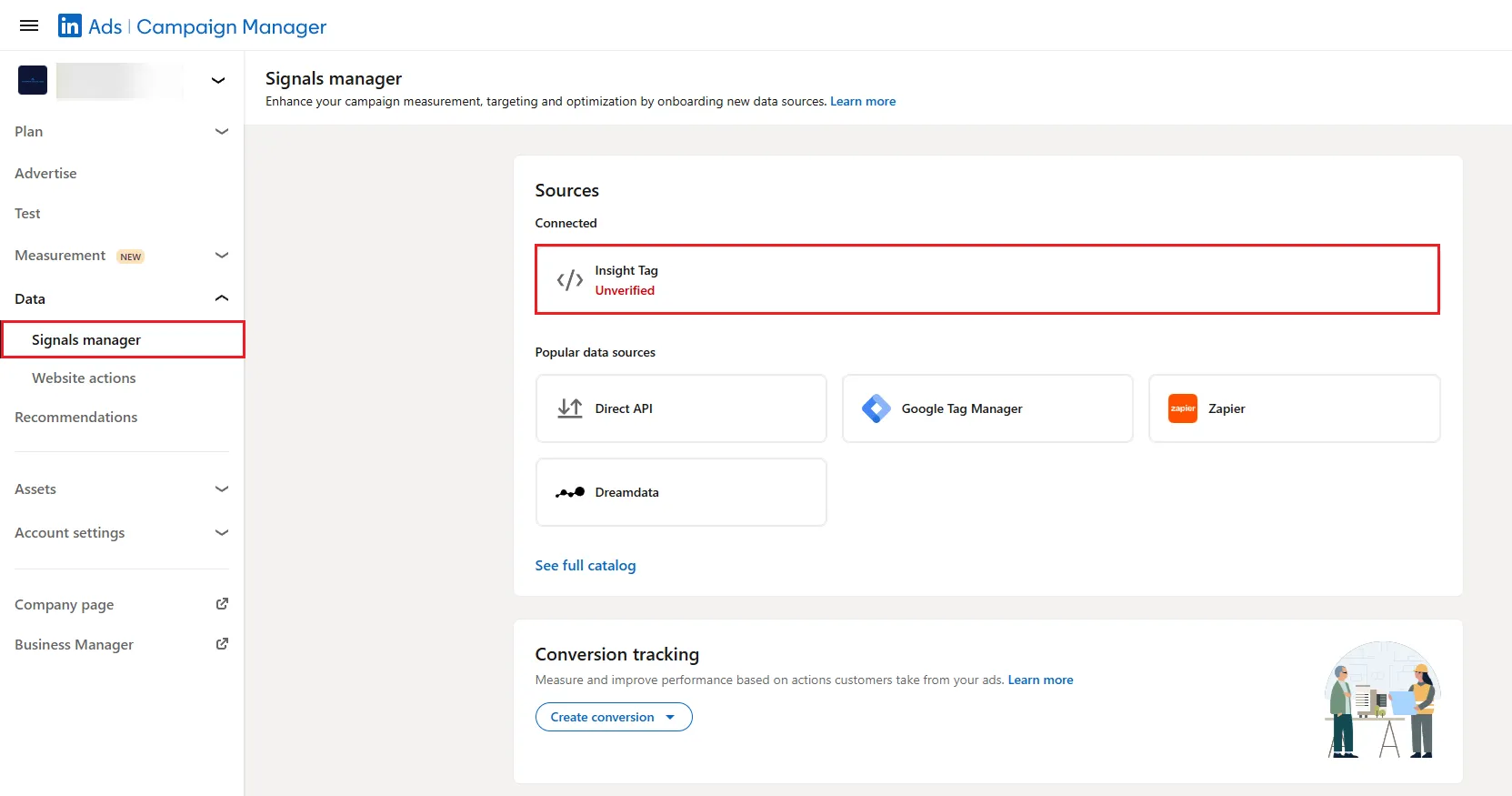
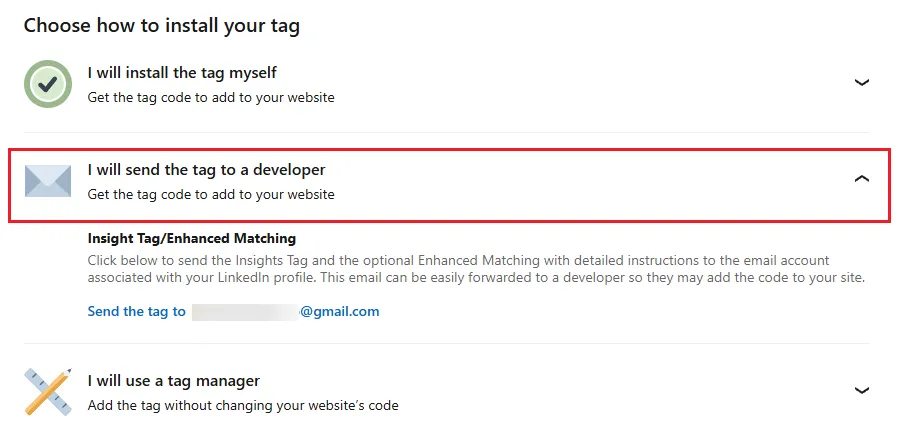
- Générez le tag Dans Campaign Manager, allez dans Données → Signals Manager → cliquez sur Insight Tag. Si vous n’avez pas encore créé d’Insight Tag, consultez l’Accord LinkedIn Ads puis cliquez sur « Accepter & créer ». Ajoutez ensuite l’Insight Tag à votre site web.
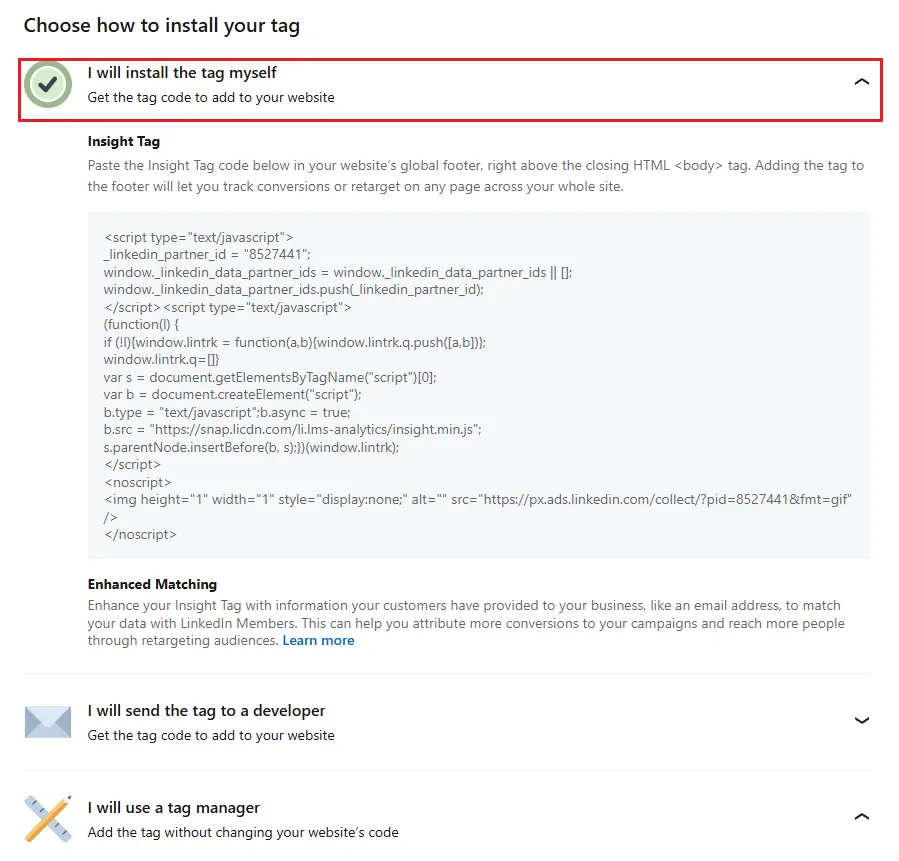
- Ajoutez-le à chaque page
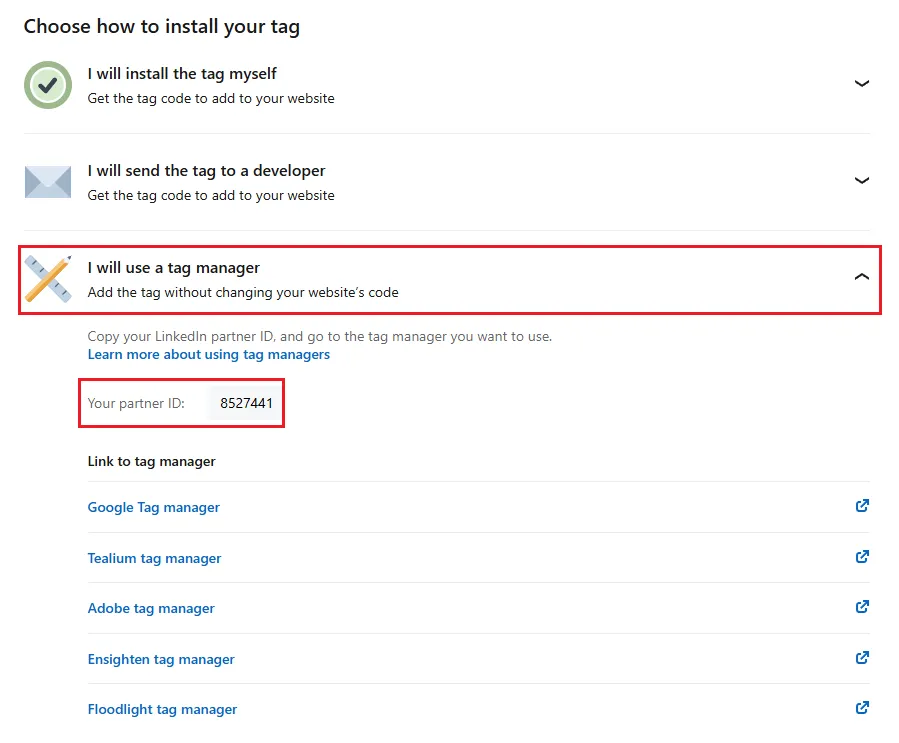
Collez le code dans votre modèle global (header ou footer) ou publiez-le via Google Tag Manager. Pour le suivi de conversion amélioré sur les applications monopage, placez le tag en haut du header pour garantir que les paramètres
li_fat_idsoient capturés avant le nettoyage d'URL.
- Définissez les conversions Dans Mesure → Suivi des conversions → Créer une conversion, choisissez une règle de chargement de page ou de clic sur bouton, attribuez une valeur et sélectionnez indépendamment les fenêtres d'attribution pour les clics et les vues (1, 7, 30 ou 90 jours ; certaines catégories de conversion prennent en charge 365 jours via l'API Conversions ou l'import CSV).
- Vérifiez l'installation Visitez vous-même une page taguée. Le statut passe de Non vérifié à Actif sous 24h une fois que le tag reçoit des signaux (Actif signifie que des signaux ont été reçus au cours des 7 derniers jours).
- Associez-le à vos campagnes Associez la conversion à vos campagnes pour que LinkedIn puisse optimiser la diffusion vers votre objectif sélectionné en fonction de votre stratégie d'enchères.

Bonnes pratiques
- Combinez données navigateur et serveur Associez le tag à l’API Conversions côté serveur de LinkedIn pour capter les deals offline et améliorer le taux de correspondance.
- Restez conforme Affichez des bannières de consentement, respectez les paramètres publicitaires des membres et consultez les recommandations RGPD de LinkedIn.
- Segmentez intelligemment Créez des audiences pour Tous les visiteurs, Page produit, Page tarifs et Page de remerciement afin de diffuser des messages adaptés à chaque étape.
- Excluez le trafic interne Utilisez des filtres d'URL dans les audiences et conversions, excluez votre propre entreprise par nom d'entreprise dans le ciblage (ou téléchargez une liste d'exclusion d'employés via Audiences personnalisées), ou filtrez le trafic interne dans votre plateforme d'analytics pour garder des rapports précis.
- Ajustez les fenêtres d’attribution Les fenêtres de conversion de 90 jours conviennent aux cycles B2B longs ; passez à 30 jours pour les promos courtes afin de garder des données pertinentes.
- Faites des contrôles mensuels Si le tag affiche « Aucune activité récente » (aucun signal depuis plus de 7 jours) pendant plusieurs jours, vérifiez le placement, le volume de trafic ou le budget pub avant que la performance ne baisse.
- Documentez les versions Notez qui a modifié le code, quand et pourquoi. Un simple changelog évite la suppression accidentelle du pixel LinkedIn et accélère le dépannage. Découvrez comment surveiller et optimiser vos analytics LinkedIn pour de meilleurs insights de campagne.
Astuces bonus
- Activez le suivi de conversion amélioré pour ajouter les click IDs
li_fat_idaux URLs de destination et utiliser des cookies first-party pour une meilleure correspondance ;li_fat_idpersiste 30 jours après le dernier clic publicitaire. - Déclenchez des tags d’événement sur les applications monopage où l’URL ne change pas après un clic.
- Mettez en place le suivi cross-domain en installant l'Insight Tag sur tous les domaines et sous-domaines concernés et en activant le suivi de conversion amélioré pour que les click IDs
li_fat_idsoient ajoutés et capturés entre les domaines.