
 Aktualisiert: 8. September 2026
 4 minuten lesezeit
Das LinkedIn Pixel, offiziell als LinkedIn Insight Tag bezeichnet, ist ein leichtgewichtiges JavaScript-Snippet, das auf Ihrer Website eingebunden wird. Nach der Installation sammelt das Tag Daten über pseudonyme Identifikatoren und aggregierte Berichte, ordnet Anmeldungen oder Käufe genau der LinkedIn-Anzeige zu, die sie ausgelöst hat, und ermöglicht es Ihnen, hochpräzise Retargeting-Zielgruppen zu erstellen. Kurz gesagt: Das Snippet verwandelt Rohdaten zum Website-Traffic in klare Business-Insights, die Sie direkt im Campaign Manager nutzen können.
- Conversion-Tracking Sehen Sie, wie viele Demos, Testphasen oder Abschlüsse jede Kampagne generiert, und berechnen Sie den Cost-per-Result zuverlässig.
- Retargeting warmer Besucher Spielen Sie Folgeanzeigen an Personen aus, die sich Preise angesehen, den Checkout gestartet oder ein Whitepaper heruntergeladen, aber nicht konvertiert haben.
- Funnel-Optimierung Vergleichen Sie Branchen, Senioritätsstufen und Unternehmensgrößen von Konvertierenden und Nicht-Konvertierenden, um Creatives und Landingpages zu verbessern. Erfahren Sie mehr über fortgeschrittene Strategien für einen effektiven Sales Funnel mit LinkedIn Automation.
Wie funktioniert es
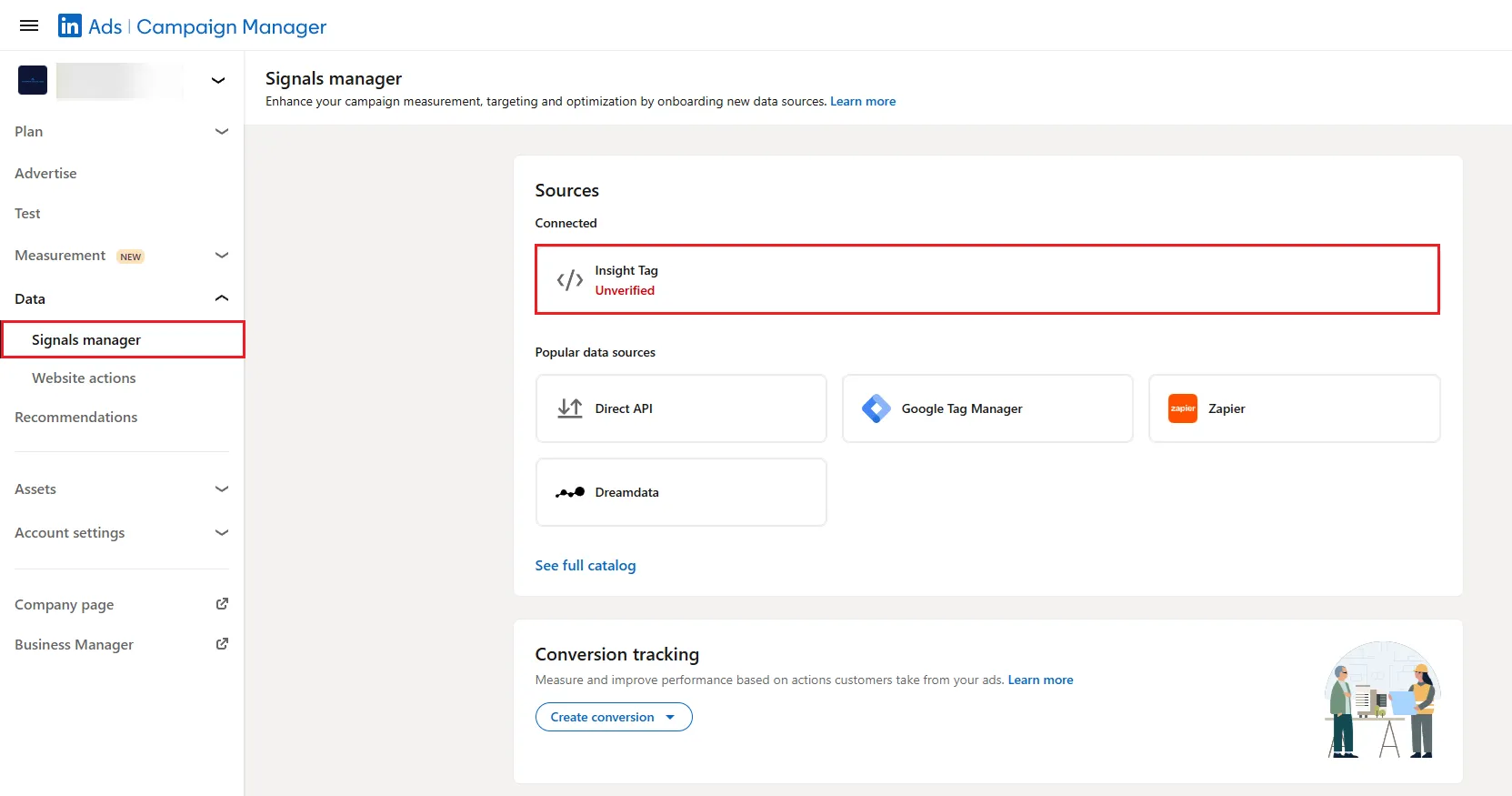
- Tag generieren Im Campaign Manager zu Daten → Signals Manager → Insight Tag klicken. Falls Sie noch kein Insight Tag erstellt haben, prüfen Sie die LinkedIn Ads Vereinbarung und klicken Sie auf „Zustimmen & erstellen“. Anschließend fügen Sie das Insight Tag Ihrer Website hinzu.
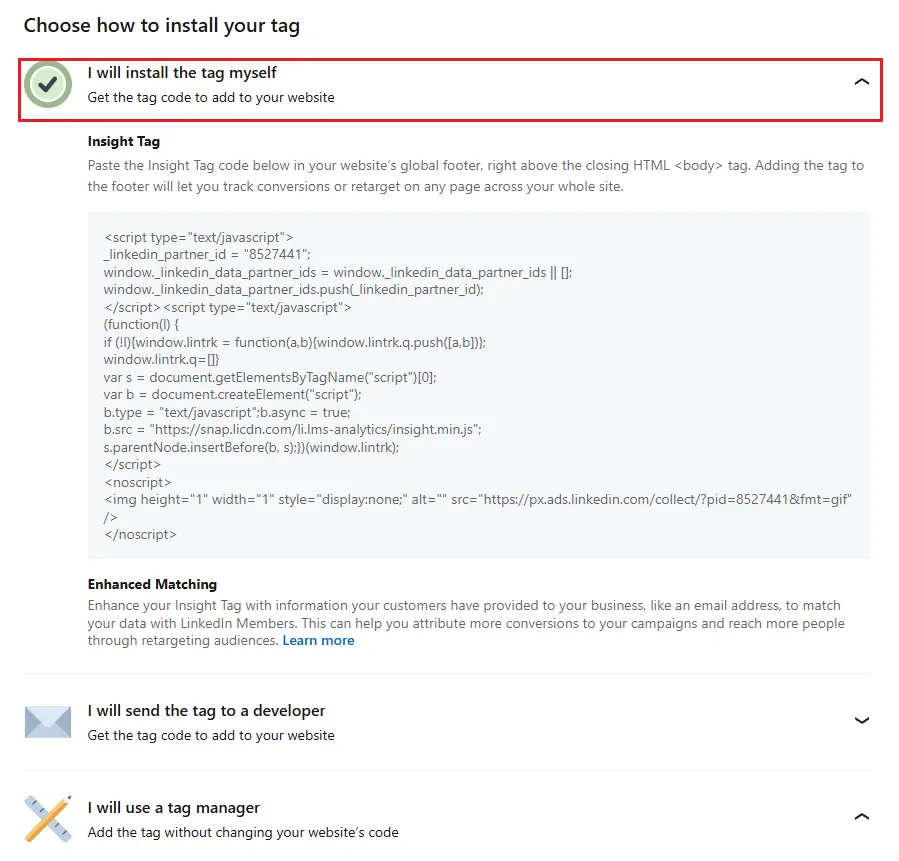
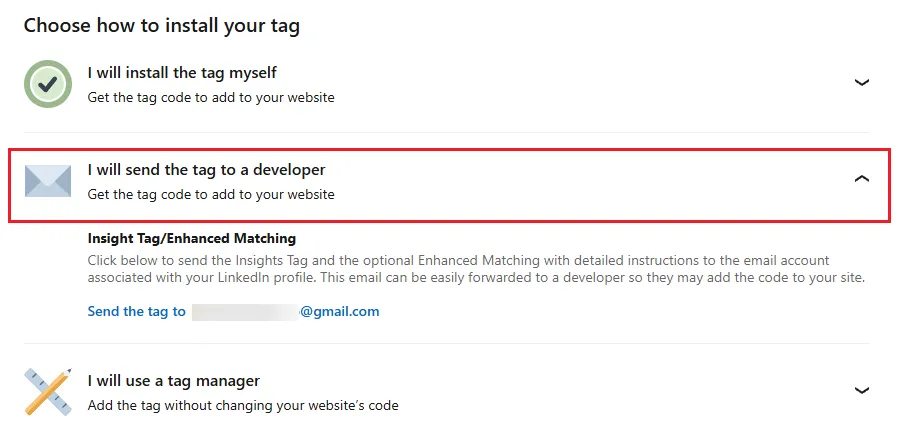
- Auf jeder Seite einbinden
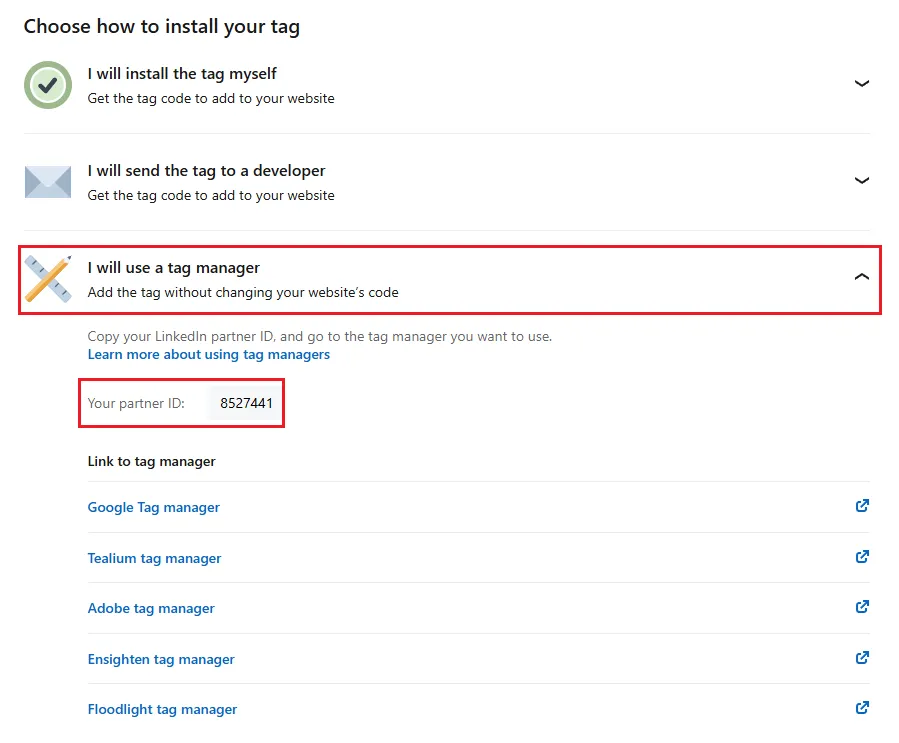
Fügen Sie den Code in Ihre seitenweite Vorlage (Header oder Footer) ein oder veröffentlichen Sie ihn über den Google Tag Manager. Für erweitertes Conversion-Tracking bei Single-Page-Anwendungen platzieren Sie das Tag weit oben im Header, um sicherzustellen, dass
li_fat_id-Parameter vor der URL-Bereinigung erfasst werden.
- Conversions definieren Unter Messung → Conversion-Tracking → Conversion erstellen wählen Sie eine Regel für Seitenaufruf oder Button-Klick, weisen einen Wert zu und legen Klick- und View-Attributionsfenster unabhängig voneinander fest (1, 7, 30 oder 90 Tage; einige Conversion-Kategorien unterstützen 365 Tage über die Conversions API oder CSV-Upload).
- Installation verifizieren Besuchen Sie selbst eine getaggte Seite. Der Status wechselt innerhalb von 24 Stunden von Unverifiziert zu Aktiv, sobald das Tag Signale empfängt (Aktiv bedeutet, dass in den letzten 7 Tagen Signale empfangen wurden).
- Mit Kampagnen verknüpfen Verknüpfen Sie die Conversion mit Ihren Kampagnen, damit LinkedIn die Auslieferung basierend auf Ihrem gewählten Ziel und Ihrer Gebotsstrategie optimieren kann.

Best Practices
- Browser- und Serverdaten kombinieren Kombinieren Sie das Tag mit LinkedIns serverseitiger Conversions API, um Offline-Abschlüsse zu erfassen und die Matchrate zu erhöhen.
- Datenschutz einhalten Zeigen Sie Consent-Banner, respektieren Sie die Anzeigeneinstellungen der Mitglieder und prüfen Sie die LinkedIn-GDPR-Richtlinien.
- Intelligente Segmentierung Erstellen Sie Zielgruppen für Alle Besucher, Produktseite, Preisseite und Danke-Seite, um passgenaue Creatives auszuspielen.
- Internen Traffic ausschließen Nutzen Sie URL-Filter in Zielgruppen und Conversions, schließen Sie Ihr eigenes Unternehmen über den Unternehmensnamen im Targeting aus (oder laden Sie eine Mitarbeiter-Ausschlussliste über Matched Audiences hoch), oder filtern Sie internen Traffic in Ihrer Analytics-Plattform, um genaue Berichte zu gewährleisten.
- Attributionsfenster anpassen 90-Tage-Conversion-Fenster eignen sich für lange B2B-Zyklen; für kurze Aktionen auf 30 Tage umstellen, um relevante Daten zu behalten.
- Monatliche Health-Checks durchführen Zeigt das Tag mehrere Tage „Keine aktuelle Aktivität" an (keine Signale seit mehr als 7 Tagen), prüfen Sie Platzierung, Traffic-Volumen oder Ad Spend, bevor die Performance leidet.
- Versionierung dokumentieren Notieren Sie, wer den Code wann und warum geändert hat. Ein einfaches Changelog verhindert versehentliches Entfernen des LinkedIn Pixels und beschleunigt die Fehlersuche. Erfahren Sie, wie Sie Ihre LinkedIn Analytics überwachen und optimieren, um bessere Kampagnen-Insights zu erhalten.
Bonus-Tipps
- Erweitertes Conversion-Tracking aktivieren, um
li_fat_id-Click-IDs an Landing-URLs anzuhängen und First-Party-Cookies für besseres Matching zu nutzen;li_fat_idbleibt 30 Tage nach dem letzten Anzeigenklick gültig. - Event-Tags auslösen bei Single-Page-Apps, bei denen sich die URL nach einem Klick nicht ändert.
- Cross-Domain-Tracking einrichten, indem Sie das Insight Tag auf allen relevanten Domains und Subdomains installieren und erweitertes Conversion-Tracking aktivieren, damit
li_fat_id-Click-IDs domainübergreifend angehängt und erfasst werden.