
 Actualizado: 8 de setembro de 2026
 4 minutos de leitura
O LinkedIn pixel, oficialmente chamado de LinkedIn Insight Tag, é um pequeno trecho de JavaScript que fica no seu site. Depois de instalado, a tag coleta dados usando identificadores pseudônimos e relatórios agregados, atribui cadastros ou compras ao anúncio do LinkedIn que gerou a ação e permite criar audiências de retargeting altamente segmentadas. Em resumo, o snippet transforma dados brutos de tráfego em insights de negócio claros, prontos para serem usados no Campaign Manager.
- Rastreamento de conversões Veja quantos demos, testes ou negócios cada campanha gera e calcule o custo por resultado com precisão.
- Retargeting de visitantes quentes Exiba anúncios de acompanhamento para quem visualizou preços, iniciou o checkout ou baixou um white paper, mas não converteu.
- Otimização de funil Compare setores, cargos e tamanhos de empresa de quem converteu versus quem não converteu para aprimorar criativos e landing pages. Saiba mais sobre estratégias avançadas para construir um funil de vendas eficiente usando automação no LinkedIn.
Como Funciona
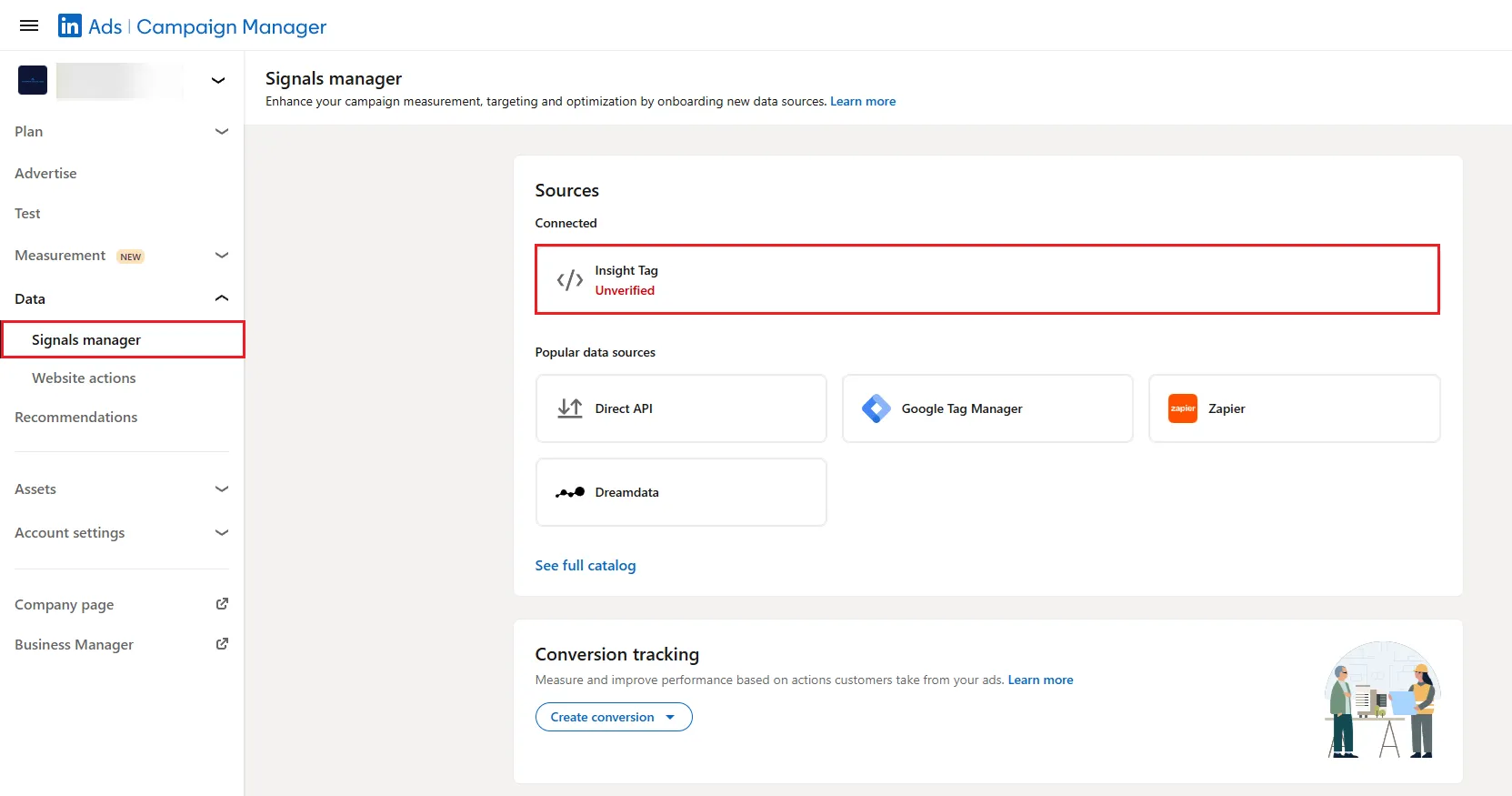
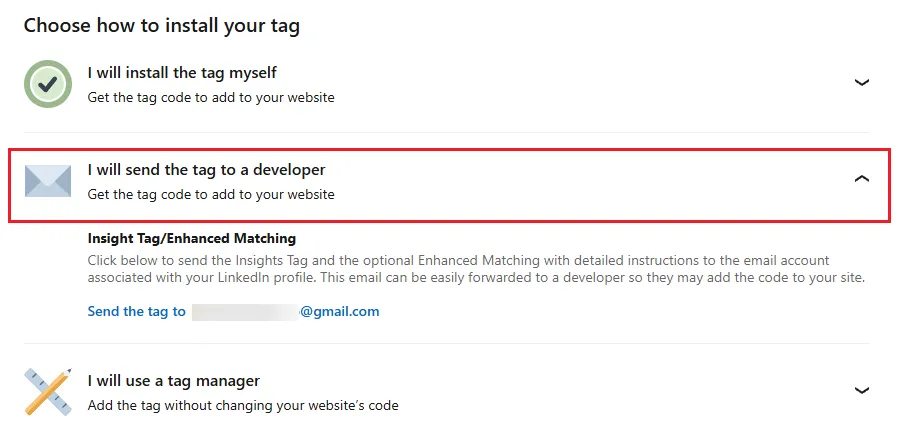
- Gere a tag No Campaign Manager, vá em Data → Signals Manager → clique em Insight Tag. Se ainda não criou uma Insight Tag, revise o LinkedIn Ads Agreement e clique em "Concordar & criar". Depois, adicione a Insight Tag ao seu site.
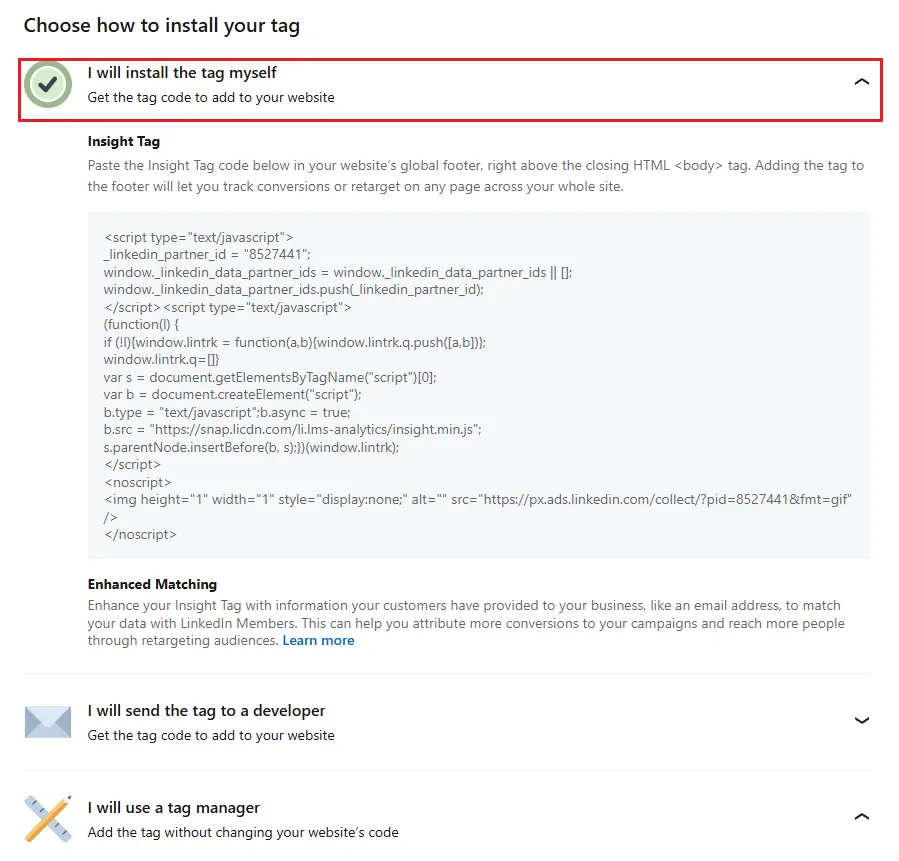
- Adicione em todas as páginas
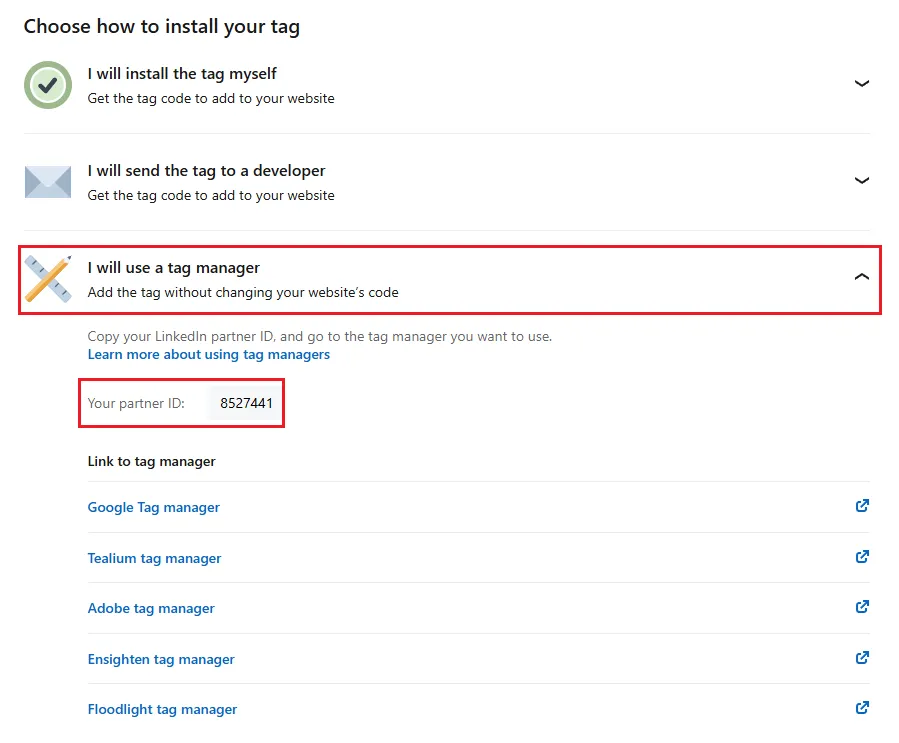
Cole o código em seu template global (header ou rodapé) ou publique via Google Tag Manager. Para rastreamento de conversões avançado em aplicativos de página única, coloque a tag no topo do header para garantir que os parâmetros
li_fat_idsejam capturados antes da limpeza de URL.
- Defina conversões Em Measurement → Conversion Tracking → Create Conversion, escolha uma regra de carregamento de página ou clique em botão, atribua valor e selecione independentemente as janelas de atribuição de cliques e visualizações (1, 7, 30 ou 90 dias; algumas categorias de conversão suportam 365 dias via API de Conversões ou upload CSV).
- Verifique a instalação Acesse uma página marcada você mesmo. O status muda de Não verificado para Ativo em até 24 horas assim que a tag receber sinais (Ativo significa que os sinais foram recebidos nos últimos 7 dias).
- Vincule às campanhas Associe a conversão às suas campanhas para que o LinkedIn possa otimizar a entrega em direção ao seu objetivo selecionado com base na sua estratégia de lances.

Boas Práticas
- Combine dados de navegador e servidor Use a tag junto com a Conversions API do LinkedIn para capturar negócios offline e aumentar as taxas de correspondência.
- Mantenha conformidade Exiba banners de consentimento, respeite as configurações de anúncios dos membros e revise as diretrizes de GDPR do LinkedIn.
- Segmente de forma inteligente Crie audiências para Todos os visitantes, Página de produto, Página de preços e Página de agradecimento para entregar criativos específicos para cada etapa.
- Exclua tráfego interno Use filtros de URL em audiências e conversões, exclua sua própria empresa por nome da empresa na segmentação (ou faça upload de uma lista de exclusão de funcionários via Audiências correspondentes), ou filtre o tráfego interno na sua plataforma de analytics para manter relatórios precisos.
- Ajuste as janelas de atribuição Janelas de conversão de 90 dias são ideais para ciclos B2B longos; use 30 dias para promoções curtas e mantenha os dados relevantes.
- Faça checagens mensais Se a tag aparecer como "Sem atividade recente" (sem sinais por mais de 7 dias) por vários dias, revise o local de instalação, volume de tráfego ou investimento em anúncios antes que a performance caia.
- Documente o controle de versões Registre quem editou o código, quando e por quê. Um changelog simples evita remoção acidental do LinkedIn pixel e agiliza a resolução de problemas. Veja como monitorar e otimizar suas análises do LinkedIn para obter melhores insights de campanha.
Dicas Extras
- Ative o rastreamento de conversões avançado para adicionar os click IDs
li_fat_idàs URLs de destino e usar cookies de primeira parte para uma melhor correspondência;li_fat_idpersiste por 30 dias após o último clique no anúncio. - Dispare tags de evento em aplicativos de página única, onde a URL não muda após o clique.
- Configure rastreamento entre domínios instalando o Insight Tag em todos os domínios e subdomínios relevantes e ativando o rastreamento de conversões avançado para que os click IDs
li_fat_idsejam adicionados e capturados entre domínios.