
 Actualizado: 8 de septiembre de 2026
 4 minutos de lectura
El inicio de sesión de LinkedIn Recruiter te da acceso a InMail, filtros de búsqueda avanzada, proyectos y cualquier integración ATS que hayas configurado. Sin iniciar sesión, tu cuenta de reclutador y los datos de candidatos permanecen inaccesibles.
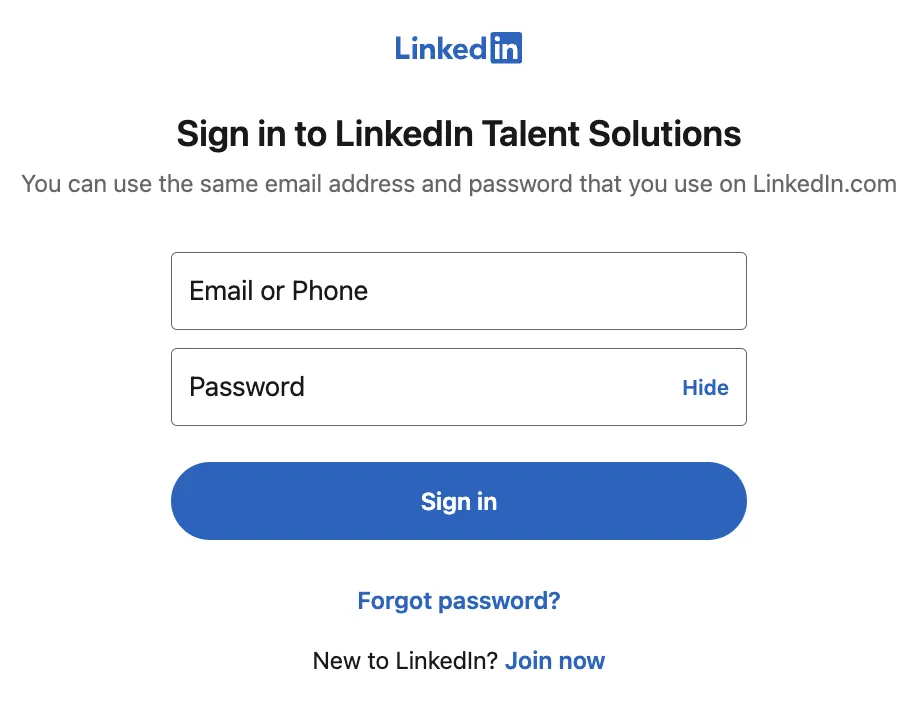
Por qué es importante el inicio de sesión
- Solo los titulares de asientos pueden buscar y gastar créditos de InMail. Los colaboradores pueden ver los perfiles compartidos en proyectos, pero no pueden ejecutar búsquedas.
- La 2FA es obligatoria para todos los usuarios de Recruiter. El SSO es opcional pero está disponible (SAML 2.0 con Entra ID, Okta, ADFS o Google Sign-In).
- Un inicio de sesión correcto mantiene activos los informes, búsquedas guardadas y conexiones con el ATS.
- Un solo inicio de sesión funciona para Recruiter Corporate, Professional Services y Recruiter Lite. Las funciones difieren, pero la vía de acceso es la misma.
Cómo iniciar sesión
Estándar (Corporate)
- Abre linkedin.com/talent/home o el portal Recruiter de tu empresa.
- Ingresa el mismo correo electrónico y contraseña que usas en linkedin.com.
- Completa el código MFA o la ventana emergente de SSO de tu empresa.
- Usuarios nuevos: haz clic en el enlace de activación del correo de asignación de asiento antes del paso 2.
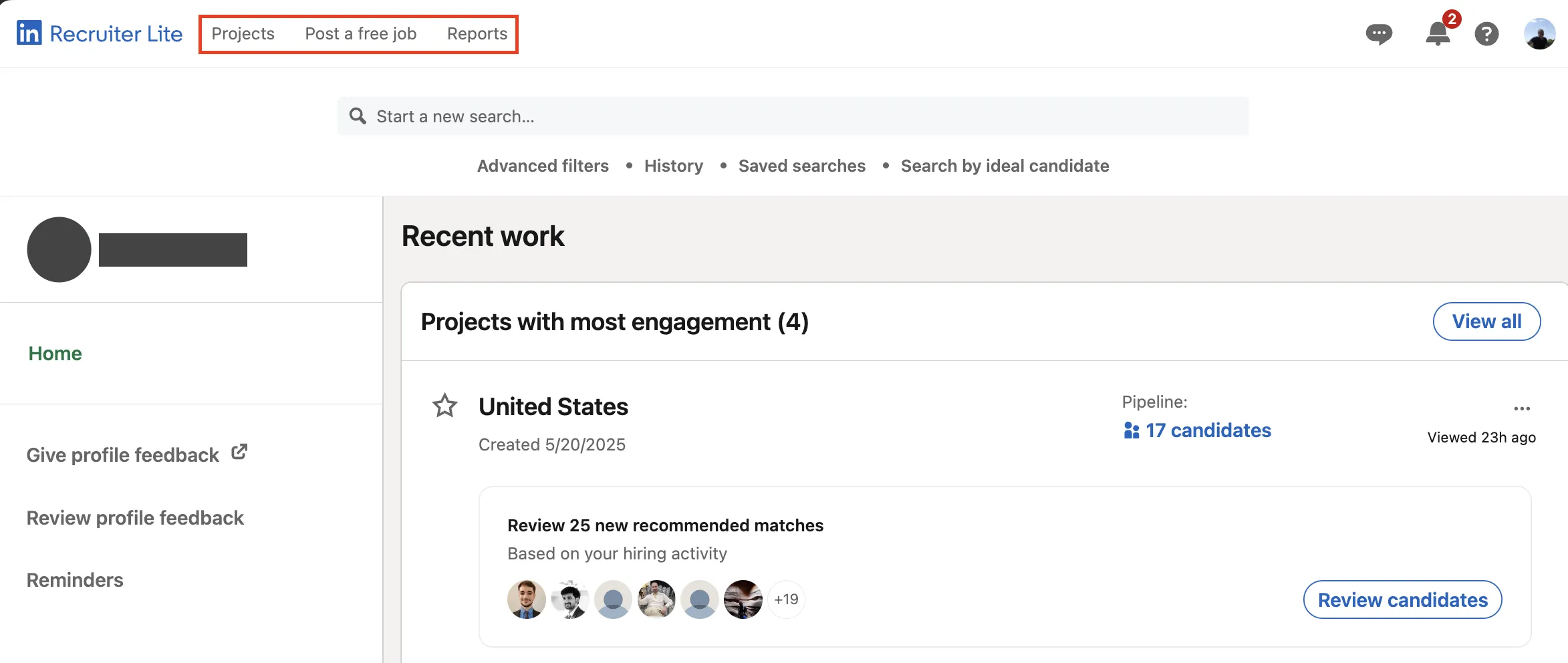
Recruiter Lite
- Inicia sesión en tu perfil personal.
- Accede a Recruiter Lite desde tu página de inicio de LinkedIn (haz clic en el ícono de Recruiter o For Business → Recruiter Lite).
- Alternativa: Yo → Configuración y privacidad → Suscripciones y pagos → Recruiter Lite → Ir a Recruiter Lite.
- Puedes guardar https://www.linkedin.com/talent/home como marcador para acceso directo.
- Ahora tienes más de 20 filtros y 30 InMails al mes. Si estás evaluando qué plan de Recruiter ofrece las mejores herramientas y ahorros, te puede interesar cómo reducir el coste de LinkedIn Recruiter con automatización.
App móvil
- Instala la app de LinkedIn Recruiter (iOS 16.0+ para iPhone/iPad; Android 9.0 (Pie) o superior).
- Usa las mismas credenciales; activa Face ID/huella digital para un acceso más rápido.
- ¿Error de "problema inesperado"? Cierra sesión, borra la caché, vuelve a abrir en una pestaña de incógnito y reintenta.
Acceso perdido o transferencia de asiento
- Administradores: Centro de administración → Usuarios y licencias → Reasignar o Parquear un asiento.
- Si ves una advertencia de cuenta duplicada, sigue el proceso de LinkedIn para fusionar/cerrar cuentas duplicadas y resolver conflictos de inicio de sesión.
Mejores prácticas
- Guarda en favoritos la URL de talento (linkedin.com/talent/home), no la del sitio de consumo, para evitar bucles de redirección.
- La 2FA es obligatoria para cada asiento; el SSO es opcional. Revisa los registros de auditoría semanalmente.
- LinkedIn prohíbe compartir licencias y recomienda usar Recruiter en un solo dispositivo a la vez; la actividad inusual puede provocar restricciones.
- Realiza una auditoría trimestral, aparca los asientos no usados y reasigna durante picos de contratación.
- Ten un administrador de respaldo para que la gestión de asientos continúe si el admin principal se va.
- Si pierdes acceso a tu dispositivo 2FA, usa el proceso de verificación de identidad de LinkedIn para recuperar el acceso.
- Si alguna vez tienes problemas de acceso restringido o con tu cuenta, consulta soluciones en LinkedIn Account Restricted: Qué hacer.
Consejos de solución de problemas
- La mayoría de los errores de inicio de sesión se resuelven borrando cookies o cambiando de navegador.
- ¿Vas a viajar? Prefiere una app de autenticación para 2FA y asegúrate de que tus opciones de recuperación estén actualizadas antes del viaje.
- Usa el enlace 'Ir a linkedin.com' para alternar entre la búsqueda de LinkedIn Recruiter y tu feed personal sin cerrar sesión.