
 Aktualisiert: 8. September 2026
 3 minuten lesezeit
Der LinkedIn Recruiter Login gibt Ihnen Zugang zu InMail, erweiterten Suchfiltern, Projekten und allen ATS-Integrationen, die Sie eingerichtet haben. Ohne Anmeldung bleiben Ihr Recruiter-Konto und Ihre Kandidatendaten unzugänglich.
Warum der Login wichtig ist
- Nur Sitzinhaber können Suchen durchführen und InMail-Credits verwenden. Mitarbeiter können Profile sehen, die in Projekten geteilt wurden, aber keine Suchen durchführen.
- 2FA ist für alle Recruiter-Nutzer obligatorisch. SSO ist optional, wird aber unterstützt (SAML 2.0 mit Entra ID, Okta, ADFS oder Google Sign-In).
- Eine korrekte Anmeldung hält Berichte, gespeicherte Suchen und ATS-Verbindungen aktiv.
- Ein Login funktioniert für Recruiter Corporate, Professional Services und Recruiter Lite. Die Funktionen unterscheiden sich, aber der Zugangsweg ist derselbe.
So melden Sie sich an
Standard (Corporate)
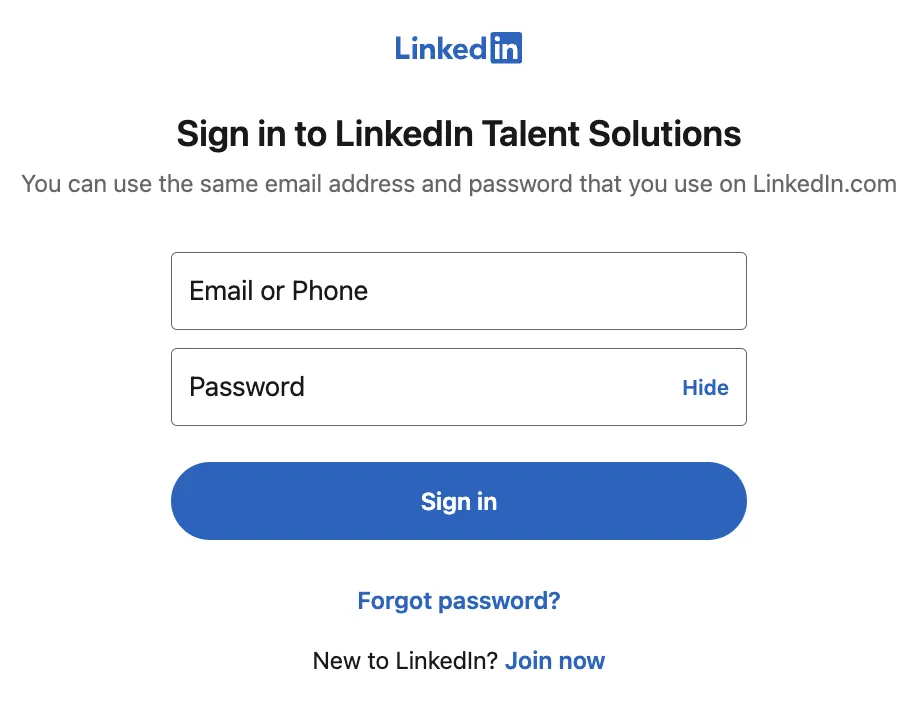
- Öffnen Sie linkedin.com/talent/home oder das Recruiter-Portal Ihres Unternehmens.
- Geben Sie die gleiche E-Mail-Adresse und das Passwort ein, die Sie auf linkedin.com verwenden.
- Geben Sie den MFA-Code ein oder bestätigen Sie das SSO-Pop-up Ihres Unternehmens.
- Erstanwender: Klicken Sie vor Schritt 2 auf den Aktivierungslink in der Sitzplatz-Zuweisungs-E-Mail.
Recruiter Lite
- Melden Sie sich in Ihrem persönlichen Profil an.
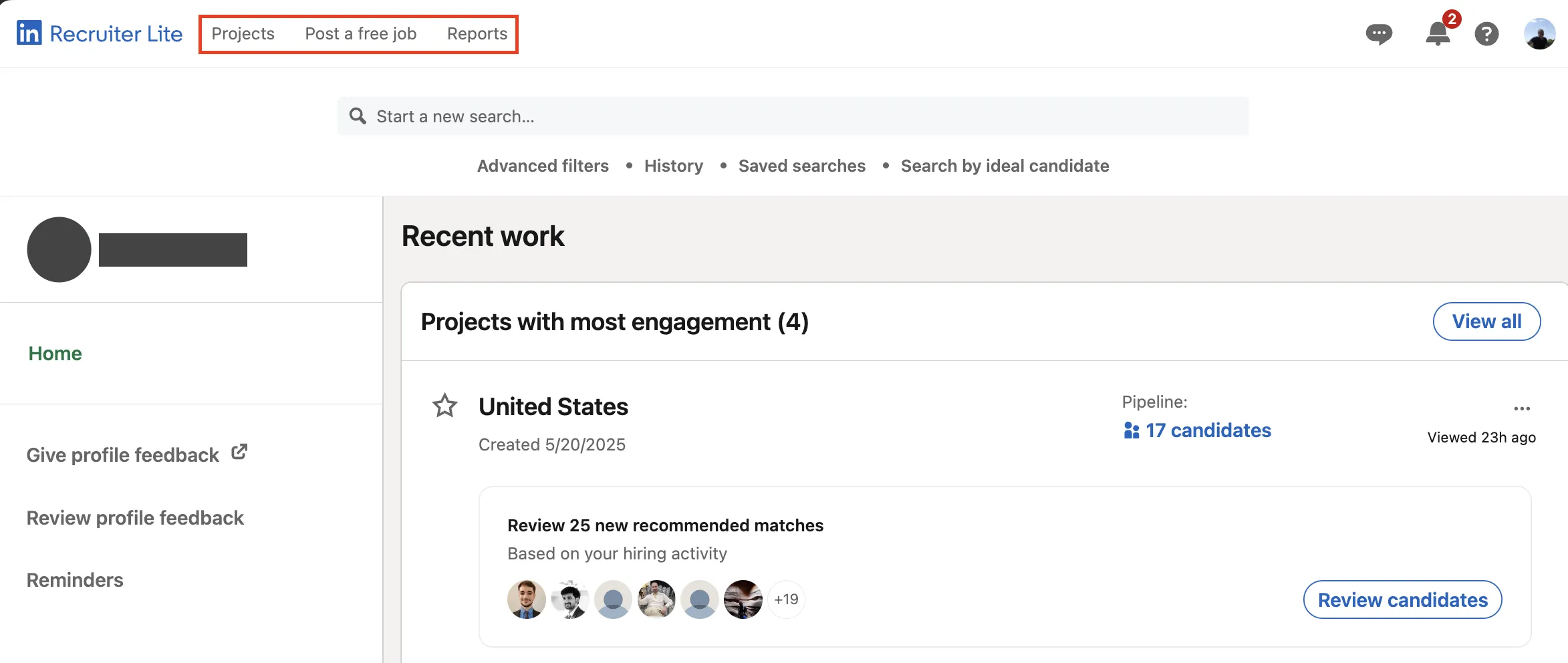
- Rufen Sie Recruiter Lite von Ihrer LinkedIn-Startseite auf (klicken Sie auf das Recruiter-Symbol oder For Business → Recruiter Lite).
- Alternative: Ich → Einstellungen & Datenschutz → Abonnements & Zahlungen → Recruiter Lite → Zu Recruiter Lite wechseln.
- Sie können https://www.linkedin.com/talent/home als Lesezeichen speichern.
- Sie haben jetzt Zugriff auf über 20 Filter und 30 InMails pro Monat. Wenn Sie prüfen möchten, welches Recruiter-Paket die besten Tools und Einsparungen bietet, könnte Sie interessieren, wie Sie die LinkedIn Recruiter Kosten mit Automatisierung senken.
Mobile App
- Installieren Sie die LinkedIn Recruiter App (iOS 16.0+ für iPhone/iPad; Android 9.0 (Pie) oder höher).
- Verwenden Sie die gleichen Zugangsdaten; aktivieren Sie Face ID/Fingerabdruck für schnelleren Zugriff.
- "Unerwartetes Problem"-Fehler? Melden Sie sich ab, löschen Sie den Cache, öffnen Sie die App im Inkognito-Modus und versuchen Sie es erneut.
Zugang verloren oder Sitzplatz übertragen
- Admins: Admin Center → Nutzer & Lizenzen → Sitzplatz neu zuweisen oder parken.
- Wenn Sie eine Warnung zu doppelten Konten sehen, folgen Sie dem LinkedIn-Prozess zum Zusammenführen/Schließen doppelter Konten, um Anmeldekonflikte zu lösen.
Best Practices
- Setzen Sie ein Lesezeichen für die Talent-URL (linkedin.com/talent/home), nicht für die Consumer-Seite, um Weiterleitungsschleifen zu vermeiden.
- 2FA ist für jeden Sitzplatz erforderlich; SSO ist optional. Prüfen Sie Audit-Logs wöchentlich.
- LinkedIn verbietet das Teilen von Lizenzen und empfiehlt, Recruiter auf jeweils einem Gerät zu nutzen; ungewöhnliche Aktivitäten können zu Einschränkungen führen.
- Führen Sie vierteljährliche Audits durch, parken Sie ungenutzte Sitze und verteilen Sie sie bei Bedarf neu.
- Halten Sie einen Backup-Admin bereit, damit die Sitzplatzverwaltung fortgesetzt werden kann, falls der Hauptadmin ausscheidet.
- Wenn Sie den Zugang zu Ihrem 2FA-Gerät verlieren, nutzen Sie den Identitätsverifizierungsprozess von LinkedIn, um den Zugang wiederherzustellen.
- Wenn Sie jemals auf eingeschränkten Zugang oder Kontoprobleme stoßen, finden Sie Lösungen unter LinkedIn Account Restricted: So lösen Sie das Problem.
Tipps zur Fehlerbehebung
- Die meisten Anmeldefehler lassen sich durch Löschen der Cookies oder Wechsel des Browsers beheben.
- Auf Reisen? Bevorzugen Sie eine Authentifizierungs-App für 2FA und stellen Sie sicher, dass Ihre Wiederherstellungsoptionen vor der Reise aktualisiert sind.
- Nutzen Sie den Link „Zu linkedin.com wechseln", um zwischen der LinkedIn Recruiter-Suche und Ihrem persönlichen Feed zu wechseln, ohne sich abzumelden.