
 Mise à Jour: 8 septembre 2026
 4 minutes de lecture
La connexion LinkedIn Recruiter vous donne accès à InMail, aux filtres de recherche avancée, aux projets et à toutes les intégrations ATS que vous avez configurées. Sans connexion, votre compte recruteur et vos données de candidats restent inaccessibles.
Pourquoi la connexion est importante
- Seuls les titulaires d'un siège peuvent effectuer des recherches et utiliser des crédits InMail. Les collaborateurs peuvent voir les profils partagés dans les projets, mais ne peuvent pas lancer de recherches.
- La 2FA est obligatoire pour tous les utilisateurs Recruiter. Le SSO est facultatif mais pris en charge (SAML 2.0 avec Entra ID, Okta, ADFS ou Google Sign-In).
- Une connexion correcte maintient vos rapports, recherches sauvegardées et intégrations ATS actives.
- Un seul login permet d'accéder à Recruiter Corporate, Professional Services et Recruiter Lite. Les fonctionnalités changent, mais le chemin d'accès reste le même.
Comment se connecter
Standard (Corporate)
- Ouvrez linkedin.com/talent/home ou le portail Recruiter de votre entreprise.
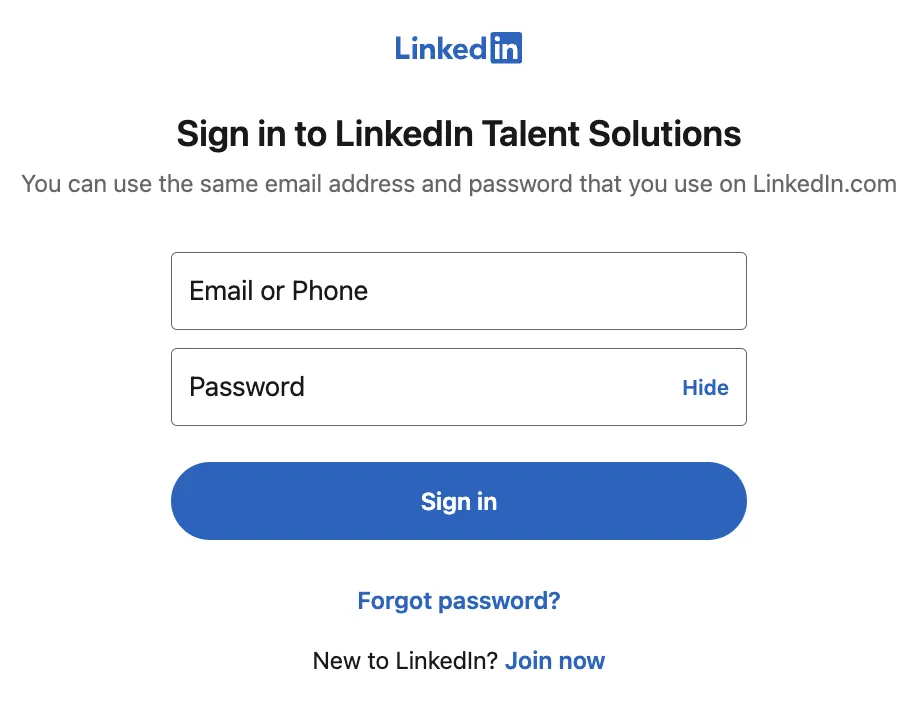
- Saisissez le même e-mail et mot de passe que sur linkedin.com.
- Complétez le code MFA ou la fenêtre SSO de votre entreprise.
- Nouveaux utilisateurs : cliquez sur le lien d’activation reçu par e-mail d’attribution de siège avant l’étape 2.
Recruiter Lite
- Connectez-vous à votre profil personnel.
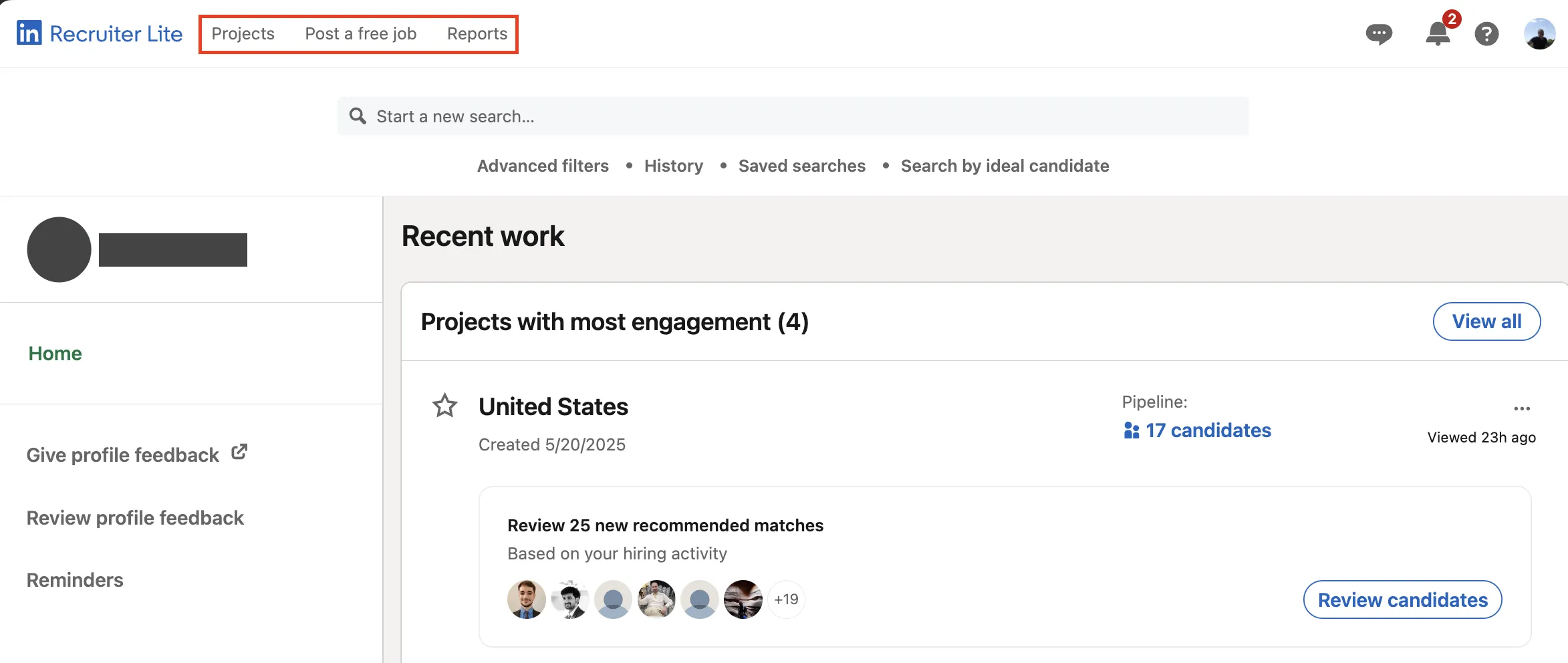
- Accédez à Recruiter Lite depuis votre page d'accueil LinkedIn (cliquez sur l'icône Recruiter ou For Business → Recruiter Lite).
- Alternative : Vous → Préférences et confidentialité → Abonnements et paiements → Recruiter Lite → Accéder à Recruiter Lite.
- Vous pouvez ajouter https://www.linkedin.com/talent/home à vos favoris pour un accès direct.
- Vous disposez maintenant de plus de 20 filtres et de 30 InMails par mois. Si vous comparez les offres Recruiter pour optimiser vos outils et votre budget, consultez comment réduire le coût de LinkedIn Recruiter grâce à l'automatisation.
Application mobile
- Installez l'application LinkedIn Recruiter (iOS 16.0+ pour iPhone/iPad ; Android 9.0 (Pie) ou supérieur).
- Utilisez les mêmes identifiants ; activez Face ID/empreinte digitale pour un accès plus rapide.
- Erreur « Problème inattendu » ? Déconnectez-vous, videz le cache, rouvrez en navigation privée, puis réessayez.
Perte d'accès ou transfert de siège
- Admins : Centre d'administration → Utilisateurs & licences → Réattribuer ou Parquer un siège.
- Si un avertissement de doublon de compte apparaît, suivez le processus de fusion/fermeture de comptes en double de LinkedIn pour résoudre les conflits de connexion.
Bonnes pratiques
- Enregistrez l'URL talent (linkedin.com/talent/home) en favori, pas le site grand public, pour éviter les redirections en boucle.
- La 2FA est obligatoire pour chaque siège ; le SSO est facultatif. Vérifiez les journaux d'audit chaque semaine.
- LinkedIn interdit le partage de licence et recommande d'utiliser Recruiter sur un seul appareil à la fois ; une activité inhabituelle peut entraîner des restrictions.
- Faites un audit trimestriel, mettez en pause les sièges inutilisés, réattribuez lors des pics de recrutement.
- Prévoyez un admin de secours pour que la gestion des sièges continue si l'admin principal quitte l'entreprise.
- Si vous perdez l'accès à votre appareil 2FA, utilisez le processus de vérification d'identité de LinkedIn pour récupérer l'accès.
- En cas de restriction d'accès ou de problème de compte, consultez les solutions dans Compte LinkedIn restreint : que faire ?.
Conseils de dépannage
- La plupart des erreurs de connexion peuvent être résolues en vidant les cookies ou en changeant de navigateur.
- En déplacement ? Préférez une application d'authentification pour la 2FA et assurez-vous que vos options de récupération sont à jour avant votre voyage.
- Utilisez le lien « Accéder à linkedin.com » pour passer de la recherche LinkedIn Recruiter à votre fil personnel sans vous déconnecter.