
 Actualizado: 8 de septiembre de 2026
 4 minutos de lectura
Los servicios de LinkedIn te permiten empaquetar y vender tu experiencia profesional sin salir de la plataforma. Cuando activas la función, LinkedIn añade automáticamente una página de servicios dedicada bajo tu perfil personal—piénsalo como una mini landing page donde los potenciales clientes pueden ver tus ofertas y solicitar propuestas con un solo clic.
Por qué importan los servicios de LinkedIn
- Captura leads cálidos que prefieren permanecer dentro de LinkedIn
- Muestra experiencia de nicho—estrategia de marketing, consultoría de nóminas, redacción UX, etc.
- Permite que reclutadores y compradores te escriban aunque no estén conectados contigo
- Recoge prueba social: valoraciones y reseñas visibles directamente en tu página de servicios de perfil personal (las Páginas de Empresa no admiten reseñas)
- Evita marketplaces de terceros (y sus comisiones) manteniendo todas las conversaciones en una sola bandeja de entrada
Si buscas formas de atraer más clientes o destacar tu experiencia, construir una presencia sólida puede ayudarte. Descubre estas 15 estrategias efectivas en LinkedIn para sobresalir en tu sector.
¿Cómo funcionan los servicios de LinkedIn?
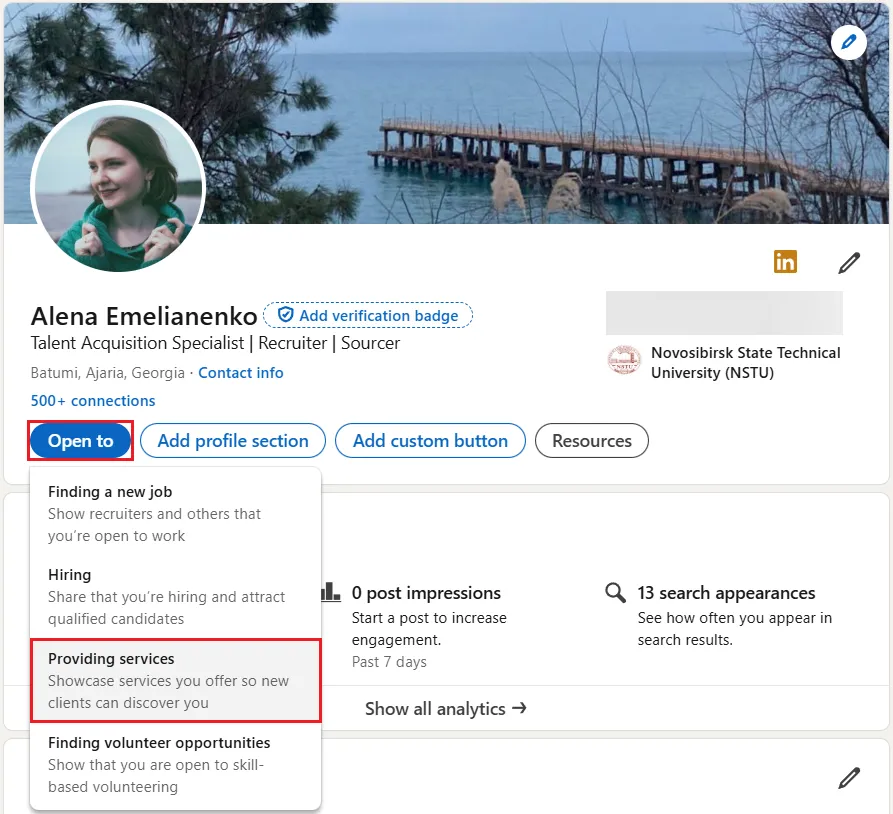
Activa la función
- Ve a Yo → Ver perfil.
- Haz clic en Añadir sección de perfil → Añadir servicios (escritorio) o Añadir sección → Añadir servicios (móvil).
- Pulsa Continuar para iniciar la configuración.
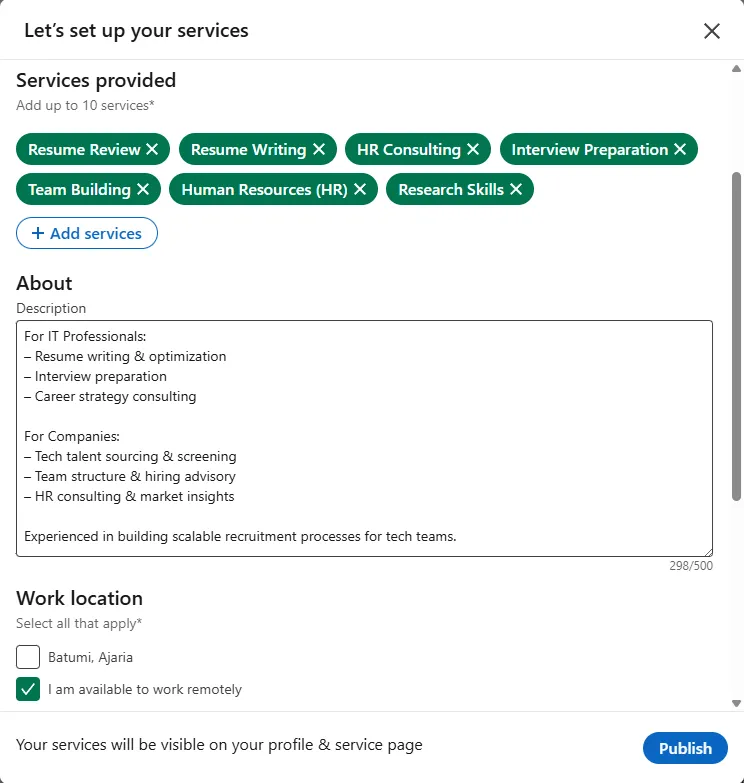
Configura tu página de servicios en LinkedIn
- Elige hasta 10 categorías de servicios (ver lista abajo).
- Añade una descripción «Acerca de» concisa—enfócate en los beneficios para el cliente.
- Indica tu ubicación y marca "Remoto" si trabajas online.
- Muestra una tarifa horaria inicial o selecciona "Contactar para precios".
- Activa "Permitir que miembros de LinkedIn con los que no estás conectado te envíen mensajes gratis" para maximizar el alcance.
- Haz clic en Guardar/Publicar.
Gestiona las consultas
Todas las solicitudes llegan a la vista de administración donde puedes Enviar propuesta o No, gracias (rechazar). Tras enviar una propuesta, se abre un chat privado:
- Envía una propuesta detallada. Especifica entregables, plazos y honorarios en tu mensaje.
- Finaliza los términos fuera de la plataforma. LinkedIn facilita el contacto inicial, pero el alcance, los precios y el pago se acuerdan fuera de la plataforma.
- Responde rápido. Una nota «Suele responder en 24 horas» aparece en tu página de servicios cuando respondes en un día y a al menos el 80 % de las consultas.
- Qué ven los clientes. Reciben tu propuesta en su vista de Proyectos y pueden hacer clic en Responder para continuar la conversación—sin necesidad de intercambiar emails.
Ejemplos de categorías de servicios
- Marketing y PR → Marketing de contenidos, configuración de PPC
- Consultoría → Reestructuración empresarial, gestión del cambio
- Redacción → Blogs SEO, documentación técnica
- Diseño → Kits de logotipos, auditorías UX/UI
- IT → Desarrollo web, revisiones de ciberseguridad
- Coaching → Coaching ejecutivo, preparación de entrevistas
Para aprender cómo hacer que tu perfil de LinkedIn sea más atractivo para potenciales clientes, prueba estos consejos para optimizarlo y verlo como lo haría otra persona.
Buenas prácticas
- Refleja las palabras clave de tus clientes. Usa frases que los compradores buscan—"auditoría SEO", "anuncios de lead-gen"—pero escribe para personas.
- Redacta una descripción magnética. Plantilla: "Ayudo a [cliente ideal] a lograr [objetivo principal] mediante [servicio]. Últimos logros: [resultado]."
- Fija inteligentemente la tarifa inicial. Muestra una tarifa horaria inicial que elimine el miedo al coste (ejemplo: "desde $300/hora") y ofrece paquetes personalizados en el chat.
- Solicita reseñas pronto. Tras un proyecto exitoso, haz clic en Invitar a reseñar, personaliza el mensaje y recuerda al cliente que toma menos de un minuto. Puedes invitar hasta 20 clientes anteriores.
- Actualiza tarifas cada trimestre para que tus precios nunca se vean desactualizados; los cambios se aplican después de hacer clic en Guardar.
- Comparte una publicación sobre tu página de servicios la semana del lanzamiento; añádela a tu sección Destacados para resaltarla en tu perfil; vuelve a compartirla cada mes con una publicación de actualización.
Consejos extra
- Enlaza la página en tu newsletter, firma de correo y presentaciones de webinars.
- Ofrece un checklist o auditoría gratis a cambio de la primera llamada.
- Combina la página con un código promocional por tiempo limitado visible solo en LinkedIn.