
 Mise à Jour: 8 septembre 2026
 4 minutes de lecture
Les services LinkedIn vous permettent de présenter et de vendre votre expertise professionnelle sans jamais quitter la plateforme. Une fois la fonctionnalité activée, LinkedIn ajoute automatiquement une page de service dédiée sous votre profil personnel—pensez-y comme à une mini-landing page où les prospects peuvent consulter vos offres et demander un devis en un clic.
Pourquoi les services LinkedIn sont importants
- Attirez des leads chauds qui préfèrent rester sur LinkedIn
- Mettez en avant une expertise de niche—stratégie marketing, conseil en paie, rédaction UX, etc.
- Permettez aux recruteurs et acheteurs de vous contacter même sans connexion préalable
- Recueillez des preuves sociales : notes et avis sont visibles directement sur votre page de services de profil personnel (les Pages Entreprise ne prennent pas en charge les avis)
- Évitez les marketplaces tierces (et leurs commissions) tout en centralisant vos échanges dans une seule messagerie
Si vous cherchez à attirer plus de clients ou à valoriser votre expertise, bâtir une présence forte peut vous aider. Découvrez ces 15 stratégies LinkedIn efficaces pour vous démarquer dans votre secteur.
Comment fonctionnent les services LinkedIn ?
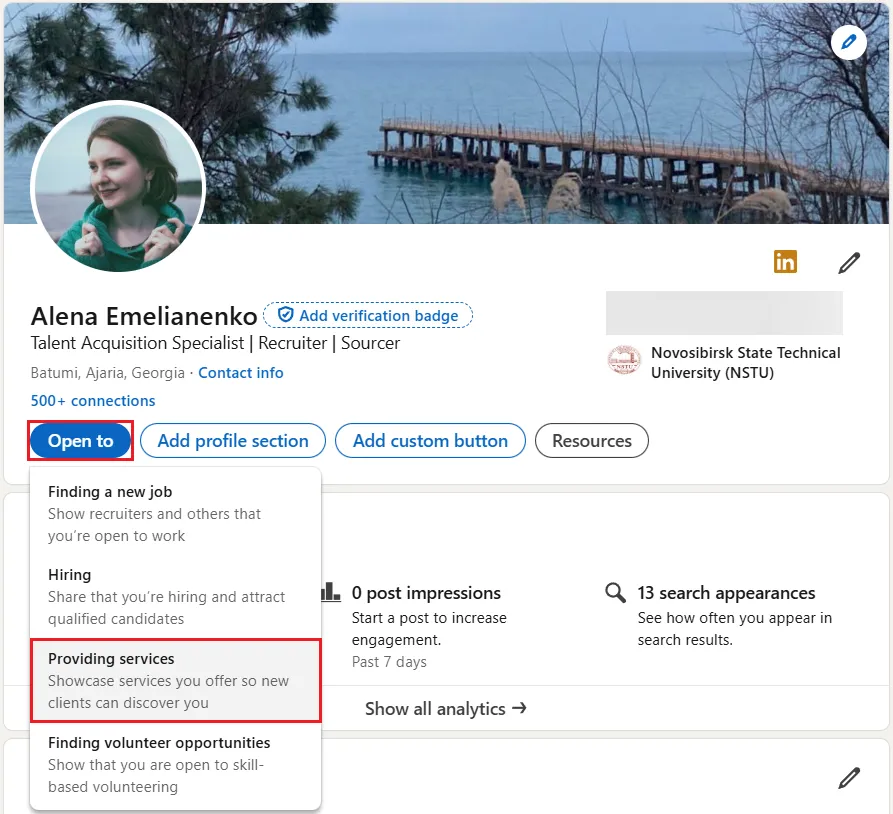
Activez la fonctionnalité
- Allez sur Moi → Voir le profil.
- Cliquez sur Ajouter une section de profil → Ajouter des services (ordinateur) ou Ajouter une section → Ajouter des services (mobile).
- Cliquez sur Continuer pour lancer la configuration.
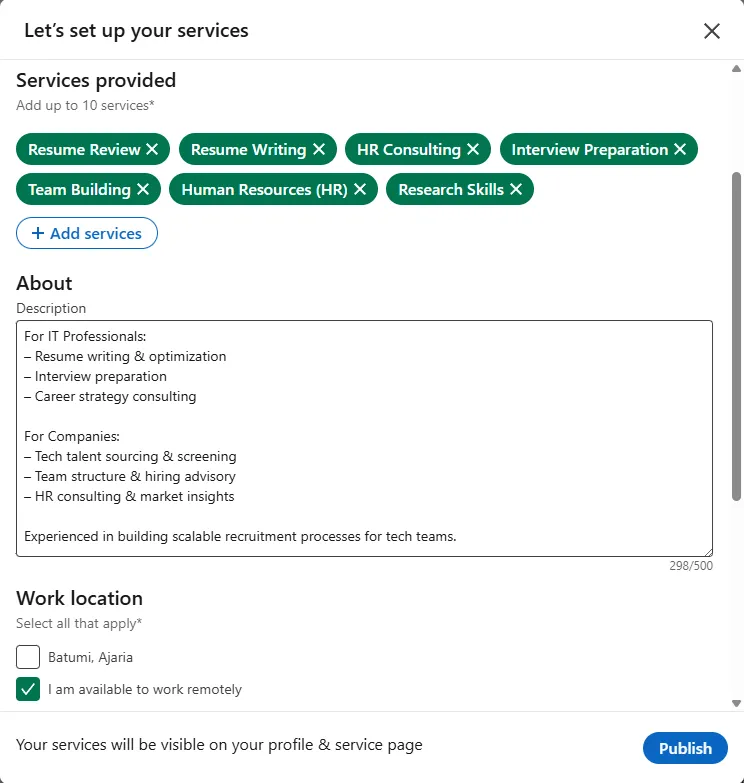
Configurez votre page de service LinkedIn
- Sélectionnez jusqu'à 10 catégories de services (voir la liste ci-dessous).
- Ajoutez un texte « À propos » concis—mettez en avant les bénéfices pour le client.
- Indiquez votre localisation et cochez “À distance” si vous travaillez en ligne.
- Affichez un tarif horaire de départ ou sélectionnez "Contactez pour un devis".
- Activez l'option « Autoriser les membres LinkedIn qui ne font pas partie de votre réseau à vous envoyer des messages gratuitement » pour maximiser votre portée.
- Cliquez sur Enregistrer/Publier.
Gérez les demandes
Toutes les demandes arrivent dans la vue administrateur où vous pouvez Soumettre une proposition ou Non merci (refuser). Après avoir soumis une proposition, une conversation privée s'ouvre :
- Envoyez une proposition détaillée. Précisez les livrables, le calendrier et le tarif dans votre message.
- Finalisez les conditions hors plateforme. LinkedIn facilite le premier contact, mais la portée, les prix et le paiement sont convenus en dehors de la plateforme.
- Répondez rapidement. Une note « Répond généralement sous 24 heures » apparaît sur votre page de services lorsque vous répondez dans la journée et à au moins 80 % des demandes.
- Ce que voient les clients. Ils reçoivent votre proposition dans leur vue Projets et peuvent cliquer sur Répondre pour poursuivre la conversation—aucun échange d'e-mails nécessaire.
Exemples de catégories de services
- Marketing & RP → Content marketing, configuration PPC
- Conseil → Redressement d’entreprise, gestion du changement
- Rédaction → Blogs SEO, documents techniques
- Design → Kits de logos, audits UX/UI
- IT → Développement web, vérifications cybersécurité
- Coaching → Coaching exécutif, préparation aux entretiens
Pour savoir comment rendre votre profil LinkedIn plus attractif pour les clients potentiels, essayez ces conseils pour optimiser et visualiser votre profil comme un visiteur.
Bonnes pratiques
- Reprenez les mots-clés de vos clients. Utilisez les expressions que les acheteurs tapent—“audit SEO”, “campagnes lead-gen”—mais écrivez pour des humains.
- Rédigez un texte accrocheur. Modèle : “J’aide [client idéal] à atteindre [objectif principal] grâce à [service]. Derniers résultats : [résultat].”
- Fixez intelligemment le premier tarif. Affichez un tarif horaire de départ qui rassure (ex : "à partir de 300 €/heure") et proposez des offres personnalisées en discussion.
- Demandez des avis rapidement. Après un projet réussi, cliquez sur Inviter à donner un avis, personnalisez le message et rappelez au client que cela prend moins d'une minute. Vous pouvez inviter jusqu'à 20 clients passés.
- Actualisez vos tarifs chaque trimestre pour rester compétitif ; les modifications prennent effet après avoir cliqué sur Enregistrer.
- Partagez un post sur votre page de services la semaine du lancement ; ajoutez-la à votre section En vedette pour la mettre en valeur sur votre profil ; remettez-la en avant chaque mois avec une publication.
Astuces bonus
- Ajoutez le lien de la page dans votre newsletter, signature d’e-mail et slides de webinaire.
- Proposez un audit ou une checklist gratuite lors du premier appel.
- Combinez la page avec un code promo limité visible uniquement sur LinkedIn.