
 Aktualisiert: 8. September 2026
 4 minuten lesezeit
LinkedIn Services ermöglichen es Ihnen, Ihre professionelle Expertise zu bündeln und direkt auf der Plattform anzubieten – ohne Umwege. Sobald die Funktion aktiviert ist, fügt LinkedIn automatisch eine eigene Service Page unter Ihrem persönlichen Profil hinzu – denken Sie daran wie an eine Mini-Landingpage, auf der Interessenten Ihre Angebote durchstöbern und mit nur einem Klick Anfragen stellen können.
Warum LinkedIn Services wichtig sind
- Gewinnen Sie warme Leads, die lieber auf LinkedIn bleiben
- Präsentieren Sie Nischen-Expertise – z.B. Marketingstrategie, Payroll-Beratung, UX Writing usw.
- Ermöglichen Sie Recruitern und Käufern, Ihnen Nachrichten zu senden, auch wenn Sie nicht vernetzt sind
- Sammeln Sie Social Proof: Bewertungen und Rezensionen sind direkt auf Ihrer persönlichen Service Page sichtbar (Unternehmensseiten unterstützen keine Bewertungen)
- Umgehen Sie Drittanbieter-Marktplätze (und deren Gebühren) und behalten Sie alle Konversationen in einem Postfach
Wenn Sie nach Möglichkeiten suchen, mehr Kunden zu gewinnen oder Ihre Expertise zu zeigen, hilft ein starker Auftritt. Entdecken Sie diese 15 effektiven LinkedIn-Strategien, um in Ihrer Branche hervorzustechen.
Wie funktionieren LinkedIn Services?
Funktion aktivieren
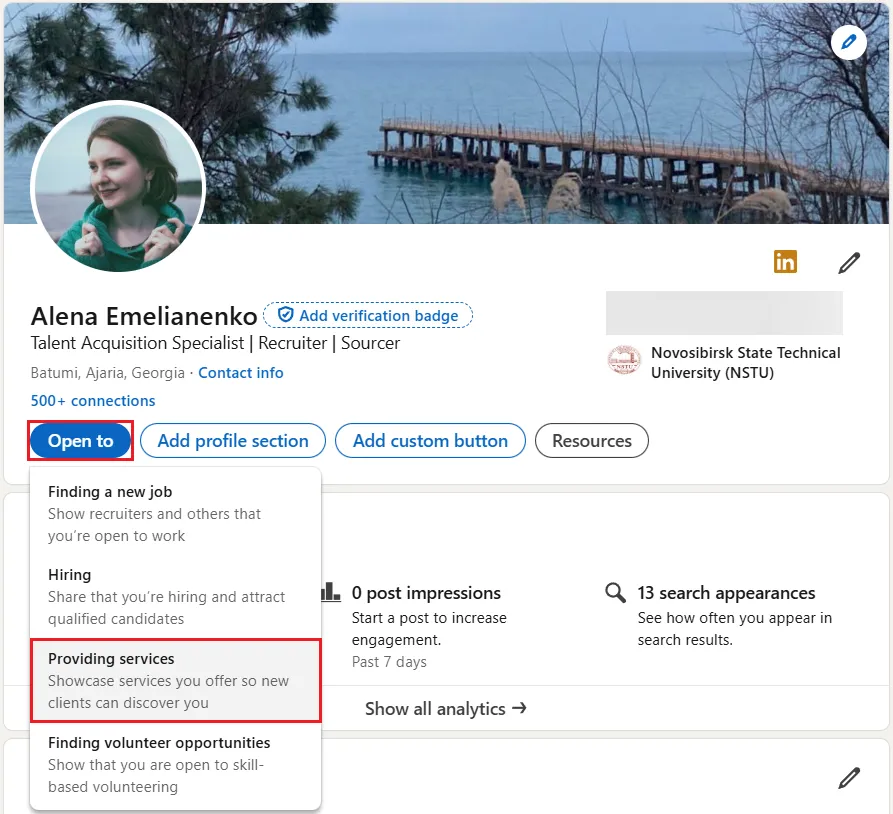
- Gehen Sie zu Ich → Profil anzeigen.
- Klicken Sie auf Profilabschnitt hinzufügen → Dienstleistungen hinzufügen (Desktop) oder Bereich hinzufügen → Dienstleistungen hinzufügen (mobil).
- Klicken Sie auf Weiter, um die Einrichtung zu starten.
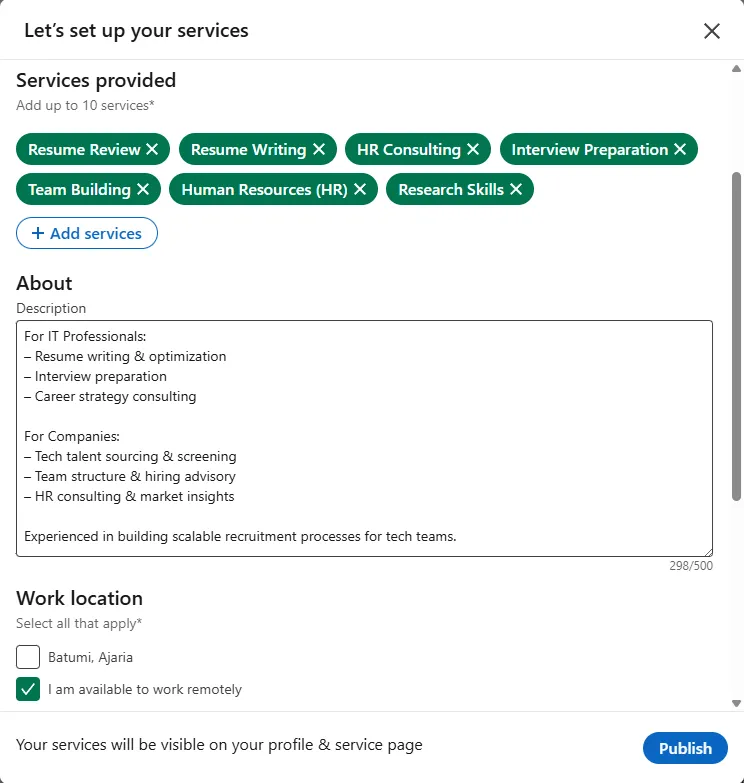
Richten Sie Ihre LinkedIn Service Page ein
- Wählen Sie bis zu 10 Service-Kategorien (siehe Liste unten).
- Fügen Sie einen prägnanten „Über mich"-Text hinzu—stellen Sie den Kundennutzen in den Vordergrund.
- Legen Sie den Standort fest und wählen Sie „Remote“, wenn Sie online arbeiten.
- Zeigen Sie einen stündlichen Startpreis an oder wählen Sie „Preis auf Anfrage".
- Aktivieren Sie „LinkedIn-Mitgliedern, mit denen Sie nicht vernetzt sind, erlauben, Sie kostenlos zu kontaktieren" für maximale Reichweite.
- Klicken Sie auf Speichern/Veröffentlichen.
Anfragen verwalten
Alle Anfragen landen in der Admin-Ansicht, wo Sie Angebot senden oder Nein danke (ablehnen) wählen können. Nach dem Absenden eines Angebots öffnet sich ein privater Chat:
- Senden Sie ein konkretes Angebot. Definieren Sie Leistungen, Zeitrahmen und Honorar in Ihrer Nachricht.
- Finalisieren Sie die Bedingungen außerhalb der Plattform. LinkedIn erleichtert den ersten Kontakt, aber Umfang, Preise und Zahlung werden außerhalb der Plattform vereinbart.
- Reagieren Sie schnell. Ein Hinweis „Antwortet normalerweise innerhalb von 24 Stunden" erscheint auf Ihrer Service Page, wenn Sie innerhalb eines Tages und auf mindestens 80 % der Anfragen antworten.
- Was Kunden sehen: Sie erhalten Ihr Angebot in ihrer Projekte-Ansicht und können auf Antworten klicken, um das Gespräch fortzusetzen—ganz ohne E-Mail-Austausch.
Beispiele für Service-Kategorien
- Marketing & PR → Content Marketing, PPC-Setup
- Consulting → Business Turnaround, Change Management
- Writing → SEO-Blogs, technische Dokumentation
- Design → Logo-Kits, UX/UI-Audits
- IT → Webentwicklung, Cybersecurity-Checks
- Coaching → Executive Coaching, Interviewvorbereitung
Wie Sie Ihr LinkedIn-Profil für potenzielle Kunden attraktiver machen, erfahren Sie in diesen Tipps zur Optimierung und Profilansicht aus Kundensicht.
Best Practices
- Verwenden Sie die Keywords Ihrer Kunden. Nutzen Sie Begriffe, die Käufer eingeben – „SEO Audit“, „Lead-Gen Ads“ – aber schreiben Sie für Menschen.
- Verfassen Sie einen überzeugenden Kurztext. Vorlage: „Ich helfe [idealer Kunde], [Hauptziel] zu erreichen – mit [Dienstleistung]. Zuletzt erreicht: [Ergebnis].“
- Preisgestaltung für den Einstieg clever wählen. Zeigen Sie einen stündlichen Startpreis, der die Hemmschwelle senkt (z.B. „ab 300 €/Stunde") und bieten Sie individuelle Pakete im Chat an.
- Bitten Sie frühzeitig um Bewertungen. Nach einem erfolgreichen Projekt auf „Zur Bewertung einladen" klicken, die Nachricht personalisieren und den Kunden daran erinnern, dass es weniger als eine Minute dauert. Sie können bis zu 20 ehemalige Kunden einladen.
- Überprüfen Sie Ihre Preise quartalsweise, damit sie immer aktuell wirken; Änderungen werden nach dem Klicken auf Speichern wirksam.
- Teilen Sie einen Beitrag über Ihre Service Page in der Woche der Veröffentlichung; fügen Sie sie Ihrer Im Fokus-Sektion hinzu, um sie auf Ihrem Profil hervorzuheben; bringen Sie sie monatlich mit einem Update-Post wieder ins Gespräch.
Bonus-Tipps
- Verlinken Sie die Seite in Ihrem Newsletter, Ihrer E-Mail-Signatur und in Webinar-Folien.
- Bieten Sie einen kostenlosen Checklisten-Download oder Audit für das erste Gespräch an.
- Kombinieren Sie die Seite mit einem zeitlich begrenzten Promo-Code, der nur auf LinkedIn sichtbar ist.