
 Mise à Jour: 26 octobre 2026
 24 minutes de lecture
Votre feuille de calcul contient les bons noms. Votre e-mail semble correct. Puis vous vous rendez compte que l’offre la moins chère ne permet pas d’envoyer toute la liste aujourd’hui — ou que la relance souhaitée exige un autre niveau d’abonnement. C’est là que le choix d’un outil de publipostage pour Gmail se complique : la plupart peuvent insérer un prénom, mais ils ne répondent pas tous au même besoin.
Sélection rapide
Mes choix sont le publipostage intégré de Gmail pour les utilisateurs éligibles de Workspace, GMass pour les relances automatiques, YAMM pour travailler depuis Google Sheets, Mailmeteor pour créer des campagnes depuis Gmail ou Sheets, et Mail Merge with Attachments de Digital Inspiration pour examiner sous forme de brouillons les messages personnalisés accompagnés chacun d’un PDF. Commencez par définir le processus dont vous avez besoin après le premier message, puis comparez les prix.
J’ai comparé les guides officiels, vérifié les options de facturation affichées en ligne, lu des échanges entre clients et calculé les coûts de trois scénarios d’envoi ; les descriptions détaillées des outils ci-dessous s’appuient sur les guides et les images des fournisseurs, sans tester l’envoi ni l’arrivée effective des messages en boîte de réception. Linked Helper, qui publie ce blog, propose un logiciel d’automatisation de la prospection sur LinkedIn et ne fait pas partie de la sélection.
Qu’est-ce que le publipostage Gmail ?
Le publipostage Gmail crée des e-mails distincts et personnalisés à partir d’un modèle et d’une liste de destinataires. Chaque ligne fournit des valeurs telles qu’un prénom, une entreprise ou une date de renouvellement. Selon l’outil, vous pouvez également personnaliser l’objet, joindre des fichiers différents, programmer les messages, suivre les réponses ou relancer automatiquement les personnes qui n’ont pas répondu.
Les meilleurs outils de publipostage Gmail en un coup d’œil
| Outil | Idéal pour | Fonctionnalité phare | Prix de départ | Principal compromis |
|---|---|---|---|---|
| Publipostage Gmail | Utilisateurs disposant déjà d’un abonnement Workspace éligible | Champs personnalisés provenant de Sheets | Aucun coût supplémentaire avec un abonnement éligible | Aucune balise de publipostage dans l’objet ni aucun envoi programmé |
| GMass | Campagnes avec relances automatiques | Séquences tenant compte des réponses dans Gmail | Premium : 349 $/utilisateur/an, paiement annuel | Standard exclut les relances automatiques |
| YAMM | Gestion des campagnes depuis Sheets | Brouillon Gmail et suivi dans la feuille de calcul | 6 $/utilisateur/mois, facturation annuelle | Offre Workspace distincte ; quotas soumis à conditions |
| Mailmeteor | Création de campagnes depuis Gmail ou Sheets | Plusieurs interfaces de rédaction | 4,49 $/utilisateur/mois, facturation annuelle | Premium requis pour les séquences de relance |
| Mail Merge with Attachments | Vérification de chaque message personnalisé et de son PDF | Création de brouillons Gmail individuels | Standard : 49,95 $/utilisateur/an, paiement annuel | La correspondance dynamique des fichiers exige Enterprise |
Le prix de GMass indiqué ci-dessus correspond à la fonctionnalité pour laquelle je le recommande. Le tarif mensuel arrondi de Mailmeteor correspond à une facture annuelle Starter de 53,99 $. Pour Gmail, les 0 $ correspondent uniquement à l’absence de surcoût ; l’abonnement Workspace reste payant.
Quels critères définissent le meilleur logiciel de publipostage pour Gmail ?
Je n’achèterais pas d’outil de campagne avant d’avoir rédigé un message représentatif et noté les étapes qui le suivent. Une annonce d’événement comportant un prénom nécessite moins de fonctionnalités qu’une facture accompagnée d’un PDF différent pour chaque client. Une relance envoyée manuellement n’est pas comparable à une séquence qui s’arrête lorsque quelqu’un répond.
Le message à personnaliser. Les champs de personnalisation du corps du message constituent la fonctionnalité de base. Les champs d’objet, le texte conditionnel, les pièces jointes individuelles et les PDF générés sont des fonctionnalités distinctes. Si votre date de renouvellement doit figurer dans l’objet, vérifiez précisément cette fonctionnalité avant d’importer la liste.
Une étape de vérification fiable. Un aperçu vous aide à repérer une formule de salutation dans laquelle le nom est absent. La création de brouillons individuels vous permet d’examiner chaque message finalisé et sa pièce jointe. Ces options offrent des niveaux de contrôle différents ; je privilégierais les brouillons si l’envoi du mauvais fichier risquait de coûter cher.
La relance dont vous avez réellement besoin. Pouvez-vous filtrer les personnes qui n’ont pas répondu et lancer une autre campagne, ou l’outil enverra-t-il automatiquement le message suivant ? Une réponse arrête-t-elle la séquence ? Ne payez pas pour un quota quotidien plus élevé si la fonctionnalité manquante est l’automatisation.
Les limites d’envoi de l’outil et de Google. Le quota du module complémentaire et les limites du compte Google s’appliquent simultanément. Vos e-mails ordinaires utilisent également cette capacité, et une relance constitue un message supplémentaire. Le maximum annoncé pour une offre payante ne garantit pas qu’un nouveau compte pourra immédiatement envoyer ce volume.
Le coût total du processus. Je compare un expéditeur utilisant l’offre qui prend en charge le processus requis, sur la base de la facture annuelle réelle. Le coût de l’abonnement de messagerie existant est comptabilisé séparément. Cela évite de privilégier artificiellement une offre au tarif d’appel bas alors qu’elle ne couvre pas le besoin.
Ces cinq choix couvrent le publipostage intégré, les campagnes centrées sur Gmail, les processus fondés sur des feuilles de calcul et la vérification des pièces jointes. Je n’ai pas ajouté de CRM complet simplement pour allonger la liste.
1. Publipostage Gmail : idéal si vous disposez déjà d’un abonnement Workspace éligible
Avantages du publipostage Gmail :
-
Les colonnes personnalisées de la feuille de calcul deviennent des balises de publipostage dans le corps du message
-
Des liens de désabonnement sont inclus dans les messages de publipostage
-
Aucun abonnement supplémentaire à un module complémentaire pour les utilisateurs éligibles
Inconvénients du publipostage Gmail :
-
Aucune balise de publipostage dans l’objet
-
« Programmer l’envoi » n’est pas disponible pour le publipostage
-
Business Starter n’est pas une édition éligible
Le publipostage de Gmail est mon premier choix pour une annonce simple si vous payez déjà une édition Workspace éligible. Vous pouvez associer Google Sheets et personnaliser des messages distincts sans ajouter un autre fournisseur à votre processus. Pour un avis de renouvellement d’adhésion, cela suffit souvent.
Le principal intérêt réside dans les champs personnalisés. Vous n’êtes pas limité au nom d’une personne : une colonne de la feuille de calcul peut renseigner une date de renouvellement ou un niveau d’adhésion dans le corps du message. Si votre message n’a besoin de rien d’autre, je ferais l’économie d’un abonnement supplémentaire. Une extension devient plus intéressante si la même valeur doit apparaître dans l’objet ou si vous devez envoyer la campagne ultérieurement.
La principale limite est que le publipostage intégré de Gmail n’offre pas l’automatisation des campagnes. Il ne prend pas en charge « Programmer l’envoi », et vous ne pouvez pas utiliser de balises de publipostage dans l’objet. L’ajout de destinataires depuis Sheets exclut également les champs Cc et Cci pour ce publipostage. Je l’écarterais pour une séquence de prospection récurrente, même si vous y avez déjà accès.
À retenir — Publipostage Gmail
La formulation des quotas de Google change la manière dont je planifierais une journée chargée. Sur un compte éligible classique soumis à une limite quotidienne de 2 000 messages, les e-mails ordinaires et les messages de publipostage peuvent, ensemble, atteindre le seuil de 1 500 qui bloque tout publipostage supplémentaire. La capacité restante est réservée aux e-mails ordinaires. Vous ne pouvez pas réserver 1 500 envois de publipostage sans tenir compte des messages ordinaires que vous avez déjà envoyés.
Tarifs du publipostage Gmail
Aucun coût supplémentaire avec un abonnement éligible.
-
Business Standard — 14 $/utilisateur/mois avec un engagement annuel, facturation mensuelle
-
Autres éditions éligibles — Workspace Individual, Business Plus, Enterprise Standard/Plus et Education Standard/Plus
2. GMass : idéal pour les relances automatiques sans quitter Gmail
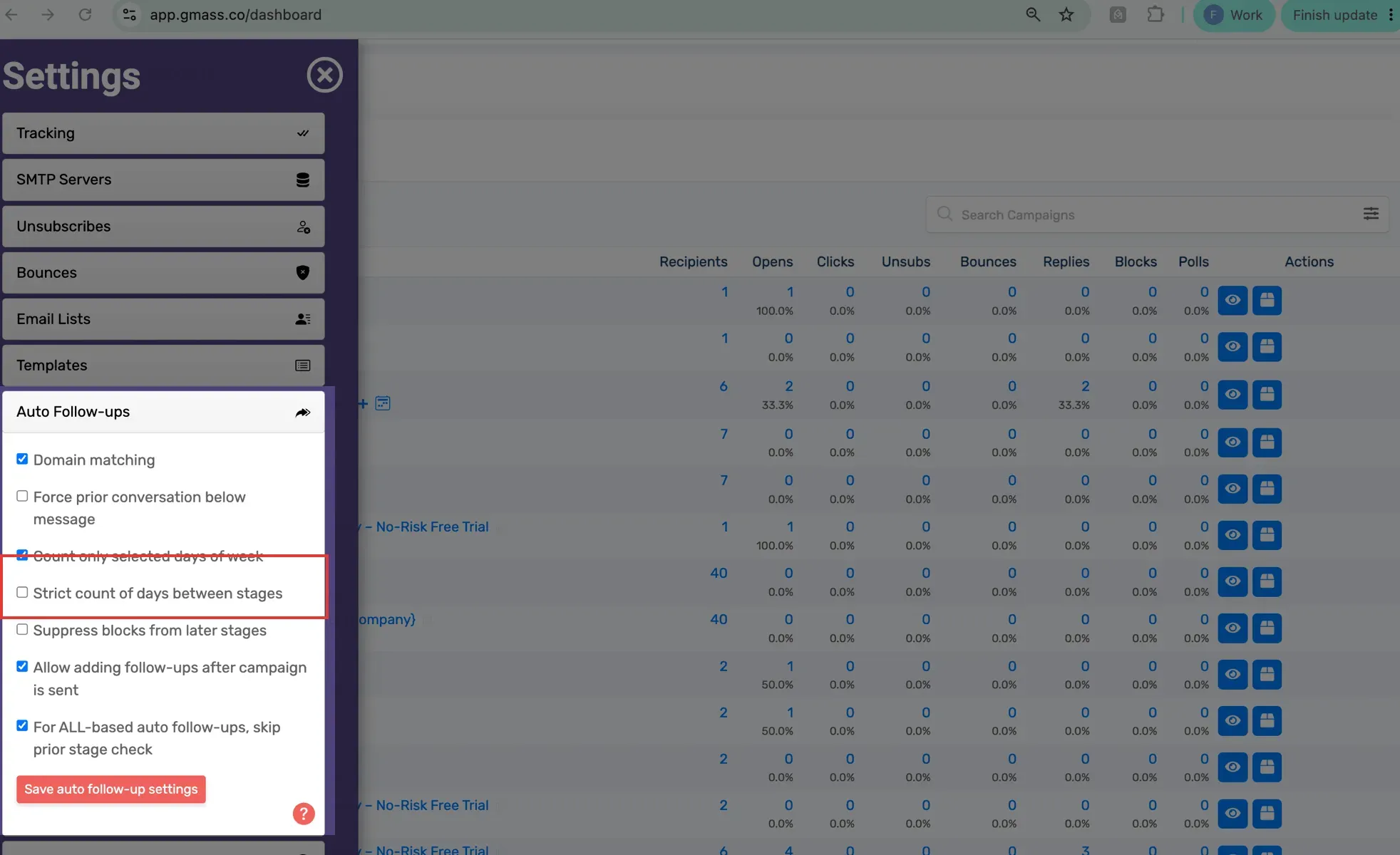
Dans GMass, l’espacement strict empêche les relances retardées de s’enchaîner trop rapidement. (Source de l’image : GMass)
Avantages de GMass :
-
Premium ajoute des relances automatiques tenant compte des réponses
-
Google Sheets fournit les destinataires et les champs de la campagne
-
Les paramètres du compte permettent d’ajuster le calendrier des relances
Inconvénients de GMass :
-
Standard exclut les relances automatiques
-
Professional est requis pour la rotation des boîtes de réception avec « MultiSend »
-
Les restrictions d’envoi de Gmail restent applicables
GMass vous convient si vous souhaitez rédiger et gérer vos campagnes dans Gmail, mais que l’envoi du premier message n’est que le début. Son extension Chrome intègre le publipostage à cette interface de rédaction familière. Premium ajoute les relances automatiques qui justifient de l’envisager à la place d’un module complémentaire de publipostage simple.
J’apprécie le degré de contrôle offert pour ces relances. Vous pouvez arrêter les relances après une réponse et ajuster le comportement des étapes ultérieures. Cette fonction est utile pour une petite équipe qui envoie une séquence soigneusement espacée : vous n’avez pas à vous souvenir des contacts qui doivent recevoir un autre message, et les personnes qui répondent sont automatiquement retirées de la séquence.
La principale réserve concerne la répartition des fonctionnalités entre les offres. Standard couvre le publipostage, mais n’inclut pas les relances automatiques. Je choisirais Premium pour le processus décrit dans cette section et j’écarterais GMass si vous avez seulement besoin d’une annonce occasionnelle. Son prix plus élevé se justifie par des fonctions de gestion de campagne plus avancées ; un simple publipostage depuis une feuille de calcul pourrait répondre à votre besoin pour moins cher.
À retenir — GMass
Le premier réglage que je vérifierais est « Strict count of days between stages ». Selon le guide de GMass, une étape retardée peut, sans ce réglage, laisser moins de temps avant la suivante. Avec ce réglage, l’intervalle suivant est calculé à partir du moment où le message de l’étape précédente a réellement été envoyé. Si un retard lié au quota décale une relance, je préférerais préserver l’intervalle prévu plutôt que d’accélérer la séquence pour rattraper le calendrier initial.
Tarifs de GMass
Premium coûte 349 $/utilisateur/an, avec paiement annuel ; un essai de sept jours permet d’envoyer 50 e-mails/jour.
-
Standard — 249 $/utilisateur/an, paiement annuel — publipostage simple
-
Professional — 599 $/utilisateur/an, paiement annuel — rotation des boîtes de réception avec « MultiSend »
-
Facturation mensuelle — Standard 29,95 $ ; Premium 39,95 $ ; Professional 59,95 $ par utilisateur
3. YAMM : idéal pour conserver votre liste de campagne et vos résultats dans Google Sheets
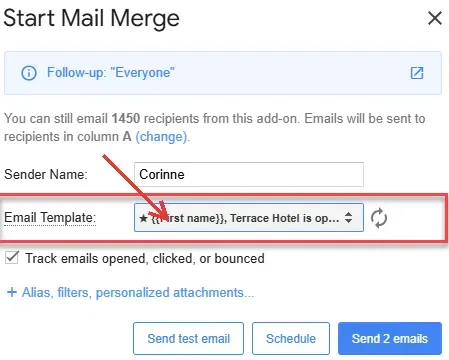
Dans YAMM, le sélecteur de brouillons vous permet de choisir un modèle Gmail pour les destinataires de votre feuille de calcul. (Source de l’image : YAMM)
Avantages de YAMM :
-
Les brouillons Gmail servent de modèles d’e-mails alimentés par les données de la feuille de calcul
-
Objets, pièces jointes et champs Cc et Cci personnalisés
-
Les données de suivi de la campagne restent affichées en regard de chaque destinataire
Inconvénients de YAMM :
-
Offre gratuite limitée à 20 destinataires/jour
-
Le plafond de 1 500 destinataires de Workspace est soumis à des conditions liées au compte
-
L’utilisation de plusieurs comptes Google dans le même navigateur peut compliquer la configuration
YAMM est mon choix si vous organisez déjà votre campagne dans Google Sheets. Vous préparez un brouillon Gmail, le choisissez depuis le module complémentaire et utilisez les champs de la feuille de calcul pour personnaliser les messages. La liste des destinataires et les résultats de suivi restent ainsi réunis, ce qui convient aux organisateurs d’événements et aux petites équipes qui ne veulent pas d’une base de données de campagne distincte.
J’apprécie particulièrement le fait que le processus commence par un brouillon Gmail ordinaire. Vous pouvez travailler sur le message là où vous rédigez déjà vos e-mails, tandis que la feuille fournit les informations variables. Les objets et pièces jointes personnalisés vous permettent de gérer des communications plus complexes qu’une annonce dans laquelle seul le nom du destinataire est personnalisé. La possibilité de filtrer les destinataires, puis de leur envoyer une campagne de relance, est également utile, mais je n’assimilerais pas le lancement d’une telle campagne à une séquence automatisée qui s’interrompt dès qu’un destinataire répond.
La principale difficulté concerne la gestion des comptes. Lors d’une discussion sur Reddit en décembre 2025, u/Vegetable-Big2553 a écrit : « I found Yamm to be complicated when I have two Gmail accounts in the same browser. » Un utilisateur se présentant comme le PDG de YAMM a répondu en proposant une solution pratique : utiliser un profil Chrome distinct pour chaque compte. J’adopterais cette configuration dès le départ si vous passez de votre compte Gmail personnel à votre compte professionnel.
Un autre petit détail concernant les modèles mérite votre attention : selon le guide de YAMM, les brouillons marqués d’une étoile apparaissent en premier dans le sélecteur. Si vous créez votre e-mail à partir de Google Docs et modifiez ensuite le document, générez à nouveau le brouillon Gmail afin de sélectionner le message révisé. J’écarterais YAMM si la gestion des modèles et des lignes de destinataires dans Sheets constitue précisément le problème auquel vous cherchez à échapper.
Tarifs de YAMM
À partir de 6 $/utilisateur/mois, avec facturation annuelle, pour Pro Gmail ; offre gratuite disponible.
-
Free — 20 destinataires/jour
-
Pro Gmail — jusqu’à 400 destinataires/jour
-
Pro Workspace — 12 $/utilisateur/mois, facturation annuelle — jusqu’à 1 500 destinataires/jour, sous réserve des limites du compte
4. Mailmeteor : idéal pour créer vos campagnes depuis Gmail ou Google Sheets
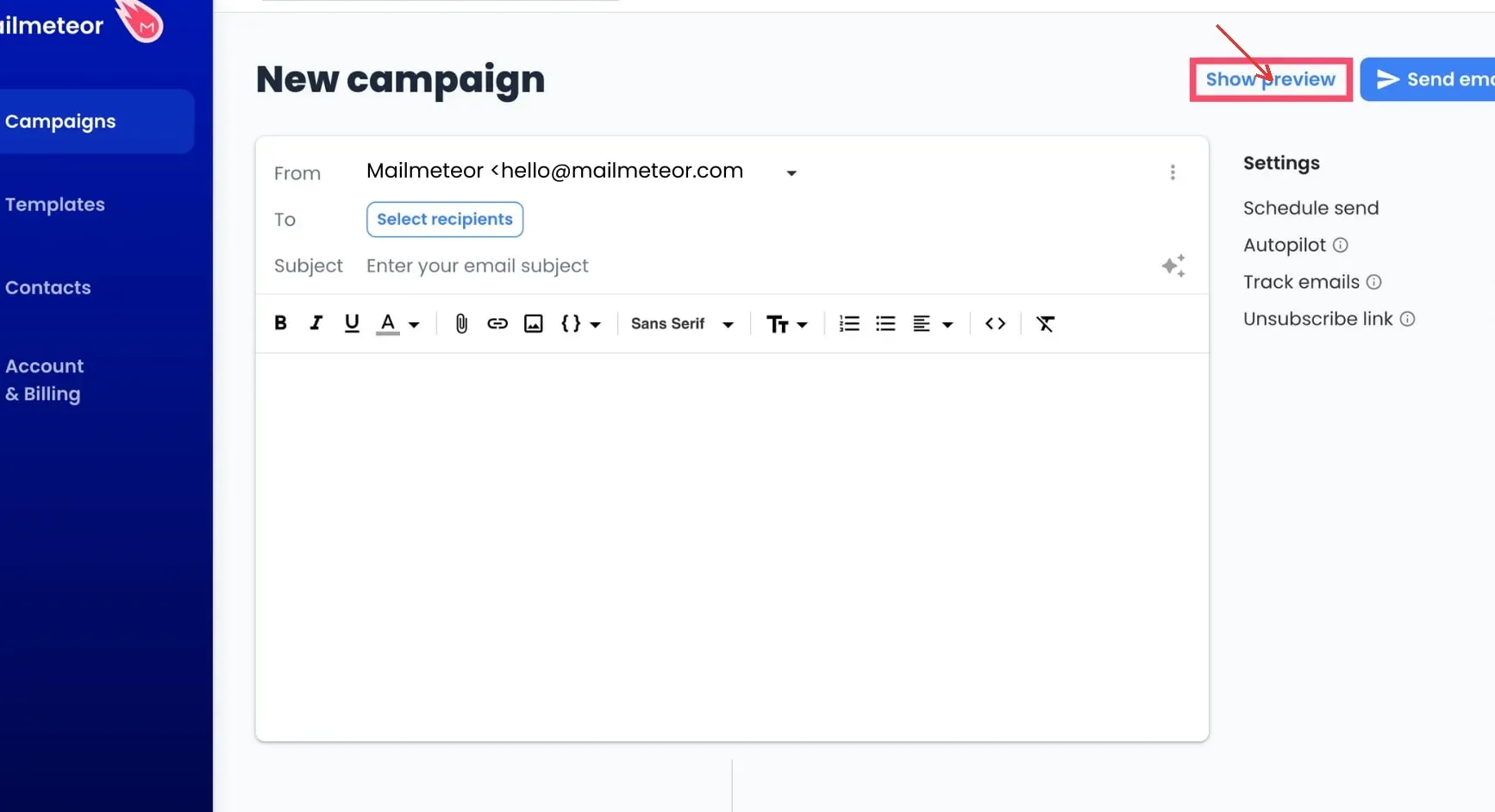
Dans Mailmeteor, « Show preview » vous permet de vérifier les messages personnalisés avant l’envoi. (Source de l’image : Mailmeteor)
Avantages de Mailmeteor :
-
Rédaction depuis Gmail, Sheets ou son tableau de bord
-
Premium inclut cinq étapes de relance
-
L’aperçu permet de parcourir les destinataires
Inconvénients de Mailmeteor :
-
Starter est limité à 250 e-mails/jour
-
Les pièces jointes propres à chaque destinataire exigent, dans Sheets, des URL pointant vers des fichiers accessibles au public
-
Les quotas mensuels diffèrent entre la page des tarifs et la page d’aide
Mailmeteor mérite votre attention si vous souhaitez choisir l’interface depuis laquelle vous rédigez vos messages plutôt que vous limiter à un processus exclusivement fondé sur une feuille de calcul. Vous pouvez créer et gérer vos campagnes depuis Gmail, Sheets ou le tableau de bord. Premium ajoute les relances automatiques, ce qui vous permet de dépasser les publipostages ponctuels sans passer à une plateforme de vente complète.
Avant d’automatiser les envois, vérifiez soigneusement l’aperçu. Selon le guide, une valeur vide dans la feuille de calcul devient une chaîne vide dans le message. Un message peut donc sembler techniquement valide tout en omettant le nom attendu. Je vérifierais l’aperçu d’une ligne incomplète, en plus de celui du premier contact dont tous les champs sont parfaitement remplis.
Les témoignages de clients montrent pourquoi cette précaution est importante. En septembre 2024, l’utilisateur Reddit u/SnooCheesecakes1346 a apprécié le rythme d’envoi : « I use the autopilot feature to send the emails every 60-120 seconds depending on how many I’m sending. » En octobre 2025, u/saltysourandfast a signalé : « It’s not reading the names from any of the lists we provided ». Ce témoignage confirme l’intérêt de vérifier concrètement l’aperçu au lieu de supposer que les noms importés s’afficheront correctement.
La principale limite concerne l’envoi de pièces jointes différentes à chaque destinataire. Les pièces jointes ajoutées depuis le tableau de bord sont envoyées à chaque destinataire ; pour envoyer un fichier différent à chacun, vous devez utiliser Sheets et des URL pointant vers des fichiers accessibles au public. J’écarterais ce processus si vos fichiers doivent rester en accès restreint dans Drive.
À retenir — Mailmeteor
Le sélecteur de facturation distingue le tarif mensuel arrondi du montant annuel réellement facturé. J’ai utilisé ce montant annuel dans les comparaisons ci-dessous. Pour la planification des volumes, j’ai également retenu le quota mensuel inférieur de Starter indiqué sur la page des tarifs ; la page d’aide affiche une autre valeur. Vérifiez le quota de votre compte avant de programmer tous les envois du mois.
Tarifs de Mailmeteor
À partir de 4,49 $/utilisateur/mois, avec facturation annuelle, pour Starter ; Hobby est gratuit.
-
Hobby — 500 e-mails/mois, jusqu’à 50/jour ; quota de trois campagnes
-
Starter — 5 000/mois, jusqu’à 250/jour
-
Premium — 13,49 $/utilisateur/mois, facturation annuelle — cinq relances et jusqu’à 1 000 e-mails/jour
5. Mail Merge with Attachments : idéal pour examiner, avant l’envoi, chaque e-mail personnalisé et son PDF joint
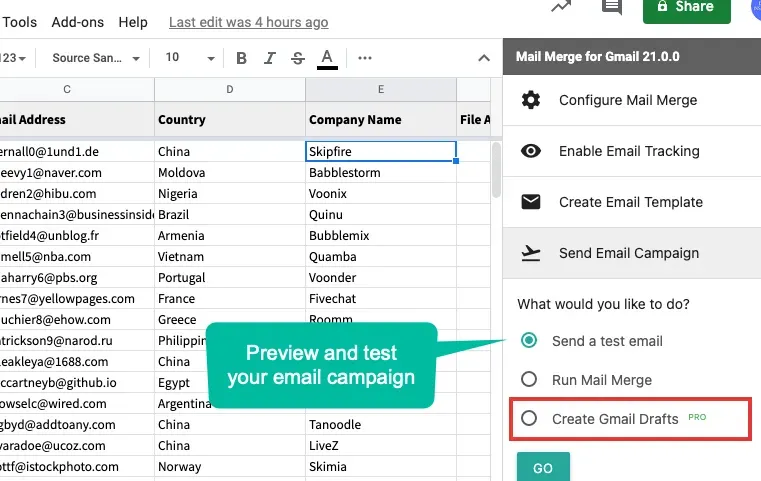
Dans Mail Merge with Attachments, la création de brouillons vous offre une étape de vérification avant l’envoi des messages individuels. (Source de l’image : Digital Inspiration)
Avantages de Mail Merge with Attachments :
-
Crée des brouillons Gmail individuels à vérifier
-
Des fichiers existants différents peuvent être joints pour chaque destinataire
-
Standard inclut la programmation par ligne et les pièces jointes personnalisées
Inconvénients de Mail Merge with Attachments :
-
La correspondance dynamique des noms de fichiers exige Enterprise
-
Standard est limité à 400 destinataires/jour
-
Une licence couvre un seul compte Google
Mail Merge with Attachments de Digital Inspiration est l’option que je choisirais si la vérification de chaque message finalisé compte davantage que l’automatisation de la relance suivante. L’outil associe Google Sheets à un brouillon ou à un éditeur Gmail, puis vous permet de créer des brouillons personnalisés au lieu d’envoyer immédiatement la campagne. Pour les factures, les certificats ou les relevés de compte, votre tâche ne consiste plus à « faire confiance au publipostage », mais à « vérifier le résultat ».
Le principal atout est la maîtrise des pièces jointes envoyées à chaque destinataire. Chaque destinataire peut recevoir des pièces jointes existantes différentes ; vous n’avez donc pas à insérer le PDF de chaque client dans le même message. Je commencerais par un petit échantillon fictif : deux destinataires, deux fichiers distincts et une brochure commune. Vérifiez les correspondances avant d’importer le lot réel de destinataires et de fichiers.
La principale réserve tient à la différence entre l’attribution de fichiers et leur mise en correspondance dynamique. Standard prend en charge les pièces jointes personnalisées, mais la recherche de fichiers à l’aide d’un modèle de nom ou d’une variable exige Enterprise. Si votre processus contient déjà le lien vers le fichier de chaque client, Standard peut suffire. Si vous souhaitez que l’outil trouve les fichiers à partir d’une convention de nommage, prévoyez le budget nécessaire pour l’offre supérieure.
À retenir — Mail Merge with Attachments
La création préalable de brouillons et la mise en correspondance dynamique des fichiers répondent à deux besoins distincts. Payer pour la correspondance des fichiers ne vous dispense pas de vérifier quel PDF est associé à quelle personne. Je conserverais l’étape de vérification pour les fichiers sensibles, surtout après la modification d’une convention de nommage. Et j’écarterais cet outil pour une séquence automatique de relances commerciales : son principal atout ici est la préparation de messages individualisés à examiner.
Tarifs de Mail Merge with Attachments
Standard coûte 49,95 $/utilisateur/an, avec paiement annuel ; l’utilisation gratuite permet de contacter 25 destinataires/jour.
-
Standard — jusqu’à 400 destinataires/jour, avec pièces jointes personnalisées et brouillons
-
Enterprise — 79,95 $/utilisateur/an, paiement annuel — correspondance dynamique des fichiers et jusqu’à 1 500 destinataires/jour avec Workspace
Coût des mêmes scénarios d’envoi
Ces calculs reposent sur les tarifs publics actuels, et non sur des tests d’envoi. Chaque scénario utilise un seul expéditeur pendant 12 mois, hors taxes, sans promotions ni serveur SMTP externe. Les coûts annuels correspondent aux montants exacts facturés par chaque fournisseur. Le quota d’envoi réel d’un compte Gmail peut néanmoins être inférieur au plafond de l’outil.
Scénario 1 : 40 messages en un seul lot chaque mois avec un compte Gmail personnel
Le corps du message doit être personnalisé, sans relance automatique ni pièce jointe individuelle. Cette comparaison porte sur des offres utilisées toute l’année ; un essai de sept jours ne compte donc pas comme une année d’utilisation gratuite.
| Outil | Offre adaptée | Coût annuel du logiciel | Suppléments ou conditions obligatoires |
|---|---|---|---|
| Publipostage Gmail intégré | Non éligible avec un compte Gmail gratuit ordinaire | Non comparable | Exige un abonnement payant éligible |
| GMass | Standard | 249 $ | Compte Gmail existant |
| YAMM | Pro Gmail | 72 $ | L’offre gratuite ne permet pas d’envoyer les 40 messages le même jour |
| Mailmeteor | Starter | 53,99 $ | Abonnement payant requis toute l’année ; un lot de 40 messages reste sous le plafond quotidien |
| Mail Merge with Attachments | Standard | 49,95 $ | L’offre gratuite ne permet pas d’envoyer les 40 messages le même jour |
L’offre de Digital Inspiration est la moins chère des options payantes dont le tarif a été vérifié pour ce scénario annuel. Le quota de Mailmeteor Hobby suffit pour un lot de 40 messages, mais son quota de trois campagnes n’indique aucune période de réinitialisation ; je n’ai donc pas retenu un coût nul pour une année complète. Si vous pouvez répartir les lots sur plusieurs jours, les quotas quotidiens gratuits de YAMM et de Digital Inspiration méritent également votre attention.
Scénario 2 : 500 messages en une journée chaque mois avec un abonnement Business Standard existant
L’expéditeur dispose déjà d’un compte Workspace éligible, actif depuis suffisamment longtemps. Le corps du message doit être personnalisé, sans balise de publipostage dans l’objet, sans envoi programmé ni pièce jointe propre à chaque destinataire. Les coûts annuels ci-dessous s’ajoutent à la facture existante de l’abonnement de messagerie.
| Outil | Offre adaptée | Coût annuel supplémentaire | Limite ou condition obligatoire |
|---|---|---|---|
| Publipostage Gmail intégré | Publipostage inclus | 0 $ | Le quota quotidien partagé doit laisser une marge suffisante |
| GMass | Standard | 249 $ | La limite du compte Google reste applicable |
| YAMM | Pro Workspace | 144 $ | Compte éligible pour atteindre 1 500 destinataires/jour |
| Mailmeteor | Premium | 161,99 $ | La limite de 250 destinataires/jour de Starter est insuffisante |
| Mail Merge with Attachments | Enterprise | 79,95 $ | La limite de 400 destinataires/jour de Standard est insuffisante |
Dans ce cas simple, le publipostage intégré de Gmail est la solution la moins chère en coût supplémentaire. L’abonnement de messagerie lui-même reste payant : au tarif américain normal avec engagement annuel, Business Standard coûte au total 168 $ pour 12 mois, avec facturation mensuelle. Ce coût existant est commun à toutes les lignes du tableau. Ajoutez la personnalisation de l’objet ou la programmation des envois, et le publipostage Gmail intégré ne répond plus au même cahier des charges.
Scénario 3 : les mêmes 500 destinataires, avec une relance automatique en l’absence de réponse
Envoyez le premier lot un jour, puis la relance un autre jour. Prévoyez jusqu’à 1 000 messages dans le mois si personne ne répond. Utilisez l’adresse principale de l’expéditeur, et non un alias : la condition d’absence de réponse de Mailmeteor ne fonctionne pas avec les alias. L’hypothèse concernant l’abonnement de messagerie reste identique ; une campagne de relance lancée manuellement après filtrage des destinataires ne répond pas à cette exigence d’automatisation.
| Outil | Offre adaptée | Coût annuel supplémentaire | Limite ou condition obligatoire |
|---|---|---|---|
| GMass | Premium | 349 $ | Relances automatiques tenant compte des réponses ; le quota du compte s’applique |
| Mailmeteor | Premium | 161,99 $ | Cinq étapes de relance ; plafonds de 1 000/jour et 30 000/mois |
| Publipostage Gmail intégré | Aucune séquence intégrée équivalente | Non comparable | Les relances manuelles ne répondent pas au besoin |
| YAMM | Aucun équivalent vérifié dans cette comparaison | Non comparable | Une campagne de relance ciblant des destinataires filtrés ne répond pas à la même exigence |
| Mail Merge with Attachments | Aucun équivalent vérifié dans cette comparaison | Non comparable | La vérification des brouillons n’est pas une séquence automatique |
Mailmeteor est ici la solution la moins chère qui répond à tous les critères. Je paierais davantage pour GMass si ses réglages de séquence centrés sur Gmail résolvaient un problème précis, par exemple le maintien des intervalles prévus lorsqu’une étape est retardée. Aucun de ces prix ne vous indique quels messages arriveront en boîte de réception ou obtiendront une réponse.
Vérifiez d’abord vos outils existants
Avant d’acheter un autre outil, vérifiez à la fois votre édition Workspace et la manière dont vous suivez déjà les conversations. Un abonnement Business Standard peut couvrir un publipostage simple, tandis que Business Starter n’inclut pas la fonctionnalité intégrée de Google. Cette différence passe facilement inaperçue lorsque les deux comptes présentent la même interface Gmail.
Si votre équipe utilise déjà des séquences dans son CRM, comparez les fonctionnalités déjà incluses dans votre CRM aux besoins du scénario de relance automatique avant d’ajouter un autre processus d’envoi. Désignez un seul responsable du traitement des réponses et évitez d’inscrire la même personne dans plusieurs campagnes qui se chevauchent.
Linked Helper s’utilise en amont du publipostage, dans le cadre de la prospection sur LinkedIn ; il ne remplace pas le publipostage Gmail. Choisissez l’outil de messagerie adapté au message et à la relance dont vous avez réellement besoin, sans considérer tous les produits de prospection comme interchangeables.
À lire également :
Quel outil de publipostage Gmail choisir ?
Si vous disposez déjà d’une édition Workspace éligible et avez seulement besoin d’une annonce personnalisée, commencez par Gmail. Ses champs personnalisés provenant d’une feuille de calcul ne se limitent pas aux noms, et vous n’aurez aucun abonnement supplémentaire à souscrire. Passez à une autre solution lorsqu’une exigence concrète — telle que la personnalisation de l’objet ou la programmation des envois — dépasse ses capacités.
Si vous préférez gérer les destinataires dans Google Sheets, choisissez YAMM. Si vous souhaitez plutôt utiliser indifféremment Gmail, Sheets ou un éditeur de campagne distinct, Mailmeteor vous offre ce choix ainsi qu’une offre moins chère répondant aux critères du scénario de relance automatique ci-dessus.
Choisissez GMass lorsque les réglages de séquence justifient le prix de Premium. Choisissez Mail Merge with Attachments lorsque la vérification de chaque message personnalisé et de chaque fichier associé constitue le facteur décisif. Un dernier conseil, valable pour les cinq solutions : prenez un message représentatif, ajoutez une ligne de destinataire volontairement incomplète et confirmez le déroulement exact du processus avant de le lancer pour l’ensemble de la liste.