
 Aktualisiert: 26. Oktober 2026
 21 minuten lesezeit
Ihre Tabelle enthält die richtigen Namen. Ihre E-Mail sieht gut aus. Dann stellen Sie fest, dass der günstigere Tarif heute nicht die gesamte Liste versenden kann – oder dass für das gewünschte Follow-up eine andere Abonnementstufe erforderlich ist. An diesem Punkt wird die Wahl eines Gmail-Mail-Merge-Tools schwierig: Die meisten können einen Vornamen einfügen, erfüllen aber nicht dieselben Aufgaben.
Schnellauswahl
Meine Empfehlungen sind die native Mail-Merge-Funktion von Gmail für berechtigte Workspace-Nutzer, GMass für automatische Follow-ups, YAMM für die Arbeit mit Google Tabellen, Mailmeteor für den Wechsel zwischen Gmail und Google Tabellen sowie Mail Merge with Attachments von Digital Inspiration, um einzelne E-Mails mit PDF-Anhang als Entwürfe zu prüfen. Gehen Sie zunächst von dem Workflow aus, den Sie nach der ersten Nachricht benötigen, und vergleichen Sie anschließend die Preise.
Ich habe offizielle Anleitungen verglichen, aktuelle Abrechnungsoptionen geprüft, Kundendiskussionen gelesen und drei Anwendungsszenarien berechnet. Die nachfolgenden Produktbeschreibungen basieren auf Anleitungen und Bildern der Anbieter; Versandtests oder Tests zur Platzierung im Posteingang habe ich nicht durchgeführt. Linked Helper, der Herausgeber dieses Blogs, entwickelt Software zur Automatisierung von Aktivitäten auf LinkedIn und gehört nicht zu den Empfehlungen.
Was ist Mail Merge für Gmail?
Mail Merge für Gmail erstellt aus einer Vorlage und einer Empfängerliste separate, personalisierte E-Mails. Jede Zeile liefert Werte wie Vorname, Unternehmen oder Verlängerungsdatum. Je nach Tool können Sie außerdem Betreffzeilen personalisieren, unterschiedliche Dateien anhängen, Nachrichten planen, Antworten nachverfolgen oder Personen, die nicht geantwortet haben, automatisch Follow-up-Nachrichten senden.
Die besten Gmail-Mail-Merge-Tools im Überblick
| Tool | Am besten geeignet für | Herausragende Funktion | Einstiegspreis | Wichtigster Nachteil |
|---|---|---|---|---|
| Gmails Mail-Merge-Funktion | Nutzer mit einem bereits bestehenden berechtigten Workspace-Abonnement | Benutzerdefinierte Felder aus Google Tabellen | 0 $ zusätzlich bei berechtigtem Abonnement | Keine Betreffpersonalisierung oder Versandplanung |
| GMass | Automatische Follow-up-Kampagnen | Antwortabhängige Sequenzen in Gmail | Premium: 349 $ pro Nutzer und Jahr, jährliche Zahlung | Standard enthält keine automatischen Follow-ups |
| YAMM | Durchführung von Kampagnen aus Google Tabellen | Gmail-Entwurf plus Nachverfolgung in der Tabelle | 6 $ pro Nutzer und Monat, jährliche Abrechnung | Separater Workspace-Tarif; von den Kontobedingungen abhängige Kontingente |
| Mailmeteor | Wechsel zwischen Gmail und Google Tabellen | Mehrere Möglichkeiten zum Verfassen | 4,49 $ pro Nutzer und Monat, jährliche Abrechnung | Premium für Follow-up-Sequenzen erforderlich |
| Mail Merge with Attachments | Prüfung personalisierter E-Mails mit PDF-Anhang | Erstellung einzelner Gmail-Entwürfe | Standard: 49,95 $ pro Nutzer und Jahr, jährliche Zahlung | Dynamische Dateizuordnung erfordert Enterprise |
Der oben genannte Preis von GMass gilt für die Funktion, aufgrund derer ich das Tool empfehle. Der gerundete monatliche Einstiegspreis von Mailmeteor entspricht einer jährlichen Starter-Rechnung von 53,99 $. Die Angabe von 0 $ bei Gmail bezieht sich lediglich auf die zusätzlichen Kosten; das erforderliche Workspace-Abonnement selbst ist nicht kostenlos.
Was zeichnet die beste Mail-Merge-Software für Gmail aus?
Ich würde kein Kampagnentool kaufen, bevor ich eine repräsentative Nachricht und die darauf folgenden Schritte festgehalten hätte. Eine Veranstaltungsankündigung mit einem Vornamen erfordert weniger Software als eine Rechnung mit einer anderen PDF-Datei für jeden Kunden. Eine manuell versendete Erinnerung unterscheidet sich von einer Sequenz, die endet, sobald jemand antwortet.
Die Nachricht, die Sie personalisieren müssen. Felder im Nachrichtentext bilden die Grundlage. Betreffzeilenfelder, bedingte Texte, individuelle Anhänge und generierte PDFs sind eigenständige Funktionen. Wenn das Verlängerungsdatum in die Betreffzeile gehört, prüfen Sie diese konkrete Funktion, bevor Sie die Liste importieren.
Ein verlässlicher Prüfschritt. Mit einer Vorschau können Sie eine leere Anrede erkennen. Wenn das Tool einzelne Entwürfe erstellt, können Sie jede fertige Nachricht und jeden Anhang prüfen. Das sind unterschiedliche Kontrollstufen; ich würde Entwürfe bevorzugen, wenn eine falsche Datei hohe Folgekosten verursachen würde.
Das Follow-up, das Sie tatsächlich benötigen. Können Sie Personen ohne Antwort filtern und eine weitere Kampagne starten oder versendet das Tool die nächste Nachricht automatisch? Wird die Sequenz durch eine Antwort beendet? Zahlen Sie nicht für ein höheres Tageskontingent, wenn Ihnen eigentlich eine Automatisierungsfunktion fehlt.
Beide Arten von Versandlimits. Das Kontingent des Add-ons und die Kontolimits von Google gelten gleichzeitig. Ihre gewöhnlichen E-Mails beanspruchen ebenfalls Kapazität, und ein Follow-up ist eine weitere Nachricht. Das beworbene Maximum eines kostenpflichtigen Tarifs ist keine Zusicherung, dass ein neues Konto dieses Volumen sofort versenden kann.
Die Gesamtkosten des benötigten Workflows. Ich rechne jeweils mit einem Absender und dem Tarif, der den erforderlichen Workflow unterstützt. Dabei lege ich die tatsächliche Jahresrechnung zugrunde. Bereits anfallende Postfachkosten rechne ich separat. So gewinnt ein niedriger Einstiegspreis keinen Vergleich, für den der Tarif die Voraussetzungen nicht erfüllt.
Diese fünf Optionen decken die integrierte Mail-Merge-Funktion, Gmail-zentrierte Kampagnen, Tabellen-Workflows und die Prüfung von Anhängen ab. Ich habe kein vollständiges CRM ergänzt, nur um die Liste zu verlängern.
1. Gmails Mail-Merge-Funktion: Am besten für ein bereits vorhandenes berechtigtes Workspace-Abonnement
Vorteile von Gmails Mail-Merge-Funktion:
-
Benutzerdefinierte Tabellenspalten werden zu Platzhaltern im Nachrichtentext
-
Links zum Abbestellen sind in den per Mail Merge versendeten Nachrichten enthalten
-
Kein zusätzliches Add-on-Abonnement für berechtigte Nutzer
Nachteile von Gmails Mail-Merge-Funktion:
-
Keine Platzhalter in Betreffzeilen
-
Die Funktion „Schedule send“ ist bei Mail Merge nicht verfügbar
-
Business Starter ist keine berechtigte Edition
Die native Mail-Merge-Funktion von Gmail ist meine erste Wahl für eine unkomplizierte Mitteilung, wenn Sie bereits für eine berechtigte Workspace-Edition zahlen. Sie können eine Tabelle in Google Tabellen verknüpfen und separate Nachrichten personalisieren, ohne einen weiteren Anbieter in Ihren Workflow aufzunehmen. Für eine Mitteilung zur Verlängerung einer Mitgliedschaft reicht das häufig aus.
Entscheidend sind die benutzerdefinierten Felder. Sie sind nicht auf den Namen einer Person beschränkt: Eine Tabellenspalte kann ein Verlängerungsdatum oder eine Mitgliedschaftsstufe für den Nachrichtentext liefern. Wenn Ihre Nachricht nicht mehr als das benötigt, würde ich das Geld für ein zusätzliches Abonnement sparen. Eine Erweiterung wird interessanter, wenn derselbe Wert in der Betreffzeile erscheinen muss oder die Kampagne später versendet werden soll.
Der Nachteil besteht darin, dass die native Mail-Merge-Funktion von Gmail keine Kampagnenautomatisierung bietet. Sie unterstützt die Funktion „Schedule send“ nicht und lässt keine Platzhalter in der Betreffzeile zu. Wenn Sie Empfänger aus Google Tabellen verknüpfen, sind für diesen Mail-Merge-Vorgang außerdem keine CC-/BCC-Empfänger möglich. Für einen regelmäßig wiederkehrenden Ablauf zur Kontaktaufnahme würde ich darauf verzichten, selbst wenn Sie bereits Zugriff haben.
Meine Anmerkungen – Gmails Mail-Merge-Funktion
Googles Erläuterung der Kontingente beeinflusst, wie ich einen Tag mit hohem Versandvolumen planen würde. Bei einem typischen berechtigten Konto mit einem Tageslimit von 2.000 Nachrichten können normale E-Mails und Mail-Merge-Nachrichten zusammen den Schwellenwert von 1.500 erreichen, ab dem keine weiteren Mail-Merge-Nachrichten mehr versendet werden. Die verbleibende Kapazität steht für normale E-Mails zur Verfügung. Sie können nicht 1.500 Mail-Merge-Nachrichten einplanen und dabei die bereits versendeten gewöhnlichen Nachrichten außer Acht lassen.
Preise für Gmails Mail-Merge-Funktion
0 $ zusätzlich bei einem berechtigten Abonnement.
-
Business Standard – 14 $ pro Nutzer und Monat bei jährlicher Vertragsbindung, monatliche Abrechnung
-
Weitere berechtigte Editionen – Workspace Individual, Business Plus, Enterprise Standard/Plus und Education Standard/Plus
2. GMass: Am besten für automatische Follow-ups, ohne Gmail zu verlassen
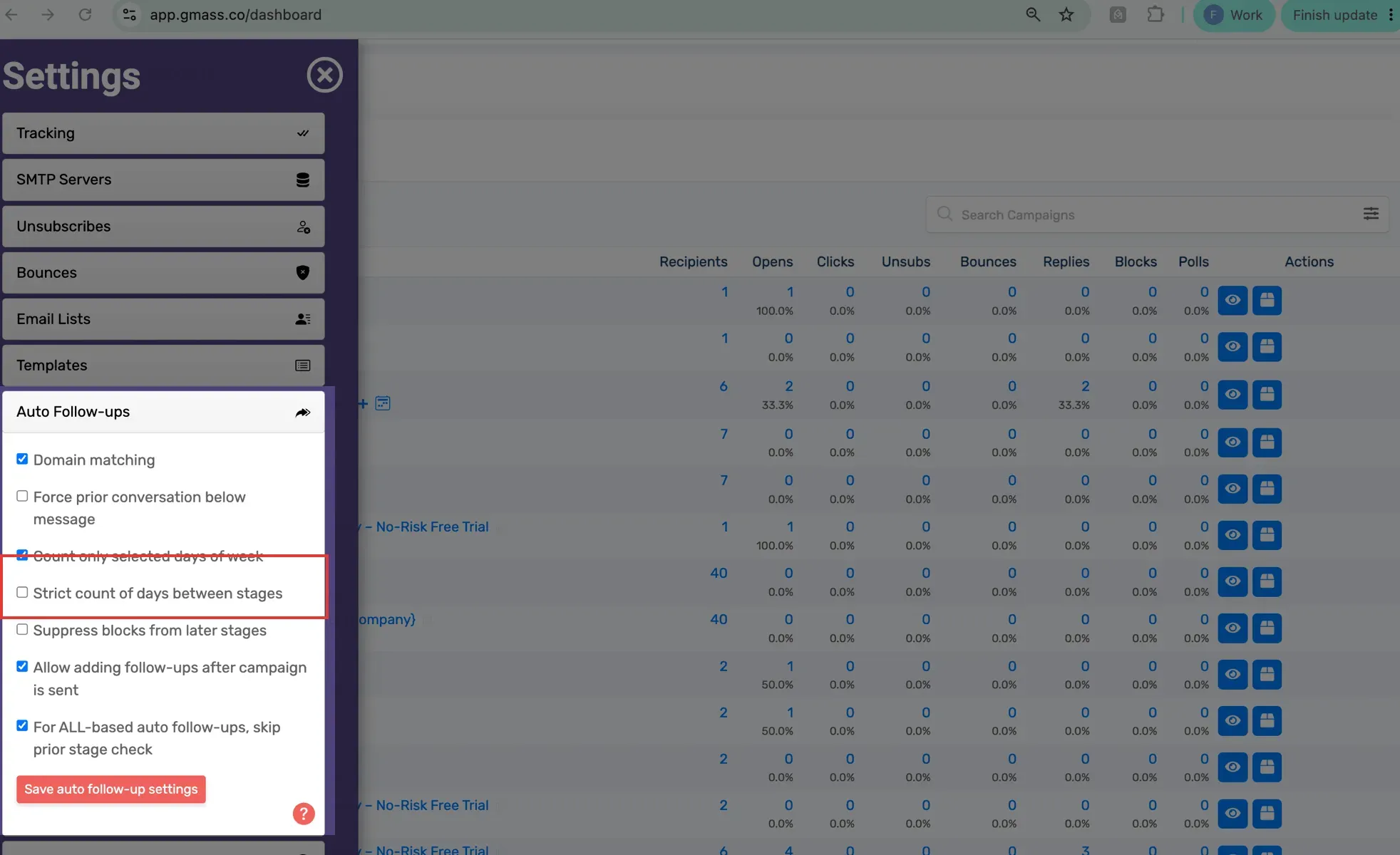
In GMass verhindert die strikte zeitliche Staffelung, dass sich verspätete Follow-ups zu dicht aneinanderreihen. (Bildquelle: GMass)
Vorteile von GMass:
-
Premium bietet automatische Follow-ups, die bei einer Antwort stoppen
-
Google Tabellen stellt Empfänger und Felder für Kampagnen bereit
-
Einstellungen auf Kontoebene ermöglichen eine genauere Steuerung der Follow-up-Zeitpunkte
Nachteile von GMass:
-
Standard enthält keine automatischen Follow-ups
-
Für die Rotation zwischen mehreren Postfächern mit MultiSend ist Professional erforderlich
-
Die Versandbeschränkungen von Gmail gelten weiterhin
GMass eignet sich, wenn Sie Kampagnen in Gmail verfassen und verwalten möchten, der Versand der ersten Nachricht aber nur der Anfang ist. Die Chrome-Erweiterung integriert Mail Merge in den vertrauten Workflow zum Verfassen von Nachrichten. Premium ergänzt die automatischen Follow-ups, aufgrund derer GMass gegenüber einem einfachen Mail-Merge-Add-on erwägenswert ist.
Mir gefällt der Umfang der Steuerungsmöglichkeiten für diese Erinnerungen. Sie können Follow-ups nach einer Antwort beenden und festlegen, wie sich spätere Phasen verhalten. Das ist für ein kleines Team nützlich, das eine sorgfältig gestaffelte Sequenz versendet: Sie müssen nicht selbst daran denken, welche Kontakte eine weitere Nachricht benötigen, und Personen, die geantwortet haben, werden automatisch aus der Sequenz genommen.
Der Nachteil liegt in der Tarifabgrenzung. Standard umfasst Mail Merge, aber keine automatischen Follow-ups. Für den in diesem Abschnitt beschriebenen Workflow würde ich Premium wählen. Wenn Sie lediglich gelegentlich eine einzelne Ankündigung versenden, würde ich auf GMass verzichten. Der höhere Preis erklärt sich durch die erweiterten Funktionen zur Kampagnensteuerung; eine einfache Mail-Merge-Lösung auf Tabellenbasis kann Ihre Aufgabe günstiger erfüllen.
Meine Anmerkungen – GMass
Die erste Einstellung, die ich prüfen würde, ist die Einstellung „Strict count of days between stages“. Laut der Anleitung von GMass kann nach einer verzögerten Phase sonst weniger Abstand bis zur nächsten Phase verbleiben. Die strikte Staffelung berechnet das nächste Intervall ab dem Zeitpunkt, zu dem die vorherige Phase tatsächlich versendet wurde. Wenn eine Verzögerung aufgrund eines Kontingents eine Erinnerung nach hinten verschiebt, würde ich lieber den vorgesehenen Abstand beibehalten, anstatt die folgenden Abstände zu verkürzen, nur um wieder den ursprünglichen Zeitplan zu erreichen.
Preise für GMass
Premium kostet bei jährlicher Zahlung 349 $ pro Nutzer und Jahr; während einer siebentägigen Testphase sind 50 E-Mails pro Tag möglich.
-
Standard – 249 $ pro Nutzer und Jahr, jährliche Zahlung – grundlegende Mail-Merge-Funktion
-
Professional – 599 $ pro Nutzer und Jahr, jährliche Zahlung – Rotation zwischen mehreren Postfächern mit MultiSend
-
Monatliche Abrechnung – Standard 29,95 $; Premium 39,95 $; Professional 59,95 $ pro Nutzer
3. YAMM: Am besten, um Kampagnenliste und Ergebnisse in Google Tabellen zu verwalten
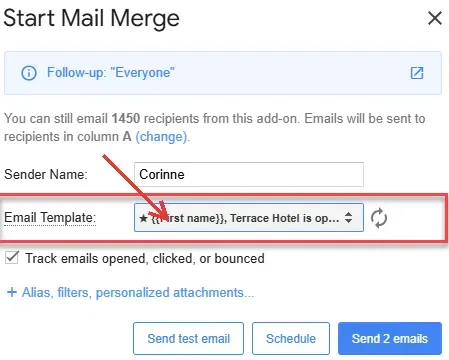
In YAMM können Sie über die Entwurfsauswahl eine Gmail-Vorlage für die Empfänger in Ihrer Tabelle auswählen. (Bildquelle: YAMM)
Vorteile von YAMM:
-
Gmail-Entwürfe werden zu tabellengesteuerten E-Mail-Vorlagen
-
Personalisierte Betreffzeilen, Anhänge und CC/BCC
-
Die Trackingdaten stehen direkt neben den jeweiligen Empfängerzeilen
Nachteile von YAMM:
-
Der kostenlose Tarif ist auf 20 Empfänger pro Tag begrenzt
-
Die Obergrenze von 1.500 Empfängern in Workspace ist an Kontobedingungen geknüpft
-
Mehrere Google-Anmeldungen können die Einrichtung erschweren
YAMM ist meine Empfehlung, wenn Sie Ihre Kampagne bereits in Google Tabellen organisieren. Sie bereiten einen Gmail-Entwurf vor, wählen ihn im Add-on aus und verwenden Tabellenfelder, um die Nachrichten zu personalisieren. Die Empfängerliste und die Ergebnisse der Nachverfolgung bleiben anschließend an einem Ort. Das eignet sich für Veranstalter und kleine Teams, die keine separate Kampagnendatenbank benötigen.
Besonders gut gefällt mir, dass der Workflow mit einem normalen Gmail-Entwurf beginnt. Sie können die Nachricht dort bearbeiten, wo Sie bereits E-Mails verfassen, während Google Tabellen die variablen Angaben liefert. Personalisierte Betreffzeilen und Anhänge ermöglichen mehr als eine Ankündigung, bei der nur der Name ausgetauscht wird. Gefilterte Follow-ups sind ebenfalls nützlich, doch ich würde das Starten einer Follow-up-Kampagne nicht mit einer unbeaufsichtigten, antwortabhängigen Sequenz gleichsetzen.
Der Nachteil betrifft die Kontoverwaltung. In einer Reddit-Diskussion vom Dezember 2025 schrieb u/Vegetable-Big2553: „I found Yamm to be complicated when I have two Gmail accounts in the same browser.“ Der Nutzer, der sich als CEO von YAMM auswies, antwortete mit einer praktischen Lösung: ein separates Chrome-Profil für jedes Konto. Wenn Sie zwischen einem privaten und einem geschäftlichen Gmail-Konto wechseln, würde ich diese Einrichtung von Anfang an verwenden.
Ein weiteres kleines Vorlagendetail sollten Sie ebenfalls beachten: Laut der YAMM-Anleitung erscheinen mit einem Stern markierte Entwürfe in der Auswahl zuerst. Wenn Sie Ihre E-Mail in Google Docs erstellen und das Dokument später bearbeiten, generieren Sie den Gmail-Entwurf erneut, damit Sie die überarbeitete Nachricht auswählen. Ich würde auf YAMM verzichten, wenn die Verwaltung von Vorlagen und Empfängerzeilen in Google Tabellen genau das Problem ist, dem Sie entgehen möchten.
Preise für YAMM
Ab 6 $ pro Nutzer und Monat bei jährlicher Abrechnung für Pro Gmail; ein kostenloser Tarif ist verfügbar.
-
Free – 20 Empfänger pro Tag
-
Pro Gmail – bis zu 400 Empfänger pro Tag
-
Pro Workspace – 12 $ pro Nutzer und Monat bei jährlicher Abrechnung – bis zu 1.500 Empfänger pro Tag, vorbehaltlich der Kontolimits
4. Mailmeteor: Am besten für den Wechsel zwischen Gmail- und Tabellenkampagnen
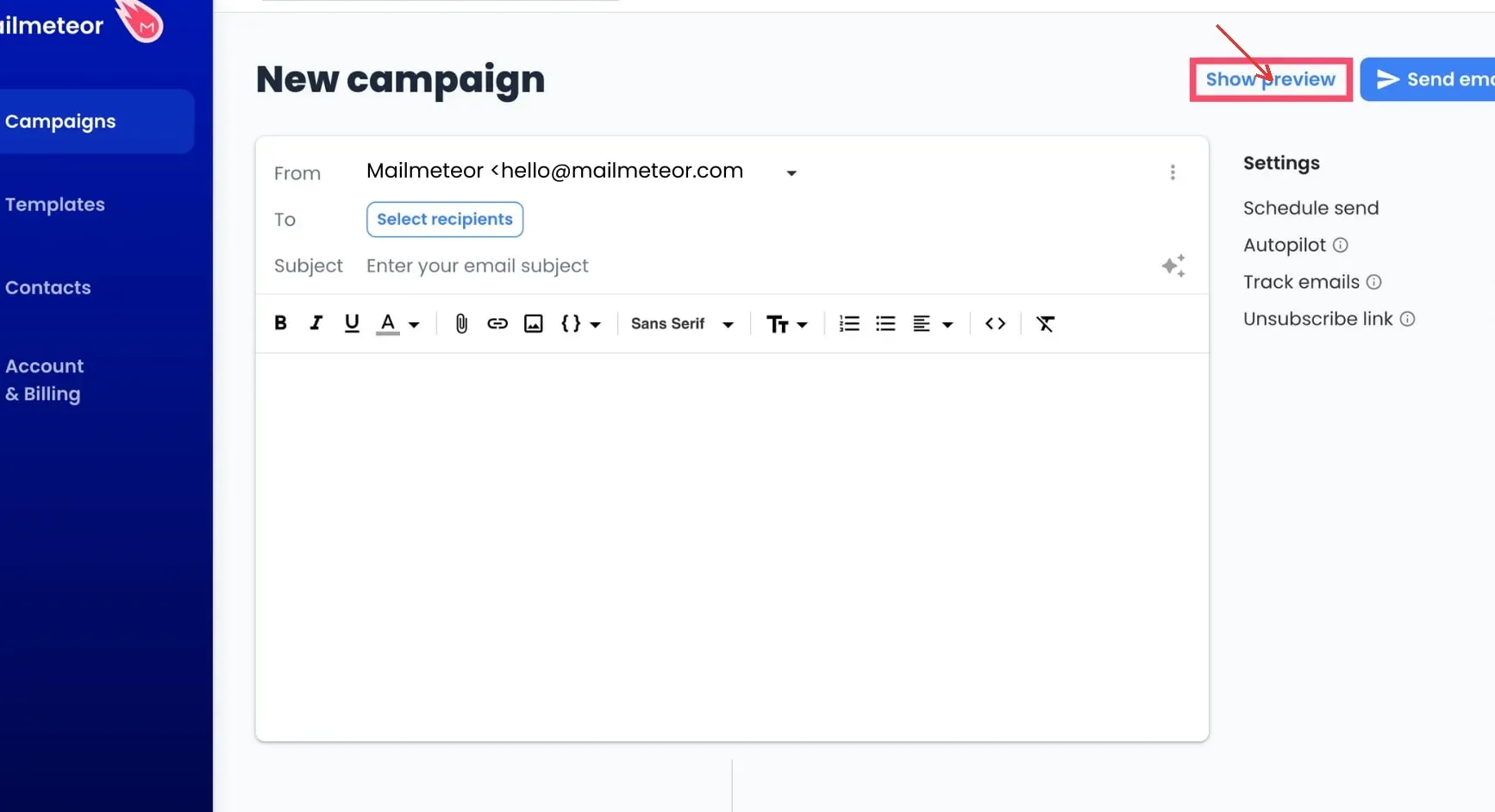
Mit „Show preview“ können Sie personalisierte Nachrichten vor dem Versand prüfen. (Bildquelle: Mailmeteor)
Vorteile von Mailmeteor:
-
Verfassen über Gmail, Google Tabellen oder das Dashboard
-
Premium umfasst fünf Follow-up-Phasen
-
In der Vorschau können Sie die einzelnen Empfänger durchgehen
Nachteile von Mailmeteor:
-
Starter ist auf 250 E-Mails pro Tag begrenzt
-
Individuelle Anhänge pro Empfänger erfordern öffentlich zugängliche Datei-URLs über Google Tabellen
-
Die monatlichen Kontingente unterscheiden sich auf der Preis- und der Hilfeseite
Mailmeteor verdient eine genauere Betrachtung, wenn Sie selbst entscheiden möchten, wo Sie Nachrichten verfassen, anstatt sich auf einen reinen Tabellen-Workflow festzulegen. Mit Gmail, Google Tabellen und dem Dashboard können Sie Kampagnen auf unterschiedliche Weise erstellen und bearbeiten. Premium ergänzt automatische Follow-ups, sodass Sie über einmalige Mail-Merge-Vorgänge hinausgehen können, ohne zu einer vollständigen Vertriebsplattform wechseln zu müssen.
Die Vorschau verdient vor jeder Automatisierung besondere Aufmerksamkeit. Laut Anleitung wird ein leeres Tabellenfeld in der Nachricht zu einer leeren Zeichenfolge. Eine Nachricht kann daher technisch korrekt aussehen, obwohl der erwartete Name fehlt. Ich würde neben dem ersten, vollständig ausgefüllten Kontakt auch eine unvollständige Zeile in der Vorschau prüfen.
Die Kundenberichte zeigen, warum das wichtig ist. Im September 2024 lobte der Reddit-Nutzer u/SnooCheesecakes1346 die Versandabstände: „I use the autopilot feature to send the emails every 60-120 seconds depending on how many I’m sending.“ Im Oktober 2025 berichtete u/saltysourandfast: „It’s not reading the names from any of the lists we provided“. Aufgrund dieser Beschwerde ist eine konkrete Vorschauprüfung hilfreicher als die Annahme, dass importierte Namen immer erscheinen.
Der Nachteil bei Workflows mit vielen Anhängen liegt in der Art, wie die Dateien bereitgestellt und zugeordnet werden. Anhänge aus dem Dashboard werden an alle Empfänger gesendet; unterschiedliche Dateien pro Empfänger erfordern Google Tabellen und öffentlich zugängliche Dateilinks. Ich würde diesen Weg für Anhänge nicht verwenden, wenn Ihre Dateien in Drive zugriffsbeschränkt bleiben müssen.
Meine Anmerkungen – Mailmeteor
In der Abrechnungsauswahl wird zwischen dem gerundeten monatlichen Einstiegspreis und der tatsächlichen Jahresgebühr unterschieden. Für die nachfolgenden Vergleiche habe ich die Jahresgebühr verwendet. Bei der Volumenplanung habe ich außerdem das niedrigere monatliche Starter-Kontingent auf der Preisseite zugrunde gelegt; auf der Hilfeseite ist ein anderer Wert angegeben. Prüfen Sie das Kontingent Ihres Kontos, bevor Sie das Versandvolumen für einen ganzen Monat planen.
Preise für Mailmeteor
Ab 4,49 $ pro Nutzer und Monat bei jährlicher Abrechnung für Starter; Hobby ist kostenlos.
-
Hobby – 500 E-Mails pro Monat, bis zu 50 E-Mails pro Tag; Kontingent von drei Kampagnen
-
Starter – 5.000 E-Mails pro Monat, bis zu 250 E-Mails pro Tag
-
Premium – 13,49 $ pro Nutzer und Monat bei jährlicher Abrechnung – fünf Follow-ups und bis zu 1.000 E-Mails pro Tag
5. Mail Merge with Attachments: Am besten zur Prüfung einzelner E-Mails mit PDF-Anhang vor dem Versand
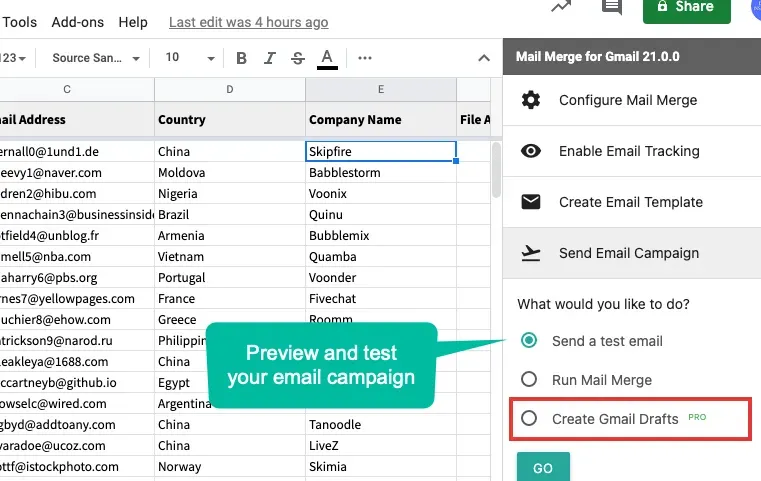
In Mail Merge with Attachments bietet das Erstellen von Entwürfen einen Prüfschritt vor dem Versand einzelner Nachrichten. (Bildquelle: Digital Inspiration)
Vorteile von Mail Merge with Attachments:
-
Erstellt einzelne Gmail-Entwürfe zur Prüfung
-
Jeder Empfänger kann unterschiedliche vorhandene Dateien erhalten
-
Standard umfasst individuell planbare Versandzeitpunkte je Empfängerzeile und personalisierte Anhänge
Nachteile von Mail Merge with Attachments:
-
Die dynamische Zuordnung von Dateinamen erfordert Enterprise
-
Standard ist auf 400 Empfänger pro Tag begrenzt
-
Eine Lizenz gilt für ein Google-Konto
Mail Merge with Attachments von Digital Inspiration würde ich wählen, wenn die Prüfung jeder fertigen Nachricht wichtiger ist als die Automatisierung der nächsten Erinnerung. Das Tool kombiniert eine Tabelle in Google Tabellen mit einem Gmail-Entwurf oder Editor und ermöglicht anschließend die Erstellung personalisierter Entwürfe, anstatt die Kampagne sofort zu versenden. Bei Rechnungen, Zertifikaten oder Kontoauszügen müssen Sie der Zusammenführung damit nicht blind vertrauen, sondern können jedes Ergebnis prüfen.
Die nützliche Funktion ist die Kontrolle über die Dateien. Unterschiedliche Empfänger können unterschiedliche vorhandene Anhänge erhalten, sodass Sie nicht die PDF-Dateien aller Kunden in dieselbe Nachricht einfügen müssen. Ich würde zunächst einen kleinen Testdatensatz verwenden: zwei Empfänger, zwei unterschiedliche Dateien und eine gemeinsame Broschüre. Prüfen Sie die Zuordnung, bevor Sie die echte Empfängerliste importieren.
Der Nachteil liegt im Unterschied zwischen der Zuweisung vorhandener Dateien und ihrer dynamischen Zuordnung. Standard unterstützt personalisierte Anhänge, doch die Suche nach Dateien anhand eines Dateinamenmusters oder einer Variablen erfordert Enterprise. Wenn Ihr Prozess bereits für jeden Kunden einen Dateilink enthält, reicht Standard möglicherweise aus. Wenn das Tool Dateien anhand einer Namenskonvention finden soll, sollten Sie den höheren Tarif einplanen.
Meine Anmerkungen – Mail Merge with Attachments
Der Workflow, bei dem zuerst Entwürfe erstellt werden, und die dynamische Dateizuordnung lösen unterschiedliche Probleme. Auch die kostenpflichtige Dateizuordnung ersetzt nicht die Prüfung, welche PDF-Datei zu welcher Person gehört. Bei vertraulichen Dateien würde ich den Prüfschritt beibehalten, insbesondere nach einer Änderung der Namenskonvention. Für eine automatische Vertriebssequenz mit Follow-ups würde ich dieses Tool nicht verwenden: Seine besondere Stärke liegt hier in der Vorbereitung individueller Nachrichten zur Prüfung.
Preise für Mail Merge with Attachments
Standard kostet bei jährlicher Zahlung 49,95 $ pro Nutzer und Jahr; bei kostenloser Nutzung sind 25 Empfänger pro Tag möglich.
-
Standard – bis zu 400 Empfänger pro Tag, einschließlich personalisierter Anhänge und Entwürfe
-
Enterprise – 79,95 $ pro Nutzer und Jahr bei jährlicher Zahlung – dynamische Dateizuordnung und mit Workspace bis zu 1.500 Empfänger pro Tag
Was dieselben Versandanforderungen kosten
Diese Berechnungen basieren auf den aktuellen Listenpreisen und nicht auf Versandtests. Für jedes Szenario wird mit einem Absender über einen Zeitraum von zwölf Monaten gerechnet, vor Steuern, ohne Sonderangebote oder externes SMTP. Bei Jahresrechnungen wird der exakte Gesamtbetrag des Anbieters verwendet. Das tatsächliche Versandkontingent eines Gmail-Kontos kann dennoch unter der Obergrenze des Tools liegen.
Szenario 1: Monatlich 40 Nachrichten in einem Stapel über ein privates Gmail-Konto
Die Nachricht erfordert eine Personalisierung des Nachrichtentextes, aber weder ein automatisches Follow-up noch individuelle Anhänge. Hier werden dauerhaft nutzbare Tarife verglichen, weshalb eine siebentägige Testphase nicht als ein Jahr kostenloser Nutzung zählt.
| Tool | Geeigneter Tarif | Jährliche Softwarekosten | Obligatorische Zusatzkosten oder Bedingung |
|---|---|---|---|
| Gmails Mail-Merge-Funktion | Für gewöhnliche kostenlose Gmail-Konten nicht verfügbar | Nicht vergleichbar | Erfordert ein berechtigtes kostenpflichtiges Abonnement |
| GMass | Standard | 249 $ | Bestehendes Gmail-Konto |
| YAMM | Pro Gmail | 72 $ | Im kostenlosen Tarif können nicht alle 40 Nachrichten an einem Tag versendet werden |
| Mailmeteor | Starter | 53,99 $ | Dauerhaft kostenpflichtiger Tarif; 40 Nachrichten liegen unter dem Tageslimit |
| Mail Merge with Attachments | Standard | 49,95 $ | Im kostenlosen Tarif können nicht alle 40 Nachrichten an einem Tag versendet werden |
Digital Inspiration ist die günstigste verifizierte kostenpflichtige Option für diese Anforderungen über ein ganzes Jahr. Das Hobby-Kontingent von Mailmeteor reicht für einen Stapel von 40 Nachrichten, doch beim Kontingent von drei Kampagnen ist kein Rücksetzzeitraum angegeben. Daher habe ich die Nutzung für ein vollständiges Jahr nicht als kostenlos angesetzt. Wenn Sie Stapel auf mehrere Tage verteilen können, sollten Sie auch die kostenlosen Tageskontingente von YAMM und Digital Inspiration prüfen.
Szenario 2: Monatlich 500 Nachrichten an einem Tag mit einem bestehenden Business-Standard-Abonnement
Der Absender verfügt bereits über ein berechtigtes Workspace-Postfach, das bereits seit Längerem aktiv genutzt wird. Die Nachricht benötigt Felder im Nachrichtentext, aber weder Betreffpersonalisierung noch Versandplanung oder individuelle Anhänge. Die nachstehenden Jahreskosten fallen zusätzlich zur bestehenden Postfachrechnung an.
| Tool | Geeigneter Tarif | Jährliche Zusatzkosten | Limit oder obligatorische Bedingung |
|---|---|---|---|
| Gmails Mail-Merge-Funktion | Enthaltene Mail-Merge-Funktion | 0 $ | Das gemeinsame Tageskontingent muss ausreichend Kapazität haben |
| GMass | Standard | 249 $ | Das Kontolimit von Google gilt weiterhin |
| YAMM | Pro Workspace | 144 $ | Berechtigtes Konto für bis zu 1.500 Empfänger pro Tag |
| Mailmeteor | Premium | 161,99 $ | Das Starter-Limit von 250 E-Mails pro Tag reicht nicht aus |
| Mail Merge with Attachments | Enterprise | 79,95 $ | Das Standard-Limit von 400 Empfängern pro Tag reicht nicht aus |
In diesem einfachen Fall verursacht die native Mail-Merge-Funktion von Gmail die geringsten Zusatzkosten. Das Postfach selbst kostet weiterhin Geld: Business Standard kostet beim regulären US-Tarif mit jährlicher Vertragsbindung über zwölf Monate insgesamt 168 $, bei monatlicher Abrechnung. Diese bereits bestehenden Kosten fallen bei jeder Option in der Vergleichstabelle gleichermaßen an. Sobald Sie die Betreffzeile personalisieren oder den Versand planen möchten, erfüllt die native Mail-Merge-Funktion von Gmail nicht mehr dieselben Anforderungen.
Szenario 3: Dieselben 500 Empfänger plus ein automatisches Follow-up bei ausbleibender Antwort
Versenden Sie den ersten Stapel an einem Tag und die Erinnerung an einem anderen. Planen Sie bis zu 1.000 Nachrichten im Monat ein, falls niemand antwortet. Verwenden Sie die primäre Absenderadresse und keinen Alias: Die Bedingung von Mailmeteor für ausbleibende Antworten funktioniert nicht mit Aliasadressen. Für das Postfach gelten dieselben Annahmen; eine manuell gefilterte Follow-up-Kampagne erfüllt diese Anforderung an einen unbeaufsichtigten Ablauf nicht.
| Tool | Geeigneter Tarif | Jährliche Zusatzkosten | Limit oder obligatorische Bedingung |
|---|---|---|---|
| GMass | Premium | 349 $ | Automatische antwortabhängige Follow-ups; Kontokontingent gilt |
| Mailmeteor | Premium | 161,99 $ | Fünf Follow-up-Phasen; Limits von 1.000 E-Mails pro Tag und 30.000 E-Mails pro Monat |
| Gmails Mail-Merge-Funktion | Keine gleichwertige integrierte Sequenz | Nicht vergleichbar | Manuelle Erinnerungen erfüllen die Anforderungen nicht |
| YAMM | Keine verifizierte gleichwertige Funktion in diesem Vergleich | Nicht vergleichbar | Ein gefilterter Follow-up-Workflow erfüllt nicht dieselbe Anforderung |
| Mail Merge with Attachments | Keine verifizierte gleichwertige Funktion in diesem Vergleich | Nicht vergleichbar | Die Prüfung von Entwürfen ist keine automatische Sequenz |
Mailmeteor ist hier die günstigere geeignete Konfiguration. Ich würde mehr für GMass bezahlen, wenn dessen Gmail-zentrierte Sequenzsteuerung ein konkretes Problem löst, etwa die Beibehaltung der Abstände nach einer verzögerten Phase. Keiner der Preise sagt aus, welche Nachrichten im Posteingang landen oder eine Antwort erhalten.
Prüfen Sie zuerst Ihre vorhandenen Tools
Bevor Sie ein weiteres Tool kaufen, prüfen Sie sowohl Ihre Workspace-Edition als auch die Art, wie Sie Unterhaltungen derzeit nachverfolgen. Ein Business-Standard-Abonnement kann für einen einfachen Mail-Merge-Vorgang ausreichen, während Business Starter die native Mail-Merge-Funktion von Gmail nicht enthält. Dieser Unterschied wird leicht übersehen, weil beide Konten wie Gmail aussehen.
Wenn Ihr Team bereits CRM-Sequenzen verwendet, vergleichen Sie den bereits enthaltenen Leistungsumfang mit dem Szenario für automatische Follow-ups, bevor Sie einen weiteren Versand-Workflow ergänzen. Legen Sie eine verantwortliche Person für die Bearbeitung von Antworten fest und vermeiden Sie, denselben Kontakt gleichzeitig in mehrere sich überschneidende Kampagnen aufzunehmen.
Linked Helper ist in einem Workflow zur Interessentensuche auf LinkedIn früher angesiedelt; das Tool ersetzt Gmails Mail-Merge-Funktion nicht. Wählen Sie das E-Mail-Tool für die konkrete Nachricht und die erforderlichen Follow-ups, anstatt alle Tools für die Kontaktaufnahme als austauschbar zu betrachten.
Weiterführende Artikel:
Welches Gmail-Mail-Merge-Tool sollten Sie wählen?
Wenn Sie bereits über eine berechtigte Workspace-Edition verfügen und lediglich eine personalisierte Mitteilung benötigen, beginnen Sie mit Gmails Mail-Merge-Funktion. Die benutzerdefinierten Tabellenfelder decken mehr als nur Namen ab, und es entstehen keine zusätzlichen Abonnementkosten. Wechseln Sie zu einer anderen Lösung, sobald eine konkrete Anforderung – etwa die Personalisierung der Betreffzeile oder die Versandplanung – die Möglichkeiten der Funktion übersteigt.
Wenn Sie Empfänger am liebsten in Google Tabellen verwalten, wählen Sie YAMM. Wenn Sie zwischen Gmail, Google Tabellen und einem separaten Kampagneneditor wechseln möchten, bietet Mailmeteor diese Flexibilität und im oben beschriebenen Szenario mit automatischem Follow-up einen günstigeren geeigneten Tarif.
Wählen Sie GMass, wenn die Sequenzsteuerung den Premium-Preis rechtfertigt. Wählen Sie Mail Merge with Attachments, wenn die Prüfung jeder personalisierten Nachricht und Datei ausschlaggebend ist. Meine abschließende Prüfung wäre bei allen fünf Tools gleich: Verwenden Sie eine repräsentative Nachricht, fügen Sie bewusst eine unvollständige Empfängerzeile ein und prüfen Sie den genauen Workflow, bevor Sie ihn für die gesamte Liste verwenden.