Limite hebdomadaire d’invitations sur LinkedIn : développez votre réseau à grande échelle après la mise à jour
Réponse rapide

LinkedIn a apporté plusieurs changements importants au processus d’invitation, ce qui nous a conduits à rédiger cet article. Cette fonctionnalité non documentée, accessible dans Linked Helper, constitue désormais l’un des seuls moyens de développer votre réseau au-delà des limites imposées par LinkedIn. Vous pouvez ainsi automatiser le développement de votre réseau et l’accélérer considérablement. LinkedIn a modifié la procédure d’ajout de contacts par e-mail. Il n’est plus possible d’importer en masse une liste d’adresses e-mail : vous devez sélectionner les contacts de votre carnet d’adresses. Linked Helper apporte une solution pour envoyer des invitations groupées à partir d’adresses e-mail. La procédure est présentée plus loin dans cet article.

Remarque : cette fonctionnalité n’est pas disponible pour la majorité des comptes.

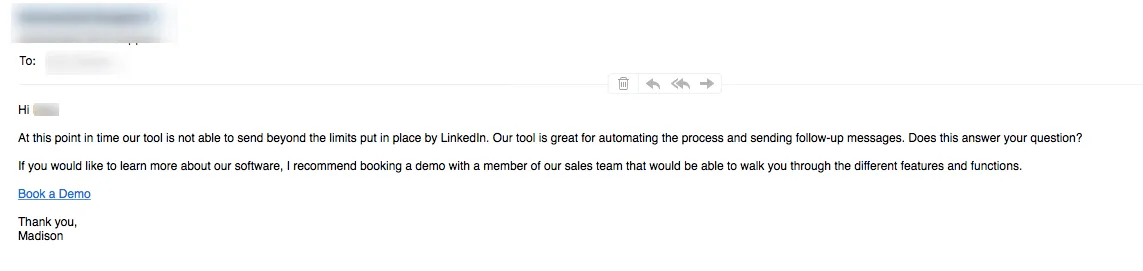
Nous avons également étudié d’autres services d’automatisation afin de déterminer quelles possibilités d’invitations groupées ils proposaient après la suppression, par LinkedIn, des invitations effectuées à partir de carnets d’adresses électroniques. Selon nos données, la plupart des concurrents ne peuvent pas automatiser plus de 100 invitations par semaine. Seuls quelques-uns proposent des solutions de contournement, comme l’envoi de messages aux membres de groupes ou aux participants à des événements, également disponible dans Linked Helper. Même dans ce cas, vous serez limité à 100 personnes par jour, soit moins que ce que permet la fonctionnalité non documentée de Linked Helper.

Voyons concrètement ce que ces mises à jour ont changé d’après nos tests, ainsi que le fonctionnement des invitations dans Linked Helper. Vous pourrez ainsi contourner le système et continuer à inviter plus de 100 contacts par semaine, tandis que le logiciel recherchera automatiquement leurs adresses e-mail. Les opérations manuelles sont réduites au minimum — vous n’avez besoin de tout configurer qu’une seule fois.
Limite hebdomadaire d’invitations sur LinkedIn avant la modification du système d’invitations

Les équipes de LinkedIn souhaitent garantir aux membres une expérience agréable sur le réseau. C’est pourquoi vous ne pouvez pas envoyer un nombre illimité d’invitations depuis votre compte, quels que soient votre statut et votre type d’abonnement. Si leur nombre était illimité, vous finiriez probablement par vous lasser de recevoir des invitations envoyées par des robots et des commerciaux insistants. Vous trouverez davantage de précisions sur la politique de LinkedIn relative aux restrictions d’invitations sur le site officiel. Le réseau social limite également à 30 000 personnes le nombre de relations de 1er niveau, afin que les utilisateurs ne conservent que des relations actives et pertinentes.

Il existait en outre plusieurs moyens d’envoyer des invitations : cliquer sur les boutons des pages LinkedIn, les envoyer manuellement une par une ou importer un fichier CSV. L’envoi d’invitations à partir d’un fichier CSV contenant des adresses e-mail était particulièrement pratique, car il permettait de développer son réseau à grande échelle lorsque l’on disposait déjà d’une liste. Linked Helper propose néanmoins une solution exclusive fondée sur une fonctionnalité non documentée de LinkedIn. Grâce à cette fonctionnalité, vous pouvez envoyer près de 8 à 10 fois plus d’invitations que ne l’autorise la limite hebdomadaire officielle de 100 actions.

Comment fonctionne la fonctionnalité non documentée ?

Linked Helper permettait auparavant d’envoyer des demandes de connexion groupées par e-mail, notamment en recherchant les adresses e-mail des leads sur le réseau social ou dans sa base de données interne. Depuis la modification des règles de LinkedIn, l’action permettant d’inviter automatiquement des utilisateurs par l’importation d’un fichier CSV n’est plus disponible.

Grande nouvelle — les demandes groupées restent possibles avec le paramètre mis en évidence dans la capture d’écran ci-dessous, grâce à la fonctionnalité non documentée de LinkedIn. Vous pourrez ainsi accélérer le développement de votre réseau professionnel. Cette fonctionnalité non documentée vous permettra de développer votre réseau aussi rapidement que possible — jusqu’à 1 000 leads par semaine, soit le nombre le plus élevé parmi les outils d’automatisation similaires.

Dépassement de la limite hebdomadaire d’invitations sur LinkedIn grâce à la fonctionnalité non documentée dans le tableau de bord de Linked Helper

Un avantage unique lors de la mise en relation avec Linked Helper

L’envoi de demandes au moyen de la fonctionnalité non documentée offre un avantage considérable que vous ne trouverez pas dans les services similaires.

Cette méthode vous permet d’ajouter à l’invitation un message personnalisé, que le lead verra immédiatement après avoir reçu votre demande de connexion. Vous pouvez utiliser toutes les fonctionnalités avancées de personnalisation intégrées à Linked Helper. Le message sera ainsi unique pour chaque personne qui recevra une demande de votre part.

Il s’agit d’un avantage important pour toute personne qui choisit d’automatiser ses invitations avec Linked Helper, car, comme nous l’avons constaté, le message joint à l’invitation est déterminant. Dès les premières lignes, ce message peut éveiller l’intérêt d’une personne qui ne vous connaît pas et l’inciter à cliquer. Le taux d’acceptation de vos invitations influe en effet sur le nombre d’invitations que vous pouvez envoyer.

Combien d’invitations peut-on envoyer selon l’abonnement Linked Helper ?

Si vous choisissez l’offre Standard, vous pourrez inviter 20 profils par jour une fois la limite habituelle d’invitations de LinkedIn atteinte. Autrement dit, si vous fixez dans Linked Helper la limite de l’action Invite 2nd and 3rd contacts à 100 profils par jour, le logiciel atteindra très probablement la limite officielle dès le premier jour, puis enverra 20 invitations par jour. Vous pourrez donc envoyer 100 invitations le premier jour, puis 20 invitations par jour pendant 6 jours, soit 220 invitations sur la semaine. Si vous souhaitez pouvoir envoyer un nombre illimité d’invitations avec Linked Helper, vous pouvez choisir l’abonnement Premium.

Comment la fonctionnalité non documentée fonctionne-t-elle concrètement ?

Il s’agit d’un mécanisme propre à notre logiciel pour gérer les invitations, dont nous ne pouvons pas décrire le fonctionnement en détail. Une personne travaillant manuellement ne peut pas le reproduire ; le recours à l’automatisation peut donc constituer la seule solution pour envoyer des invitations en masse. LinkedIn ne comptabilisera pas l’invitation comme un envoi standard, bien que son destinataire la reçoive de votre part.

Voici le principe de l’envoi d’invitations au moyen de la fonctionnalité non documentée :

  • Linked Helper détecte un avertissement de LinkedIn indiquant que la limite a été dépassée.
  • Malgré l’avertissement affiché, il envoie une invitation au moyen de la fonctionnalité non documentée.
  • La demande de connexion sera envoyée et apparaîtra dans la liste de vos invitations envoyées.

Quels problèmes peuvent survenir lorsque vous automatisez les invitations avec d’autres services ?

Limite hebdomadaire d’invitations sur LinkedIn

  • Nombre limité d’invitations. Depuis la suppression des invitations groupées par importation d’adresses e-mail, de nombreux services sont limités au plafond autorisé de 100 invitations. Cela réduit certes le travail manuel, mais ne vous permet pas d’intensifier réellement vos efforts pour développer plus efficacement votre réseau.
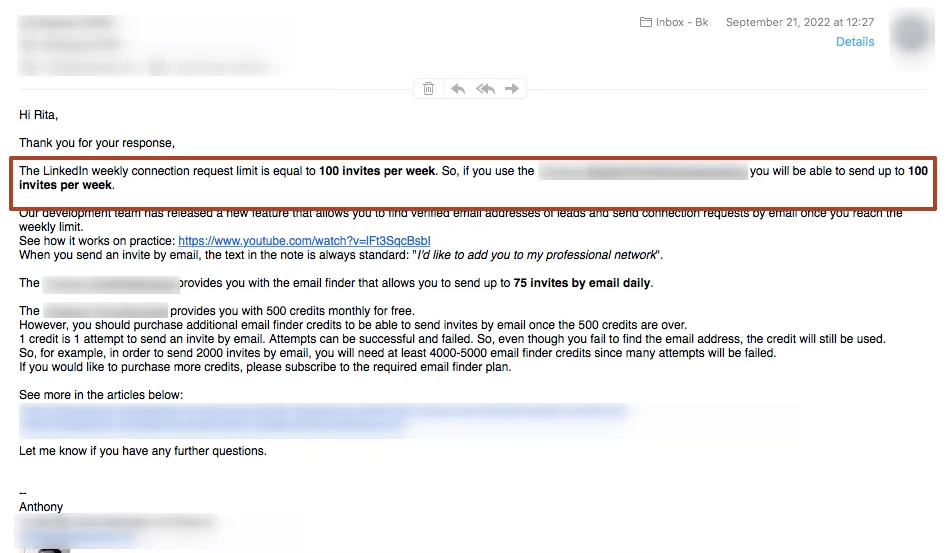
  • Un système de crédits qui limite le déroulement de la séquence automatisée. Par exemple, un service concurrent permet de rechercher des adresses e-mail afin que ses utilisateurs puissent envoyer jusqu’à 75 invitations par e-mail chaque jour. Un crédit correspond à une tentative d’envoi d’une demande de connexion, qu’elle aboutisse ou non. Ainsi, même si l’adresse e-mail reste introuvable, le crédit est tout de même consommé. Pour envoyer 2 000 invitations par e-mail, il vous faudra au moins 4 000–5 000 crédits de recherche d’adresses e-mail, car de nombreuses tentatives échoueront. Dans Linked Helper, vous êtes uniquement soumis aux limites recommandées pour préserver la sécurité de votre compte LinkedIn.
  • Impossibilité de joindre un message personnalisé lorsque vous contournez la limite d’invitations. Or, il apparaît que ces messages influent sur le succès de vos invitations, c’est-à-dire sur leur taux d’acceptation, qui détermine à son tour le nombre d’invitations standard que vous pouvez envoyer. Cette fonctionnalité technique propre à Linked Helper peut donc améliorer le taux d’acceptation et les résultats de l’ensemble de la campagne.

Mise à jour de la limite d’invitations groupées sur LinkedIn

Comment envoyer davantage d’invitations

Astuce : configuration express d’une campagne pour les débutants

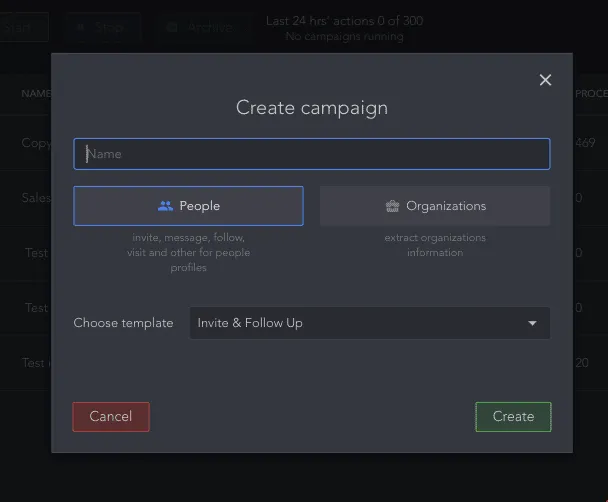
Le générateur de campagnes de Linked Helper peut créer une campagne sans que vous ayez à ajouter manuellement des actions : il vous suffit de parcourir les réglages rapides et d’y coller le texte de vos messages. Comment cela fonctionne-t-il ?

Choisissez de créer une nouvelle campagne, puis sélectionnez le modèle « Invite & Follow up ».

Limites d’invitations sur LinkedIn

Étape 1 — Insérez un court texte de 300 caractères maximum. Le lead le verra lorsqu’il consultera votre demande de connexion.

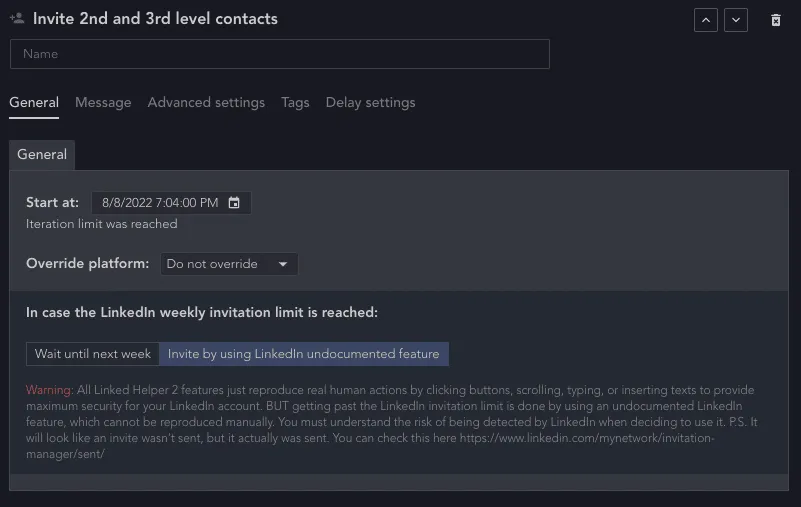
Étape 2 — Indiquez que le logiciel doit utiliser la fonctionnalité non documentée si vous souhaitez envoyer des invitations au-delà de la limite.

Étape 3 — Indiquez le texte du message de bienvenue que recevront tous les contacts qui acceptent votre invitation, dans la limite de 2 000 caractères. Vous pouvez différer l’envoi de ce message afin qu’il ne soit pas expédié dès l’acceptation de votre invitation.

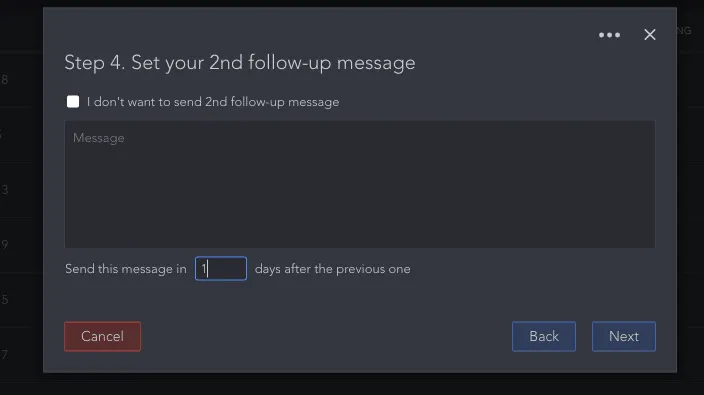
Étapes 4–6 — Ajoutez les textes de relance à la séquence automatisée. Vous pouvez choisir de ne pas en ajouter ou de créer uniquement des relances. Après chaque message, le logiciel ajoutera automatiquement une vérification des réponses. Vous verrez les réponses reçues après chaque vague d’envoi.

Après cette configuration rapide, le logiciel vous demandera de sélectionner une source à partir de laquelle ajouter des leads à la campagne. Il peut s’agir de pages issues de n’importe quelle solution LinkedIn, de groupes, d’événements, de Pages LinkedIn d’entreprise ou de listes Sales Navigator, entre autres. Vous pouvez ainsi créer une campagne en 5 minutes, à partir de textes de messages préparés au préalable, sans connaître en détail les réglages de Linked Helper.

Limite d’invitations sur LinkedIn

#1 – Installez Linked Helper

Vous pouvez télécharger la version gratuite du logiciel et tester ses fonctionnalités pendant 14 jours. Cela vous aidera à déterminer le type d’abonnement dont vous avez besoin et à vous familiariser avec toutes les fonctionnalités. Vous pouvez utiliser le logiciel sur les systèmes d’exploitation les plus courants, mais aussi sur un ordinateur distant. Vous n’aurez ainsi pas à vous connecter à Internet depuis votre propre ordinateur chaque fois que vous souhaitez que Linked Helper fonctionne pour vous.

#2 – Ajoutez des leads à votre tunnel de conversion

Dans Linked Helper, l’entrée du tunnel de conversion s’appelle « Queue ». Il s’agit essentiellement d’une liste de leads que vous pouvez ajouter à une campagne et alimenter avec des actions automatisées.

Vous pouvez cibler avec autant de précision que vous le souhaitez les personnes ajoutées au logiciel. Vous pouvez, par exemple, utiliser aussi bien les fonctionnalités de recherche standard de LinkedIn, y compris la recherche Boolean, que les filtres avancés de Sales Navigator ou de Recruiter. Vous pouvez également ajouter en masse à votre campagne les membres d’un groupe ou les participants à un événement. Vos invitations seront ainsi adressées à une cible très précise, ce qui augmentera leurs chances d’acceptation.

#3 – Ajoutez l’action d’invitation automatique à la campagne

Pour en savoir plus sur cette fonctionnalité, consultez la base de connaissances. Dans l’onglet « General », sélectionnez l’option « Invite by using LinkedIn undocumented feature ».

Lisez attentivement l’avertissement affiché et évaluez les risques pour votre profil.

#4 – Ajoutez les textes des messages d’invitation

Utilisez « Template Editor » et ses fonctions avancées si vous devez adapter autant que possible le message à votre public cible. Vous pouvez non seulement utiliser les modules d’extension classiques, mais aussi ajouter des variables personnalisées à votre campagne. Vous pouvez également configurer des opérateurs logiques.

Découvrez comment répondre automatiquement aux leads afin de réduire la charge liée à la prospection commerciale sur les réseaux sociaux.

Questions fréquentes

Si vous écrivez au service d’assistance du réseau social, vous recevrez très probablement dans votre boîte de réception une réponse semblable à celle-ci : nous vous remercions pour vos commentaires et cherchons constamment à améliorer l’expérience de nos utilisateurs. Nous avons néanmoins décidé de supprimer certaines fonctions : la possibilité de développer son réseau au moyen d’adresses e-mail et celle d’utiliser un fichier de contacts pour envoyer des invitations groupées. Vous pouvez toutefois configurer la synchronisation des contacts avec d’autres services, comme Google. À l’heure actuelle, le nombre maximal exact d’invitations pouvant être envoyées manuellement n’a pas été fixé, les chiffres variant d’un compte à l’autre et d’une semaine à l’autre. Par ailleurs, les sources d’information de LinkedIn ne nous ont pas permis de déterminer précisément de quoi dépend cette valeur.

Essayez Linked Helper gratuitement pendant 14 jours

La plateforme d'automatisation LinkedIn la plus avancée techniquement, axée sur la sécurité, une large gamme de fonctionnalités et un support client exceptionnel. Plus de 10 000 entreprises dans le monde lui font confiance.