Demandes de connexion en masse : envoyez-en 7 fois plus sur LinkedIn
Réponse rapide

Si vous en avez assez de répéter des centaines de fois les mêmes clics dans le cadre de votre stratégie de vente sociale, envisagez un outil d’automatisation performant – Linked Helper. Il vous aidera non seulement à envoyer des demandes de connexion à des centaines de personnes à la fois dans le cadre de votre prospection sur LinkedIn, mais aussi à susciter progressivement leur intérêt au moyen d’interactions régulières – mentions J’aime automatiques, commentaires, visites de profils, etc.

Voici pourquoi cet outil constitue la meilleure méthode d’envoi de demandes de connexion sur LinkedIn pour développer vos ventes :
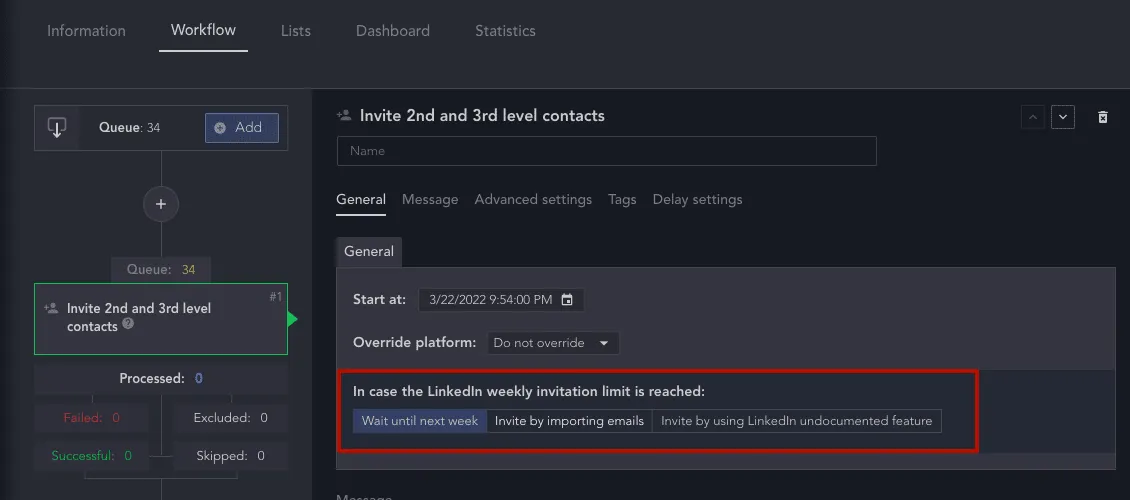
  • Vous pouvez dépasser sans risque les limites d’envoi de demandes de connexion. LinkedIn limite le niveau d’activité autorisé. Cependant, l’outil vous permet de commencer à nouer des contacts sur LinkedIn à partir d’une base de données d’e-mails existante. Une fois les e-mails importés, l’outil d’automatisation peut envoyer des demandes de connexion à leurs destinataires sans que le système considère cela comme un dépassement des limites. Convenons que 100 demandes de connexion par semaine sont moins efficaces que les 500 ou 700 que vous pouvez envoyer avec Linked Helper. Il est également possible d’envoyer une demande de connexion grâce à une fonctionnalité non documentée de LinkedIn. Alors qu’une demande de connexion par e-mail permet uniquement d’utiliser le message par défaut, cette fonctionnalité non documentée vous permet d’insérer un message personnalisé. Cela peut augmenter considérablement les chances d’acceptation de la demande de connexion. Lorsque vous envoyez une demande de connexion en important l’e-mail de la personne ou en utilisant cette fonctionnalité non documentée, la demande est envoyée à l’adresse e-mail du lead et apparaît peu après sur la page LinkedIn où figurent les demandes de connexion reçues.

  • Vous pouvez joindre des messages automatiques contenant des variables de personnalisation. De nombreuses personnes apprécient de recevoir une demande accompagnée d’un court message – celui-ci peut fournir une explication utile lorsqu’elles examinent les demandes de connexion envoyées par d’autres utilisateurs de LinkedIn et encore en attente. Un bon message contribue à augmenter le taux d’acceptation des demandes de connexion. Vous n’avez pas besoin de saisir manuellement le texte pour chaque lead : notre outil insère automatiquement le nom, le poste et d’autres informations personnalisées propres à chaque utilisateur.

  • Vous pouvez susciter l’intérêt du lead avant de passer à la vente sur LinkedIn. Vos demandes de connexion seront mieux accueillies si vous avez déjà interagi avec les prospects. Souvent, les demandes de connexion adressées à des prospects froids restent sans réponse.

Oui, vous pouvez envoyer des demandes de connexion à de nombreux inconnus, mais cette astuce est bien plus efficace :

Une simple visite de leur profil suffit pour que vous apparaissiez dans la section répertoriant les personnes qui l’ont récemment consulté. Il est préférable de le faire un jour ou deux avant l’envoi des demandes. Cette première interaction peut les inciter à consulter votre profil avant de recevoir votre demande de connexion : ils auront ainsi déjà vu au moins une fois votre nom et votre photo de profil, ce qui les rendra plus enclins à accepter la demande.

Vous pouvez également ajouter au processus l’action « Like posts and articles », qui vous permet d’ajouter un commentaire. Cela contribuera aussi à augmenter le taux d’acceptation.

Dans Linked Helper, vous pouvez visiter automatiquement des centaines de profils issus de différentes sources sur LinkedIn, notamment des résultats de recherche filtrés ou des listes de membres de groupes. Cette action automatisée collecte également toutes les données de ces profils – e-mails, descriptions, coordonnées –, les stocke dans le CRM et permet de les exporter.

Ces avantages vous aideront à augmenter le taux d’acceptation de vos demandes de connexion, ce qui renforcera votre position au sein du milieu professionnel et sera pris en compte par l’algorithme. Vous avez donc tout à gagner à essayer gratuitement l’outil pendant 14 jours et à constater les premiers résultats d’un réseautage efficace.

Comment automatiser une demande de connexion sur LinkedIn

Première étape – installez la version d’essai du logiciel

Si vous n’avez pas encore essayé Linked Helper, veillez à installer le logiciel sur votre ordinateur. Le compte peut être utilisé par les différents membres de votre équipe, selon leurs missions. Vous disposerez d’un CRM intégré pour gérer vos clients et d’un outil permettant de développer votre activité sur LinkedIn.

Deuxième étape – lancez une campagne « People »

  • Si vous souhaitez visiter les profils des leads quelques jours avant l’envoi des demandes de connexion, sélectionnez l’action « Visit & Extract ». Toutes les données personnelles figurant sur les profils des utilisateurs seront stockées dans le CRM. Vous pouvez trouver les adresses e-mail des personnes situées hors de votre réseau professionnel grâce à la fonction « Email Finder » de Linked Helper ou à l’outil d’automatisation de la prospection Snov.io.
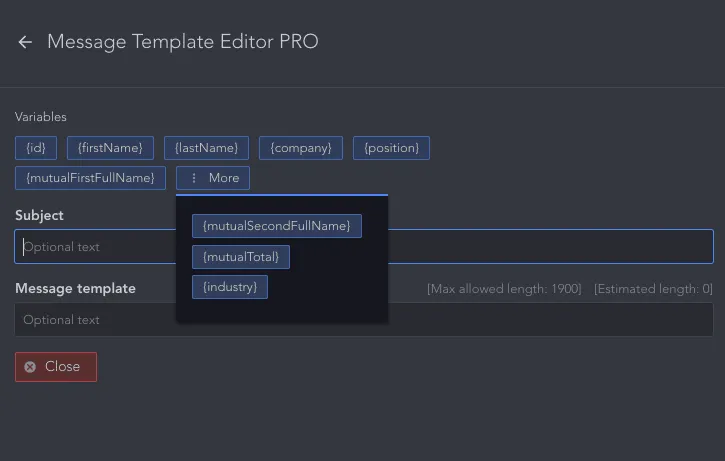
  • Envoyez des demandes de connexion accompagnées d’un message privé, dans la limite par défaut du réseau. Vous pouvez envoyer des demandes de connexion LinkedIn en masse avec un modèle de message – rédigez une note personnalisée dans « Message Template Editor PRO » et joignez-la à la demande de connexion. Si vous devez dépasser la limite, vous pouvez indiquer dans les paramètres que vous souhaitez utiliser la base de données des e-mails importés ou envoyer des demandes de connexion au moyen d’une fonctionnalité non documentée de LinkedIn.

Pour en savoir plus, consultez les paramètres de l’action d’invitation par e-mail.

envoi d’une demande de connexion sur LinkedIn

Consultez les paramètres de cette action dans le manuel.

Troisième étape – ajoutez les utilisateurs ciblés à la liste « Queue »

Chaque campagne de Linked Helper possède une liste « Queue ». Il s’agit du point d’entrée de votre tunnel de conversion, auquel vous ajoutez vos prospects cibles. Après avoir choisi une action, dans « Workflow », cliquez sur « Add » à côté de la liste « Queue ».

Un menu vous permettant de sélectionner une source s’affiche alors. Vous pouvez choisir la recherche standard de LinkedIn ou utiliser les options de recherche avancée de Sales Navigator ou Recruiter si vous disposez d’un abonnement. Vous pouvez également utiliser comme source les membres d’un groupe ou les participants à un événement.

Dans les paramètres de l’action, vous pouvez joindre un modèle de message afin d’augmenter le taux d’acceptation de vos demandes de connexion LinkedIn.

Chaque destinataire le recevra avec la demande de connexion. Quel que soit le type de licence Linked Helper, vous pouvez utiliser l’éditeur « Message Template Editor PRO », qui propose des variables intégrées et personnalisées remplacées par les données personnelles des destinataires du message.

Comment rédiger un message pour accompagner une demande de connexion sur LinkedIn

Si vous souhaitez utiliser un message privé, personnalisez autant que possible son contenu. Le destinataire ne doit pas avoir l’impression de recevoir un message envoyé en masse. L’éditeur de modèles intégré vous y aidera.

demandes de connexion LinkedIn envoyées

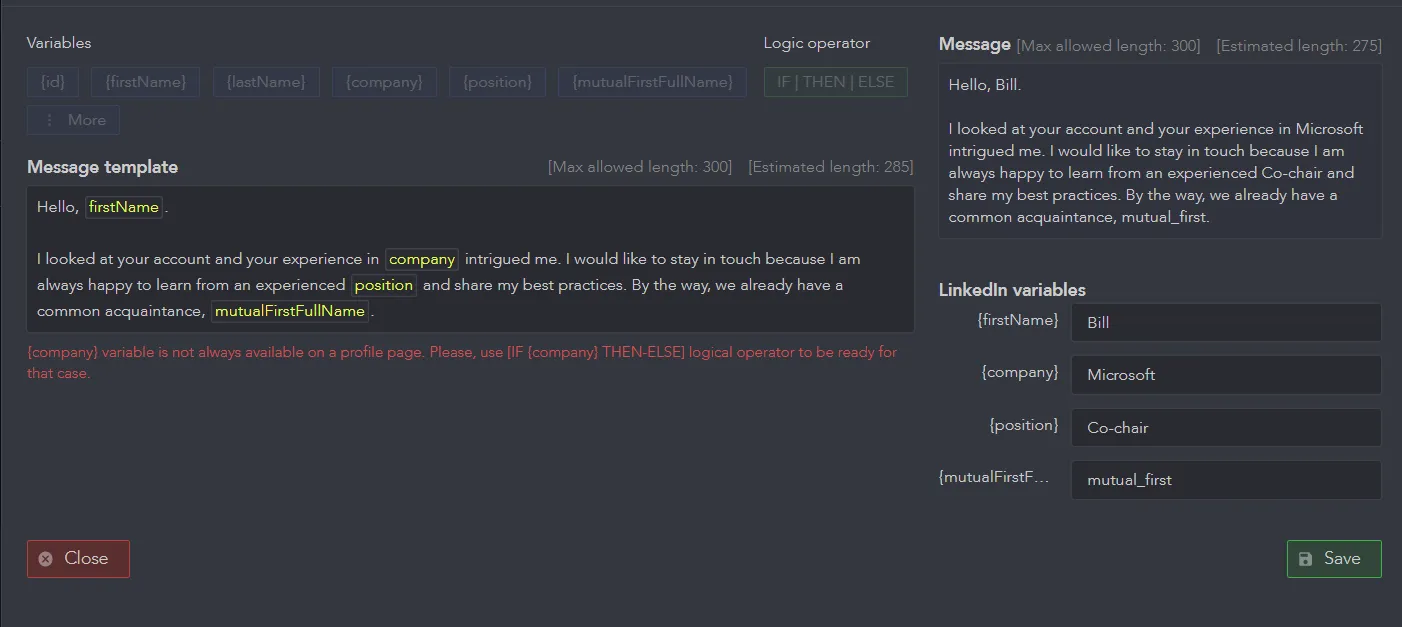
À l’écran, vous pouvez voir les données que l’outil peut insérer pour chaque prospect. Que pouvez-vous écrire ?

Bonjour, {firstName}.

J’ai consulté votre profil et votre expérience chez {company} a éveillé mon intérêt. J’aimerais rester en contact, car je suis toujours ravi d’apprendre auprès d’une personne expérimentée occupant le poste de {position} et de partager mes bonnes pratiques. D’ailleurs, nous avons déjà une connaissance en commun, {mutualFirstFullName}.

exemple de demande de connexion LinkedIn

Quatrième étape – lancez la campagne et observez tranquillement

Maintenant que vous avez ajouté les prospects à la liste « Queue », cliquez sur le bouton de démarrage. Dans la fenêtre de l’outil, vous le verrez visiter les profils, envoyer les demandes de connexion et transmettre les messages configurés. L’outil agit ainsi comme un assistant travaillant en arrière-plan.

Essayez Linked Helper gratuitement pendant 14 jours

La plateforme d'automatisation LinkedIn la plus avancée techniquement, axée sur la sécurité, une large gamme de fonctionnalités et un support client exceptionnel. Plus de 10 000 entreprises dans le monde lui font confiance.