Massenversand von Kontaktanfragen: Auf LinkedIn siebenmal so viele Anfragen senden
Kurzantwort

Wenn Sie es leid sind, im Rahmen Ihrer Social-Selling-Aktivitäten hundertmal dieselben Schaltflächen anzuklicken, sollten Sie ein leistungsstarkes Automatisierungstool in Betracht ziehen – Linked Helper. Es hilft Ihnen nicht nur, Hunderte von Personen gleichzeitig über LinkedIn zu kontaktieren, sondern kann durch regelmäßige Interaktionen auch deren Interesse wecken – mit automatisierten Likes, Kommentaren, Profilbesuchen usw.

Darum kann dieses Tool Ihnen helfen, mithilfe von LinkedIn-Kontaktanfragen mehr Vertriebskontakte zu gewinnen:
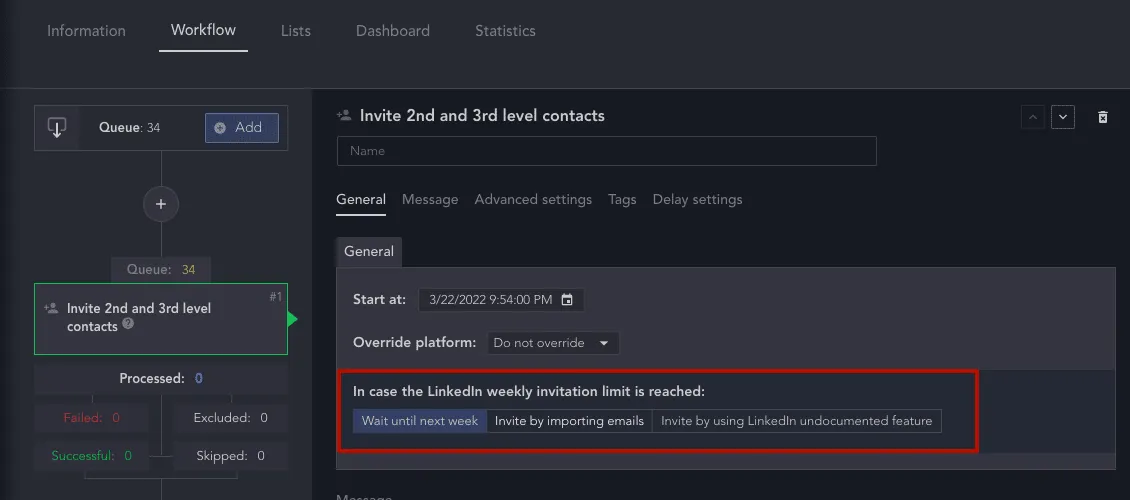
  • Sie können die Limits für das Versenden von Kontaktanfragen ohne Risiko überschreiten. LinkedIn begrenzt, wie aktiv Sie sein können. Mit dem Tool können Sie jedoch Personen aus einer vorhandenen E-Mail-Datenbank auf LinkedIn kontaktieren. Nachdem Sie die E-Mail-Adressen hochgeladen haben, kann das Automatisierungstool diesen Personen Kontaktanfragen senden, ohne dass das System dies als Überschreitung der Limits erkennt. Schließlich sind 100 Kontaktanfragen pro Woche weniger effektiv als die möglichen 500 oder 700, die Sie mit Linked Helper versenden können. Sie können eine Kontaktanfrage außerdem über eine nicht dokumentierte LinkedIn-Funktion versenden. Bei einer Kontaktanfrage per E-Mail können Sie nur die Standardnachricht verwenden, während Sie über die nicht dokumentierte Funktion eine individuelle Nachricht einfügen können. Dadurch kann die Wahrscheinlichkeit einer Annahme deutlich steigen. Wenn Sie eine Kontaktanfrage per E-Mail-Import oder über die nicht dokumentierte Funktion senden, wird sie an die E-Mail-Adresse des Leads geschickt und kurz darauf auch im entsprechenden Bereich für eingehende Kontaktanfragen auf LinkedIn angezeigt.

  • Sie können automatisierte Nachrichten mit variablen Textbausteinen hinzufügen. Für viele Empfänger ist eine kurze Begleitnachricht zu einer Kontaktanfrage hilfreich – sie bietet Kontext, wenn sie ihre offenen Kontaktanfragen prüfen. Eine gute Nachricht trägt dazu bei, die Annahmequote von Kontaktanfragen zu erhöhen. Praktischerweise müssen Sie den Text nicht für jeden Lead von Hand eingeben – unser Tool setzt für jede Person automatisch den Namen, die Position und weitere personalisierte Angaben ein.

  • Sie können den Lead aufwärmen, bevor Sie auf LinkedIn mit der eigentlichen Vertriebsansprache beginnen. Ihre Kontaktanfragen werden eher angenommen, wenn Sie zuvor bereits mit den Interessenten interagiert haben. Kontaktanfragen an Leads, mit denen Sie zuvor noch nicht interagiert haben, werden häufig nicht angenommen.

Ja, Sie können zahlreichen unbekannten Personen Kontaktanfragen senden, doch diese Vorgehensweise ist wesentlich effizienter:

Allein durch den Besuch des Profils werden Sie unter den Personen angezeigt, die es kürzlich angesehen haben. Am besten tun Sie dies ein oder zwei Tage vor dem Versenden der Kontaktanfragen. So regen Sie die betreffenden Personen möglicherweise dazu an, sich Ihr Profil vorab anzusehen. Damit haben sie Ihren Namen und Ihr Profilfoto zumindest schon einmal gesehen und sind eher bereit, die Kontaktanfrage anzunehmen.

Sie können dem Workflow außerdem die Aktion „Like posts and articles“ hinzufügen und dabei einen Kommentar hinterlassen. Auch dies trägt dazu bei, die Annahmequote zu erhöhen.

In Linked Helper können Sie automatisch Hunderte von Profilen besuchen, die aus verschiedenen LinkedIn-Quellen stammen – etwa aus gefilterten Suchergebnissen oder aus den Mitgliederlisten bestimmter LinkedIn-Gruppen. Bei dieser automatisierten Aktion werden außerdem sämtliche Profildaten erfasst – E-Mail-Adressen, Profilbeschreibungen und Kontaktdaten. Alles wird im CRM gespeichert und kann exportiert werden.

Diese Vorteile können Ihnen helfen, die Annahmequote Ihrer Kontaktanfragen zu erhöhen. Dadurch verbessern Sie Ihre Stellung in der Business-Community, was auch der Algorithmus berücksichtigt. Ein 14-tägiger kostenloser Test kann Ihnen daher einen ersten Eindruck von den möglichen Ergebnissen vermitteln und erste Ergebnisse einer effizienteren Netzwerkarbeit sichtbar machen.

So automatisieren Sie eine Kontaktanfrage auf LinkedIn

Erstens – installieren Sie die Testversion der Software

Wenn Sie Linked Helper noch nicht ausprobiert haben, sollten Sie die Software auf Ihrem Computer installieren. Das Konto kann von allen Mitgliedern Ihres Teams genutzt werden, die unterschiedliche Aufgaben erledigen. Damit stehen Ihnen ein nützliches CRM für die Kundenverwaltung und ein Tool zur Steigerung Ihrer Aktivitäten im beruflichen Netzwerk zur Verfügung.

Zweitens – starten Sie eine „People“-Kampagne

  • Wenn Sie die Profile von Leads einige Tage vor dem Versenden der Kontaktanfragen besuchen möchten, wählen Sie die Aktion „Visit and Extract“. Alle verfügbaren Profildaten werden im CRM gespeichert. Die E-Mail-Adressen von Personen außerhalb Ihres beruflichen Netzwerks lassen sich über die Linked Helper-Funktion „Email Finder“ oder über Snov.io, ein Tool zur Automatisierung der Kontaktaufnahme, ermitteln.
  • Senden Sie Personen bis zum regulären LinkedIn-Limit Kontaktanfragen mit einer persönlichen Nachricht. Sie können zahlreiche LinkedIn-Kontaktanfragen mit einer Nachrichtenvorlage versenden – fügen Sie dazu im „Message Template Editor PRO“ eine persönliche Notiz hinzu. Wenn Sie das Limit überschreiten müssen, können Sie in den Einstellungen festlegen, dass die Datenbank mit den importierten E-Mail-Adressen verwendet wird, oder Kontaktanfragen über eine nicht dokumentierte LinkedIn-Funktion versenden.

Weitere Informationen zu den Einstellungen der Aktion „Invite person by email“ finden Sie hier.

Kontaktanfrage auf LinkedIn senden

Weitere Informationen zu den Einstellungen für diese Aktion finden Sie im Handbuch.

Drittens – fügen Sie die Zielpersonen der „Queue“-Liste hinzu

Jede Kampagne in Linked Helper verfügt über eine „Queue“-Liste. Sie ist die erste Stufe Ihres Funnels und enthält die ausgewählten Zielprofile. Nachdem Sie eine Aktion ausgewählt haben, klicken Sie daher im Bereich „Workflow“ neben der Zeile „Queue“ auf die Registerkarte „Add“.

Nun wird ein Menü angezeigt, in dem Sie eine Quelle auswählen können. Sie können die reguläre LinkedIn-Suche als Quelle auswählen oder mit einem entsprechenden Abonnement die erweiterten Suchoptionen von Sales Navigator oder Recruiter nutzen. Als Quelle können Sie außerdem eine LinkedIn-Gruppe oder die Teilnehmenden einer Veranstaltung angeben.

In den Aktionseinstellungen können Sie eine Nachrichtenvorlage hinzufügen, um die Annahmequote Ihrer LinkedIn-Kontaktanfragen zu erhöhen.

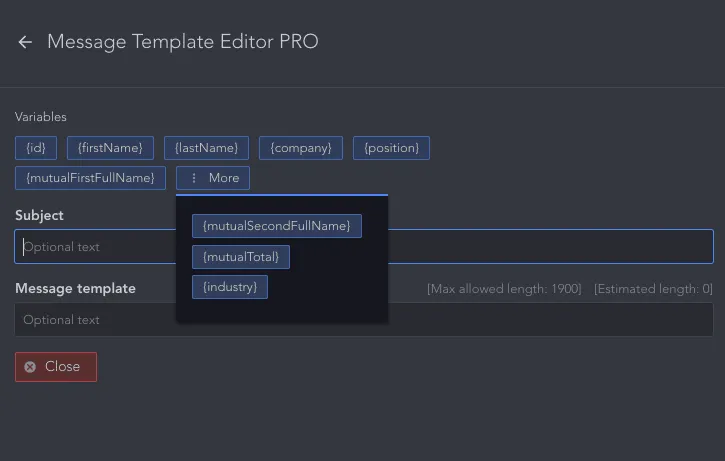
Alle Personen erhalten die Nachricht zusammen mit der Kontaktanfrage. Besonders praktisch ist, dass Sie unabhängig vom Linked Helper-Lizenzmodell den intelligenten „Message Template Editor PRO“ mit integrierten und benutzerdefinierten Variablen nutzen können. Diese Variablen werden durch die personenbezogenen Daten der Nachrichtenempfänger ersetzt.

So verfassen Sie eine Nachricht für die Kontaktaufnahme auf LinkedIn

Wenn Sie eine persönliche Nachricht verwenden möchten, sollten Sie den Text so weit wie möglich personalisieren. Bei den Empfängern darf nicht der Eindruck entstehen, dass es sich um eine Massennachricht handelt. Der integrierte Vorlageneditor hilft Ihnen dabei.

versendete LinkedIn-Kontaktanfragen

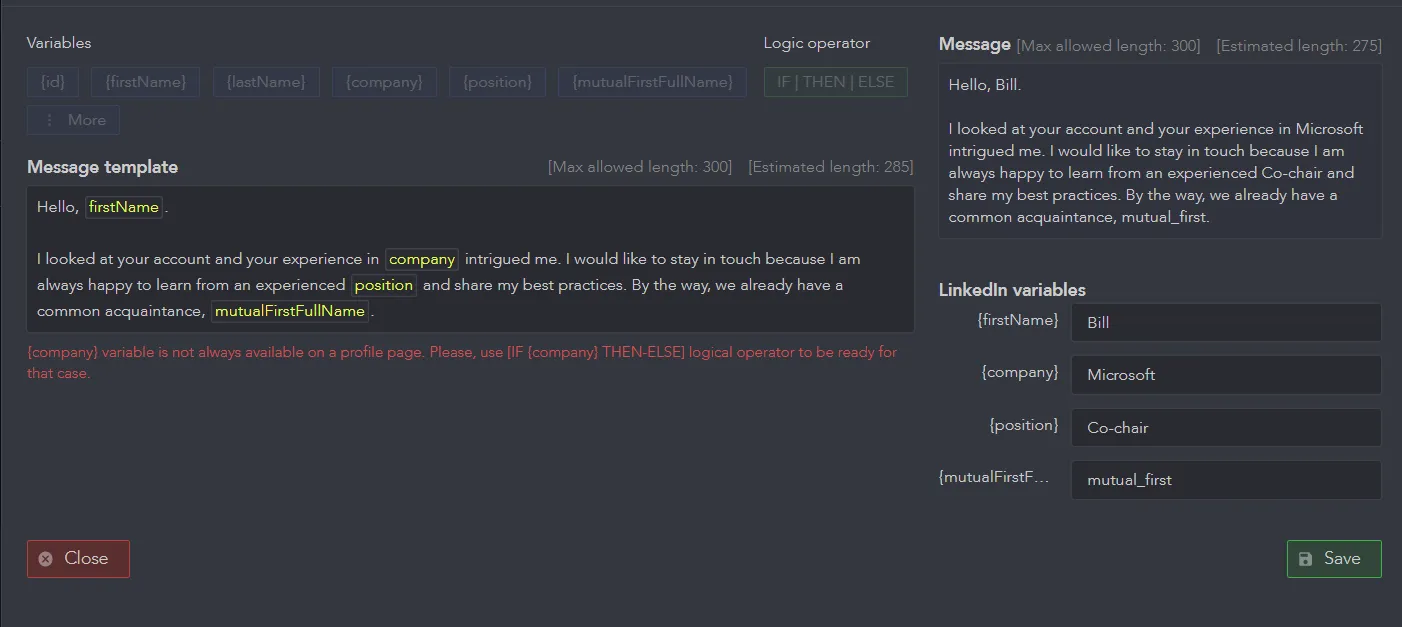
Hier sehen Sie, welche Daten das Tool für die jeweilige Person einsetzen kann. Was könnten Sie schreiben?

Hallo {firstName}.

Ich habe mir Ihr Profil angesehen, und Ihre Erfahrung bei {company} hat mein Interesse geweckt. Ich würde gern mit Ihnen in Kontakt bleiben, da ich mich gern mit erfahrenen Fachleuten in der Position {position} austausche und bewährte Vorgehensweisen teile. Übrigens haben wir mit {mutualFirstFullName} bereits einen gemeinsamen Kontakt.

Beispiel für eine LinkedIn-Kontaktanfrage

Viertens – starten Sie die Kampagne und verfolgen Sie den Ablauf

Nachdem Sie Leads in die „Queue“-Liste verschoben haben, klicken Sie auf „Start“. Im Toolfenster sehen Sie, wie die Automatisierung das Profil der betreffenden Person aufruft, ihr eine Kontaktanfrage sendet und eine Nachricht versendet – wie ein Assistent, der im Hintergrund für Sie arbeitet.

Teste Linked Helper 14 Tage kostenlos

Die technisch fortschrittlichste Plattform für LinkedIn-Automatisierung mit Fokus auf Sicherheit, einem breiten Funktionsumfang und herausragendem Kundensupport. Mehr als 10.000 Unternehmen weltweit vertrauen darauf.