

Wenn Sie im E-Commerce tätig sind, haben Sie vielleicht schon ChatGPT ausprobiert.
Was ist ChatGPT?
ChatGPT ist ein konversationelles KI-Modell, das von OpenAI entwickelt wurde. Es wurde mit einem riesigen Korpus an Textdaten unter Verwendung von Reinforcement Learning with Human Feedback (RLHF) trainiert, was es ihm ermöglicht, sinnvolle Antworten auf Fragen zu geben, Fehler einzugestehen und Folgefragen zu beantworten.
Eines der bemerkenswerteste Merkmale, das ChatGPT von anderen ähnlichen KI-Tools unterscheidet, ist seine Fähigkeit, Sprache in verschiedenen Stilen zu generieren. Sie können es zum Beispiel bitten, einen Liebesbrief in der Sprache von Jane-Austen-Romanen, eine vor Begeisterung strotzende Restaurantbewertung oder eine Rap-Hommage an jemanden zu verfassen. Er ist in der Lage, einen Dialog zu führen, mit Ihnen zu argumentieren und zeigt verblüffende Rechen- und Problemlösungsfähigkeiten.
Google sieht sich durch die Unterbrechung traditioneller Suchmaschinen durch ChatGPT mit seinen menschenähnlicheren Antworten bedroht. Der Suchmaschinenriese befürchtet, dass dies eine erhebliche Bedrohung für sein Suchgeschäft darstellen könnte, was zu einer “Code Red”-Reaktion und dringenden Maßnahmen führt, um mit der Technologie von ChatGPT zu konkurrieren.
Die Ergebnisse können sehr personalisiert und fantasievoll sein. Achten Sie nur darauf, alle Ihre Präferenzen in die Eingabeaufforderung (Prompt) aufzunehmen, die Sie in ChatGPT eingeben:


Zum Beispiel gab es einen viralen Twitter-Thread, in dem ChatGPT angeblich Ideen für die Inneneinrichtung generierte. Diese Ideen wurden dann von einem anderen Bot namens Midjourney verwendet, um Visualisierungen zu erstellen.

Dieser Reddit-Post fordert ChatGPT auf, eine Bestseller-Buchidee zu erstellen:

Kann ChatGPT mit solch ausgefeilten Funktionen die Art und Weise revolutionieren, wie wir uns auf LinkedIn vernetzen, chatten und verkaufen? Kann es uns helfen, noch maßgeschneiderte und persönlichere Nachrichten zu verfassen? Können wir der KI voll vertrauen, wenn es darum geht, unsere Nachrichten an Personen zu formulieren?
Trotz seiner ausgefeilten Funktionen waren Sie vielleicht unzufrieden mit den standardisierten Antworten, die es generiert. Ohne Anpassung wecken diese Nachrichten wahrscheinlich nicht das Interesse der Kunden.
Wenn Sie ChatGPT bitten, eine Kontakt-Nachricht für einen Grafikdesigner vorzuschlagen, mag das Ergebnis recht höflich, unpersönlich und etwas formell sein.
Aber wenn Sie es bitten, dieselbe Nachricht an DIESEN spezifischen Grafikdesigner zu schreiben (und ihm eine Zusammenfassung der Fähigkeiten, des Hintergrunds und der Expertise der Person geben), wird die Nachricht weitaus persönlicher und herzlicher sein.
Deshalb schlagen wir vor, einen neuen und revolutionären Prozess auszuprobieren, der die Bemühungen zweier Roboter, Linked Helper (Zusammenfassungen) und ChatGPT (Nachrichten), für eine bessere Antwortrate kombiniert.
Das zugrunde liegende Prinzip ist ziemlich einfach:
- Linked Helper kann Ihnen helfen, Daten von LinkedIn über eine enge Zielgruppe zu sammeln.
- Sobald Sie die Daten haben, können Sie sie in den Chatbot hochladen und einzigartige Nachrichtentexte erhalten, die mit größerer Wahrscheinlichkeit eine Antwort hervorrufen.
- Übermitteln Sie diese Nachrichten zurück an Linked Helper und lassen Sie sie automatisch versenden.
In diesem Artikel werden wir diesen Vorlagenerstellungsprozess testen. Zuerst lernen wir, wie man Daten parst, und dann wenden wir die Daten auf die Nachrichtenerstellung an. Kann diese Technik wirklich personalisierte und effektive Nachrichten für Kunden generieren? Finden wir es jetzt heraus!

ChatGPT Preise
Um Pitch-Texte zu erstellen, haben wir die kostenlose Version von GPT 3.5 verwendet, die Sie sofort ausprobieren können. Eine verbesserte Version (ChatGPT-4), die für kostenpflichtige Konten verfügbar ist, kann wahrscheinlich noch kreativere und vielfältigere Nachrichtentexte erstellen.
Das kostenlose Konto soll eine Menge an Token erlauben, die 5 $ entspricht. 1000 Token kosten 0,03 $. Kostenlose Konten mit Token im Wert von 5 $ laufen nach 3 Monaten ab. Ohne zu sehr ins Detail zu gehen, erwähnen wir nur, dass die Token im Wert von 5 $ 125 Millionen Wörter generieren können. Zum besseren Verständnis: „Der große Gatsby“ enthält 47.000 Wörter und Jane Austens „Stolz und Vorurteil“ etwa 122.000 Wörter.
So werden Sie mit einem kostenlosen Konto reichlich Texte generieren.
Ein kostenpflichtiger Plan kostet 20 $ pro Monat und bietet Ihnen schnellere Antworten, auch wenn die Auslastung des Dienstes hoch ist.
Haftungsausschluss: Manchmal fragen Sie sich vielleicht, ob es schneller ist, Nachrichten selbst zu schreiben, anstatt zwei verschiedene Dienste zu nutzen. In einigen Fällen kann es schneller sein, aber wann sollten Sie diesen Ansatz verwenden?
- Wenn Sie an eine Zielgruppe schreiben müssen, über die Sie wenig wissen. Sie müssen viele Seiten und Beschreibungen analysieren, um eine Nachricht in der Sprache des Lesers zu verfassen.
- Wenn Sie korrekt in der Sprache der Zielgruppe schreiben möchten, aber kein Muttersprachler sind. Wenn Ihre Muttersprache beispielsweise Französisch ist und die Ziel-Leads Englischsprecher sind, kann ChatGPT grammatikalisch und stilistisch korrekte Nachrichten erstellen. Sie können es bitten, eine formelle Nachricht oder einen Text mit Umgangssprache in einem freundlichen Format zu schreiben.
Laden Sie Linked Helper 2 herunter
und erhalten Sie jetzt eine 14-tägige kostenlose Testversion
DOWNLOADWenn Sie noch kein Nutzer sind, treten Sie uns bei.
Wir bieten Ihnen eine Testversion, um Ihre Erfahrung mit unserem LinkedIn-Tool zu beginnen.
Wie man ChatGPT mit dem LinkedIn-Automatisierungstool kombiniert
Vorab-Recherchen durch Linked Helper können das fehlende Puzzleteil für ChatGPT sein, das es Ihnen ermöglicht, nicht-generische Nachrichten an Personen zu senden. Indem Sie wichtige Daten aus den LinkedIn-Überschriften, Fähigkeiten, Profilbeschreibungen oder der Berufserfahrung von Leads erhalten, können Sie einzigartige Formulierungen in Ihren Nachrichten anwenden. Lösen Sie das Problem des Leads in Ihrem Text, indem Sie den Roboter bitten, einzigartige Pitches basierend auf den eingegebenen Daten zu erstellen.
Sie können die Parsing-Funktion von Linked Helper jetzt kostenlos herunterladen und ausprobieren. Sie haben 14 Tage Zeit, um die Funktionen der Software zu testen. Wenn der intelligente Automatisierer für Ihren Lead-Generierungs-Trichter geeignet ist, können Sie eine Lizenz erwerben. Sie können sich jederzeit über WhatsApp, E-Mail oder Chat auf unserer Website von unserem rund um die Uhr verfügbaren Support-Service beraten lassen.
Stufe #1 – Parsen von Profilen Ihrer Zielgruppe
Starten Sie eine neue leere Kampagne in Linked Helper mit nur drei Klicks unter Verwendung des Screenshots unten.

Fügen Sie die Aktion „Profile besuchen & extrahieren“ hinzu, indem Sie auf die Schaltfläche „Aktion hinzufügen“ klicken und sie aus dem Menü auf der rechten Seite auswählen.

Wenn Sie alle Lead-Daten in eine CSV-Datei extrahieren müssen, nutzen Sie die Funktion „Besuchen und extrahieren“. In nur einem Profilbesuch ruft Linked Helper alle Daten von der Seite ab, deren manuelles Kopieren Stunden gedauert hätte. Die Software simuliert sogar Profilbesuche so, als ob Sie sie selbst durchgeführt hätten. Benutzer sehen auch, dass Sie ihre Seite besucht haben, was zu einem Gegenbesuch und sogar einer Einladungsanfrage führen kann. Stellen Sie daher sicher, dass Ihr eigenes Profil in gutem Zustand ist, wenn Sie Ihre Aktivität auf LinkedIn steigern möchten!
Fügen Sie Ihre Zielgruppe zur Verarbeitung hinzu, indem Sie den Abschnitt „Warteschlange“ finden und auf die Schaltfläche „Hinzufügen“ klicken. Dann sehen Sie einen Bildschirm mit vorgeschlagenen Quellen für die Lead-Sammlung.

Einer der Hauptvorteile der Verwendung von Linked Helper ist seine Fähigkeit, Ihre Zielgruppe aus über 12 Quellen auf der Plattform einzugrenzen. Wie aus dem Screenshot ersichtlich, können Sie zur Suchseite in den kostenlosen oder kostenpflichtigen LinkedIn-Produkten gehen, von Event- oder Gruppenseiten sammeln oder einen direkten Link zur gewünschten Seite einfügen.

Um Personen aus der Suche richtig zu sammeln und mehr über die im Sales Navigator verfügbaren Filteroptionen zu erfahren, lesen Sie unseren Blogbeitrag. Entdecken Sie, wie man alle Event-Teilnehmer anschreibt, bevor man sie zum Netzwerk hinzufügt.
Für dieses Beispiel werden wir Profile von iOS-Entwicklern in London sammeln, um sie basierend auf ihren Interessen und relevanten Fähigkeiten für ein Stellenangebot einzuladen. Wir werden die Texterstellung ChatGPT anvertrauen und warten, bis Linked Helper alle wichtigen Daten von den Lead-Seiten gesammelt hat.
Wählen Sie nach dem Filtern der Leads in der Suche „Von der aktuellen Seite“ auf der linken Seite des Bildschirms aus.

Nachdem Sie Ihre Zielgruppe ausgewählt haben, klicken Sie einfach auf „Starten“, um die Kampagne zu initiieren. Sie können zusehen, wie die Software Profil um Profil verarbeitet und erfolgreich verarbeitete Profile von der Kampagnen-Warteschlange in den mit einem grünen Häkchen markierten Abschnitt verschiebt.

Sobald die Kampagne abgeschlossen ist, können Sie eine CSV-Datei herunterladen, die alle erfolgreich verarbeiteten iOS-Entwickler enthält. Klicken Sie dazu auf den Reiter „Verarbeitet“ und wählen Sie alle Profile aus.

Klicken Sie dann auf das Symbol „Herunterladen“. Klicken Sie im folgenden Fenster erneut auf „Herunterladen“ und geben Sie den gewünschten Dateinamen und Speicherort auf Ihrem Computer an, um die Datei zu speichern.

Öffnen Sie dieses CSV-Dokument in Excel gemäß unseren einfachen Anweisungen.

Sie können die Daten aus den Spalten „Summary“, „Skills“ oder „Experience“ verwenden, um die Aufgabe für ChatGPT festzulegen.

Stufe #2 – Hochladen von Daten zu ChatGPT
Jetzt verwenden wir einfach die über Linked Helper erhaltenen Daten im ChatGPT-Prompt.
Hier ist der effektivste Weg, um einen Prompt für ChatGPT zu erstellen, der personalisierte Nachrichten basierend auf den in der Zusammenfassung bereitgestellten Informationen generiert. Dies ermöglicht es Ihnen, einzigartige Nachrichtentexte zu erstellen, ohne mehrere Profile lesen zu müssen, und erweckt den Eindruck, als hätten Sie deren Profilbeschreibungen gelesen.

Unser Prompt sah so aus: Erstellen Sie eine ansprechende LinkedIn-Einladungsnachricht für Benutzer (nicht mehr als 250 Zeichen) unter Verwendung der Zusammenfassung: Benutzer #1 {kopierter Zusammenfassungsauszug aus Excel-Datei} Benutzer #2 {kopierter Zusammenfassungsauszug aus Excel-Datei}.
Hinweis: Wenn die Bio zu lang ist, können Sie ein paar der wichtigsten Zeilen auswählen, um sie in ChatGPT einzufügen. Dies ist nützlich, da die kostenlose Version Berichten zufolge ein Limit von 2048 Zeichen für den Ausgabetext und ein Limit von fast 4000 Zeichen für einen von Ihnen eingegebenen Prompt hat.
Am Ende erhielten wir den Nachrichtentext, den wir zum Senden verwenden werden.

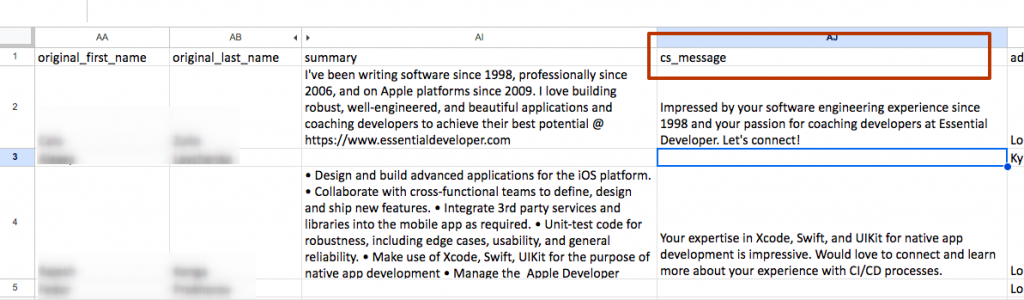
Wir haben einfach die von GPT generierten Texte in die von Linked Helper erhaltene Excel-Datei eingefügt. Neben jedes Profil haben wir ihre Nachrichtenvariante basierend auf ihrer Zusammenfassung in eine neue Spalte namens „cs_message“ eingefügt und diese Datei dann wieder in Linked Helper hochgeladen. Auf diese Weise führen wir die Anpassung über Variablen und den IF-THEN-ELSE-Operator durch. Durch das Hochladen einer Datei mit der Spalte „cs_message“ wählt die Software den Text aus diesem Feld aus und verwendet ihn in der Nachricht an das entsprechende Profil. Für diejenigen ohne Zusammenfassung und einem leeren Wert in der Spalte werden wir eine allgemeine Einladungsnachricht bereitstellen (die wir ebenfalls über ChatGPT generieren werden).
Als Nächstes baten wir ChatGPT, zufällige Varianten von Kontakt-Nachrichten für iOS-Entwickler bereitzustellen. Dies werden allgemeine Nachrichten sein, die wir an diejenigen senden, die ihre Zusammenfassung nicht ausgefüllt haben oder für die wir keine personalisierte Nachricht generiert haben. Wir haben drei Versionen angefordert und die am besten geeignete ausgewählt.

Offensichtlich bezieht sich die erste auf beeindruckende Erfahrung, was nicht immer der Fall sein muss, wenn man an jemanden schreibt, der frisch von der Universität kommt oder gerade am Anfang seiner Karriere steht. Dies zu verwenden, kann abschreckend sein. Die Idee hinter der Generierung mehrerer Nachrichten ist es, die ansprechendste, aber dennoch neutralste Nachricht auszuwählen. Die Optionen 2 und 3 klingen viel besser.
Stufe #3 – Erstellen benutzerdefinierter automatischer Nachrichten
Öffnen Sie nach dem Erstellen einer CSV-Datei mit den Texten von ChatGPT Linked Helper. Gehen Sie zu der Kampagne, in der wir iOS-Entwickler geparst haben.
Klicken Sie auf Listen → Warteschlange → Symbol für benutzerdefinierte Variablen. In diesem Fall werden Variablen nur in diese Kampagne und nur für Leads eingebettet, die durch sie verarbeitet werden. Erfahren Sie mehr darüber, wie Variablen funktionieren.

Laden Sie die Datei mit den hinzugefügten Nachrichten von GPT hoch.

Jetzt ist die Variable im Nachrichteneditor verfügbar, den wir als Nächstes sehen werden.
Fügen Sie die Aktion „Verbindungen zweiten und dritten Grades einladen“ hinzu.

Klicken Sie auf Bearbeiten.

So sehen die Einstellungen für die Anwendung aus.
Geben Sie eine Begrüßungsnachricht mit der Variable „firstName“ ein. Dieser Anfang wird in allen Nachrichten stehen.

Klicken Sie dann auf die Schaltfläche „If | Then | Else“. Hier sehen Sie durch Klicken auf „Benutzerdefinierte Variablen“ den Namen der Variable, die wir über die Nachrichtendatei hinzugefügt haben („cs_message“).
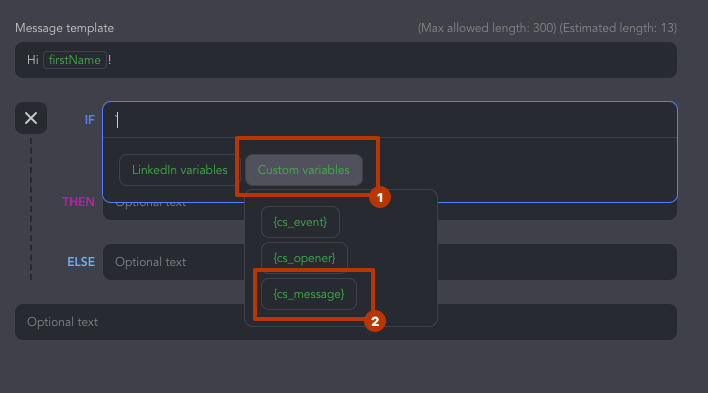
Wählen Sie die Einstellungen wie im Foto unten gezeigt:

So ist es zu interpretieren:
- Wenn: es einen Wert in der Spalte „cs_message“ gibt
- Dann: verwenden Sie „cs_message“
- Sonst: verwenden Sie den eingefügten Text (allgemeine Nachricht)
Insgesamt erwiesen sich die Nachrichtenbeispiele als interessant und brauchbar. Basierend auf diesen Nachrichtenbeispielen haben wir einfach benutzerdefinierte Variablen in Linked Helper erstellt, um automatisch einzigartige und personalisierte Einladungen zu versenden. Auf diese Weise mussten wir keine Zeit damit verbringen, die Erfahrungen und Fähigkeiten der Leads gründlich zu recherchieren oder den Text zu erstellen. Dank der Recherche von Linked Helper waren die Nachrichten nicht monoton und langweilig, sondern ziemlich genau auf die Textbeschreibungen der Profile zugeschnitten.
Sie können versuchen, eine Nachrichtensequenz zu generieren
Als Nächstes haben wir den Bot gebeten, einen Trichter von Nachrichten zu erstellen – Einladungsnachricht, Willkommensnachricht, Stellenangebot und Follow-up für einen Personalvermittler, um Benutzern basierend auf diesen Zusammenfassungen weitere Stellenangebote zu senden. Wir haben auch den Text für das Stellenangebot bereitgestellt.

Am Ende erhielten wir einen vollständigen Trichter aus vier Nachrichten, den wir in Linked Helper einfügen können. Es bleibt nur noch, spezifische Fakten oder Personalisierungen hinzuzufügen (Bilder oder Links, die über Uclic oder Hyperise gesendet werden, benutzerdefinierte Variablen):
Lesen Sie mehr über Linked Helper und Uclic Integration.
Lesen Sie mehr über Linked Helper und Hyperise Integration.
Entdecken Sie, wie und warum man benutzerdefinierte Variablen verwendet.

Zum Beispiel erhielten wir die folgende Version einer Follow-up-Nachricht:
Hi [Name],
ich wollte nur nachfassen und sehen, ob Sie Fragen zur Position des iOS-Entwicklers haben, über die ich Ihnen geschrieben habe. Wir suchen immer noch aktiv nach Kandidaten und würden uns gerne weiter mit Ihnen über die Möglichkeit unterhalten. Lassen Sie mich wissen, ob Sie daran interessiert sind, mehr zu erfahren, oder ob Sie Fragen haben. Danke!
Sie können diese Texte für Ihren Trichter in Linked Helper verwenden. Zum Beispiel können sie als Vorlage in der Kampagne „Einladen und Nachfassen“ dienen.

Um die Follow-up-Nachricht einzigartiger und auf Ihre Bedürfnisse zugeschnitten zu gestalten, müssen Sie ChatGPT nur eine Aufgabenbeschreibung geben. Um hervorragende Ergebnisse zu erzielen, geben Sie dem System so viele Details wie möglich, und es wird die ganze langweilige Arbeit als exzellenter Assistent erledigen.
Zusammenfassend lässt sich sagen, dass die Verwendung von LinkedIn Helper und ChatGPT Ihre Reichweite auf LinkedIn erheblich vereinfachen kann.
- Diese Recherche und Reichweiten-Einrichtung dauern nicht länger als ein bis zwei Stunden.
- Ihre Nachrichten werden gut geschrieben, aber nicht einheitlich sein und wichtige Daten aus den Beschreibungen der Ziel-Leads enthalten.
- Sie können Ihre Arbeit in LinkedIn Helper fortsetzen, um automatische Einladungen und Nachrichten zu senden.
- Sie können einen logischen Verkaufs-, Einstellungs- oder Networking-Trichter aufbauen, ohne Ihre Zeit online zu verschwenden.
ChatGPT 3.5 Einschränkungen bei der Nachrichtengenerierung
Trotz unserer Versuche, personalisierte Nachrichten-Prompts zu erstellen, stießen wir bei ChatGPT 3.5 auf Einschränkungen. Während wir verschiedene Methoden ausprobierten, hatten wir Schwierigkeiten, Links zu Google Sheets in unseren Prompts zu verwenden.
Ein Problem mit Texten, die mit Dokumenten verlinkt sind
Zum Beispiel wäre es viel bequemer, im Prompt einen Link zu einem aus Excel importierten Google Sheet anzugeben. Indem der Roboter die gewünschte Spalte mit der Zusammenfassung selbst findet, könnte er maßgeschneiderte Nachrichtenoptionen für jede vorschlagen. Aber in diesem Fall hatten wir Schwierigkeiten mit GPT 3.5.
Dieses Mal gelang es uns nur einmal, einen funktionierenden Prompt zu erstellen. Aber in anderen Fällen verstand der Roboter den Befehl entweder nicht oder führte die Aufgabe nicht aus (selbst wenn wir den Prompt genau wiederholten). Sie können erfolglose Beispiele unten sehen.

Übrigens: Verfolgen Sie die Aktualisierungen dieses Artikels! Wir werden Tests mit GPT 4 durchführen, bei denen wir versuchen werden, dem Roboter nur einen Link zur Tabelle (oder URL von Lead-Profilen) zu geben und ihn zu bitten, Nachrichten basierend auf den Zusammenfassungen zu erstellen.
LinkedIn Growth Hub
TRETE UNSERER COMMUNITY BEIErhalten Sie kostenlose Tools, Outreach-Skripte, Einblicke hinter die Kulissen und echtes Networking
Vermeiden Sie mehrdeutige Formulierungen
Wie Sie sehen können, hat der Roboter das Wort „Zusammenfassung“ mehrdeutig wahrgenommen und die Spalten überprüft. Aber in der zweiten Stufe hat er uns bereits Nachrichtenoptionen unter Verwendung von Fakten aus der Zusammenfassung angeboten. Wir haben versucht, das Wort „Zusammenfassung“ in „Bio“ zu ändern (durch Ändern des Namens der Zelle). Durch Wiederholen genau desselben Prompts erhielten wir jedoch keine tatsächlichen Nachrichten. ChatGPT bot stattdessen generische Nachrichten an.

Funktioniert nicht mit Profillinks
Dann haben wir versucht, Links zu Ziel-Lead-Profilen aus der Tabelle zu kopieren, damit der Roboter die Seiten scannt (einschließlich der Zusammenfassung) und darauf basierend Kontakt-Nachrichtentexte vorschlägt.

Als Ergebnis entsprach die Nachricht, die wir erhielten, nicht den Vorgaben – wie Sie sehen können, ist sie nicht personalisiert und viel länger als 250 Zeichen.

Als Experiment haben wir versucht, ChatGPT auf nur eine LinkedIn-Profilseite zu beschränken und diese am Beispiel der Website zu scannen. Wir haben einen Link zum Profil in den Prompt eingefügt und den Bot gebeten, eine Nachricht zu schreiben.

Wie Sie sehen können, verwendete der Roboter nur den Namen des Leads, wandte aber Fähigkeiten und Erfahrungen an, die auf der Seite gar nicht erwähnt wurden. Daher ist diese Art von Prompt nicht effektiv und führt zu fehlerhaften Ergebnissen.

Zeichenlimits
Als Ergebnis unserer Tests kamen wir zu dem Schluss, dass es besser ist, die wichtigsten Auszüge aus der Zusammenfassung zu kopieren, um sie in den Prompt einzufügen. Wenn Sie alle Texte vollständig kopieren, überschreiten Sie das Textverarbeitungslimit und erhalten einen Fehler, wie unten gezeigt.

Daher können Sie jeweils 10-20 Nachrichten generieren, um das Limit nicht zu überschreiten. Vielleicht kann eine kostenpflichtige Version von ChatGPT mit Dokumenten über Links arbeiten oder Ergebnisse für größere Textmengen liefern.
Suchergebnisse variieren bei kleinen Änderungen im Eingabetext
Zusammenfassend sollten Sie verstehen, dass die Ergebnisse davon abhängen, wie die Anfragen formuliert sind. Zum Beispiel:
Prompt: „Schreiben Sie eine formelle LinkedIn-Einladungsnachricht an die Person mit dieser {bio}.“

Selbst mit einer expliziten Forderung bezüglich der Länge der Nachricht produzierte ChatGPT eine ziemlich wortreiche Verbindungsanfrage, die nicht in das LinkedIn-Limit passt.
Prompt: „Schreiben Sie eine freundliche LinkedIn-Einladungsnachricht (350 Zeichen) an die Person mit dieser {bio}.“
In diesem Fall erhielten wir ein sehr ähnliches Ergebnis mit geringfügigen Korrekturen.

Prompt: „Schreiben Sie eine lustige LinkedIn-Einladungsnachricht (250 Zeichen) an die Person mit dieser {bio}.“
In diesem Fall war die resultierende Nachricht kreativ und anders als beim ersten Prompt. Jedoch immer noch zu lang für eine Verbindungsanfrage.

Beim vierten Mal hatten wir Glück mit diesem Prompt: „Schlagen Sie eine kurze Nachricht an einen Grafikdesigner auf LinkedIn vor, in der Sie um eine Vernetzung bitten.“
Und wir bekamen eine ziemlich prägnante Nachricht mit weniger als 300 Zeichen. Allerdings weniger kreativ.

Daher lautet die goldene Regel und Schlussfolgerung, dass die Genauigkeit Ihrer Anfrage das Endergebnis bestimmt. Selbst ein Wort im Prompt kann das Ergebnis drastisch verändern. Im obigen Abschnitt haben wir den erfolgreichsten Prompt für diesen Fall bereitgestellt.
Vorteile dieser Strategie:
- Ihre Zielgruppe ansprechen: Sie können entweder eine einzelne Nachricht oder eine logische Abfolge von Nachrichten erstellen, die auf Ihr ideales Publikum ausgerichtet sind.
- Personalisierte Pitches: Pitch-Texte werden an die spezifischen Bedürfnisse und Interessen Ihrer Zielgruppe angepasst und enthalten Schlüsselwörter aus deren Bio oder anderen Bereichen ihrer Profile.
- Optimierte Interaktionen: Sie können diese Nachrichtenvorlagen als Blaupausen für die Automatisierung Ihrer LinkedIn-Interaktionen mit Linked Helper verwenden. Zum Beispiel können Sie automatisierte Nachrichten wie Einladungstexte, Willkommensnachrichten, Follow-ups und Event-Benachrichtigungen erstellen.
- E-Mail-Vorlagen für Follow-ups: Falls Sie keine Antworten von einigen Ihrer LinkedIn-Kontakte erhalten haben, können Sie diese Nachrichten kopieren und als E-Mail-Vorlagen umschreiben. Linked Helper bietet Funktionen wie “Besuchen und extrahieren” oder “Finde Profil-E-Mails”, um Ihnen bei der Suche nach E-Mails zu helfen. Darüber hinaus können Sie die Textnachrichten von ChatGPT ändern, um personalisierte E-Mail-Pitches für Ihre Interessenten zu erstellen.
9 kreative Möglichkeiten, ChatGPT als Texter für LinkedIn einzusetzen
#1 Bitten Sie den ChatGPT KI-Bot, Ihren Kontotext basierend auf Wettbewerbern zu aktualisieren
Nutzen Sie die Fähigkeiten von Linked Helper, um nicht nur Nachrichten zu generieren, sondern auch Ihr Profil zu verbessern, indem Sie die Profile Ihrer Konkurrenten analysieren. Sie können deren Profile als Beispiele nutzen, um eine beeindruckende Zusammenfassung, Überschrift und Kompetenzliste für Ihr eigenes Profil zu erstellen und sicherzustellen, dass es geeignete Schlüsselwörter enthält. Um generische Beschreibungen zu vermeiden, die andere möglicherweise auch verwenden, geben Sie dem Bot spezifische Eingaben und Beispiele. Auf diese Weise können Sie beeindruckende Ergebnisse erzielen. Ich habe zum Beispiel mehrere hervorragende Zusammenfassungen für iOS-Entwickler gefunden, die ich als Leitfaden verwenden und den Bot bitten kann, basierend darauf einen neuen Text zu erstellen.

Headline: Experienced iOS Developer | Strong work ethic | Dedicated to creating user-friendly apps
Summary:
As an experienced iOS developer, I am constantly striving for excellence in everything I do. My strong work ethic has helped me excel in my previous jobs as well as during my undergraduate and master’s degrees. I love learning new things and challenging myself to stay up to date with the latest technology and industry trends.
My main focus is on iOS development, where I aim to create intuitive and user-friendly apps by writing readable and maintainable code that provides value to users. I have experience working in a scrum/agile environment, solving challenging technical problems independently and collaboratively. I am proficient in various first-party technologies prominent in iOS development, such as Core Data, UIKit, and Swift, as well as third-party technologies like RxSwift and Bitrise.
In addition to iOS development, I have experience with Android development, as well as a variety of programming languages, including Swift, Objective C, C/C++, C#, Java, Qt, Dart, and JavaScript. I also have experience working with various databases, graphics APIs, and web programming languages, making it easy for me to adapt to any platform.
Erfahren Sie in unserem Blogbeitrag, wie Sie Wettbewerber erkunden können.
#2 Erstellen Sie InMail-Texte für neue Zielgruppen
Wenn Sie beispielsweise Texte für eine neue Zielgruppe erstellen müssen, kann dies eine herausfordernde Aufgabe sein. Sie können jedoch “Besuchen und Extrakt” verwenden, um ein Porträt Ihrer Zielgruppe zu erhalten, basierend auf den Beispielen aus diesem Artikel. Geben Sie dann wichtige Daten aus deren Bios und Überschriften ein und bitten Sie den Chatbot, InMails zu erstellen. Solche InMails können mehr Interesse wecken, da Sie durch den Text zeigen, dass Sie das Profil recherchiert haben. Darüber hinaus können Sie in LinkedIn Helper sofort eine Kampagne für den automatischen Versand von InMails erstellen und kostenlose InMails an alle offenen Profile senden. Auch hier bietet Ihnen die Verwendung beider Tools eine bessere Erfolgschance bei noch weniger Aufwand.
#3 Generieren Sie Nachrichten für gemeinsame Event-Teilnehmer
In unserem letzten Artikel haben wir einen Überblick darüber gegeben, wie Sie eine Nischenzielgruppe durch Events erreichen können. Dieser Prozess kann in LinkedIn Helper automatisiert werden – Sie können den vorgefertigten Trichter kopieren, den wir in unserem Artikel als Beispiel bereitgestellt haben. In der Zwischenzeit kann ChatGPT Ihnen helfen, Nachrichten an Event-Teilnehmer zu verfassen (zum Beispiel können Sie die Event-Beschreibung in den Anweisungen angeben und eine angepasste Nachricht für Einladungen oder Anfragen erhalten).
#4 Generieren und Umschreiben von Event-Seitenbeschreibungen in Sekunden
Genauso wie Sie Texte für Ihr persönliches Profil erstellen, haben Sie die Möglichkeit, Beschreibungen für Ihre Event-Seite zu erstellen. Sie können Inspiration sammeln, indem Sie Beschreibungen von ähnlichen Events suchen und kopieren oder Texte verwenden, um Events aus anderen Quellen wie Top-Konferenzen zu Ihrem Thema zu beschreiben. Alternativ können Sie auch Ihre eigene Event-Beschreibung, die zuvor für Ihre Website geschrieben wurde, an das Format von LinkedIn anpassen. Indem Sie den Text durch den Chatbot bearbeiten lassen, können Sie erwarten, eine endgültige Version zu erhalten, die nur minimale Änderungen erfordert. Sobald Sie den gewünschten Text haben, können Sie ihn sofort in die Event-Beschreibung einfügen.
Beispiel, das wir in das LinkedIn-Event-Format umgewandelt haben:

Das Ergebnis von ChatGPT:

#5 Massen-E-Mail-Personalisierung mit Linked Helper + ChatGPT
Organisieren Sie das Parsen der E-Mails Ihrer Kontakte über die Aktion „Besuch und Extrakt“ in LinkedIn Helper. Um die E-Mails derer zu erhalten, die Sie nicht zu ihrem Netzwerk hinzugefügt haben, fügen Sie Ihrer Kampagne die Aktion „Finde Profil-E-Mails“ hinzu, um nach E-Mails zu suchen. Dies ermöglicht es Ihnen, eine fertige Datenbank für Ihre Mailingliste zu erhalten. Sie können E-Mails auch über einen Webhook an einen Massenmailing-Dienst senden oder die integrierte Integration mit Snov.io nutzen.
Basierend auf den aus den Profilen erhaltenen Daten können Sie den Chatbot bitten, eine E-Mail-Sequenz für eine enge Zielgruppe zu schreiben. Zum Beispiel haben wir den Bot gebeten, eine E-Mail-Sequenz basierend auf früheren Nachrichten auf LinkedIn zu erstellen.

Wir haben mehrere Beispiele für Briefe erhalten:
Subject: New job opportunities in iOS development
Hi [Name],
I came across your profile and was impressed with your experience in iOS development. As a recruiter, I wanted to reach out and see if you would be interested in hearing about new job opportunities in this field.
If you’re open to it, I would love to connect with you and discuss potential job opportunities that may be of interest to you. Please let me know if you’re interested and we can schedule a time to chat.
Best regards,
[Your Name]
#6 Verbessern Sie Unternehmensseitenbeschreibungen auf LinkedIn
Ähnlich wie bei Personenprofilen können Sie Organisationen über das Automatisierungs-Toolkit parsen.
Dies ermöglicht es Ihnen, eine Vielzahl von Informationen über Konkurrenten zu erhalten und die effektivsten Formulierungen aus verschiedenen Beispielen in Ihrer Beschreibung zu nutzen. Sie können Texte von konkurrierenden Firmen über den „Organisationen extraktor“ in Linked Helper parsen.

Geben Sie dann ChatGPT eine Aufgabe unter Verwendung von Beispielen oder erfolgreichen Formulierungen aus der Beschreibung von Top-Unternehmen, einschließlich Ihrer einzigartigen Vorteile.
#7 Erstellen Sie Beiträge zum Thema für Ihre Zielgruppe
Sie können ChatGPT verwenden, um Beiträge und Artikel für LinkedIn zu erstellen. Wenn Sie einen Blog auf Ihrer Website haben, versuchen Sie einfach, den Text in ein Beitragsformat auf LinkedIn umzuwandeln, indem Sie dem Chatbot den Text des Artikels zuweisen. Wählen Sie die wichtigsten Teile aus. Als Ergebnis erhalten Sie einen oder mehrere Beiträge, einschließlich Hashtags. Zum Beispiel haben wir versucht, einen Beitrag aus unserem Blog-Artikel zu erstellen:

Das Ergebnis kann als Beitrag verwendet werden, indem unnötige Details entfernt werden:

#8 Erstellen Sie Texte für Werbung für Ihre Zielgruppe
Wenn Sie sich immer den Kopf über Anzeigentexte zerbrechen, sammeln Sie einfach erfolgreiche Beispiele von Wettbewerbern. Dies kann eine Anzeige nicht nur auf LinkedIn, sondern auch auf anderen Online-Quellen sein. Bitten Sie dann den Chatbot, Anzeigentextversionen für LinkedIn zu erstellen, indem Sie Ihre wichtigsten Vorteile und USP eingeben.
#9 Erstellen Sie witzige Kommentare
Sie können versuchen, Kommentare für Beiträge oder Artikel zu generieren, um Aufmerksamkeit auf Ihr Konto zu lenken. Manchmal kann es schwierig sein, zahlreiche Beiträge und Artikel durchzulesen und sich einen witzigen Kommentar einfallen zu lassen, der die Aufmerksamkeit der Leute erregt. Kommentare sind jedoch sehr wichtig für das Engagement, Profilbesuche und können sogar viral gehen. Sie können ChatGPT verwenden, um Text für diesen Zweck zu erstellen. Hier ist ein Beispiel, das wir erhalten haben:


Übrigens, mit Linked Helper können Sie Likes und Kommentare zu Beiträgen und Artikeln mit austauschbaren Variablen und dem „If-Then-Else“-Operator automatisieren. Verwenden Sie dazu die Aktion „Kommentieren Sie Beiträge und Artikel und markieren Sie sie mit Gefällt mir“ in Ihrem Trichter.
Letztendlich können Sie durch die gemeinsame Verwendung zweier innovativer Tools weit vor Ihren Konkurrenten liegen. Egal, ob Sie im Recruiting tätig sind oder nach IT-Kunden auf LinkedIn suchen, ChatGPT kann Ihnen bei der Erstellung jeder Art von Text helfen. Es ist jedoch wichtig, Einstellungen mit Daten über Ihre Interessenten bereitzustellen. Und Linked Helper kann ein Lebensretter für diejenigen sein, die ihre Zeit schätzen.
