

Sie haben gerade Linked Helper heruntergeladen und möchten die effizienteste Oberfläche entdecken, richtig?
Nun, hier ist das Spannende daran: Diese Software funktioniert wie ein anpassbares Lego-Spielzeug, mit dem Sie es genau so aufbauen können, wie Sie es möchten – fügen Sie nur die notwendigen Funktionen hinzu (die wir Plug-ins nennen) und entfernen Sie sie bei Bedarf.
Halten Sie Ihre Oberfläche schlank und fokussiert, wie einen gut organisierten Arbeitsplatz, an dem nur das Wesentliche glänzt!
Laden Sie Linked Helper 2 herunter
und erhalten Sie jetzt eine 14-tägige kostenlose Testversion
DOWNLOADWenn Sie noch kein Nutzer sind, treten Sie uns bei.
Wir bieten Ihnen eine Testversion, um Ihre Erfahrung mit unserem LinkedIn-Tool zu beginnen.
Was sind Plug-ins im Linked Helper?
Plug-ins verkörpern integrierte Automatisierungsfunktionen in Linked Helper, die auf dem Dashboard anpassbar sind. Sie haben die Flexibilität zu entscheiden, dass Sie heute ein bestimmtes Plug-in auf Ihrem Dashboard haben möchten, und es an einem anderen Tag von der Oberfläche entfernen.
Diese Funktionen in Linked Helper ähneln zwar Plug-ins im Hinblick auf die Bereitstellung zusätzlicher Funktionen, sind jedoch nicht dafür gedacht, dass Benutzer sie unabhängig entwickeln oder integrieren. Im Gegensatz zu herkömmlichen Plug-ins können Benutzer diese Funktionen nicht selbst erstellen oder an ihre spezifischen Bedürfnisse anpassen.
Obwohl Benutzer möglicherweise die Option haben, diese Funktionen innerhalb der Benutzeroberfläche zu aktivieren oder zu deaktivieren, besitzen sie nicht die Flexibilität oder den Zugriff, um den zugrunde liegenden Code zu ändern.

Vorteile von Plug-ins

- Standardmäßige Deaktivierung: Erweiterte Funktionen sind zunächst deaktiviert, was die Oberfläche vereinfacht.
- Detaillierte Beschreibungen: Plug-ins sind gründlich mit Screenshots und Anwendungsbeispielen dokumentiert, was den Benutzern hilft, ihren Nutzen zu verstehen.
- Flexibilität: Shop-Plug-ins sind kostenlos und können nach Belieben des Benutzers ein- oder ausgeschaltet werden.
Wie man Plug-ins hinzufügt und löscht
Um die umfassende Liste der verfügbaren Funktionen nach dem Herunterladen von Linked Helper zu erkunden, müssen Sie auf den Plug-in Shop zugreifen. Der Shop befindet sich innerhalb Ihrer Konto-Instanz, daher müssen Sie zuerst den Launcher auf Ihrem PC öffnen, dann auf die Instanz zugreifen und den Shop finden.

Dieses integrierte Menü ermöglicht es Ihnen, fehlende Funktionen hinzuzufügen, da die Oberfläche standardmäßig nur minimale Funktionen enthält.
Navigieren Sie zum Bereich Plug-in Shop im linken Menü. Sie können Filter verwenden, um nur die Plug-ins anzuzeigen, die Sie nicht haben.

Klicken Sie anschließend auf die Schaltfläche „Installieren“ bei dem Plug-in, das Sie hinzufügen möchten. Das Aktivieren/Deaktivieren von Plugins erfolgt global für das Linked Helper-Konto. Das bedeutet, wenn Sie zwei LinkedIn-Konten geöffnet haben und ein Plugin in einem Konto aktivieren, wird es auch im anderen LinkedIn-Konto aktiviert.
Wie man unnötige Plug-ins entfernt
- Wählen Sie den Abschnitt „Installiert“ im Plug-in Shop.
- Klicken Sie auf die Option „Deinstallieren“.
- Dadurch wird die Aktion oder Einstellung von Ihrer Oberfläche entfernt.
Auf diese Weise können Sie Ihr Automatisierungserlebnis vollständig anpassen, ohne Ihren Arbeitsbereich mit unnötigen Schaltflächen zu überladen!
Welche Plug-ins können Sie verwenden?
Aktionen
Verbindungen zweiten und dritten Grades einladen
Diese Kernfunktion ist wahrscheinlich der Grund, warum Sie diese Software haben. Sobald Sie das Plug-in installiert haben, hilft es Ihnen, Ihr Netzwerk zu erweitern, indem es gesammelte Profile aus den Ergebnissen der von Ihnen erstellten Suche einlädt. Darüber hinaus können Sie benutzerdefinierte Notizen hinzufügen, die für jede Person einzigartig sind, wenn Sie das Plug-in für benutzerdefinierte Variablen aktivieren. Sie können auch Leads aus verschiedenen Suchquellen, Gruppen oder Events oder Benutzer-URLs sammeln und irrelevante Benutzer aus der Liste entfernen, bevor Sie Einladungen senden.
Nachricht an Verbindungen ersten Grades
Dieses Plug-in unterstützt Sie bei einer entscheidenden Aufgabe – dem Senden von Hunderten oder sogar Tausenden von Nachrichten an Ihr Kontaktnetzwerk. Sie können diese Aktion sofort nach dem Versenden einer Einladung verwenden, um neue Verbindungen in Ihrem Netzwerk mit einer Willkommensnachricht zu begrüßen. Sie können eine Mini-Präsentation, nützliche Branchennachrichten oder andere Möglichkeiten einbinden, um einen Dialog zu beginnen.
Profile besuchen und extrahieren
Dieses Plug-in hilft Ihnen, eine Datenbank mit Leads zu erstellen, die in Ihrem internen CRM zugänglich oder als CSV-Datei herunterladbar ist. Durch den Besuch jedes Profils kopiert die Software alle Daten aus dem Konto – Berufserfahrung, Ausbildungshistorie, alle Textbeschreibungen und Links zu Mediendateien.

Zusätzlich können Sie über Snov.io (ein Partnerdienst mit kostenpflichtigem Abonnement) E-Mails von jedem Lead erhalten, auch ohne ihn zu Ihrem Netzwerk hinzuzufügen.
Finde Profil-E-Mails
Sie können E-Mails von Leads erhalten, die Ihre Kontakte 2. und 3. Grades sind – also diejenigen, die noch nicht in Ihrem Netzwerk sind. Durch Aktivieren des internen Email Finders oder durch eine Partnerschaft mit Snov.io können Sie eine vollständige herunterladbare E-Mail-Datenbank erstellen. Alternativ können Sie diese E-Mails direkt integrieren oder per Webhook in Ihr CRM übertragen.
Der Hauptvorteil dieses Plugins besteht darin, dass Linked Helper, wenn die Option LH Email Finder aktiviert ist, nach E-Mails in seiner eigenen Datenbank sucht, ohne Konten zu besuchen, was sowohl sicher als auch schnell ist.
Profilen folgen/entfolgen
Normalerweise können Sie diese Aktion am Anfang einer Drip-Kampagne hinzufügen, um Ihren Namen in Benachrichtigungen sichtbar zu machen. Folgen unterscheidet sich dadurch, dass die Beiträge der Person auch ohne Einladung in Ihrem Feed erscheinen.
Indem Sie die Kommunikation mit Folgen initiieren, erscheinen Sie subtil im Informationsfeld des Leads, ohne eine Einladung zu senden, was aufdringlich wirken könnte. Sie können Ihren Feed auch nützlicher gestalten, indem Sie sofort Top-Influencern folgen, um deren Beiträge nicht zu verpassen.
Beiträge und Artikel mit Gefällt mir markieren und kommentieren
Manchmal können ein „Gefällt mir“ und ein Kommentar Leads auf Ihr Profil aufmerksam machen und Ihren Benutzernamen in deren Benachrichtigungs-Feed anzeigen. Außerdem trainieren Sie durch das Liken von Nischeninhalten den Algorithmus, das anzuzeigen, was Sie wirklich interessiert. Wir empfehlen, diese Aktion am Anfang einer Drip-Kampagne hinzuzufügen, bevor Sie Einladungen senden.
Beitrag verstärken

Dieses Plug-in ist neu in unserem Shop, und derzeit finden Sie keine Äquivalente dieser Funktion in anderen Automatisierungstools. Es ermöglicht sowohl organisches Boosten von Inhalten als auch das Erregen von Aufmerksamkeit. Das Tool markiert ausgewählte Benutzer unter dem Beitrag, zu dem Sie einen Link hinterlassen. Sie können die Anzahl der Benutzer im Kommentar und den Kommentartext auswählen.
Nachricht an Gruppenmitglieder
Fügen Sie dieses Plug-in hinzu, um an ein Nischenpublikum zu schreiben, das Teil derselben Gruppe ist wie Sie. Die Auswahl nach diesem Prinzip gibt Ihnen bereits eine Erfolgschance, da Sie ein gemeinsames Interesse haben. Sie können eine Nachricht schreiben, ohne sie zu Ihrem Netzwerk hinzuzufügen, was Ihrer Reichweite hilft, das tägliche Einladungslimit zu umgehen.
Nachricht an Event-Teilnehmer
Ähnlich wie bei der vorherigen Funktion können Sie der Oberfläche eine Funktion für Nachrichten über Events hinzufügen. Nach oder vor einem Event haben Sie die Möglichkeit, den Teilnehmern zu schreiben. Derzeit können Sie Nachrichten über Events auf LinkedIn nur an Kontakte ersten oder dritten Grades senden. Dies ist eine hervorragende Möglichkeit, ein Gespräch über ein gemeinsames Thema zu beginnen und direkten Kontakt herzustellen, bevor Sie eine Einladung senden.
Person an Webhook senden

Sie können dieses Plug-in hinzufügen, wenn es für Sie wichtig ist, Daten nach der Lead-Generierung auf eine andere Plattform zu übertragen, die Webhooks unterstützt. Dies könnte CRM ohne direkte Integration oder sogar ein Google Spreadsheet sein.
Person an Snov.io senden
Sie können ein Abonnement für den Drittanbieter-E-Mail-Dienst Snov.io aktivieren, und dann benötigen Sie dieses Plug-in. Fügen Sie es der Oberfläche hinzu, damit Sie nach der Kampagne und dem Durchlaufen Ihres Trichters Leads direkt an eine vorgefertigte Liste oder E-Mail-Kampagne senden können.
Auf diese Weise können Sie LinkedIn und E-Mail-Outreach integrieren.
InMail an Verbindungen zweiten und dritten Grades
Durch das Hinzufügen dieses Plug-ins können Sie Personen außerhalb Ihres Netzwerks benachrichtigen. Auch ohne kostenpflichtiges Abonnement können Sie Benutzer erreichen, die ihren Profilstatus auf „offen“ gesetzt haben – was bedeutet, dass jeder ihnen eine Nachricht senden kann. Sie können diese über den Sales Navigator sammeln und nach der Sammlung in Linked Helper filtern.

Außerdem können Guthaben für bezahlte InMails ins Spiel kommen, wenn Sie ein kostenpflichtiges Abonnement haben.
Nachrichtenverlauf scrapen
Sie können dieses Plug-in hinzufügen, wenn die Kommunikation mit Leads entscheidend ist und Sie Antworten exportieren möchten, um sie zu analysieren oder mit Kollegen zu teilen. Sie können nicht nur den Nachrichtenverlauf übertragen, der seit der Verbindung mit Linked Helper erstellt wurde, sondern sogar von davor.
Dies ist ein äußerst nützliches Plug-in, wenn Sie ein kostenpflichtiges LinkedIn-Abonnement kündigen, da Sie sonst den Zugriff auf Nachrichten verlieren würden, die von diesem Konto gesendet wurden. Auf diese Weise können Sie jederzeit eine Sicherungskopie in Ihrem internen CRM erstellen und Daten zu jedem Lead exportieren.
Kontakte aus meinem Netzwerk herausfiltern (nur ersten Grad behalten)
Dies ist ein wichtiges Plug-in, das wir empfehlen, nach der Aktion ‘Verbindungen zweiten und dritten Grades einladen’ hinzuzufügen, wenn Sie planen, Ihr Netzwerk zu erweitern und Einladungen zu verwenden.

Es ermöglicht Ihnen, diejenigen zu sortieren, die Ihre Einladung nach dem Senden angenommen haben. Diejenigen, die Ihre Einladung möglicherweise noch nicht gesehen haben, bleiben in der Warteschlange, bis sie sie annehmen. Auf diese Weise können Sie sicher sein, dass Leads den Trichter in einer logischen Reihenfolge durchlaufen.
Auf Antworten prüfen
Dieses Plug-in hilft Ihnen, Antworten auf gesendete Nachrichten schnell zu erkennen und eine Pause zwischen Nachrichten für mehrere Tage einzuhalten (dies ist eine konfigurierbare Option). Wenn Sie nach dem Senden einer Nachricht eine Pause gemäß Ihrer Kampagnenlogik einfügen möchten, ist es praktisch, diesen Prüfer zu verwenden. Wenn eine Pause zwischen Aktionen wie Liken und Folgen erforderlich ist, sollten Sie das Verzögerungs-Plugin verwenden. Wir werden weiter unten mehr darüber erklären. Darüber hinaus können Sie nach Erhalt einer Antwort im Prüfer das Gespräch manuell in der LinkedIn-Oberfläche basierend auf der Antwort fortsetzen.
LinkedIn Growth Hub
TRETE UNSERER COMMUNITY BEIErhalten Sie kostenlose Tools, Outreach-Skripte, Einblicke hinter die Kulissen und echtes Networking
Einladen, einer Organisation zu folgen
Die LinkedIn-Seite Ihres Unternehmens hat das Potenzial, schneller indexiert zu werden als eine Website, da sie sich in einem verifizierten sozialen Netzwerk befindet. Darüber hinaus können Sie Schlüsselwörter zu Ihrer Unternehmensprofilbeschreibung hinzufügen, um die Indexierung in globalen Suchanfragen zu unterstützen. Je mehr Follower Ihr Unternehmen auf LinkedIn hat, desto höher ist der Vertrauenswert. Dieses Plug-in hilft Ihnen also, Ihr Unternehmensprofil schnell zu entwickeln.
Person zu einem Event einladen
Die Förderung Ihres Unternehmens durch Online- oder Offline-Events kann Ihnen helfen, eine persönlichere Verbindung zu Ihrer gewünschten Zielgruppe aufzubauen. Sie können dieses Plug-in hinzufügen, wenn Events Teil Ihrer Marketingstrategie sind. Es hilft Ihnen, schnell ein Publikum aus Ihrem Kontaktnetzwerk aufzubauen. Einladungen zu Events sind nur für Verbindungen ersten Grades verfügbar.
Zu einer Gruppe einladen
Ähnlich wie bei Events kann Ihr Marketingplan die Entwicklung einer Community auf LinkedIn beinhalten. Eine Gruppe ist eine hervorragende Gelegenheit, Nischeninhalte zu teilen, Branchennachrichten zu diskutieren sowie Investoren und Partner zu suchen. Fügen Sie daher dieses Plug-in für die schnelle Entwicklung Ihrer Gruppe basierend auf Ihren Kontakten hinzu.
Meine Kontakte bestätigen

Empfehlungen und Bestätigungen von Fähigkeiten helfen dabei, ein neues Profil zu entwickeln und Vertrauenswerte bei der Arbeitssuche und im geschäftlichen Networking zu gewinnen. Um mehr Bestätigungen zu erhalten, können Sie damit beginnen, Ihre Kontakte mit diesem Plug-in zu bestätigen. Nach dieser Aktion können Sie Nachrichten senden, in denen Sie um Gegenleistung bitten.
Aus Verbindungen ersten Grades entfernen
Wenn Sie zu Beginn Ihrer Promotion Massen-Networking oder sogar eine LION-Strategie verwendet haben – bei der Sie jeden hinzufügen, der sich vernetzen möchte –, dann kann im Laufe der Zeit eine Netzwerkbereinigung relevant sein. Fügen Sie dieses Plug-in hinzu. Es hilft dabei, veraltete Kontakte zu entfernen, die Sie beispielsweise mit einem Tag markieren.
Person an externes CRM senden
Dieses Plug-in ist ein großartiger Fund für Sie, wenn Sie nach der Lead-Generierung auf LinkedIn Interessenten in das CRM Ihres Unternehmens übertragen, wo sie für andere Teammitglieder sichtbar sind – zum Beispiel für den Vertrieb oder für eine E-Mail-Kampagne. Jetzt können Sie Leads direkt in HubSpot oder Pipedrive integrieren, und wir erweitern schrittweise die Liste der Plattformen für den schnellen Transfer. Sie können sowohl Lead-Daten als auch Nachrichten senden.
Verzögerung zwischen Aktionen
Dies ist eines der wesentlichen Plug-ins, das hilft, Ihre Präsenz im LinkedIn-Ökosystem zu regulieren. Niemand möchte zu viel spammen oder zu häufigen Kontakt haben. Es ermöglicht eine Pause zwischen Aufwärmaktionen. Zum Beispiel können Sie einen Beitrag liken, warten, folgen, pausieren und dann eine Einladung senden und so weiter. Eine solche Sequenz kann sich über mehrere Tage erstrecken und wirkt nicht aufdringlich.
Extraktor für Organisationen
Fügen Sie dieses Plug-in Ihrer Liste hinzu, wenn es für Sie wichtig ist, Daten über Unternehmensseiten zu sammeln, nicht nur über Einzelpersonen.

Sie können diese als separate Kampagne sammeln oder eine Datenbank von Zielgruppen erstellen, einschließlich Daten über die Unternehmen, für die sie arbeiten. Dies hilft Ihnen, den Markt, in dem Sie arbeiten, zu studieren und benutzerdefinierte Zeilen in Nachrichten zu erstellen, die zeigen, dass Sie die Unternehmen der Leads recherchiert haben.
Aktionserweiterungen
Tagging-System
Dieses Plug-in ist fast ein Muss, da Tags Ihnen helfen, Ihre Zielgruppe zu segmentieren. Dies ermöglicht es Ihnen, auf verschiedenen Märkten und von verschiedenen Konten aus zu arbeiten, um sicherzustellen, dass Ihre Leads nicht durcheinander geraten. In Linked Helper können Sie Tags manuell oder automatisch für Benutzerlisten erstellen. Auto-Tags können nach dem Durchlaufen eines bestimmten Schritts in der Kampagne zugewiesen werden.
Aktionsstart aufschieben

Dieses Plug-in ist möglicherweise wichtig einzurichten, wenn Sie eine bestimmte Aktion oder eine ganze Kampagne für eine bestimmte Anzahl von Tagen verschieben möchten. Zum Beispiel können Sie eine Drip-Kampagne im Voraus erstellen und Ihre Ziel-Lead-Liste finden und sortieren, aber den Start für einen anderen Tag planen – zum Beispiel näher am Datum eines Events.
Aktionsschritte-Verzögerungen
Sie können dieses Plug-in hinzufügen, wenn Sie Pausen zwischen Aktionen anpassen möchten. Zum Beispiel zwischen dem Öffnen von Profilen, der Texteingabe und Klicks. Standardmäßig führt die Software diese Aktivitäten ähnlich wie menschliche Aktionen aus. Nach dem Hinzufügen des Plug-ins können Sie jedoch Ihre gewünschte Länge der Verzögerungen eingeben.
Plattform überschreiben
Dieses Plug-in ist unerlässlich für diejenigen, die in LinkedIn über verschiedene Lösungen arbeiten. Zum Beispiel haben Sie neben einem Basisprofil möglicherweise eine Lizenz für Sales Navigator oder Recruiter erworben. Durch Hinzufügen dieses Plug-ins können Sie eine Einstellung aktivieren, die zwischen Abonnements wechselt, um verschiedene Aktionen durchzuführen. Beispiel: Sie können Leads im Sales Navigator sammeln und sie im regulären LinkedIn einladen. Dies ist nützlich, wenn Sie ein bezahltes Konto zum Sammeln und mehrere Basiskonten zum Einladen von Leads haben.
Aktion Arbeitszeiten
Dieses Plug-in kann Ihnen helfen, wenn Sie Kampagnen zu bestimmten Zeiten ausführen müssen. Wenn Ihre Zielgruppe beispielsweise in einer anderen Zeitzone aktiv ist, können Sie das Senden von Nachrichten für die relevanten Arbeitszeiten planen. Sie können verschiedene Kampagnen für verschiedene Zeitzonen erstellen.
Erweiterte Einstellungen für die Aktion „Verbindungen zweiten und dritten Grades einladen“

Dieses Plug-in ist für diejenigen, die keine Leads aus der Kampagne verpassen möchten. Diese Einstellung hilft, das Einladen fortzusetzen, auch wenn die E-Mail eines Leads erforderlich ist, Ihnen aber derzeit nicht zur Verfügung steht. Wir können weiterhin versuchen, sie über den internen Email Finder oder Snov.io zu erhalten. Diese Einstellung speichert den Lead in der Lead-Liste des Sales Navigators, wenn die Einladung über den Sales Navigator erfolgreich war.
Erweiterte Einstellungen für „Kontakte aus meinem Netzwerk herausfiltern (nur ersten Grad behalten)“
Um Ihr Dashboard aufgeräumt zu halten, können Sie das Hinzufügen dieser Einstellungen verschieben, wenn sie nicht sofort erforderlich sind. Linked Helper prüft auf akzeptierte Einladungen unter Ihren Verbindungen, könnte jedoch neue Profile übersehen, die akzeptiert werden, bevor die Prüfung stattfindet. Um sicherzustellen, dass keine übersehen werden, können Sie Linked Helper veranlassen, ältere Einladungen mithilfe der Option „bis zum ersten Einladungsdatum“ zu überprüfen.

Erweiterte Einstellungen für die Aktion „Auf Antworten prüfen“
Fügen Sie dieses Tool hinzu, wenn Sie Personen über Gruppen und Events benachrichtigen. Linked Helper kann Ihnen helfen zu erkennen, wenn Verbindungen zweiten oder dritten Grades Ihre Event- oder Gruppen-Nachrichtenanfrage annehmen. Dies zeigt ihr Interesse und fordert Sie auf, ein manuelles Gespräch zu beginnen, um sicherzustellen, dass Sie die Chance auf weiteres Engagement nicht verpassen.

Eingehende Einladungen automatisch annehmen für „Kontakte aus meinem Netzwerk herausfiltern (nur ersten Grad behalten)“
Dieses Plug-in hilft, eingehende Einladungen von Profilen, die Sie zu dieser Kampagne hinzugefügt haben, automatisch anzunehmen und sie in Ihrem Workflow voranzubringen. Diese Einstellung ermöglicht die Annahme eingehender Einladungen als Antwort auf unsere eigenen. Wenn beispielsweise jemand unsere Einladung zunächst ablehnt, sie aber später als Antwort sendet, berücksichtigt diese Funktion solche Vorkommnisse.
Automatischer Stornierer für gesendete Einladungen für „Kontakte aus meinem Netzwerk herausfiltern (nur ersten Grad behalten)“
Es ist ratsam, weniger als 1.000 ausstehende Einladungen zu haben oder diejenigen zu entfernen, die 2-3 Wochen lang nicht angenommen wurden. Das Aktivieren dieses Plug-ins automatisiert die Aufgabe, und Sie können manuell angeben, nach wie vielen Tagen die Einladungen storniert werden sollen. Dank dieses Plug-ins müssen Sie nicht daran denken, Einladungen manuell zu stornieren.
Erweiterungen für Nachrichtenaktionen
Nach Nachrichteninhalt filtern

Dieses Plug-in ist unerlässlich für jeden, der in Korrespondenz mit seiner Zielgruppe stand und anerkennt, dass er möglicherweise jemandem ein ähnliches Angebot gesendet hat. Durch Hinzufügen zu Ihrem Dashboard erhalten Sie erweiterte Einstellungen, in denen Sie Wörter angeben können, deren Vorhandensein die Software als Bedingungen interpretiert – eine Nachricht zu senden oder nicht zu senden.
Beantwortete an Webhook senden
Dieses Plug-in hilft, auf LinkedIn erhaltene Antworten mit Ihrer Arbeit auf anderen Plattformen zu synchronisieren. Leads, die antworten, sind möglicherweise aufgewärmt und bereit für einen Anruf oder ein Meeting. Daher können Sie dieses Plug-in hinzufügen, um Daten über Antwortende per Webhook auf eine andere Plattform zu übertragen.
Bedingter IF-THEN-ELSE-Operator für Nachrichtenvorlagen-Editor

Dieses Plug-in ist unverzichtbar, wenn Sie benutzerdefinierte Variablen in Ihren Nachrichten verwenden. Manchmal fehlt der Wert für eine Variable im Profil eines Leads oder in einer von Ihnen erstellten CSV-Datei. In solchen Fällen können Sie durch Hinzufügen eines alternativen Werts für die Variable in der Else-Zeile vermeiden, eine Nachricht mit einem Leerzeichen zu senden.
Personalisierte Bilder anhängen
Dieses Plug-in hilft dabei, Nachrichten hochgradig anzupassen, da Sie nicht nur Text, sondern auch Bilder oder Linkvorschauen hinzufügen können. Darauf kann Text überlagert werden, der Daten aus benutzerdefinierten Variablen enthält. Möglich wird dies dank des Plug-ins und der Synchronisation mit Hyperise.
Benutzerdefinierte Vorlagenvariablen
Wählen Sie dieses Plug-in, um Massennachrichten zu senden, bei denen jedoch jede Nachricht einzigartige Zeilen hat. Sie können diese manuell für jeden Lead eingeben und eine CSV-Datei hochladen. Sie werden sehen, wie neue eindeutige Variablen in der Nachrichtenvorschau erscheinen.
CRM
Eingebautes CRM
Bewerten Sie dieses Plug-in, wenn LinkedIn als Ihre Plattform zur Lead-Generierung dient und Sie diese systematisieren, Nachrichten von LinkedIn für jeden Kontakt anzeigen, Notizen hinterlassen und Personen anhand interner Kriterien filtern möchten.
Posteingang
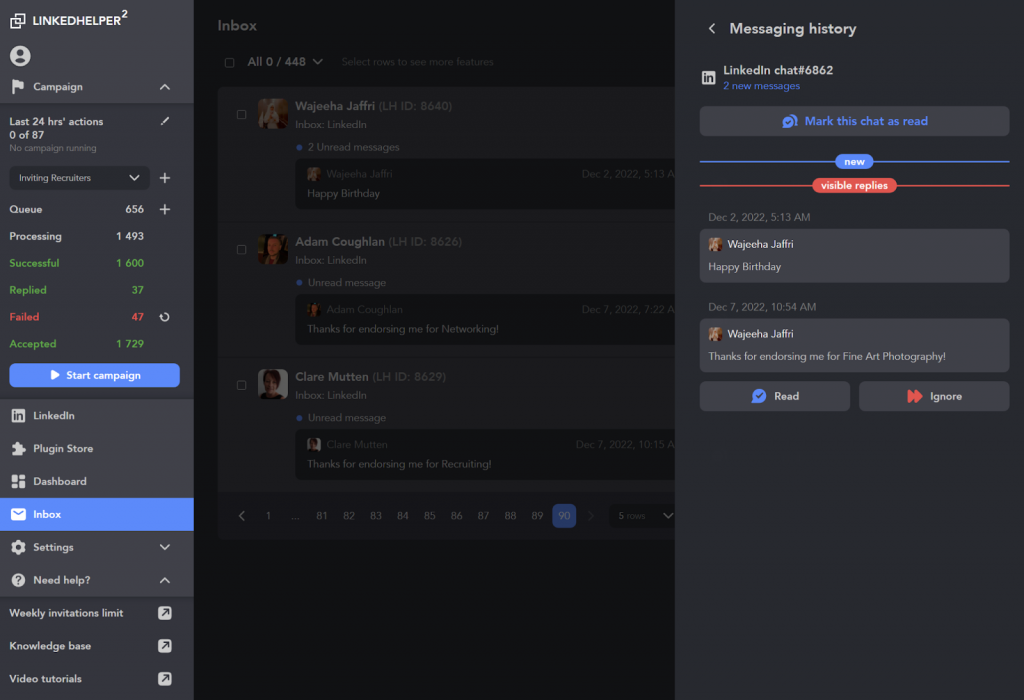
Sie können das interne Posteingang-Plug-in hinzufügen. Linked Helper liest alle empfangenen Nachrichten, um Antworten zu verfolgen, wodurch sie in Ihrem LinkedIn-Posteingang als „gelesen“ erscheinen. Dennoch ermöglicht es Ihnen, wichtige Antworten zu identifizieren, Profile zu markieren und sie effizient in Follow-up-Kampagnen einzubeziehen.
Kampagnen
Ausschlussliste
Um den Kontakt mit bestehenden Kunden bei der Ansprache neuer Kunden zu vermeiden, fügen Sie dieses Plug-in hinzu. Sie können eine CSV-Datei mit deren LinkedIn-URLs in die Liste „Ausschließen“ hochladen. Wenn Sie keine CSV-Datei haben, können Sie Ihre Kunden manuell auf LinkedIn suchen und sie von der Kampagne ausschließen, um redundante Outreach-Bemühungen zu verhindern.
Kampagneninformationen
Probieren Sie dieses Plug-in aus, um Ihre Kampagne besser zu organisieren, wenn Sie Profile aus verschiedenen Quellen oder Kategorien verarbeiten. Sie können Ihre Kampagne benennen und eine Beschreibung zur Klarheit im Menü „Kampagnen“ oder im Dropdown-Menü hinzufügen. Dies ermöglicht es Ihnen, ihren Status und die Anzahl der enthaltenen Profile einfach zu verfolgen.
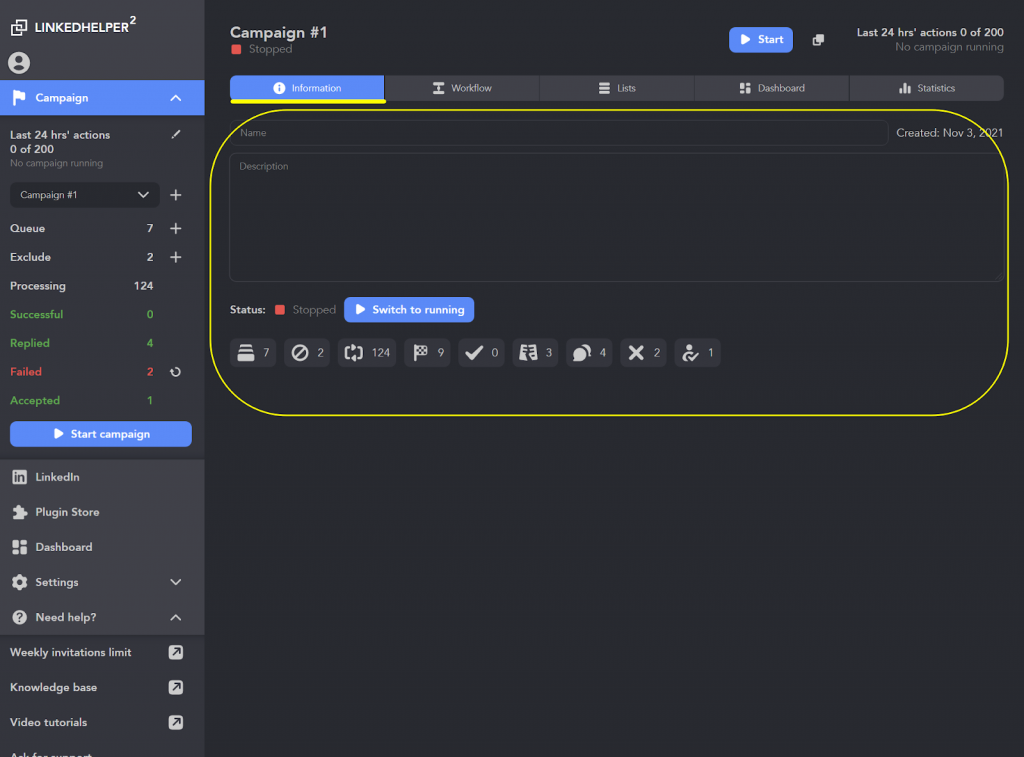
Fügen Sie den Reiter „Information“ hinzu, um eine benutzerdefinierte Beschreibung der Kampagne und andere Metadaten hinzuzufügen, auf die Sie in Zukunft verweisen können.
Multi-Kampagnen-Läufer
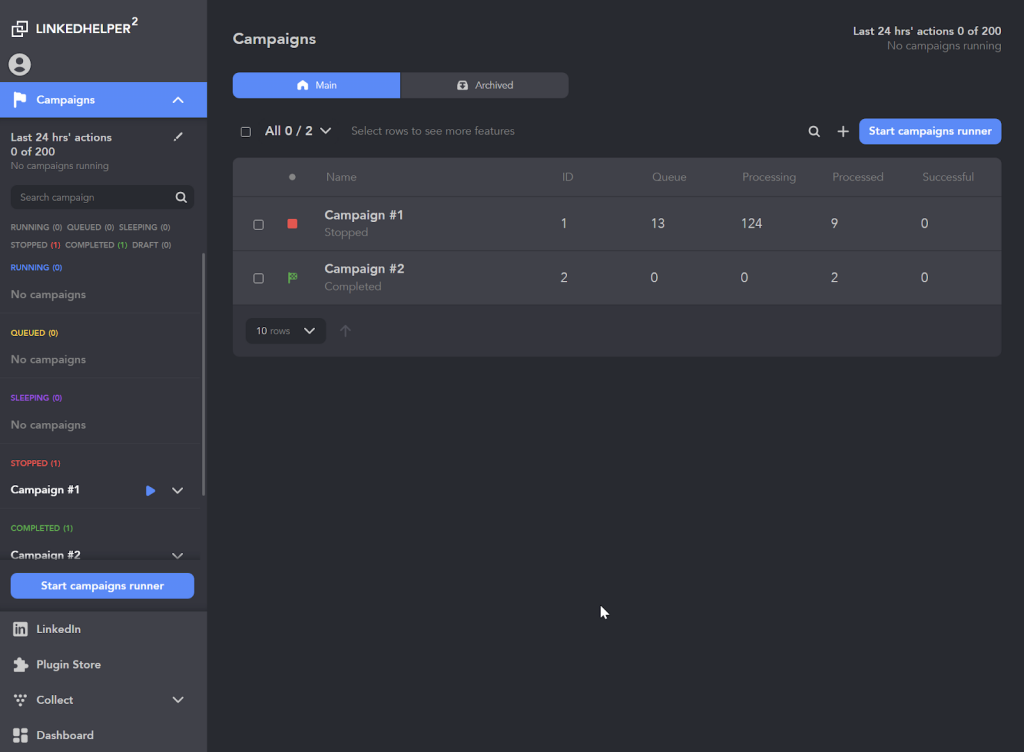
Das Hinzufügen des Multi-Kampagnen-Läufer-Plug-ins hilft dabei, die Dinge am Laufen zu halten. Es wechselt automatisch zu einer anderen Aufgabe, wenn die aktuelle beendet ist, sodass die Software nie untätig bleibt. Sobald Sie das Plug-in „Multi-Kampagnen-Läufer“ installiert haben, können Sie mehrere Kampagnen einrichten. Es wird jedoch immer nur eine Kampagne gleichzeitig ausgeführt, um zu viel Aktivität zu vermeiden. Die anderen warten in einer Warteschlange, bis sie an der Reihe sind.
Sonstiges
Listen-Manager
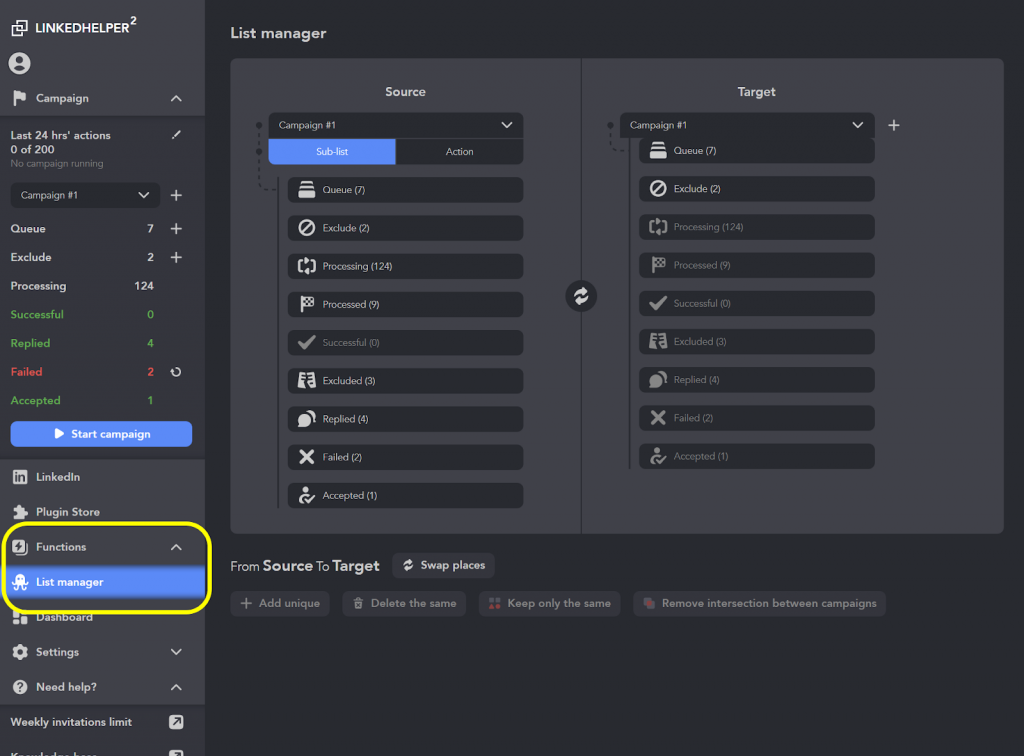
Um Duplikate in ähnlichen Kampagnen zu verhindern, können Sie das Listen-Manager-Plug-in hinzufügen. Wenn Sie es hinzufügen, können Sie beide Kampagnen öffnen und Duplikate mit einem Klick ausschließen. Der Listen-Manager bietet auch Optionen, um Duplikate innerhalb von Listen oder zwischen ganzen Kampagnen zu löschen, sowie nur doppelte Profile zu behalten und den Rest zu entfernen.
Eingehende Einladungen annehmen
Wenn Sie ein LinkedIn LION sind und alle eingehenden Einladungen annehmen, oder wenn Sie eine bekannte Persönlichkeit sind, die viele davon erhält, kann das manuelle Annehmen zeitaufwändig und repetitiv sein. Gehen Sie einfach zum Plug-in Shop und fügen Sie dieses Tool Ihrer Oberfläche hinzu. Sie können alle auf einmal annehmen und sparen so Zeit und Mühe.
Gesendete Einladungen stornieren
Sie haben vielleicht eine schnelle und umfangreiche Networking-Strategie verwendet, aber statistisch gesehen ist es gut, wenn mindestens 40-50 % Ihrer Einladungen angenommen werden. Daher bemerken Sie möglicherweise hundert ausgehende Anfragen an andere Benutzer. Dies ist für Ihre Profilstatistiken nicht sehr vorteilhaft, daher wird empfohlen, solche Anfragen zu stornieren. Nach der Stornierung können Sie dieselben Personen nach 3 Monaten wieder hinzufügen. Hier kommt dieses Plug-in ins Spiel, da es ausgehende Anfragen automatisch storniert, ohne aufdringliche und nutzlose manuelle Klicks. Es ist die Aufgabe, die Sie an einen Roboter delegieren möchten.
Zusammenfassend…
Die in diesem Artikel besprochene Reihe von Plug-ins bietet Benutzern ein umfassendes Toolkit zur Optimierung ihrer Kampagnenmanagement- und Kommunikationsprozesse. Mit Funktionen wie Duplikatausschluss, Multi-Kampagnen-Management und erweiterter Nachrichtenbearbeitung können Benutzer ihre Produktivität und Effektivität steigern. Darüber hinaus unterstreicht die Möglichkeit, Einstellungen anzupassen und mit externen Plattformen zu integrieren, die Anpassungsfähigkeit der Plattform an unterschiedliche Bedürfnisse.
Spannende Neuigkeiten voraus! Einige neue Plug-ins sind am Horizont und befinden sich bereits in der Entwicklung.
Machen Sie sich bereit, Organisationen direkt an Webhooks zu senden und mühelos generische Antworten herauszufiltern. Bleiben Sie dran für weitere Updates, da diese Funktionen bald auf Ihre Plattform kommen!
