

Stellen Sie sich vor, Sie verlieren den Zugriff auf die Datenbank, die der Schlüssel zu Ihrem Geschäftserfolg war. Es ist ein Albtraumszenario, dem jedoch viele gegenüberstehen, wenn sie ihr LinkedIn Sales Navigator-Abonnement kündigen. Lassen Sie sich Ihre hart erarbeiteten Interessenten nicht durch die Finger gleiten.
Entdecken Sie eine bahnbrechende Lösung, mit der Sie Leads aus LinkedIn Sales Navigator extrahieren können. Sie ermöglicht es Ihnen, Ihre Updates und Interessenten in ein CRM zu übertragen. Selbst nachdem Sie sich von Sales Navigator verabschiedet haben, bleiben sie verfügbar.
Überwinden Sie die Schwierigkeiten und holen Sie sich Ihre wertvollen Leads mit unserer Expertenanleitung zurück.

Warum ein Drittanbieter-Tool zum Exportieren von Leads aus Sales Navigator verwenden?
Linked Helper kann Ihr bestes Werkzeug zum Speichern von Leads sein. Wenn Sie mit dem LinkedIn Sales Navigator arbeiten, ist es entscheidend, ein Backup für Ihre Geschäftsbeziehungen zu haben.
Ein solches Tool ist aus folgenden Gründen notwendig:
- Datenerhaltung: Wenn Sie Daten mit einem Tool wie Linked Helper extrahieren, werden diese im Linked Helper CRM gespeichert. Das bedeutet, selbst wenn Ihre Sales Navigator-Mitgliedschaft beendet wird, können Sie weiterhin auf die extrahierten Daten zugreifen und diese nutzen.

- Die Fähigkeit, Daten in ein anderes CRM zu übertragen: Mit einem Drittanbieter-Tool wie Linked Helper können Sie die erhaltenen Personendaten von LinkedIn zu Salesforce umleiten. Dies kann durch integrierte Webhooks erreicht werden.
- Kompatibilität mit verschiedenen Kontotypen: Mit Linked Helper haben Sie die Flexibilität, entweder den Basis-LinkedIn-Plan oder Sales Navigator innerhalb derselben Kampagne zu verwenden. Das bedeutet, Sie können Interessenten mit Ihrer Sales Navigator-Mitgliedschaft identifizieren und generieren und sie über ein Basis-LinkedIn-Konto verwalten.
- Mehr Daten im Vergleich zur heruntergeladenen Datei von LinkedIn: Wenn Sie Kontaktprofile über ein Drittanbieter-Tool besuchen, sehen Sie alle ausgefüllten Felder in der Tabelle. Verbesserte Filterung und Besuche über Sales Navigator ermöglichen das Sammeln von Brancheninformationen. Lesen Sie unseren Artikel über LinkedIn-Branchen im Jahr 2023.
- Erweiterte Mailingliste: Durch die Verwendung von Linked Helper zum Suchen und Verarbeiten von Verbindungen können Sie Ihre Mailingliste erweitern. Das Tool ermöglicht die Integration der Email Finder-Funktion, die hilft, E-Mails von Leads zu sammeln, die sich derzeit nicht in Ihrem Netzwerk befinden.
Da Ihre Verbindungen zweiten oder dritten Grades Kontakte ersten Grades anderer Linked Helper-Mitglieder sein können, kann das Email Finder-Tool den Linked Helper-Datensatz scannen. Folglich können Sie beim Erkunden dieser Profile deren E-Mail-Adressen (selbst wenn sie auf LinkedIn nicht sichtbar sind) mit nur wenigen Klicks in einer Tabelle erhalten.
Laden Sie Linked Helper 2 herunter
und erhalten Sie jetzt eine 14-tägige kostenlose Testversion
DOWNLOADWenn Sie noch kein Nutzer sind, treten Sie uns bei.
Wir bieten Ihnen eine Testversion, um Ihre Erfahrung mit unserem LinkedIn-Tool zu beginnen.
Wie können Sie Leads aus LinkedIn Sales Navigator exportieren?
Diese einfache Lösung hilft Ihnen, Kontakte schnell aus Ihrem Konto herunterzuladen, aber nicht nur das. Durch das Hinzufügen von Leads zur Warteschlange können Sie weitere automatisierte Aktionen mit ihnen durchführen. Daher ist Linked Helper nicht nur für das Parsen von Daten nützlich, sondern auch zur Erhöhung Ihrer Reichweite, zur Kontaktaufnahme mit neuen Kunden und zum automatischen Wachstum Ihres Unternehmens.
#1 Linked Helper herunterladen
Sie können dies 14 Tage lang kostenlos ohne Abonnement tun, um zu prüfen, wie der Scraper funktioniert, Leads herunterzuladen und andere automatische Aktionen auszuprobieren. Es gibt auch einen „Life Hack“, den Sie nutzen können, um SN kostenlos zur Generierung von Interessenten zu verwenden.
Dazu müssen Sie beim Kauf Ihres SN-Abonnements eine Karte verknüpfen, auf der sich kein Guthaben befindet. Dann haben Sie zusätzlich zur kostenlosen Testversion einen weiteren Monat, in dem Sie SN nutzen können, ohne eine Abonnementgebühr zu zahlen. Insgesamt haben Sie zwei Monate Zeit, um die Wirkung zu bewerten.
#2 Neue Kampagne starten

Scraping und Herunterladen in der Software funktioniert über eine Kampagne, die Seitenbesuche durchführt. Sie kann Konten von Personen oder Organisationen parsen. Sie können unsere Vorlage „Profilinformationen exportieren“ verwenden. Lesen Sie das detaillierte Handbuch zum Starten einer Kampagne.
Um eine Kampagne zu beginnen, sollten Sie den Sammelpfad in der Warteschlange definieren.

Zwei Quellen können verwendet werden, um LinkedIn-Kontakte herunterzuladen:

Ergebnisse durchsuchen
Sie können Ihre Auswahl an Personen praktisch schnell in das CRM verschieben und dann abrufen, indem Sie die explizite Filterung auf der Website verwenden.

Listen potenzieller Kunden
Sie können Ihre benutzerdefinierten Lead-Listen erstellen, während Sie in Sales Navigator browsen. Dies ist eines der einzigartigen Elemente, das SN vom regulären Plan unterscheidet. Sie können diese Nutzergruppen als Quelle für die Datenerfassung nutzen. Dann können Sie mit Linked Helper die Leads, die Sie gesammelt haben, als Listen aus LinkedIn Sales Navigator exportieren.
Sie können bis zu 2500 Benutzer in einem Durchgang auswählen. Aber Sie können auch mehr Benutzer auswählen, indem Sie mehrere Auswahlen von Personen erstellen und sie nacheinander zu einer Extraktionskampagne hinzufügen.
3 Insider-Strategien für den Lead-Export
Bei der Nutzung von Sales Navigator und LinkedIn besitzen Nutzer die Flexibilität zu bestimmen, wie Leads exportiert werden.
😔 Kernherausforderung
Das Exportieren und Besuchen von Profilen über die „Profile besuchen und extrahieren“-Aktion unterliegt einem täglichen Limit von 150 Profilen, wie durch unsere internen Parameter festgelegt. Obwohl es möglich ist, diese Schwelle zu überschreiten, könnte eine erhöhte Aktivität eine Warnmeldung auslösen. Zur Veranschaulichung: Wenn Sie 6.000 Leads aus Sales Navigator gesammelt haben, würde deren Export einen kontinuierlichen Aufwand von 40 Tagen erfordern. Bei 24.000 Leads würde der Exportprozess 4 Monate dauern, was die Kosten aufgrund des Sales Navigator-Abonnements übersteigen würde.
🔥 Machbare Lösung
Linked Helper kann Sales Navigator-Links ohne Abonnement verarbeiten. Das schrittweise Ansammeln von Zehntausenden von Profillinks über mehrere Tage oder Wochen (z. B. während eines Probemonats) ist machbar. Anschließendes diskretes Besuchen dieser Profile unter Verwendung Ihres Kontos/Ihrer Konten ohne Abonnement ermöglicht das Scraping von Informationen, während Sie von Sales Navigator getrennt sind.
Strategien (3 Optionen):
- Schrittweise Sammlung und Extraktion: Sammeln Sie Leads bewusst auf einem Konto mit aktivem Sales Navigator-Abonnement und wenden Sie dann einen ähnlichen Ansatz an, um sie mit demselben Konto zu extrahieren. Diese Leads können dann über Hooks in andere CRM-Plattformen importiert werden.
- Multi-Konto-Extraktion: Sammeln Sie inkrementell Leads auf einem Konto mit Sales Navigator-Abonnement und extrahieren Sie sie anschließend mit mehreren Linked Helper-Konten ohne Sales Navigator-Abonnement. Diese Methode beinhaltet das Zuweisen eines Kontos für die Sammlung und anderer für die Extraktion, was möglicherweise das Volumen der extrahierten Profile erhöht. Dieser Ansatz lässt jedoch Brancheninformationen während der Extraktion vermissen.
- Schnelle Sammlung und Extraktion: Sammeln Sie zügig ein erhebliches Volumen an Leads innerhalb eines kurzen Zeitrahmens (Dauer der Testversion oder ein Monat Sales Navigator-Abonnement) auf einem einzelnen oder mehreren Linked Helper-Konten (unter Vermeidung von Duplikaten). Kündigen Sie dann das Sales Navigator-Abonnement dieser Konten und fahren Sie schrittweise mit der Extraktion der Leads fort. Alternativ können Sie die Extraktionseffizienz steigern, indem Sie zusätzliche Linked Helper-Konten ohne Abonnements hinzufügen und so die Anzahl der verwendeten Konten erhöhen.
#3 Gehen Sie zum Listen-Bereich
Nach dem Ausführen der Kampagne sehen Sie alle gezielten Leads nach Besuchen und Verarbeitung im Linked Helper-Panel. Sie werden in einem separaten Abschnitt der aktuellen Kampagne und im Speicher der Software sichtbar sein. Das Herunterladen von LinkedIn-Kontakten ist einfach, wenn Sie dieses Drittanbieter-Tool wählen – die CSV ist mit einem Klick bereit. Auch der Datensatz ist umfangreich und enthält alle verfügbaren Informationen von besuchten Seiten.
Öffnen Sie Listen → Verarbeitet → All → Herunterladen.
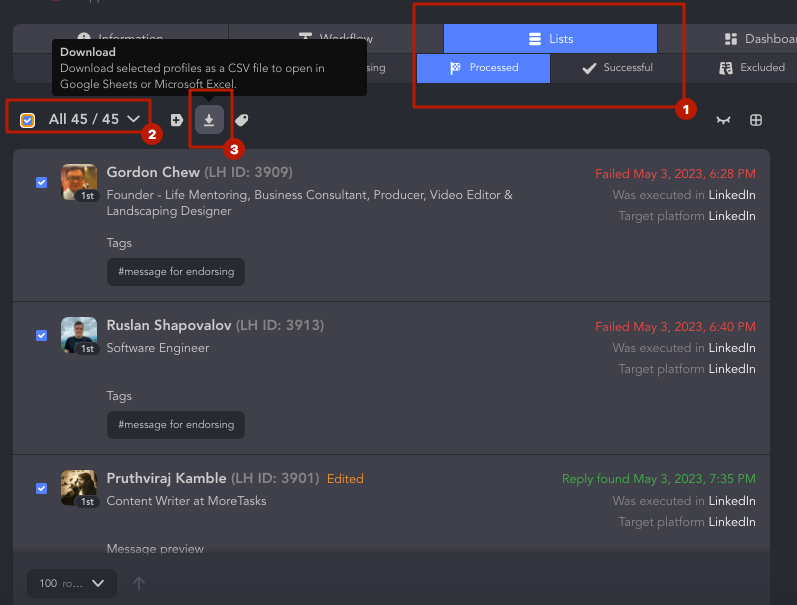
Erkunden Sie unseren detaillierten Leitfaden darüber, wie man Leads von Linked Helper exportiert.
Behalten Sie das Dokument basierend auf den Anweisungen und arbeiten Sie weiter damit, zum Beispiel durch Sortieren, Hinzufügen oder Entfernen von Spalten.
#4 CSV von LinkedIn Sales Navigator in Excel-Tabelle konvertieren
Linked Helper ermöglicht es Ihnen, Daten aus verschiedenen Quellen herunterzuladen. Dies können entweder alle Profile sein, die im CRM aufgeführt sind, oder Konten, die aus einer bestimmten Kampagne oder sogar einer einzelnen Aktion gesammelt wurden. Dies kann super praktisch sein, da es Ihnen mehr Flexibilität bei der Auswahl der zu exportierenden Zielgruppe gibt.
Zum Beispiel können Sie aus dem CRM alle Profile herunterladen, die Sie der Warteschlange für alle Kampagnen in LH hinzugefügt haben.

Andererseits können Sie auch die Zielgruppe einer bestimmten Aktion herunterladen, die nur auf diejenigen beschränkt ist, die von der Software verarbeitet wurden. Dies können alle sein, denen Sie eine Einladung oder Nachricht gesendet haben.
Wenn Sie über die Software korrespondiert haben, ist in der Datei eine Spalte mit dem Verlauf des Dialogs verfügbar, was bei der Analyse von Antworten und dem Durchdenken neuer Pitches nützlich ist.
Lesen Sie die detaillierten Schritte in unserem Handbuch, das Ihnen alle Wege zum Erhalt von Daten aus Linked Helper erläutert.
Nach dem Klicken auf die Herunterladen-Schaltfläche sehen Sie ein Fenster, in dem Sie die erforderlichen Parameter für die Datei festlegen können. Sie finden die Option, die Datei als Excel oder Google Sheets zu speichern.

In diesem Stadium können Sie wählen, ob Sie einen vollständigen Chatverlauf benötigen oder nicht. Ein paar Sekunden nach der Wahl des Speicherpfads für die Datei sehen Sie diese auf Ihrem PC.
LinkedIn Growth Hub
TRETE UNSERER COMMUNITY BEIErhalten Sie kostenlose Tools, Outreach-Skripte, Einblicke hinter die Kulissen und echtes Networking
Da der Download im CSV-Format erfolgt, müssen Sie das Dokument anders öffnen als das reguläre XLS-Format.
- Sie müssen Excel öffnen und die Datei über ein neues Dokument öffnen, nicht durch Klicken auf die heruntergeladene Datei.
- Wählen Sie Datei -> Importieren -> CSV-Datei.
- Klicken Sie auf das Dokument, das von Linked Helper heruntergeladen wurde.

Die einzigen Einstellungen, die in der Öffnungsphase geändert werden müssen:
Wählen Sie Unicode (UTF-8) in Schritt #1.

Setzen Sie in Schritt #2 ein Häkchen bei Semikolon.

Abgesehen davon müssen Sie nur auf Weiter klicken, also sollte die CSV-Datei Sie nicht erschrecken – es ist einfach, in Excel oder in Google Docs damit weiterzuarbeiten.
Sie können die einfachen Anweisungen zum Öffnen des Dokuments in unserer Wissensdatenbank lesen, die die Einstellungen für Windows und Mac beschreibt. Folgen Sie den Schritten in diesem Handbuch, um die Datei zu öffnen, und sie wird im bekannten Format angezeigt.
Wie im Screenshot zum Beispiel haben wir in wenigen Sekunden ein Dokument geöffnet, in dem zuvor 475 Leads aus der Aktion gespeichert wurden. Wir sehen eine vollständige Datenbank mit Leads, E-Mails, Telefonnummern, allen Daten ihrer Konten und dem Verlauf unserer Korrespondenz.


Dann können Sie die Daten über die gewünschten Leads in neuen Kampagnen wiederverwenden und die resultierenden Dateien für automatische Aktionen nutzen. Sie können sich ein Video ansehen, wie man mit Tabellenkalkulationen in Kampagnen arbeitet.
#5 Wie man eine Lead-Liste herunterlädt & Leads von LinkedIn Sales Navigator exportiert
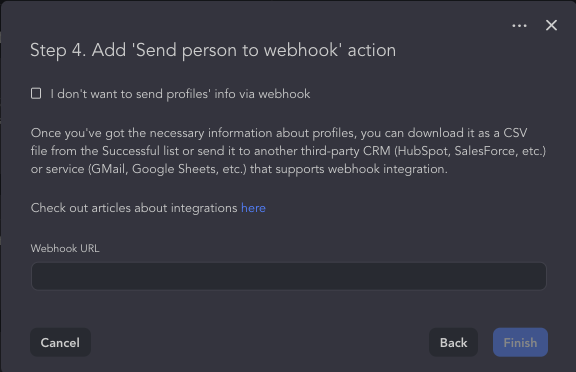
Nach dem Parsen der Daten können Sie eine vertraute Tabelle mit allen gescrapten Informationen erhalten. Darüber hinaus können Sie sie einfach in Ihr Salesforce-Konto oder andere CRMs übertragen, die eingehende Webhooks von Systemen wie Zapier oder Integromat unterstützen.
Wenn Sie im vierten Schritt die Vorlage „Profilinformationen exportieren“ wählen, müssen Sie die Webhook-URL angeben. Detailliertere Anweisungen zu diesem Prozess finden Sie unter dem Link im Absatz oben.
Vorteile: Liste exportieren aus Sales Navigator & Linked Helper
Bezahlte Lösungen wie SN ermöglichen es Ihnen, das Potenzial der Interessentengewinnung zu erweitern. Hier ist, wie Sie Personen aus der Suche, Communities und LinkedIn-Kontakte über diese fortschrittliche Kombination exportieren:
- Profile in jeder LinkedIn-Gruppe können gefiltert werden. Dies kann vorteilhaft sein, da diese Benutzer anschließend direkt über die Gruppe kontaktiert werden können. Gemäß den Community-Regeln ist dies erlaubt, unabhängig davon, ob die Personen Ihre Kontakte zweiten oder dritten Grades sind.
- Personen aus der Abfrage entfernen, die zuvor erreicht oder gesehen wurden. Beim Erstellen von Kampagnen mit Linked Helper kann dies vorteilhaft sein. So können Sie, noch bevor Sie mit dem Sammeln von Interessenten beginnen, diejenigen eliminieren, die nicht wesentlich sind. In der Zwischenzeit können Sie veraltete Leads aus dem CRM löschen (indem Sie Konten zur Warteschlange hinzufügen und sie in der Excel-Datei löschen).
- Ergebnisse nach Postleitzahl und anderen verfeinerten Kriterien sortieren. Zum Beispiel kann ein Filter für aktuelle Beiträge wertvoll sein. Er ermöglicht es Ihnen, Profile nach ihrer Aktivität zu filtern und nur diejenigen anzuzeigen, die in den letzten 90 Tagen gepostet haben. Dann können Sie sie der gewünschten Kampagne hinzufügen – das werden in 99% der Fälle aktive Konten sein.
- Die Industriekategorie & Open Link-Kriterien werden für das Parsen verfügbar. Wenn Sie Profile im Standard-LinkedIn gesammelt haben, haben Sie möglicherweise bemerkt, dass der Nischenname nicht im CRM und der Tabelle angezeigt wird. Besuche über Sales Navigator ermöglichen jedoch das Branchen-Parsing. In LH können Sie beispielsweise nur solche Profile auswählen, die den Status offener Link haben, wodurch Sie ihnen unbegrenzt InMails senden können. Diese Aktivität kann automatisch in der Linked Helper Drip-Kampagne generiert werden, sodass Sie Nachrichten an Nicht-Kontakte auch ohne bezahlte Mitgliedschaft liefern können.
- Von SN gesammelte Profile können im Basis-LinkedIn verarbeitet werden. Selbst nachdem Ihr SN-Abonnement abgelaufen ist, können Sie weiterhin mit den Profilen arbeiten, wenn Sie sie Ihrem Basis-LinkedIn-Konto in Linked Helper hinzufügen. Dies ist praktisch, zum Beispiel wenn das Limit für Suchanfragen in einem regulären Konto erreicht ist. Sie können Benutzer aus einem SN-Konto extrahieren, ohne sie in der Kampagne zu besuchen. Sobald sie von der Seite gesammelt wurden, sind sie in der Symbolleiste sichtbar. Es kann notwendig sein, Profile auf ein Basiskonto zu übertragen, um Massen-Likes zu vergeben, was in SN nicht möglich ist. Die Suchergebnisse werden in SN genauer sein als im Basiskonto. Sie können sie als CSV-Datei herunterladen und weiter an ihnen arbeiten.
Entdecken Sie den Unterschied zwischen der Nutzung von Linked Helper entweder mit Sales Navigator oder mit einem Basis-LinkedIn-Plan. Jedes Paket hat einzigartige Eigenschaften, und sie funktionieren am besten, wenn sie kombiniert werden.
Ist es sicher, LinkedIn Sales Navigator Leads nach Excel zu exportieren?
Alles in allem haben wir zuvor untersucht, wie man zusätzliche Dienste verknüpft, um von LinkedIn Sales Navigator zu exportieren und Leads langfristig zu pflegen. Tatsache ist, dass nicht alle von ihnen sicher für Ihr Profil arbeiten. Zum Beispiel können Sie Bots ausprobieren, die auf einfacher Plugin-Technologie basieren. Wenn man bedenkt, wie einfach diese zu installieren und zu verwenden sind, ist diese Art der Automatisierung möglicherweise am wenigsten sicher für Ihr Profil.
LinkedIn-Automatisierungserkennungssysteme sind effektiv und schnell darin, die Verwendung einer Erweiterung zu erkennen. Da dieser Parser-Typ am einfachsten zu erstellen ist, macht es Sinn, dass diese Lösungen meist technologisch unvollkommen sind. Daher raten wir Ihnen davon ab, ein LinkedIn-Profil zu riskieren, das eine Reihe wichtiger Geschäftskontakte enthalten könnte. Durch das Verbinden von Linked Helper können Sie sicher sein, dass die Software Ihr Sales Navigator-Profil öffnet und alle Aktionen durchführt, wie Sie es selbst tun würden. Sie können sogar jeden Schritt des Assistenten-Roboters in einem separaten Browserfenster beobachten. Es ist die Browser-Technologie und die vollständige Nachahmung menschlichen Verhaltens, die sicherstellt, dass Ihr Profil sicher ist. Sie können in unserem Blogbeitrag tiefer in die Gründe eintauchen, warum sich Linked Helper für Kunden als sicher erwiesen hat.
Wie man mit von SN erhaltenen Daten weiterarbeitet
Durch das Herunterladen der Linked Helper-Software können Sie nicht nur ein Dokument mit einer Liste von Leads, deren Kontaktdaten und allen Beschreibungen von den Seiten erhalten. Darüber hinaus können Sie weiterhin Kampagnen von Ihrem Konto aus durchführen. Wofür können Ihre gesammelten Kontakte verwendet werden?
- Eine Benutzerengagement-Kampagne hilft Ihnen, Ihren Social Index zu steigern. Sie können mehr darüber erfahren, was dieser Indikator bedeutet, was ihn beeinflusst und wie Linked Helper nützlich ist.
- Sie können mehr Kunden finden, indem Sie Ihr Netzwerk erweitern. Wenn Sie Masseneinladungen verwenden, können Sie an einem Tag Hunderte von neuen potenziellen Kunden erreichen. Früher erlaubte LinkedIn das Hochladen von E-Mails und das Erstellen von Verbindungen über eine Datei. Diese Upload-Funktion ist derzeit nicht verfügbar (nämlich durch einen solchen Download war es möglich, Einladungen über das Limit hinaus in vielen Diensten zu senden). Sie können die Limits also nur erhöhen, indem Sie eine undokumentierte Funktion in LinkedIn verwenden (eine einzigartige geheime Methode in der Software).
