

Indem Sie Ihre LinkedIn-URL anpassen und kürzen, machen Sie Ihr Profil zugänglicher, eleganter und professioneller – egal, ob Sie es online teilen oder auf eine Visitenkarte drucken.
Finden wir heraus, wie Sie einen LinkedIn-Profil-Link vom PC und über die App erhalten!
1. Was ist eine LinkedIn-URL?
Sie haben wahrscheinlich schon gehört, dass Ihr LinkedIn-Profil wie Ihre professionelle Visitenkarte ist. Bei LinkedIn hat jeder Nutzer eine persönliche URL. Im Gegensatz zu anderen sozialen Netzwerken ermöglicht LinkedIn Ihnen, diese URL anzupassen, was Ihr professionelles Image verbessern kann.
Durch die Anpassung Ihrer URL lässt sich Ihr Profil einfacher teilen und eignet sich besonders gut für gedruckte Materialien wie Visitenkarten.

- Standard-URL-Format:
Die Standard-LinkedIn-Profil-URL beginnt mit https://www.linkedin.com/in/, gefolgt von Ihrem Namen und zufälligen Zeichen.
Zum Beispiel:
- Basisformat: https://www.linkedin.com/in/vorname-nachname-uniqueID/
- Angepasst: Gehen Sie zu Öffentliches Profil & URL bearbeiten und wählen Sie dann einen sauberen und personalisierten Link wie https://www.linkedin.com/in/ihrname/.
Sie können ihn mit Tools wie Bitly weiter kürzen, besonders wenn Sie ihn häufig teilen oder ein eleganteres Erscheinungsbild benötigen.
Es ist wichtig zu verstehen, dass LinkedIn-URL-Formate je nach Kontotyp und Region unterschiedlich sein können:
- Zum Beispiel kann in Kanada die öffentliche Profil-URL so aussehen:
http://ca.linkedin.com/in/linkedinirhname.
Es gibt zwei Arten von LinkedIn-Profil-URLs:
- Öffentliche LinkedIn-URLs – Diese sind sauber und für Menschen lesbar, wie zum Beispiel:
https://www.linkedin.com/in/williamhgates/.
Sie werden normalerweise vom Benutzer zur besseren Erreichbarkeit und für das Branding angepasst. - Gehashte LinkedIn-URLs – Diese werden vom System generiert und enthalten einen eindeutigen Hash, wie zum Beispiel:
https://www.linkedin.com/in/ACwAAA8BYqEBlKc364xhzvygIeuJJ3rATiwe2NE.
Trotz ihrer unterschiedlichen Formate führen beide Arten von URLs zum gleichen LinkedIn-Profil, vorausgesetzt, sie verweisen auf dasselbe Benutzerkonto.
LinkedIn-URL-Formate nach Kontotyp:
- Basis-LinkedIn-Profil
- Standardformat: https://www.linkedin.com/in/vorname-nachname-uniqueID/.
- Passen Sie es über die Einstellungen von LinkedIn an, um einen benutzerfreundlicheren Link zu erhalten.
- Recruiter-Profile
- Diese haben oft längere URLs. Beispiel:
https://www.linkedin.com/recruiter/profile/1234567890. - Um das Teilen zu vereinfachen, sollten Sie den Link mit einem Tool wie TinyURL oder Bitly kürzen.
- Diese haben oft längere URLs. Beispiel:
- Sales Navigator-Profile
- URLs für Sales Navigator-Konten sehen typischerweise so aus:
https://www.linkedin.com/sales/profile/ACwAABmVpS0BKн8QB_4d_20RbA29-T_gLnxmcw0,LwH5,NAME_SEARCH/. - Sie können Link-Kürzungsdienste verwenden, um sie prägnanter und professioneller zu gestalten.
- URLs für Sales Navigator-Konten sehen typischerweise so aus:
2. So finden Sie Ihre LinkedIn-URL
Wo Sie die LinkedIn-URL auf dem Desktop finden
- Klicken Sie oben auf Ihrer LinkedIn-Startseite auf das „Sie“-Symbol (Me).
- Klicken Sie auf Profil anzeigen.

- Im Bereich Öffentliches Profil & URL können Sie Ihren Link bearbeiten und kopieren.

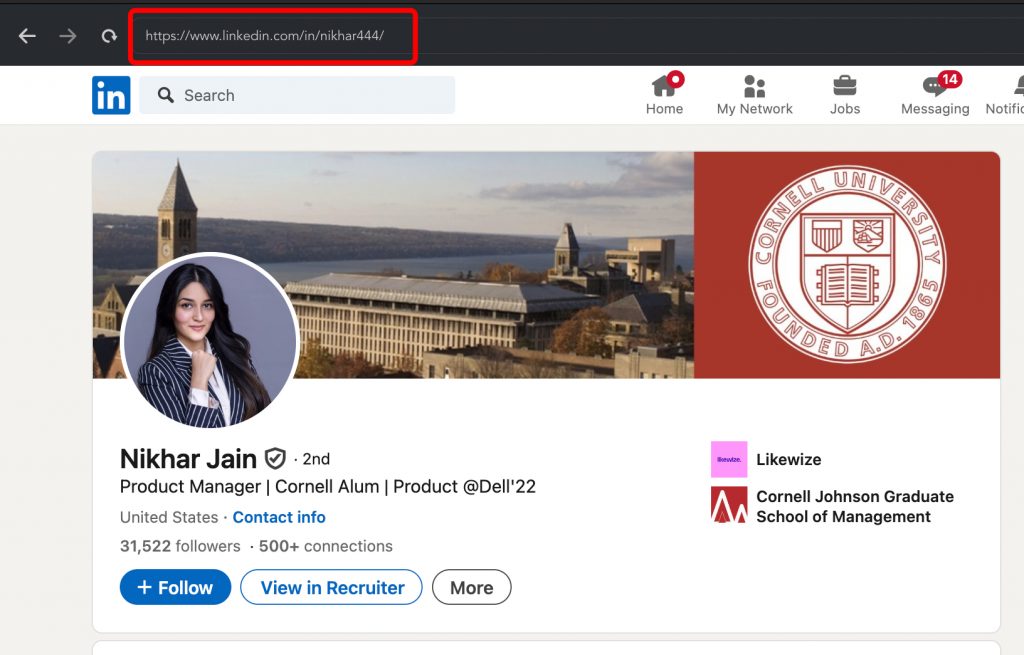
In der Regel ist dieses Menü praktisch, um die URL zu bearbeiten und schnell zu kopieren. Sie können die Adressleiste in Ihrem Browser finden und die URL von dort kopieren.
Hier ist ein Tipp:
Sie können auch auf Ressourcen klicken und Profil in einer Nachricht senden auswählen, um Ihre Profil-URL über LinkedIn-Nachrichten zu teilen.
Hinweise:
Wenn Ihre Region eine modifizierte URL vorschreibt, wie z. B. ein Präfix mit dem Länderkürzel, können Sie die Region in Ihrem Profil ändern, und das Präfix verschwindet. Wenn Sie den Link jedoch bereits mit dem Präfix geteilt haben, wird er weiterhin funktionieren.
Für Kanada sehen Sie beispielsweise ca im Link.
LinkedIn-URL in der mobilen App finden
In der mobilen App lässt sich der Link nicht so schnell kopieren wie im Browser auf dem Desktop. Im Folgenden finden Sie die Schritte, um Ihren Profil-Link in der App zu finden:
- Tippen Sie auf Ihren Namen, um Ihr Profil zu öffnen.
- Wählen Sie Profil ergänzen und tippen Sie dann auf Kontaktinfo.
Hier ist ein Tipp:
Sie können auch auf das Mehr-Symbol (dargestellt durch drei Punkte) tippen und Profil in einer Nachricht senden wählen, um Ihre Profil-URL über LinkedIn-Nachrichten zu teilen.


Wenn Sie im selben Menü den Link gedrückt halten, erscheinen Optionen zum Teilen über… oder Kopieren des Links.


Wenn Sie auf den Link im Abschnitt Kontaktinfo mit der Bezeichnung „Ihr Profil“ tippen, werden Sie zur Seite Kontaktinfo bearbeiten weitergeleitet.

Von dort werden Sie zu den Einstellungen für das öffentliche Profil weitergeleitet, wo Sie Ihren Profil-Link bearbeiten können.
3. So kopieren Sie Ihre LinkedIn-URL
Im obigen Abschnitt haben wir beschrieben, wo Sie Ihren Profil-Link sowohl auf dem Desktop als auch auf mobilen Geräten finden können. Auf dem Desktop können Sie ihn direkt aus dem Browser kopieren, während er in der mobilen App in den Kontaktinfo-Einstellungen zu finden ist.
Von dort aus können Sie den Link schnell kopieren und Ihr Profil über eine Nachricht oder auf einer externen Plattform teilen.
4. So passen Sie Ihre LinkedIn-URL an
Sie können Ihren Profil-Link im selben Menü anpassen, in dem sich auch Ihr Profil-Link befindet. Gehen Sie dazu wie folgt vor:
- Klicken Sie auf das „Sie“-Symbol und wählen Sie Profil anzeigen.
- Klicken Sie im rechten Bereich auf das Bearbeiten-Symbol (einen Stift) neben Öffentliches Profil & URL.

Im Fenster unten sehen Sie ein Feld, in dem Sie Ihren Profil-Link bearbeiten können. Geben Sie Ihren Namen oder Markennamen ein und klicken Sie auf Speichern.
Klicken Sie auf Speichern.

Anzeigen und Aufheben der Verknüpfung früherer benutzerdefinierter URLs
In diesem Menü können Sie auch frühere benutzerdefinierte URLs anzeigen und die Verknüpfung aufheben, die mit Ihrem Profil verbunden sind. Gehen Sie dazu wie folgt vor:
- Navigieren Sie zum Menüabschnitt mit der Bezeichnung Frühere benutzerdefinierte URLs anzeigen, die mit Ihnen verknüpft sein könnten.
- Wenn Sie zuvor benutzerdefinierte URLs erstellt haben, können Sie diese entfernen, indem Sie auf die Schaltfläche Verknüpfung aufheben klicken.
Wichtig: Jede benutzerdefinierte URL ist 6 Monate lang an Ihr Konto gebunden. Während dieser Zeit können Benutzer weiterhin über den alten Link auf Ihr Profil zugreifen. Der alte Link hört nur auf zu funktionieren, wenn Sie die Verknüpfung manuell aufheben.
Best Practices und Regeln für benutzerdefinierte URLs
- Längenanforderungen:
Ihr benutzerdefinierter Link muss zwischen 3 und 100 Zeichen lang sein. Erwägen Sie die Erstellung eines benutzerdefinierten Slugs (Endung). Beispiele sind:- Der Name Ihrer Branche oder Ihres Unternehmens.
- Ihre Berufsbezeichnung oder Spezialisierung.
- Eine Kombination aus Ihrem Namen und Firmennamen.
- Ihr vollständiger Name oder abgekürzter Name mit Initialen.
- Eine gute Praxis ist es, eine Kombination aus Ihrem Namen und Markennamen oder Firmennamen zu verwenden, da dieser Link mit potenziellen Kunden geteilt werden kann.
- Formatierungstipps:
- Vermeiden Sie Leerzeichen oder Sonderzeichen.
- Der benutzerdefinierte Teil der URL unterscheidet nicht zwischen Groß- und Kleinschreibung, was bedeutet, dass er immer zu Ihrem Profil führt, unabhängig davon, ob Sie Groß- oder Kleinbuchstaben verwenden. Sie können jedoch Großbuchstaben zur besseren Lesbarkeit verwenden (z. B. „JohnDoe“ statt „johndoe“).
- Verfügbarkeit des Namens:
LinkedIn erlaubt nicht das Mieten oder Reservieren von benutzerdefinierten Namen. Die Möglichkeit, einen bestimmten Namen zu verwenden, hängt von dessen Verfügbarkeit ab. Wenn es andere mit demselben Namen wie Sie gibt, müssen Sie möglicherweise eine einzigartige Kombination erstellen. - Regeln für das Ändern von benutzerdefinierten Links:
- Sie können Ihre benutzerdefinierte URL bis zu 4 Mal innerhalb von 6 Monaten ändern.
- Obwohl es unwahrscheinlich ist, dass Sie Ihren Link häufig ändern müssen, behalten Sie dieses Limit im Hinterkopf, falls es notwendig ist.
- Sprachspezifische Profile:
Wenn Sie sprachspezifische Versionen Ihres Profils erstellen, wird der Sprachcode in der URL sichtbar sein. Zum Beispiel wird ein französisches Profil am Ende des Links „fr“ enthalten.
5. Warum sollten Sie Ihre LinkedIn-URL anpassen?
Da Sie nun wissen, wie Sie Ihre benutzerdefinierte LinkedIn-URL verwalten und einen Marken-Link erstellen können, lassen Sie uns besprechen, warum ein erkennbarer Profil-Link wichtig ist. Wenn Sie noch nicht motiviert sind, ihn zu aktualisieren, hier einige überzeugende Gründe:
- Verbessertes Personal Branding:
Eine benutzerdefinierte URL ist ein hervorragendes Werkzeug für Fachleute, die ihre persönliche Marke aufbauen. Egal, ob Sie sich als Top-Spezialist in einer bestimmten Branche positionieren, Leads generieren oder ein Influencer-Profil verwalten – ein Marken-Link ist viel einprägsamer als eine generische URL mit zufälligen Zahlen. - Bessere Suchmaschinenoptimierung (SEO):
Benutzerdefinierte URLs schneiden in Suchmaschinen wie Google tendenziell besser ab. Durch die Einbeziehung relevanter Schlüsselwörter in Ihre URL, wie Ihren Namen, Ihr Unternehmen oder Ihre Branche, erhöhen Sie die Chancen, dass Ihr Profil in den Suchergebnissen höher eingestuft wird. - Vielseitigkeit für Marketingmaterialien:
Ein Marken-Link lässt sich leicht in gedruckten Materialien wie Broschüren oder Visitenkarten verwenden. Er eignet sich auch perfekt für E-Mail-Signaturen, Online-Profile oder Social-Media-Beiträge und sorgt für eine professionelle und konsistente Darstellung Ihres Profils.
Nutzen Sie diese Vorteile, um Ihr LinkedIn-Profil professioneller, auffindbarer und einprägsamer zu machen!
6. So kürzen Sie eine LinkedIn-URL
Alternativ können Sie eine gekürzte Version Ihrer LinkedIn-URL erstellen. Während dies direkt auf der Plattform nicht möglich ist, können Sie das Erscheinungsbild Ihrer benutzerdefinierten URL mit spezialisierten Diensten wie Bitly, TinyURL oder Rebrandly verbessern.
LinkedIn Kurz-URL – Wichtige Punkte:
- Gekürzte, aber nicht gebrandete Links:
Diese Dienste generieren kürzere URLs, die prägnanter und optisch ansprechender sein können. Sie behalten jedoch das LinkedIn-Branding nicht bei, wodurch sie auf den ersten Blick weniger als LinkedIn-Links erkennbar sind. - Anpassungsoptionen:
Die meisten LinkedIn-URL-Kürzer ermöglichen Ihnen, den letzten Teil der gekürzten URL anzupassen. Zum Beispiel können Sie Ihren Namen, Firmennamen oder andere relevante Identifikatoren einfügen, um ihn personalisiert und professionell zu halten (z. B. bit.ly/JohnDoeProfile oder rebrand.ly/IhreFirma). - Anwendungsfälle:
Gekürzte Links sind besonders nützlich bei Inhalten, in denen der Platz begrenzt ist, wie z. B.:- Social-Media-Beiträge
- Gedruckte Materialien
- E-Mail-Newsletter
- Präsentationen
Dieser Ansatz bietet zusätzliche Flexibilität und stellt sicher, dass Ihr Profil-Link professionell bleibt und auf verschiedenen Plattformen leicht geteilt werden kann.
7. Häufige Probleme und Lösungen
Problem: Benutzerdefinierte URL bereits vergeben
Wenn Ihre gewünschte benutzerdefinierte URL nicht verfügbar ist, wird LinkedIn Sie über den Konflikt informieren. Da jede benutzerdefinierte URL eindeutig sein muss, müssen Sie eine andere Kombination finden. Hier sind einige Strategien, um eine eindeutige URL zu erstellen:
- Zahlen hinzufügen: Fügen Sie Zahlen ein, wie z. B. ein bedeutendes Jahr (z. B. das Gründungsjahr Ihres Unternehmens).
- Abkürzungen verwenden: Fügen Sie die Abkürzung Ihres Unternehmens oder eine Kurzform Ihres Namens hinzu.
- Einen Ort hinzufügen: Kombinieren Sie Ihren Namen mit Ihrer Stadt oder Region (z. B. „JohnDoeNYC“).
- Professionelle Schlüsselwörter: Verwenden Sie relevante Schlüsselwörter zu Ihrem Beruf oder Ihrer Branche, um die URL unverwechselbar zu machen (z. B. „JaneDoeMarketing“).
Diese Anpassungen können dazu beitragen, sicherzustellen, dass Ihre benutzerdefinierte URL einzigartig und professionell ist.
Problem: Vergessen, wie man auf die benutzerdefinierte URL zugreift
Wenn Sie vergessen haben, wo Sie Ihre LinkedIn-URL finden, gibt es zwei einfache Möglichkeiten, sie abzurufen:
- Vom Browser:
Öffnen Sie Ihr LinkedIn-Profil in einem Webbrowser. Ihre URL wird in der Adressleiste angezeigt. - Von der mobilen App:
Navigieren Sie zu Ihrem Profil, tippen Sie auf den Abschnitt Kontaktinfo unter Ihrem Namen, und Sie sehen dort Ihren Profil-Link.
Problem: Änderung des Landes oder der Profileinstellungen
Wenn Sie ein Profil in einer anderen Sprache erstellen oder Ihr Land ändern, kann sich auch Ihre benutzerdefinierte URL ändern. Um Probleme zu vermeiden:
- Sprachspezifische URLs: Sprachspezifische Profile enthalten einen Sprachcode (z. B. „fr“ für Französisch). Stellen Sie sicher, dass Sie die richtige Version teilen.
- Länder-Updates: Wenn Sie Ihre Standorteinstellungen ändern, überprüfen Sie Ihre benutzerdefinierte URL, um sicherzustellen, dass sie noch korrekt und funktionsfähig ist. Aktualisieren Sie alle geteilten Links entsprechend, um Verwirrung zu vermeiden.
Diese Schritte helfen dabei, Konsistenz zu wahren und sicherzustellen, dass Ihr Profil-Link relevant und zugänglich bleibt.
8. 5 Beispiele für effektive LinkedIn-URLs
- Vollständiger Nachname + Erster Buchstabe des Vornamens:
In diesem Beispiel sehen Sie, dass Benutzer oft Variationen ihres Namens verwenden. Sie könnten zum Beispiel Ihren vollständigen Nachnamen und den ersten Buchstaben Ihres Vornamens verwenden oder umgekehrt. Zum Beispiel:- smithj (Smith, John)
- johns (John Smith)

- Vollständiger Name + Einfaches Wort:
Die zweite Idee, inspiriert von einem LinkedIn-Benutzer, besteht darin, Ihren vollständigen Namen zu verwenden. Wenn dieser jedoch bereits vergeben ist, können Sie ein einfaches und leicht zu merkendes Wort hinzufügen. Zum Beispiel fügte ein Benutzer das Wort „hello“ zu seiner URL hinzu:- johnsmithhello

- Abkürzung für Berufsbezeichnung:
Eine weitere Option, die wir bei erfolgreichen Benutzern bemerkt haben, ist die Verwendung Ihres Namens. Wenn Sie jedoch einen komplizierten oder schwer zu merkenden Nachnamen haben, können Sie ihn vereinfachen, indem Sie eine Abkürzung Ihrer Berufsbezeichnung hinzufügen. Zum Beispiel:- JDoeCMO (John Doe, Chief Marketing Officer)

- Bindestrich zwischen Vor- und Nachnamen:
In diesem Beispiel hat ein Benutzer einen Bindestrich zwischen seinem Vor- und Nachnamen eingefügt. Diese Methode ist auf LinkedIn erlaubt, also ziehen Sie sie ruhig in Betracht:- john-smith

- Einfache Zahlenkombination:
Eine der einfachsten Möglichkeiten, Ihren Link einzigartig zu machen, ohne ihn mit einem langen Nachnamen oder mehreren Wörtern zu überladen, ist das Hinzufügen einer einfachen Zahlenkombination. Im Beispiel hat der Benutzer „34“ hinzugefügt, aber Sie könnten auch „123“ oder eine beliebige einprägsame Kombination verwenden:- johnsmith34
- janedoe2023
Diese Strategien stellen sicher, dass Ihre LinkedIn-URL leicht zu merken, professionell und unverwechselbar ist.
Bonus-Tipp: Wie und warum Sie LinkedIn-URLs massenhaft mit Linked Helper sammeln
Warum LinkedIn-URLs massenhaft sammeln?
- Optimierte Kontaktaufnahme: Eine CSV-Datei mit LinkedIn-URLs kann für ein Drittanbieter-CRM verwendet werden. Sie können direkt oder über Webhooks gesendet werden.
- Personalisierung im großen Maßstab: Durch die Verwendung von LinkedIn-URLs können Sie Profile präzise ansprechen und gleichzeitig eine persönliche Note in Ihren Nachrichten bewahren.
- Datenorganisation: Eine strukturierte Liste von URLs bietet einen klaren Überblick über Ihre Zielgruppe und deren Profile und unterstützt bei der Segmentierung und Analyse.
Hinweis: Das Hochladen von Profilen über URLs ist in Linked Helper für Kampagnen möglich. Aus Sicherheitsgründen haben wir ein Limit von 40 Profilen pro Tag bei Verwendung dieser Methode. Wenn Sie jedoch eine Liste von URLs haben, können Sie diese möglicherweise auf verschiedene LinkedIn-Konten in Linked Helper hochladen.
So sammeln Sie LinkedIn-URLs mit Linked Helper:
- Linked Helper einrichten:
- Installieren und konfigurieren Sie Linked Helper und stellen Sie sicher, dass es mit Ihrem LinkedIn- oder Sales Navigator-Konto verbunden ist.
- Kampagne erstellen:
- Wählen Sie die entsprechende Automatisierungsvorlage zum Sammeln von Profil-URLs (z. B. „Profile besuchen und extrahieren“).
- Sammeln starten:
- Nach dem Sammeln von LinkedIn sind die Links bereits in der Warteschlange verfügbar, während andere Informationen erst nach dem Besuch des Profils zugänglich werden. Das Tool wird die Daten in eine CSV-Datei exportieren, bereit zur Verwendung für die Kontaktaufnahme oder Analyse.
Konvertieren von Sales Navigator-URLs in grundlegende LinkedIn-URLs:
- Warum konvertieren?
URLs von Sales Navigator haben oft eine andere Struktur, die möglicherweise nicht nahtlos mit einigen Automatisierungstools oder Tracking-Systemen funktioniert. Durch die Konvertierung wird Kompatibilität und Benutzerfreundlichkeit gewährleistet. - So konvertieren Sie:
- URL-Konverter verwenden: Online-Tools oder Skripte können Sales Navigator-URLs stapelweise in Standard-LinkedIn-URLs verarbeiten.
Es ist wichtig zu beachten, dass Online-Konverter oder Formeln in Google Sheets typischerweise gehashte LinkedIn-URLs anstelle von öffentlichen LinkedIn-URLs generieren. Zum Beispiel erzeugen sie statt einer lesbaren benutzerdefinierten Profil-URL wie /williamhgates/ eine gehashte Version wie /ACwAAA8BYqEBlKc364xhzvygIeuJJ3rATiwe2NE/.
Wenn Sie die gehashte URL besuchen (z. B. https://www.linkedin.com/in/ACwAAA8BYqEBlKc364xhzvygIeuJJ3rATiwe2NE), wird diese zur öffentlichen LinkedIn-URL (https://www.linkedin.com/in/williamhgates/) weitergeleitet.
Viele Tools und CRMs erkennen jedoch möglicherweise nicht, dass beide URLs auf dasselbe Profil verweisen. Um Diskrepanzen zu vermeiden, wird empfohlen, Links mit Tools wie Linked Helper zu konvertieren.
- Linked Helpers automatische Konvertierung: Linked Helper konvertiert Sales Navigator-URLs während des Datenexportprozesses automatisch in grundlegende LinkedIn-URLs und spart so Zeit und Mühe.
Wo finde und kopiere ich meine LinkedIn-URL – Fazit
Letztendlich ist es wichtig, die URL Ihres LinkedIn-Profils sorgfältig zu verwalten, da sie direkten Einfluss auf Ihr Branding hat und Menschen hilft, Ihr Konto schneller zu finden. Ein benutzerdefinierter Link kann auch Ihr Ranking in Suchmaschinen verbessern.
Dies kann einfach über die Einstellungen auf LinkedIn erledigt werden, sowohl auf mobilen Geräten als auch in der Desktop-Version. Sie können Ihre benutzerdefinierte URL mehrmals ändern, aber die vorherige URL bleibt 180 Tage lang aktiv, es sei denn, Sie heben die Verknüpfung mit Ihrem Konto auf.
Zögern Sie daher nicht, die perfekte URL zu finden und sie selbstbewusst in gedruckten Materialien und Ihrer E-Mail-Signatur zu verwenden!
