

Wie sieht mein LinkedIn-Profil für andere aus? – diese Frage stellt sich oft, wenn Sie eine starke persönliche Marke aufbauen. Egal, ob Sie Ihre LinkedIn-Startseite optimieren, Ihren Jobtitel aktualisieren oder das perfekte Profilfoto auswählen: Zu wissen, wie Ihr Profil auf andere wirkt, ist entscheidend. Es ist der erste Schritt, um eine Präsenz zu schaffen, die wirklich widerspiegelt, wer Sie sind und was Sie anbieten.
In diesem Leitfaden erfahren Sie, wie Sie Ihr LinkedIn-Profil aus der Perspektive eines externen Besuchers ansehen, Ihre Sichtbarkeitseinstellungen optimieren, bei Bedarf anonym bleiben und sogar effektiver Leads generieren können. Wir führen Sie durch die neuesten Strategien, um Ihr Profil zu verbessern, Ihre Online-Präsenz für sich arbeiten zu lassen und sicherzustellen, dass jedes Detail Ihres LinkedIn-Kontos – von Ihrer benutzerdefinierten URL bis hin zu Ihren privaten Profilmerkmalen – auf Ihre persönlichen und beruflichen Ziele ausgerichtet ist.
Schnelle Antwort: Wie Sie Ihr LinkedIn-Profil so sehen, wie es andere sehen
Möchten Sie überprüfen, wie Ihr LinkedIn-Profil für andere aussieht – einschließlich Personen außerhalb von LinkedIn oder solchen, die Sie über Suchmaschinen finden?
So sehen Sie Ihr LinkedIn-Profil mit wenigen schnellen Schritten als jemand anderes:
✅ Auf dem Desktop:
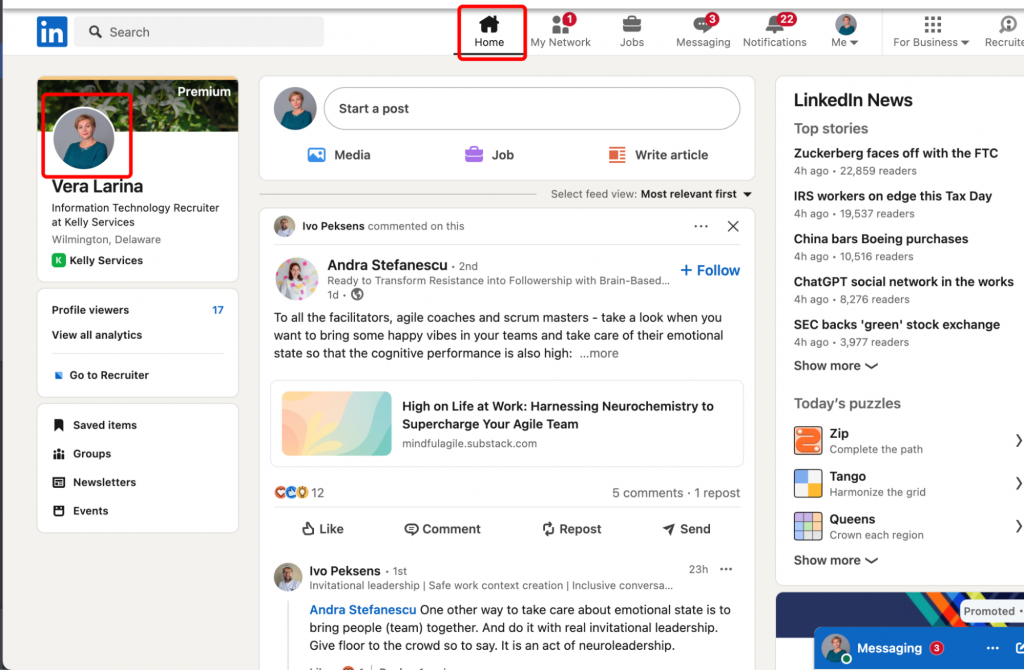
- Gehen Sie auf Ihre LinkedIn-Startseite.
- Klicken Sie oben rechts auf Ihr Profilbild.
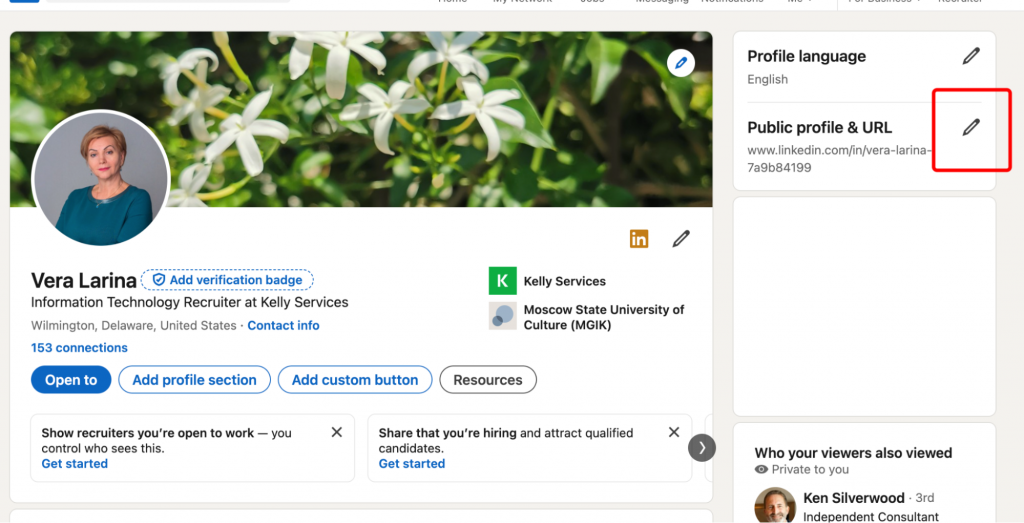
- Klicken Sie auf der rechten Seite (in der linken Seitenleiste Ihrer Profilseite) auf „Öffentliches Profil & URL bearbeiten“.
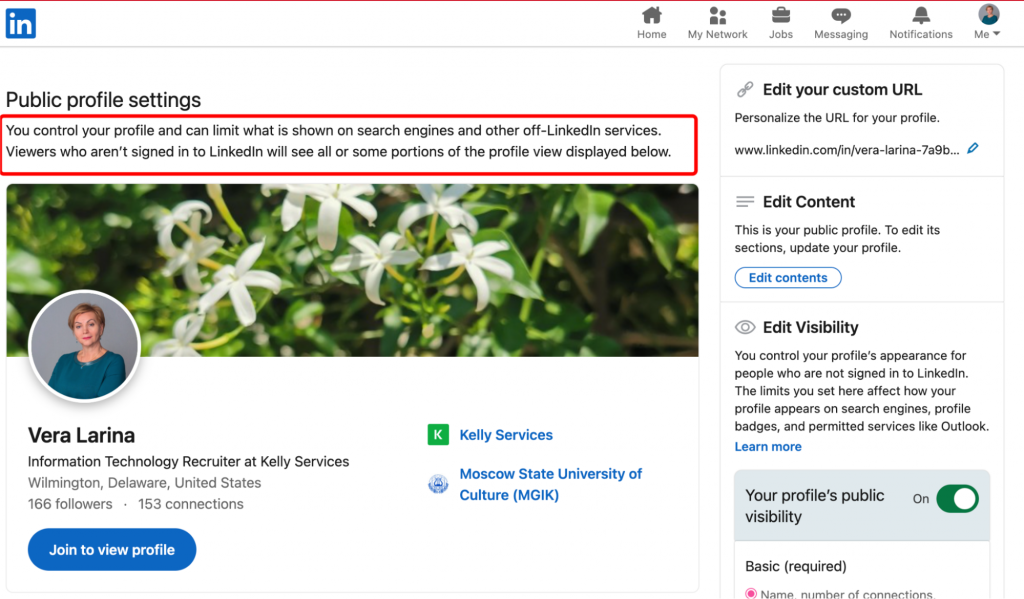
- Unter „Einstellungen für das öffentliche Profil“ sehen Sie eine Vorschau, wie Ihr Profil für andere aussieht.
- Passen Sie die Sichtbarkeit Ihres Profils an, einschließlich Ihres Profilfotos, Profilbanners und der Profilmerkmale.
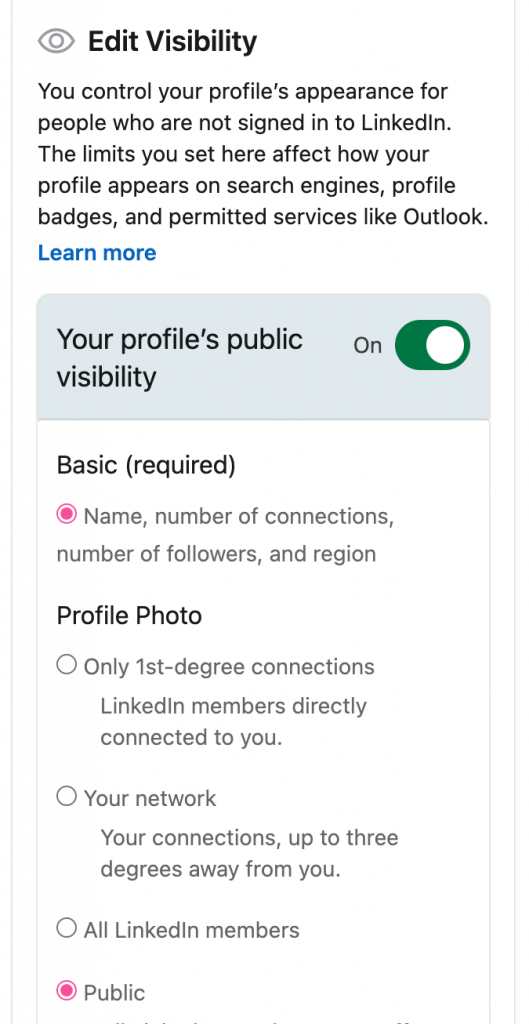
Sie können Ihr Profil so überprüfen, wie andere es sehen, um Dinge zu entdecken, die Sie übersehen haben – defekte Links, leere Abschnitte oder veraltete Informationen. Speichern Sie Änderungen, um Ihr professionelles Image sauber und konsistent zu halten.
📱 Auf dem Mobilgerät (iOS/Android):
- Tippen Sie auf dem Startbildschirm oben links auf Ihr Profilfoto.
- Tippen Sie auf „Profil anzeigen“.
- Mobile Apps unterstützen die Vorschau des öffentlichen Profils nicht direkt – Sie müssen LinkedIn in einem mobilen Browser öffnen oder zum Desktop wechseln, um die vollständigen Vorschaufunktionen zu nutzen.
💡 Profi-Tipp: Wenn Sie ein Premium LinkedIn-Konto haben, können Sie auch verwalten, wer Ihr Profil sieht, wenn Sie im Browsing-Modus sind, was Ihnen zusätzliche Kontrolle über die Sichtbarkeit Ihres LinkedIn-Profils gibt.
Möchten Sie, dass Ihre professionelle Marke strahlt? Überprüfen Sie regelmäßig Ihr eigenes LinkedIn-Profil wie ein Außenstehender, um sicherzustellen, dass alles stimmig und beeindruckend ist.
Warum es wichtig ist, wie andere Ihr LinkedIn-Profil sehen
Nutzen Sie den Vorschaumodus von LinkedIn, um Ihr Profil so zu sehen, wie es jemand anderes tun würde – perfekt, um Ihren öffentlichen Auftritt aufzupolieren.
Der erste Eindruck entsteht in 3 Sekunden
Ihre LinkedIn-Profilseite ist mehr als nur ein digitaler Platzhalter – sie ist Ihr Online-Lebenslauf, Ihre persönliche Marke und Ihr erster Eindruck auf die Welt.
Und ja, der erste Eindruck entsteht in nur 3 Sekunden.
Egal, ob Sie auf potenzielle Arbeitgeber, Kunden oder Kooperationspartner abzielen: Wie Ihr LinkedIn-Profil auf andere Nutzer wirkt – insbesondere aus einer externen Perspektive – kann über neue Möglichkeiten entscheiden.
Beim Online-Networking sehen sich Leute oft Ihr LinkedIn-Profil an, bevor sie antworten – sorgen Sie dafür, dass dieser Besuch zählt.
Durch Feinabstimmung Ihres öffentlichen Profils, die Verwendung relevanter Schlüsselwörter und das Anpassen der Datenschutzeinstellungen können Sie steuern, wie Ihr berufliches Ich gesehen und entdeckt wird.
Personalvermittler, Kunden und Kontakte schauen zu
Ihre LinkedIn-Präsenz wird ständig angesehen – oft von Leuten, die Sie gar nicht bemerken. Sie können Ihr LinkedIn-Profil als jemand anderes ansehen, um zu überprüfen, was für Recruiter oder Fremde sichtbar ist.
Zu prüfen, wie Ihr Profil erscheint, kann Türen zu unerwarteten Verbindungen, Kooperationen oder Jobangeboten öffnen.
Sie können Ihr LinkedIn-Profil als jemand anderes ansehen, um sicherzustellen, dass es bei potenziellen Kontakten oder Arbeitgebern einen starken ersten Eindruck hinterlässt.
Sogar mit einem kostenlosen Konto können Sie Ihre Aufrufe überwachen, um ein Gefühl dafür zu bekommen, wie Ihre öffentliche Sichtbarkeit abschneidet. Mit einem Premium-Konto gehen diese Einblicke tiefer.
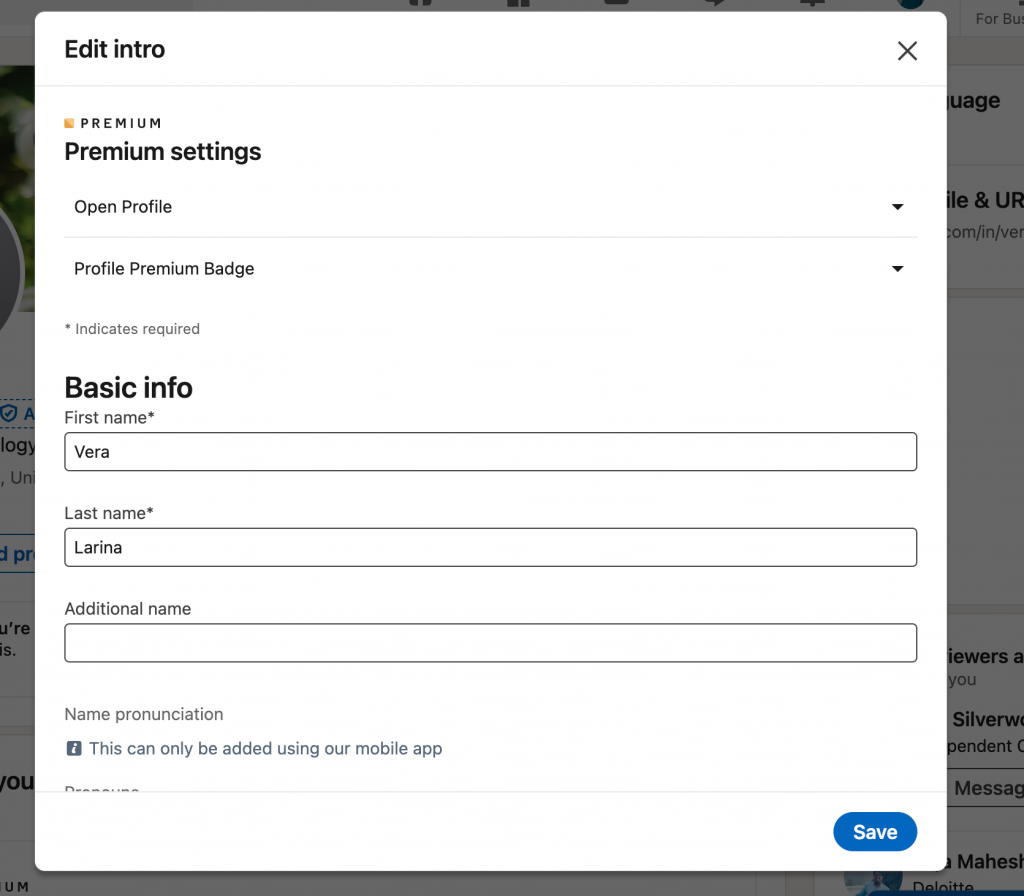
💡 Hinweis: Sie können Open Profiles kontaktieren – LinkedIn-Mitglieder, die die Option aktiviert haben, Nachrichten von Nutzern außerhalb ihres Netzwerks zu empfangen. Dies eliminiert Nachrichtenbeschränkungen und spart Zeit, wenn Sie versuchen, mit einem breiteren Netzwerk in Kontakt zu treten.
Nutzer, die ihre Servicekategorien anpassen, um zu zeigen, dass sie offen für Arbeit oder Zusammenarbeit sind, werden über diese Tools leichter zugänglich.
Sichtbarkeit = Gelegenheit
Ihr öffentliches Profil sichtbarer zu machen ist einer der schnellsten Wege, Ihre LinkedIn-Präsenz zu erweitern und bedeutungsvolle Beziehungen mit einem breiteren Netzwerk aufzubauen. Möchten Sie, dass Ihre neue Seite in der Suche auffällt und Interesse bei hochwertigen Kontakten weckt?
Optimieren Sie Ihre Einstellungen und lassen Sie LinkedIn für sich arbeiten. Als Premium-Konto-Nutzer können Sie die Funktion Open Profile aktivieren.
Diese Einstellung steigert die öffentliche Sichtbarkeit Ihres Profils und ermöglicht es jedem LinkedIn-Mitglied – auch denen außerhalb Ihrer Kontakte –, Sie per InMail zu kontaktieren, ohne Credits zu verwenden.
Anpassen der LinkedIn Datenschutz- & Sichtbarkeitseinstellungen
Bevor Sie mit Aktualisierungen an die Öffentlichkeit gehen, nehmen Sie sich einen Moment Zeit, um die Vorschau Ihres LinkedIn-Profils aus einer anderen Perspektive zu betrachten.
Bearbeiten Sie die Sichtbarkeit Ihres öffentlichen Profils
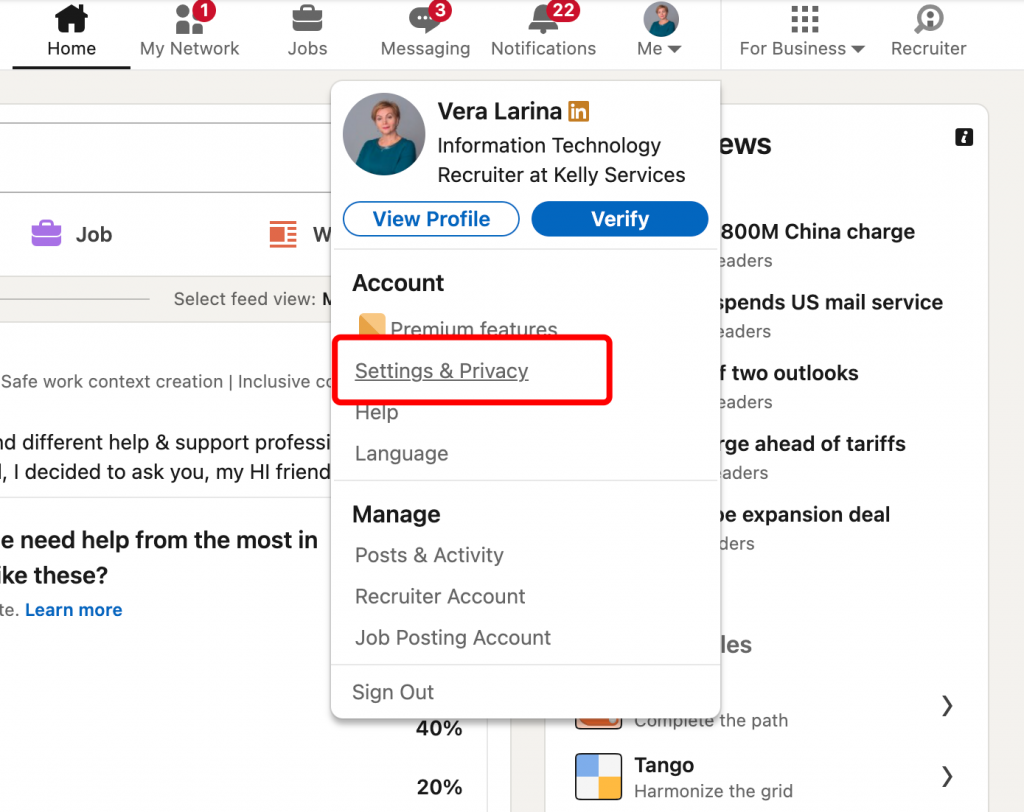
Zugriff über das Sie-Symbol (Me) → Einstellungen & Datenschutz → Sichtbarkeit → Öffentliches Profil bearbeiten.
Verwenden Sie das Dropdown-Menü, um zu steuern, welche Inhalte in Ihrem öffentlichen Profil erscheinen.
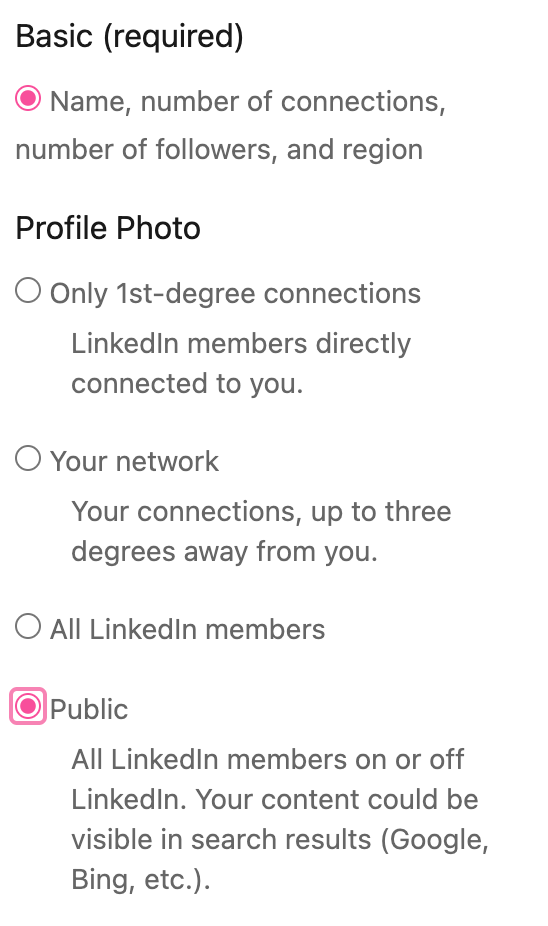
Sie können anzeigen/ausblenden: Profilfoto, Slogan, Aktivität, Berufserfahrung, Ausbildung und mehr.
Wenn die öffentliche Sichtbarkeit AN ist, kann Ihr LinkedIn-Profil in der Google-Suche oder anderen Suchmaschinen gefunden werden.
Wenn die öffentliche Sichtbarkeit AUS ist, ist Ihr Profil für Nicht-LinkedIn-Nutzer verborgen und erscheint nicht außerhalb der Plattform.
⚙️ Wichtige Sichtbarkeitsoptionen
| Abschnitt | Sichtbarkeitseinstellungen |
| Name, Standort, Kontakte | Immer sichtbar (erforderliche Basisinformationen) |
| Profilfoto | Nur für Kontakte 1. Grades sichtbar Ihr Netzwerk Alle LinkedIn-Mitglieder Sichtbar für Nicht-LinkedIn-Nutzer und Suchmaschinen |
Der erste Eindruck zählt. Sehen Sie sich Ihr LinkedIn-Profil als jemand anderes an und optimieren Sie jeden Abschnitt.
Wählen Sie, was für die Öffentlichkeit sichtbar ist
Sie können die öffentliche Sichtbarkeit Ihres LinkedIn-Profils anpassen, um zu steuern, wie viele Ihrer Informationen online verfügbar sind – sogar für Nicht-LinkedIn-Nutzer.
📍 Wo Sie es finden:
Gehen Sie auf Sie-Symbol → Einstellungen & Datenschutz → Tab Sichtbarkeit → Öffentliches Profil bearbeiten
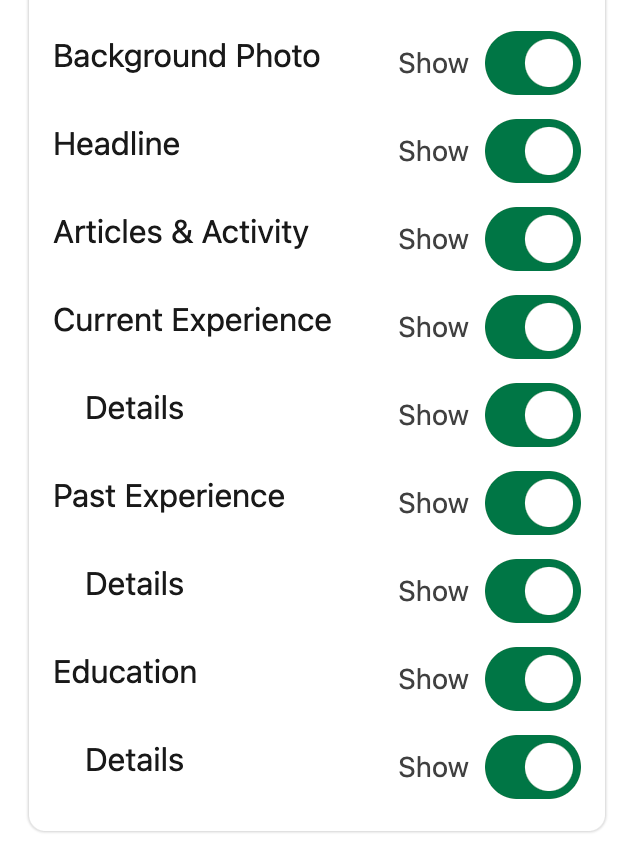
Kleine Änderungen, große Wirkung. Betrachten Sie Ihr LinkedIn-Profil wie jemand anderes und sehen Sie, was Sie wirklich teilen.
Öffentliche Bereiche, die Sie anzeigen/ausblenden können:
- Hintergrundbild
- Slogan / Überschrift
- Artikel & Aktivität
- Aktuelle & frühere Berufserfahrung
- Ausbildung
- Öffentliches Profil-Badge
Tipp: Fügen Sie ein Öffentliches Profil-Badge auf Ihrer Website oder in Ihrer E-Mail-Signatur hinzu, um Profilbesuche zu fördern.
Passen Sie Ihre Profil-URL an
Ändern Sie im Bereich Öffentliches Profil bearbeiten Ihre LinkedIn-URL für einen professionelleren Look.
Kurze, saubere URLs sehen besser aus auf Lebensläufen und in der Adressleiste des Browsers.
Um die öffentliche Profil-URL zu bearbeiten, suchen Sie den Abschnitt „Benutzerdefinierte URL bearbeiten“ und machen Sie sie kürzer.
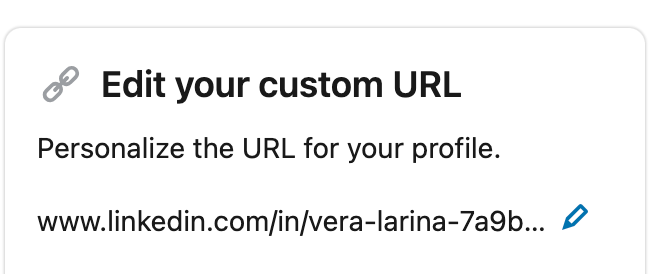
Ihr Profil, wie andere es sehen, ist Ihr digitaler Handschlag – gestalten Sie ihn prägnant, relevant und leicht zu erfassen.
Verwalten Sie die Sichtbarkeit Ihrer Aktivitäten
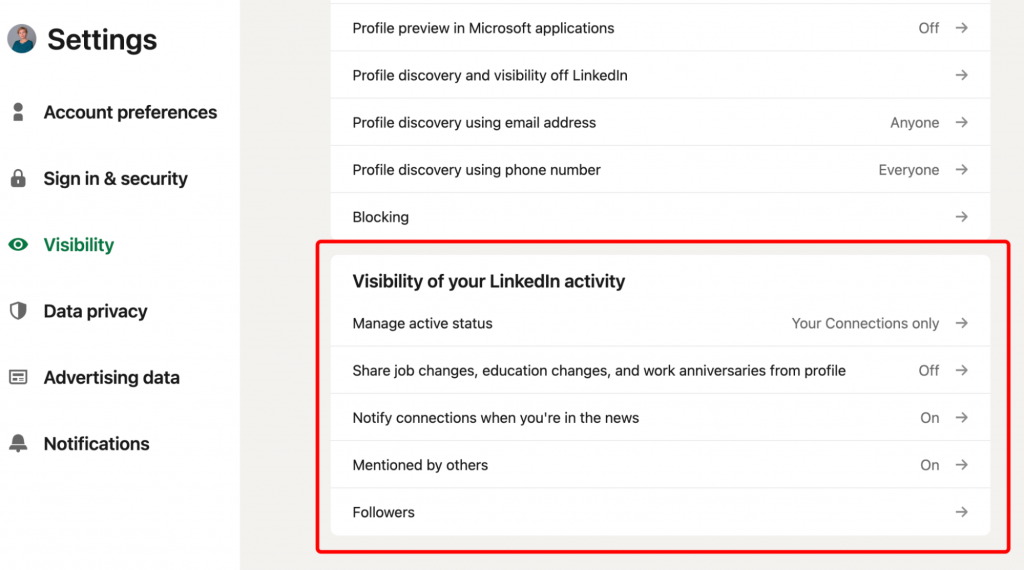
LinkedIn gibt Ihnen volle Kontrolle darüber, wie Ihre LinkedIn-Aktivität für andere erscheint.
🔎 Diese Einstellungen sind über die LinkedIn-App und die Desktop-Version verfügbar:
Gehen Sie zu Sie (Me) → Einstellungen & Datenschutz → Sichtbarkeit → Sichtbarkeit Ihrer LinkedIn-Aktivitäten.
🔄 Sichtbarkeit der LinkedIn-Aktivität
| Einstellung | Option |
| Aktiver Status | Nur für Ihre Kontakte anzeigen oder komplett ausschalten |
| Job- & Ausbildungs-Updates | Ausschalten, um andere nicht über Änderungen zu benachrichtigen |
| Erwähnungen in News | Wählen Sie, ob Kontakte benachrichtigt werden, wenn Sie erwähnt werden |
| Markierungen durch andere | Zulassen oder einschränken |
| Follower-Liste | Entscheiden Sie, ob Ihre Liste von Followern sichtbar ist |
Brauchen Sie ein Profil-Upgrade? Sehen Sie sich Ihr LinkedIn-Profil als jemand anderes an und optimieren Sie Ihre Aktivitäten von dort aus.
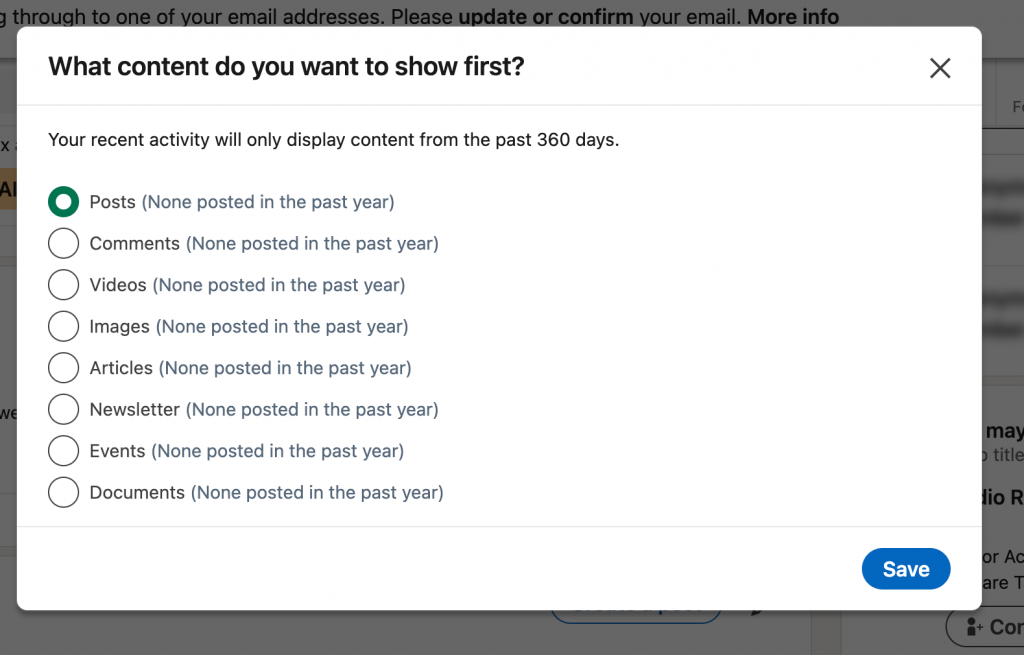
Um zu kuratieren, wie Ihre LinkedIn-Aktivität für andere erscheint, können Sie die Anzeigereihenfolge Ihrer Inhalte bearbeiten.
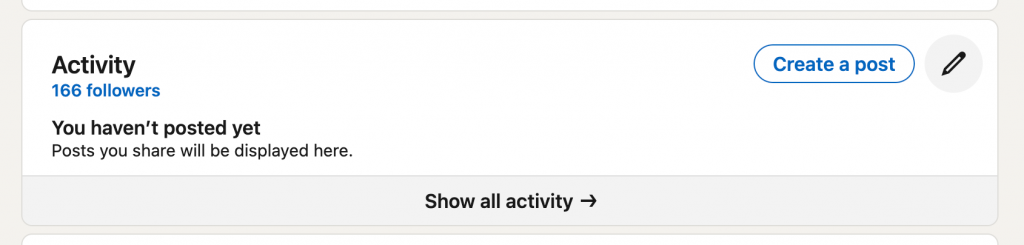
Klicken Sie auf das ✏️ Stift-Symbol im Aktivitätsbereich Ihres Profils, um auszuwählen, was zuerst angezeigt wird – Beiträge, Artikel, Kommentare oder Videos.
Wie Sie LinkedIn-Profile anonym ansehen
Betrachten Sie Ihr LinkedIn-Profil immer so, wie andere es sehen, bevor Sie sich auf Jobs bewerben oder mit neuen Leads verbinden. Oder Sie machen Ihr Browsen privat.
Was ist der Private Modus?
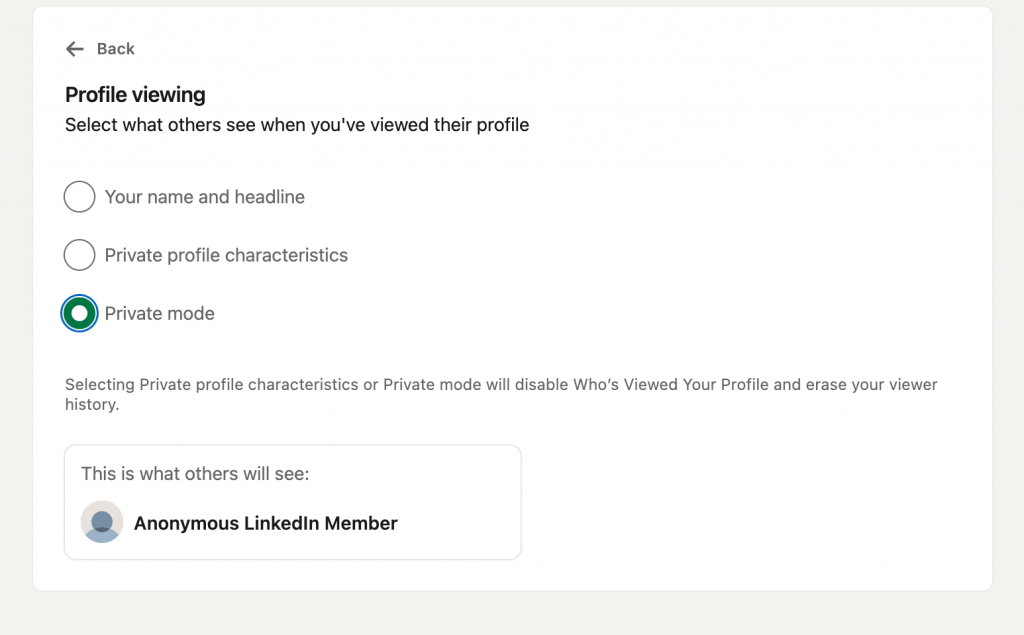
Der Private Modus ermöglicht es Ihnen, andere LinkedIn-Profile anzusehen, ohne Ihre Identität preiszugeben.
Wenn aktiviert, sehen Personen, die Sie ansehen, Ihren Namen, Ihr Foto oder Ihren Slogan nicht. Stattdessen sehen sie so etwas wie:
- „LinkedIn-Mitglied“
- „Jemand in der Marketingbranche“
- „Jemand bei [Firmenname]“ (bei Verwendung des semi-privaten Modus)
Wie Sie auf anonymes Ansehen umschalten
Gehen Sie zu:
Einstellungen & Datenschutz → Sichtbarkeit → Profilansichten
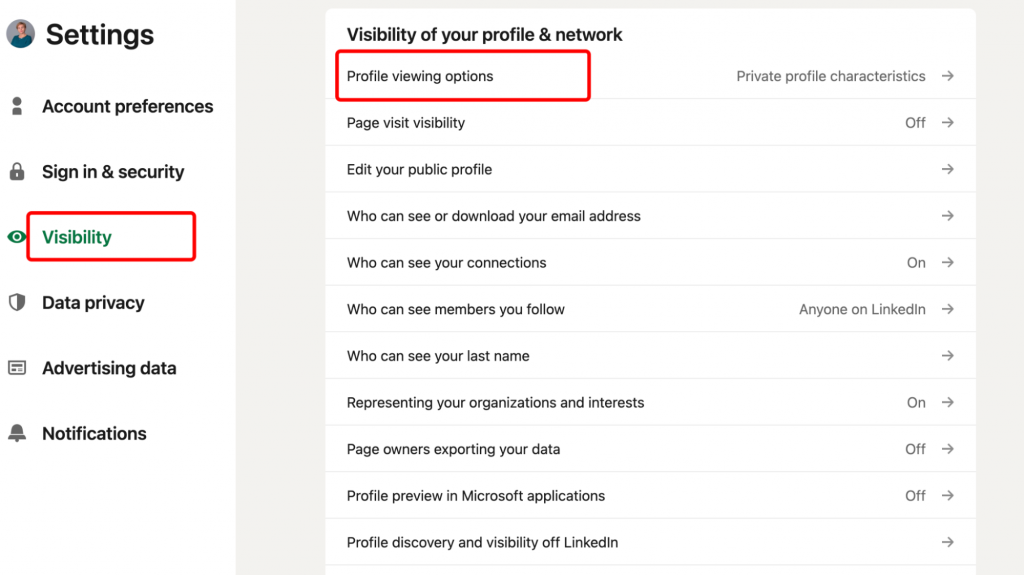
Dort können Sie wählen zwischen:
- Ihr Name und Slogan
- Ansicht der Profilmerkmale (semi-privat)
- Privater Modus (vollständig anonym)
Anonyms Ansehen vs. Privater Modus: Was ist der Unterschied?
Sie werden oft synonym verwendet. Aber „Privater Modus“ ist der offizielle LinkedIn-Begriff, während sich „anonymes Ansehen“ auch auf das Browsen ohne Konto beziehen kann.
| Funktion | Anonymes Ansehen | Privater Modus |
| Name verborgen | ✅ Ja | ✅ Ja |
| Jobtitel verborgen | ✅ Ja (vollständig verborgen) | 🔄 Optional (im semi-privaten Modus) |
| Profilsichtbarkeit | ✅ Keine Spuren hinterlassen | ✅ Keine Spuren hinterlassen |
| Sehen, wer Sie angesehen hat | ❌ Nicht im kostenlosen Plan | ❌ Nein, außer Premium |
| Zweck | Verdecktes Ansehen | Verdecktes Surfen + grundlegendes Verbergen von Infos |
Ansehen ohne Konto (X-ray-Suche)
Möchten Sie sich überhaupt nicht einloggen? Probieren Sie die X-ray-Suche aus, einen auf Google basierenden Trick, um öffentliche LinkedIn-Profile anonym anzusehen.
So geht’s:
- Gehen Sie zu Google
- Tippen Sie ein:
site:linkedin.com/in/ „jobtitel“ „standort“ ODER „firmenname“ - Klicken Sie auf ein öffentliches Profil, das erscheint
✅ Kein Login erforderlich
✅ Funktioniert auch, wenn Sie nicht auf LinkedIn sind
🚫 Begrenzte Infos, wenn das Profil privat ist
Es öffnet die Augen, wenn Sie ein LinkedIn-Profil als öffentlich ansehen – Sie könnten Lücken finden, die Sie nicht bemerkt haben.
Wie Sie sehen, wer Ihr LinkedIn-Profil besucht hat
Sie können verschiedene Infos über Besucher Ihrer Seite erhalten, indem Sie verschiedene LinkedIn-Servicepläne nutzen. Beginnen Sie Ihre Entdeckungsreise mit diesen einfachen Schritten:
- Wählen Sie das Symbol „Sie“ (Me) → „Profil anzeigen“.
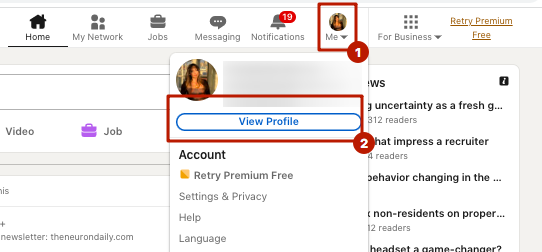
- Wählen Sie „Profil anzeigen“.
- Gehen Sie zum Modul „Analytics & Tools“.
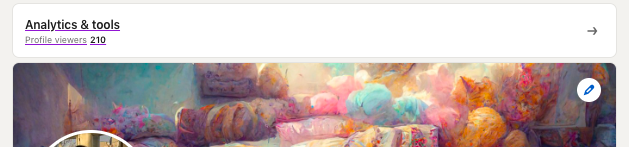
- Finden Sie die relevante Besucherzahl.
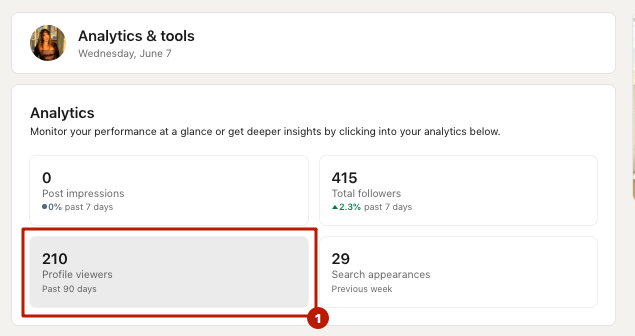
Bildunterschrift: Finden Sie Erkenntnisse schnell im Modul „Analytics & Tools“.
- Dies leitet Sie zum relevanten Datensatz weiter.
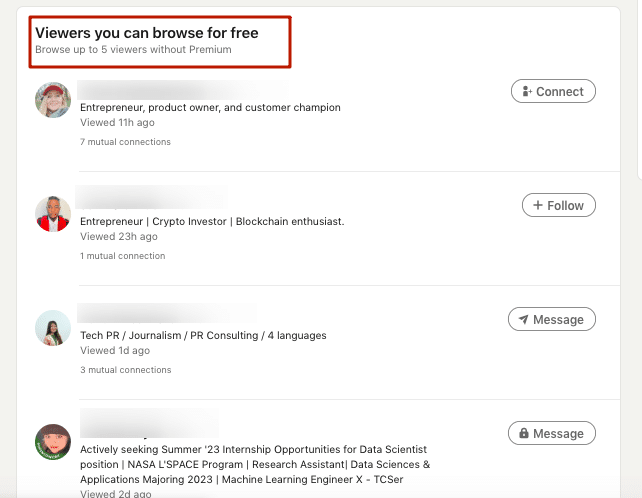
Zu tracken, wer Ihr LinkedIn-Profil angesehen hat, kann ein mächtiges Werkzeug für Networking, Jobsuche oder einfach das Verständnis Ihrer Online-Präsenz sein. Ob Sie mit einer bestimmten Person in Kontakt treten, potenzielle Kandidaten anziehen oder einen bleibenden Eindruck hinterlassen möchten – zu wissen, wer Ihr Profil prüft, gibt Ihnen einen strategischen Vorteil.
Für Nutzer des kostenlosen vs. Premium-Plans
🔓 Nutzer des kostenlosen Plans:
- Zugriff auf grundlegende Daten der letzten 90 Tage.
- Sehen Sie die 5 letzten Besucher (es sei denn, sie nutzten den Privaten Modus).
- Einblick in:
- Name und Slogan (wenn nicht verborgen)
- Jobtitel und Unternehmen
- Wie sie Ihr Profil entdeckt haben (Suche, Beitrag, Startseite, etc.)
- Besuchertypen: Personalvermittler, Kollegen oder potenzielle Kandidaten
💼 Nutzer des Premium-Plans:
- Sehen Sie die gesamte Liste verschiedener Besucher der letzten 90 Tage.
- Analysieren Sie Trends mit Grafiken und Erkenntnissen.
- Erhalten Sie Aufschlüsselungen nach Branche, Unternehmen und Seniorität.
- Ein Muss, wenn Sie LinkedIn für Kontaktaufnahme, Einstellung oder Sichtbarkeit nutzen.
Hinweis: Wenn jemand den Privaten Modus oder „Ansicht der Profilmerkmale“ nutzt, wird seine Identität nicht enthüllt – auch nicht für Premium-Nutzer.
Wie Sie dies Aus-/Einschalten
Möchten Sie Profile anonym ansehen?
Folgen Sie diesen Schritten, um Ihre Profilansichten anzupassen:
- Gehen Sie zu Einstellungen & Datenschutz
- Wählen Sie Sichtbarkeit → Profilansichten
- Wählen Sie eine Option:
- ✅ Ihr Name und Slogan (öffentliche Ansicht)
- 🕶️ Ansicht der Profilmerkmale (teilweise Anonymität)
- 🕵️ Privater Modus (vollständig anonym – perfekt, um Profile anzusehen, ohne Spuren zu hinterlassen)
⚠️ Wenn Sie in den Privaten Modus wechseln, verlieren Sie auch die Möglichkeit zu sehen, wer Ihr eigenes Profil angesehen hat.
Profi-Tipp: Ansichts-Erkenntnisse strategisch nutzen
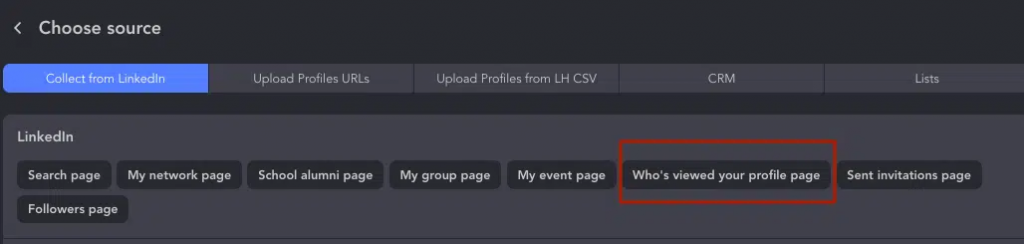
Sie können Linked Helper verwenden, um verschiedene Besucher zu sammeln, die Ihr Profil geprüft haben – und sie nach Unternehmen, Branche oder Profilquelle filtern. Es ist ein mächtiges Werkzeug für Lead-Generierung oder das Finden potenzieller Kandidaten.
Einmal gefiltert, können Sie Aktionen automatisieren wie:
✅ Profile besuchen
✅ Aktuelle Beiträge liken
✅ Eine personalisierte Nachricht oder Einladung senden
Auf diese Weise können Sie einfach mit Personen interagieren, die Interesse gezeigt haben – ohne einen Finger zu rühren.
Bevor Sie neue Kontakte ansprechen, prüfen Sie oben, wie Sie Ihr LinkedIn-Profil als jemand anderes sehen, um sicherzustellen, dass Ihr Profil heraussticht.
[Fortgeschritten] Lead-Generierungs-Tipps durch LinkedIn-Profilansichten
Massive Profilansichten + Export = Goldgrube für die Kontaktaufnahme
🔁 Profilen in großem Umfang durchsuchen
Sie können LinkedIn-Profile als öffentlich ansehen, um sicher Informationen zu sammeln, ohne Kontaktanfragen zu senden.
Mit Linked Helper können Sie Profile massenhaft durchsuchen – und jeder Besuch wird automatisch für zukünftiges Targeting gespeichert. Erhalten Sie wertvolle Profilvorschauen und gewinnen Sie verschiedene Perspektiven auf Ihre Zielgruppe.
📥 Kontakte von Branchenführern extrahieren
Sammeln Sie einfach E-Mails, Bios und Profil-URLs von Branchenführern und potenziellen Verbindungen. Perfekt für den Aufbau benutzerdefinierter Kampagnen oder das Finden von Jobmöglichkeiten.
🎯 Smarte Kontaktaufnahme starten
Nutzen Sie automatische Aktionen um:
- Profile zu besuchen
- Aktuelle Beiträge zu liken
- Eine Nachricht zu senden
- Zum Vernetzen einzuladen
Jede Aktion steigert die Sichtbarkeit und lässt Ihr Profil im Netzwerkbereich und in Suchergebnissen hervorstechen.
🔒 LinkedIn-Datenschutzregeln beachten
Sie können Profile anonym durchsuchen, indem Sie die Einstellungen des Inkognito-Tabs oder LinkedIns Datenschutz-Tools nutzen – ideal für einen geheimen Arbeitssuchenden, der Unternehmen erkundet oder Networking-Möglichkeiten verfolgt, ohne eine Spur zu hinterlassen.
🚀 Profi-Tipp
Integrieren Sie Snov.io, um Leads anzureichern, sogar aus Ihrem Netzwerk 2. oder 3. Grades, und verwandeln Sie beiläufige Ansichten in einen kartierten beruflichen Werdegang.
✨ Testen Sie Linked Helper 2 kostenlos für 14 Tage – und hinterlassen Sie bei jedem Aufruf einen bleibenden ersten Eindruck.
Lernen Sie, wie Sie automatisierte Profilansichten in dieser einfachen Anleitung starten.
FAQs
Kann ich sehen, wer mein Profil auf LinkedIn angesehen hat?
Ja, LinkedIn zeigt Ihnen eine Liste verschiedener Besucher, die Ihr Profil besucht haben – es sei denn, sie haben den Privaten Modus genutzt oder anonym angesehen.
Was bedeutet „Profil anzeigen“ auf LinkedIn?
Es bedeutet, dass jemand Ihre Profilseite geöffnet und möglicherweise Ihren beruflichen Werdegang, Erfahrungen und andere öffentliche Details gelesen hat.
Wie verhindere ich, dass LinkedIn anzeigt, dass ich das Profil angesehen habe?
Wechseln Sie in den Profilansichten in den Privaten Modus, um diskret zu surfen – Ihr Name und Ihr Slogan werden ausgeblendet.
Kann man feststellen, ob jemand das LinkedIn-Profil gelesen hat?
Sie werden nur wissen, ob jemand Ihr Profil besucht hat, nicht ob er es tatsächlich gelesen hat – es sei denn, er interagiert (liken, kommentieren, Nachricht senden).
Wie sehe ich mein LinkedIn-Profil als jemand anderes?
Gehen Sie zu Ihrem Profil > klicken Sie auf „Öffentliches Profil & URL bearbeiten“ > nutzen Sie die öffentliche Vorschau, um zu sehen, wie Ihr Profil für andere aussieht.
