

¿Quiere mostrar su crecimiento profesional? Aprenda cómo añadir un ascenso en LinkedIn y destaque su nuevo puesto con claridad.
Anunciar su ascenso en LinkedIn ayuda a aumentar su visibilidad profesional y su marca personal.
Cómo añadir un ascenso en LinkedIn (Misma empresa vs. Nuevo puesto)
En una plataforma de networking profesional como LinkedIn, actualizar su perfil de LinkedIn para reflejar un ascenso laboral puede resaltar su crecimiento profesional y abrir nuevas puertas. Tanto si se queda en la misma empresa como si muestra un nuevo puesto de trabajo, es importante presentar su posición actual y su progresión con precisión.
Añadir un ascenso dentro de la misma empresa
Si ha pasado a un nuevo cargo en la misma empresa, puede reflejar este crecimiento directamente en su perfil de LinkedIn añadiendo un segundo puesto de trabajo bajo el mismo empleador. Esto ayuda a ilustrar su movilidad ascendente y su impacto a largo plazo.
Si no está seguro de cómo mostrar un ascenso en LinkedIn, vaya a su sección Experiencia y añada un nuevo puesto bajo la misma empresa.
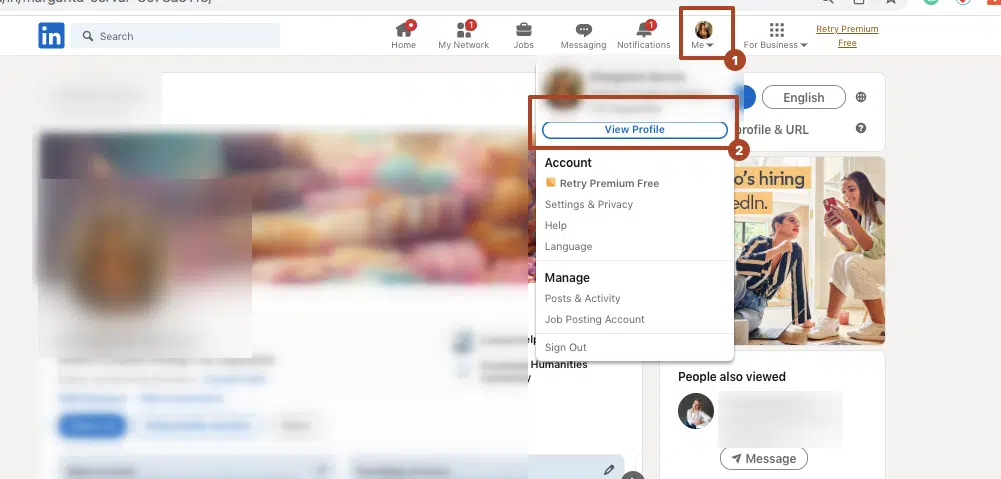
- Vaya a su página de inicio de LinkedIn y haga clic en el icono “Yo”.
- Elija “Ver perfil” para ver su perfil actual.
- Navegue hasta su sección Experiencia y haga clic en el icono del lápiz.
- Debajo de su puesto actual, haga clic en “Editar experiencia”.
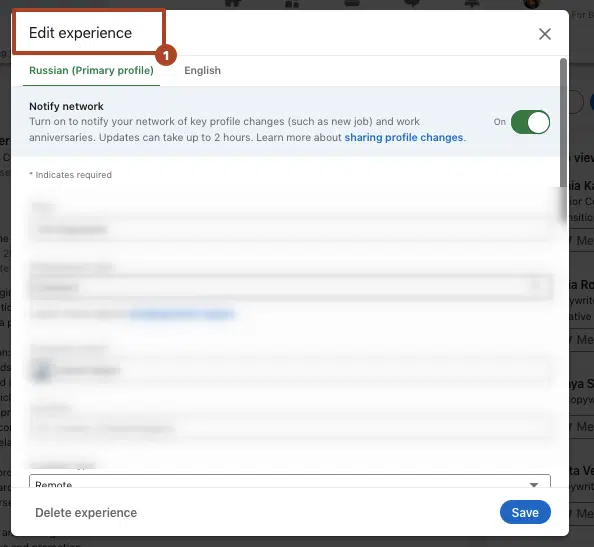
- Introduzca su nuevo puesto, fecha de inicio y responsabilidades actualizadas.
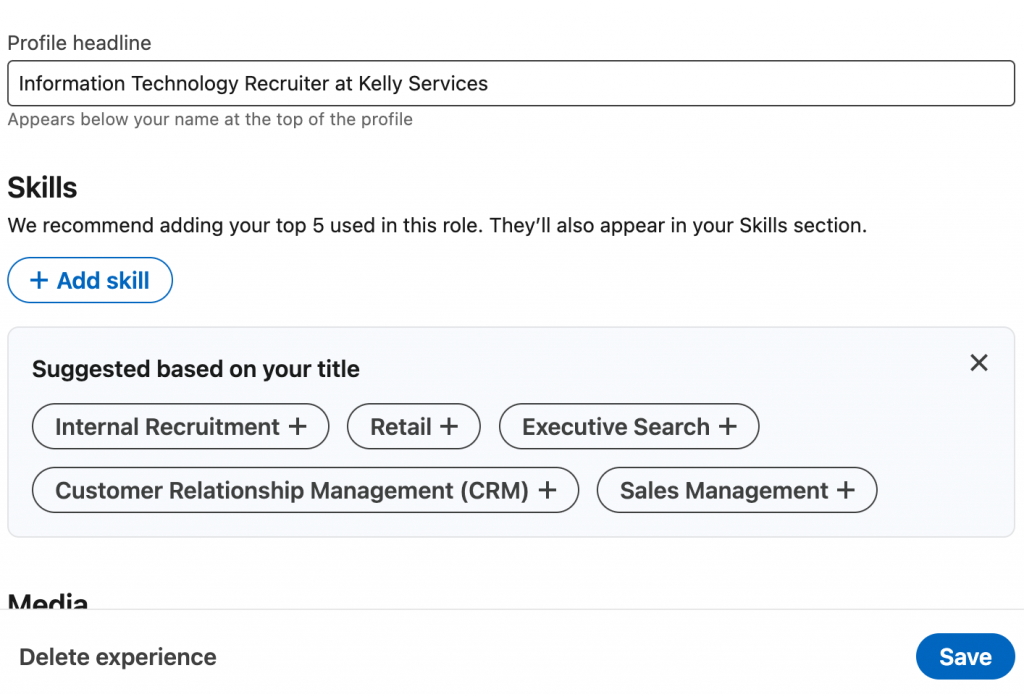
- Asegúrese de vincularlo bajo el mismo nombre de empresa para mantener los roles agrupados.
- Puede elegir notificar a su red este nuevo ascenso laboral para ganar visibilidad.
Este enfoque mantiene su puesto anterior y su nuevo trabajo estructurados bajo un empleador, mostrando una trayectoria clara y demostrando lealtad y crecimiento profesional.
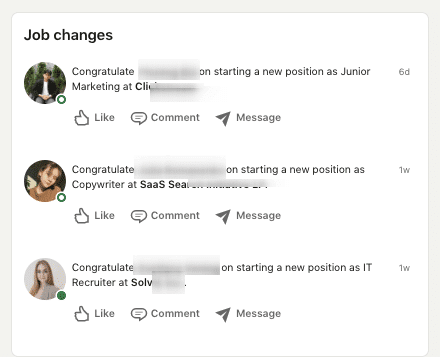
Cuando comparta un ascenso en LinkedIn, asegúrese de añadir los logros clave de su puesto anterior.
Añadir un ascenso como una entrada separada
Si su nuevo ascenso laboral implica cambios importantes en las responsabilidades o el alcance, es posible que desee crear una entrada distinta con su nuevo cargo y responsabilidades. Muchos profesionales no saben cómo añadir un ascenso en LinkedIn correctamente: evite errores comunes con este sencillo paso a paso.
- Vaya a su perfil y haga clic en el icono “+” en la sección Experiencia.
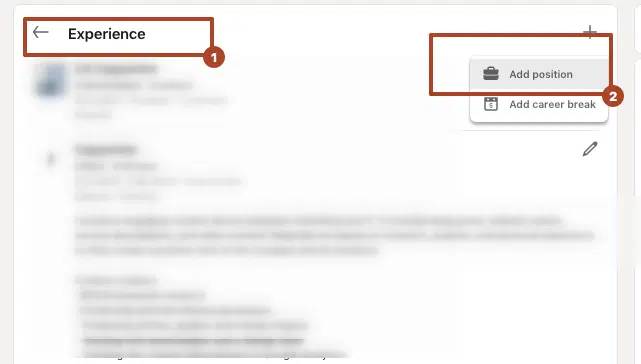
- Elija Añadir puesto. Rellene su nuevo puesto de trabajo, nombre de la empresa y fecha de inicio.
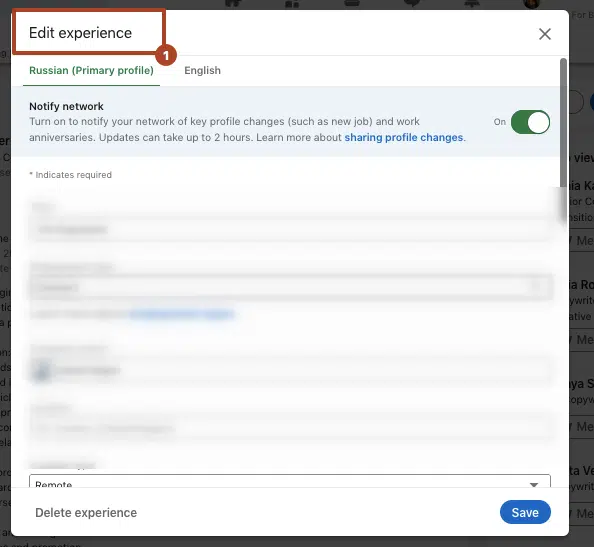
- Describa sus logros clave y su nuevo alcance.
- Active notificar a la red para compartir su ascenso en LinkedIn como una publicación de ascenso laboral en LinkedIn; esto puede aumentar la visibilidad y el compromiso.
Aunque este método puede saturar su perfil si se usa con demasiada frecuencia, es eficaz para destacar cambios impactantes o transiciones hacia el liderazgo.
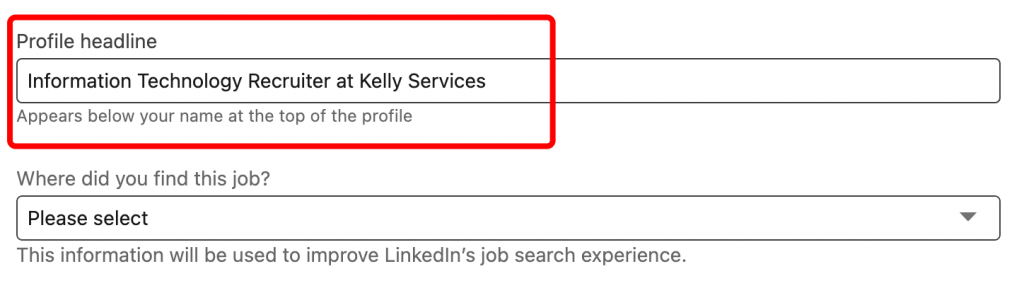
No olvide actualizar el titular de su perfil para reflejar su nuevo cargo. Esta es una de las partes más visibles de su perfil de LinkedIn y le ayuda a aparecer en búsquedas relevantes.
Todo esto le ayuda a sacar el máximo partido de LinkedIn como plataforma de networking profesional.
Dónde y cómo añadir su ascenso en LinkedIn
Si ha recibido recientemente un nuevo ascenso, enhorabuena: es un paso importante en su progresión profesional. Pero ahora viene el siguiente paso importante: asegurarse de que su cuenta de LinkedIn lo refleje. Una página de perfil bien actualizada no solo destaca sus logros clave y su puesto de trabajo actual, sino que también fortalece su marca personal, abre oportunidades de networking y marca la pauta para el crecimiento futuro.
Si está celebrando un nuevo rol o título, entender cómo añadir un ascenso en LinkedIn es clave para optimizar la visibilidad de su perfil.
Añadir su ascenso en LinkedIn permite a los reclutadores y conexiones seguir su progresión profesional.
#1 Actualice su sección Experiencia
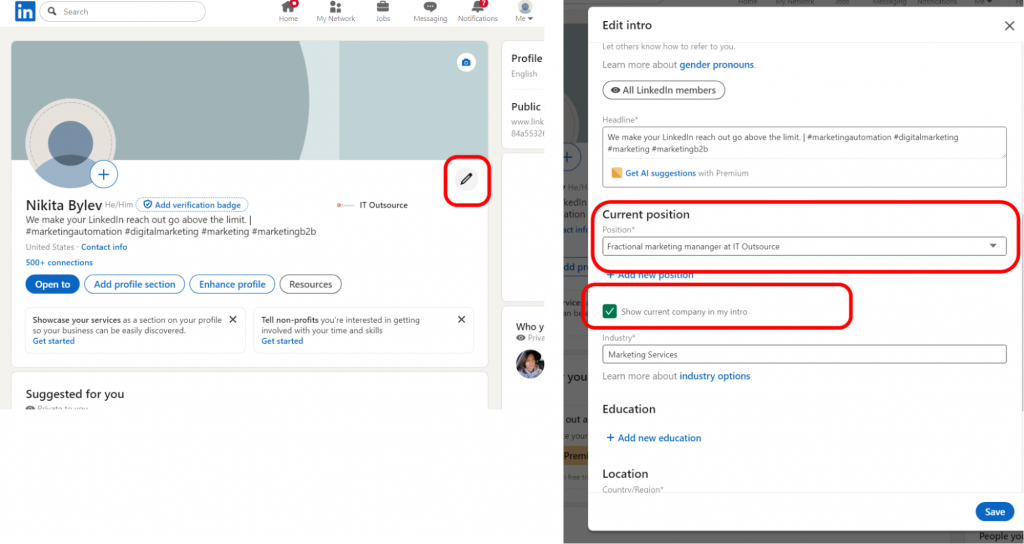
¿Necesita ayuda sobre cómo actualizar un ascenso en LinkedIn? La forma más sencilla es actualizar su puesto actual simplemente editando su página de perfil principal.
O edite su sección Experiencia ajustando su cargo y añadiendo la fecha del ascenso. El primer paso es añadir un ascenso en su sección Experiencia.
- Haga clic en el icono del lápiz junto a su trabajo actual en el mismo nombre de empresa.
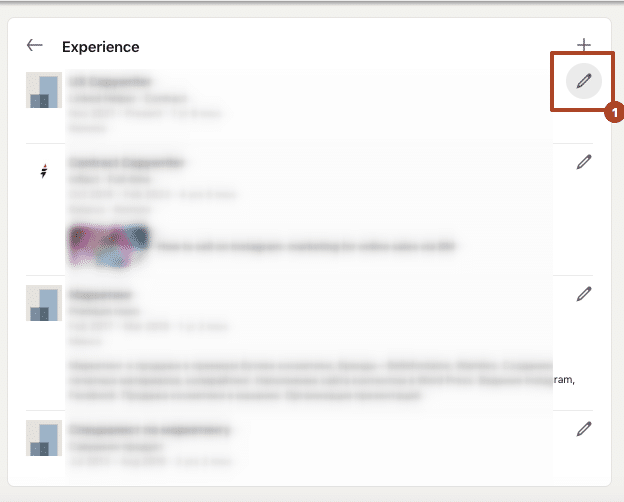
- Elija “Añadir puesto” bajo la misma empresa para mostrar la progresión profesional internamente.
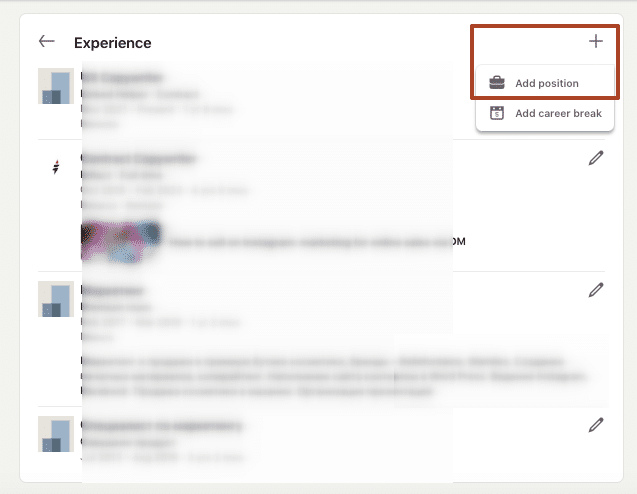
- Introduzca su nuevo cargo, fecha de inicio, tipo de empleo y describa su rol de trabajo.
- Destaque resultados medibles, habilidades blandas y nuevos desafíos que asuma.
- Mantenga su rol anterior listado por separado bajo la misma empresa para una cronología clara.
📌 Consejo: Si recientemente se ha convertido en gerente de marketing o ha asumido un rol de liderazgo, enfatícelo en sus puntos clave.
#2 Añada el rol a la sección Destacado (Opcional)
Su publicación de ascenso puede anclarse en la parte superior de su página de perfil utilizando la sección Destacado.
- Desplácese por su perfil de LinkedIn y haga clic en “Añadir sección del perfil”.

- Seleccione: Recomendado → Añadir destacado.
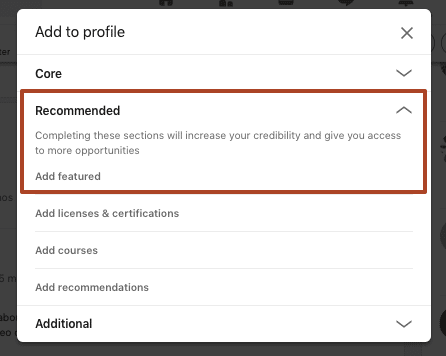
- Suba una publicación de celebración, un artículo de la empresa sobre su ascenso o incluso un boletín relacionado con el sector.
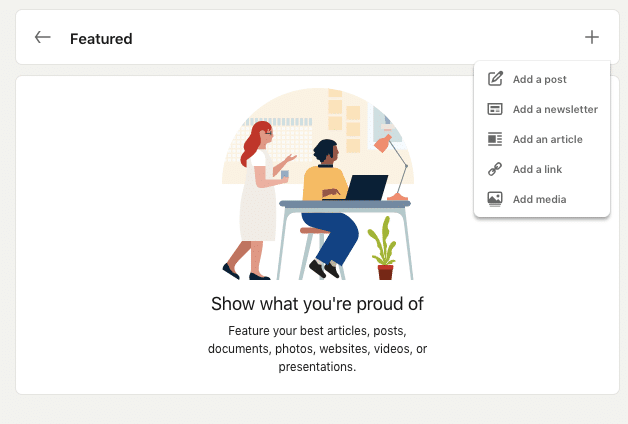
Esto mantiene su avance profesional visible y en primer plano para los visitantes del perfil.
#3 Actualice su titular y extracto
¿Tiene curiosidad sobre cómo poner un ascenso en LinkedIn?
El titular de su perfil suele ser lo primero que ven los reclutadores. Actualícelo para incluir su puesto de trabajo actual y reflejar su nuevo rol laboral.
- Añada palabras clave relevantes vinculadas a su sector y responsabilidades.
- Revise su sección Acerca de para que coincida con su experiencia actualizada y resalte los detalles del nuevo ascenso.
💡 Un titular sólido puede mejorar la capacidad de búsqueda y atraer las oportunidades adecuadas, todo en hasta dos horas de esfuerzo.
#4 Elabore una publicación o artículo convincente
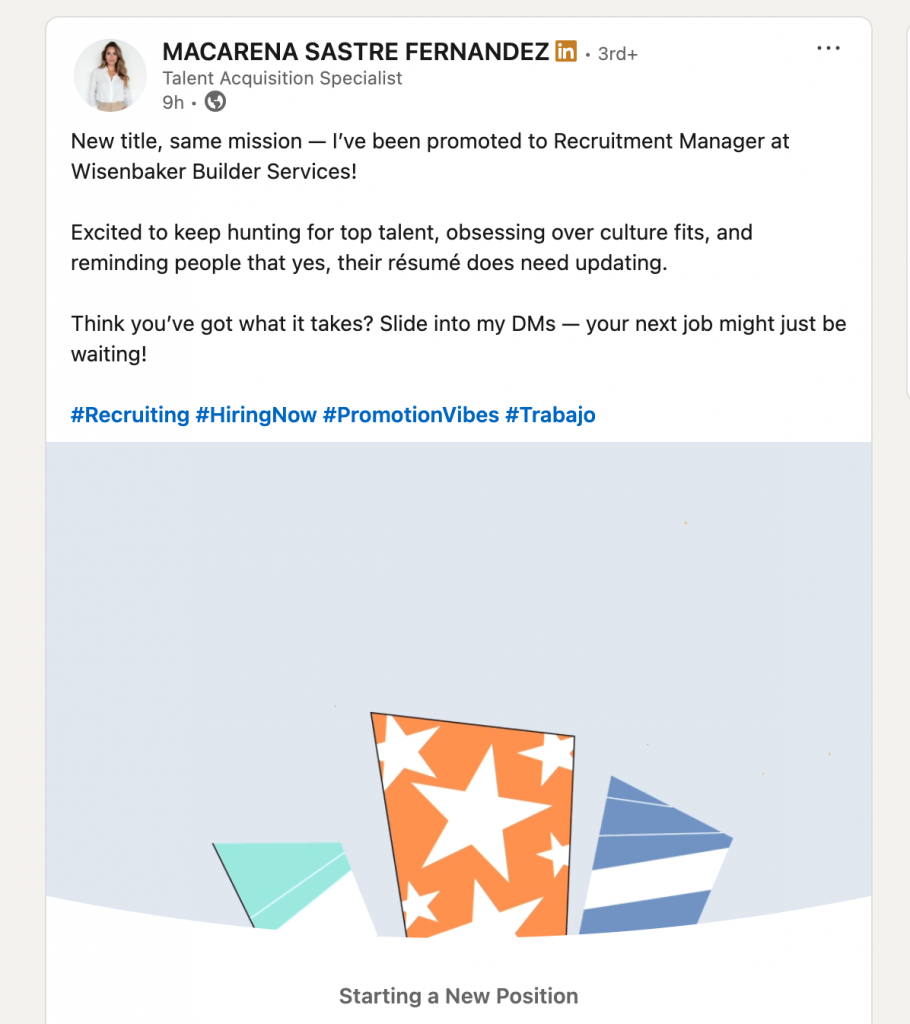
¿No está seguro de cómo compartir un ascenso en LinkedIn? Escriba una publicación breve reflejando su gratitud y entusiasmo, e incluya su nuevo título. Una publicación bien elaborada sobre su ascenso en LinkedIn puede generar compromiso y oportunidades de networking.
Celebre su logro con su red a través de una publicación de LinkedIn. Un mensaje personal y auténtico puede iniciar conversaciones y abrir puertas.
Ejemplo A:
¡Estoy emocionado de compartir que he sido ascendido a Gerente de Marketing Senior en [Nombre de la Empresa]! Ha sido un viaje increíble y estoy muy agradecido por el apoyo de mi equipo. Estoy listo para asumir los desafíos futuros y hacer crecer nuestras campañas en nuevos canales. ¡Agradecido y listo para lo que sigue! 🙌
Ejemplo B:
¡Encantado de anunciar mi nuevo puesto de trabajo como Director de Ventas en [Nombre de la Empresa]! Esta progresión profesional significa el mundo para mí. Ahora dirigiré los esfuerzos interregionales con un equipo fantástico. ¡Hagámoslo realidad! 🚀
Utilice una foto de perfil de alta calidad y etiquete a su empresa y colegas si corresponde.
#5 Comparta la noticia con su red
¿Se pregunta cómo publicar un ascenso en LinkedIn? Simplemente cree una nueva publicación celebrando su logro y etiquete a su empresa para notificar a su red.
Si su ascenso se compartió públicamente en la página de LinkedIn de su empresa o en un boletín interno, compártalo de nuevo. Esto añade credibilidad y destaca que su organización valora su contribución.
No se limite a listar su ascenso en LinkedIn: aproveche la oportunidad para resaltar nuevos desafíos y objetivos.
#6 Personalice el contacto con contactos clave
Finalmente, no subestime el poder de los mensajes directos, uno a uno. Vuelva a conectar con antiguos mentores, clientes o compañeros para compartir sus noticias y dar las gracias. Estas conversaciones privadas pueden conducir a oportunidades de networking o colaboraciones inesperadas.
Qué incluir en una publicación de ascenso en LinkedIn
Su anuncio de ascenso en LinkedIn no es solo una actualización de carrera, es una oportunidad estratégica para mostrar su progreso profesional, agradecer a quienes ayudaron en el camino y reforzar su crecimiento profesional dentro de su red de LinkedIn.
¿Quiere destacar? Escriba un pie de foto reflexivo al publicar su ascenso en LinkedIn para mostrar su gratitud y visión.
Aquí tiene exactamente lo que debe incluir al elaborar su publicación separada para compartir las emocionantes noticias.
Utilice un lenguaje emocional fuerte para captar la atención. Palabras como “encantado”, “honrado”, “agradecido” o “emocionado” marcan la pauta.
Ejemplo:
Estoy emocionado de compartir algunas noticias emocionantes: ¡he aceptado oficialmente un nuevo rol en [Empresa Actual]!
Esto señala inmediatamente un impulso positivo en su trayectoria profesional.
Destaque logros, no deberes
Céntrese en los logros clave, no en responsabilidades genéricas. Esto ayuda a los lectores a entender por qué fue ascendido.
✅ Incluya:
- Métricas (por ejemplo, “aumentó la participación un 45%”)
- Resultados (por ejemplo, “lideró un proyecto que se lanzó en 5 países”)
- Reconocimiento (por ejemplo, “nominado a un premio de la empresa”)
Esto añade credibilidad y hace que su anuncio de ascenso destaque.
Muestre progresión profesional y habilidades
Deje que su red de LinkedIn vea lo lejos que ha llegado encuadrando su trabajo específico como un siguiente paso natural en su trayectoria profesional.
✔ Mencione cuánto tiempo ha estado en la empresa actual
✔ Muestre su evolución dentro de la misma organización
✔ Vincule el nuevo título con las habilidades que le ayudaron a crecer
Ejemplo:
Después de tres años increíbles en [Nombre de la Empresa], estoy encantado de compartir que he sido aceptado formalmente en el rol de [Nuevo Título]. Este ascenso marca un hito en mi crecimiento desde [Rol Anterior] a una posición de liderazgo, moldeado por un enfoque en [Habilidad 1] y [Habilidad 2].
También puede incluir otros detalles como experiencia interdepartamental, proyectos internos o programas de aprendizaje que haya completado.
Utilice métricas, resultados y prueba social
No diga simplemente lo que hizo: muestre el impacto. Destaque logros clave que demuestren por qué fue ascendido.
✔ Incluya resultados medibles: crecimiento de ingresos, éxito del cliente, compromiso del usuario
✔ Añada premios, nominaciones o reconocimientos, internos o públicos (por ejemplo, mención en Business Insider)
✔ Manténgalo relevante para su trabajo específico y responsabilidades
Ejemplo:
En mi rol anterior, lideré un equipo multifuncional para lanzar una campaña que resultó en un aumento del 130% en clientes potenciales cualificados y que luego apareció en Business Insider. Estoy orgulloso de lo que construimos y emocionado de escalar ese éxito en esta nueva posición.
Esto convierte su anuncio de ascenso en un mini caso de estudio.
Mencione mentores, equipos o grandes victorias
Humanice su publicación agradeciendo a las personas y equipos que le ayudaron a crecer.
✔ Agradezca a su gerente anterior o mentor por su orientación
✔ Celebre las contribuciones de su equipo
✔ Mencione victorias colaborativas que dieron forma a su camino
Ejemplo:
Estoy más que agradecido a mi gerente anterior, [@Nombre], por su liderazgo, apoyo y comentarios honestos a lo largo de los años. A mi equipo: su energía y excelencia hicieron esto posible. Este ascenso trata tanto de nuestro trabajo compartido como de mi camino personal.
Esta sección construye conexión emocional y muestra que no solo está impulsado por su carrera, sino también orientado al equipo.
Plantillas de anuncio de ascenso para LinkedIn
Actualizar su ascenso en el perfil de ** **LinkedIn** asegura que su sección de experiencia refleje su puesto de trabajo actual.
Para gerentes emergentes: De especialista a líder de equipo
Noticias emocionantes: he asumido un nuevo rol como [Líder de Equipo / Título de Gerente] en [Nombre de la Empresa].
Después de [X] años creciendo como [Rol Anterior], me siento honrado de dar este siguiente paso y liderar un equipo increíble.
Muchas gracias a mis mentores, compañeros de equipo y [Gerente Anterior, si se desea] por su apoyo durante este viaje.
¡Por nuevos desafíos, un impacto más profundo y un crecimiento continuo!
Para profesionales junior: De pasante a rol de tiempo completo
Puede celebrar un ascenso en LinkedIn compartiendo su viaje y agradeciendo a sus mentores.
Me alegra compartir que me he unido oficialmente a [Nombre de la Empresa] como [Nuevo Rol a Tiempo Completo] después de completar mi pasantía con el equipo de [Departamento].
Agradecido por la oportunidad de seguir aprendiendo y contribuyendo a proyectos significativos.
¡Gracias a todos los que creyeron en mí y ayudaron a dar forma a esta etapa temprana de mi carrera!
Para cambios multifuncionales: Cambio de departamentos o roles
¡Encantado de comenzar un nuevo capítulo dentro de [Nombre de la Empresa] como [Nuevo Rol]!
Después de [X] años en [Departamento o Rol Anterior], estoy emocionado de unirme al equipo de [Nuevo Departamento] y explorar nuevas formas de crecer y tener impacto.
Muchas gracias a mis mentores, compañeros de equipo y líderes por su confianza y apoyo.
Plantilla de una línea para profesionales ocupados
Estoy emocionado de compartir que he sido ascendido a [Nuevo Rol] en [Nombre de la Empresa]; ¡agradecido por el viaje hasta ahora y listo para lo que sigue!
Ejemplos reales de publicaciones de ascenso por rol
Muchos profesionales olvidan actualizar su ascenso en LinkedIn, perdiendo la oportunidad de fortalecer su perfil.
Ejemplo de rol de ventas
#1 – Nuevo Rol, Misma Pasión
¡Emocionado de compartir algunas noticias: he asumido oficialmente mi nuevo rol como [Título del Trabajo] en XYZ!
Las ventas siempre han sido donde prospero: construyendo confianza, resolviendo problemas y entregando valor.
Agradecido a mis mentores y colegas que me han apoyado en este camino.
¡Es hora de abrazar nuevos objetivos y victorias más grandes! 🚀
#VidaDeVentas #ProgresiónProfesional #AscensoLinkedIn
#2 – Subida de Nivel Profesional
¡Acabo de unirme al equipo de ventas en XYZ!
Esta empresa refleja mis propios valores: primero el cliente, orientada al crecimiento e innovadora.
Estoy más que emocionado de trabajar con un equipo que supera los límites y ofrece resultados reales.
¡Hagámoslo realidad!
#Ventas #NuevoRol #OportunidadesDeNetworking #PublicacionesLinkedIn
Ejemplo de Gerente de Producto
#1 – De Usuario a Creador
Grandes noticias: ahora soy Gerente de Producto en XYZ, un producto que he usado y admirado durante años.
De usuario apasionado a creador orgulloso, esta es una oportunidad soñada.
Espero trabajar en [característica/producto específico] con un equipo que realmente respeto.
Construyamos algo significativo.
#GestiónDeProducto #NuevoAscenso #InnovaciónTecnológica #HashtagsDeNicho
#2 – Producto, Personas, Progreso
Encantado de comenzar mi nuevo rol como Gerente de Producto en XYZ.
Lideraré el desarrollo de [producto o característica], centrándome en la experiencia del usuario y el impacto a largo plazo.
Se trata de crear valor, para las personas y el negocio.
¡Por la mejora continua y la colaboración!
#GerenteDeProducto #CrecimientoProfesional #HashtagsDeMarca #MarketingEnRedesSociales
Ejemplo de RR. HH. o Adquisición de Talento
#1 – Momento de Círculo Completo
He admirado a XYZ desde lejos durante años, y ahora estoy encantado de unirme a su equipo como Reclutador.
Ha sido un viaje de crecimiento personal, tutoría y persistencia.
Muchas personas me ayudaron a llegar aquí, y ahora es mi turno de devolver el favor.
#AdquisiciónDeTalento #Contratación #ViajeProfesional #HashtagsRelacionados
#2 – Nuevo Asiento, Misma Misión
Nuevo asiento en la mesa, misma misión: ayudar a las personas a crecer.
Emocionado de comenzar mi viaje como Reclutador en XYZ, donde puedo conectar gran talento con oportunidades increíbles.
Por construir equipos y tener impacto.
#RRHH #PresenciaEnLinkedIn #NuevoDesafío #ÚneteAConversacionesRelevantes
Cuándo activar las notificaciones de ascenso en LinkedIn
Activar la opción “Notificar a contactos” al añadir una actualización de trabajo es una decisión inteligente si:
- Ha sido ascendido a un rol de liderazgo o alta visibilidad que su público objetivo debería conocer (por ejemplo, generación de leads, desarrollo de negocios, liderazgo de equipos).
- Ha completado un paso importante en su trayectoria profesional y desea impulsar el compromiso o abrir nuevas oportunidades.
- Está buscando activamente hacer crecer su red, impulsar su marca personal, o atraer la atención de reclutadores o clientes potenciales.
- Ha actualizado su foto de perfil, titular del perfil y sección de Experiencia para reflejar su ascenso y quiere mantener su perfil organizado y actualizado.
Para habilitar esto, vaya al signo más ➕ en la sección Experiencia, introduzca su fecha de finalización para el rol anterior usando el menú desplegable y seleccione “Notificar a su red”.
Cuándo no debe notificar a su red de LinkedIn sobre un ascenso
A veces es mejor mantener su ascenso en segundo plano, como cuando:
- El ascenso es solo interno o no ha sido anunciado formalmente por su empresa actual.
- Está en un período de prueba o todavía se está adaptando al rol.
- Está esperando a que se complete la incorporación in situ o la formación específica del rol.
- Su nuevo puesto es sensible o confidencial (por ejemplo, implica cambios estratégicos).
- Su foto de perfil o titular está desactualizado; es mejor pulir todo primero y luego notificar.
Actualizar discretamente su cargo y responsabilidades le ayuda a mantener su perfil organizado sin llamar la atención prematuramente.
Errores a evitar al publicar su ascenso
Copiar y pegar la descripción de su trabajo
“Responsable de las comunicaciones con clientes, informes internos y coordinación de proyectos.”
🛑 Demasiado seco y genérico: no muestra crecimiento ni resultados.
Omitir logros clave
“Fui ascendido a Gerente Senior. Eso es todo.”
🛑 Oportunidad perdida para destacar logros clave o progreso profesional.
Exagerar el anuncio
“¡Lo bordé absolutamente y fui ascendido porque soy el mejor!”
🛑 Suena arrogante: manténgalo profesional y agradecido.
Preguntas frecuentes
¿Cómo añado un nuevo puesto a la misma empresa en LinkedIn?
Haga clic en el signo más en su sección de experiencia y marque “misma organización”. Actualice el título, las fechas y las responsabilidades.
¿Cómo publico un trabajo de ascenso en LinkedIn?
Utilice la función “Crear publicación” para compartir sus noticias. Etiquete a su empresa actual, exprese gratitud y añada puntos clave.
¿Debería poner los ascensos en LinkedIn?
Sí: muestra progreso profesional, atrae generación de leads y mantiene su perfil organizado.
¿Cómo escribo una publicación promocional en LinkedIn?
Mencione su nuevo rol, logros, gratitud a su gerente anterior y lo que le entusiasma a continuación.
¿Cómo publico un trabajo de ascenso en LinkedIn?
Mencione su nuevo rol, logros, gratitud a su gerente anterior y lo que le entusiasma a continuación.
¿Cómo se indica un ascenso en LinkedIn?
Añada una nueva entrada bajo la misma empresa con el título actualizado y la actualización de trabajo. Utilice el menú desplegable para notificar a los contactos si lo desea.
