

Publicar en LinkedIn puede ser su ruta de confianza para conseguir clientes, conectarse con socios o encontrar trabajo. De hecho, según las estadísticas, la tasa de respuesta para InMails es 3 veces mayor que para los correos electrónicos. Sin embargo, cuando obtiene muchas respuestas de clientes potenciales, puede preguntarse cómo responder a todos con un mensaje personalizado en LinkedIn para no tener que dedicarle mucho tiempo.
Es importante que las notificaciones sobre mensajes en LinkedIn también se envíen a su correo electrónico. Pero al responder a los mensajes, debe tenerse en cuenta una actualización importante en el chat de la red social. El hecho es que, cuando tiene muchos mensajes no leídos y hace clic en el icono de “Mensajes” e ingresa a la función de chat, el contador dejará de mostrar la notificación de mensaje nuevo. Sus mensajes no abiertos se guardarán, por supuesto, pero pueden escapar fácilmente a su atención.
Un embudo con mensajes automáticos le permitirá:
- Continuar el diálogo de forma natural y responder a los usuarios de LinkedIn (un reclutador o cliente potencial) con un mensaje personalizado, sin perder tiempo buscando diálogos manualmente en el chat. Recuerde que puede atraer más conexiones de LinkedIn y gestionarlas en un solo panel de control.
- Personalizar las respuestas tanto como sea posible a través de la configuración avanzada de Linked Helper (puede configurar variables personalizadas y operadores lógicos para que su mensaje parezca escrito manualmente).
Explore el tema de la personalización profunda de Linked Helper en nuestra detallada publicación de blog.
Cómo responder a los mensajes de LinkedIn
Comenzaremos con la posibilidad de automatización y continuaremos con consejos específicos sobre el texto de sus respuestas.
Cómo responder a un mensaje en LinkedIn automáticamente
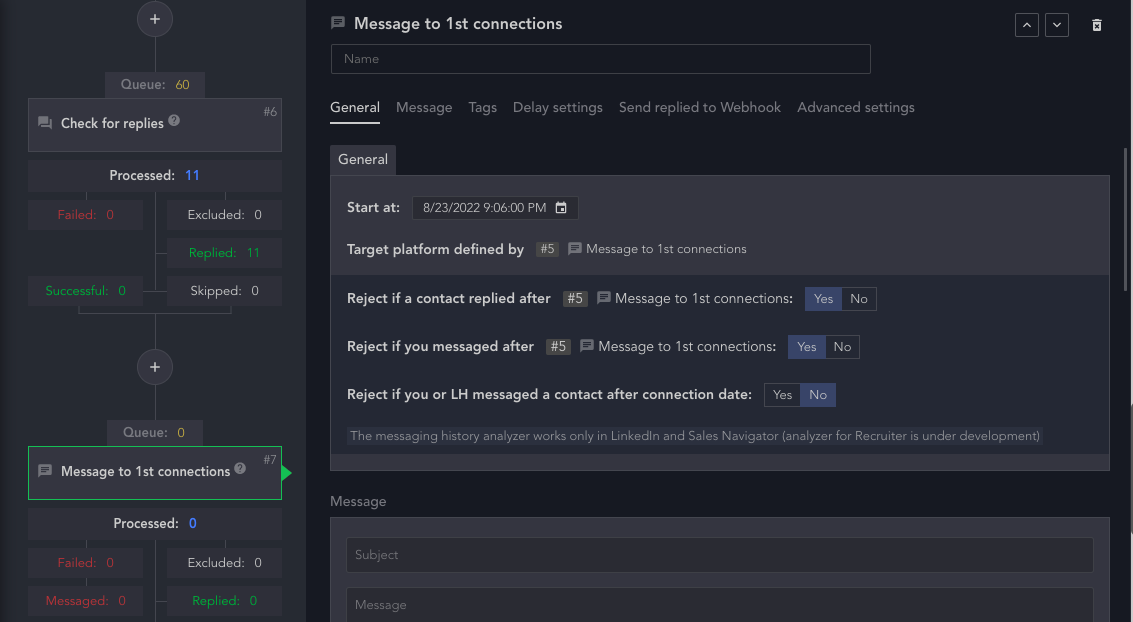
Configurar un embudo automático en Linked Helper es muy fácil. Como resultado de esto, comprenderá cómo responder mensajes en LinkedIn sin su participación. Pero vale la pena señalar que dichas respuestas automáticas a los mensajes solo se enviarán a aquellos que se añadan a la Cola de una campaña específica. Linked Helper no le ayudará a automatizar las respuestas a los mensajes de todos los usuarios que le escriban.
Puede implementar un embudo similar para una campaña de búsqueda de empleados o clientes. Puede leer sobre nuestra experiencia en la búsqueda de un redactor y el uso de mensajes automáticos en nuestra publicación de blog.
¿Cómo utiliza Linked Helper para responder a un InMail o un mensaje en LinkedIn?
#1 Descargar Linked Helper gratis
LinkedIn Growth Hub
ÚNASE A NUESTRA COMUNIDADObtenga Herramientas Gratuitas, Scripts de Prospección, Consejos Internos y Networking Real
#2 Añada los clientes potenciales deseados a la Cola
Todas las campañas en Linked Helper funcionan según este principio. Como se indicó anteriormente, no puede configurar respuestas automáticas para todos los que se comuniquen con usted. Sin embargo, al agregar clientes potenciales claramente filtrados a la Cola, puede resolver cualquier problema comercial en la red social.
#3 Construya su embudo
Luego puede incluir cualquier acción de calentamiento en el embudo: auto-likes, comentarios, invitarlos a su red de contactos o incluso una invitación a un evento.
Su pipeline puede funcionar como la siguiente secuencia:
- Primer mensaje automático a sus contactos de 1.er nivel. Puede hacer que el texto de este mensaje sea lo más personalizado posible. La forma más sencilla de hacerlo es utilizando variables incorporadas de LinkedIn.
- Comprobar respuestas. Linked Helper tiene una acción “Comprobar si hay respuestas” que le ayudará a automatizar las respuestas a las contestaciones que obtenga a los primeros mensajes. En este caso, sabrá que solo aquellos que respondieron al anterior recibieron el siguiente mensaje. Solo aquellos destinatarios que no respondieron la primera vez recibirán un seguimiento. Al mismo tiempo, verá los clientes potenciales que han respondido y podrá transferirlos a otra campaña para continuar trabajando.
- Mensaje a todos los que respondieron. Puede añadir texto de respuesta basado en el contenido de la correspondencia anterior. De esta manera, el diálogo con personas importantes será respaldado por Linked Helper mientras usted dedica su tiempo a trabajar en otros aspectos de su negocio.
Por ejemplo, al buscar un empleado, puede crear un nuevo embudo de mensajes y respuestas para todos los que le respondieron. Aquellos que no le respondan recibirán un seguimiento automático dentro del embudo existente. ¿Cómo podría verse el pipeline?
Primer mensaje: Describe la vacante en detalle y hace una oferta al candidato. Al final, añade CTA y les pide que respondan solo si están interesados en la propuesta y promete dar más detalles en el siguiente mensaje.
Comprobar si hay respuestas: Aquí funcionará la característica de Linked Helper, que separará a todos los que le respondieron en la sección de Respuesta. El software solo enviará el siguiente mensaje a ellos.
Segundo mensaje: Aquí es donde dará más detalles e incluso puede añadir datos para una cita de entrevista. En esta etapa, estará seguro de que todos a los que responde están interesados en continuar el diálogo.
Por ejemplo, podemos considerar el caso de uso de un embudo de este tipo. Imaginemos que está vendiendo un nuevo CRM. Tiene el objetivo de escribir un mensaje a los clientes potenciales a través de LinkedIn.
Hola, nombre,
Represento a la empresa (nombre) y hemos desarrollado un CRM que puede ayudar a su negocio. ¿Qué CRM utiliza para la gestión de clientes potenciales?
Puede recopilar las primeras respuestas de los clientes potenciales. Por ejemplo, 15 personas pueden responder “No usamos un CRM”, 19 pueden responder “Monday.com”, 45 “Salesforce” y 20 “Hubspot”.
A continuación, para mejorar el proceso de ventas, puede hacer lo siguiente:
- Crear 3 campañas, cada una con 3 mensajes de seguimiento basados en el CRM de la primera respuesta del cliente. Por ejemplo, describa las desventajas de Hubspot y las ventajas de su CRM sobre Hubspot, etc.
- De la primera ronda de respuestas, separe los perfiles que respondieron lo mismo (usando el mismo CRM). Distribúyalos en la Cola en tres campañas.
- Lanzar campañas de respuesta automática para cada situación.

Ventajas de esta estrategia:
- Cada usuario que responda recibirá 2–3 mensajes de recordatorio explicando por qué su CRM es mejor que {lead_CRM_name} si el cliente potencial no responde antes.
- Linked Helper comprobará las respuestas de estos clientes potenciales. Si un cliente potencial responde algo en el 1.er o 2.º seguimiento en una nueva campaña, será más conveniente para usted comprobar todas las respuestas en un solo lugar, filtrándolas por campañas.
- Será posible ver las estadísticas de respuesta y cambiar los textos para mejorar sus mensajes y aumentar las conversiones.
- El historial de correspondencia se almacenará en Linked Helper.
Cómo responder a InMail en LinkedIn
Cómo responder a InMail de LinkedIn – cuestión técnica
Técnicamente, los InMails que los usuarios reciben de los empleadores (si se envían a través de Recruiter) se marcarán como tales. Pero en realidad, la respuesta a InMail no es diferente de la respuesta a un mensaje regular recibido en la bandeja de entrada.
Por solidaridad, le animamos a responder a un InMail en LinkedIn; trate de no rechazarlos ni ignorarlos. Porque si hace eso, el remitente perderá algunos de sus créditos limitados que LinkedIn proporciona para mensajes pagados.
Los usuarios pueden responder manualmente o pueden usar una respuesta rápida. Si el usuario escribe la respuesta él mismo, el remitente puede continuar el diálogo en el mismo chat. Si se rechaza un InMail, el remitente ya no podrá escribir a esa persona. Si el receptor responde usando una de las respuestas preparadas ofrecidas por LinkedIn, se puede enviar un nuevo mensaje al usuario, pero no en el mismo hilo. Puede explorar este tema en la Ayuda de LinkedIn.
Consejos vitales para respuestas de InMail
No escriba mucho
Según las estadísticas, los usuarios de LinkedIn reciben mensajes largos (el 46 % de los InMails incluyen más de 800 caracteres) y mucha información. Si quiere destacar y ahorrarle al destinatario una lectura innecesaria, sea conciso. Una respuesta breve le ayudará a descargar la bandeja de entrada del destinatario.
Puede completar la respuesta con una CTA
Si desea continuar el diálogo, simplemente añada la llamada a la acción (CTA) que generalmente se agrega en el mensaje para contactar. Puede ser una pregunta aclaratoria, pedir que le contacten por teléfono o solicitar información adicional.
Tenga en cuenta el tiempo al responder
Dado que LinkedIn es utilizado principalmente por personas para construir un negocio y una carrera, debe comprender que es más probable que se abran los mensajes enviados durante el horario comercial. La correspondencia durante las horas activas será más productiva y le permitirá lograr su objetivo más rápido.
Clasificar y dejar notas en el CRM
Linked Helper es un CRM que le ayudará a clasificar a los clientes potenciales en función de sus respuestas. De hecho, esto es muy importante si tiene un ciclo largo de comunicación con los clientes. Y cada una de sus respuestas tendrá una importancia decisiva para usted. Por ejemplo, puede necesitar recordar a un grupo de clientes sobre la disponibilidad de un producto en el que estaban interesados a través de un mensaje de LinkedIn una semana después del primer contacto. Así que en LH, puede usar etiquetas para categorizar a los usuarios y comprender siempre el estado de su correspondencia con cada uno.
Cómo responder a un mensaje de reclutador en LinkedIn
Incluso si no está buscando trabajo, puede recibir ofertas de gerentes de contratación que pueden ser de interés. Por lo tanto, al revisar su bandeja de entrada de LinkedIn, es posible que no sepa inmediatamente cuál es la mejor manera de responder.
Una breve lista de verificación sobre cómo responder a un mensaje de trabajo de LinkedIn de un reclutador:
- Según los empleadores, es mejor responder honesta y directamente a su propuesta, incluso si no es relevante ahora.
- Si muchos empleadores le escriben a la vez, puede guardar una respuesta que pueda enviar a todos (por ejemplo, que actualmente no está buscando trabajo).
- Si no desea recibir nuevas ofertas de trabajo en absoluto y reducir la cantidad de trabajos entrantes, simplemente indique que no está buscando trabajo en el resumen o título de su página.
- Si la oferta es de su interés, apresúrese a mostrar su interés a la gerencia con preguntas y acciones adicionales.
Ejemplo de cómo responder a un mensaje en LinkedIn:
Gracias por la sugerencia. Leí sobre su empresa y productos y estaría interesado en formar parte del equipo.
Me gustaría conocer más detalles sobre este puesto. ¿Podemos programar una llamada en los próximos días?
Cómo responder a un InMail de reclutador en LinkedIn si no necesita trabajo:
Hola, nombre,
Gracias por la invitación y por compartir la vacante. Actualmente estoy trabajando a tiempo completo y no estoy listo para cambiar mi trabajo porque me gusta este proyecto. Podemos discutir las posibilidades al menos en (especifique el marco de tiempo).
