

Cómo ver su perfil de LinkedIn tal como lo ven los demás: esta pregunta surge a menudo cuando está construyendo una marca personal sólida. Ya sea que esté ajustando su página de inicio de LinkedIn, actualizando su cargo o eligiendo la foto de perfil perfecta, saber cómo aparece su perfil ante los demás es clave. Es el primer paso para crear una presencia que realmente refleje quién es usted y lo que ofrece.
En esta guía, aprenderá cómo ver su perfil de LinkedIn desde la perspectiva de un visitante externo, optimizar su configuración de visibilidad, permanecer anónimo cuando sea necesario e incluso generar clientes potenciales de manera más efectiva. Le guiaremos a través de las últimas estrategias para mejorar su perfil, hacer que su presencia en línea funcione para usted y asegurar que cada detalle de su cuenta de LinkedIn — desde su URL personalizada hasta sus características del perfil privado — esté alineado con sus objetivos personales y profesionales.
Respuesta rápida: Cómo ver su perfil de LinkedIn tal como lo ven los demás
¿Quiere comprobar cómo aparece su perfil de LinkedIn ante los demás, incluidas las personas fuera de LinkedIn o aquellas que lo encuentran a través de motores de búsqueda?
Aquí le explicamos cómo ver su perfil de LinkedIn como otros en unos pocos pasos rápidos:
✅ En el escritorio:
- Vaya a su página de inicio de LinkedIn.
- Haga clic en su foto de perfil en la esquina superior derecha.
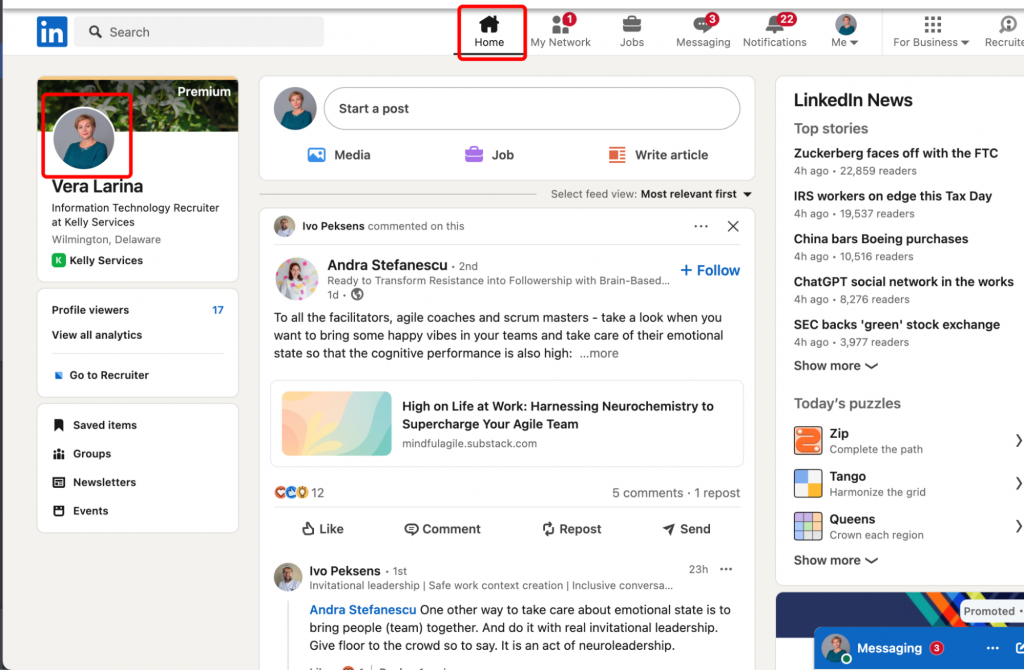
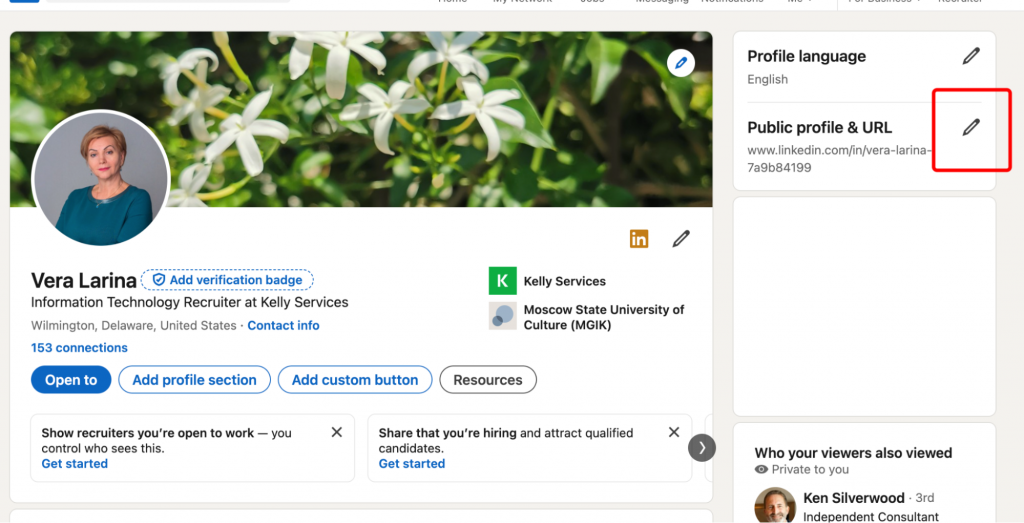
- En el lado derecho (en la barra lateral izquierda de su página de perfil), haga clic en “Editar perfil público y URL”.
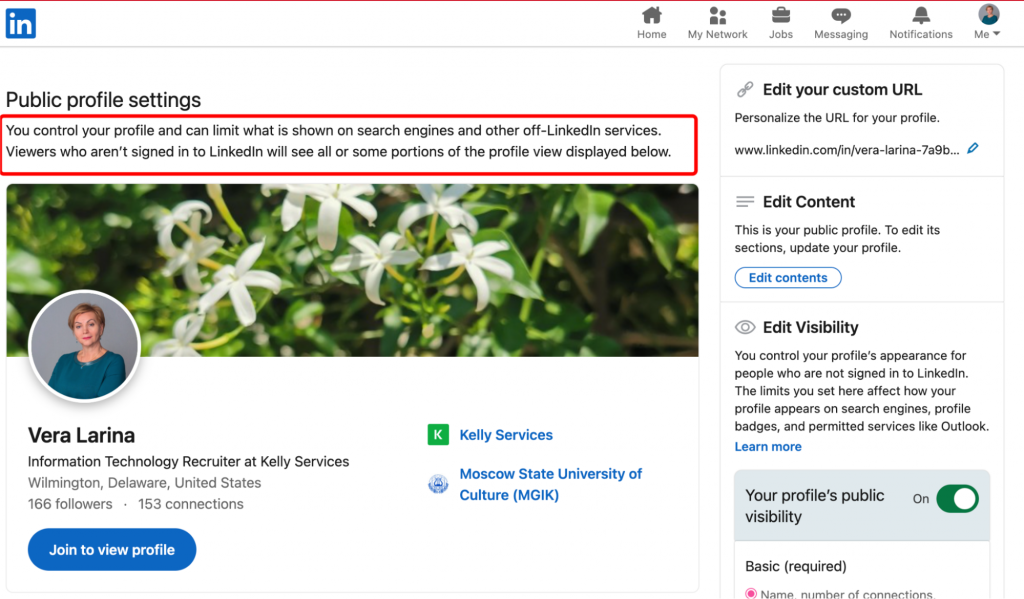
- En “Configuración del perfil público”, obtenga una vista previa de cómo se ve su perfil para los demás.
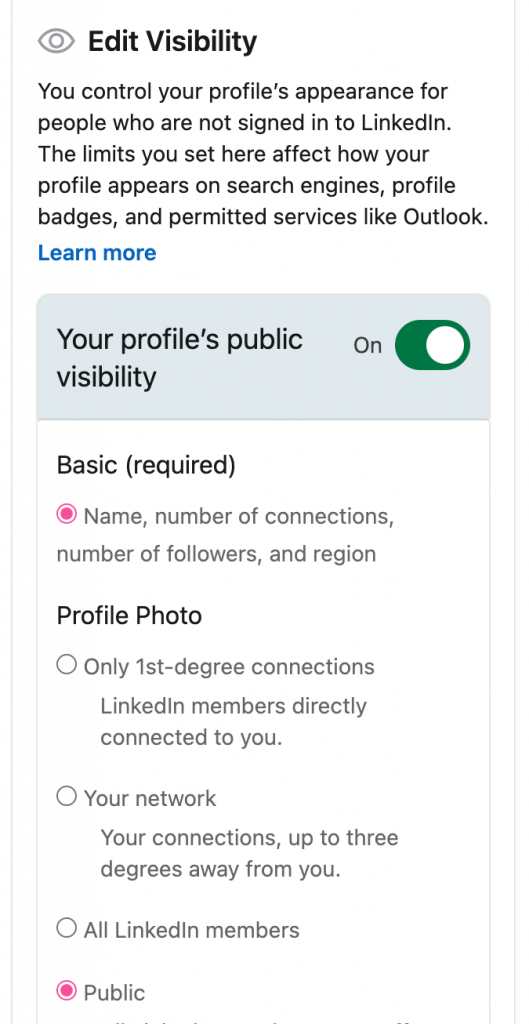
- Ajuste la visibilidad de su perfil, incluida su foto de perfil, banner de perfil y características del perfil.
Puede comprobar su perfil tal como lo ven los demás para detectar lo que se haya perdido: enlaces rotos, secciones vacías o información desactualizada. Guarde los cambios para mantener su imagen profesional pulida y consistente.
📱 En móvil (iOS/Android):
- Toque su foto de perfil en la parte superior izquierda de la pantalla de inicio.
- Toque “Ver perfil”.
- Las aplicaciones móviles no admiten la vista previa del perfil público directamente; deberá abrir LinkedIn en un navegador móvil o cambiar al escritorio para obtener funciones de vista previa completas.
💡 Consejo profesional: Si tiene una cuenta Premium de LinkedIn, también puede gestionar quién ve su perfil cuando está en modo de navegación, lo que le brinda un control adicional sobre la visibilidad de su perfil de LinkedIn.
¿Quiere que su marca profesional brille? Revise regularmente su propio perfil de LinkedIn como un extraño para asegurarse de que todo esté alineado e impresionante.
Por qué debería importarle cómo ven los demás su perfil de LinkedIn
Utilice el modo de vista previa de LinkedIn para ver su perfil como lo haría otra persona — perfecto para pulir su presencia pública.
Las primeras impresiones ocurren en 3 segundos
Su página de perfil de LinkedIn es más que un simple marcador de posición digital: es su currículum online, su marca personal y su primera impresión ante el mundo.
Y sí, las primeras impresiones ocurren en solo 3 segundos.
Ya sea que se dirija a empleadores potenciales, clientes o colaboradores, la forma en que su perfil de LinkedIn aparece ante otros usuarios — especialmente desde una perspectiva externa — puede crear o deshacer nuevas oportunidades.
Al hacer networking en línea, las personas a menudo ven su perfil de LinkedIn antes de responder; haga que esa visita cuente.
Al ajustar su perfil público, usar palabras clave relevantes y configurar la privacidad, puede controlar cómo se ve y descubre su yo profesional.
Los reclutadores, clientes y contactos están observando
Su presencia en LinkedIn se ve constantemente, a menudo por personas que ni siquiera conoce. Puede ver su perfil de LinkedIn como otra persona para verificar qué es visible para los reclutadores o extraños.
Comprobar cómo aparece su perfil a los demás puede abrir puertas a contactos inesperados, colaboraciones u ofertas de trabajo.
Puede ver su perfil de LinkedIn como otra persona para asegurarse de que cause una buena primera impresión en posibles contactos o empleadores.
Incluso con una cuenta gratuita, puede controlar sus visitas para tener una idea de cómo está funcionando su visibilidad pública. Con una cuenta premium, estos conocimientos son más profundos.
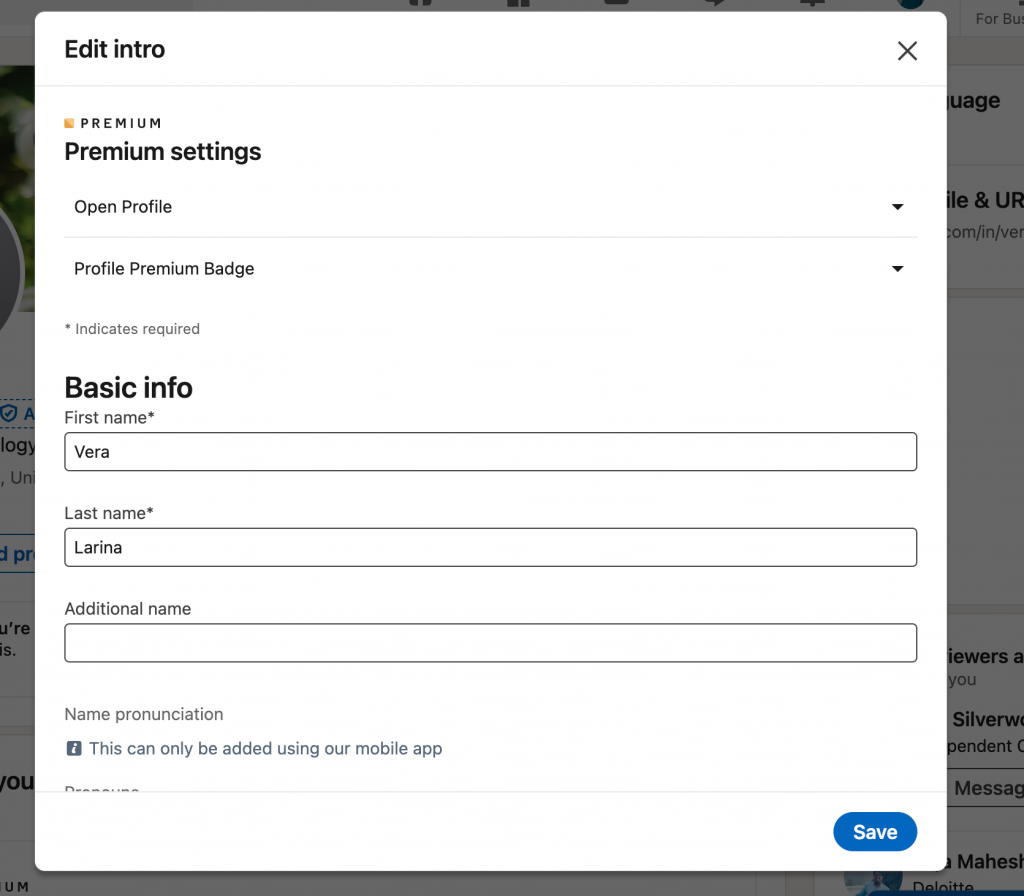
💡 Nota: Puede comunicarse con Perfiles abiertos — miembros de LinkedIn que han habilitado la opción de recibir mensajes de usuarios fuera de su red. Esto elimina las restricciones de mensajes y ahorra tiempo al intentar conectar con una red más amplia.
Los usuarios que ajustan sus categorías de servicios para mostrar que están abiertos a trabajar o colaborar se vuelven más accesibles a través de estas herramientas.
Visibilidad = Oportunidad
Hacer que su perfil público sea más visible es una de las formas más rápidas de ampliar su presencia en LinkedIn y construir relaciones significativas con una red más amplia. ¿Quiere que su nueva página destaque en las búsquedas y despierte el interés de contactos de alta calidad?
Optimice su configuración y deje que LinkedIn trabaje para usted. Como usuario de una cuenta premium, puede habilitar la función de Perfil abierto.
Esta configuración aumenta la visibilidad pública de su perfil, haciendo posible que cualquier miembro de LinkedIn — incluso aquellos fuera de sus contactos — contacte con usted por InMail sin usar créditos.
Ajustar la configuración de privacidad y visibilidad de LinkedIn
Antes de hacer públicas las actualizaciones, tómese un momento para previsualizar el perfil de LinkedIn desde otra perspectiva.
Edite la visibilidad de su perfil público
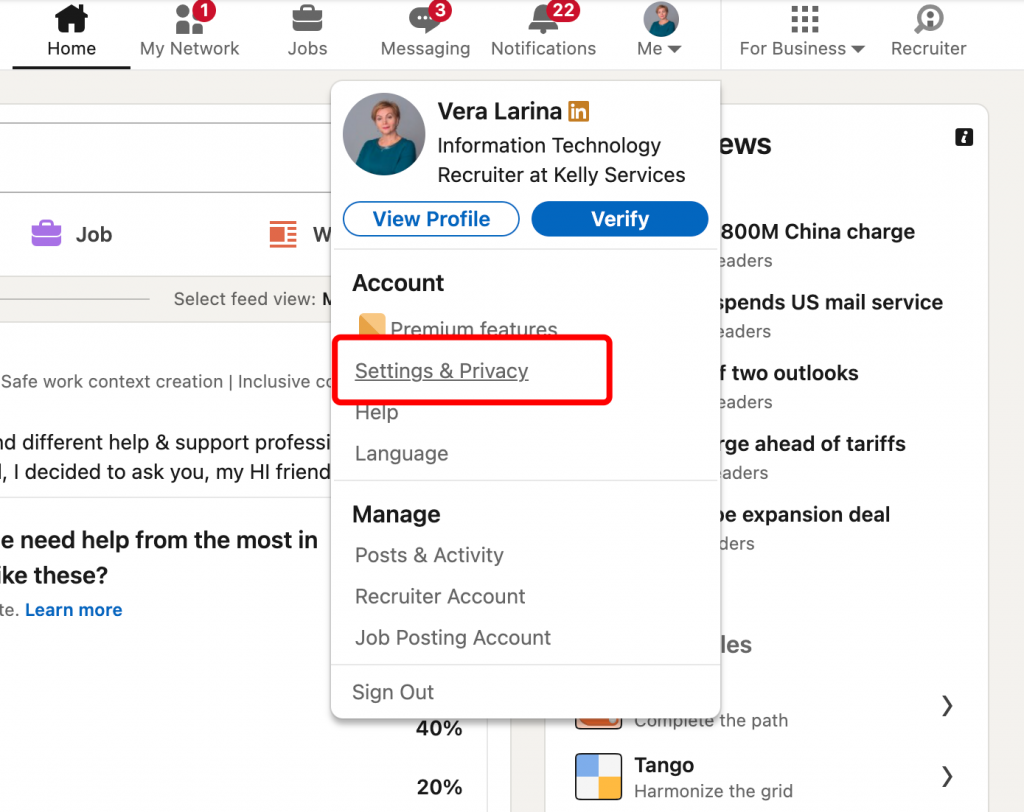
Acceda a través del Icono Yo → Ajustes y privacidad → Visibilidad → Editar perfil público.
Use el menú desplegable para controlar qué contenido aparece en su perfil público.
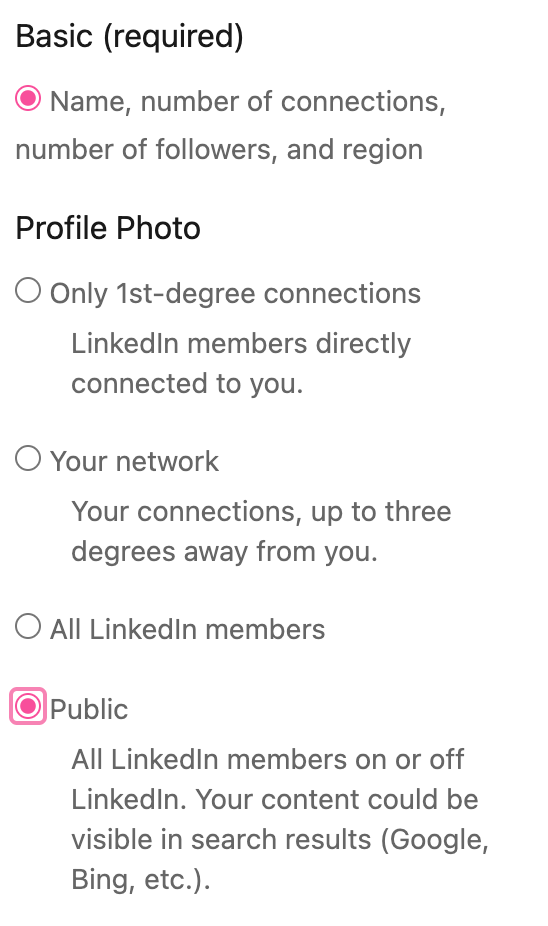
Puede mostrar/ocultar: foto de perfil, titular, actividad, experiencia, educación y más.
Cuando la visibilidad pública está ACTIVADA, su perfil de LinkedIn se puede encontrar en la búsqueda de Google u otros motores.
Cuando la visibilidad pública está DESACTIVADA, su perfil está oculto para los usuarios que no son de LinkedIn y no aparecerá fuera de la plataforma.
⚙️ Opciones de visibilidad clave
| Sección | Configuración de visibilidad |
| Nombre, Ubicación, Contactos | Siempre visible (información básica requerida) |
| Foto de perfil | Visible solo para contactos de 1.er gradoSu red Todos los miembros de LinkedInVisible para usuarios que no son de LinkedIn y motores de búsqueda |
Las primeras impresiones importan. Vea su perfil de LinkedIn como otra persona y optimice cada sección.
Elija lo que es visible para el público
Puede personalizar la visibilidad pública de su perfil de LinkedIn para controlar cuánta de su información está disponible en línea, incluso para usuarios que no son de LinkedIn.
📍 Dónde encontrarlo:
Vaya a Icono Yo → Ajustes y privacidad → Pestaña Visibilidad → Editar perfil público
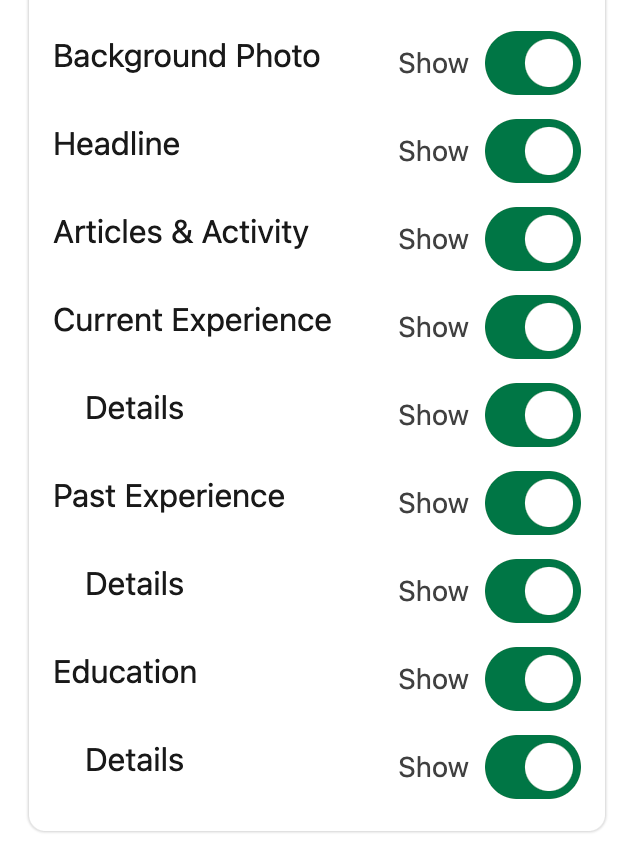
Pequeños cambios, gran impacto. Vea su perfil de LinkedIn como otra persona y vea lo que realmente está compartiendo.
Secciones públicas que puede mostrar/ocultar:
- Foto de fondo
- Titular
- Artículos y actividad
- Experiencia actual y pasada
- Educación
- Insignia de perfil público
Consejo: Añada una insignia de perfil público a su sitio web o firma de correo electrónico para generar visitas al perfil.
Personalice su URL de perfil
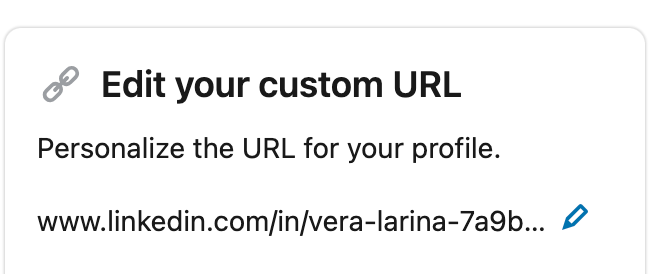
En la sección Editar perfil público, cambie su URL de LinkedIn para una apariencia más profesional.
Las URL cortas y limpias se ven mejor en los currículums y en la barra de direcciones del navegador.
Para editar la URL del perfil público, busque la sección Editar su URL personalizada y hágala más corta.
Su perfil tal como lo ven los demás es su apretón de manos en línea: hágalo nítido, relevante y fácil de leer.
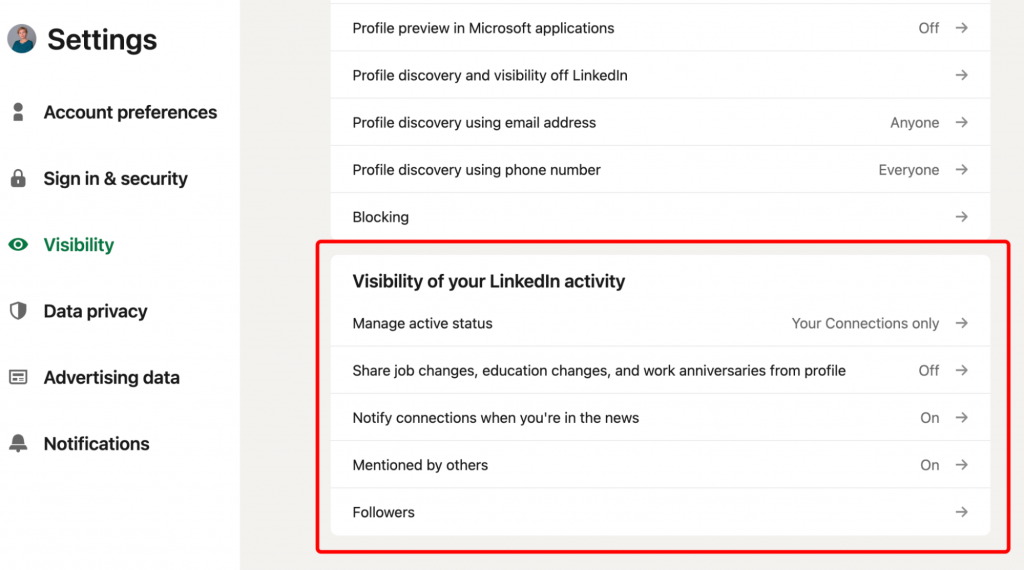
Gestione la visibilidad de su actividad
LinkedIn le da control total sobre cómo su actividad en LinkedIn aparece a los demás.
🔎 Estos ajustes están disponibles a través de la aplicación de LinkedIn y la versión de escritorio:
Vaya a Yo → Ajustes y privacidad → Visibilidad → Visibilidad de su actividad en LinkedIn.
🔄 Visibilidad de la actividad en LinkedIn
| Configuración | Opción |
| Estado activo | Mostrar a Solo sus contactos o desactivar completamente |
| Actualizaciones de empleo y educación | Desactivar para evitar notificar a los contactos sobre cambios |
| Menciones en noticias | Elegir notificar a los contactos cuando aparezca |
| Menciones etiquetadas por otros | Permitir o restringir menciones |
| Lista de seguidores | Decidir si su lista de seguidores es visible |
¿Necesita renovar su perfil? Vea su perfil de LinkedIn como otra persona y optimice su actividad desde allí.
Para curar cómo su actividad en LinkedIn aparece ante los demás, puede editar el orden de visualización de su contenido.
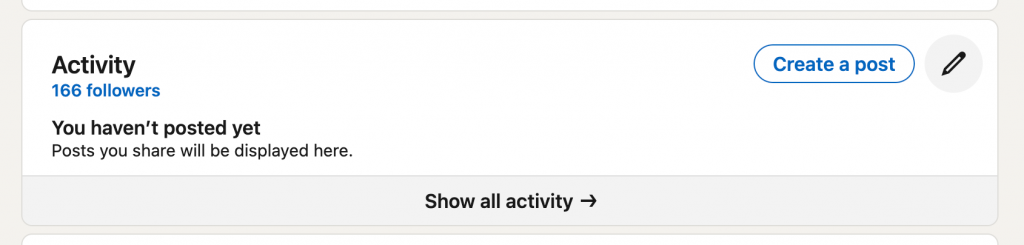
Haga clic en el ✏️ icono de lápiz en la sección de Actividad de su perfil para elegir qué se destaca primero: publicaciones, artículos, comentarios o videos.
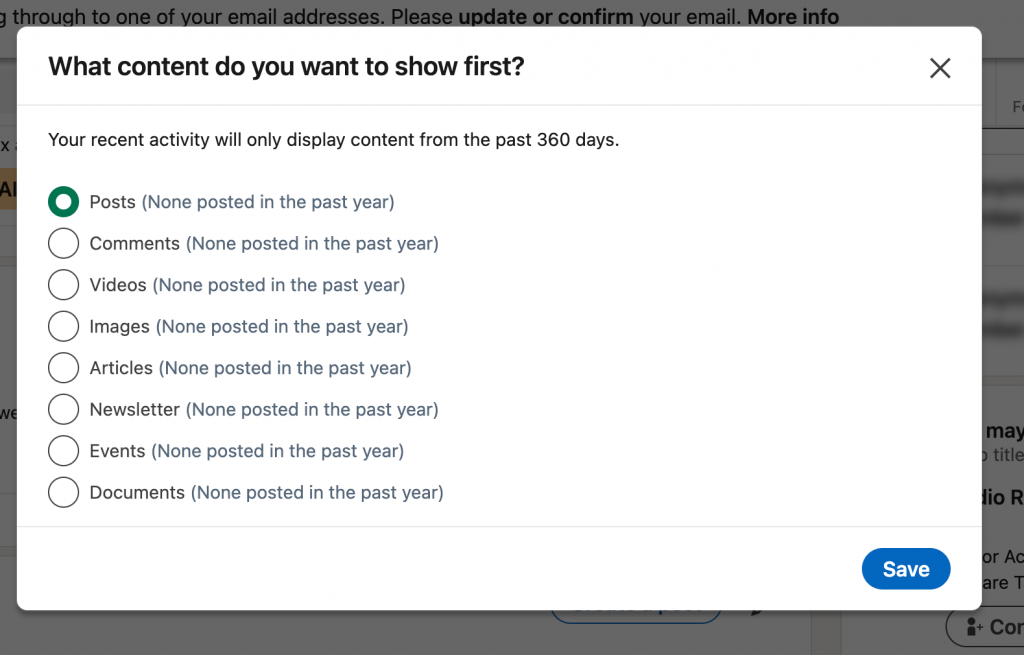
Cómo ver perfiles de LinkedIn de forma anónima
Siempre vea su perfil de LinkedIn como lo ven los demás antes de solicitar empleos o conectarse con nuevos clientes potenciales. O puede hacer que su navegación sea privada.
¿Qué es el modo privado?
El Modo privado le permite ver otros perfiles de LinkedIn sin revelar su identidad.
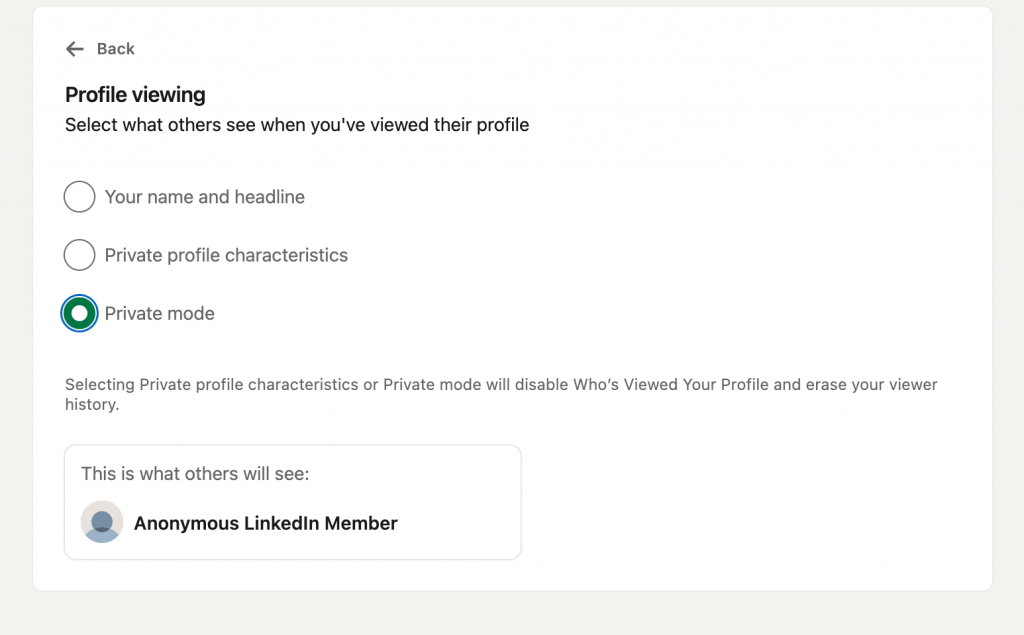
Cuando está habilitado, las personas que vea no verán su nombre, foto o titular. En su lugar, verán algo como:
- “Miembro de LinkedIn”
- “Alguien en la industria del marketing”
- “Alguien en [Nombre de la empresa]” (si usa el modo semi-privado)
Cómo cambiar a visualización anónima
Vaya a:
Ajustes y privacidad → Visibilidad → Opciones de visualización del perfil
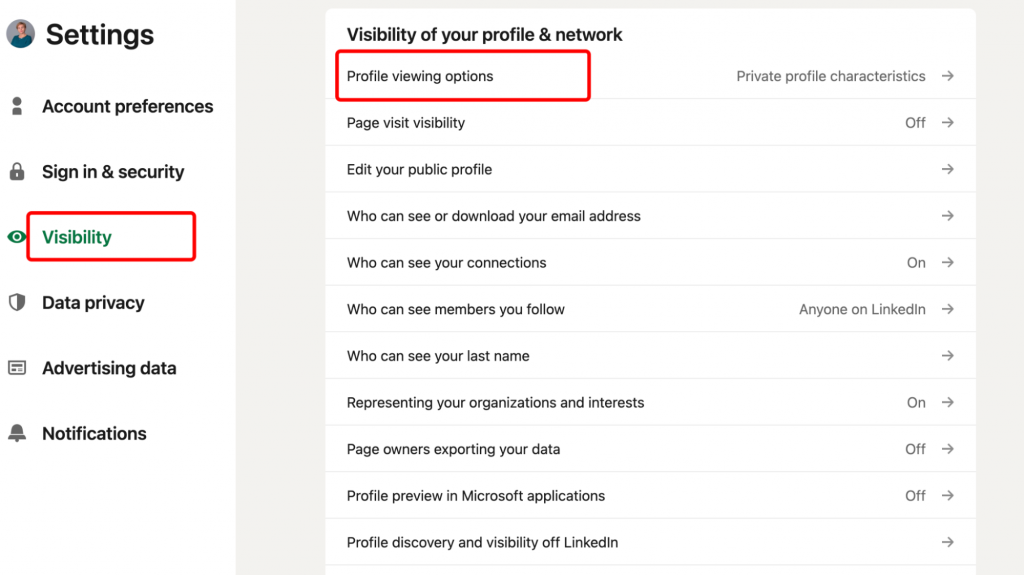
Allí, puede elegir entre:
- Su nombre y titular
- Características del perfil privado (semi-privado)
- Modo privado (totalmente anónimo)
Anónimo vs. Modo privado: ¿Cuál es la diferencia?
A menudo se usan indistintamente. Pero “Modo privado” es el término oficial de LinkedIn, mientras que “visualización anónima” también puede referirse a navegar sin una cuenta.
| Característica | Visualización anónima | Modo privado |
| Nombre oculto | ✅ Sí | ✅ Sí |
| Cargo oculto | ✅ Sí (totalmente oculto) | 🔄 Opcional (en modo semi-privado) |
| Visibilidad del perfil | ✅ Sin dejar rastro | ✅ Sin dejar rastro |
| Ver quién le vio | ❌ No en plan gratuito | ❌ No a menos que sea Premium |
| Propósito | Visualización sigilosa | Navegación sigilosa + ocultación de información básica |
Ver sin cuenta (Búsqueda X-ray)
¿No quiere iniciar sesión en absoluto? Pruebe la búsqueda X-ray, un truco basado en Google para ver perfiles públicos de LinkedIn de forma anónima.
Cómo hacerlo:
- Vaya a Google
- Escriba:
site:linkedin.com/in/ “cargo” “ubicación” OR “nombre de la empresa” - Haga clic en cualquier perfil público que aparezca
✅ No requiere inicio de sesión
✅ Funciona incluso si no está en LinkedIn
🚫 Información limitada si el perfil es privado
Es revelador cuando ve un perfil de LinkedIn como público: puede encontrar brechas que no notó.
Cómo ver quién vio su perfil de LinkedIn
Puede obtener diferente información sobre los visitantes de su página utilizando diferentes planes de servicio de LinkedIn. Comience su viaje de exploración siguiendo estos sencillos pasos:
- Elija el icono “Yo” → “Ver perfil”.
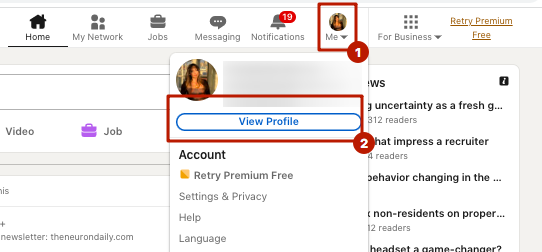
- Elija “Ver perfil”.
- Continúe al módulo “Análisis y herramientas”.
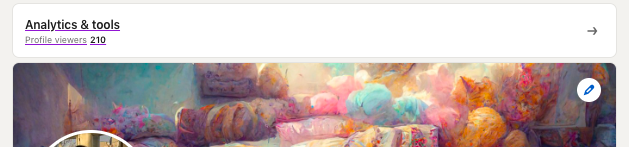
- Encuentre el recuento de espectadores relevante.
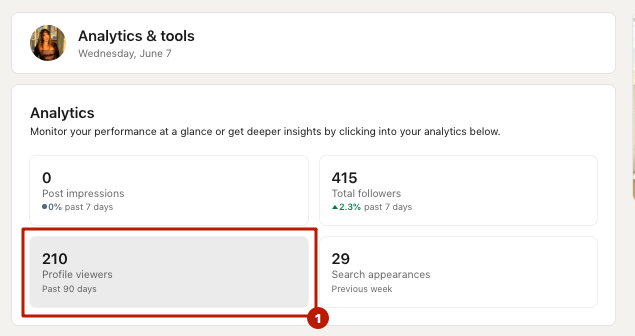
Pie de foto: Encuentre ideas rápidamente en el módulo “Análisis y herramientas”.
- Esto le redirigirá al conjunto de datos relevante.
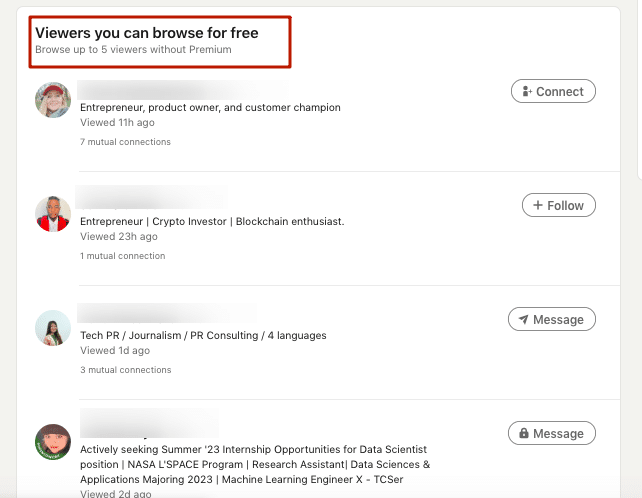
Rastrear quién ha visto su perfil de LinkedIn puede ser una herramienta poderosa para establecer contactos, buscar trabajo o simplemente entender su presencia en línea. Ya sea que esté buscando conectar con una persona específica, atraer candidatos potenciales o dejar una impresión duradera, saber quién revisa su perfil le da una ventaja estratégica.
Para usuarios gratuitos vs Premium
🔓 Usuarios del plan gratuito:
- Acceso a datos básicos de los últimos 90 días.
- Ver los 5 visitantes más recientes (a menos que usaran Modo privado).
- Información sobre:
- Nombre y titular (si no está oculto)
- Cargos y empresas
- Cómo descubrieron su perfil (búsqueda, publicación, página de inicio, etc.)
- Tipos de espectadores: reclutadores, compañeros o candidatos potenciales
💼 Usuarios del plan Premium:
- Ver la lista completa de diferentes espectadores de los últimos 90 días.
- Analizar tendencias con gráficos e ideas.
- Obtener desgloses de industria, empresa y antigüedad.
- Imprescindible si está usando LinkedIn para divulgación, contratación o visibilidad.
Nota: Si alguien usa el Modo privado o “Características del perfil privado”, su identidad no se revelará — incluso a los usuarios Premium.
Cómo activar/desactivar esto
¿Quiere ver perfiles anónimamente?
Siga estos pasos para ajustar sus opciones de visualización del perfil:
- Vaya a Ajustes y privacidad
- Seleccione Visibilidad → Opciones de visualización del perfil
- Elija uno:
- ✅ Su nombre y titular (vista pública)
- 🕶️ Características del perfil privado (anonimato parcial)
- 🕵️ Modo privado (totalmente anónimo — perfecto para ver perfiles sin dejar rastro)
⚠️ Cuando cambia al Modo privado, también pierde la capacidad de ver quién vio su propio perfil.
Consejo profesional: Uso estratégico de las estadísticas de visualización
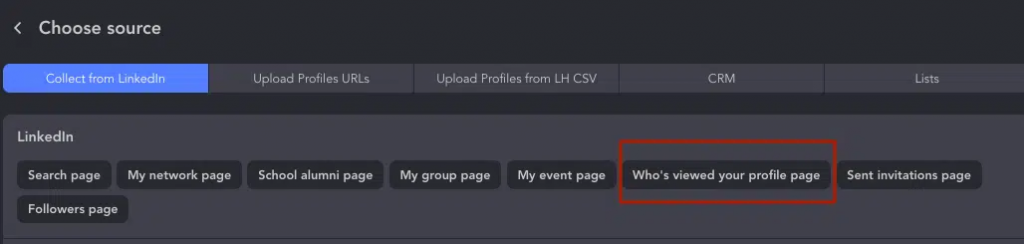
Puede usar Linked Helper para recopilar diferentes espectadores que revisaron su perfil — y filtrarlos por empresa, industria o fuente del perfil. Es una herramienta poderosa para la generación de clientes potenciales o para encontrar candidatos potenciales.
Una vez filtrado, puede automatizar acciones como:
✅ Visitar sus perfiles
✅ Dar me gusta a publicaciones recientes
✅ Enviar un mensaje personalizado o invitar
De esta manera, puede interactuar fácilmente con personas que han mostrado interés, sin mover un dedo.
Antes de comunicarse con nuevos contactos, verifique cómo ver su perfil de LinkedIn como otra persona arriba para asegurarse de que su perfil destaque.
[Avanzado] Consejos de generación de clientes potenciales desde la visualización de perfiles de LinkedIn
Vistas de perfil masivas + Exportación = Mina de oro de alcance
🔁 Navegue por perfiles a escala
Puede ver perfiles de LinkedIn como públicos para recopilar información de forma segura sin enviar solicitudes de conexión.
Con Linked Helper, puede navegar por perfiles de forma masiva — y cada visita se guarda automáticamente para futuras segmentaciones. Obtenga valiosas vistas previas de perfil y gane diferentes perspectivas sobre su público objetivo.
📥 Extraiga contactos de líderes de la industria
Recopile fácilmente correos electrónicos, biografías y URL de perfil de líderes de la industria y posibles contactos. Perfecto para crear campañas personalizadas o encontrar oportunidades de trabajo.
🎯 Lanzar alcance inteligente
Use autoacciones para:
- Visitar perfiles
- Dar me gusta a publicaciones recientes
- Enviar un mensaje
- Invitar a conectar
Cada acción aumenta la visibilidad y hace que su perfil destaque en la sección de red y en los resultados de búsqueda.
🔒 Respete las reglas de privacidad de LinkedIn
Puede navegar por perfiles de forma anónima usando la configuración de pestaña de incógnito o las herramientas de privacidad de LinkedIn — ideal para un buscador de empleo secreto que explora empresas o rastrea oportunidades de networking sin dejar rastro.
🚀 Consejo profesional
Integre con Snov.io para enriquecer clientes potenciales, incluso de su red de 2.º o 3.er grado, y convierta las vistas casuales en una trayectoria profesional mapeada.
✨ Pruebe Linked Helper 2 gratis durante 14 días — y cause una primera impresión duradera en cada visita.
Aprenda cómo lanzar vistas de perfil automatizadas en este sencillo manual.
Preguntas frecuentes
¿Puedo ver quién vio mi perfil en LinkedIn?
Sí, LinkedIn le muestra una lista de diferentes espectadores que visitaron su perfil, a menos que usaran el Modo privado o vieran de forma anónima.
¿Qué significa “ver perfil” en LinkedIn?
Significa que alguien abrió su página de perfil y posiblemente leyó su trayectoria profesional, experiencia y otros detalles públicos.
¿Cómo evito que LinkedIn muestre que vi el perfil?
Cambie al Modo privado en sus opciones de visualización del perfil para navegar discretamente: su nombre y titular estarán ocultos.
¿Se puede saber si alguien leyó su LinkedIn?
Solo sabrá si alguien visitó su perfil, no si realmente lo leyó, a menos que interactúen (me gusta, comentario, mensaje).
¿Cómo veo mi perfil de LinkedIn como otra persona?
Vaya a su perfil > haga clic en “Editar perfil público y URL” > use la vista previa pública para ver cómo se ve su perfil para los demás.
