

Imagine perder o acesso ao banco de dados que continha a chave para o sucesso do seu negócio. É um cenário de pesadelo, mas que muitos enfrentam ao cancelar a sua assinatura do LinkedIn Sales Navigator. Não deixe que os seus prospects conquistados com muito esforço escapem pelos seus dedos.
Descubra uma solução inovadora que permite extrair leads do LinkedIn Sales Navigator via raspagem de dados. Isso permite transferir as suas atualizações e prospects para um CRM. Mesmo após se despedir do Sales Navigator, eles estarão disponíveis.
Supere a dificuldade e recupere os seus leads valiosos com a nossa orientação especializada.

Por que usar uma ferramenta de terceiros para exportar leads do Sales Navigator?
O Linked Helper pode ser a sua melhor ferramenta para salvar leads. Ao trabalhar através do LinkedIn Sales Navigator, é crucial ter um backup para os seus relacionamentos comerciais.
Uma ferramenta como esta é necessária pelas seguintes razões:
- Preservação de dados: Quando você extrai dados usando uma ferramenta como o Linked Helper, eles são armazenados no CRM do Linked Helper. Isso significa que, mesmo se a sua assinatura do Sales Navigator for descontinuada, você ainda poderá acessar e utilizar os dados extraídos.

- A capacidade de transferir dados para outro CRM: Com uma ferramenta de terceiros como o Linked Helper, você pode redirecionar os dados de pessoas obtidos do LinkedIn para o Salesforce. Isso pode ser alcançado através de webhooks integrados.
- Compatibilidade com diferentes tipos de conta: Com o Linked Helper, você tem a flexibilidade de usar o plano básico do LinkedIn ou o Sales Navigator dentro da mesma campanha. Isso significa que você pode identificar e gerar prospects usando a sua assinatura do Sales Navigator e gerenciá-los através de uma conta básica do LinkedIn.
- Mais dados em comparação com o arquivo baixado do LinkedIn: Ao visitar perfis de contatos através de uma ferramenta de terceiros, você verá todos os campos preenchidos na tabela. A filtragem aprimorada e as visitas através do Sales Navigator permitem coletar informações do Setor. Confira o nosso artigo sobre setores do LinkedIn em 2023.
- Lista de e-mail aprimorada: Ao usar o Linked Helper para pesquisar e processar conexões, você pode expandir a sua lista de e-mail. A ferramenta permite integrar o recurso Localizador de e-mail LH, que ajuda a reunir e-mails de leads que não estão atualmente na sua rede.
Como as suas conexões de segundo ou terceiro grau podem ser contatos de primeiro grau de outros membros do Linked Helper, a ferramenta Localizador de e-mail pode analisar o conjunto de dados do Linked Helper. Consequentemente, ao explorar esses perfis, você pode obter os seus endereços de e-mail (mesmo que não estejam visíveis no LinkedIn) numa planilha com apenas alguns cliques.
Faça o download do Linked Helper 2
e obtenha uma avaliação gratuita de 14 dias agora mesmo
DOWNLOADSe ainda não está na nossa lista de utilizadores, junte-se a nós.
Oferecemos-lhe uma versão de teste para iniciar a sua experiência com a nossa ferramenta para o LinkedIn.
Como você pode exportar leads do LinkedIn Sales Navigator?
Esta solução fácil ajudará você a baixar contatos rapidamente da sua conta, mas não apenas isso. Ao adicionar leads à Fila de espera, você pode realizar outras ações automatizadas com eles. Portanto, o Linked Helper será útil não apenas para análise de dados, mas também para aumentar o seu alcance, conectar-se com novos clientes e fazer o seu negócio crescer automaticamente.
#1 Baixar Linked Helper
Você pode fazer isso gratuitamente por 14 dias sem assinatura para verificar como o scraper funciona, baixar leads e experimentar outras ações automáticas. Há também um “truque” que você pode usar para utilizar o SN para gerar clientes potenciais gratuitamente.
Para fazer isso, ao adquirir a sua assinatura do SN, você precisa vincular um cartão no qual não haja fundos. Assim, além do teste gratuito, você terá mais um mês em que poderá usar o SN sem pagar a taxa de assinatura. No total, você terá dois meses para avaliar o impacto.
#2 Iniciar uma nova campanha

A raspagem e o download no software funcionam através de uma campanha que executa visitas às páginas. Ela pode analisar contas de pessoas ou organizações. Você pode usar o nosso modelo “Exportar informações de perfil.” Explore o manual detalhado sobre como iniciar uma campanha.
Para iniciar uma campanha, você deve definir o caminho de coleta na Fila de espera (Queue).

Duas fontes podem ser usadas para baixar contatos do LinkedIn:

Navegando pelos resultados
Você pode praticamente mover rapidamente a sua seleção de indivíduos para o CRM e depois recuperá-la usando a filtragem explícita no site.

Listas de clientes potenciais
Você pode construir as suas listas de leads personalizadas enquanto navega no Sales Navigator. Este é um dos elementos únicos que distingue o SN do plano regular. Você pode utilizar esses grupos de usuários como fonte de coleta de dados. Em seguida, usando o Linked Helper, você pode exportar os leads que reuniu do LinkedIn Sales Navigator como listas.
Você pode escolher até 2500 usuários numa rodada. Mas você também pode escolher mais usuários criando múltiplas seleções de pessoas e adicionando-as uma a uma a uma campanha de extração.
3 estratégias privilegiadas para exportação de leads
Ao utilizar o Sales Navigator e o LinkedIn, os usuários possuem a flexibilidade de ditar como os leads são exportados.
😔 Desafio Principal
Exportar e visitar perfis através da “Ação Visitar e Extrair” está sujeito a um limite diário de 150 perfis, conforme definido pelos nossos parâmetros internos. Embora seja possível ultrapassar este limite, uma atividade elevada pode acionar um alerta de cautela. Para ilustrar, se você acumulou 6.000 leads do Sales Navigator, exportá-los exigiria um esforço contínuo de 40 dias. Com 24.000 leads, o processo de exportação duraria 4 meses, excedendo o custo devido à assinatura do Sales Navigator.
🔥 Solução Viável
O Linked Helper pode processar links do Sales Navigator sem exigir uma assinatura. Acumular gradualmente dezenas de milhares de links de perfil ao longo de vários dias ou semanas (como durante um mês de teste) é viável. Posteriormente, visitar discretamente esses perfis usando a(s) sua(s) conta(s) sem assinatura permite a raspagem de informações, tudo isso enquanto desconectado do Sales Navigator.
Estratégias (3 opções):
- Coleta e Extração Gradual: Reúna leads deliberadamente numa conta com uma assinatura ativa do Sales Navigator, e depois empregue uma abordagem semelhante para extraí-los usando a mesma conta. Estes leads podem então ser importados para outras plataformas de CRM usando hooks.
- Extração com Múltiplas Contas: Acumule leads incrementalmente numa conta com assinatura do Sales Navigator, e subsequentemente extraia-os usando múltiplas contas do Linked Helper sem uma assinatura do Sales Navigator. Este método envolve dedicar uma conta para coleta e outras para extração, potencialmente aumentando o volume de perfis extraídos. No entanto, esta abordagem carece de informações sobre o setor durante a extração.
- Coleta e Extração Rápida: Acumule rapidamente um volume substancial de leads num breve período de tempo (duração do teste ou um mês de assinatura do Sales Navigator) numa única ou múltiplas contas do Linked Helper (garantindo evitar duplicatas). Em seguida, cancele a assinatura do Sales Navigator dessas contas e proceda gradualmente à extração dos leads. Alternativamente, você pode aumentar a eficiência da extração adicionando contas extras do Linked Helper sem assinaturas, aumentando assim o número de contas em uso.
#3 Vá para a seção Listas
Após executar a campanha, você verá todos os leads direcionados após visitas e processamento no painel do Linked Helper. Eles estarão visíveis numa seção separada da campanha atual e na memória do software. Baixar contatos do LinkedIn é simples quando você escolhe esta ferramenta de terceiros – o CSV estará pronto com um clique. Além disso, o conjunto de dados é extenso e conterá todas as informações disponíveis das páginas visitadas.
Abra Listas → Processados → Todos → Baixar.
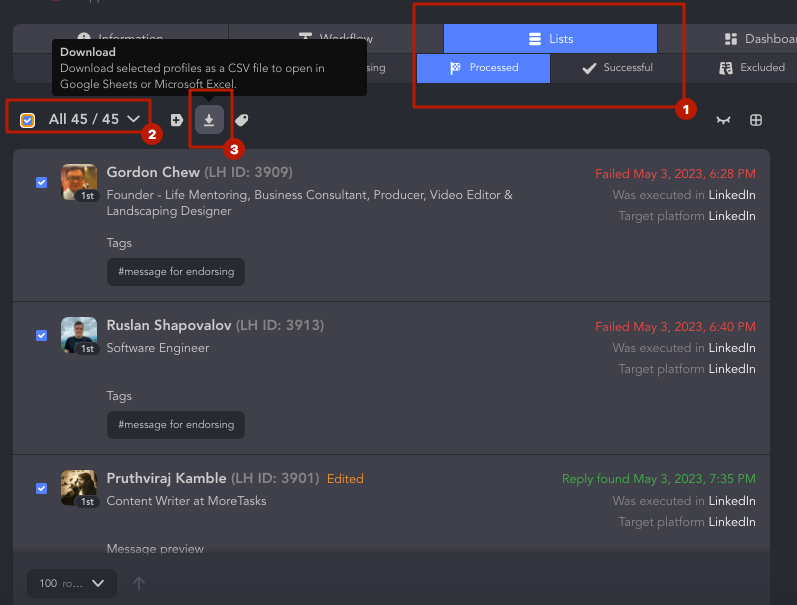
Explore o nosso guia detalhado sobre como exportar leads do Linked Helper.
Mantenha o documento com base nas instruções e trabalhe nele posteriormente, por exemplo, classificando, adicionando ou removendo colunas.
#4 Converter CSV do LinkedIn Sales Navigator para planilha do Excel
O Linked Helper permite baixar dados de diferentes fontes. Podem ser todos os perfis listados no CRM ou contas recolhidas de uma campanha específica ou até mesmo de uma ação. Isso pode ser super conveniente, pois lhe dá mais flexibilidade na escolha da audiência para exportar.
Por exemplo, você pode baixar do CRM todos os perfis que adicionou à Fila de espera de todas as campanhas no LH.

Por outro lado, você também pode baixar a audiência de uma ação específica, que será limitada apenas àqueles que foram processados pelo software. Podem ser todos para quem você enviou um convite ou mensagem.
Se você se engajou em correspondência através do software, uma coluna com o histórico do diálogo estará disponível no arquivo, o que é útil ao analisar respostas e pensar em novos argumentos de venda.
Leia os passos detalhados no nosso manual que lhe dirá sobre todas as maneiras de obter dados do Linked Helper.
Após clicar no botão de download, você verá uma janela na qual poderá definir os parâmetros necessários para o arquivo. Você encontrará a opção de salvar o arquivo como Excel ou Google Sheets.

Neste estágio, você pode escolher se precisa de um histórico completo de mensagens ou não. Alguns segundos após escolher o caminho para salvar o arquivo, você o verá no seu PC.
LinkedIn Growth Hub
JUNTE-SE À NOSSA COMUNIDADEObtenha Ferramentas Gratuitas, Scripts de Prospecção, Dicas dos Bastidores e Networking Real
Como o download é em formato CSV, você precisará abrir o documento de maneira diferente do que faz com o formato XLS regular.
- Você precisa abrir o Excel e abrir o arquivo através de um novo documento, não clicando no arquivo baixado.
- Selecione Arquivo -> Importar -> Arquivo CSV.
- Clique no documento que foi baixado do Linked Helper.

As únicas configurações que precisarão ser alteradas na fase de abertura:
Selecione Unicode (UTF-8) na Etapa #1.

Marque a linha Ponto e vírgula na Etapa #2.

Além disso, basta clicar em avançar, então o arquivo CSV não deve assustá-lo – é fácil continuar trabalhando com ele no Excel ou no Google Docs.
Você pode ler as instruções simples para abrir o documento na nossa base de conhecimento, que descreve as configurações para Windows e Mac. Siga os passos deste manual para abrir o arquivo e ele será exibido no formato familiar.
Por exemplo, como na captura de tela, em alguns segundos, abrimos um documento onde 475 leads da ação foram salvos anteriormente. Vemos um banco de dados completo com leads, e-mails, números de telefone, todos os dados das suas contas e o histórico da nossa correspondência.


Então você pode reutilizar os dados sobre os leads desejados em novas campanhas e usar os arquivos resultantes para ações automáticas. Você pode assistir a um vídeo sobre como trabalhar com planilhas em campanhas.
#5 Como baixar uma lista de leads e exportar leads do LinkedIn Sales Navigator
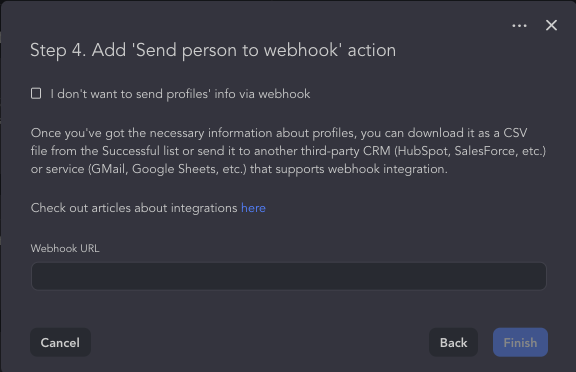
Após a análise dos dados, você pode obter uma planilha familiar com todas as informações extraídas. Além disso, você pode transferi-la facilmente para a sua conta Salesforce ou outros CRMs que suportem webhooks de entrada de sistemas como Zapier ou Integromat.
Se você escolher o modelo “Exportar informações de perfil” no quarto passo, você precisará fornecer o URL do webhook. Para instruções mais detalhadas sobre este processo, você pode consultar o link no parágrafo acima.
Benefícios: exportar lista do Sales Navigator e Linked Helper
Soluções pagas como SN permitem expandir o potencial de mineração de prospectos. Veja como exportar pessoas da pesquisa, comunidades e contatos do LinkedIn através deste combo avançado:
- Perfis em qualquer grupo do LinkedIn podem ser filtrados. Isso pode ser vantajoso, pois esses usuários podem ser contatados diretamente através do grupo. De acordo com as regras da comunidade, isso é permitido independentemente de os indivíduos serem seus contatos de segundo ou terceiro grau.
- Remover pessoas que foram previamente alcançadas ou vistas da consulta. Ao estabelecer campanhas com o Linked Helper, isso pode ser benéfico. Assim, mesmo antes de começar a reunir prospectos, você pode eliminar aqueles que não são essenciais. Enquanto isso, você pode deletar leads obsoletos do CRM (adicionando contas à Fila de espera e excluindo-as no arquivo Excel).
- Classificar resultados por código postal e outros critérios refinados. Por exemplo, um filtro de publicação recente pode ser valioso. Ele permite filtrar perfis pela atividade deles e exibir apenas aqueles que postaram nos últimos 90 dias. Então você pode adicioná-los à campanha desejada – essas serão contas ativas em 99% dos casos.
- A categoria Setor e o critério Link aberto ficarão disponíveis para análise. Se você coletou perfis no LinkedIn padrão, pode ter notado que o nome do nicho não é exibido no CRM e na tabela. No entanto, visitas através do Sale Navigator permitem a análise do setor. No LH, por exemplo, você pode selecionar apenas os perfis que têm status de Link aberto, permitindo enviar InMails ilimitados para eles. Esta atividade pode ser gerada automaticamente na Campanha de Gotejamento do Linked Helper, permitindo entregar mensagens para não-contatos mesmo sem uma assinatura paga.
- Perfis coletados do SN podem ser processados no LinkedIn básico. Mesmo após a expiração da sua assinatura do SN, você ainda pode trabalhar com os perfis se adicioná-los à sua conta básica do LinkedIn no Linked Helper. Isso é conveniente, por exemplo, se o limite de consultas de pesquisa for atingido numa conta regular. Você pode extrair usuários de uma conta SN sem sequer visitá-los dentro da campanha. Uma vez reunidos da página, eles estarão visíveis na barra de ferramentas. Pode ser necessário transferir perfis para uma conta básica para dar curtidas em massa, o que não pode ser feito no SN. Os resultados da pesquisa serão mais precisos no SN do que na conta básica. Você pode baixá-los como um arquivo CSV e continuar trabalhando neles.
Descubra a distinção entre utilizar o Linked Helper com o Sales Navigator ou com um plano básico do LinkedIn. Cada pacote tem características únicas, e funcionam melhor quando combinados.
É seguro exportar leads do LinkedIn Sales Navigator para o Excel?
Ao todo, exploramos anteriormente como vincular serviços extras para exportar do LinkedIn Sales Navigator para nutrir leads a longo prazo. O fato é que nem todos operam com segurança para o seu perfil. Por exemplo, você pode tentar bots baseados em tecnologia de plugin básica. Considerando como é fácil de instalar e usar, este tipo de automação pode ser o menos seguro para o seu perfil.
Os sistemas de reconhecimento de automação do LinkedIn são eficazes e rápidos na detecção do uso de uma extensão. Além disso, como este tipo de parser é o mais fácil de criar, faz sentido que essas soluções sejam frequentemente imperfeitas tecnologicamente. Portanto, não aconselhamos arriscar um perfil do LinkedIn que possa conter uma gama de contatos comerciais importantes. Ao conectar o Linked Helper, você pode ter a certeza de que o software abrirá o seu perfil do Sales Navigator e realizará todas as ações como você mesmo faria. Você pode até assistir a cada passo do robô assistente numa janela de navegador separada. É a tecnologia de navegador e a imitação completa do comportamento humano que garante que o seu perfil esteja seguro. Você pode aprofundar-se nas razões pelas quais o Linked Helper provou ser seguro para os clientes na nossa postagem do blog.
Como continuar trabalhando com dados recebidos do SN
Ao baixar o software Linked Helper, você pode não apenas obter um documento com uma lista de leads, seus detalhes de contato e todas as descrições das páginas. Além disso, você pode continuar a fazer campanha a partir de sua conta. Para que seus contatos coletados podem ser usados?
- Uma campanha de engajamento de usuários ajudará você a aumentar seu índice social. Você pode aprender mais sobre o que esse indicador significa, o que o afeta e como o Linked Helper é útil.
- Você pode encontrar mais clientes expandindo sua rede. Ao usar convites em massa, você pode alcançar centenas de novos clientes potenciais em um dia. Anteriormente, o LinkedIn permitia carregar e-mails e criar conexões através de um arquivo. Esse recurso de upload não está disponível atualmente (a saber, através de tal download era possível enviar convites em excesso em muitos serviços). Portanto, você só pode aumentar os limites usando um recurso não documentado no LinkedIn (Convidar utilizando a funcionalidade não documentada do LinkedIn).
