

Ao personalizar e encurtar o seu URL do LinkedIn, você torna seu perfil mais acessível, polido e profissional — seja compartilhando-o online ou imprimindo-o em um cartão de visita.
Vamos descobrir como obter um link de perfil do LinkedIn a partir de um PC e do aplicativo!
1. O que é um URL do LinkedIn?
Você provavelmente já ouviu o ditado de que o seu perfil do LinkedIn é como o seu cartão de visitas profissional. No LinkedIn, cada usuário tem um URL pessoal. Diferente de outras redes sociais, o LinkedIn permite que você personalize esse URL, o que pode melhorar a sua imagem profissional.
Personalizar seu URL torna seu perfil mais fácil de compartilhar e é particularmente útil para exibir em materiais impressos, como cartões de visita.

- Formato Padrão de URL:
O URL padrão do perfil do LinkedIn começa com https://www.linkedin.com/in/ seguido pelo seu nome e caracteres aleatórios.
Por exemplo:
- Formato básico: https://www.linkedin.com/in/nome-sobrenome-IDunico/
- Personalizado: Vá para Editar perfil público e URL, depois escolha um link limpo e personalizado, como https://www.linkedin.com/in/seunome/.
Você pode encurtá-lo ainda mais usando ferramentas como o Bitly, especialmente se estiver compartilhando com frequência ou precisar de uma aparência mais polida.
É importante entender que os formatos de URL do LinkedIn podem diferir com base nos tipos de conta e regiões:
- Por exemplo, no Canadá, o URL do perfil público pode ter esta aparência:
http://ca.linkedin.com/in/linkedinyourname.
Existem dois tipos de URLs de perfil do LinkedIn:
- URLs Públicos do LinkedIn – São limpos e legíveis por humanos, como:
https://www.linkedin.com/in/williamhgates/.
Eles geralmente são personalizados pelo usuário para melhor acessibilidade e branding. - URLs com Hash do LinkedIn – São gerados pelo sistema e incluem um hash único, como:
https://www.linkedin.com/in/ACwAAA8BYqEBlKc364xhzvygIeuJJ3rATiwe2NE.
Apesar de seus formatos diferentes, ambos os tipos de URLs levam ao mesmo perfil do LinkedIn, desde que referenciem a mesma conta de usuário.
Formatos de URL do LinkedIn por Tipo de Conta:
- Perfil Básico do LinkedIn
- Formato padrão: https://www.linkedin.com/in/nome-sobrenome-IDunico/.
- Personalize-o usando as configurações do LinkedIn para um link mais amigável.
- Perfis de Recruiter
- Estes muitas vezes têm URLs mais longos. Exemplo:
https://www.linkedin.com/recruiter/profile/1234567890. - Para simplificar o compartilhamento, considere encurtar o link com uma ferramenta como TinyURL ou Bitly.
- Estes muitas vezes têm URLs mais longos. Exemplo:
- Perfis de Sales Navigator
- URLs para contas do Sales Navigator geralmente têm esta aparência:
https://www.linkedin.com/sales/profile/ACwAABmVpS0BKн8QB_4d_20RbA29-T_gLnxmcw0,LwH5,NOME_PESQUISA/. - Você pode usar serviços de encurtamento de link para torná-los mais concisos e profissionais.
- URLs para contas do Sales Navigator geralmente têm esta aparência:
2. Como Encontrar o Seu URL do LinkedIn
Onde Encontrar o URL do LinkedIn no Desktop
- Clique no ícone Eu na parte superior da sua página inicial do LinkedIn.
- Clique em Visualizar perfil.

- Na seção Perfil público e URL você pode editar e copiar seu link.

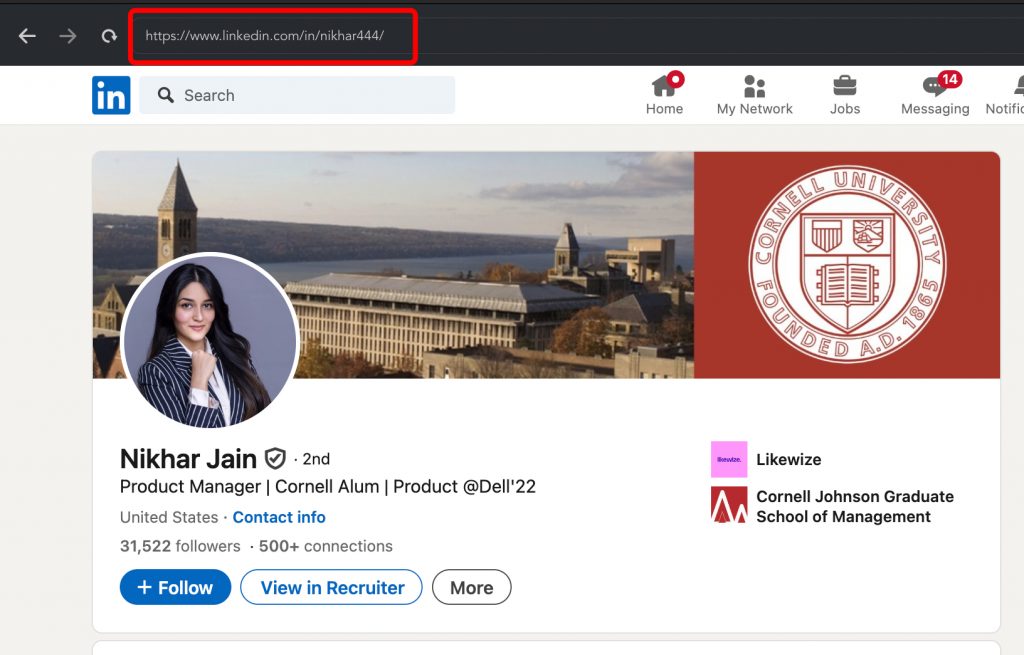
Geralmente, este menu é conveniente para editar o URL para copiá-lo rapidamente. Você pode encontrar a barra de endereços no seu navegador e copiar o URL de lá.
Aqui vai uma dica:
Você também pode clicar em Recursos e selecionar Enviar perfil em uma mensagem para compartilhar o URL do seu perfil via mensagens do LinkedIn.
Notas:
Se sua região especificar um URL modificado, como um prefixo com a abreviação do país, você pode alterar a região no seu perfil e o prefixo desaparecerá. No entanto, se você já compartilhou o link com o prefixo, ele continuará funcionando.
Por exemplo, para o Canadá, você verá ca no link.
Encontrar o URL do LinkedIn no Aplicativo Móvel
No aplicativo móvel, não é tão rápido copiar o link quanto no navegador de um desktop. Abaixo, você encontrará os passos para localizar o link do seu perfil no aplicativo:
- Toque no seu nome para abrir seu perfil.
- Selecione Adicionar seção e depois toque em Informações de contato.
Aqui vai uma dica:
Você também pode tocar no ícone Mais (representado por três pontos) ao lado do botão Adicionar seção e escolher Enviar perfil em uma mensagem para compartilhar o URL do seu perfil via mensagens do LinkedIn.


No mesmo menu, se você pressionar e segurar o link, opções para Compartilhar via… ou Copiar o link aparecerão.


Se você tocar no link na seção Informações de contato rotulado como “Seu perfil,” você será levado para a página Editar informações de contato.

A partir daí, você será redirecionado para as configurações de perfil público, onde poderá editar o link do seu perfil.
3. Como Copiar o URL do Seu LinkedIn
Na seção acima, descrevemos onde você pode encontrar o link do seu perfil tanto no desktop quanto em dispositivos móveis. No desktop, você pode copiá-lo diretamente do navegador, enquanto no aplicativo móvel, ele pode ser encontrado nas configurações de Informações de contato.
A partir daí, você pode copiar rapidamente o link e compartilhar seu perfil através de uma mensagem ou em uma plataforma externa.
4. Como Personalizar o URL do Seu LinkedIn
Você pode personalizar o link do seu perfil no mesmo menu onde o link do seu perfil está localizado. Para fazer isso:
- Clique em Eu e selecione Visualizar Perfil.
- Clique no ícone Editar (um lápis) próximo a Perfil público e URL no painel à direita.

Na janela abaixo, você verá um campo onde pode editar o link do seu perfil. Digite seu nome ou nome da marca e clique em Salvar.
Clique em Salvar.

Para Visualizar e Desvincular URLs Personalizados Anteriores
Neste menu, você também pode visualizar e desvincular quaisquer URLs personalizados anteriores associados ao seu perfil. Para fazer isso:
- Navegue até a seção do menu rotulada Ver URLs personalizados anteriores que podem estar vinculados a você.
- Se você criou URLs personalizados antes, pode removê-los clicando no botão Desvincular.
Importante: Cada URL personalizado fica vinculado à sua conta por 6 meses. Durante este tempo, os usuários ainda podem acessar seu perfil usando o link antigo. O link antigo só parará de funcionar se você desvinculá-lo manualmente.
Melhores Práticas e Regras para URLs Personalizados
- Requisitos de Comprimento:
Seu link personalizado deve ter entre 3 e 100 caracteres. Considere criar um slug personalizado. Exemplos incluem:- O nome da sua indústria ou negócio.
- Seu cargo ou especialização.
- Uma combinação do seu nome e nome da empresa.
- Seu nome completo ou nome abreviado com iniciais.
- Uma boa prática é usar uma combinação do seu nome e nome da marca ou empresa, já que este link pode ser compartilhado com clientes potenciais.
- Dicas de Formatação:
- Evite usar espaços ou caracteres especiais.
- A parte personalizada do URL não diferencia maiúsculas de minúsculas, o que significa que sempre direcionará para o seu perfil, independentemente de você usar letras maiúsculas ou minúsculas. No entanto, você pode usar letras maiúsculas para legibilidade (por exemplo, “JoaoSilva” em vez de “joaosilva”).
- Disponibilidade de Nome:
O LinkedIn não permite alugar ou reservar nomes personalizados. A capacidade de usar um nome específico depende da sua disponibilidade. Se houver outros com o mesmo nome que você, pode ser necessário criar uma combinação única. - Regras para Alterar Links Personalizados:
- Você pode alterar seu URL personalizado até 4 vezes dentro de 6 meses.
- Embora seja improvável que você precise alterar seu link com frequência, mantenha esse limite em mente se necessário.
- Perfis Específicos de Idioma:
Se você criar versões específicas de idioma do seu perfil, o código do idioma será visível no URL. Por exemplo, um perfil em francês incluirá “fr” no final do link.
5. Por que Personalizar o URL do Seu LinkedIn?
Agora que você sabe como gerenciar seu URL personalizado do LinkedIn e criar um link com marca, vamos discutir por que ter um link de perfil reconhecível é importante. Se você ainda não está motivado a atualizá-lo, aqui estão algumas razões convincentes:
- Branding Pessoal Melhorado:
Um URL personalizado é uma excelente ferramenta para profissionais construindo sua marca pessoal. Seja se posicionando como um especialista top em uma indústria específica, gerando leads ou gerenciando um perfil de influenciador, um link com marca é muito mais memorável do que um URL genérico com números aleatórios. - Melhor Otimização para Mecanismos de Busca (SEO):
URLs personalizados tendem a ter melhor desempenho em mecanismos de busca como o Google. Ao incluir palavras-chave relevantes no seu URL, como seu nome, negócio ou indústria, você aumenta as chances do seu perfil aparecer mais alto nos resultados de pesquisa. - Versatilidade para Materiais de Marketing:
Um link com marca é fácil de usar em materiais impressos como brochuras ou cartões de visita. Também é perfeito para incluir em assinaturas de e-mail, perfis online ou postagens em mídias sociais, garantindo uma representação profissional e consistente do seu perfil.
Aproveite esses benefícios para tornar seu perfil do LinkedIn mais profissional, detectável e memorável!
6. Como Encurtar um URL do LinkedIn
Como alternativa, você pode criar uma versão encurtada do seu URL do LinkedIn. Embora isso não seja possível diretamente na plataforma, você pode melhorar a aparência do seu URL personalizado usando serviços especializados como Bitly, TinyURL, ou Rebrandly.
URL Curto do LinkedIn – Pontos Chave a Considerar:
- Links Encurtados mas sem Marca:
Esses serviços geram URLs mais curtos, que podem ser mais concisos e visualmente atraentes. No entanto, eles não manterão a marca LinkedIn, tornando-os menos reconhecíveis como links do LinkedIn à primeira vista. - Opções de Personalização:
A maioria dos encurtadores de URL do LinkedIn permite que você personalize a última parte do URL encurtado. Por exemplo, você pode incluir seu nome, nome da empresa ou outros identificadores relevantes para mantê-lo personalizado e profissional (por exemplo, bit.ly/JoaoSilvaPerfil ou rebrand.ly/SuaEmpresa). - Casos de Uso:
Links encurtados são particularmente úteis em conteúdos onde o espaço é limitado, como:- Postagens em mídias sociais
- Materiais impressos
- Newsletters por e-mail
- Apresentações
Essa abordagem fornece flexibilidade adicional e garante que seu link de perfil permaneça profissional e fácil de compartilhar em várias plataformas.
7. Problemas Comuns e Soluções
Problema: URL Personalizado Já em Uso
Se o seu URL personalizado desejado estiver indisponível, o LinkedIn notificará você sobre o conflito. Como cada URL personalizado deve ser único, você precisará encontrar uma combinação diferente. Aqui estão algumas estratégias para criar um URL único:
- Adicionar Números: Incorpore números, como um ano significativo (por exemplo, o ano em que sua empresa foi fundada).
- Usar Abreviações: Inclua a abreviação da sua empresa ou uma forma encurtada do seu nome.
- Adicionar uma Localização: Combine seu nome com sua cidade ou região (por exemplo, “JoaoSilvaSP”).
- Palavras-chave Profissionais: Use palavras-chave relevantes relacionadas à sua profissão ou indústria para tornar o URL distinto (por exemplo, “JaneSilvaMarketing”).
Esses ajustes podem ajudar a garantir que seu URL personalizado seja único e profissional.
Problema: Esqueceu Como Acessar Seu URL Personalizado
Se você esqueceu onde encontrar seu URL do LinkedIn, aqui estão duas maneiras simples de recuperá-lo:
- De um Navegador:
Abra seu perfil do LinkedIn em um navegador web. Seu URL será exibido na barra de endereços. - Do Aplicativo Móvel:
Navegue até seu perfil, toque na seção Informações de contato abaixo do seu nome, e você verá o link do seu perfil lá.
Problema: Alteração de País ou Configurações de Perfil
Se você criar um perfil em um idioma diferente ou alterar seu país, seu URL personalizado também pode mudar. Para evitar problemas:
- URLs Específicos de Idioma: Perfis específicos de idioma incluirão um código de idioma (por exemplo, “fr” para francês). Certifique-se de compartilhar a versão correta.
- Atualizações de País: Ao alterar suas configurações de localização, verifique duas vezes seu URL personalizado para garantir que ainda esteja preciso e funcional. Atualize quaisquer links compartilhados de acordo para evitar confusão.
Esses passos ajudarão a manter a consistência e garantirão que seu link de perfil permaneça relevante e acessível.
8. 5 Exemplos de URLs do LinkedIn Eficazes
- Sobrenome Completo + Inicial do Primeiro Nome:
Neste exemplo, você pode ver que os usuários frequentemente usam variações de seu nome. Por exemplo, você pode usar seu sobrenome completo e a inicial do seu primeiro nome, ou o contrário. Por exemplo:- silvaj (Silva, João)
- joaos (João Silva)

- Nome Completo + Palavra Simples:
A segunda ideia, inspirada por um usuário do LinkedIn, é usar seu nome completo. No entanto, se já estiver em uso, você pode adicionar uma palavra simples e fácil de lembrar. Por exemplo, um usuário adicionou a palavra “ola” ao seu URL:- joaosilvaola

- Abreviação para Cargo:
Outra opção que notamos entre usuários de sucesso é usar seu nome, mas se você tiver um sobrenome complicado ou difícil de lembrar, você pode simplificá-lo incluindo uma abreviação do seu cargo. Por exemplo:- JSilvaCMO (João Silva, Chief Marketing Officer)

- Hífen Entre Nome e Sobrenome:
Neste exemplo, um usuário adicionou um hífen entre seu primeiro e último nome. Este método é permitido no LinkedIn, então sinta-se livre para considerá-lo como uma opção:- joao-silva

- Combinação Simples de Números:
Uma das maneiras mais fáceis de tornar seu link único sem sobrecarregá-lo com um sobrenome longo ou múltiplas palavras é adicionar uma combinação numérica simples. Por exemplo, no exemplo, o usuário adicionou “34”, mas você também poderia usar “123” ou qualquer combinação memorável:- joaosilva34
- janesilva2023
Essas estratégias garantem que seu URL do LinkedIn seja fácil de lembrar, profissional e distinto.
Dica Bônus: Como e Por que Coletar URLs do LinkedIn em Massa com o Linked Helper
Por que Coletar URLs do LinkedIn em Massa?
- Prospecção Otimizada: Um arquivo CSV contendo URLs do LinkedIn pode ser usado para um CRM de terceiros. Eles podem ser enviados diretamente ou via webhooks.
- Personalização em Escala: Ao usar URLs do LinkedIn, você pode atingir perfis com precisão enquanto mantém um toque pessoal em suas mensagens.
- Organização de Dados: Uma lista estruturada de URLs fornece uma visão clara do seu público-alvo e seus perfis, auxiliando na segmentação e análise.
Nota: O upload de perfis via URL é possível no Linked Helper para campanhas. Por razões de segurança, temos um limite de 40 perfis por dia usando este método. No entanto, se você tiver uma lista de URLs, pode ser capaz de carregá-los para diferentes contas do LinkedIn no Linked Helper.
Como Coletar URLs do LinkedIn Usando o Linked Helper:
- Configure o Linked Helper:
- Instale e configure o Linked Helper, garantindo que ele esteja conectado à sua conta do LinkedIn ou Sales Navigator.
- Criar uma campanha:
- Selecione o modelo de automação apropriada para coletar URLs de perfil (por exemplo, “Visitar e extrair perfis”).
- Iniciar recolha:
- Após coletar do LinkedIn, os links já estão disponíveis na Fila de espera, enquanto outras informações se tornam acessíveis apenas após visitar o perfil. A ferramenta exportará os dados para um arquivo CSV, pronto para uso em divulgação ou análise.
Convertendo URLs do Sales Navigator para URLs Básicos do LinkedIn:
- Por que Converter?
URLs do Sales Navigator frequentemente têm uma estrutura diferente, que pode não funcionar perfeitamente para algumas ferramentas de automação ou sistemas de rastreamento. Convertê-los garante compatibilidade e usabilidade. - Como Converter:
- Usar Conversores de URL: Ferramentas online ou scripts podem processar URLs do Sales Navigator em lote para URLs padrão do LinkedIn.
É importante notar que conversores online ou fórmulas no Google Sheets geralmente geram URLs com hash do LinkedIn em vez de URLs públicos do LinkedIn. Por exemplo, em vez de um URL de perfil personalizado legível como /williamhgates/, eles produzem uma versão com hash como /ACwAAA8BYqEBlKc364xhzvygIeuJJ3rATiwe2NE/.
Se você visitar o URL com hash (por exemplo, https://www.linkedin.com/in/ACwAAA8BYqEBlKc364xhzvygIeuJJ3rATiwe2NE), ele redirecionará para o URL público do LinkedIn (https://www.linkedin.com/in/williamhgates/).
No entanto, muitas ferramentas e CRMs podem não reconhecer que ambos os URLs apontam para o mesmo perfil. Para evitar discrepâncias, recomenda-se converter links usando ferramentas como o Linked Helper.
- Conversão Automática do Linked Helper: O Linked Helper converte automaticamente URLs do Sales Navigator para URLs básicos do LinkedIn durante o processo de exportação de dados, economizando tempo e esforço.
Onde Encontrar e Copiar meu URL do LinkedIn – Conclusão
Em última análise, é importante gerenciar cuidadosamente o URL do seu perfil do LinkedIn porque ele impacta diretamente o seu branding e ajuda as pessoas a encontrarem sua conta mais rapidamente. Um link personalizado também pode impulsionar sua classificação em mecanismos de busca.
Isso pode ser feito facilmente através das configurações no LinkedIn, tanto em dispositivos móveis quanto na versão desktop. Você pode alterar seu URL personalizado várias vezes, mas o URL anterior permanecerá ativo por 180 dias, a menos que você o desvincule da sua conta.
Portanto, não hesite em encontrar o URL perfeito e usá-lo com confiança em materiais impressos e na sua assinatura de e-mail!
