
 Aktualisiert: 29. September 2026
 18 minuten lesezeit
Welche Methode sich am besten zum Scrapen von LinkedIn-Daten eignet, hängt davon ab, welche Daten Sie benötigen und in welchem Umfang Sie diese erfassen möchten. Für die meisten Vertriebs- und Recruitingteams ist Linked Helper die praktikabelste Option, da das Tool Profilerfassung, Anreicherung, Filterung und CRM-Export in einem Workflow kombiniert.
Die Anwendung läuft lokal auf Ihrem Computer oder VPS, sodass die LinkedIn-Sitzung in einer von Ihnen kontrollierten Umgebung bleibt. LinkedIn untersagt jedoch nicht autorisiertes Scraping und nicht autorisierte Automatisierung. Daher bestehen weiterhin Konto- und Vertragsrisiken.
Das Wichtigste auf einen Blick
- LinkedIn-Scraping bezeichnet das systematische Erfassen strukturierter Daten wie Namen, Berufsbezeichnungen, E-Mail-Adressen und Unternehmensinformationen aus mehreren Profilen.
- Linked Helper kann Leads aus etwa 20 Quellen erfassen, darunter die LinkedIn-Suche, Sales Navigator, Recruiter, Gruppen, Veranstaltungen, LinkedIn-Unternehmensseiten und CSV-Dateien.
- Das Tool kombiniert Profilerfassung, die Anreicherung um E-Mail-Adressen, Deduplizierung, AI-gestützte ICP-Erkennung und CRM-Export in einem Workflow.
- Durch Datenanreicherung lassen sich verfügbare Profil- oder Kontaktdaten abrufen, ohne jedes LinkedIn-Profil öffnen zu müssen.
- Die Nutzungsvereinbarung von LinkedIn untersagt nicht autorisiertes Scraping und nicht autorisierte Automatisierung. Ihr Wortlaut kann auch das manuelle Kopieren großer Datenmengen umfassen.
- Das tatsächliche Kontorisiko hängt hauptsächlich vom Umfang, von der Geschwindigkeit, von wiederkehrenden Aktivitätsmustern und davon ab, wie sehr der Workflow dem gewöhnlichen Nutzungsverhalten ähnelt.
Was Sie nach diesem Leitfaden tun können
LinkedIn hat 1,3 Milliarden Mitglieder und mehr als 70 Millionen Unternehmen in über 200 Ländern. Dadurch steht eine enorme Menge an Daten zu Berufsbezeichnungen, Unternehmen, beruflichen Werdegängen und Einstellungsaktivitäten zur Verfügung. Diese Größenordnung macht LinkedIn-Daten für Vertriebs-, Recruiting- und Marktforschungsteams wertvoll.
Wer schon einmal LinkedIn-Daten von Hand erfasst hat, kennt das Problem: Diese Vorgehensweise lässt sich nicht skalieren. Falls Sie diese Erfahrung noch nicht selbst gemacht haben, können Sie sich den Umweg sparen und von Anfang an einen automatisierten Prozess aufbauen.
Genau dabei hilft Ihnen diese Anleitung. Sie zeigt, wie Sie LinkedIn-Daten scrapen – von der ersten Suche bis zu einer bereinigten Liste in Ihrem CRM. Wenn Sie zunächst Ihre Optionen vergleichen möchten, lesen Sie unseren Leitfaden zu den besten LinkedIn-Automatisierungstools.
Hier erfahren Sie, wie Sie:
- die richtigen Profil- und Unternehmensdaten auswählen
- diese mit Linked Helper erfassen
- fehlerhafte und doppelte Datensätze entfernen
- geschäftliche E-Mail-Adressen finden
- die fertige Liste in Ihr CRM exportieren
- sinnvolle Tageslimits festlegen
- Fehler vermeiden, die zu Einschränkungen führen.
Was gilt auf LinkedIn als „Scraping“?
LinkedIn-Scraping ist das automatisierte Erfassen von Profil-, Unternehmens-, Such- oder Kontaktdaten in einem strukturierten Datensatz. Software führt diesen Prozess systematisch und in erheblich größerem Umfang aus als eine manuelle Recherche.
Die erfassten Daten können anschließend angereichert und in ein CRM oder eine Sales-Engagement-Plattform exportiert beziehungsweise in einer Tabelle gespeichert werden. Tools wie Linked Helper überführen diesen Prozess in einen wiederholbaren Workflow.
Ist das Scrapen von LinkedIn-Daten legal und was untersagt die Nutzungsvereinbarung von LinkedIn?
Darauf gibt es keine allgemeingültige Ja-oder-Nein-Antwort. Häufig werden drei verschiedene Fragen miteinander vermischt:
- Verstößt Scraping gegen die Nutzungsvereinbarung von LinkedIn?
- Kann die Plattform ein Konto einschränken, das gegen ihre Regeln verstößt?
- Ist das Scrapen von LinkedIn-Daten nach den geltenden Gesetzen legal?
Diese drei Fragen müssen getrennt voneinander betrachtet werden.
Beginnen wir mit LinkedIn selbst. Die Nutzungsvereinbarung der Plattform untersagt den Einsatz von Software, Skripten, Bots, Browsererweiterungen oder vergleichbaren Technologien, um Profile und andere LinkedIn-Daten zu scrapen oder zu kopieren. Außerdem untersagt sie nicht autorisierte automatisierte Zugriffe und Versuche, technische Beschränkungen zu umgehen. Wenn LinkedIn davon ausgeht, dass ein Konto gegen diese Regeln verstößt, kann die Plattform es vorübergehend einschränken oder sogar schließen.
Damit ist die rechtliche Frage jedoch nicht automatisch beantwortet.
In den Vereinigten Staaten beziehen sich Rechtsstreitigkeiten über Scraping häufig auf den Computer Fraud and Abuse Act (CFAA). Im Verfahren hiQ Labs v. LinkedIn stellte der Ninth Circuit fest, dass das Erfassen von Daten aus öffentlich zugänglichen LinkedIn-Profilen wahrscheinlich nicht als Zugriff „ohne Autorisierung“ einzustufen sei – eine wesentliche Voraussetzung für die Haftung nach dem CFAA.
Obwohl Van Buren v. United States kein Scraping-Fall war, legte auch der Supreme Court den CFAA eng aus. Das Gericht entschied, dass eine Person nicht allein deshalb „autorisierte Zugriffsrechte überschreitet“, weil sie Informationen zu einem unzulässigen Zweck verwendet, sofern sie grundsätzlich auf den betreffenden Systembereich zugreifen durfte.
Keines der beiden Urteile begründete ein allgemeines Recht auf Scraping. Je nachdem, wie auf die Daten zugegriffen wird und wie sie verwendet werden, können weiterhin das Vertragsrecht, Datenschutzrecht, Urheberrecht und andere geltende Gesetze maßgeblich sein.
Im weiteren Verlauf dieses Leitfadens konzentrieren wir uns auf Aspekte, die Sie beeinflussen können: die Regeln von LinkedIn verstehen, nur tatsächlich benötigte Daten erfassen und verantwortungsvoll damit umgehen.
Schritt 1: Entscheiden Sie, welche Daten Sie tatsächlich benötigen
Bevor Sie Daten scrapen, sollten Sie festlegen, welchem Zweck sie bei Ihrer B2B-Leadgenerierung dienen. In diesem Leitfaden verwenden wir Linked Helper, ein Desktop-Automatisierungstool für Aktivitäten auf LinkedIn. Es kann Leaddaten erfassen und dieselben Profile anschließend in Kampagnen zur Kontaktaufnahme verwenden. Für eine erste Kontaktaufnahme benötigen Sie normalerweise deutlich weniger als ein vollständiges Profil.
- Grundlegende Leaddaten. Linked Helper kann Leads aus der regulären LinkedIn-Suche, Sales Navigator oder Recruiter erfassen. In dieser Phase können Sie Namen, Profil-URLs, Überschriften sowie alle Positions- oder Unternehmensdaten übernehmen, die LinkedIn in den Suchergebnissen anzeigt. Sales Navigator und Recruiter stellen diese Felder üblicherweise konsistenter bereit als die reguläre LinkedIn-Suche. Beim Erfassen von Leads aus der regulären LinkedIn-Suche kann Linked Helper außerdem die Badges „Hiring“ und „Open to Work“ erkennen, ohne einzelne Profile aufzurufen.
- Kontaktdaten. Bei Kontakten ersten Grades kann die Aktion „Visit & Extract Profiles“ sichtbare E-Mail-Adressen und gelegentlich Telefonnummern abrufen. Bei Profilen zweiten und dritten Grades ist die Datenanreicherung normalerweise die bessere Option. Profilbesuche verbrauchen keine Credits, erzeugen jedoch mehr Aktivitäten auf LinkedIn. Bei der Anreicherung entfällt der Profilbesuch; stattdessen werden Credits eingesetzt.
- Vollständige Profildaten. Berufliche Werdegänge und Aktivitätsdaten erfordern ein tiefergehendes Scraping und bieten bei einer ersten Kontaktaufnahme in der Regel nur geringen Mehrwert.
Hinweis: Die meisten Aktionen von Linked Helper erfassen standardmäßig keine Kontaktdaten oder weiterführenden Profilfelder, sofern Sie nicht ausdrücklich einen Schritt für Profilbesuche oder Datenanreicherung hinzufügen.
Schritt 2: Wählen Sie eine Scraping-Methode, die zu Ihrer Risikobereitschaft passt
Wenn Sie entscheiden möchten, wie Sie LinkedIn-Daten scrapen, sollte sich die Methode nach dem Umfang der Aufgabe und dem Kontorisiko richten, das Ihr Team zu tragen bereit ist.
Wir geben Ihnen hier zunächst einen kurzen Überblick über die einzelnen Methoden. Eine ausführlichere Aufschlüsselung finden Sie in unserem Leitfaden zu LinkedIn-Scrapern.
| Methode | Am besten geeignet für | Was Ihr Team übernehmen muss |
|---|---|---|
| Manuelles Kopieren und Einfügen | Gründer, Berater oder kleine Teams, die eine überschaubare Zielfirmenliste recherchieren | Fast keine Einrichtung, aber ein hoher manueller Aufwand. Bei größeren Datenmengen fällt auch manuelles Scraping unter die Einschränkungen von LinkedIn für das Kopieren von Profildaten. |
| Speziell entwickelte Desktop-Tools | Vertriebsteams, Agenturen und Recruiter, die jede Woche denselben Prozess ausführen | Einrichtung des Tools und sinnvolle Kontolimits. Beim Ansatz von Linked Helper wird für jedes Konto eine separate Browserinstanz verwendet. Profile werden über die LinkedIn-Suche gefunden, statt Profil-URLs direkt zu laden. |
| Scraping mit eigenem Code oder über eine API | Technische Teams mit ungewöhnlichen Zielgruppenkriterien oder internen Workflows | Ihr Team übernimmt Entwicklung und Wartung, legt Rate Limits fest und richtet Maßnahmen zur Kontrolle des Kontorisikos ein. Direkte Skripte erfordern zusätzliche Arbeit, um normale Navigationsmuster auf LinkedIn nachzubilden. |
| Datenbankanreicherung | Teams, die bereits über LinkedIn-Profil-URLs verfügen und Kontakt- oder Profildaten benötigen, ohne jedes Profil zu öffnen | Einige Scraping-Tools bieten dies als separate Option an, beispielsweise Linked Helper mit der Aktion „Data Enrichment“: Sie stellen die Lead-URLs bereit und das Tool sucht in seiner vorhandenen Datenbank nach passenden Daten. Das spart Zeit, vermeidet zusätzliche Profilbesuche und reduziert die für LinkedIn sichtbaren Aktivitäten. |
Der manuelle Export birgt das geringste Kontorisiko, da keine Automatisierung zum Einsatz kommt und der Umfang normalerweise klein ist. Spezialisierte Tools automatisieren den Prozess und sparen dadurch Zeit. Das Risiko hängt jedoch von ihrer Architektur und davon ab, wie viele Profilbesuche, Anfragen oder Nachrichten sie erzeugen.
Eigener Code lässt am wenigsten Spielraum für Fehler. Da Ihr Team die Scraping-Logik kontrolliert, muss es auch Rate Limits festlegen sowie Sitzungen, IP-Konfiguration, Wartung und Compliance verwalten. Bei der Datenbankanreicherung ist das Risiko für das LinkedIn-Konto sehr gering, da die Abfrage in der eigenen Datenbank des Anbieters erfolgt. Entscheidend sind dabei die Abdeckung und die Datenqualität, nicht die Aktivitäten auf LinkedIn.
Schritt 3: Richten Sie Linked Helper für die Extraktion von Profil- und Unternehmensdaten ein
Nachdem Sie die benötigten Daten, den Umfang und die Risiken geklärt haben, können Sie Linked Helper öffnen.
Erstellen Sie zunächst eine neue Kampagne.
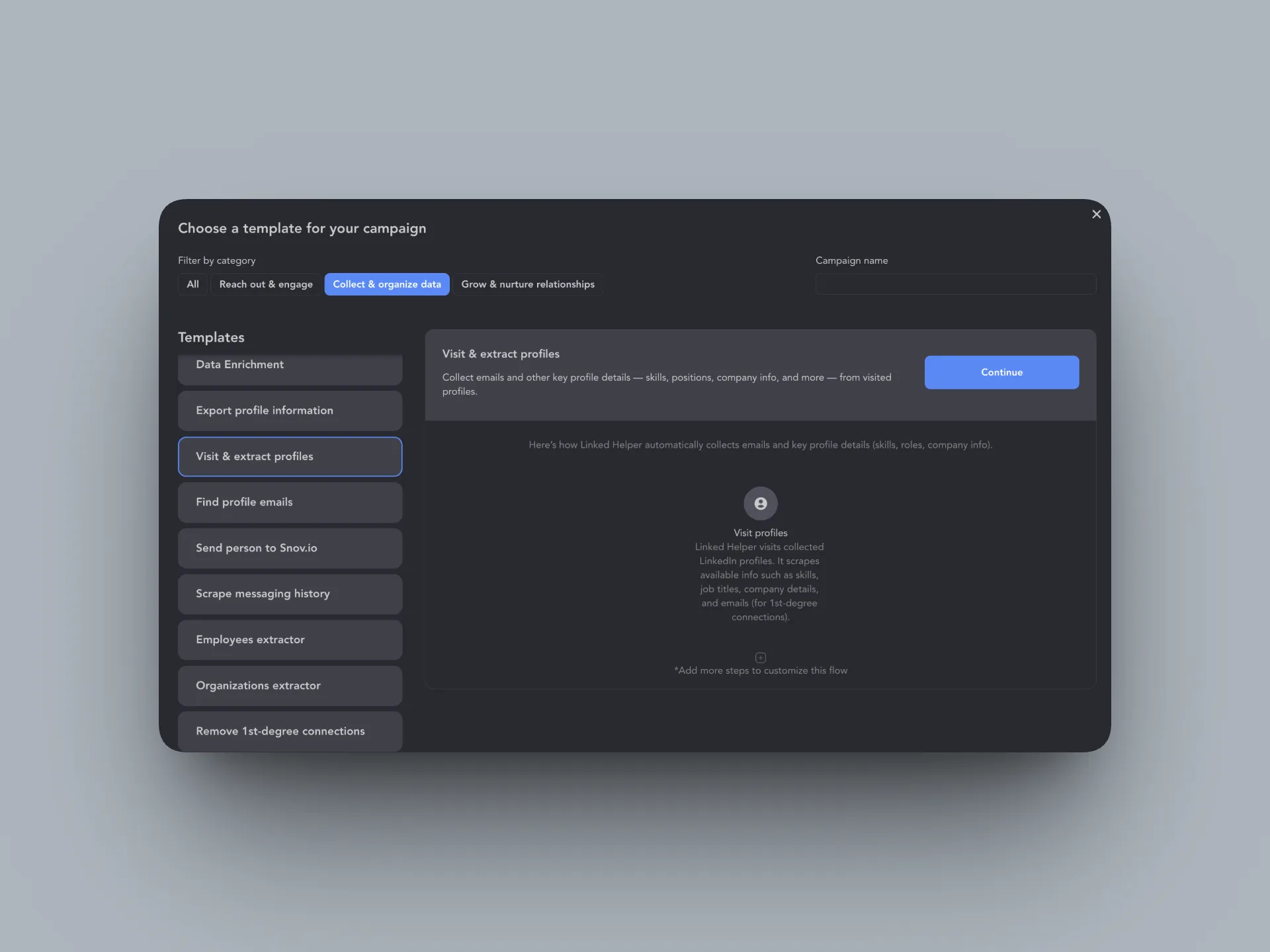
Sie können die vorgefertigte Vorlage „Visit & Extract Profiles“ verwenden oder eine Kampagne erstellen, die mindestens eine manuell hinzugefügte Aktion enthält. In einer leeren Kampagne können Sie mit Linked Helper keine Leads erfassen.
Stellen Sie als Nächstes die Zielgruppe zusammen, die Sie erfassen möchten. Linked Helper kann Profile aus der regulären LinkedIn-Suche oder aus Sales Navigator abrufen, Sie sind jedoch nicht auf Suchseiten beschränkt. Es werden etwa 20 Quellen unterstützt, darunter Gruppen, Veranstaltungen, Mitarbeiterseiten von Unternehmen, Alumni-Seiten und CSV-Dateien.
Kehren Sie zur Kampagne zurück und klicken Sie auf „Collect“.
Die Profile werden in die „Queue“-Liste der Kampagne und in das CRM von Linked Helper aufgenommen. Bereits bei diesem ersten Schritt werden mehr Daten als nur Name und URL erfasst. Die reguläre Suche kann die Badges „Hiring“ und „Open to Work“ speichern. Sales Navigator und Recruiter können Position und Unternehmen bereits vor einem Profilbesuch anzeigen. Das LinkedIn-Scraping-Tool kann diese Felder außerdem strukturieren, wenn eine Überschrift einem eindeutigen Format wie „Director at Microsoft“ folgt.
Führen Sie nun die Aktion „Visit & Extract Profiles“ aus.
Dies ist der ausführlichere Durchlauf. Linked Helper öffnet Profile aus der „Queue“-Liste und füllt die detaillierten Profilfelder aus, die für Ihr Konto verfügbar sind. Außerdem werden die Statusangaben „Open Link“, „Premium“ und „Influencer“ sowie die Anzahl der Kontakte und Follower ergänzt.
Benötigen Sie auch Unternehmensdaten?
Die Aktion „Visit & Extract Profiles“ kann Daten zum aktuellen Arbeitgeber jedes Leads erfassen. Sie benötigen daher keine separate Kampagne, wenn Sie an diesen Unternehmen interessiert sind. Die Aktion „Organizations Extractor“ eignet sich besser für LinkedIn-Unternehmensseiten, die nicht mit den bereits in Ihrer „Queue“-Liste vorhandenen Leads verknüpft sind. Die resultierenden Unternehmensdatensätze können anschließend in Ihr CRM exportiert, als CSV-Datei heruntergeladen oder per Webhook übertragen werden.
Die Aktion „Employees Extractor“ funktioniert in umgekehrter Richtung. Sie beginnen mit einem Unternehmen und das Tool durchsucht nacheinander den Bereich „People“ anhand mehrerer Keywords. Auch Boolean-Abfragen wie „founder NOT CEO“ funktionieren. So können Sie das LinkedIn-Limit von 1.000 Ergebnissen umgehen und mehr als 1.000 gezielt ausgewählte Mitarbeiter eines Unternehmens erfassen.
Es gibt auch eine Möglichkeit ohne Profilbesuche. Die Aktion „Data Enrichment“ gleicht die Profil-ID mit der eigenen Datenbank von Linked Helper ab und ruft verfügbare Kontakt- oder Unternehmensdaten ab, ohne LinkedIn-Aktionen für Profilbesuche zu verbrauchen. Dies funktioniert bei allen Kontaktgraden, auch bei Profilen außerhalb Ihres Netzwerks. Außerdem können Sie ein Mindestdatum für die Datenaktualität festlegen, damit bei der Abfrage keine Daten zurückgegeben werden, die vor Jahren erfasst und nie aktualisiert wurden.