So automatisieren Sie die Kontaktaufnahme auf LinkedIn (Schritt für Schritt)
How to Automate LinkedIn Outreach in 2026

Für die Automatisierung der Kontaktaufnahme auf LinkedIn müssen Sie ein eng gefasstes ideales Kundenprofil (ICP) definieren, eine Interessentenliste erstellen, einen Workflow mit integrierter Antworterkennung und personalisierten Nachrichten einrichten sowie konservative Aktionslimits festlegen. Dieser Artikel zeigt Ihnen, wie Sie dabei effektiv und sicher vorgehen.

In diesem Leitfaden verwenden wir Linked Helper als praktisches Beispiel, um zu zeigen, wie Sie die Kontaktaufnahme auf LinkedIn automatisieren. Wir veranschaulichen, wie das Tool wiederkehrende Aufgaben übernehmen kann, sodass Sie die Zielgruppenauswahl, Texte, Antworten und die Übergabe an das CRM prüfen können.

Das Wichtigste in Kürze

  • LinkedIn untersagt nicht autorisierte Automatisierung, und kein Tool schließt das Risiko von Einschränkungen vollständig aus.
  • Eine präzise Zielgruppenauswahl entscheidet über den Erfolg der Kampagne.
  • Fassen Sie gezielte Interaktionen vor der Kontaktanfrage, Kontaktanfragen, Follow-ups, Antwortprüfungen und die Übergabe an das CRM in einem kontrollierten Workflow zusammen.
  • Nutzen Sie schrittweise ansteigende Limits, variable Zeitabstände und eine stabile Sitzungsumgebung.
  • Sorgen Sie dafür, dass Kampagne und CRM bei jeder Antwort aktualisiert werden.

Was Sie nach diesem Leitfaden umsetzen können

Nach diesem Leitfaden wissen Sie, wie Sie die Kontaktaufnahme auf LinkedIn automatisieren, eine qualifizierte Zielgruppe definieren, Ausschlussregeln erstellen und Antworten über einen zentralen Workflow verwalten.

Die manuelle Kontaktaufnahme auf LinkedIn kann Kunden gewinnen, beansprucht jedoch zu viel Zeit, um dauerhaft praktikabel und tragfähig zu bleiben. Linked Helper hat mehr als 5.000 öffentliche Reddit-Diskussionen aus den Jahren 2025 und 2026 analysiert und festgestellt, dass etwa 38 % der Diskussionsteilnehmer wiederkehrende Aufgaben bei der Suche nach Interessenten als schwer skalierbar bezeichneten.

Dieser Gründer auf r/Entrepreneur bestätigt beispielsweise, dass er einige Nutzer gewinnen konnte, die Kontaktaufnahme jedoch zu zeitaufwendig war:

Reddit
Entrepreneur
LinkedIn brought in some users but time-spent/users acquired is awful.

Ein kontrollierter Workflow kann diesen Arbeitsaufwand reduzieren und gleichzeitig sicherstellen, dass Zielgruppenauswahl, Nachrichten und Antworten von Menschen geprüft werden.

Was ist die Automatisierung der Kontaktaufnahme auf LinkedIn?

Bei der Automatisierung der Kontaktaufnahme auf LinkedIn übernimmt Software wiederkehrende Aufgaben bei der Suche nach Interessenten auf der Plattform. Dazu gehören normalerweise das Erfassen und Besuchen von Profilen, das Folgen von Personen, das Reagieren auf relevante Beiträge mit „Gefällt mir“, der Versand von Kontaktanfragen, die Prüfung, ob Kontaktanfragen angenommen wurden, der Versand von Follow-ups und die Aktualisierung von Lead-Datensätzen.

Eine gute Automatisierung reduziert wiederkehrende Klicks, während wichtige Entscheidungen weiterhin von Menschen getroffen werden. Sie legen nach wie vor den Zielmarkt fest, stimmen das Angebot ab, bewerten Antworten und entfernen Personen, die nicht weiter kontaktiert werden sollen.

Eine richtig eingerichtete Automatisierung unterstützt außerdem die indirekte Kontaktaufnahme. Sie können Kontakte ersten Grades zu einer Veranstaltung einladen, sie bitten, einer LinkedIn-Unternehmensseite zu folgen, ausgewählte Kenntnisse bestätigen oder mit aktuellen Inhalten interagieren, bevor Sie eine Nachricht senden. All diese Möglichkeiten sind in den konfigurierbaren Workflows von Linked Helper enthalten.

Bevor Sie beginnen: die Regeln von LinkedIn zur Automatisierung

Ist LinkedIn-Automatisierung illegal? Sie verstößt nicht gegen das Strafrecht. Tools und Bots, mit denen Kontakte hinzugefügt oder heruntergeladen, Nachrichten gesendet oder weitergeleitet sowie Beiträge erstellt oder Interaktionen mit Beiträgen vorgenommen werden, sind jedoch gemäß der Nutzungsvereinbarung der Plattform verboten.

Die Automatisierungsrichtlinie von LinkedIn ist streng und besagt, dass der Einsatz solcher Tools zu Kontoeinschränkungen führen kann. Auch auf den Seiten Automatisierte Aktivitäten und Unzulässige Software wird davor gewarnt, dass Automatisierung durch Drittanbieter vorübergehende oder dauerhafte Einschränkungen nach sich ziehen kann.

Kein Tool zur Automatisierung der Kontaktaufnahme auf LinkedIn kann garantieren, dass ein Konto, für das ein solches Tool eingesetzt wird, uneingeschränkt bleibt.

Ihr Risiko hängt von den Aktivitätsmustern ab. Dazu zählen der Umfang der täglichen Kontaktaufnahme, das Alter des Kontos, die Annahmequote von Kontaktanfragen, ausstehende Kontaktanfragen, die zeitliche Verteilung, die IP-Konsistenz und gleichzeitige Aktivitäten über verschiedene Tools oder Geräte.

Linked Helper verwendet mehrere Kontrollmechanismen, mit denen gleichförmige technische Abläufe und auffällige Aktivitätsmuster vermieden werden sollen. So funktioniert es:

  • Linked Helper ist eine Desktop-App und keine Browsererweiterung. Daher wird kein Code in die LinkedIn-Website eingebunden.
  • Die App verwendet die LinkedIn-API nicht.
  • Jede LinkedIn-Instanz verwendet einen zufällig generierten Fingerabdruck und kann einer separaten Proxy-IP-Adresse zugewiesen werden. Das Tool bietet zudem eine integrierte Prüfung der IP-Qualität.
  • Jedes LinkedIn-Konto verfügt über einen separaten Cache und eigene Cookies.
  • Die App verwendet eine seiteninterne Navigation und simuliert Mausbewegungen, Klicks und Tastatureingaben. Sie nutzt keine mittels Reverse Engineering rekonstruierte API, bei der Aktivitäten wie Kontaktanfragen und Nachrichten durch das Auslösen von LinkedIn-API-Endpunkten ausgeführt werden. Das Tool variiert außerdem die Wartezeiten zwischen den einzelnen Schritten.
  • Sie können Ihre Nachrichten mit Varianten derselben Nachricht, Spintax, IF-THEN-ELSE-Klauseln oder AI-Personalisierung variieren und personalisieren. So vermeiden Sie, dass Ihre Nachrichten wie Spam wirken oder bei Tausenden von Empfängern demselben Muster folgen.
  • Das Tool unterstützt Tageslimits und zufällig variierte Startzeiten innerhalb der gewünschten Arbeitszeiten.

Diese Maßnahmen sind kein Allheilmittel gegen die Erkennungsmethoden von LinkedIn. Sie berücksichtigen zwar technische Aspekte, LinkedIn kann ein Konto jedoch weiterhin aufgrund seiner Aktivitätsmuster einschränken. Weitere Informationen finden Sie in unserer Untersuchung dazu, wie LinkedIn Automatisierung erkennt.

Schritt 1: Definieren Sie Ihr ideales Kundenprofil

Ohne ein geeignetes ICP können bis zu 60 % der erfassten Kontakte für Ihre Kampagne unbrauchbar sein. Diese Schätzung stammt aus unserer Analyse zur B2B-Leadgenerierung, gilt jedoch ebenso für andere Geschäftsmodelle. Ein sorgfältig recherchiertes ICP kann dagegen die Zeit verkürzen, die Sie zur Bereinigung der Interessentenliste benötigen.

Formulieren Sie ein ICP, das Sie später in eine Reihe von Filtern umwandeln können. Es sollte die aktuelle Position, den Standort, die Hierarchieebene, die Unternehmensgröße, die Branche und ein konkretes Kaufsignal enthalten. Die Zielperson einer Kampagne für eine SaaS-Lösung zur Lohnabrechnung könnte beispielsweise ein Personalleiter eines US-Unternehmens mit 50 bis 500 Beschäftigten sein, das aktiv neue Mitarbeiter einstellt.

Mit Linked Helper können Sie bei der Erfassung und später als Filter außerdem die folgenden Qualifizierungssignale verwenden:

  • Abzeichen „Hiring“ und „Open to Work“: Das Tool kann diese Statusangaben erfassen und als Listenfilter verwenden. So lassen sich spezifische Angebote auf engere Zielgruppen zuschneiden.
  • Status „Open Profile“: LinkedIn bietet keinen standardmäßigen Suchfilter für „Open Profile“. Linked Helper hilft Ihnen, Mitglieder mit dem Status „Open Profile“ zu identifizieren, damit Sie ihnen kostenlose InMail-Nachrichten senden können. So funktioniert es.
  • ICP-Eignungswerte: Die Funktion „AI ICP Detection“ bewertet erfasste Profile anhand Ihres schriftlich formulierten ICP und berücksichtigt dabei Profil-, Berufs- und Unternehmensinformationen. Die Aktion „Data Enrichment“ kann verfügbare Daten aus der Datenbank von Linked Helper abrufen, ohne jedes LinkedIn-Profil zu öffnen. „Visit and Extract“ kann als Ausweichlösung dienen, wenn die erforderlichen Daten nicht verfügbar sind.

Schritt 2: Erstellen Sie eine Kampagne und starten Sie eine Suche

Bevor Sie suchen und Profile erfassen, müssen Sie ein LinkedIn-Konto verbinden und in Linked Helper eine Kampagne erstellen. Fügen Sie zunächst im Kontomanager ein LinkedIn-Konto hinzu. Klicken Sie nach der Anmeldung auf „Create campaign“ und wählen Sie eine Vorlage aus.

Sie können für vollständig individuelle Konfigurationen mit einer leeren Kampagne beginnen oder die vollständige Vorlage „Warm-up, invite, and follow-up“ auswählen. Wählen Sie die Aufgaben aus, die Sie automatisieren möchten, und geben Sie die für die Kampagne erforderlichen Angaben ein.

Nun können Sie anhand der in Ihrer ICP-Recherche definierten Kriterien die ersten Profile für Ihre Interessentenliste erfassen. Öffnen Sie die reguläre LinkedIn-Suche, Sales Navigator oder Recruiter im integrierten Browser von Linked Helper und wenden Sie die verfügbaren Filter an. Klicken Sie in der seitlichen Kampagnenleiste auf „Collect“ und wählen Sie „From current page“ aus.

Schritt 3: Erstellen Sie Ihre Interessentenliste

Eine effektive Interessentenliste kombiniert mehrere Quellen und schließt Kontakte mit erhöhtem Risiko aus, bevor die Kampagne beginnt. Dafür müssen Sie über eine erste einfache Suche und den Listenexport hinausgehen. Mit diesen drei praktischen Ansätzen erstellen Sie eine bessere Interessentenliste:

  1. Erfassen Sie Personen, zu denen bereits ein gemeinsamer Anknüpfungspunkt besteht: Mit Linked Helper können Sie Profile aus der regulären Suche, aus Sales Navigator, Gruppen, Veranstaltungen, Beitragsreaktionen, Kommentaren, Followern, Mitarbeiterseiten von Unternehmen über die Aktion „Employees Extractor“, Alumni-Seiten, Ihrer Netzwerkseite, von Personen, die Ihr Profil aufgerufen haben, sowie aus hochgeladenen CSV-Dateien oder Listen mit Profil-URLs erfassen. So finden Sie Personen, zu denen bereits ein gemeinsamer Anknüpfungspunkt besteht und die aufgeschlossener sind als Interessenten aus Suchen ohne gemeinsamen Bezug.
  2. Segmentieren Sie Suchanfragen anhand der Ergebnislimits: Die reguläre LinkedIn-Suche ist auf 1.000 Profile begrenzt, bei Sales Navigator sind es 2.500. Um den gesamten Markt zu erschließen, segmentieren Sie Ihre Suche nach Positionsbezeichnungen oder geografischen Kriterien. So erhalten Sie mehrere eng gefasste, hochwertige Suchabfragen anstelle einer einzigen breit angelegten Suche.
  3. Erstellen Sie eine Ausschlussliste: Fügen Sie Kunden, Beschäftigte, Partner, aktive Verkaufschancen, Personen, die der Kontaktaufnahme widersprochen haben, und Konten von Kollegen zu einer Ausschlussliste hinzu. Linked Helper kann diese Profile bei der Erfassung überspringen oder vor der Verarbeitung entfernen.

Beginnen Sie die Suche nach Möglichkeit mit Kontakten zweiten Grades. Durch das gemeinsame Netzwerk besteht bereits ein Anknüpfungspunkt, und diese Personen lassen sich über die normale LinkedIn-Suche leichter finden. So vermeiden Sie eine zu starke Abhängigkeit von direkten Aufrufen über Profil-URLs, die ein unnatürlich gleichförmiges Aufrufmuster erzeugen und das Risiko von Einschränkungen erhöhen könnten.

Profi-Tipp: Die Funktion „Auto-collect“ von Linked Helper kann die Profilerfassung automatisch in festgelegten Tagesabständen starten. Die besten Ergebnisse erzielen Sie in Kombination mit gespeicherten Suchen in Sales Navigator oder bei der Erfassung von Personen, die kommentiert oder auf Kommentare mit „Gefällt mir“ reagiert haben.

Nach der Erfassung können Sie die Profile mit „AI ICP Detection“ anhand Ihres schriftlich formulierten ICP bewerten. Prüfen Sie die endgültige Interessentenliste vor dem Start. Eine nachträgliche Segmentierung der Suchergebnisse kann Ihnen helfen, Duplikate oder fehlende Ausschlussregeln zu erkennen.

Schritt 4: Richten Sie eine mehrstufige Sequenz zur Kontaktaufnahme ein

Interessenten vor einer Kontaktanfrage durch gezielte Interaktionen auf Sie aufmerksam zu machen, ist eine erprobte Möglichkeit, die Annahmequote zu verbessern. Linked Helper hat festgestellt, dass Interessenten mit vorheriger Interaktion eine um 10–20 % höhere Annahmequote aufweisen als Interessenten ohne vorherige Interaktion.

Eine gute Vorbereitungsphase umfasst mehrere Aktionen, die über 1–2 Tage verteilt sind:

  1. Besuchen Sie das Profil.
  2. Folgen Sie der Person.
  3. Reagieren Sie auf einen aktuellen Beitrag mit „Gefällt mir“ und kommentieren Sie ihn.

So sieht der Interessent Ihren Namen bereits in seinen Benachrichtigungen, bevor er eine Kontaktanfrage erhält.

Senden Sie anschließend eine Kontaktanfrage, warten Sie auf deren Annahme und verfassen Sie eine Dankesnachricht ohne Verkaufsangebot. Senden Sie 1–3 Follow-ups mit Abständen von einem oder mehreren Tagen. Wir empfehlen höchstens drei Follow-ups.

Die beste Möglichkeit, die Kontaktaufnahme auf LinkedIn zu automatisieren, besteht darin, den gesamten Kontaktverlauf in einem einzigen Workflow abzubilden. Mit Linked Helper können Sie den vollständigen Prozess in der anpassbaren Vorlage „Warm-up, invite, and follow-up“ konfigurieren.

Geben Sie Ihre ICP-Beschreibung, den Typ des LinkedIn-Kontos, die gewünschten Aktionen und die Nachrichtenvorlagen ein. Platzieren Sie die Aktion „Check for Replies“ zwischen den Nachrichten und lassen Sie die letzte Aktion weiterlaufen, wenn Sie auch spätere Antworten erkennen möchten.

Ergebnis: Profile werden nur dann durch die Sequenz weitergeführt, wenn „Check for Replies“ keine Antwort erkennt, die den Ablauf beenden soll. Profile mit einer Antwort werden in die Liste „Replied“ verschoben, anstatt die verbleibenden Nachrichten zu durchlaufen.

Die Antworterkennung beruht nicht auf einer IF-THEN-ELSE-Logik. Die Aktion „Check for Replies“ sucht nach Antworten auf frühere Nachrichten. Wird innerhalb des ausgewählten Zeitraums keine Antwort gefunden, wechselt das Profil zur nächsten Aktion („Follow-up“). Wird eine Antwort gefunden, wechselt das Profil zum Endpunkt „Replied“. Die Aktion prüft standardmäßig alle drei Stunden auf Antworten.

Hinweis: „Check for Replies“ sucht auf der Plattform, über die die vorherige Nachricht gesendet wurde. Die Aktion durchsucht nicht alle LinkedIn-Postfächer gleichzeitig.

Sie können Linked Helper außerdem so konfigurieren, dass allgemeine Antworten wie „Danke für die Kontaktaufnahme“ ignoriert werden und trotzdem ein Follow-up gesendet wird. Gehen Sie mit dieser Einstellung jedoch vorsichtig um, da auch eine kurze Nachricht Desinteresse ausdrücken kann.

Eine lange Nachricht kann auch in mehrere kurze Nachrichtenblasen aufgeteilt werden, damit sie natürlicher wirkt. Achten Sie darauf, dass die Sequenz gut lesbar bleibt, und imitieren Sie keine lockere Unterhaltung, wenn der Interessent eine direkte Erklärung benötigt.

Schritt 5: Personalisieren Sie Nachrichten in großem Umfang

Linked Helper bietet zwei Möglichkeiten zur Personalisierung Ihrer Nachrichten: Nachrichtenvorlagen mit bedingter Logik, Spintax sowie integrierten und benutzerdefinierten Variablen und AI-personalisierte Nachrichten.

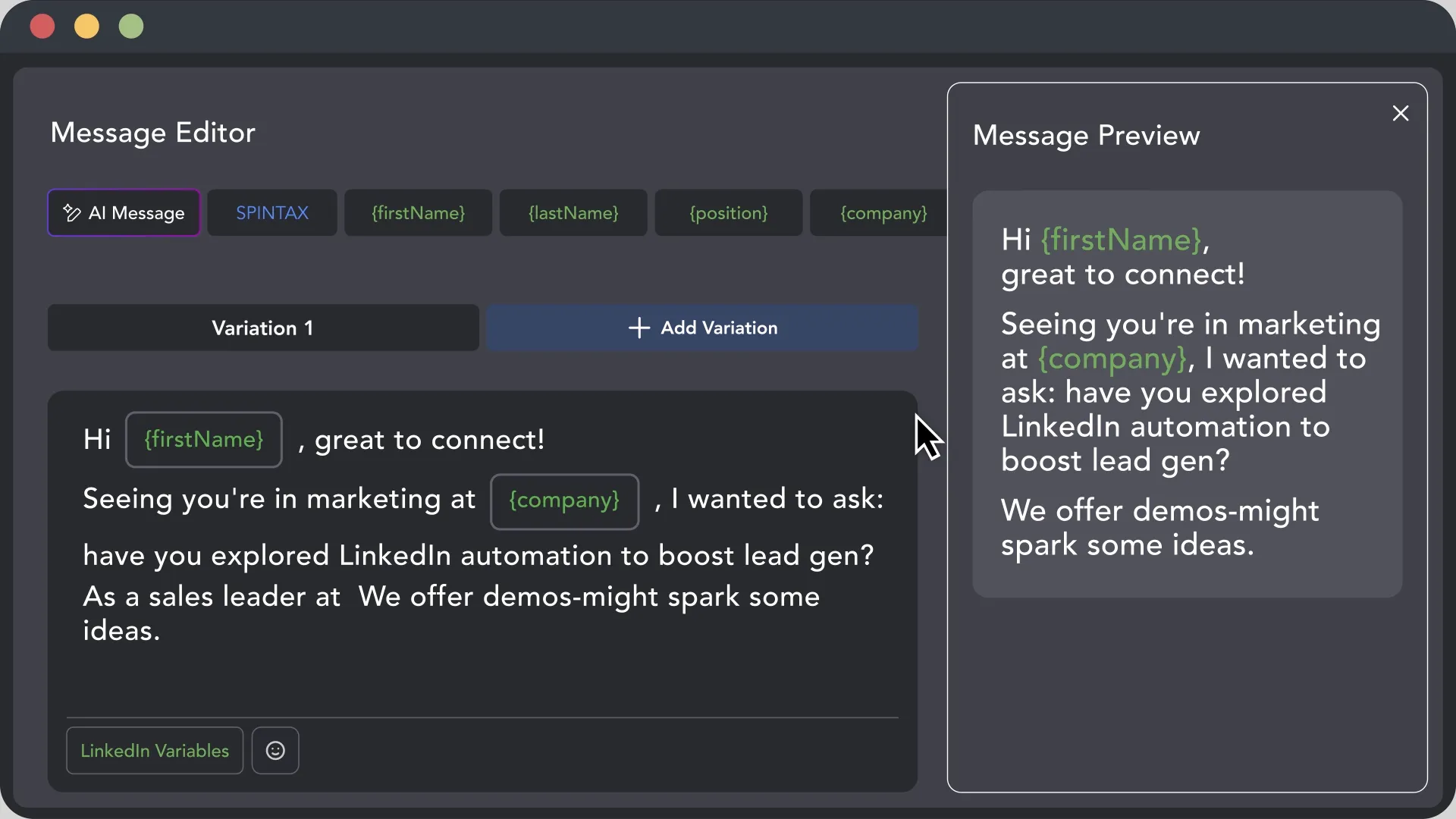
Sehen wir uns zunächst die Verwendung von Nachrichtenvorlagen an. Dies ist der etablierte klassische Ansatz zur Automatisierung der Kontaktaufnahme. Sie können Varianten erstellen, indem Sie die gewünschten integrierten und benutzerdefinierten Variablen auswählen, eine IF-THEN-ELSE-Logik konfigurieren und Spintax verwenden.

Nachrichteneditor von Linked Helper mit Personalisierungsvariablen und Nachrichtenvorschau

Die Einrichtung einer {firstName}-Variable ist unverzichtbar, Sie können die Personalisierung jedoch noch erweitern. Laden Sie eigene Variablen hoch und erstellen Sie mehrere Varianten Ihrer Nachrichtenvorlage für die Kontaktaufnahme auf LinkedIn. Prüfen Sie vor der Skalierung, wie Ihre Konfiguration mit fehlenden Daten oder uneinheitlichen Profilfeldern umgeht.

Installieren Sie das Plug-in „Conditional IF-THEN-ELSE operator“. Es kann einen gemeinsamen Kontakt erwähnen, wenn das entsprechende Feld befüllt ist, und andernfalls eine neutrale Einleitung verwenden. So vermeiden Sie unvollständige Zeilen oder leere Platzhalter.

AI-personalisierte Nachrichten können noch individueller gestaltet werden. Die AI von Linked Helper generiert für jedes Profil eine individuelle Nachricht, die auf dem allgemeinen Kampagnenziel, den konkreten Zielen der einzelnen Nachrichten innerhalb einer Sequenz und den verfügbaren Profilinformationen basiert.

Sie können auswählen, welche Profilfelder in die Nachricht einfließen sollen, alle AI-Entwürfe prüfen, die Nachrichten bearbeiten und jeden Entwurf manuell freigeben. Sobald Sie von den Einstellungen überzeugt sind, können Sie die automatische Freigabe aller AI-Nachrichten aktivieren.

Hinweis: Sobald Antworten eingehen, bietet Linked Helper mehrere AI-gestützte Antwortfunktionen: die kontextbezogene Nachrichtengenerierung, Antwortoptionen, die Textoptimierung und die Generierung anhand von Prompts. Vorlagen stehen ebenfalls weiterhin zur Verfügung.

Unabhängig vom gewählten Ansatz sollten Sie die Profildaten prüfen, bevor sie in die Nachricht einfließen. Ohne Normalisierung können erfasste Daten zu Anreden wie „Hallo JOHN“ oder zu Unternehmensnamen führen, die wie Datenbankeinträge wirken. Linked Helper korrigiert die Groß- und Kleinschreibung und entfernt automatisch unnötige Unternehmenszusätze. Sie können nach normalisierten Namen filtern und die betreffenden Profile erneut prüfen.

Behalten Sie abschließend eine manuelle Freigabe bei und kombinieren Sie sie mit einer Prüfung der Datenaktualität. Veraltete Profildaten – etwa eine nicht mehr aktuelle Positionsbezeichnung – können dazu führen, dass sich ein AI-Entwurf auf nicht mehr aktuelle Neuigkeiten bezieht. Linked Helper bietet in der Aktion „Data Enrichment“ einen Schwellenwert „Data Freshness“, mit dem sich sicherstellen lässt, dass nur aktuelle Daten verwendet werden. Bestätigen Sie bei der Prüfung die aktuelle Position des Interessenten, bevor Sie den Entwurf freigeben. Aktivieren Sie die automatische Freigabe nicht sofort – testen Sie zunächst Ihre Konfiguration, um zu prüfen, wie sie funktioniert.

So konfigurieren Sie AI-Nachrichten in Linked Helper:

Anleitung

So konfigurieren Sie AI-personalisierte Nachrichten

Geschätzter Zeitaufwand: 20 Min.

  1. Erstellen Sie anhand der Vorlage „Invite and follow-up“ eine Kampagne.
  2. Wählen Sie „AI-personalized messages“ aus und klicken Sie auf „Add“.
  3. Geben Sie unter „Generation settings“ im Feld „General goal“ das allgemeine Kampagnenziel ein.
  4. Wählen Sie „Language“ und „Tone of voice“ aus.
  5. Legen Sie „Goal per message“ fest, wenn Sie mehrere Follow-up-Nachrichten senden.
  6. Lassen Sie „Auto-approve“ deaktiviert.
  7. Klicken Sie auf „Edit“, um die Felder auszuwählen, die AI verwenden darf.
  8. Rufen Sie die Daten mit einer der verfügbaren Methoden ab:
    1. Aktion „Data Enrichment“: Arbeitet schneller, ruft aber weniger Daten ab.
    2. Aktion „Visit and Extract“: Benötigt mehr Zeit und unterliegt Tageslimits, ruft jedoch alle verfügbaren Informationen ab.
  9. Wenn Sie „Data Enrichment“ verwenden, legen Sie einen Schwellenwert „Data Freshness“ fest, damit nur aktuelle Profildaten verwendet werden.
  10. Erfassen Sie die Profile und starten Sie die Kampagne.
  11. Rufen Sie „Campaign Inbox“„AI Drafts“ auf.
  12. Öffnen Sie jeden Entwurf, bearbeiten Sie den Text und klicken Sie auf „Approve“.

Ergebnis: Linked Helper erstellt anhand der Kampagneneinstellungen personalisierte Nachrichtenentwürfe und hält sie zur manuellen Prüfung bereit.

Sie können auch AI-Kommentare verwenden, um Interessenten vor einer Kontaktanfrage oder Nachricht durch gezielte Interaktionen auf Sie aufmerksam zu machen. Linked Helper analysiert die ausgewählten Beiträge, das Profil des Autors und Ihr Kampagnenziel, bevor das Tool einen Kommentar mit dem gewünschten Ton und der gewünschten Länge generiert.

Hinweis: Bei Kampagnen, in denen ein Bild die Nachricht unterstützt, lässt sich Linked Helper mit Hyperise integrieren. Die Integration kann Profilvariablen verwenden, um ein Bild zu personalisieren und es anstelle einer gewöhnlichen URL als nativen Anhang zu versenden.

Schritt 6: Legen Sie sichere Tageslimits fest und steigern Sie die Aktivität eines neuen Kontos schrittweise

Obwohl LinkedIn keine allgemeingültigen Tageslimits veröffentlicht, empfehlen wir, innerhalb eines rollierenden Zeitfensters von 24 Stunden unter 150 Aktionen zu bleiben. Diese Limits für die LinkedIn-Automatisierung wurden anhand von Rückmeldungen, Experimenten und realen Fallstudien ermittelt.

Für Kontaktanfragen auf LinkedIn empfehlen wir die folgenden Limits und weiteren wichtigen Obergrenzen:

  • Gesamtaktivität: 150 Aktionen pro rollierendem 24-Stunden-Zeitraum, z. B. Profilbesuche, der Versand von Kontaktanfragen oder Nachrichten, das Folgen von LinkedIn-Unternehmensseiten, das Bestätigen von Kenntnissen und das Extrahieren von Profildaten.
  • Kontaktanfragen über ein etabliertes Konto: Bis zu 50 pro rollierendem 24-Stunden-Zeitraum.
  • Kontaktanfragen über neue oder inaktive Konten: Beginnen Sie mit 10 bis 15 pro Tag.
  • Schrittweise Steigerung: Erhöhen Sie die Zahl der Kontaktanfragen alle zehn Tage um 5–10. Nach einem Monat sollten es etwa 35 Kontaktanfragen und nach einem weiteren Monat etwa 50 sein.
  • Ausstehende Kontaktanfragen: Halten Sie deren Zahl unter etwa 1.000 und ziehen Sie ältere Kontaktanfragen alle zwei bis drei Wochen zurück.
  • Direkte Aufrufe von Profil-URLs: Begrenzen Sie diese auf etwa 50 pro rollierendem 24-Stunden-Zeitraum.

Die Limits werden nicht um Mitternacht zurückgesetzt. Jede Aktion wird genau 24 Stunden nach ihrer Ausführung wieder dem verfügbaren Kontingent gutgeschrieben.

Wir empfehlen nicht, jeden Tag dieselben Gesamtwerte zu erreichen. Die Funktion „Smart Daily Limit Adjustment“ von Linked Helper variiert die Aktivität innerhalb eines Bereichs und vermeidet identische Aktivitätszahlen und Zeitpläne. Sie können Zeitpläne auch nach Aktionstyp festlegen. Kontaktanfragen können beispielsweise außerhalb der Geschäftszeiten gesendet werden, da die Empfänger den Sendezeitpunkt nicht sehen. Follow-up-Nachrichten sollten hingegen während des Arbeitstags des Interessenten eintreffen, da eine Nachricht um 3 Uhr automatisiert wirken kann.

Die Kampagne sollte außerdem bei wiederholt auftretenden auffälligen Fehlern pausieren. Linked Helper pausiert die betroffene Aktion, wenn die Verarbeitung von fünf aufeinanderfolgenden Profilen mit demselben Fehler fehlschlägt.

Schritt 7: Verfolgen Sie Antworten und übertragen Sie Leads in ein CRM

Die Antworterkennung sollte jede aktive Nachrichtenkette abdecken, über die dieselbe Person kontaktiert werden könnte. Die Aktion „Check for Replies“ kann Antworten über aktive Aktionen hinweg erkennen, verhindert jedoch nicht automatisch, dass dieselbe Person aus parallel laufenden Kampagnen kontaktiert wird. Verwenden Sie „Lists Manager“, um Profile zu identifizieren, die in mehreren Kampagnen enthalten sind. Fügen Sie doppelt vorkommende Profile vor dem Start der jeweiligen Kampagne der Liste „Exclude list“ hinzu.

Installieren Sie das Plug-in „Tagging System“, um Tags wie eingeladen, angenommen, geantwortet, qualifiziert und gebucht zu erstellen. Linked Helper kann konfigurierte Tags nach erfolgreichen Aktionen hinzufügen oder entfernen.

Wenn Sie Daten an ein externes CRM senden, gleichen Sie Datensätze anhand stabiler Identifikatoren ab. Wir empfehlen, neben der E-Mail-Adresse auch die Felder „LinkedIn member ID“ und „public ID“ hinzuzufügen. E-Mail-Adressen können sich ändern oder nicht verfügbar sein, wodurch doppelte CRM-Datensätze entstehen können.

Linked Helper kann Antworten und Kontaktdaten an HubSpot, Pipedrive, Salesforce, andere unterstützte CRMs oder einen benutzerdefinierten Webhook senden. Eine direkte Google-Sheets-Integration bietet eine einfachere, kostenlose Möglichkeit ohne Zapier oder Make.

Hinweis: Standardmäßig überträgt die HubSpot-Integration neue Daten in leere Felder und behält vorhandene Werte bei. Sie können das Überschreiben gezielt für die Felder aktivieren, deren Inhalte ersetzt werden sollen. Die Integration kann den Nachrichtenverlauf außerdem als LinkedIn-Aktivität an das CRM übertragen.

Häufige Fehler, die zu Kontoeinschränkungen führen

Bei der internen Analyse von 5.000 öffentlichen Reddit-Diskussionen stellte Linked Helper fest, dass etwa 18 % der Nutzer Bedenken wegen Kontoeinschränkungen oder der Erkennung automatisierter Aktivitäten äußerten. Diese Sorge ist berechtigt, denn LinkedIn hat wiederholt erklärt, dass die Automatisierung der Kontaktaufnahme verboten ist.

Allein die Verwendung von Automatisierungssoftware bedeutet nicht automatisch, dass Ihr Konto eingeschränkt wird. Bestimmte Fehler und verdächtige Muster können jedoch die Wahrscheinlichkeit erhöhen, dass Sie eine Warnung wegen automatisierter Aktivitäten auf LinkedIn erhalten:

  1. Ausstehende Kontaktanfragen ansammeln lassen: LinkedIn überwacht nicht angenommene Kontaktanfragen. Halten Sie deren Zahl unter 1.500 und ziehen Sie Kontaktanfragen zurück, die älter als 2–3 Wochen sind. Warten Sie nach dem Zurückziehen etwa drei weitere Wochen, bevor Sie der Person erneut eine Kontaktanfrage senden.
  2. Die Aktivität eines neuen Kontos so schnell steigern wie bei einem etablierten Konto: Neue Konten unterliegen niedrigeren Limits für Kontaktanfragen, nämlich 10–15 pro 24 Stunden. Halten Sie diese ein und erhöhen Sie die Zahl schrittweise alle zehn Tage um etwa 5–10 Kontaktanfragen, sofern keine Warnungen auftreten.
  3. Limits um Mitternacht zurücksetzen: Wenn Sie die Limits jeden Tag zu einem festen Zeitpunkt zurücksetzen, können sich innerhalb kurzer Zeit verdächtig viele Aktivitäten bündeln. Ein rollierendes 24-Stunden-Zeitfenster mit einer angemessenen Verteilung der Aktionen verhindert diesen künstlichen Anstieg.
  4. Profile direkt über URLs öffnen: Das systematische Öffnen von Profil-URLs kann Abmeldungen oder Einschränkungen beim Aufrufen von Profilen auslösen. LinkedIn erklärt ebenfalls, dass ungewöhnlich viele Seitenaufrufe zu einer Meldung über eingeschränkte Aktionen führen können.
  5. Identische Nachrichten an eine große Liste senden: Wenn Sie denselben Satz an Hunderte von Personen senden, entsteht ein eindeutiges Muster. Verwenden Sie bedingte Ausweichformulierungen, kontrollierte Varianten und kleinere Segmente. Mehr Varianten können ein schwaches Angebot jedoch nicht ausgleichen. Prüfen Sie daher die Nachricht, bevor Sie das Volumen erhöhen.
  6. Ein Konto über mehrere Sitzungen verwenden: Der Kontoinhaber sollte beispielsweise nicht in Chrome arbeiten, während die Automatisierung an anderer Stelle ausgeführt wird. Mehrere Sitzungen, Zugriffe aus verschiedenen Ländern und wechselnde oder widersprüchliche IP-Adressen können zu uneinheitlichen Kontoaktivitäten führen.

Wenn Sie diese Muster vermeiden, können Sie unnötige Risiken verringern. Eine Garantie dafür, dass ein Konto uneingeschränkt bleibt, gibt es jedoch nicht.

Tools zur Automatisierung der Kontaktaufnahme auf LinkedIn

Tools zur LinkedIn-Automatisierung unterscheiden sich in ihrer Funktionsweise und den unterstützten Aufgaben. Einige werden als Browsererweiterungen oder Cloud-Plattformen betrieben, während andere als Desktop-Apps auf einem lokalen Computer oder einem VPS ausgeführt werden. Eine ausführlichere Bewertung finden Sie in der vollständigen Übersicht über Tools zur LinkedIn-Automatisierung.

In diesem Leitfaden verwenden wir Linked Helper, um den Workflow zur Automatisierung der Kontaktaufnahme auf LinkedIn zu veranschaulichen, da das Tool die Erfassung von Interessenten, die Abfolge der Kampagnenschritte, Antwortprüfungen und die Übergabe an das CRM in einem zentralen System vereint.

Linked Helper wird als Desktop-Anwendung mit integriertem Browser und nicht als Browsererweiterung ausgeführt. Das Tool verwendet eine seiteninterne Navigation, separate Caches und Cookies sowie einen zufällig generierten Fingerabdruck für jede LinkedIn-Instanz. In der Version mit Cloud-Speicher werden Kampagnendaten online gespeichert, während die Aktionen auf Ihrem Computer ausgeführt werden. Remote-Start sowie Konfigurationen mit einem VPS oder einem dedizierten Server ermöglichen einen Betrieb rund um die Uhr, während alle Aktionen weiterhin auf einem von Ihnen kontrollierten Computer ausgeführt werden.

Der Standard-Tarif mit lokaler Speicherung kostet ab 15 $ pro Monat beziehungsweise 8,25 $ pro Monat bei jährlicher Abrechnung. Cloud-Speicher ist gegen Aufpreis erhältlich. Sie können Linked Helper außerdem 14 Tage kostenlos testen und dabei den vollständigen Pro-Funktionsumfang ohne Angabe einer Kreditkarte nutzen.

Was Nutzer über die Automatisierung der Kontaktaufnahme mit Linked Helper sagen

Wenn Sie erfahren möchten, wie Sie die Kontaktaufnahme auf LinkedIn mit Linked Helper automatisieren, testen Sie das Tool kostenlos und lesen Sie die Anleitungen in unserem Support-Center.

Der Standard-Tarif kostet ab 15 $ pro Monat. Sie können Linked Helper jedoch zunächst 14 Tage kostenlos testen und erhalten dabei ohne Angabe einer Kreditkarte Zugriff auf die Funktionen von Standard und Pro. Weitere Informationen finden Sie unter Preise.

FAQ

Sie können die Kontaktaufnahme auf LinkedIn mit Software automatisieren, die das Erfassen von Profilen, den Versand von Kontaktanfragen, Nachrichten und Follow-ups sowie Antwortprüfungen und CRM-Aktualisierungen übernimmt. Solche Tools können wiederkehrende Aufgaben automatisieren, während wichtige Entscheidungen und Workflows weiterhin von Menschen gesteuert werden.

Fazit

Die Kontaktaufnahme auf LinkedIn lässt sich besonders zuverlässig automatisieren, wenn Sie mit einem klaren ICP, einer bereinigten Interessentenliste und einem kontrollierten Workflow arbeiten. Spezialisierte Software wie Linked Helper kann dabei helfen, den Prozess zu verwalten und wiederkehrende Aufgaben zu automatisieren, während wichtige Entscheidungen weiterhin von Menschen getroffen werden.

Setzen Sie für eine effektive Strategie auf Personalisierung, Antwortprüfungen, Ausschlussregeln, konservative rollierende Limits und CRM-Aktualisierungen. Starten Sie mit einem geringen Volumen, prüfen Sie die Ergebnisse und steigern Sie das Volumen schrittweise. Kein Tool schließt das Risiko von Einschränkungen eines LinkedIn-Kontos vollständig aus. Eine lokale Ausführung und die Einhaltung der empfohlenen Limits können jedoch helfen, dieses Risiko zu minimieren.

Teste Linked Helper 14 Tage kostenlos

Die technisch fortschrittlichste Plattform für LinkedIn-Automatisierung mit Fokus auf Sicherheit, einem breiten Funktionsumfang und herausragendem Kundensupport. Mehr als 10.000 Unternehmen weltweit vertrauen darauf.