Cómo automatizar la prospección en LinkedIn en 2026 (paso a paso)
How to Automate LinkedIn Outreach in 2026

Para automatizar la prospección en LinkedIn, es necesario definir un ICP específico, crear una lista de prospectos, diseñar un flujo de trabajo con mensajes personalizados que tenga en cuenta las respuestas y aplicar límites de actividad prudentes. Este artículo le ayudará a hacerlo de forma eficaz y segura.

En esta guía, utilizaremos Linked Helper como ejemplo práctico para mostrar cómo automatizar la prospección en LinkedIn en 2026. Explicaremos cómo puede ejecutar tareas repetitivas para que usted pueda revisar la segmentación, los textos, las respuestas y la transferencia de datos al CRM.

Puntos clave

  • LinkedIn prohíbe la automatización no autorizada y ninguna herramienta elimina por completo el riesgo de restricciones.
  • Una segmentación precisa determina el éxito de la campaña.
  • Mantenga las interacciones previas, las solicitudes de conexión, los mensajes de seguimiento, las comprobaciones de respuestas y la transferencia de datos al CRM en un único flujo de trabajo controlado.
  • Utilice límites graduales, intervalos variables y un entorno de sesión estable.
  • Haga que cada respuesta actualice la campaña y el CRM.

Qué podrá hacer después de leer esta guía

Al finalizar esta guía, sabrá cómo automatizar la prospección en LinkedIn, definir una audiencia cualificada, crear reglas de exclusión y gestionar las respuestas mediante un único flujo de trabajo.

La prospección manual en LinkedIn puede generar clientes, pero consume demasiado tiempo para seguir siendo práctica y sostenible. Linked Helper ha analizado más de 5000 conversaciones públicas de Reddit de 2025 y 2026 y ha descubierto que aproximadamente el 38 % de los participantes describía la prospección manual como difícil de escalar.

Por ejemplo, este fundador de r/Entrepreneur confirma que ha logrado atraer a algunos usuarios, pero la prospección requería demasiado tiempo:

Reddit
Entrepreneur
LinkedIn brought in some users but time-spent/users acquired is awful.

Un flujo de trabajo controlado puede reducir esa carga y mantener la segmentación, los mensajes y las respuestas bajo supervisión humana.

¿Qué es la automatización de la prospección en LinkedIn?

La automatización de la prospección en LinkedIn utiliza software para ejecutar tareas de prospección repetitivas en la plataforma. Estas tareas suelen incluir recopilar perfiles, visitarlos o seguirlos, reaccionar con «Me gusta» a publicaciones relevantes, enviar solicitudes de conexión, comprobar si se han aceptado, enviar mensajes de seguimiento y actualizar los registros de los leads.

Una buena automatización reduce los clics repetitivos sin eliminar las decisiones humanas. Usted sigue eligiendo el mercado, aprobando la oferta, evaluando las respuestas y eliminando a las personas que no deben recibir más comunicaciones.

Una automatización correctamente configurada también permite realizar prospección indirecta. Por ejemplo, puede invitar a contactos de 1.er grado a un evento, pedirles que sigan una página de empresa, validar determinadas aptitudes o interactuar con contenido reciente antes de enviar un mensaje. Todas estas opciones están incluidas en los flujos de trabajo configurables de Linked Helper.

Antes de empezar: normas de LinkedIn sobre la automatización

¿Es ilegal automatizar la prospección en LinkedIn? No constituye un delito, pero las herramientas y los bots utilizados para añadir o descargar contactos, enviar o redirigir mensajes, o crear publicaciones, comentarlas, reaccionar a ellas, compartirlas o volver a compartirlas están prohibidos por el Acuerdo de usuario de LinkedIn.

La política de automatización de LinkedIn es estricta e indica que el uso de estas herramientas puede provocar restricciones de la cuenta. Sus páginas «Automated Activity» y «Prohibited Software» también advierten que la automatización mediante herramientas de terceros puede ocasionar restricciones temporales o permanentes.

Ninguna herramienta de automatización de la prospección en LinkedIn puede garantizar que la cuenta que la use no sufra restricciones.

El riesgo depende de los patrones de actividad, como el volumen diario de prospección, la antigüedad de la cuenta, la aceptación de solicitudes de conexión, las solicitudes pendientes, los horarios, la estabilidad de la IP y la actividad simultánea desde distintas herramientas o dispositivos.

Linked Helper utiliza varios controles diseñados para reducir los patrones técnicos y de actividad repetitivos. Así funciona:

  • Linked Helper es una aplicación de escritorio, no una extensión de navegador, por lo que no inyecta código en la página web de LinkedIn.
  • La aplicación no utiliza la API de LinkedIn.
  • Cada instancia de LinkedIn utiliza una huella digital aleatorizada y puede tener asignada una dirección IP de proxy independiente. La herramienta también ofrece un verificador de calidad de IP integrado.
  • Cada cuenta de LinkedIn tiene su propia caché y su propio conjunto de cookies.
  • La aplicación utiliza la navegación dentro de la página y emula movimientos del cursor, clics y escritura, en lugar de una API obtenida mediante ingeniería inversa que ejecuta acciones —como enviar solicitudes de conexión o mensajes— activando puntos de acceso de la API de LinkedIn. La herramienta también aleatoriza los tiempos de espera entre los distintos pasos.
  • Le permite aleatorizar y personalizar sus mensajes mediante variaciones del mismo mensaje, spintax, cláusulas IF-THEN-ELSE o personalización con AI. Esto ayuda a evitar que sus mensajes parezcan spam o que sigan el mismo patrón para miles de destinatarios.
  • La herramienta permite establecer límites diarios y horas de inicio aleatorias dentro del horario de trabajo deseado.

Estas medidas no son una solución infalible frente a los métodos de detección de LinkedIn. Aunque cubren los aspectos técnicos, LinkedIn puede restringir una cuenta por sus patrones de actividad. Para obtener más información, consulte nuestro estudio sobre cómo detecta LinkedIn la automatización.

Paso 1: defina su perfil de cliente ideal

Sin un ICP adecuado, hasta el 60 % de los contactos recopilados podrían resultar inútiles para su campaña. Esta estimación procede de nuestro análisis sobre la generación de leads B2B, pero también se aplica a otros modelos. En cambio, un ICP bien definido a partir de un análisis sólido puede reducir el tiempo necesario para depurar la lista de prospectos.

Redacte un ICP que después pueda convertir en un conjunto de filtros. Debe incluir el cargo actual, la ubicación, el nivel jerárquico, el tamaño de la empresa, el sector y una señal verificable de intención de compra. Por ejemplo, el público objetivo de una campaña de SaaS para nóminas podría ser un director de recursos humanos de una empresa estadounidense con entre 50 y 500 empleados que esté contratando activamente.

Con Linked Helper, también puede utilizar las siguientes señales de cualificación durante la recopilación y, posteriormente, como filtros:

  • Insignias «Hiring» y «Open to Work»: La herramienta puede recopilar estos estados y utilizarlos como filtros de listas. Permiten adaptar las ofertas a audiencias más específicas.
  • Estado «Open Profile»: LinkedIn no ofrece un filtro de búsqueda estándar para «Open Profile». Linked Helper ayuda a identificar a los miembros con «Open Profile» para que pueda enviarles mensajes InMail gratuitos. Descubra cómo hacerlo.
  • Puntuaciones de adecuación al ICP: La función «AI ICP Detection» puntúa los perfiles recopilados en función del ICP que haya redactado, a partir de la información del perfil, la experiencia y la empresa. La acción «Data Enrichment» puede recuperar los datos disponibles en la base de datos de Linked Helper sin abrir cada perfil de LinkedIn. «Visit & Extract» puede utilizarse como alternativa cuando los datos necesarios no están disponibles.

Paso 2: cree una campaña y realice una búsqueda

Antes de buscar y recopilar perfiles, debe conectar una cuenta de LinkedIn y crear una campaña en Linked Helper. Empiece añadiendo una cuenta de LinkedIn en el gestor de cuentas. Después de iniciar sesión, haga clic en «Create campaign» y elija una plantilla.

Puede empezar con una campaña vacía para crear una configuración totalmente personalizada o elegir el programa completo «Warm-up, invite, and follow-up». Seleccione las tareas que necesite automatizar e introduzca la información necesaria para la campaña.

Ahora puede comenzar a recopilar la lista inicial de prospectos mediante los criterios definidos durante el estudio del ICP. Abra la versión estándar de LinkedIn, Sales Navigator o Recruiter en el navegador integrado de Linked Helper y aplique los filtros disponibles. En el panel lateral de la campaña, haga clic en «Collect» y seleccione «From current page».

Paso 3: cree su lista de prospectos

Una lista de prospectos eficaz combina varias fuentes y elimina los contactos de riesgo antes de comenzar la campaña. Para crearla, debe ir más allá de la primera búsqueda básica y de la exportación de la lista. Estos son tres métodos prácticos para elaborar una lista de prospectos de mayor calidad:

  1. Recopile perfiles de personas con las que ya tiene algún punto en común: Con Linked Helper, puede recopilar perfiles desde la búsqueda estándar, Sales Navigator, grupos, eventos, reacciones a publicaciones, comentarios, seguidores, páginas de empleados de empresas mediante «Employees Extractor», páginas de antiguos alumnos, la página de su red, visualizaciones de perfiles y archivos CSV o listas de URL de perfiles que haya cargado. Así puede encontrar personas con las que ya tiene algún punto en común y que muestran más receptividad que los prospectos procedentes de búsquedas sin relación.
  2. Segmente las búsquedas según los límites de resultados: La búsqueda estándar de LinkedIn tiene un límite de 1000 perfiles (2500 en Sales Navigator). Para acceder a todo el mercado, segmente la búsqueda por palabras clave del cargo o por ubicación geográfica. De este modo, obtendrá varias búsquedas específicas y de gran valor en lugar de una sola búsqueda general.
  3. Cree una lista de personas con las que no debe contactar: Añada clientes, empleados, socios, oportunidades activas, personas que hayan solicitado no recibir comunicaciones y cuentas de compañeros a una lista de exclusión. Linked Helper puede omitir estos perfiles durante la recopilación o eliminarlos antes de procesarlos.

Siempre que sea posible, inicie la búsqueda con contactos de 2.º grado. Estos permiten aprovechar los contactos en común y resultan más fáciles de encontrar mediante las búsquedas normales de LinkedIn. Así evitará depender demasiado de la navegación directa mediante URL de perfiles, que podría crear un patrón de navegación mecánico y aumentar el riesgo de restricciones.

Consejo profesional: La función «Auto-collect» de Linked Helper también puede iniciar la recopilación de perfiles con la periodicidad que usted indique. Para obtener los mejores resultados, utilícela junto con las búsquedas guardadas de Sales Navigator o para recopilar perfiles de personas que hayan comentado o reaccionado con «Me gusta» a comentarios.

Después de la recopilación, puede utilizar «AI ICP Detection» para puntuar los perfiles según el ICP que haya redactado. Revise la lista final de prospectos antes del lanzamiento. La segmentación posterior a la búsqueda puede ayudarle a evitar duplicados o reglas de exclusión omitidas.

Paso 4: configure una secuencia de prospección de varios pasos

Generar interacción con los prospectos antes de enviarles una solicitud de conexión es un método probado para mejorar la aceptación. Linked Helper ha comprobado que los prospectos con los que ya se ha interactuado presentan una tasa de aceptación entre un 10 % y un 20 % más alta que aquellos con los que no se ha interactuado previamente.

Una buena interacción previa incluye varias acciones distribuidas a lo largo de 1-2 días:

  1. Visite el perfil.
  2. Siga el perfil.
  3. Reaccione con «Me gusta» y comente una publicación reciente.

De este modo, el prospecto verá su nombre en las notificaciones antes de recibir la solicitud de conexión.

A continuación, envíe una solicitud de conexión, espere a que la persona la acepte y escriba un mensaje de agradecimiento sin incluir todavía una propuesta de venta. Envíe entre uno y tres mensajes de seguimiento, separados por intervalos de varios días. Recomendamos no enviar más de tres mensajes de seguimiento.

La mejor forma de automatizar la prospección en LinkedIn consiste en mantener todo el proceso de contacto dentro de un único flujo de trabajo. Con Linked Helper puede configurar el proceso completo en la plantilla personalizable «Warm-up, invite, and follow-up».

Introduzca la descripción del ICP, el tipo de cuenta de LinkedIn, las acciones que prefiera y las plantillas de mensajes. Coloque «Check for Replies» entre los mensajes y mantenga activa la acción final cuando quiera detectar respuestas posteriores.

Resultado: Los perfiles solo continúan cuando «Check for Replies» no encuentra ninguna respuesta que deba detener la secuencia. Los perfiles que han respondido pasan a la lista «Replied» en lugar de seguir recibiendo los demás mensajes.

El mecanismo que detiene la secuencia cuando llega una respuesta no utiliza lógica IF-THEN-ELSE. «Check for Replies» busca respuestas a mensajes anteriores y, si no encuentra ninguna durante el periodo seleccionado, el perfil pasa a la siguiente acción («Follow-up»). Si encuentra una respuesta, el perfil pasa al punto final «Replied». De forma predeterminada, la acción realiza una comprobación cada tres horas.

Nota: «Check for Replies» busca en la plataforma desde la que se envió el mensaje anterior. No busca simultáneamente en todas las bandejas de entrada de LinkedIn.

También puede configurar Linked Helper para que ignore respuestas genéricas como «Gracias por conectar» y envíe un mensaje de seguimiento de todos modos. Sin embargo, utilice esta opción con cautela, ya que un mensaje breve también puede indicar falta de interés.

También puede dividir un mensaje largo en varias burbujas de mensaje breves para que resulte más natural. Mantenga la secuencia legible y no imite una conversación informal cuando el prospecto necesite una explicación directa.

Paso 5: personalice a gran escala

Linked Helper ofrece dos formas de personalizar los mensajes: plantillas de mensajes con lógica condicional, spintax y variables integradas y personalizadas; y mensajes personalizados con AI.

Primero explicaremos cómo utilizar las plantillas de mensajes. Este es el método más conocido y tradicional para automatizar la prospección. Puede crear variaciones seleccionando las variables integradas y personalizadas que desee, configurando la lógica IF-THEN-ELSE y utilizando spintax.

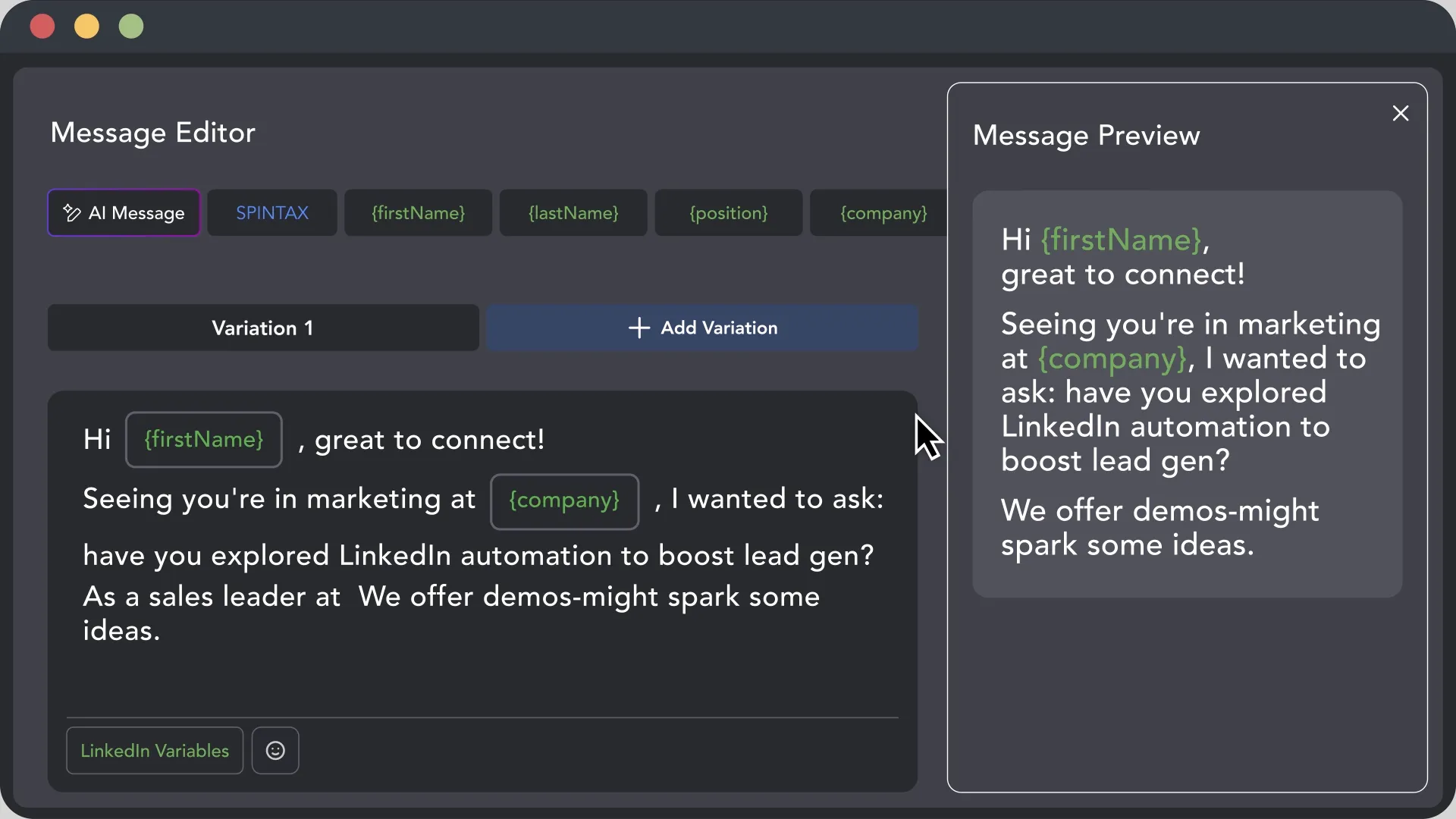
Editor de mensajes de Linked Helper con variables de personalización y vista previa del mensaje

Configurar una variable {firstName} es imprescindible, pero puede ir más allá. Cargue sus propias variables y cree distintas versiones de su plantilla de mensaje para la prospección en LinkedIn. Antes de aumentar el volumen de la campaña, compruebe cómo se comporta la configuración cuando faltan datos o los campos del perfil son incoherentes.

Instale el complemento «Conditional IF-THEN-ELSE operator plugin», que puede mencionar un contacto en común cuando el campo contiene datos y utilizar un saludo neutral cuando está vacío. Así evitará líneas incompletas o marcadores de posición vacíos.

Los mensajes personalizados con AI permiten lograr una personalización aún mayor. La AI de Linked Helper genera mensajes individuales para cada perfil a partir del objetivo general de la campaña, los objetivos específicos de cada mensaje de la secuencia y la información disponible en el perfil.

Puede elegir qué campos del perfil se incluirán en el mensaje, examinar todos los borradores generados con AI, retocar los mensajes y aprobar cada uno manualmente. Cuando confíe en la configuración, puede activar la aprobación automática de todos los mensajes con AI.

Nota: Cuando empiecen a llegar respuestas, Linked Helper ofrece varias funciones de respuesta asistidas por AI: generación de mensajes según el contexto, opciones de respuesta, mejora del texto y generación mediante instrucciones. Las plantillas también siguen estando disponibles.

Independientemente del método, revise los datos del perfil antes de incorporarlos al mensaje. Sin normalización, los datos extraídos pueden producir saludos como «Hola, JUAN» o nombres de empresas que parecen registros de una base de datos. Linked Helper corrige automáticamente las mayúsculas y minúsculas y elimina los sufijos empresariales innecesarios. Para realizar una segunda comprobación, puede filtrar los perfiles y mostrar aquellos cuyos nombres se hayan normalizado.

Por último, mantenga un paso de aprobación humana y combínelo con una comprobación de la vigencia de los datos. Los campos extraídos que estén obsoletos —un cargo antiguo o un puesto que la persona ya no ocupa— pueden hacer que un borrador generado con AI felicite a un prospecto por información que ya no está vigente. Linked Helper dispone de un umbral «Data Freshness» en «Data Enrichment» que ayuda a garantizar que solo se utilicen datos recientes. Durante la revisión, confirme el cargo actual del prospecto antes de aprobar el mensaje. No active la aprobación automática al principio: pruebe la configuración para evaluar su funcionamiento.

Así puede configurar mensajes con AI en Linked Helper:

Procedimiento

Configurar mensajes personalizados con AI

Tiempo estimado: 20 min

  1. Cree una campaña a partir de la plantilla «Invite and follow-up».
  2. Seleccione «AI-personalized messages» y haga clic en «Add».
  3. En «Generation settings», introduzca el «General goal» de la campaña.
  4. Seleccione «Language» y «Tone of voice».
  5. Establezca el «Goal per message» si envía varios mensajes de seguimiento.
  6. Mantenga «Auto-approve» desactivado.
  7. Haga clic en «Edit» para seleccionar los campos que puede utilizar la AI.
  8. Recupere los datos mediante uno de los métodos disponibles:
    1. «Data Enrichment»: Funciona más rápido, pero recupera menos datos.
    2. «Visit and Extract»: Requiere más tiempo y tiene límites diarios, pero recupera toda la información disponible.
  9. Si utiliza «Data Enrichment», establezca un umbral «Data Freshness» para que solo se utilicen datos recientes del perfil.
  10. Recopile los perfiles e inicie la campaña.
  11. Vaya a «Campaign Inbox»«AI Drafts».
  12. Abra cada borrador, edite el texto y haga clic en «Approve».

Resultado: Linked Helper crea borradores de mensajes personalizados a partir de la configuración de la campaña y los mantiene pendientes de revisión humana.

También puede utilizar los comentarios con AI para generar interacción con los prospectos antes de enviarles una solicitud de conexión o un mensaje. Linked Helper analiza las publicaciones seleccionadas, el perfil del autor y el objetivo de su campaña antes de generar un comentario con el tono y la extensión requeridos.

Nota: Para las campañas en las que una imagen refuerza el mensaje, Linked Helper se integra con Hyperise. Puede utilizar variables del perfil para personalizar una imagen y enviarla como archivo adjunto nativo en lugar de como una URL convencional.

Paso 6: establezca límites diarios seguros y prepare una cuenta nueva

Aunque LinkedIn no publica límites diarios universales, recomendamos no superar las 150 acciones por cada periodo móvil de 24 horas. Estos límites de automatización de LinkedIn se determinaron mediante comentarios, experimentos y estudios de casos reales.

Estos son los límites recomendados para las solicitudes de conexión en LinkedIn en 2026 y otros topes importantes:

  • Actividad total: 150 acciones por cada periodo móvil de 24 horas (por ejemplo, visitar perfiles, enviar solicitudes de conexión o mensajes, seguir páginas de empresa, validar aptitudes o extraer datos de perfiles).
  • Solicitudes de conexión desde una cuenta consolidada: Hasta 50 por cada periodo móvil de 24 horas.
  • Solicitudes de conexión desde una cuenta nueva o inactiva: Empiece con entre 10 y 15 al día.
  • Aumento gradual: Aumente el volumen en 5-10 solicitudes a lo largo de cada periodo de 10 días. Llegue a unas 35 solicitudes después de un mes y, después de otro mes, a unas 50.
  • Solicitudes de conexión pendientes: Mantenga menos de unas 1000 solicitudes de conexión pendientes y retire las más antiguas cada dos o tres semanas.
  • Aperturas directas de perfiles mediante URL: Limítelas a unas 50 por cada periodo móvil de 24 horas.

Los límites no se restablecen a medianoche. La cuota consumida por cada acción se repone exactamente 24 horas después.

No recomendamos alcanzar las mismas cifras todos los días. La función «Smart Daily Limit Adjustment» de Linked Helper varía la actividad dentro de un intervalo para evitar cifras totales y horarios idénticos. También puede establecer horarios por tipo de acción. Por ejemplo, las solicitudes de conexión pueden enviarse fuera del horario laboral porque los destinatarios no ven la hora de envío. Los mensajes de seguimiento deben llegar durante la jornada laboral del prospecto, ya que un mensaje enviado a las 03:00 h puede parecer automatizado.

La campaña también debe detenerse después de incidencias sospechosas repetidas. Linked Helper pausa la acción afectada cuando cinco perfiles consecutivos fallan con el mismo error.

Paso 7: supervise las respuestas e importe los leads a un CRM

La detección de respuestas debe abarcar todas las cadenas de mensajes activas desde las que se pueda contactar con la misma persona. «Check for Replies» puede detectar respuestas en distintas acciones activas, pero no impide automáticamente que todas las campañas simultáneas o solapadas contacten con la misma persona. Utilice «Lists Manager» para identificar perfiles compartidos entre varias campañas y añada los duplicados a la «Exclude list» de la campaña correspondiente antes del lanzamiento.

Instale el «Tagging System plugin» para crear etiquetas como invitado, conectado, respondió, cualificado y cita reservada. Linked Helper puede añadir o eliminar las etiquetas configuradas después de que las acciones se completen correctamente.

Al enviar datos a un CRM externo, haga coincidir los registros mediante identificadores estables. Recomendamos añadir el ID de miembro de LinkedIn y el ID público junto con el correo electrónico. La dirección de correo electrónico puede cambiar o no estar disponible, lo que puede crear registros duplicados en el CRM.

Linked Helper puede enviar las respuestas y los datos de contacto a HubSpot, Pipedrive, Salesforce, otros CRM compatibles o un webhook personalizado. La integración directa con Google Sheets ofrece una opción más sencilla y gratuita que no requiere Zapier ni Make.

Nota: De forma predeterminada, la integración con HubSpot introduce los datos nuevos en los campos vacíos y conserva los valores existentes. Puede activar la sobrescritura únicamente para los campos cuyos valores deban sustituirse. La integración también puede enviar el historial de mensajes como actividad de LinkedIn.

Errores habituales que provocan restricciones de la cuenta

El análisis interno de Linked Helper de 5000 conversaciones públicas de Reddit reveló que aproximadamente el 18 % de los usuarios estaba preocupado por las restricciones de la cuenta o la detección de bots. Este temor está justificado: LinkedIn ha declarado repetidamente que la automatización de la prospección está prohibida.

Utilizar software de automatización no significa automáticamente que se vaya a restringir su cuenta. Sin embargo, ciertos errores y patrones sospechosos pueden aumentar las probabilidades de recibir un aviso de LinkedIn por el uso de automatización:

  1. Dejar que se acumulen las solicitudes de conexión pendientes: LinkedIn supervisa las solicitudes de conexión no aceptadas. Mantenga menos de unas 1000 solicitudes de conexión pendientes y retire las que tengan más de 2-3 semanas. Después de retirar una solicitud, evite enviar otra a esa persona durante unas tres semanas.
  2. Aumentar la actividad de una cuenta nueva como si fuera una cuenta consolidada: Las cuentas nuevas tienen límites de solicitudes de conexión más bajos (10-15 por cada 24 horas). Respételos y aumente el volumen gradualmente, en unas 5-10 solicitudes por cada periodo de 10 días si no se producen advertencias.
  3. Reiniciar el cómputo diario a medianoche: Un restablecimiento diario fijo puede generar lotes de actividad sospechosamente grandes durante un periodo breve. Un periodo móvil de 24 horas con una distribución adecuada de las acciones evita ese pico artificial.
  4. Abrir perfiles directamente mediante URL: Abrir sistemáticamente URL de perfiles puede provocar cierres de sesión o restricciones de visualización. LinkedIn también indica que una actividad inusualmente elevada de visualización de páginas puede generar un mensaje de acción restringida.
  5. Enviar mensajes idénticos a una lista extensa: Enviar la misma frase a cientos de personas genera un patrón evidente. Utilice alternativas condicionales, variaciones controladas y segmentos más pequeños. Sin embargo, una mayor variación no corrige una oferta deficiente, así que revise el mensaje antes de aumentar el volumen.
  6. Utilizar una cuenta desde varias sesiones: No permita, por ejemplo, que el propietario de una cuenta trabaje en Chrome mientras la automatización se ejecuta en otro lugar. Las sesiones múltiples, los cambios de país y las direcciones IP incompatibles con la actividad habitual pueden generar una actividad incoherente en la cuenta.

Evitar estos patrones puede reducir riesgos evitables, pero no garantiza que una cuenta no sufra restricciones.

Herramientas para automatizar la prospección en LinkedIn

Las herramientas de automatización de LinkedIn se diferencian por su modo de funcionamiento y las tareas que permiten realizar. Algunas funcionan como extensiones de navegador o plataformas en la nube, mientras que otras utilizan aplicaciones de escritorio y se ejecutan en un equipo local o un VPS. Consulte la comparativa completa de herramientas de automatización de LinkedIn para ver un análisis más detallado.

En esta guía utilizamos Linked Helper para mostrar el flujo de trabajo de automatización de la prospección en LinkedIn porque combina la recopilación de prospectos, la secuenciación de campañas, la comprobación de respuestas y la transferencia de datos al CRM en un solo sistema.

Funciona como una aplicación de escritorio con navegador integrado, no como una extensión de navegador. Linked Helper utiliza la navegación dentro de la página, una caché y cookies independientes, y una huella digital aleatorizada para cada instancia de LinkedIn. Su versión con almacenamiento en la nube conserva los datos de las campañas en línea, aunque las acciones siguen ejecutándose en su equipo. El inicio remoto y las configuraciones con VPS o servidores dedicados permiten mantener el servicio operativo las 24 horas del día, los 7 días de la semana, aunque las acciones siguen ejecutándose en un equipo bajo su control.

El plan Standard con almacenamiento local cuesta a partir de 15 USD al mes (8,25 USD al mes con facturación anual). El almacenamiento en la nube está disponible por un coste adicional. También puede disfrutar de una prueba gratuita de 14 días con todas las funciones Pro y sin necesidad de introducir los datos de una tarjeta de crédito.

Qué opinan los usuarios sobre la automatización de la prospección de Linked Helper

Para aprender a automatizar la prospección en LinkedIn mediante Linked Helper, pruebe Linked Helper gratis y consulte los manuales de nuestro centro de soporte y ayuda.

El plan Standard cuesta a partir de 15 USD al mes, pero puede comenzar con una prueba gratuita de 14 días que incluye acceso a las funciones Standard y Pro sin necesidad de introducir los datos de una tarjeta de crédito. Consulte los precios para obtener más información.

Preguntas frecuentes

Puede automatizar la prospección en LinkedIn mediante software que se encargue de recopilar perfiles, enviar solicitudes de conexión y mensajes, realizar seguimientos, comprobar las respuestas y actualizar el CRM. Estas herramientas pueden automatizar tareas repetitivas y mantener las decisiones y los flujos de trabajo importantes bajo supervisión humana.

Conclusión

La automatización de la prospección en LinkedIn resulta más fiable cuando se basa en un ICP claro, una lista de prospectos depurada y un flujo de trabajo controlado. El software especializado, como Linked Helper, ayuda a gestionar el proceso y automatizar las tareas repetitivas, al tiempo que mantiene las decisiones importantes bajo supervisión humana.

Para aplicar una estrategia eficaz, utilice la personalización, la comprobación de respuestas, las reglas de exclusión, límites prudentes calculados sobre periodos móviles de 24 horas y actualizaciones del CRM. Empiece con poco volumen, revise los resultados y auméntelo gradualmente. Ninguna herramienta elimina por completo el riesgo de que LinkedIn restrinja una cuenta, pero ejecutar la automatización localmente y respetar los límites recomendados ayuda a reducirlo.

Prueba Linked Helper gratis durante 14 días

La plataforma técnicamente más avanzada para automatización en LinkedIn, enfocada en la seguridad, una amplia gama de funciones y un soporte al cliente excepcional. Más de 10.000 empresas en todo el mundo confían en ella.