Como automatizar a prospeção no LinkedIn em 2026 (passo a passo)
How to Automate LinkedIn Outreach in 2026

Automatizar a prospeção no LinkedIn exige definir um ICP bem delimitado, criar uma lista de potenciais clientes, desenvolver um fluxo de trabalho que tenha em conta as respostas e inclua mensagens personalizadas e aplicar limites de atividade prudentes. Neste artigo, aprenderá a fazê-lo de forma eficaz e segura.

Neste guia, utilizaremos o Linked Helper como exemplo prático para mostrar como automatizar a prospeção no LinkedIn em 2026. Demonstraremos como pode executar tarefas repetitivas, para que possa rever a segmentação, os textos, as respostas e a passagem de dados para o CRM.

Principais conclusões

  • O LinkedIn proíbe a automatização não autorizada e nenhuma ferramenta elimina por completo o risco de restrições.
  • Uma segmentação precisa determina o sucesso da campanha.
  • Mantenha o aquecimento, os pedidos de ligação, as mensagens de acompanhamento, as verificações de respostas e a passagem de dados para o CRM num único fluxo de trabalho controlado.
  • Utilize limites graduais, intervalos variáveis e um único ambiente de sessão estável.
  • Faça com que cada resposta atualize a campanha e o CRM.

O que poderá fazer depois deste guia

No final deste guia, saberá como automatizar a prospeção no LinkedIn, definir um público qualificado, criar regras de exclusão e gerir respostas num único fluxo de trabalho.

A prospeção manual no LinkedIn pode gerar clientes, mas consome demasiado tempo para continuar a ser prática e sustentável. O Linked Helper analisou mais de 5 000 discussões públicas no Reddit, publicadas em 2025 e 2026, e concluiu que cerca de 38 % dos participantes consideraram difícil expandir a prospeção manual de forma sustentável.

Por exemplo, este fundador no r/Entrepreneur confirma que conseguiu atrair alguns utilizadores, mas a prospeção consumia demasiado tempo:

Reddit
Entrepreneur
LinkedIn brought in some users but time-spent/users acquired is awful.

Um fluxo de trabalho controlado pode reduzir essa carga e, ao mesmo tempo, manter a segmentação, as mensagens e as respostas sob supervisão humana.

O que é a automatização da prospeção no LinkedIn?

A automatização da prospeção no LinkedIn utiliza software para executar tarefas repetíveis de prospeção na plataforma. Estas tarefas incluem geralmente adicionar perfis à campanha, visitá-los ou segui-los, reagir com «Gosto» a publicações relevantes, enviar pedidos de ligação, verificar se foram aceites, enviar mensagens de acompanhamento e atualizar os registos dos leads.

Uma boa automatização reduz os cliques repetitivos sem eliminar as decisões humanas. Continua a escolher o mercado, aprovar a oferta, avaliar as respostas e remover as pessoas que não devem voltar a ser contactadas.

Uma automatização configurada corretamente também permite fazer prospeção indireta: pode convidar ligações de primeiro grau para um evento, pedir-lhes que sigam uma página de empresa, validar determinadas competências ou interagir com conteúdos recentes antes de enviar uma mensagem. Todas estas possibilidades estão incluídas nos fluxos de trabalho configuráveis do Linked Helper.

Antes de começar: regras do LinkedIn sobre automatização

A automatização do LinkedIn é ilegal? Não viola a legislação penal, mas as ferramentas e os bots utilizados para adicionar ou descarregar contactos, enviar ou redirecionar mensagens ou criar e interagir com publicações são proibidos pelo Contrato do Utilizador da plataforma.

A política de automatização do LinkedIn é rigorosa e indica que a utilização dessas ferramentas pode resultar em restrições à conta. As páginas Atividade automatizada e Software proibido também alertam que a automatização por terceiros pode provocar restrições temporárias ou permanentes.

Nenhuma ferramenta de automatização da prospeção no LinkedIn pode garantir que uma conta que a utilize continuará sem restrições.

O risco depende dos padrões de atividade, incluindo o volume diário de prospeção, a antiguidade da conta, a taxa de aceitação dos pedidos de ligação, os pedidos pendentes, os horários, a consistência do IP e a atividade simultânea em diferentes ferramentas ou dispositivos.

O Linked Helper utiliza vários controlos concebidos para reduzir padrões técnicos e de atividade repetitivos. Eis como funciona:

  • O Linked Helper é uma aplicação para computador, não uma extensão do navegador, pelo que não injeta código na página Web do LinkedIn.
  • A aplicação não utiliza a API do LinkedIn.
  • Cada instância do LinkedIn utiliza uma impressão digital aleatória e pode receber um endereço IP de proxy distinto. A ferramenta também disponibiliza um verificador integrado da qualidade do IP.
  • Cada conta do LinkedIn tem uma memória cache e um conjunto de cookies próprios.
  • A aplicação utiliza a navegação na própria página e simula os movimentos do rato, os cliques e a introdução de caracteres, em vez de recorrer a uma API obtida por engenharia inversa, na qual atividades como o envio de pedidos de ligação e de mensagens são executadas ao acionar endpoints da API do LinkedIn. A ferramenta também varia aleatoriamente os tempos de espera entre as diferentes etapas.
  • Permite variar e personalizar as mensagens com versões da mesma mensagem, spintax, condições IF-THEN-ELSE ou personalização com AI. Isto ajuda a evitar mensagens que pareçam spam ou a repetição do mesmo padrão com milhares de destinatários.
  • A ferramenta permite definir limites diários e horas de início aleatórias dentro do horário de trabalho pretendido.

Estas medidas não constituem uma solução infalível contra os métodos de deteção do LinkedIn. Embora abranjam os aspetos técnicos, o LinkedIn pode ainda restringir uma conta com base nos respetivos padrões de atividade. Para saber mais, consulte a nossa investigação sobre como o LinkedIn deteta a automatização.

Passo 1: defina o perfil do cliente ideal

Sem um ICP adequado, até 60 % dos potenciais clientes identificados poderão não ser adequados à campanha. Esta estimativa resulta da nossa análise sobre geração de leads B2B, mas aplica-se igualmente a outros modelos. Por outro lado, um ICP bem estudado pode reduzir o tempo necessário para rever e depurar a lista de potenciais clientes.

Descreva um ICP que possa posteriormente converter num conjunto de filtros. Deve incluir a função atual, a localização, a senioridade, a dimensão da empresa, o setor e um sinal concreto de intenção de compra. Por exemplo, o público-alvo de uma campanha para um SaaS de processamento salarial poderá ser um diretor de recursos humanos de uma empresa dos EUA com 50 a 500 trabalhadores que esteja a contratar ativamente.

Com o Linked Helper, também pode utilizar os seguintes sinais de qualificação ao adicionar perfis à campanha e, posteriormente, como filtros:

  • Distintivos «Hiring» e «Open to Work»: a ferramenta pode recolher estes estados e utilizá-los como filtros da lista. Ajudam a adaptar ofertas específicas a públicos mais especializados.
  • Estado «Open Profile»: o LinkedIn não disponibiliza um filtro padrão de pesquisa para «Open Profile». O Linked Helper ajuda a identificar membros com «Open Profile» para lhes poder enviar mensagens InMail gratuitas. Saiba como.
  • Pontuações de adequação ao ICP: a funcionalidade «AI ICP Detection» atribui uma pontuação aos perfis adicionados à campanha em função do ICP descrito, utilizando informações do perfil, da experiência e da empresa. A ação «Data Enrichment» pode obter dados disponíveis na base de dados do Linked Helper sem abrir todos os perfis do LinkedIn. «Visit and Extract» pode servir de alternativa quando os dados necessários não estão disponíveis.

Passo 2: crie uma campanha e faça uma pesquisa

Antes de pesquisar e adicionar perfis, precisa de ligar uma conta do LinkedIn e criar uma campanha no Linked Helper. Comece por adicionar uma conta do LinkedIn no gestor de contas. Depois de iniciar sessão, clique em «Create campaign» e escolha um modelo.

Pode começar com uma campanha vazia para criar uma configuração totalmente personalizada ou escolher o modelo completo «Warm-up, invite, and follow-up». Selecione as tarefas que precisa de automatizar e introduza os dados necessários para a campanha.

Agora pode começar a adicionar a lista inicial de potenciais clientes com os critérios definidos durante o estudo do ICP. Abra a versão standard do LinkedIn, o Sales Navigator ou o Recruiter no navegador integrado do Linked Helper e aplique os filtros disponíveis. No painel lateral da campanha, clique em «Collect» e selecione «From current page».

Passo 3: crie a lista de potenciais clientes

Uma lista eficaz de potenciais clientes combina várias fontes e exclui os perfis que podem representar um risco para a campanha antes de esta começar. Para a criar, precisa de ir além da primeira pesquisa básica e da exportação da lista. Seguem-se três abordagens práticas para criar uma lista melhor de potenciais clientes:

  1. Adicione à campanha pessoas com quem já tenha algum ponto em comum: com o Linked Helper, pode adicionar perfis a partir da pesquisa standard, do Sales Navigator, de grupos, eventos, reações a publicações, comentários, seguidores, páginas de colaboradores de empresas, com o Employees Extractor, páginas de antigos alunos, da página da sua rede de contactos, visualizações do perfil e ficheiros CSV carregados ou listas de URLs de perfis. Desta forma, pode encontrar pessoas com quem já tenha algum ponto em comum e que estejam mais recetivas do que potenciais clientes provenientes de pesquisas sem relação.
  2. Segmente as pesquisas de acordo com os limites de resultados: a pesquisa standard do LinkedIn está limitada a 1 000 perfis (2 500 no Sales Navigator). Para aceder a todo o mercado, segmente a pesquisa por palavras-chave do cargo ou por região geográfica. Desta forma, obtém várias pesquisas bem segmentadas e de elevado valor, em vez de uma única pesquisa abrangente.
  3. Crie uma lista de pessoas a não contactar: adicione clientes, trabalhadores, parceiros, oportunidades ativas, pessoas que pediram para não voltar a ser contactadas e contas de colegas a uma lista de exclusão. O Linked Helper pode ignorar estes perfis ao criar a lista ou removê-los antes do processamento.

Sempre que possível, comece a pesquisa por ligações de segundo grau. Estas proporcionam contactos em comum na rede e são mais fáceis de encontrar nas pesquisas standard do LinkedIn. Desta forma, evita depender demasiado da navegação direta para URLs de perfis, que poderá criar um padrão de navegação mecânico e aumentar o risco de restrições.

Dica profissional: a funcionalidade «Auto-collect» do Linked Helper também pode começar a adicionar perfis automaticamente, com a periodicidade definida em dias. Para obter os melhores resultados, utilize-a em conjunto com as pesquisas guardadas do Sales Navigator ou para adicionar pessoas que comentaram ou reagiram com «Gosto» a comentários.

Depois de adicionar os perfis, pode utilizar a funcionalidade «AI ICP Detection» para lhes atribuir uma pontuação em função do ICP descrito. Reveja a lista final de potenciais clientes antes de iniciar a campanha. A segmentação posterior à pesquisa pode ajudar a detetar duplicados e falhas nas regras de exclusão.

Passo 4: configure uma sequência de prospeção com várias etapas

Aquecer os potenciais clientes antes de enviar o pedido de ligação é uma forma comprovada de melhorar a taxa de aceitação. O Linked Helper concluiu que os potenciais clientes previamente aquecidos apresentam uma taxa de aceitação 10–20 % superior à dos potenciais clientes abordados a frio.

Um bom aquecimento inclui várias ações distribuídas por 1–2 dias:

  1. Visite o perfil.
  2. Siga o perfil.
  3. Reaja com «Gosto» e comente uma publicação recente.

Desta forma, o potencial cliente vê o seu nome nas notificações antes de receber um pedido de ligação.

Em seguida, envie um pedido de ligação, aguarde que seja aceite e escreva uma mensagem de agradecimento (sem argumentário comercial). Envie 1–3 mensagens de acompanhamento, com intervalos definidos em dias. Recomendamos que não faça mais de três acompanhamentos.

A melhor forma de automatizar a prospeção no LinkedIn consiste em manter toda a sequência de contacto num único fluxo de trabalho. Com o Linked Helper, pode configurar todo o processo no modelo personalizável «Warm-up, invite, and follow-up».

Introduza a descrição do ICP, o tipo de conta do LinkedIn, as ações preferidas e os modelos de mensagens. Coloque «Check for Replies» entre as mensagens e mantenha a ação final em execução quando pretender detetar respostas posteriores.

Resultado: os perfis só avançam quando «Check for Replies» não encontra uma resposta que deva interromper a sequência. As pessoas que responderam passam para a lista «Replied», em vez de continuarem a receber as restantes mensagens.

A proteção contra respostas não utiliza lógica IF-THEN-ELSE. «Check for Replies» procura respostas às mensagens anteriores e, se não encontrar nenhuma no período selecionado, o perfil da pessoa passa para a ação seguinte («Follow-up»). Se encontrar uma resposta, o perfil passa para o ponto final «Replied». Por predefinição, a ação verifica as respostas a cada três horas.

Nota: «Check for Replies» pesquisa na plataforma em que a mensagem anterior foi enviada. Não pesquisa simultaneamente todas as caixas de entrada do LinkedIn.

Também pode configurar o Linked Helper para ignorar respostas genéricas, como «Obrigado pela ligação», e enviar mesmo assim uma mensagem de acompanhamento. No entanto, tenha cuidado ao utilizar esta opção, pois uma mensagem curta pode ainda indicar falta de interesse.

Uma mensagem longa também pode ser dividida em vários balões de mensagem curtos para parecer mais natural. Mantenha a sequência legível e não imite uma conversa informal quando o potencial cliente precisar de uma explicação direta.

Passo 5: personalize em grande escala

O Linked Helper disponibiliza duas formas de personalizar as mensagens: modelos de mensagens com lógica condicional, spintax e variáveis integradas e personalizadas; e mensagens personalizadas com AI.

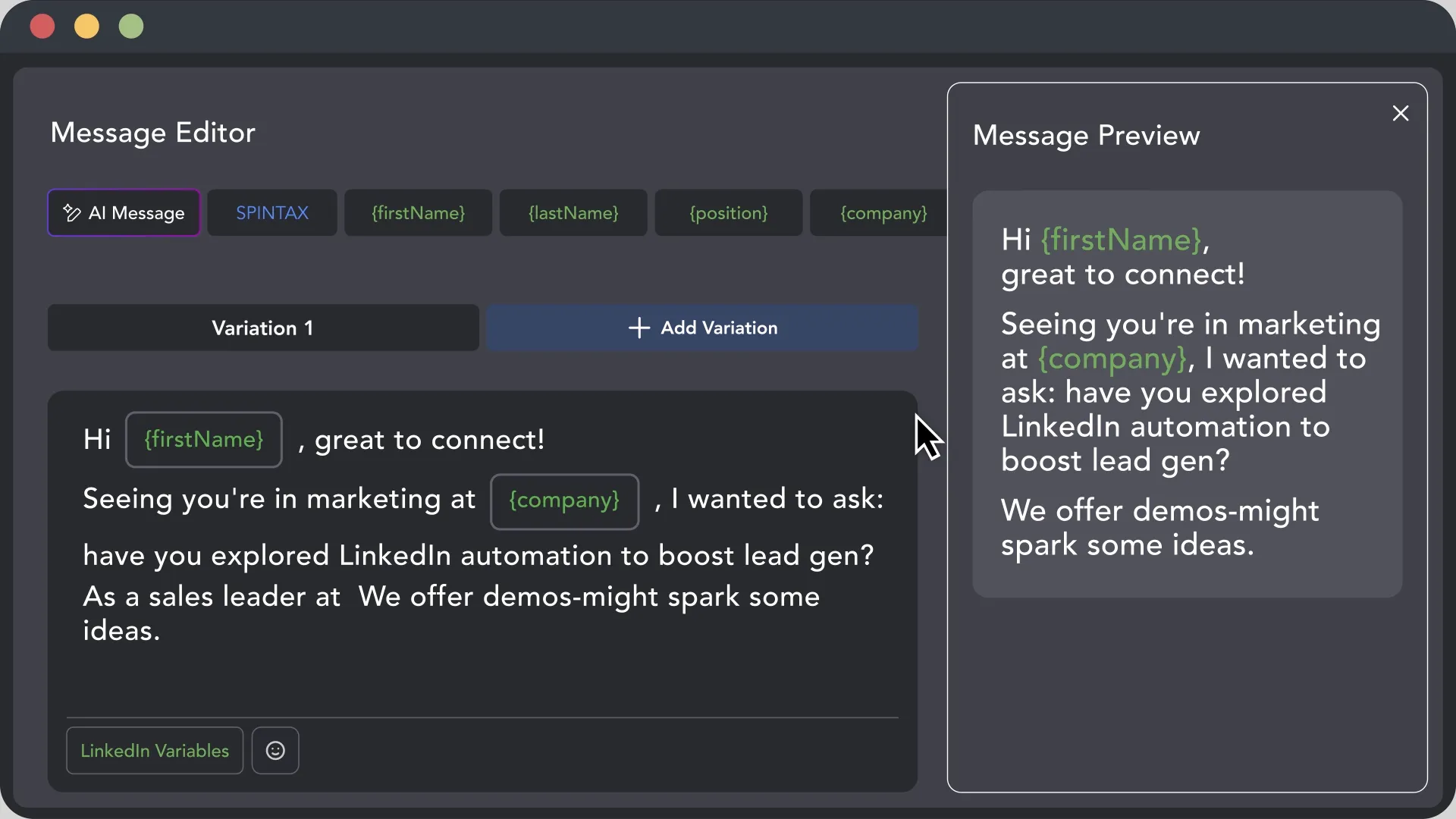
Comecemos por explicar a utilização de modelos de mensagens. Esta é a abordagem mais conhecida e tradicional à automatização da prospeção. Pode criar variações selecionando as variáveis integradas e personalizadas pretendidas, configurando a lógica IF-THEN-ELSE e utilizando spintax.

Editor de mensagens do Linked Helper com variáveis de personalização e pré-visualização da mensagem

A configuração de uma variável {firstName} é indispensável, mas pode ir mais longe. Carregue as suas próprias variáveis e crie várias versões do modelo de mensagem de prospeção no LinkedIn. Antes de aumentar o volume, verifique o comportamento da configuração quando faltam dados ou os campos dos perfis são inconsistentes.

Instale o plugin «Conditional IF-THEN-ELSE operator», que pode mencionar uma ligação em comum quando o campo contém dados e utilizar uma formulação inicial neutra quando isso não acontece. Isto evita linhas incompletas ou marcadores de posição vazios.

As mensagens personalizadas com AI podem ser ainda mais adaptadas. A AI do Linked Helper gera mensagens individuais para cada perfil com base no objetivo geral da campanha, nos objetivos específicos de cada mensagem da sequência e nas informações disponíveis no perfil.

Pode escolher os campos do perfil que serão incluídos na mensagem, rever todos os rascunhos da AI, rever e editar as mensagens e aprovar cada uma manualmente. Quando confiar na configuração, pode ativar a aprovação automática de todas as mensagens da AI.

Nota: quando as respostas começarem a chegar, o Linked Helper disponibiliza várias funcionalidades de resposta assistidas por AI: geração de mensagens com base no contexto, opções de resposta, aperfeiçoamento do texto e geração com prompts. Os modelos continuam igualmente disponíveis.

Independentemente da abordagem, reveja os dados do perfil antes de serem inseridos nas mensagens. Sem normalização, os dados recolhidos podem produzir saudações como «Olá, JOÃO» ou nomes de empresas que parecem registos de uma base de dados. O Linked Helper corrige automaticamente as maiúsculas e minúsculas e remove sufixos desnecessários dos nomes das empresas. Pode filtrar os perfis para mostrar aqueles cujos nomes foram normalizados e voltar a verificá-los.

Por último, mantenha uma etapa de aprovação humana e combine-a com uma verificação da atualidade dos dados. Campos recolhidos que estejam desatualizados — um cargo antigo ou uma função que a pessoa já deixou — podem levar um rascunho da AI a felicitar um potencial cliente por notícias antigas. O Linked Helper dispõe de um limiar de «Data Freshness» em «Data Enrichment», que pode ajudar a garantir que apenas são utilizados dados recentes. Durante a revisão, confirme a função atual do potencial cliente antes de aprovar. Não ative inicialmente a aprovação automática — teste a configuração para avaliar como funciona.

Eis como pode configurar mensagens da AI no Linked Helper:

Como fazer

Configurar mensagens personalizadas com AI

Tempo estimado: 20 min

  1. Crie uma campanha a partir do modelo «Invite and follow-up».
  2. Selecione «AI-personalized messages» e clique em «Add».
  3. Em «Generation settings», introduza o «General goal» da campanha.
  4. Selecione «Language» e «Tone of voice».
  5. Defina «Goal per message» se enviar várias mensagens de acompanhamento.
  6. Mantenha «Auto-approve» desativado.
  7. Clique em «Edit» para selecionar os campos que a AI pode utilizar.
  8. Obtenha os dados com um dos métodos disponíveis:
    1. «Data Enrichment»: funciona mais depressa, mas obtém menos dados.
    2. «Visit and Extract»: demora mais tempo e tem limites diários, mas obtém todas as informações disponíveis.
  9. Se utilizar «Data Enrichment», defina um limiar de «Data Freshness» para utilizar apenas dados recentes dos perfis.
  10. Adicione os perfis à campanha e inicie-a.
  11. Aceda a «Campaign Inbox»«AI Drafts».
  12. Abra cada rascunho, edite o texto e clique em «Approve».

Resultado: o Linked Helper cria rascunhos de mensagens personalizadas com base nas definições da campanha e mantém-nos para revisão humana.

Também pode utilizar comentários com AI para aquecer os potenciais clientes antes de um pedido de ligação ou de uma mensagem. O Linked Helper analisa as publicações selecionadas, o perfil do autor e o objetivo da campanha antes de gerar um comentário com o tom e a extensão necessários.

Nota: nas campanhas em que uma imagem complementa a mensagem, o Linked Helper integra-se com o Hyperise. Pode utilizar variáveis do perfil para personalizar uma imagem e enviá-la como anexo nativo, em vez de um URL comum.

Passo 6: defina limites diários seguros e aqueça uma conta nova

Embora o LinkedIn não publique limites diários universais, recomendamos que não ultrapasse 150 ações por cada período móvel de 24 horas. Estes limites da automatização no LinkedIn foram determinados com base em feedback, testes e estudos de caso reais.

Seguem-se os limites recomendados para pedidos de ligação no LinkedIn em 2026 e outros limites importantes:

  • Atividade total: 150 ações por cada período móvel de 24 horas (por exemplo, visitar perfis, enviar pedidos de ligação ou mensagens, seguir páginas, validar competências e extrair dados dos perfis).
  • Pedidos de ligação enviados por uma conta estabelecida: até 50 por cada período móvel de 24 horas.
  • Pedidos de ligação enviados por uma conta nova ou inativa: comece com 10 a 15 por dia.
  • Aumento gradual: aumente o número de pedidos de ligação enviados em 5–10 ao longo de 10 dias. Aponte para cerca de 35 pedidos de ligação ao fim de um mês e, depois, para cerca de 50 ao fim de mais um mês.
  • Pedidos de ligação pendentes: mantenha menos de cerca de 1 000 e retire os pedidos mais antigos a cada duas ou três semanas.
  • Carregamentos diretos de URLs de perfis: limite-os a cerca de 50 por cada período móvel de 24 horas.

Os limites não são repostos à meia-noite. Cada ação volta a ser contabilizada no saldo disponível exatamente 24 horas depois de ocorrer.

Não recomendamos que atinja os mesmos totais todos os dias. A funcionalidade «Smart Daily Limit Adjustment» do Linked Helper varia a atividade dentro de um intervalo, evitando totais e horários de atividade idênticos. Também pode definir horários por tipo de ação. Por exemplo, os pedidos de ligação podem ser enviados fora do horário de expediente porque os destinatários não veem a hora de envio. As mensagens de acompanhamento devem chegar durante o dia de trabalho do potencial cliente, pois uma mensagem enviada às 3h00 pode parecer automatizada.

A campanha também deve ser interrompida depois de vários eventos suspeitos. O Linked Helper interrompe a ação afetada quando cinco perfis consecutivos apresentam o mesmo erro.

Passo 7: acompanhe as respostas e transfira os leads para um CRM

A deteção de respostas deve abranger todas as cadeias de mensagens ativas que possam contactar a mesma pessoa. «Check for Replies» consegue detetar respostas em ações ativas, mas não impede automaticamente que todas as campanhas ativas que incluam a mesma pessoa voltem a contactá-la. Utilize «Lists Manager» para identificar perfis partilhados entre campanhas e adicione os duplicados à «Exclude list» da campanha relevante antes do lançamento.

Instale o plugin «Tagging System» para criar etiquetas como pedido de ligação enviado, ligação aceite, resposta recebida, qualificado e reunião marcada. O Linked Helper pode adicionar ou remover as etiquetas configuradas depois de concluir ações com êxito.

Ao enviar dados para um CRM externo, faça a correspondência dos registos com identificadores estáveis. Recomendamos que adicione o ID de membro do LinkedIn e o ID público, além do email. O email pode mudar ou não estar disponível, o que pode criar registos duplicados no CRM.

O Linked Helper pode enviar respostas e dados de contacto para o HubSpot, Pipedrive, Salesforce, outros sistemas CRM compatíveis ou um webhook personalizado. Uma integração direta com o Google Sheets proporciona uma opção mais simples e gratuita, sem Zapier nem Make.

Nota: por predefinição, a integração com o HubSpot envia os novos dados para campos vazios e preserva os valores existentes. Pode ativar a substituição apenas nos campos que devem ser atualizados. A integração também pode enviar o histórico de mensagens como atividade do LinkedIn.

Erros comuns que provocam restrições às contas

Na sua análise interna de 5 000 discussões públicas no Reddit, o Linked Helper concluiu que cerca de 18 % dos utilizadores estavam preocupados com restrições às contas ou com a deteção de bots. Esse receio é justificado, pois o LinkedIn declarou repetidamente que a automatização da prospeção é proibida.

A utilização de software de automatização, por si só, não significa que a conta venha a sofrer restrições. No entanto, determinados erros e padrões suspeitos podem aumentar a probabilidade de receber um aviso sobre automatização no LinkedIn:

  1. Deixar acumular pedidos de ligação pendentes: o LinkedIn monitoriza os pedidos de ligação não aceites. Mantenha-os abaixo de 1 500 e retire os que tenham mais de 2–3 semanas. Depois de retirar um pedido, evite voltar a enviar um pedido de ligação à pessoa durante cerca de 3 semanas.
  2. Aplicar a uma conta nova o ritmo de atividade de uma conta antiga: as contas novas têm limites inferiores para pedidos de ligação (10–15 por cada 24 horas). Respeite-os e aumente gradualmente o número de pedidos, em cerca de 5–10 a cada 10 dias, se não receber avisos.
  3. Repor os limites à meia-noite: uma reposição diária fixa pode resultar em lotes de atividade suspeitosamente grandes num curto período. Uma janela móvel de 24 horas, com uma distribuição adequada das ações, evita esse pico artificial.
  4. Abrir perfis através do carregamento direto dos URLs: abrir sistematicamente URLs de perfis pode provocar encerramentos de sessão ou restrições de visualização. O LinkedIn também declara que um número invulgarmente elevado de visualizações de páginas pode originar uma mensagem «Restricted action».
  5. Enviar mensagens idênticas para uma lista grande: repetir a mesma frase numa mensagem enviada a centenas de pessoas cria um padrão evidente. Utilize alternativas condicionais, variações controladas e segmentos mais pequenos. No entanto, uma maior variedade não corrige uma oferta fraca, pelo que deve rever a mensagem antes de aumentar o volume.
  6. Utilizar uma conta em várias sessões: não permita, por exemplo, que o titular da conta trabalhe no Chrome enquanto a automatização é executada noutro local. Várias sessões, mudanças de país e endereços IP incompatíveis podem criar uma atividade inconsistente na conta.

Evitar estes padrões pode reduzir riscos evitáveis, mas não garante que uma conta continuará sem restrições.

Ferramentas para automatizar a prospeção no LinkedIn

As ferramentas de automatização do LinkedIn diferem na forma como funcionam e nas tarefas que permitem executar. Algumas funcionam como extensões do navegador ou plataformas na nuvem, enquanto outras utilizam aplicações para computador e são executadas numa máquina local ou num VPS. Consulte a análise completa das ferramentas de automatização do LinkedIn para uma avaliação mais aprofundada.

Neste guia, utilizamos o Linked Helper para demonstrar o fluxo de trabalho da automatização da prospeção no LinkedIn, porque combina a criação de listas de potenciais clientes, a configuração de sequências de campanha, as verificações de respostas e a passagem de dados para o CRM num único sistema.

Funciona como uma aplicação para computador com um navegador integrado, não como uma extensão do navegador. O Linked Helper utiliza a navegação na própria página, uma memória cache e um conjunto de cookies próprios e uma impressão digital aleatória para cada instância do LinkedIn. A versão com armazenamento na nuvem mantém os dados das campanhas online, enquanto as ações são executadas no computador. O arranque remoto e as configurações em VPS ou servidores dedicados podem permitir um funcionamento contínuo, 24 horas por dia e 7 dias por semana, enquanto a execução permanece numa máquina sob o seu controlo.

O plano Standard com armazenamento local está disponível a partir de 15 $ por mês (8,25 $ por mês com faturação anual). O armazenamento na nuvem está disponível mediante um custo adicional. Também pode iniciar um teste gratuito de 14 dias com todas as funcionalidades Pro, sem precisar de cartão de crédito.

O que os utilizadores dizem sobre a automatização da prospeção da Linked Helper

Para aprender a automatizar a prospeção no LinkedIn com o Linked Helper, experimente gratuitamente durante 14 dias e consulte os manuais no nosso centro de apoio.

O plano Standard está disponível a partir de 15 $ por mês, mas pode começar com um teste gratuito de 14 dias que inclui acesso às funcionalidades Standard e Pro, sem precisar de cartão de crédito. Consulte os preços para obter mais informações.

Perguntas frequentes

Pode automatizar a prospeção no LinkedIn utilizando software que trate da adição de perfis às campanhas, do envio de pedidos de ligação e de mensagens, das mensagens de acompanhamento, das verificações de respostas e das atualizações do CRM. Estas ferramentas podem automatizar tarefas repetitivas, mantendo as decisões e os fluxos de trabalho importantes sob supervisão humana.

Conclusão

Uma automatização fiável da prospeção no LinkedIn funciona melhor com um ICP claro, uma lista depurada de potenciais clientes e um fluxo de trabalho controlado. Um software dedicado, como o Linked Helper, ajuda a gerir o processo e a automatizar tarefas repetitivas, mantendo as decisões importantes sob supervisão humana.

Para criar uma estratégia eficaz, utilize personalização, verificações de respostas, regras de exclusão, limites móveis prudentes e atualizações do CRM. Comece por um volume reduzido, reveja os resultados e aumente gradualmente o volume. Nenhuma ferramenta elimina por completo o risco de restrições à conta do LinkedIn, mas a execução local e o cumprimento dos limites recomendados ajudam a minimizar esse risco.

Experimente o Linked Helper grátis por 14 dias

A plataforma tecnicamente mais avançada para automação no LinkedIn, com foco em segurança, ampla variedade de recursos e suporte ao cliente excepcional. Mais de 10.000 empresas em todo o mundo confiam nela.