Comment automatiser la prospection sur LinkedIn en 2026 (étape par étape)
How to Automate LinkedIn Outreach in 2026

L’automatisation de la prospection sur LinkedIn nécessite de définir un ICP précis, de créer une liste de prospects, d’élaborer un processus tenant compte des réponses et intégrant des messages personnalisés, puis d’appliquer des plafonds d’activité prudents. Cet article vous montrera comment procéder efficacement et en toute sécurité.

Dans ce guide, nous utiliserons Linked Helper comme exemple pratique pour montrer comment automatiser la prospection sur LinkedIn en 2026. Nous expliquerons comment l’outil peut exécuter les tâches répétitives, afin que vous puissiez vous concentrer sur la validation du ciblage et des messages, le traitement des réponses et la transmission des données au CRM.

Points clés à retenir

  • LinkedIn interdit l’automatisation non autorisée, et aucun outil n’élimine entièrement le risque de restrictions.
  • La précision du ciblage détermine la réussite de la campagne.
  • Regroupez les actions de mise en confiance, les demandes de connexion, les relances, la vérification des réponses et la transmission des données au CRM dans un seul processus contrôlé.
  • Utilisez des limites progressives, des délais variables et un environnement de session stable.
  • Faites en sorte que chaque réponse mette à jour la campagne et le CRM.

Ce que vous saurez faire après ce guide

À la fin de ce guide, vous saurez automatiser la prospection sur LinkedIn, définir une audience qualifiée, élaborer des règles d’exclusion et gérer les réponses au sein d’un même processus.

La prospection manuelle sur LinkedIn peut permettre d’acquérir des clients, mais elle demande trop de temps pour rester pratique et viable. Linked Helper a analysé plus de 5 000 discussions publiques publiées sur Reddit en 2025 et 2026 et constaté qu’environ 38 % des participants considéraient la prospection manuelle comme difficile à mener à grande échelle.

Par exemple, ce fondateur sur r/Entrepreneur confirme qu’il a réussi à attirer quelques utilisateurs, mais que la prospection lui prenait trop de temps :

Reddit
Entrepreneur
LinkedIn brought in some users but time-spent/users acquired is awful.

Un processus contrôlé peut réduire cette charge de travail tout en maintenant le ciblage, les messages et les réponses sous supervision humaine.

Qu’est-ce que l’automatisation de la prospection sur LinkedIn ?

L’automatisation de la prospection sur LinkedIn consiste à utiliser un logiciel pour exécuter des tâches de prospection répétitives sur la plateforme. Ces tâches comprennent généralement l’ajout de profils à une liste, leur consultation ou le suivi de leur activité, les réactions à des publications pertinentes, l’envoi de demandes de connexion, la vérification de leur acceptation, l’envoi de relances et la mise à jour des fiches de leads.

Une automatisation efficace réduit les clics répétitifs tout en préservant les décisions humaines. Vous continuez à choisir le marché, à approuver l’offre, à évaluer les réponses et à retirer les personnes qui ne doivent plus être contactées.

Une automatisation correctement configurée permet également une prospection indirecte : vous pouvez inviter des relations de 1er niveau à un événement, leur demander de s’abonner à une Page LinkedIn d’entreprise, recommander certaines de leurs compétences ou interagir avec du contenu récent avant d’envoyer un message. Toutes ces possibilités sont incluses dans les processus configurables de Linked Helper.

Avant de commencer : les règles de LinkedIn concernant l’automatisation

L’automatisation de la prospection sur LinkedIn est-elle illégale ? Elle n’enfreint pas le droit pénal, mais les outils et robots logiciels utilisés pour ajouter ou télécharger des contacts, envoyer ou rediriger des messages, ou encore créer des publications et interagir avec elles sont interdits par le Contrat d’utilisation de LinkedIn.

La politique de LinkedIn en matière d’automatisation est stricte : elle précise que l’utilisation de tels outils peut entraîner des restrictions de compte. Ses pages « Automated Activity » et « Prohibited Software » avertissent également que l’automatisation par des outils tiers peut provoquer des restrictions temporaires ou permanentes.

Aucun outil d’automatisation de la prospection sur LinkedIn ne peut garantir que le compte qui l’utilise ne fera l’objet d’aucune restriction.

Le niveau de risque dépend des habitudes d’utilisation, notamment du volume quotidien de prospection, de l’ancienneté du compte, du taux d’acceptation des demandes de connexion, du nombre de demandes en attente, des horaires, de la stabilité de l’adresse IP et de l’activité simultanée sur différents outils ou appareils.

Linked Helper utilise plusieurs mécanismes conçus pour réduire les schémas techniques répétitifs et les comportements d’utilisation trop réguliers. Voici comment cela fonctionne :

  • Linked Helper est une application de bureau, et non une extension de navigateur : aucun code n’est donc injecté dans la page web de LinkedIn.
  • L’application n’utilise pas l’API LinkedIn.
  • Chaque instance LinkedIn utilise une empreinte de navigateur générée aléatoirement et peut se voir attribuer une adresse IP proxy distincte. L’outil intègre également une fonction qui vérifie la qualité des adresses IP.
  • Chaque compte LinkedIn dispose de son propre cache et de son propre ensemble de cookies.
  • L’application permet de naviguer directement dans l’interface de LinkedIn et reproduit les mouvements de souris, les clics et la saisie de caractères, au lieu de recourir à une API rétroconçue qui exécuterait des actions telles que l’envoi de demandes de connexion et de messages en déclenchant des points de terminaison de l’API LinkedIn. L’outil fait également varier de manière aléatoire les délais entre les différentes étapes.
  • Elle vous permet de faire varier et de personnaliser vos messages à l’aide de différentes versions d’un même message, du spintax, de clauses IF-THEN-ELSE ou de la personnalisation à l’aide de l’AI. Vous évitez ainsi que vos messages soient perçus comme du spam et qu’un même schéma soit répété auprès de milliers de destinataires.
  • L’outil prend en charge les limites quotidiennes et la variation aléatoire des heures de début au sein des plages horaires de travail définies.

Ces mesures ne constituent pas une solution infaillible contre les méthodes de détection de LinkedIn. Même si elles couvrent les aspects techniques, LinkedIn peut toujours restreindre un compte en fonction de ses habitudes d’utilisation. Pour en savoir plus, consultez notre étude sur la manière dont LinkedIn détecte l’automatisation.

Étape 1 : définissez votre profil client idéal

Sans un ICP adapté, jusqu’à 60 % des contacts ajoutés à votre liste risquent d’être inutilisables pour votre campagne. Cette estimation provient de notre analyse de la génération de leads B2B, mais elle s’applique tout aussi bien à d’autres modèles économiques. À l’inverse, un ICP fondé sur des recherches approfondies peut réduire le temps nécessaire au nettoyage de la liste de prospects.

Formalisez un ICP que vous pourrez ensuite convertir en un ensemble de filtres. Il doit inclure le poste actuel, la localisation, le niveau hiérarchique, la taille de l’entreprise, le secteur d’activité et un signal d’achat concret. Par exemple, une campagne destinée à promouvoir un SaaS de gestion de la paie pourrait cibler un directeur des ressources humaines travaillant dans une entreprise américaine de 50 à 500 salariés qui recrute activement.

Avec Linked Helper, vous pouvez également utiliser les signaux de qualification suivants lors de la constitution de la liste, puis comme filtres :

  • Badges « Hiring » et « Open to Work » : l’outil peut récupérer ces statuts et les utiliser comme filtres de liste. Ils permettent d’adapter vos offres à des audiences très ciblées.
  • Statut « Open Profile » : LinkedIn ne propose pas de filtre de recherche standard pour le statut « Open Profile ». Linked Helper permet d’identifier les membres ayant ce statut afin que vous puissiez leur envoyer gratuitement des InMail. Découvrez comment.
  • Scores d’adéquation à l’ICP : la fonctionnalité « AI ICP Detection » évalue les profils ajoutés à la liste par rapport à votre ICP formalisé en s’appuyant sur les informations du profil, du parcours professionnel et de l’entreprise. L’action « Data Enrichment » peut récupérer les données disponibles dans la base de données de Linked Helper sans ouvrir chaque profil LinkedIn. « Visit and Extract » peut servir de solution de remplacement lorsque les données requises ne sont pas disponibles.

Étape 2 : créez une campagne et lancez une recherche

Avant de lancer une recherche et d’ajouter des profils à une liste, vous devez connecter un compte LinkedIn et créer une campagne dans Linked Helper. Commencez par ajouter un compte LinkedIn dans le gestionnaire de comptes. Une fois connecté, cliquez sur « Create campaign » et choisissez un modèle.

Vous pouvez partir d’une campagne vide pour une configuration entièrement personnalisée ou opter pour la séquence complète « Warm-up, invite, and follow-up ». Sélectionnez les tâches à automatiser et saisissez les informations nécessaires à la campagne.

Vous pouvez maintenant commencer à constituer la liste initiale de prospects à l’aide des critères définis lors de l’étude de l’ICP. Ouvrez la version standard de LinkedIn, Sales Navigator ou Recruiter dans le navigateur intégré de Linked Helper et appliquez les filtres disponibles. Dans le panneau latéral de la campagne, cliquez sur « Collect », puis sélectionnez « From current page ».

Étape 3 : constituez votre liste de prospects

Une liste de prospects efficace combine plusieurs sources et écarte les contacts risqués avant le lancement de la campagne. Pour la constituer, vous devez aller au-delà d’une recherche initiale sommaire et d’un simple export de liste. Voici trois approches pratiques pour créer une meilleure liste de prospects :

  1. Ajoutez des personnes avec lesquelles vous avez déjà un point commun : avec Linked Helper, vous pouvez ajouter des profils provenant de la recherche classique, de Sales Navigator, de groupes, d’événements, de réactions à des publications, de commentaires, de listes d’abonnés, de listes d’employés d’entreprise extraites avec « Employees Extractor », de pages d’anciens élèves, de la page consacrée à votre réseau, des consultations de votre profil, ainsi que de fichiers CSV importés ou de listes d’URL de profils. Vous pouvez ainsi trouver des personnes avec lesquelles vous avez déjà un point commun et qui sont plus réceptives que les prospects provenant de recherches sans rapport.
  2. Segmentez les recherches en fonction du nombre maximal de résultats : la recherche LinkedIn classique est limitée à 1 000 profils, contre 2 500 pour Sales Navigator. Pour couvrir l’ensemble du marché, segmentez votre recherche par mots-clés de poste ou par zone géographique. Vous obtiendrez ainsi plusieurs recherches précises et à forte valeur ajoutée plutôt qu’une seule recherche trop large.
  3. Créez une liste de personnes à ne pas contacter : ajoutez les clients, employés, partenaires, opportunités actives, personnes désinscrites et comptes de collègues à une liste d’exclusion. Linked Helper peut ignorer ces profils lors de la constitution de la liste ou les retirer avant leur traitement.

Commencez si possible la recherche par les relations de 2e niveau. Elles ont plus souvent des relations en commun avec vous et sont plus faciles à trouver dans les recherches LinkedIn classiques. Vous évitez ainsi de dépendre excessivement de l’ouverture directe d’URL de profils, qui pourrait créer un comportement de navigation mécanique et augmenter le risque de restrictions.

Conseil de pro : la fonctionnalité « Auto-collect » de Linked Helper peut également ajouter automatiquement des profils une fois tous les X jours. Pour obtenir de meilleurs résultats, utilisez-la avec les recherches enregistrées de Sales Navigator ou pour ajouter les auteurs de commentaires ou les personnes ayant réagi à ceux-ci.

Une fois les profils ajoutés, vous pouvez utiliser « AI ICP Detection » pour les évaluer par rapport à votre ICP formalisé. Vérifiez la liste finale de prospects avant le lancement. La segmentation après la recherche peut vous aider à éviter les doublons et les oublis dans les règles d’exclusion.

Étape 4 : configurez une séquence de prospection en plusieurs étapes

Une phase de mise en confiance en amont est une méthode éprouvée pour améliorer le taux d’acceptation des demandes de connexion. Linked Helper a constaté qu’elle augmente le taux d’acceptation de 10 à 20 % par rapport à une prise de contact à froid.

Pour instaurer cette confiance, effectuez plusieurs actions réparties sur un à deux jours :

  1. Consultez le profil.
  2. Abonnez-vous au profil.
  3. Réagissez à une publication récente et commentez-la.

Ainsi, le prospect voit votre nom dans ses notifications avant de recevoir votre demande de connexion.

Envoyez ensuite une demande de connexion, attendez son acceptation et rédigez un message de remerciement, sans argumentaire commercial. Envoyez une à trois relances, avec des délais exprimés en jours. Nous recommandons de ne pas effectuer plus de trois relances.

La meilleure façon d’automatiser la prospection sur LinkedIn consiste à regrouper l’ensemble du parcours de prospection dans un seul processus. Avec Linked Helper, vous pouvez configurer l’intégralité de ce parcours dans le modèle personnalisable « Warm-up, invite, and follow-up ».

Saisissez la description de votre ICP, le type de compte LinkedIn, les actions souhaitées et les modèles de messages. Placez « Check for Replies » entre les messages et laissez la dernière action active si vous souhaitez détecter les réponses ultérieures.

Résultat : les profils restent dans la séquence uniquement si « Check for Replies » ne détecte aucune réponse justifiant son interruption. Les profils des personnes ayant répondu sont déplacés vers la liste « Replied » au lieu de recevoir les messages restants.

Le mécanisme qui interrompt les envois après une réponse n’utilise pas la logique IF-THEN-ELSE. « Check for Replies » recherche les réponses aux messages précédents. Si aucune réponse n’est trouvée au cours de la période sélectionnée, le profil passe à l’action suivante (« Follow-up »). Si une réponse est trouvée, le profil est dirigé vers l’étape finale « Replied ». Par défaut, l’action effectue une vérification toutes les trois heures.

Remarque : « Check for Replies » effectue la recherche sur la plateforme où le message précédent a été envoyé. Cette action ne recherche pas simultanément dans toutes les boîtes de réception LinkedIn.

Vous pouvez également configurer Linked Helper pour qu’il ignore les réponses génériques telles que « Merci pour la connexion » et envoie tout de même une relance. Utilisez toutefois ce module d’extension avec prudence, car un message bref peut malgré tout exprimer un manque d’intérêt.

Un long message peut également être divisé en plusieurs bulles courtes pour paraître plus naturel. Veillez à ce que la séquence reste lisible et n’imitez pas une conversation informelle lorsque le prospect a besoin d’une explication directe.

Étape 5 : personnalisez vos messages à grande échelle

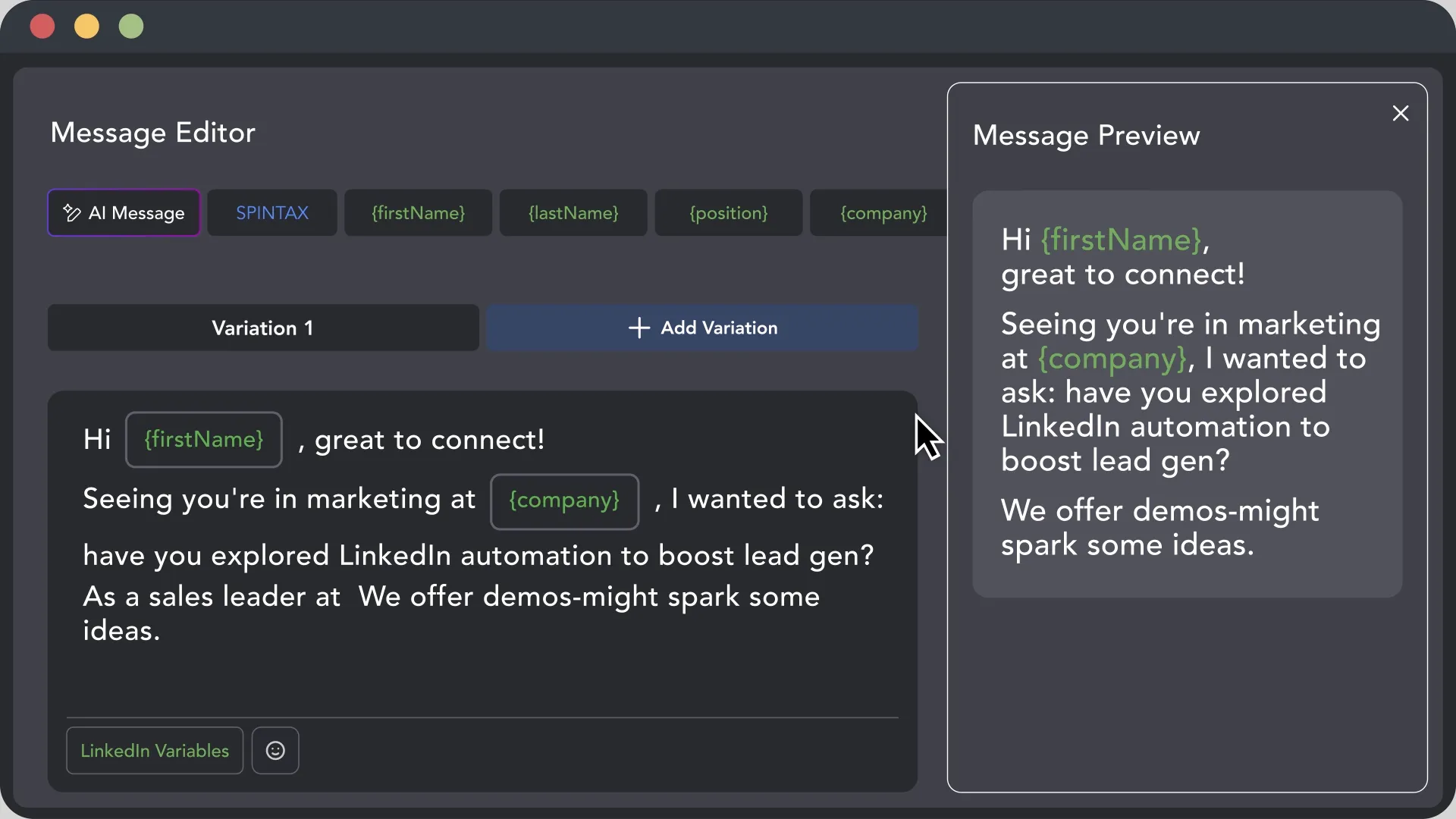
Linked Helper propose deux façons de personnaliser vos messages : les modèles de messages, avec logique conditionnelle, spintax et variables intégrées ou personnalisées, et les messages personnalisés à l’aide de l’AI.

Commençons par l’utilisation des modèles de messages. Il s’agit de l’approche traditionnelle la plus courante en matière d’automatisation de la prospection. Vous pouvez créer différentes versions en sélectionnant les variables intégrées et personnalisées souhaitées, en configurant une logique IF-THEN-ELSE et en utilisant le spintax.

Éditeur de messages Linked Helper avec variables de personnalisation et aperçu du message

La configuration d’une variable {firstName} est indispensable, mais vous pouvez aller plus loin. Importez vos propres variables et créez plusieurs versions de votre modèle de message de prospection sur LinkedIn. Avant de passer à grande échelle, vérifiez comment votre configuration gère les données manquantes ou les champs de profil incohérents.

Installez le module d’extension « Conditional IF-THEN-ELSE operator », qui peut mentionner une relation en commun lorsque le champ contient des données et utiliser une formule d’introduction neutre dans le cas contraire. Vous éviterez ainsi les phrases incomplètes et les espaces réservés vides.

Les messages personnalisés à l’aide de l’AI peuvent être encore mieux adaptés. L’AI de Linked Helper génère un message individuel pour chaque profil en fonction de l’objectif général de votre campagne, des objectifs précis de chaque message de la séquence et des informations de profil disponibles.

Vous pouvez choisir les champs du profil à inclure dans le message, vérifier tous les brouillons générés par l’AI, ajuster et modifier les messages, puis approuver chacun d’eux manuellement. Une fois vos réglages testés et validés, vous pourrez activer l’approbation automatique de tous les messages générés par l’AI.

Remarque : lorsque les réponses commencent à arriver, Linked Helper propose plusieurs fonctions AI d’aide à la rédaction des réponses : génération de messages tenant compte du contexte, suggestions de réponses, amélioration des textes et génération à partir d’instructions. Les modèles restent également disponibles.

Quelle que soit l’approche choisie, vérifiez les données du profil avant qu’elles ne soient utilisées pour générer le message. Sans normalisation, les données extraites peuvent produire des salutations telles que « Bonjour JOHN » ou des noms d’entreprise semblables à des enregistrements de base de données. Linked Helper corrige automatiquement la casse et supprime les suffixes d’entreprise superflus. Vous pouvez filtrer les profils afin d’afficher ceux dont les noms ont été normalisés et procéder à une seconde vérification.

Enfin, conservez une étape d’approbation humaine et associez-la à une vérification de la fraîcheur des données. Des données de profil extraites mais obsolètes, comme un ancien intitulé de poste ou une fonction que la personne a déjà quittée, peuvent amener l’AI à générer un message qui félicite le prospect à partir d’une information qui n’est plus d’actualité. Linked Helper propose un seuil « Data Freshness » dans « Data Enrichment », qui permet de s’assurer que seules des données récentes sont utilisées. Lors de la vérification, confirmez le poste actuel du prospect avant de donner votre approbation. N’activez pas immédiatement l’approbation automatique — testez d’abord votre configuration pour évaluer son fonctionnement.

Voici comment configurer les messages générés par l’AI dans Linked Helper :

Procédure

Configurer les messages personnalisés à l’aide de l’AI

Durée estimée : 20 min

  1. Créez une campagne à partir du modèle « Invite and follow-up ».
  2. Sélectionnez « AI-personalized messages », puis cliquez sur « Add ».
  3. Dans « Generation settings », saisissez le « General goal » de la campagne.
  4. Sélectionnez la « Language » et le « Tone of voice ».
  5. Définissez le « Goal per message » si vous envoyez plusieurs messages de relance.
  6. Laissez « Auto-approve » désactivé.
  7. Cliquez sur « Edit » pour sélectionner les champs que l’AI peut utiliser.
  8. Récupérez les données à l’aide de l’une des méthodes disponibles :
    1. « Data Enrichment » : fonctionne plus rapidement, mais récupère moins de données.
    2. « Visit and Extract » : prend plus de temps et est soumis à des limites quotidiennes, mais récupère toutes les informations disponibles.
  9. Si vous utilisez « Data Enrichment », définissez un seuil « Data Freshness » afin que seules les données de profil récentes soient utilisées.
  10. Ajoutez les profils à la liste et lancez la campagne.
  11. Accédez à « Campaign Inbox »« AI Drafts ».
  12. Ouvrez chaque brouillon, modifiez le texte, puis cliquez sur « Approve ».

Résultat : Linked Helper crée des brouillons de messages personnalisés en fonction des paramètres de la campagne et les conserve pour validation humaine.

Vous pouvez également utiliser les commentaires générés par l’AI pour susciter l’intérêt des prospects avant une demande de connexion ou un message. Linked Helper analyse les publications ciblées, le profil de leur auteur et l’objectif de votre campagne avant de générer un commentaire respectant le ton et la longueur demandés.

Remarque : pour les campagnes dans lesquelles une image accompagne le message, Linked Helper s’intègre à Hyperise. L’outil peut utiliser les variables du profil pour personnaliser une image et l’envoyer sous forme de pièce jointe directement intégrée au message plutôt que comme une simple URL.

Étape 6 : définissez des limites quotidiennes prudentes et augmentez progressivement l’activité d’un nouveau compte

Bien que LinkedIn ne publie pas de limites quotidiennes universelles, nous recommandons de rester sous le seuil de 150 actions par période glissante de 24 heures. Ces limites d’automatisation de LinkedIn ont été déterminées à partir de retours d’expérience, de tests et d’études de cas réels.

Voici les limites recommandées en 2026 pour les demandes de connexion LinkedIn, ainsi que d’autres plafonds importants :

  • Activité globale : 150 actions par période glissante de 24 heures, par exemple la consultation de profils, l’envoi de demandes de connexion ou de messages, l’abonnement à des Pages LinkedIn, la recommandation de compétences et l’extraction de données de profils.
  • Demandes de connexion depuis un compte établi : jusqu’à 50 par période glissante de 24 heures.
  • Demandes de connexion depuis un nouveau compte ou un compte inactif : commencez par 10 à 15 par jour.
  • Montée en puissance : augmentez le nombre de demandes de connexion de 5 à 10 tous les 10 jours. Atteignez environ 35 demandes après un mois, puis environ 50 un mois plus tard.
  • Demandes de connexion en attente : maintenez leur nombre en dessous d’environ 1 000 et retirez les anciennes demandes toutes les deux à trois semaines.
  • Ouvertures directes d’URL de profils : limitez-les à environ 50 par période glissante de 24 heures.

Les limites ne sont pas réinitialisées à minuit. La part de quota consommée par chaque action se libère exactement 24 heures après son exécution.

Nous déconseillons d’effectuer exactement le même nombre d’actions chaque jour. La fonctionnalité « Smart Daily Limit Adjustment » de Linked Helper fait varier l’activité dans une plage donnée, ce qui évite des volumes et des horaires identiques. Vous pouvez également définir des horaires par type d’action. Par exemple, les demandes de connexion peuvent être envoyées en dehors des heures de bureau, car les destinataires ne voient pas l’heure d’envoi. Les messages de relance doivent parvenir au prospect pendant sa journée de travail, car un message reçu à 3 h du matin peut sembler automatisé.

La campagne doit également être suspendue en cas d’événements suspects répétés. Linked Helper suspend l’action concernée lorsque le traitement de cinq profils consécutifs échoue avec la même erreur.

Étape 7 : suivez les réponses et transférez les leads vers un CRM

La détection des réponses doit couvrir chaque séquence de messages active susceptible de contacter une même personne. « Check for Replies » peut détecter les réponses associées aux actions de messagerie actives, mais n’empêche pas automatiquement toutes les campagnes menées en parallèle de contacter la même personne. Utilisez « Lists Manager » pour identifier les profils présents dans plusieurs campagnes, puis ajoutez les profils en double à la liste « Exclude list » de la campagne concernée avant son lancement.

Installez le module d’extension « Tagging System » pour créer des balises telles que demande envoyée, demande acceptée, réponse reçue, prospect qualifié et rendez-vous pris. Linked Helper peut ajouter ou supprimer les balises configurées après chaque action réussie.

Lors de l’envoi de données vers un CRM externe, faites correspondre les fiches à l’aide d’identifiants stables. Nous recommandons d’ajouter l’identifiant de membre LinkedIn et l’identifiant public en plus de l’adresse e-mail. Celle-ci peut changer ou ne pas être disponible, ce qui risque de créer des fiches CRM en double.

Linked Helper peut envoyer les réponses et les coordonnées à HubSpot, Pipedrive, Salesforce, d’autres CRM pris en charge ou un webhook personnalisé. Une intégration directe avec Google Sheets offre une solution plus simple et gratuite, sans Zapier ni Make.

Remarque : par défaut, l’intégration avec HubSpot renseigne les champs vides avec les nouvelles données tout en conservant les valeurs existantes. Vous pouvez activer le remplacement uniquement pour les champs qui doivent être mis à jour. L’intégration peut également envoyer l’historique des messages sous forme d’activité LinkedIn.

Erreurs courantes qui entraînent des restrictions de compte

L’analyse interne de Linked Helper portant sur 5 000 discussions publiques publiées sur Reddit a révélé qu’environ 18 % des utilisateurs s’inquiétaient des restrictions de compte ou de la détection de l’utilisation de robots logiciels. Cette crainte est justifiée : LinkedIn a affirmé à plusieurs reprises que l’automatisation de la prospection était interdite.

La simple utilisation d’un logiciel d’automatisation ne signifie pas automatiquement que votre compte sera restreint. Cependant, certaines erreurs et certains comportements suspects peuvent accroître le risque de recevoir un avertissement de LinkedIn concernant l’automatisation :

  1. Laisser les demandes de connexion en attente s’accumuler : LinkedIn surveille les demandes non acceptées. Maintenez leur nombre sous 1 500 et retirez celles qui datent de plus de deux à trois semaines. Après un retrait, attendez environ trois semaines supplémentaires avant d’envoyer une nouvelle demande à la personne.
  2. Appliquer à un nouveau compte le rythme d’un compte établi : les nouveaux comptes ont des limites de demandes de connexion plus basses, soit 10 à 15 par période de 24 heures. Respectez-les et augmentez progressivement l’activité d’environ 5 à 10 demandes tous les 10 jours si aucun avertissement ne survient.
  3. Réinitialiser les limites à minuit : une réinitialisation quotidienne fixe peut entraîner l’exécution de volumes d’activité anormalement élevés sur une courte période. Une période glissante de 24 heures associée à une répartition adéquate des actions évite ce pic artificiel.
  4. Ouvrir des profils directement à partir de leur URL : l’ouverture systématique d’URL de profils peut provoquer des déconnexions ou des restrictions de consultation. LinkedIn indique également qu’un nombre anormalement élevé de consultations de pages peut entraîner l’affichage d’un message signalant une restriction d’action.
  5. Envoyer des messages identiques à une longue liste : envoyer la même phrase à des centaines de personnes crée un comportement répétitif évident. Utilisez des formulations de remplacement conditionnelles, des variations contrôlées et des segments plus petits. Toutefois, multiplier les variations ne corrige pas une offre peu convaincante : vérifiez donc le message avant d’augmenter le volume.
  6. Utiliser un même compte dans plusieurs sessions : ne laissez pas le propriétaire d’un compte travailler dans Chrome, par exemple, pendant qu’une automatisation s’exécute ailleurs. La multiplication des sessions, les changements de pays et les adresses IP incohérentes d’une session à l’autre peuvent créer une activité de compte inhabituelle.

Éviter ces comportements peut réduire les risques évitables, mais ne garantit pas qu’un compte ne fera l’objet d’aucune restriction.

Outils d’automatisation de la prospection sur LinkedIn

Les outils d’automatisation de LinkedIn diffèrent par leur mode de fonctionnement et les tâches qu’ils prennent en charge. Certains sont des extensions de navigateur ou des plateformes hébergées dans le cloud, tandis que d’autres sont des applications de bureau exécutées sur un ordinateur local ou un VPS. Consultez notre comparatif complet des outils d’automatisation de LinkedIn pour une analyse approfondie.

Dans ce guide, nous utilisons Linked Helper pour illustrer le processus d’automatisation de la prospection sur LinkedIn, car il regroupe la constitution de listes de prospects, la création de séquences de campagne, la vérification des réponses et la transmission des données au CRM dans un seul système.

Il fonctionne comme une application de bureau dotée d’un navigateur intégré, et non comme une extension de navigateur. Linked Helper permet de naviguer directement dans l’interface de LinkedIn, utilise des caches et cookies distincts, ainsi qu’une empreinte de navigateur générée aléatoirement pour chaque instance LinkedIn. Sa version avec stockage en ligne conserve les données des campagnes sur Internet, tandis que les actions s’exécutent sur votre ordinateur. Le démarrage à distance et les configurations sur VPS ou serveur dédié permettent un fonctionnement continu, 24 h/24 et 7 j/7, tout en maintenant l’exécution sur une machine que vous contrôlez.

L’abonnement Standard avec stockage local est proposé à partir de 15 $ par mois, ou 8,25 $ par mois avec une facturation annuelle. Le stockage en ligne est disponible moyennant un supplément. Vous pouvez également profiter d’un essai de 14 jours donnant accès à toutes les fonctionnalités Pro, sans carte bancaire.

Ce que les utilisateurs pensent de l’automatisation de la prospection de Linked Helper

Pour apprendre à automatiser la prospection sur LinkedIn avec Linked Helper, profitez de notre essai gratuit et consultez les guides de notre centre d’aide.

L’abonnement Standard est proposé à partir de 15 $ par mois, mais vous pouvez commencer par un essai gratuit de 14 jours qui donne accès aux fonctionnalités Standard et Pro sans nécessiter de carte bancaire. Consultez les tarifs pour en savoir plus.

FAQ

Vous pouvez automatiser la prospection sur LinkedIn à l’aide d’un logiciel qui prend en charge la constitution de listes de profils, les demandes de connexion, les messages, les relances, la vérification des réponses et les mises à jour du CRM. Ces outils peuvent automatiser les tâches répétitives tout en laissant les décisions et les processus importants à l’appréciation humaine.

Conclusion

Une automatisation fiable de la prospection sur LinkedIn fonctionne mieux avec un ICP clair, une liste de prospects propre et un processus contrôlé. Un logiciel spécialisé comme Linked Helper prend en charge ces opérations et automatise les tâches répétitives, tout en laissant les décisions importantes à l’appréciation humaine.

Pour une stratégie efficace, utilisez la personnalisation, la vérification des réponses, des règles d’exclusion, des plafonds prudents calculés sur une période glissante de 24 heures et la mise à jour du CRM. Commencez à petite échelle, examinez les résultats et augmentez progressivement le volume. Aucun outil n’élimine entièrement le risque de restrictions appliquées à un compte LinkedIn, mais une exécution locale et le respect des limites recommandées contribuent à le réduire.

Essayez Linked Helper gratuitement pendant 14 jours

La plateforme d'automatisation LinkedIn la plus avancée techniquement, axée sur la sécurité, une large gamme de fonctionnalités et un support client exceptionnel. Plus de 10 000 entreprises dans le monde lui font confiance.