
 Mise à Jour: 29 septembre 2026
 21 minutes de lecture
La meilleure méthode pour extraire des données de LinkedIn dépend de vos besoins et du volume concerné. Pour la plupart des équipes commerciales et de recrutement, Linked Helper est l’option la plus pratique, car il réunit la collecte de profils, l’enrichissement, le filtrage et l’exportation vers un CRM dans un même processus.
Il s’exécute localement sur votre ordinateur ou votre VPS : votre session LinkedIn reste ainsi dans un environnement que vous contrôlez. Toutefois, LinkedIn interdit l’extraction et l’automatisation non autorisées ; des risques contractuels et des risques de restriction du compte subsistent donc.
Points clés
- L’extraction de données de LinkedIn consiste à collecter systématiquement des données structurées, telles que les noms, les intitulés de poste, les adresses e-mail et les informations sur les entreprises, à partir de plusieurs profils.
- Linked Helper peut collecter des leads provenant d’environ 20 sources, dont la recherche LinkedIn, Sales Navigator, Recruiter, les groupes, les événements, les Pages LinkedIn d’entreprise et les fichiers CSV.
- Il réunit l’extraction des données de profils, la recherche et l’ajout d’adresses e-mail, la déduplication, « AI ICP Detection » et l’exportation vers un CRM dans un même processus.
- L’enrichissement des données permet de récupérer les données de profil ou de contact disponibles sans avoir à ouvrir chaque profil LinkedIn.
- Les Conditions d’utilisation de LinkedIn interdisent l’extraction et l’automatisation non autorisées, et leur formulation peut également couvrir la copie manuelle à grande échelle.
- En pratique, le risque pour le compte dépend principalement du volume, de la vitesse, de la répétition des mêmes actions et de la ressemblance du processus avec une navigation normale.
Ce que vous saurez faire après avoir lu ce guide
LinkedIn compte désormais 1,3 milliard de membres et plus de 70 millions d’entreprises dans plus de 200 pays. Cela représente un vaste vivier d’intitulés de poste, d’informations sur les entreprises, de parcours professionnels et de données de recrutement, particulièrement précieux pour les équipes commerciales, de recrutement et d’études de marché.
Quiconque a déjà essayé de collecter manuellement des données de LinkedIn connaît le problème : cette méthode n’est pas viable à grande échelle. Si vous n’en avez pas encore fait l’expérience, mieux vaut éviter ce détour et mettre en place dès le départ un processus automatisé.
C’est précisément l’objet de ce guide. Il vous explique comment extraire des données de LinkedIn, depuis la recherche initiale jusqu’à l’obtention d’une liste nettoyée et exploitable dans votre CRM. Si vous préférez comparer les différentes possibilités avant de choisir un outil, commencez par notre guide des meilleurs outils d’automatisation pour LinkedIn.
Vous apprendrez ici à :
- Choisir les bonnes données de profil et d’entreprise
- Les collecter avec Linked Helper
- Supprimer les entrées incorrectes et les doublons
- Trouver des adresses e-mail professionnelles
- Exporter la liste finale vers votre CRM
- Définir des limites quotidiennes raisonnables
- Éviter les erreurs qui entraînent des restrictions.
Qu’entend-on par « extraction de données » sur LinkedIn ?
L’extraction de données de LinkedIn désigne la collecte automatisée de données de profil, d’entreprise, de recherche ou de contact dans un jeu de données structuré. Un logiciel exécute ce processus systématiquement et à une échelle bien supérieure à celle d’une recherche manuelle.
Les données obtenues peuvent ensuite être enrichies et exportées vers un CRM, une plateforme d’engagement commercial ou une feuille de calcul. Des outils comme Linked Helper permettent d’automatiser ce processus et de le reproduire facilement.
L’extraction de données de LinkedIn est-elle légale et qu’interdisent les Conditions d’utilisation de LinkedIn ?
Il n’existe pas de réponse universelle et tranchée. Trois questions différentes sont souvent confondues :
- L’extraction de données enfreint-elle les Conditions d’utilisation de LinkedIn ?
- La plateforme peut-elle restreindre un compte qui ne respecte pas ses règles ?
- L’extraction de données de LinkedIn est-elle légale au regard des lois applicables ?
Ces questions sont distinctes.
Commençons par LinkedIn. Les Conditions d’utilisation de la plateforme interdisent l’utilisation de logiciels, de scripts, de robots, d’extensions de navigateur ou de technologies similaires pour extraire ou copier des profils et d’autres données de LinkedIn. Elles interdisent également les accès automatisés non autorisés et les tentatives de contournement des restrictions techniques. Si LinkedIn estime qu’un compte enfreint ces règles, la plateforme peut le restreindre temporairement, voire le fermer.
Cela ne tranche toutefois pas la question juridique.
Aux États-Unis, les litiges relatifs à l’extraction de données renvoient souvent au Computer Fraud and Abuse Act (CFAA). Dans l’affaire hiQ Labs v. LinkedIn, la cour d’appel du neuvième circuit a estimé que la collecte de données provenant de profils LinkedIn accessibles au public était peu susceptible de constituer un accès « sans autorisation », une condition essentielle de mise en cause de la responsabilité au titre du CFAA.
Même si l’affaire Van Buren v. United States ne concernait pas l’extraction de données, la Cour suprême a également interprété le CFAA de manière restrictive. Elle a jugé qu’une personne ne « dépasse pas son accès autorisé » simplement parce qu’elle utilise des informations dans un but inapproprié, dès lors qu’elle était par ailleurs autorisée à accéder à cette partie du système.
Aucune de ces décisions n’a créé un droit général à l’extraction de données. Le droit des contrats, les règles relatives à la protection de la vie privée, le droit d’auteur et d’autres lois applicables peuvent toujours s’appliquer, selon la manière dont les données sont consultées et utilisées.
Dans la suite de ce guide, nous nous concentrerons sur ce que vous pouvez maîtriser : comprendre les règles de LinkedIn, ne collecter que les données dont vous avez réellement besoin et les traiter de manière responsable.
Étape 1 : déterminez les données dont vous avez réellement besoin
Avant d’extraire quoi que ce soit, déterminez l’usage que vous ferez de ces données pour votre génération de leads B2B. Dans ce guide, nous utilisons Linked Helper, un logiciel de bureau qui automatise la prospection sur LinkedIn, collecte les données des leads, puis utilise ces mêmes profils dans des campagnes de prospection. Pour une première phase de prospection, vous avez généralement besoin de bien moins de données que celles d’un profil complet.
- Données de base sur les leads. Linked Helper peut collecter des leads depuis la recherche LinkedIn standard, Sales Navigator ou Recruiter. À ce stade, vous pouvez récupérer les noms, les URL des profils, les titres et toutes les données relatives au poste ou à l’entreprise que LinkedIn affiche dans les résultats de recherche. Sales Navigator et Recruiter fournissent généralement ces champs de manière plus systématique que la recherche LinkedIn standard. Dans les résultats de cette dernière, Linked Helper peut également détecter les badges « Hiring » et « Open to Work » sans visiter les profils individuellement.
- Données de contact. Pour les relations de 1er niveau, l’action « Visit & Extract Profiles » peut récupérer les adresses e-mail visibles et, occasionnellement, des numéros de téléphone. Pour les personnes avec lesquelles vous avez une relation de 2e ou 3e niveau, l’enrichissement des données est généralement préférable. Les visites ne consomment aucun crédit de données, mais génèrent davantage d’activité sur LinkedIn. L’enrichissement évite la visite, mais consomme des crédits.
- Données de profil complètes. L’historique professionnel et les données d’activité exigent une extraction plus approfondie et apportent généralement peu de valeur lors d’une première phase de prospection.
Remarque : la plupart des actions de Linked Helper ne récupèrent pas les coordonnées ni les champs de profil détaillés, sauf si vous ajoutez explicitement une étape de visite ou d’enrichissement.
Étape 2 : choisissez une méthode d’extraction adaptée à votre tolérance au risque
Lorsque vous cherchez à savoir comment extraire des données de LinkedIn, la méthode doit dépendre de l’ampleur de la tâche et du niveau de risque pour le compte que votre équipe est prête à accepter.
Nous nous en tiendrons ici aux grandes lignes et présenterons brièvement chaque méthode. Pour une analyse plus approfondie, consultez notre guide des outils d’extraction de données LinkedIn.
| Méthode | Idéale pour | Ce que votre équipe doit prendre en charge |
|---|---|---|
| Copier-coller manuel | Fondateurs, consultants ou petites équipes étudiant une liste restreinte de comptes | Presque aucune configuration, mais beaucoup de travail manuel. Dès que le volume devient important, l’extraction manuelle reste soumise aux restrictions de LinkedIn concernant la copie des données de profils. |
| Outils de bureau spécialisés | Équipes commerciales, agences et recruteurs qui répètent le même processus chaque semaine | La configuration de l’outil et des limites raisonnables pour le compte. L’approche de Linked Helper utilise une instance de navigateur distincte pour chaque compte et trouve les profils grâce à la recherche LinkedIn au lieu de charger directement leurs URL. |
| Extraction au moyen de scripts personnalisés ou d’une API | Équipes techniques ayant des critères de ciblage inhabituels ou des processus internes spécifiques | Votre équipe prend en charge le développement, la maintenance, la limitation de la fréquence des requêtes et les mesures de maîtrise des risques pour le compte. Les scripts bruts exigent aussi un travail supplémentaire pour reproduire le rythme et les caractéristiques d’une navigation normale sur LinkedIn. |
| Enrichissement à partir d’une base de données | Équipes qui disposent déjà d’URL de profils LinkedIn et ont besoin de données de contact ou de profil sans ouvrir chaque profil | Certains outils d’extraction, comme Linked Helper avec son action « Data Enrichment », proposent cette possibilité séparément : vous fournissez les URL des leads et l’outil recherche les données correspondantes dans sa base existante. Cela permet de gagner du temps, d’éviter des visites supplémentaires de profils et de réduire l’activité visible par LinkedIn. |
L’exportation manuelle présente le risque le plus faible pour le compte, car elle ne repose sur aucune automatisation et le volume est généralement limité. Les outils spécialisés ajoutent une automatisation qui fait gagner du temps, mais le risque dépend de leur architecture et du nombre de visites de profils, de demandes de connexion et de messages qu’ils génèrent.
Les scripts personnalisés constituent l’option la plus exigeante. Votre équipe contrôle la logique d’extraction et doit donc aussi gérer la limitation de la fréquence des requêtes, les sessions, la configuration des adresses IP, la maintenance et la conformité. L’enrichissement à partir d’une base de données présente très peu de risques pour le compte LinkedIn, car la recherche s’effectue dans la base de données du fournisseur. Le principal compromis concerne la couverture et la qualité des données, et non l’activité sur LinkedIn.
Étape 3 : configurez Linked Helper pour extraire les données de profils et d’entreprises
Une fois que vous avez défini les données à extraire, le périmètre de l’opération et les risques, vous pouvez ouvrir Linked Helper.
Commencez par créer une nouvelle campagne.
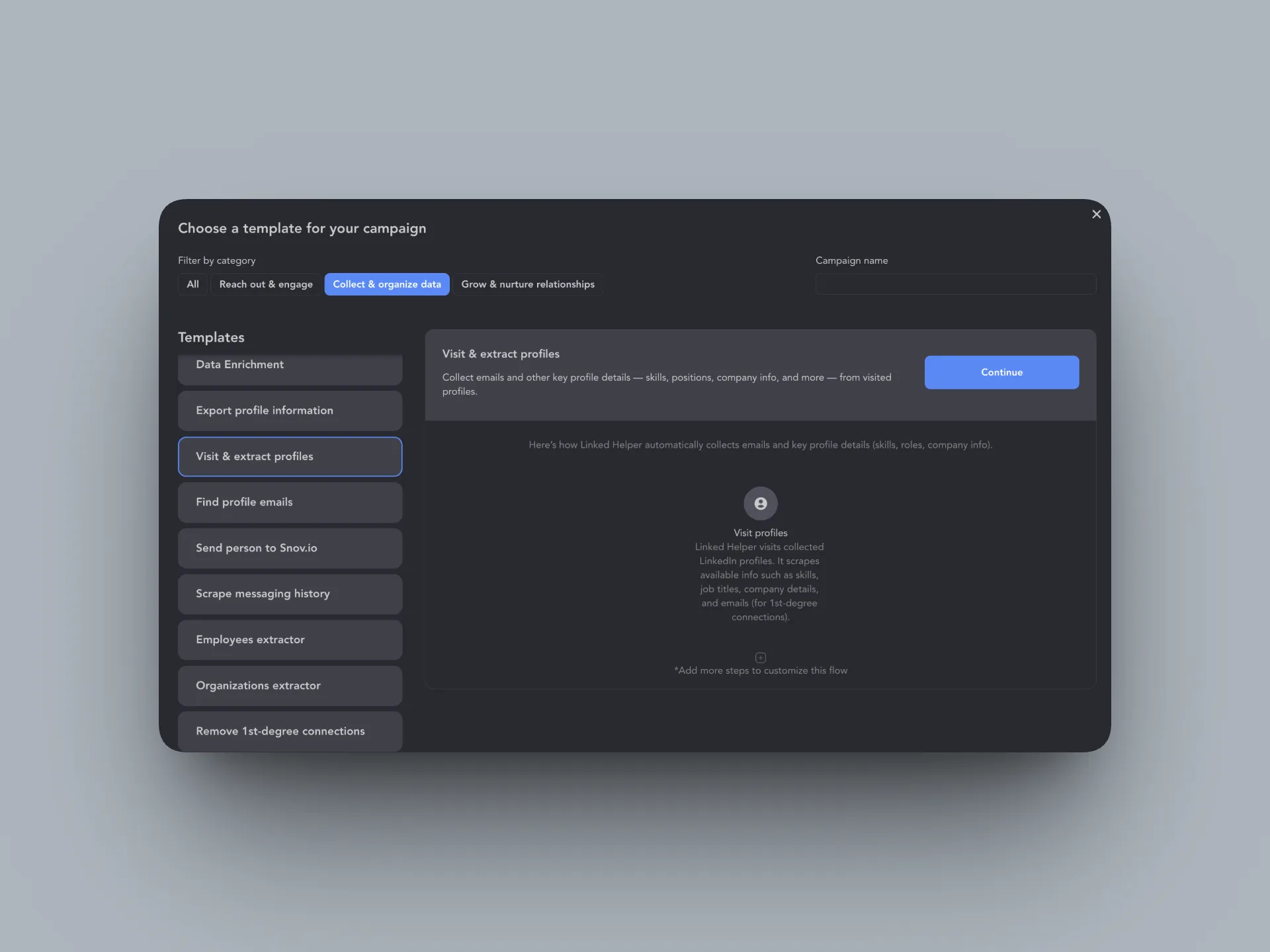
Vous pouvez utiliser le modèle prédéfini « Visit & Extract Profiles » ou créer une campagne comprenant au moins une action ajoutée manuellement. Linked Helper ne vous permet pas de collecter des leads dans une campagne vide.
Constituez ensuite la liste des profils dont vous souhaitez collecter les données. Linked Helper peut ajouter des profils à partir de la recherche LinkedIn standard ou de Sales Navigator, mais vous n’êtes pas limité aux pages de résultats. Environ 20 sources sont prises en charge, dont les groupes, les événements, les pages répertoriant les employés d’une entreprise, les pages d’anciens élèves et les fichiers CSV.
Revenez à la campagne et cliquez sur « Collect ».
Les profils sont ajoutés à la file d’attente de la campagne et au CRM de Linked Helper. Cette première étape permet déjà d’enregistrer bien plus qu’un nom et une URL. Depuis les résultats de la recherche standard, Linked Helper peut enregistrer les badges « Hiring » et « Open to Work ». Sales Navigator et Recruiter peuvent afficher le poste et l’entreprise avant même toute visite du profil. L’outil d’extraction de données LinkedIn peut également structurer ces champs lorsqu’un titre suit un format clair comme « directeur chez Microsoft ».
Exécutez maintenant « Visit & Extract Profiles ».
Il s’agit de l’étape d’extraction approfondie. Linked Helper ouvre les profils de la liste « Queue » et renseigne les champs de profil détaillés accessibles à votre compte. Il ajoute également des données comme les statuts « Open Link », « Premium » et « Influencer », ainsi que le nombre de relations et d’abonnés.
Avez-vous également besoin de données sur les entreprises ?
L’action « Visit & Extract Profiles » peut récupérer des données sur l’employeur actuel de chaque lead. Vous n’avez donc pas besoin d’une campagne distincte si ce sont les entreprises qui vous intéressent. « Organizations Extractor » convient mieux aux Pages LinkedIn d’entreprise qui ne sont pas associées aux leads déjà présents dans votre liste « Queue ». Les fiches d’entreprise obtenues peuvent ensuite être importées dans votre CRM, exportées dans un fichier CSV ou envoyées via un webhook.
« Employees Extractor » fonctionne en sens inverse. Partez d’une entreprise ; l’outil effectue des recherches dans l’onglet « People » en utilisant successivement plusieurs mots-clés. Les requêtes Boolean telles que « fondateur NOT directeur général » fonctionnent également. Vous pouvez ainsi dépasser la limite de 1 000 résultats imposée par LinkedIn et ajouter à votre campagne les profils de plus de 1 000 employés correspondant à vos critères au sein d’une même entreprise.
Il existe également une méthode sans visite. « Data Enrichment » compare l’identifiant du profil à la base de données de Linked Helper et récupère les données de contact ou d’entreprise disponibles sans consommer d’actions LinkedIn liées aux visites de profils. Cette méthode fonctionne pour tous les niveaux de relation, y compris les profils hors réseau. Vous pouvez aussi définir une date minimale de mise à jour afin que la recherche ne renvoie pas de données collectées plusieurs années auparavant et jamais actualisées.