14 erfolgreiche LinkedIn-Nachrichten für die Akquise
Kurzantwort

Ihre erste LinkedIn-Nachricht an eine fremde Person kann über eine Verkaufschance entscheiden. Lange Texte, die einen ganzen Smartphone-Bildschirm ausfüllen, erzielen niedrigere Konversionsraten. Kontaktanfragen ohne Begleitnachricht oder mit einem kurzen Text werden häufiger angenommen; kurze InMails erzielen höhere Antwortraten. Das zeigen die Erfahrungen aus den LinkedIn-Kampagnen unserer Kunden.

Daraufhin analysierte unser Vertriebsteam die erfolgreichsten LinkedIn-Akquisenachrichten, die mit Linked Helper versendet wurden.

Im Folgenden finden Sie die wichtigsten Erkenntnisse, praktische Tipps und besonders erfolgreiche Vorlagen für LinkedIn-Nachrichten.
Bei LinkedIn-Kaltnachrichten ist Personalisierung der Schlüssel

Wenn Sie an einer Veranstaltung teilnehmen, kleiden Sie sich dem Anlass entsprechend. Auch Ihre Ausdrucksweise, Ihr Auftreten und Ihre Gesprächsthemen passen zur Situation. Sie sprechen jeweils eine Person an, um einen positiven ersten Eindruck zu hinterlassen und schnell eine persönliche Verbindung herzustellen. Online gilt dasselbe: Humor, Gemeinsamkeiten oder Bezüge zu Beiträgen und Herausforderungen Ihrer Zielgruppe brechen das Eis und erhöhen die Annahme- und Antwortraten.

Unvermittelte Verkaufspitches wirken dagegen äußerst abschreckend. Wer einige Zeit auf LinkedIn verbracht hat, erkennt schnell, wenn ein allgemeiner Verkaufstext aus einer Massenkampagne stammt. Solche Nachrichten wirken ähnlich störend wie unerwünschte E-Mails oder Anrufe zur Kaltakquise.

Personalisierte LinkedIn-Akquisenachrichten sind daher der Schlüssel zu LinkedIn-Kampagnen mit positivem ROI.

Die folgenden Beispiele zeigen, was wir unter schlechter und gelungener Personalisierung verstehen. Beide Nachrichten verfolgen dasselbe Ziel – den Linkaufbau.

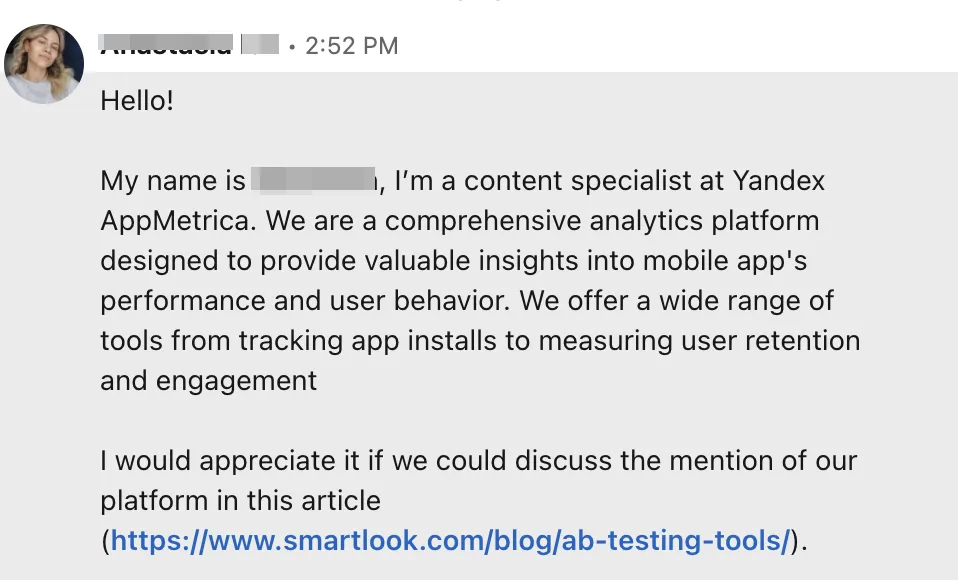
Schlechtes Beispiel:

schlechte LinkedIn-Akquisenachricht

Was daran nicht stimmt: Die Nachricht dreht sich ausschließlich um den Absender, sein Unternehmen und sein Anliegen. Es fehlt jeder persönliche Bezug, der mir einen Grund für eine Antwort geben würde. Hinzu kommt, dass der Link nicht relevant ist. Der Absender spricht die falsche Person an – weder den Autor noch den Redakteur des Blogbeitrags.

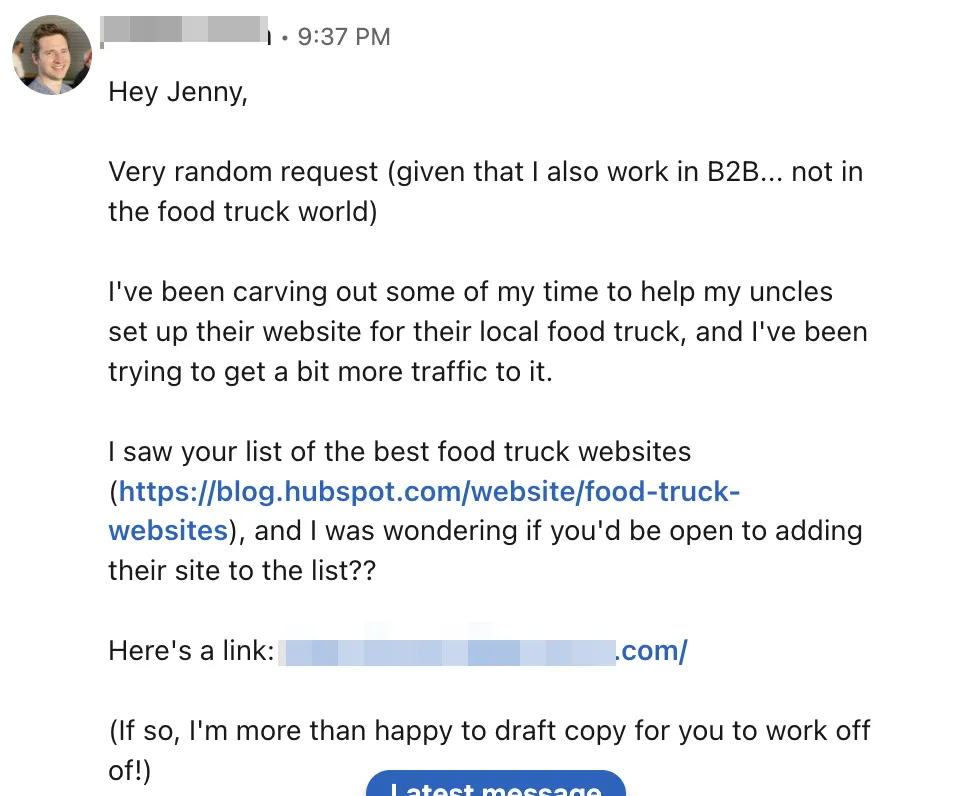
Hervorragendes Beispiel:

gelungene LinkedIn-Akquisenachricht

Was daran gut ist: Die Nachricht wirkt authentisch, erzählt eine Geschichte und weckt den Wunsch, dem Absender zu antworten. Sie ist kurz und direkt. Zudem bietet der Absender seine Unterstützung an und nimmt der angesprochenen Person Arbeit ab.

Erkennen Sie den Unterschied? So setzen sich personalisierte Nachrichten gegen generische Akquisenachrichten aus Vorlagen durch.

Müssen Sie deshalb mehr Zeit in die manuelle Kontaktaufnahme investieren? Nicht unbedingt. Mit geeigneten Beispielen für LinkedIn-Nachrichten und den richtigen Automatisierungstools lässt sich die Akquise beschleunigen und skalieren. Eine praktische Anleitung finden Sie weiter unten.

Sehen wir uns zunächst anpassbare Akquisevorlagen an, die in der Praxis gute Ergebnisse erzielen.

Die 14 besten Vorlagen für LinkedIn-Akquisenachrichten

Ich habe 14 Vorlagen für LinkedIn-Kontaktanfragen zusammengestellt, die sich automatisieren und personalisieren lassen. Jede Vorlage enthält Variablen, einen Hinweis zum passenden Tool und eine kurze Erklärung, warum sie bei der Leadgenerierung funktioniert.

1. Sprechen Sie Personen an, die Beiträge Ihrer Wettbewerber kommentieren

„Hallo {First Name},

ich habe gerade Ihren Kommentar zu {Beitrag des Wettbewerbers} gelesen. Ihre Sichtweise auf {Thema} ist mir besonders aufgefallen! Haben Sie schon einmal über {Ihre Frage} nachgedacht? Ich würde mich freuen, mich mit Ihnen zu vernetzen und das Thema weiter zu besprechen.“

Warum es funktioniert: Sie würdigen die Fachkenntnisse der Person oder gehen auf eine konkrete Herausforderung ein.

Automatisierung: Linked Helper kann Personen erfassen, die einen Beitrag mit „Gefällt mir“ markiert oder kommentiert haben. Erstellen Sie für jeden Beitrag eine eigene Kampagne und tragen Sie den Beitragstitel manuell in den Nachrichtentext ein. Von allen Variablen wird somit nur {First Name} automatisch ausgefüllt; die übrigen Angaben ({Beitrag des Wettbewerbers}, {Thema}, {Ihre Frage}) bleiben fest definiert.

2. Sprechen Sie Personen an, mit denen Sie gemeinsame Kontakte haben

„Hallo {First Name}, mir ist aufgefallen, dass wir beide mit {gemeinsamer Kontakt} vernetzt sind. Die Arbeit dieser Person im Bereich {Branche/Fachgebiet} ist ebenso beeindruckend wie Ihre Beiträge. Ich würde gern mehr über Ihre Erfahrungen mit {relevantes Thema} erfahren und meine eigenen Erkenntnisse mit Ihnen teilen.“

Warum es funktioniert: Gemeinsame Kontakte und ähnliche berufliche Hintergründe erleichtern den Gesprächseinstieg mit fremden Personen. Passen Sie die Nachricht an Ihren Kommunikationsstil an, um bessere Konversionsraten zu erzielen – wie im Beispiel für eine gelungene Anfrage zum Linkaufbau.

Automatisierung: Linked Helper bietet die Variablen {Mutual_first} und {Mutual_second}. Wenn Sie diese in einer Kontaktanfrage oder einer anderen Nachricht verwenden, übernimmt Linked Helper die Namen, sobald das Tool das Profil zum Versenden der Nachricht aufruft. Die Branche ist dem Tool zu diesem Zeitpunkt jedoch nicht bekannt. Die Lösung?

Tragen Sie die Branche einfach als festen Text ein und verwenden Sie dafür keine Variable.

Erfahren Sie mehr über 6 LinkedIn-Automatisierungstools, die jeder Vertriebsmitarbeiter verwenden sollte.

3. Laden Sie zu einer Veranstaltung oder einem Webinar ein

„Hallo {First Name},

wir sind beide in {Branche} tätig. Deshalb weiß ich, wie hilfreich diese exklusiven Tipps für {konkreter Nutzen, der eine Herausforderung der Person löst} sein können. Im Webinar stellen wir zehn Techniken vor, mit denen Sie Follower gewinnen können, die zum Kauf bereit sind. Ich hoffe, Sie online begrüßen zu dürfen, und freue mich über Ihr Feedback!“

{Datum. Uhrzeit. Link zur Anmeldung.}“

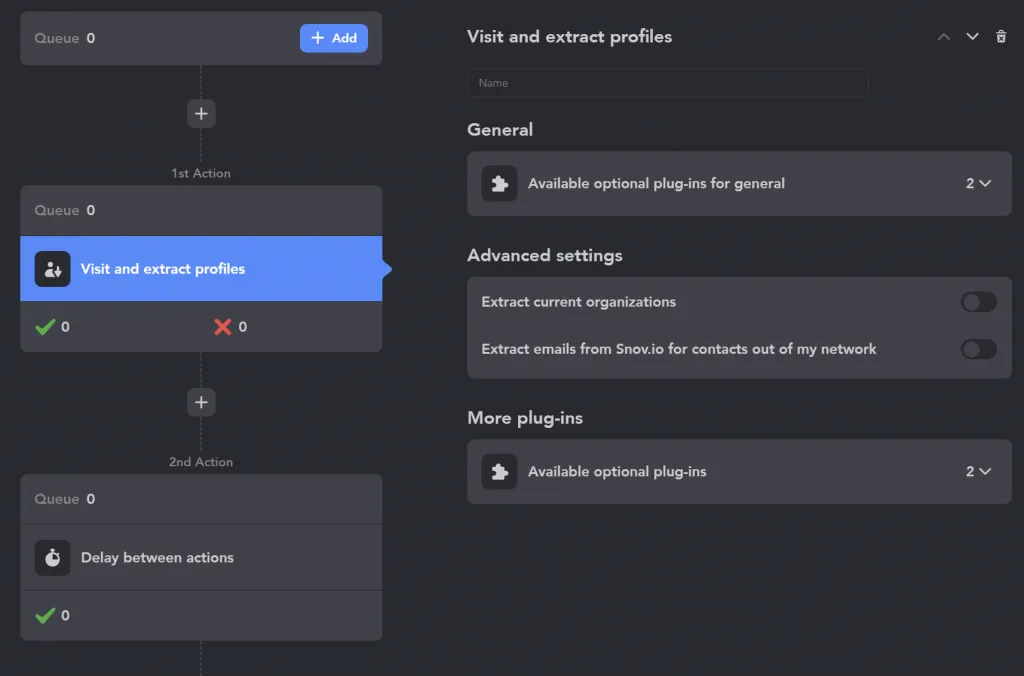
Warum es funktioniert: Die Nachricht bietet von Anfang an hilfreiche, exklusive Inhalte – und das kostenlos. Möglicherweise erhalten Sie nicht viele Antworten, können aber mit mehr Webinar-Anmeldungen rechnen. Automatisierung: Die Variable {First Name} gehört zur Standardausstattung von Linked Helper. Die Variable {Industry} kann mit der Aktion „Visit & Extract Profiles“ und einem Sales Navigator-Abonnement ausgelesen werden.

Die Aktion „Visit & Extract Profiles“

4. Reagieren Sie auf einen Stellenwechsel

„Herzlichen Glückwunsch zu Ihrer neuen Position, [Vorname]! [Stellenbezeichnung] klingt nach einem bedeutenden Karriereschritt. Ich würde gern mehr über Ihre neuen Aufgaben erfahren und darüber sprechen, wie wir künftig zusammenarbeiten könnten – etwa bei [konkrete Möglichkeiten nennen].“

Warum es funktioniert: Die Nachricht vermittelt eine positive, wertschätzende Haltung. Das Interesse an den neuen Aufgaben und möglichen Formen der Zusammenarbeit zeigt echte Neugier und sorgt für eine individuell abgestimmte Ansprache.

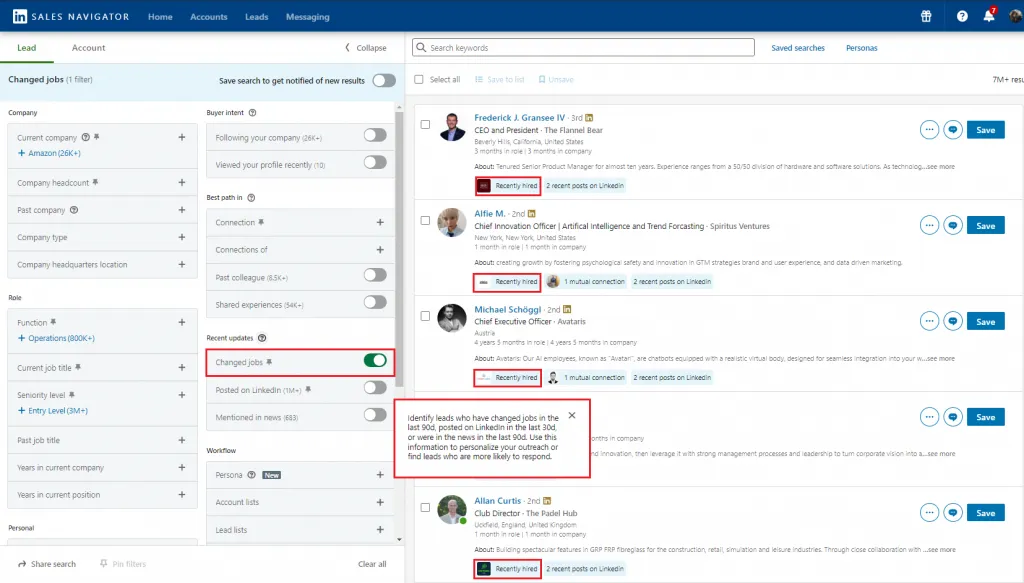
Automatisierung: Sales Navigator bietet den Lead-Suchfilter „Changed jobs in last 90 days“. Beiträge zu Stellenwechseln lassen sich möglicherweise auch mithilfe von Keywords finden.

Der Filter „Changed jobs in last 90 days“ in Sales Navigator

5. Treten Sie mit Personen in Kontakt, die relevante Inhalte veröffentlichen

„Hallo {First Name}, Ihr aktueller Beitrag zu {Thema} hat mich besonders angesprochen. Er passt sehr gut zu unserem Ansatz bei {Ihr Unternehmen}. Lassen Sie uns miteinander vernetzen und das Thema weiter besprechen.“

Warum es funktioniert: Die Nachricht ist kurz und prägnant. Sie eignet sich hervorragend als Gesprächseinstieg, um die Bedürfnisse eines Interessenten zu ermitteln und ihn für das Lead-Nurturing zu qualifizieren.

Automatisierung: Legen Sie ein Thema manuell fest und fügen Sie dafür eine benutzerdefinierte Variable hinzu oder tragen Sie einen festen Themennamen in den Nachrichtentext ein.

6. Vernetzen Sie sich mit Interessenten aus einer bestimmten Branche

„Hallo {First Name}, Ihre Arbeit an {konkret beschreiben, was Ihnen gefallen hat} bei {Unternehmen} hat meine Aufmerksamkeit geweckt. Ich beschäftige mich derzeit mit {Branchentrend} und würde gern Ideen und Perspektiven mit Ihnen austauschen. Möchten Sie sich vernetzen?“

Warum es funktioniert: Die Nachricht schafft eine gemeinsame Gesprächsgrundlage und lädt zu einem ergiebigen Austausch ein, von dem beide Seiten profitieren können. Durch den konkreten Bezug auf die Arbeit der Person zeigen Sie echtes Interesse. Automatisierung: Erstellen Sie eine Lead-Liste mit benutzerdefinierten Variablen zur Arbeit des Interessenten und zu relevanten Trends. Linked Helper ergänzt den Vornamen. Die Variable {Company Name} kann mit der Aktion „Visit & Extract Profiles“ über Basic LinkedIn ausgelesen werden.

7. Bitten Sie ehemalige Kunden um Feedback

„Hallo {First Name}, als geschätzter ehemaliger Kunde wäre Ihr Feedback zu unserem {Produkt/unserer Dienstleistung} für uns äußerst hilfreich. Können wir einen kurzen Gesprächstermin vereinbaren, um über Ihre Erfahrungen und mögliche Verbesserungen zu sprechen?“

Warum es funktioniert: Bei Tausenden von Kunden ist es nahezu unmöglich, umfassend zu ermitteln, warum sie kündigen oder das Produkt nicht mehr nutzen. Einen Teil dieser Erkenntnisse können Sie über Feedbackformulare bei der Kündigung oder entsprechende E-Mail-Kampagnen gewinnen. Bleibt eine Antwort aus, können Sie ehemalige Kunden in beruflichen Netzwerken wie LinkedIn ansprechen.

So zeigen Sie, dass Ihrem Unternehmen der Erfolg seiner Kunden wirklich wichtig ist. Dies ist eine gute Gelegenheit, Ihre Produkt-Roadmap zu optimieren oder ehemalige Kunden zurückzugewinnen.

Automatisierung: Erfassen Sie in Ihrem CRM die Kontaktdaten Ihrer ehemaligen Kunden und versenden Sie mit Linked Helper eine Massenkampagne zur Reaktivierung. Beobachten Sie die Öffnungs- und Antwortraten.

Massennachrichten mit Linked Helper

8. Würdigen Sie die Fachkenntnisse der Person

„Guten Tag {FirstName},

ich habe nach Fachleuten aus {Branche} gesucht und Sie ganz oben in den Suchergebnissen gefunden. Ich arbeite derzeit an {Grund für Ihre Kontaktaufnahme erläutern} und habe gesehen, dass Sie über umfassende Berufserfahrung verfügen. Ich würde mich freuen, mit Ihnen in Kontakt zu treten.“

Warum es funktioniert: Die direkte, personalisierte und höfliche Nachricht eignet sich hervorragend als Gesprächseinstieg.

Automatisierung: Erstellen Sie die Lead-Liste manuell, füllen Sie alle Variablen in einer Google-Sheets-Tabelle aus und laden Sie sie in Linked Helper hoch, um Kontaktanfragen zu automatisieren und die Kampagnenergebnisse zu erfassen.

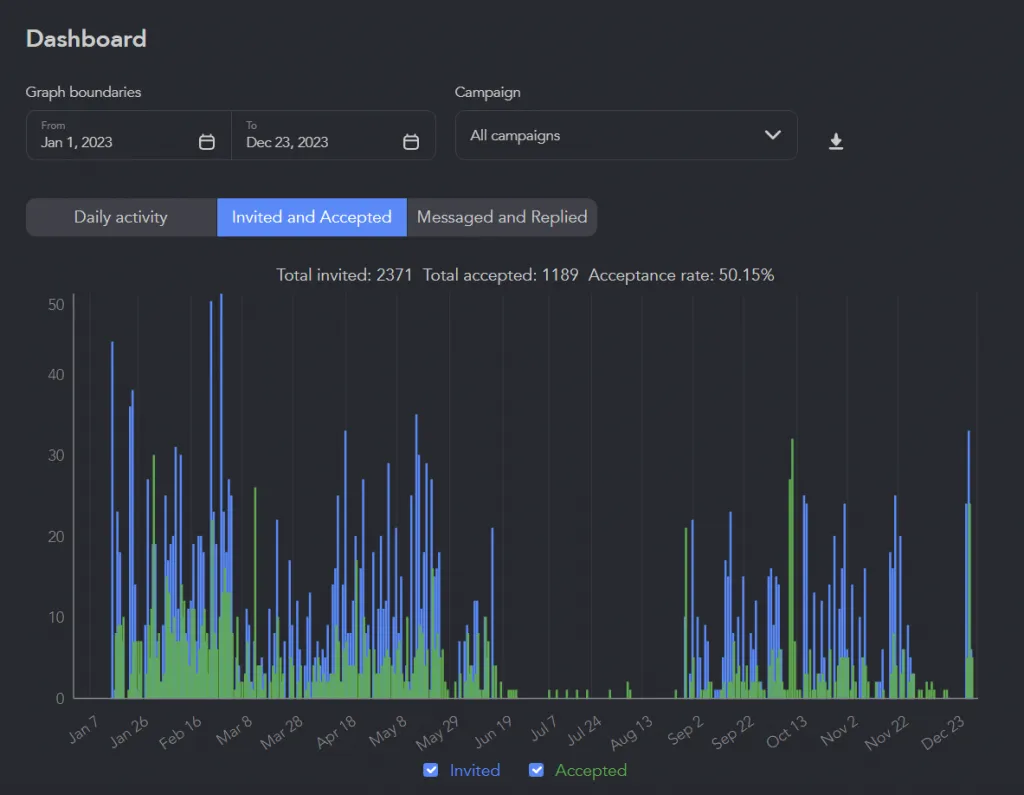
Linked Helper-Performancebericht für Kontaktanfragen

9. Reagieren Sie auf Profilbesuche

„Hallo {First Name}, mir ist aufgefallen, dass Sie mein LinkedIn-Profil besucht haben. Gibt es etwas Bestimmtes, über das Sie mehr erfahren möchten? Gern erzähle ich Ihnen mehr über meine Arbeit bei {Ihr Unternehmen} oder bespreche mögliche Formen der Zusammenarbeit.“

Warum es funktioniert: So können Sie mit Personen ins Gespräch kommen, die sich Ihr Profil bereits angesehen haben.

Automatisierung: Mit einem LinkedIn Premium-Abonnement kann Linked Helper Personen erfassen, die Ihr LinkedIn-Profil kürzlich besucht haben. Die Variable {Company} kann mit der Aktion „Visit & Extract Profiles“ über Basic LinkedIn ausgelesen werden.

10. Nach der Veröffentlichung eines neuen Artikels oder Beitrags

Sprechen Sie Personen an, die mit dem Inhalt interagiert haben:

„Hallo {First Name}, vielen Dank für Ihre Reaktion auf meinen Artikel/Beitrag zu {Thema}. Ihr Interesse an {konkreter Aspekt} ist mir aufgefallen, und ich würde das Thema gern mit Ihnen vertiefen. Möglicherweise gibt es Anknüpfungspunkte zwischen unserer Arbeit?“

Warum es funktioniert: Wie im vorherigen Fall sollten Sie die Gelegenheit nutzen und mit Personen ins Gespräch kommen, die sich bereits mit Ihrem Profil oder Ihren Inhalten beschäftigt haben.

Automatisierung: Verwenden Sie Linked Helper, um Personen zu erfassen, die einen Beitrag mit „Gefällt mir“ markiert oder kommentiert haben.

11. Nehmen Sie über gemeinsame Bekannte Kontakt auf

„Hallo {First Name}. Vor Kurzem habe ich {gemeinsame Bekannte nennen} kontaktiert/mich mit deren Arbeit beschäftigt usw. Daher dachte ich, dass auch Sie sich gern vernetzen und über {Thema} austauschen würden.“

Warum es funktioniert: Die Nachricht ist ehrlich und kann für beide Seiten von Vorteil sein. Gemeinsame Bekannte schaffen zusätzliches Vertrauen.

Automatisierung: Verwenden Sie die Variablen {mutualFirstFullName} und {mutualSecondFullName} sowie IF-THEN-ELSE-Operatoren, falls es nur einen gemeinsamen Kontakt gibt.

Video preview

12. Reagieren Sie auf Unternehmensnachrichten

„Hallo {First Name},

ich habe gerade von {Neuigkeit/Entwicklung des Unternehmens} gelesen und wollte mich daraufhin mit Ihnen vernetzen. Wie wird sich dies Ihrer Einschätzung nach auf Ihre Position und die Branche insgesamt auswirken? Ich würde gern Ihre Sichtweise kennenlernen und einige eigene Gedanken mit Ihnen teilen.“

Warum es funktioniert: Die Nachricht ist professionell, wertschätzend und fördert den fachlichen Austausch.

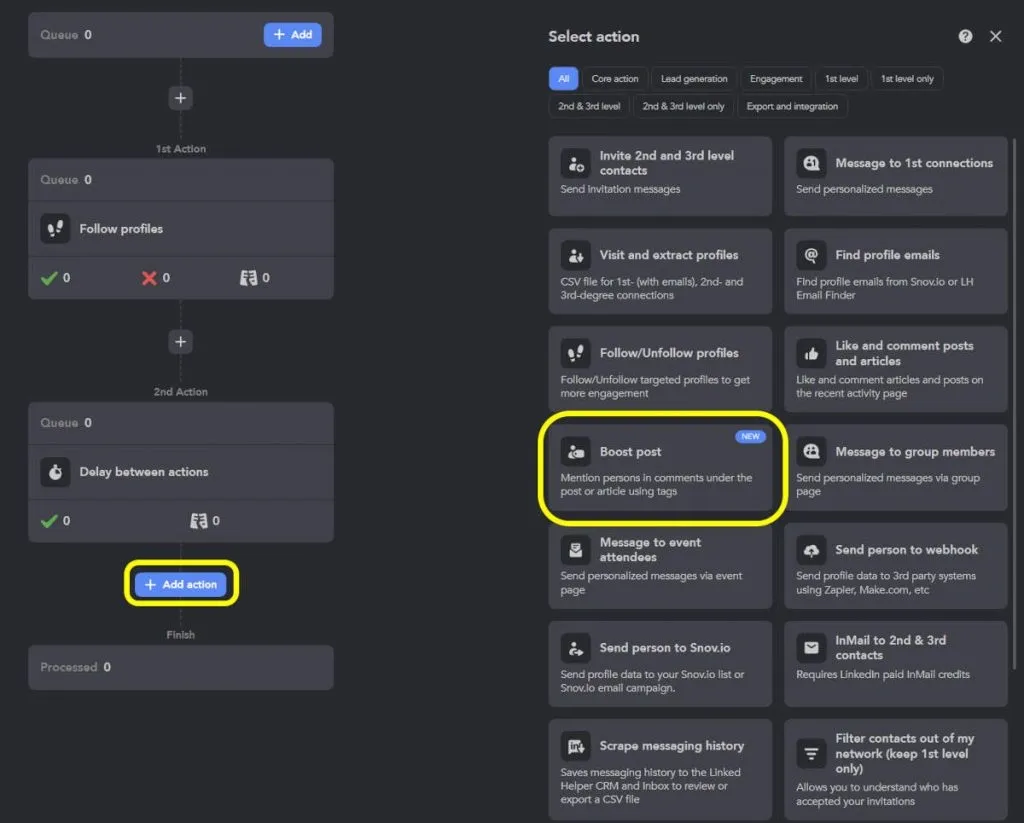
Automatisierung: Richten Sie in Sales Navigator Benachrichtigungen zu Neuigkeiten über die Unternehmen Ihrer potenziellen Kunden ein und gratulieren Sie zu neuen Erfolgen. Interagieren Sie mit deren Beiträgen, damit die Personen auf Sie aufmerksam werden. Automatisieren Sie die Aktionen mit der Funktion „Boost post“ – sie hinterlässt automatisch Kommentare unter Beiträgen und Artikeln und erwähnt ausgewählte Profile.

Automatische Interaktion unter LinkedIn-Beiträgen mit Linked Helper

13. Machen Sie ein aufrichtiges Kompliment

„Hallo {FirstName} – ich bin auf Ihren Beitrag zu {Thema} gestoßen. Mit diesem Thema hatte ich früher selbst Schwierigkeiten. Wie gelingt es Ihnen, {konkrete Herausforderung} zu bewältigen?

Ich würde gern mehr darüber erfahren und Tipps mit Ihnen austauschen!“

Warum es funktioniert: Die Nachricht ist kurz und freundlich, ohne dabei wie ein Verkaufspitch zu klingen.

Automatisierung: Legen Sie ein Thema manuell fest und fügen Sie dafür eine benutzerdefinierte Variable hinzu oder tragen Sie einen festen Themennamen in den Nachrichtentext ein.

14. Versenden Sie Nachrichten zur Kaltakquise

„Hallo {firstName},

seit ich Ihren Beitrag/Kommentar {{Beitragsname/Kommentar}} gelesen habe, wollte ich mit Ihnen sprechen. Wie gehen Sie bei {Ihr Thema} vor beziehungsweise wie erbringen Sie {Ihre Leistung}?“

Warum es funktioniert: Die Nachricht ist stark personalisiert und macht Ihr Anliegen deutlich. Sie ist informell, aber höflich und professionell. Damit schafft sie eine gute Grundlage für einen Dialog.

Automatisierung: Senden Sie Kontaktanfragen oder InMails an Personen, die einen bestimmten Beitrag kommentiert haben und die Sie automatisch in Linked Helper erfassen können.

6 Tipps für eine erfolgreichere LinkedIn-Akquise

Akquisenachrichten sind nur ein Bestandteil erfolgreicher Kaltakquise auf LinkedIn. Nutzen Sie diese datengestützten Tipps, um bessere Ergebnisse zu erzielen.

1. Interagieren Sie vor der ersten Nachricht

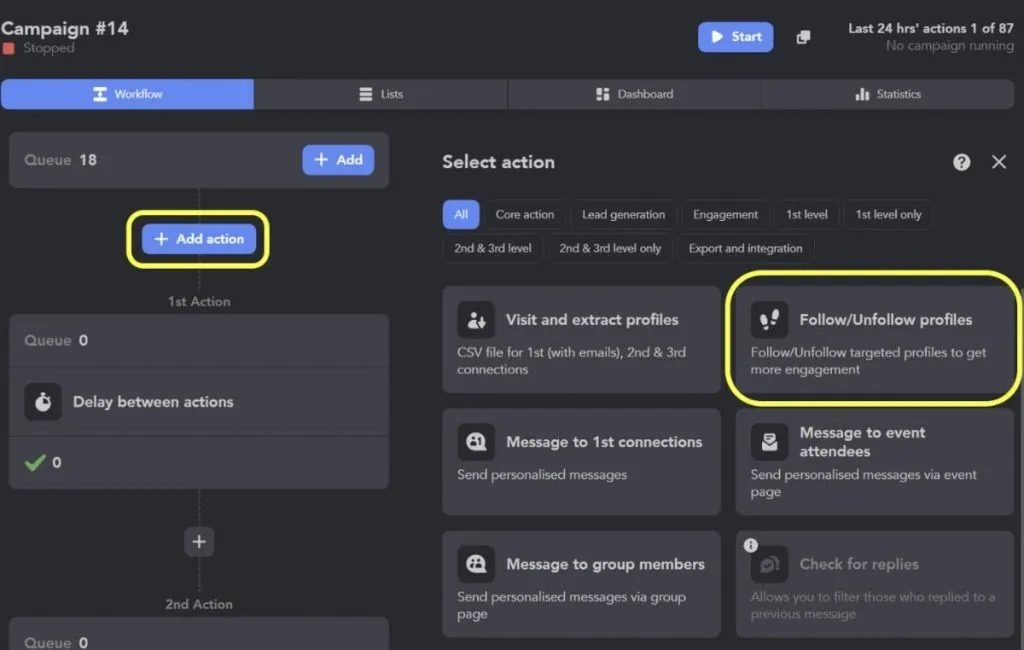
Interagieren Sie mit potenziellen Kontakten, bevor Sie ihnen eine Nachricht senden, damit sie auf Sie aufmerksam werden. Profilbesuche und Likes sind eine dezente Möglichkeit dafür. Kommentieren Sie außerdem mehrmals relevante Beiträge, bevor Sie Ihre erste InMail versenden, und folgen Sie den Profilen. Mit Tools wie Linked Helper können Sie diesen Prozess effizient automatisieren: Besuchen Sie Profile, versehen Sie einige Beiträge mit Likes und folgen Sie automatisch Personen, die Ihrem idealen Kundenprofil entsprechen.

Profilen mit Linked Helper automatisch folgen

Weiterführende Informationen: So wärmen Sie Kontakte zweiten und dritten Grades auf, senden Kontaktanfragen und Follow-ups

2. Experimentieren Sie mit personalisierten Videos und Bildern in InMails

Wussten Sie, dass Vertriebsfachleute berichten, dass Käufer um 50 % häufiger auf Nachrichten reagieren, wenn die Vertriebssequenz mindestens ein Video enthält?

Video preview

Dasselbe gilt für die Einbindung personalisierter Bilder. Unsere Kampagnen zeigen, dass personalisierte Follow-up-Nachrichten mehr Antworten erhalten.

3. Senden Sie Follow-ups per E-Mail und InMail

Wenn Sie keine Antwort auf Ihre Kontaktanfragen erhalten, senden Sie ein Follow-up per E-Mail oder InMail – insbesondere, wenn bei der Person die Funktion „Open Profile“ aktiviert ist oder Sie LinkedIn Premium nutzen.

Wenn Ihre LinkedIn-Akquisekampagnen über Linked Helper laufen, Sie jedoch zu E-Mails wechseln möchten, verwenden Sie die Funktion „Send person to Snov.io campaign“ – eine direkte Integration mit Snov.io.

4. Optimieren Sie Ihr LinkedIn-Profil vollständig

Jane Deehan, Senior Content Marketing Manager bei LinkedIn, nennt wichtige Punkte für die Optimierung Ihres LinkedIn-Profils:

  1. Vervollständigen Sie jeden Bereich Ihres Profils
  2. Fügen Sie ein Hintergrundbild mit CTAs hinzu
  3. Wecken Sie mit Ihrer Überschrift Interesse – sie ist mehr als nur eine Stellenbezeichnung
  4. Machen Sie aus Ihrer Zusammenfassung Ihre Geschichte
  5. Nehmen Sie die Aussprache Ihres Namens auf
  6. Verzichten Sie auf Buzzwords
  7. Verwalten Sie Bestätigungen Ihrer Kenntnisse proaktiver
  8. Bitten Sie um Empfehlungen
  9. Heben Sie ausgewählte Inhalte im Bereich „Im Fokus“ hervor

So sieht ein optimiertes Profil in der Praxis aus.

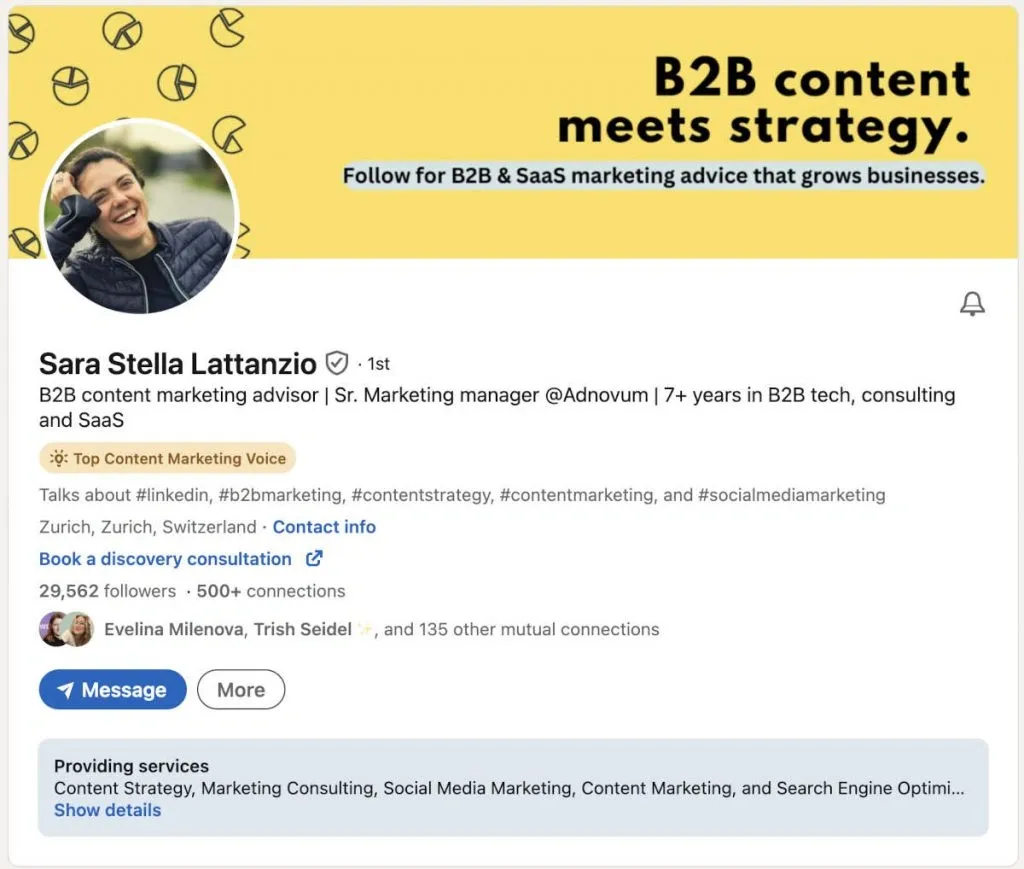
Optimiertes LinkedIn-Profil – Beispiel

Rufen Sie Saras LinkedIn-Profil auf, um zu sehen, wie sie ihre Dienstleistungen im Bereich „Info“ präsentiert und warum Stellas Profil Vertrauen schafft und Besucher dadurch zu Interessenten macht.

5. Betreiben Sie regelmäßig Akquise – dreimal pro Woche

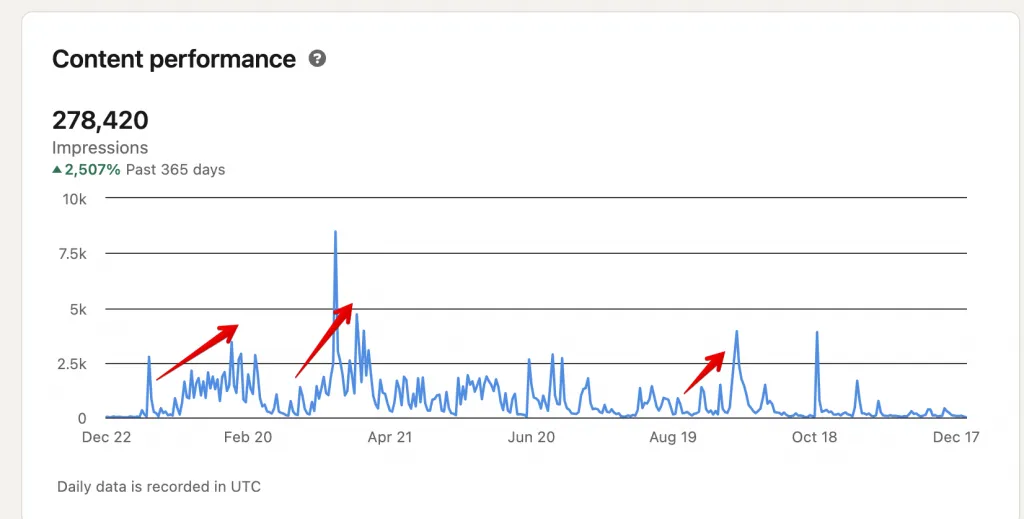
Dazu gibt es keine vom LinkedIn-Team bestätigten Daten. Die Plattform scheint es jedoch zu begünstigen, wenn Sie regelmäßig aktiv sind und mit anderen Personen interagieren. Idealerweise sollten Sie täglich kommentieren, Beiträge veröffentlichen, Direktnachrichten senden usw. So können Sie über „LinkedIn Native Analytics“ beobachten, wie sich Profilbesuche und Interaktionen entwickeln.

„LinkedIn Native Analytics“ – regelmäßig Beiträge veröffentlichen

Erkennen Sie den Trend? Sobald Sie wieder Beiträge veröffentlichen, verbessert sich die Performance Ihrer Inhalte.

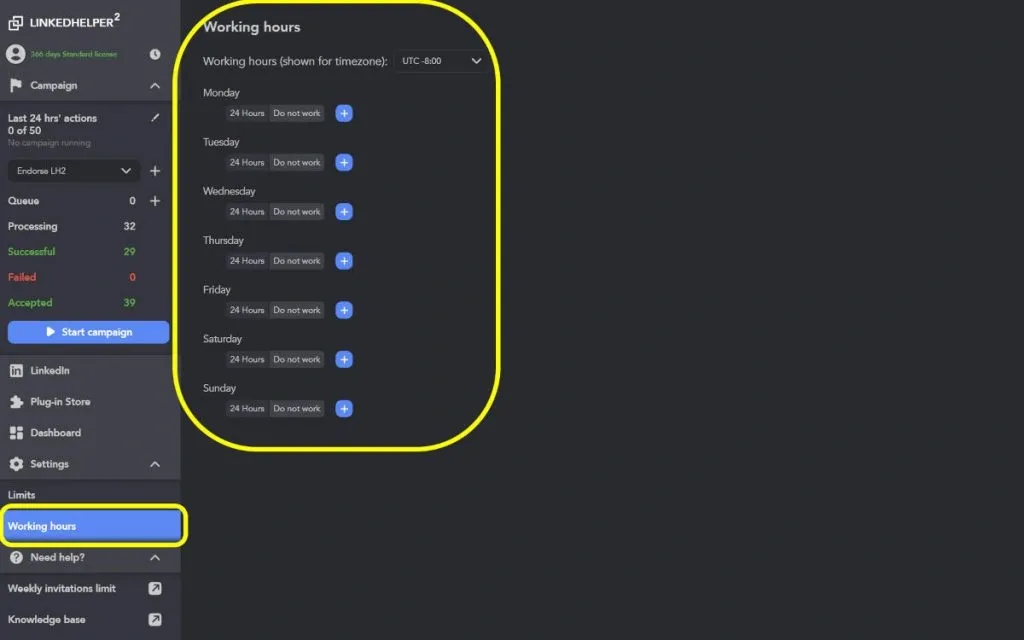
Da es viel Zeit kostet, Profile zu besuchen, ihnen zu folgen und Beiträge mit Likes zu versehen, können Sie diese Aktivitäten mit Linked Helper automatisieren. Sorgen Sie für ein natürliches Nutzungsverhalten, indem Sie „Working hours“ festlegen. So wirken Sie nicht wie ein Bot, der um 1 Uhr nachts mit Inhalten interagiert.

Arbeitszeiten für natürliches Nutzungsverhalten auf LinkedIn festlegen

6. Wärmen Sie Ihr LinkedIn-Profil vor dem Start von Kampagnen zur Kontaktaufnahme auf

Wenn Sie auf LinkedIn längere Zeit inaktiv waren, beginnen Sie mit wenigen Aktivitäten oder nutzen Sie LinkedIn Premium. Warum? Die LinkedIn-Algorithmen beobachten Ihre durchschnittliche Aktivität genau. Steigt sie plötzlich an, vermutet die Plattform möglicherweise, dass Sie eine Form der Automatisierung einsetzen, um Impressionen usw. zu manipulieren. Dies kann zu einer Sperrung führen.

Steigern Sie Ihre Aktivität schrittweise, vermeiden Sie abrupte Aktivitätsspitzen und orientieren Sie sich an den jeweils geltenden LinkedIn-Richtlinien und Kontolimits.

Profi-Tipp: Vernetzen Sie sich zunächst mit Personen zweiten Grades. Senden Sie stark personalisierte Begleitnachrichten, damit ein hoher Anteil Ihrer Kontaktanfragen angenommen wird. Ziehen Sie Kontaktanfragen zurück, die seit drei bis vier Wochen ausstehen, damit LinkedIn von einer hohen Annahmequote ausgeht und Ihr Profil als relevant genug einstuft, um es neuen Personen in deren Feeds anzuzeigen.

Leseempfehlung: So ziehen Sie versendete, noch ausstehende Kontaktanfragen zurück.

LinkedIn-Nachrichten zur Kaltakquise in drei Schritten mit Linked Helper automatisieren

Sehen wir uns genauer an, wie Sie Aktivitäten auf LinkedIn mit sicheren Methoden automatisieren können. Linked Helper ist auf eine sichere Automatisierung ausgelegt; Hinweise zur Kontosicherheit finden Sie im verlinkten Beitrag.

Schritt 1 – Laden Sie Linked Helper für den Desktop herunter

Registrieren Sie sich über das kurze Anmeldeformular und installieren Sie das Tool auf Ihrem Computer. Sie können sämtliche Funktionen des Dienstes 14 Tage kostenlos testen und Ihre LinkedIn-Akquise in dieser Zeit effizienter gestalten.

Schritt 2 – Suchen Sie nach passenden Leads

Beginnen Sie mit der Aktion „Visit & Extract Profiles“. Diese Funktion kann Ihnen dabei helfen:

  • Den Markt und Wettbewerber weltweit zu untersuchen.
  • Die erforderlichen Kontaktdaten zu erfassen.
  • E-Mail-Adressen zu erfassen – mit dem Linked Helper Email Finder oder über die Integration mit Snov.io.
  • Eine Lead-Datenbank mit Kontakt- und Profildaten aufzubauen.

Schritt 3 – Richten Sie weitere Aktionen ein

Nachdem sich die Liste der Zielpersonen im Bereich „Queue“ befindet, legen Sie fest, welche Aktionen die Software für diese Personen ausführen soll. Sie können individuelle Pausen zwischen den Aktionen einrichten. Zum Beispiel:

  • Aktion „Visit profile“ hinzufügen.
  • Pause zwischen Aktionen (1 Tag).
  • [Anzahl] Likes vergeben.
  • Pause zwischen Aktionen (1 Tag).
  • Pause zwischen Aktionen (12 Stunden).
  • Kontakte ersten Grades zu LinkedIn-Gruppen und Veranstaltungen einladen.
  • Eine Begrüßungsnachricht schreiben.
  • Die Aktion „Check for replies“ mit einer Verzögerung von drei Tagen hinzufügen.

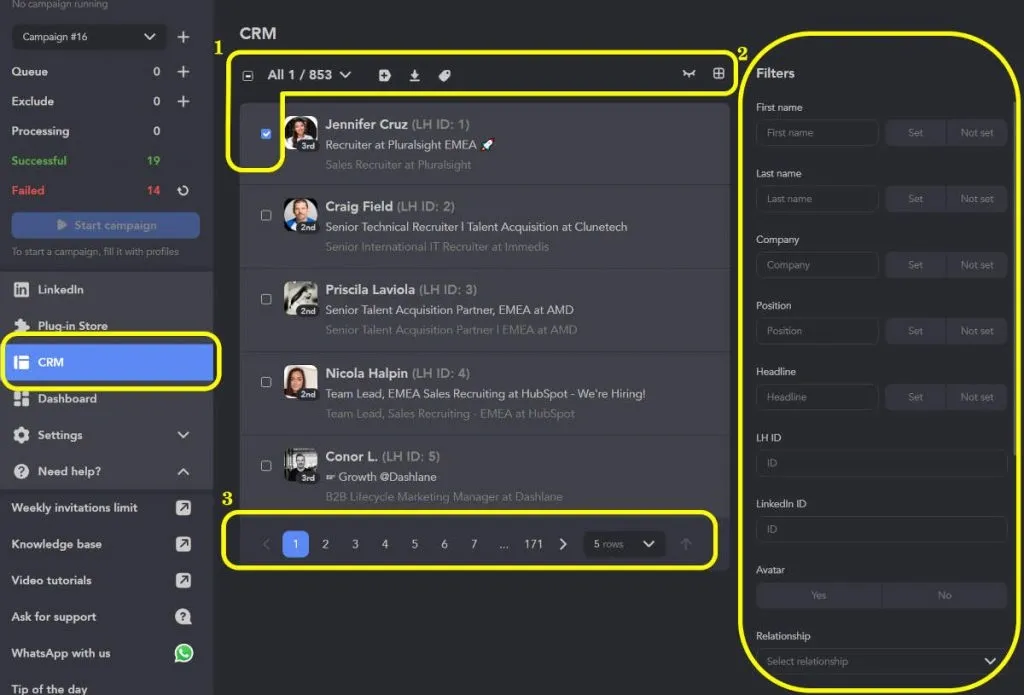
Stimmen Sie diese Schritte auf Ihre Pipeline zur Kontaktaufnahme ab und optimieren Sie sie für jedes Kundensegment. Anschließend können Sie die Ergebnisse auswerten; die Software sammelt alle Antworten von Kunden in einem eigenen Bereich. Außerdem können Sie den Nachrichtenverlauf für Marketinganalysen herunterladen. Laden Sie Linked Helper herunter – den zuverlässigen Assistenten für nachhaltiges Wachstum im B2B-Marketing und -Vertrieb.

Mehr Erfolg bei Ihrer LinkedIn-Akquise

Die LinkedIn-Akquise hilft uns und unseren Kunden dabei, kontinuierlich qualifizierte Leads zu gewinnen und gleichzeitig die Markenbekanntheit zu steigern. Die Erfolgsformel besteht aus authentisch klingenden Akquisenachrichten, einer klaren Strategie und dem richtigen Tool.

Viel Erfolg bei Ihrer LinkedIn-Akquise!

Teste Linked Helper 14 Tage kostenlos

Die technisch fortschrittlichste Plattform für LinkedIn-Automatisierung mit Fokus auf Sicherheit, einem breiten Funktionsumfang und herausragendem Kundensupport. Mehr als 10.000 Unternehmen weltweit vertrauen darauf.