
 Aktualisiert: 8. September 2026
 5 minuten lesezeit
Ein LinkedIn-Lebenslauf ist das PDF, das Sie direkt aus Ihrem LinkedIn-Profil exportieren können. Mit nur einem Klick verwandelt LinkedIn die von Ihnen eingegebenen Überschriften, Berufserfahrung, Ausbildung und Fähigkeiten in ein Dokument im Lebenslauf-Format (die Länge variiert je nach Profilinhalt). Ihr Online-Profil ist der Lebenslauf; der Download ist lediglich ein Schnappschuss, den Sie offline teilen können.
Wichtige Punkte
- Bleibt auf LinkedIn, kann aber als PDF-Anhang überallhin mitgenommen werden.
- Bearbeiten Sie Ihr Profil und exportieren Sie erneut — jedes neue PDF spiegelt Ihre neuesten Änderungen wider.
- Spart Stunden im Vergleich zum Erstellen eines Lebenslaufs von Grund auf.
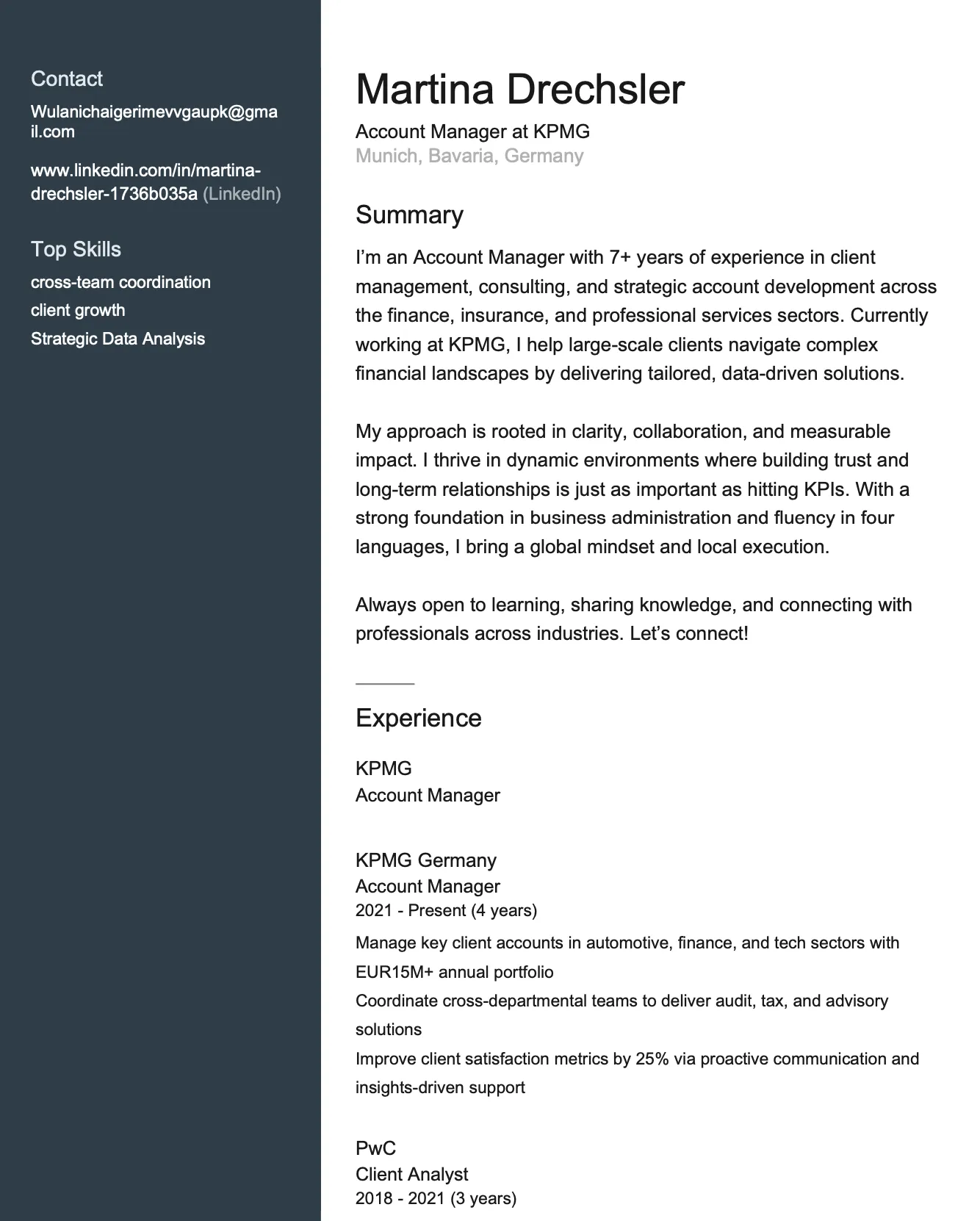
Warum ein LinkedIn-Lebenslauf wichtig ist
Recruiter prüfen häufig Kandidatenprofile neben traditionellen Lebensläufen. Ein LinkedIn-Lebenslauf schließt diese Lücke zwischen Online- und Offline-Bewerbung.
Typische Anwendungsfälle
- PDF beim LinkedIn-„Easy Apply" anhängen.
- Einen kompakten Lebenslauf nach einem Networking-Call senden.
- Ausdrucke für Karrieremessen oder virtuelle Konferenzen bereithalten.
- Bei einer Beförderung an Vorgesetzte weitergeben.
Erweiterter Nutzen
- Der Export eines Lebenslaufs aus LinkedIn ist deutlich schneller als das Erstellen eines Lebenslaufs von Grund auf.
- Der PDF-Export von LinkedIn ist ohne zusätzliche Kosten verfügbar (sofern verfügbar). Premium-Abonnenten erhalten zusätzlich Zugang zu KI-gestützten Lebenslauf-Tipps (nur Desktop, nur auf Englisch, begrenzte Einführung) und KI-Schreibassistenz (mobil und Desktop, begrenzte Einführung).
- Sowohl einen Profil-Link als auch ein PDF zu teilen, gibt Recruitern mehrere Möglichkeiten, Ihren Hintergrund zu bewerten.
LinkedIn-Lebenslauf vs. klassischer Lebenslauf
- Beide listen Berufserfahrung, Fähigkeiten und Erfolge auf.
- Ein klassischer Lebenslauf wird auf eine bestimmte Stelle zugeschnitten; ein LinkedIn-Lebenslauf bleibt breiter und aktualisiert sich automatisch mit jedem Profil-Update.
- Das Layout unterscheidet sich: Das LinkedIn-PDF ist fest vorgegeben, während Word-, Google-Docs- oder Canva-Dateien frei gestaltet werden können.
- Recruiter schätzen das PDF für den schnellen Überblick, erwarten aber im weiteren Prozess oft einen gezielten Lebenslauf.
Erfahren Sie, wie Sie das perfekte LinkedIn-Profil erstellen, damit Ihr exportierter Lebenslauf bestmöglich aussieht.
Wie funktioniert der LinkedIn-Lebenslauf?
Folgen Sie diesen Schritten, um einen Lebenslauf aus LinkedIn zu exportieren:
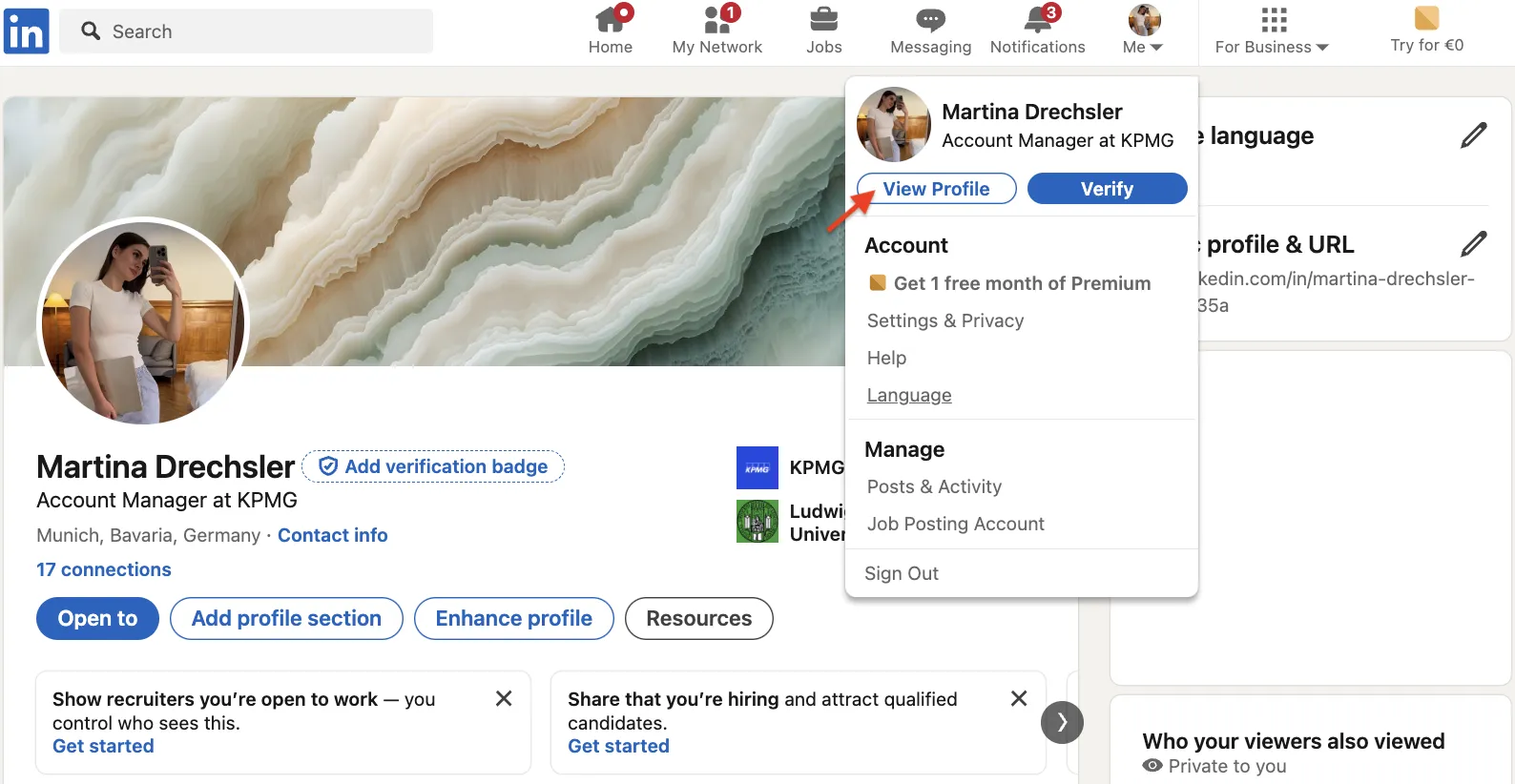
- Klicken Sie auf Ich → Profil anzeigen am Desktop.
- Im oberen Bereich auf Mehr (oder Ressourcen) → Als PDF speichern klicken.
- Ihr Browser lädt eine PDF-Datei herunter.
- Prüfen Sie Daten, Jobtitel und die Formatierung der Aufzählungspunkte.
- Profil bei Bedarf aktualisieren und erneut exportieren, um eine frische Datei zu erhalten.
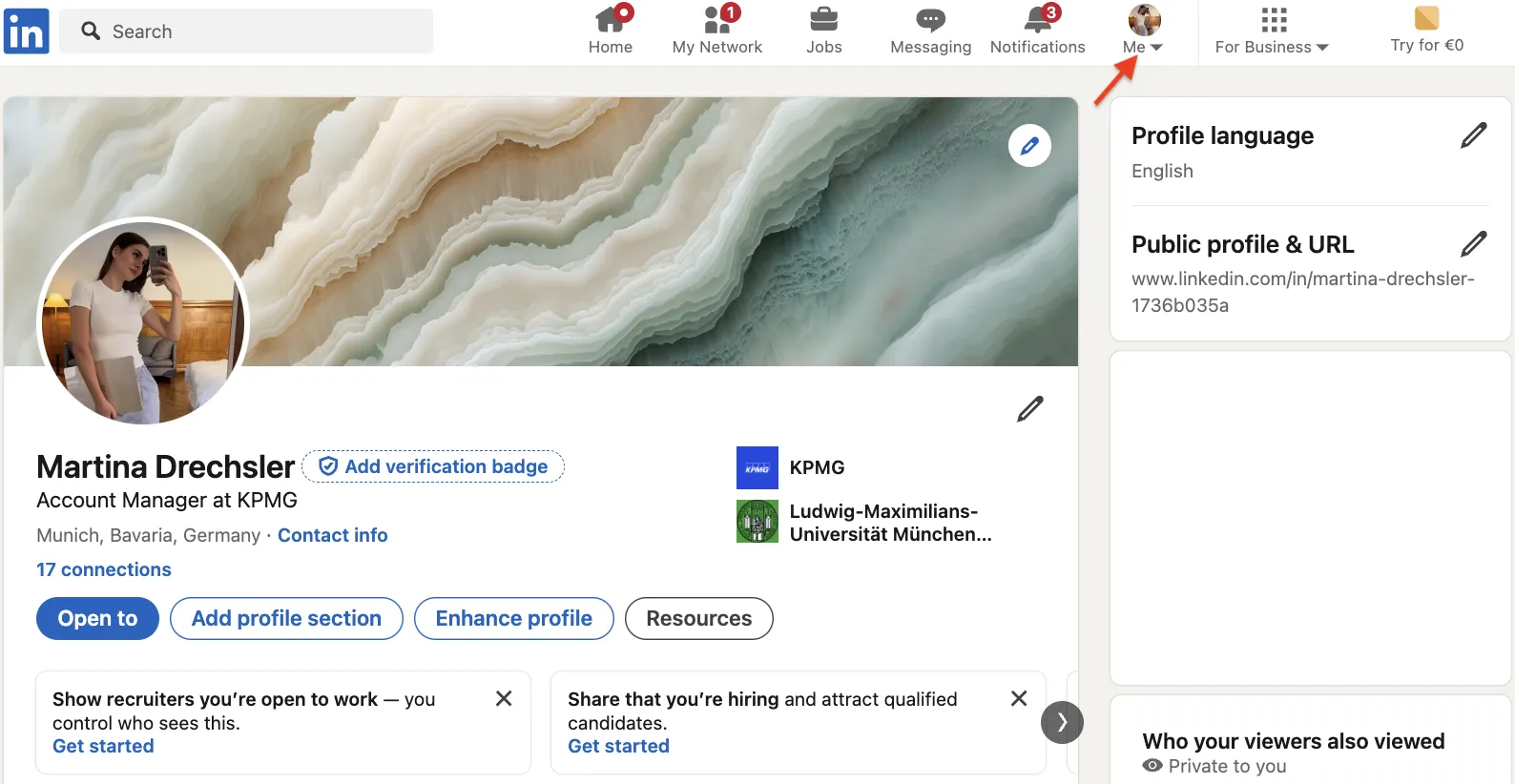
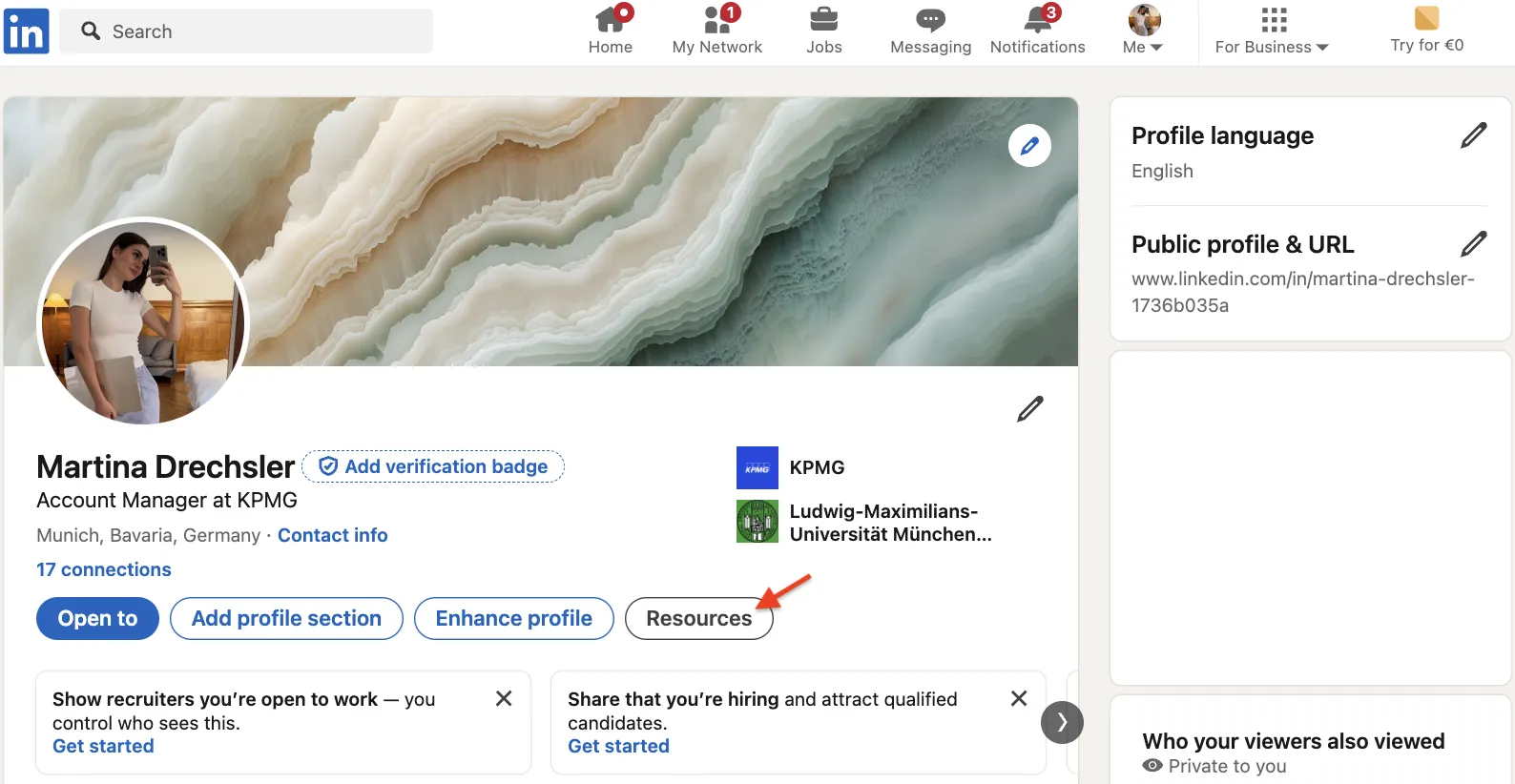
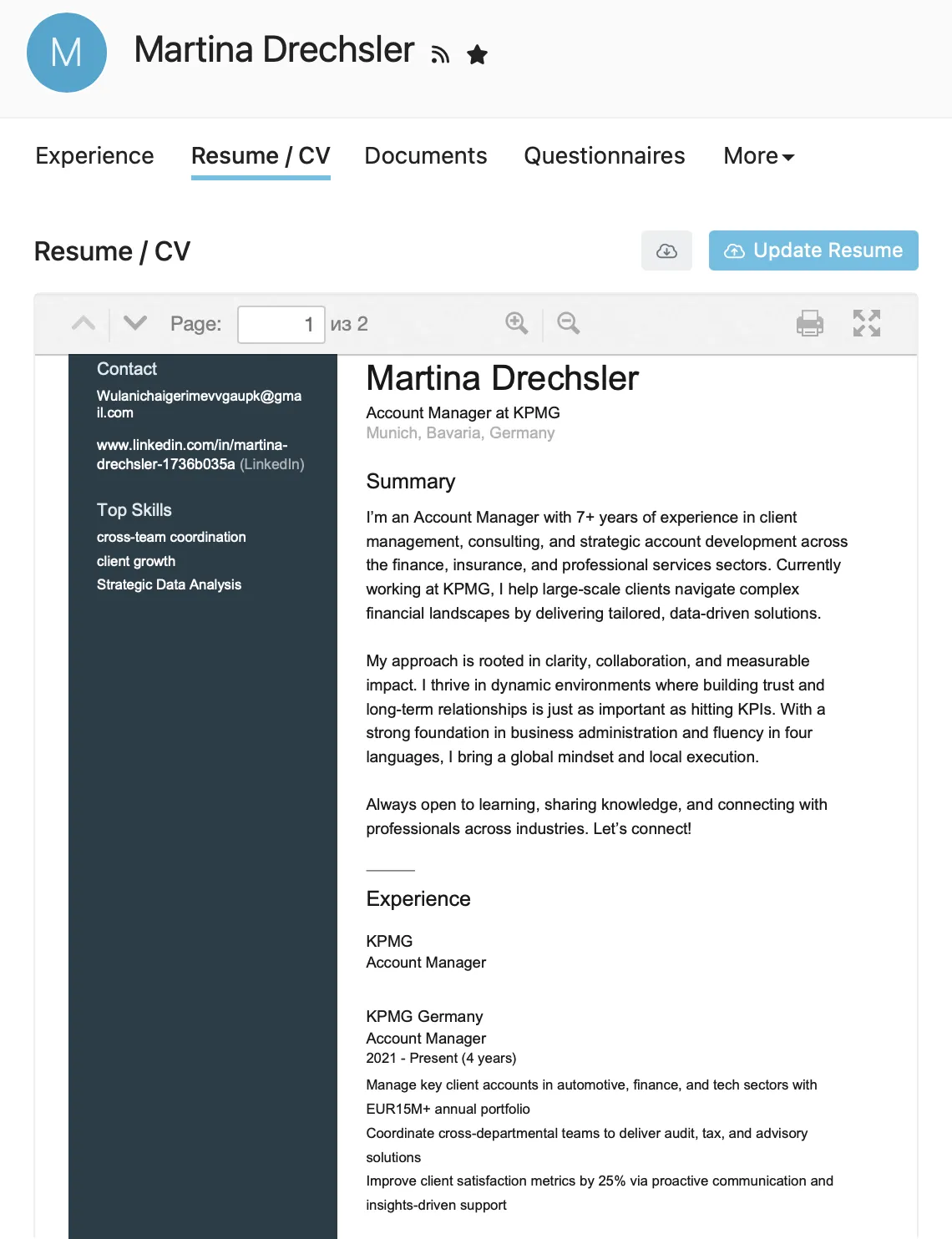
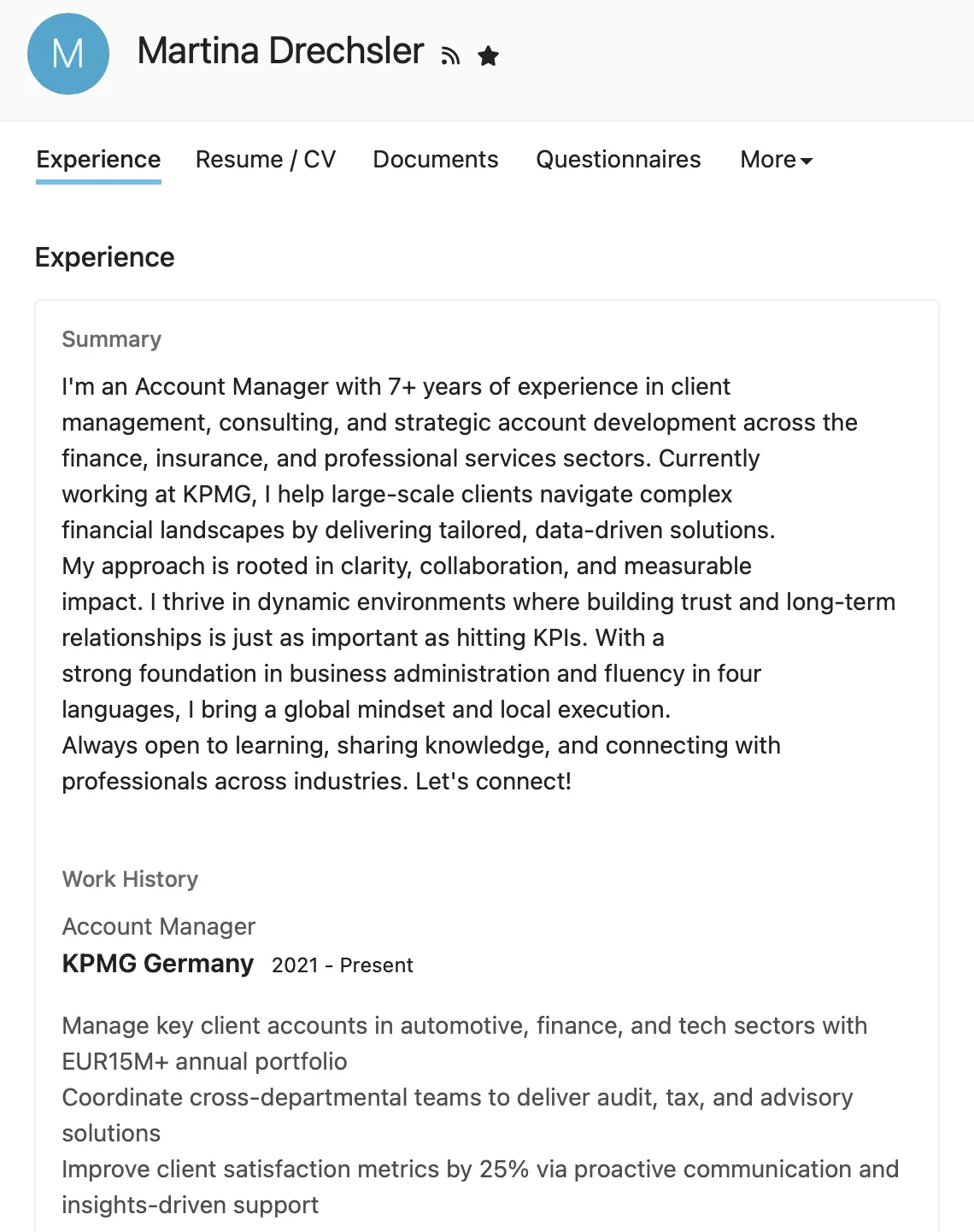
Premium-KI-Funktionen: Wenn Sie LinkedIn Premium haben, haben Sie möglicherweise Zugang zu KI-gestützten Lebenslauf-Tipps (nur Desktop, nur auf Englisch), um Ihren Lebenslauf hochzuladen und Feedback zu erhalten, und dem KI-Schreibassistenten (mobil und Desktop), um Ihre Profilabschnitte vor dem Export zu verfeinern. Diese Funktionen sind derzeit in begrenzter Einführung für ausgewählte Premium-Mitglieder.
Wichtige Hinweise:
- Als PDF speichern ist nur am Desktop verfügbar, nicht in der mobilen App.
- Ihr Profil und Ihre Spracheinstellungen müssen auf Englisch eingestellt sein, damit diese Funktion funktioniert.
- Diese Funktion ist möglicherweise nicht für alle Mitglieder verfügbar.
Best Practices
Machen Sie Ihren LinkedIn-Lebenslauf sowohl für Menschen als auch für ATS lesbar:
- Füllen Sie alle Abschnitte aus; leere Abschnitte werden im PDF weggelassen, was Ihren Lebenslauf spärlich aussehen lassen kann.
- Stimmen Sie Schlüsselwörter auf die Stellenanzeige ab (z. B. CRM vs. Salesforce).
- Halten Sie Aufzählungspunkte maximal zwei Zeilen lang.
- Quantifizieren Sie Erfolge: „Kosten um 18 % gesenkt", statt „Verantwortlich für Einsparungen".
- Vermeiden Sie Icons oder Emojis. Sie können im PDF verloren gehen.
- Benennen Sie die Datei um in Vorname_Nachname_LinkedIn_Lebenslauf.pdf.
- Exportieren Sie nach jedem neuen Projekt oder Zertifikat erneut.
- Speichern Sie bis zu vier Versionen in den LinkedIn-Job-Einstellungen, um verschiedene Rollen gezielt anzusprechen, ohne manuell zu bearbeiten.
Typische Fehlerquellen
- Unvollständige Datumsangaben können im PDF ungünstig dargestellt werden oder Lücken erzeugen — füllen Sie Monate und Jahre vor dem Export aus.
- Ihre Überschrift wird im exportierten PDF prominent angezeigt. Ersetzen Sie vage Angaben wie „Offen für Neues" durch eine konkrete Positionsbezeichnung.
- Prüfen Sie das PDF nach dem Export, um sicherzustellen, dass die Abschnitte in einer logischen Reihenfolge für Personalverantwortliche erscheinen.
- Sonderzeichen (•, ✓) werden in Parsing-Software manchmal als leere Kästchen angezeigt. Testen Sie Ihren Lebenslauf aus LinkedIn vor dem Versand in einem kostenlosen ATS-Simulator.
- Stellen Sie sicher, dass Ihre Kontaktdaten (E-Mail/Telefon) ausgefüllt sind; exportieren Sie dann und überprüfen Sie, ob sie wie erwartet angezeigt werden.
Sie sind unsicher, wie Ihr Profil für andere aussieht? Sehen Sie wie Sie Ihr LinkedIn-Profil als Dritte sehen und entdecken Sie Lücken, bevor Sie Ihren Lebenslauf exportieren.
Bonus-Tipps
- Sie bevorzugen ein anderes Design? Nutzen Sie die LinkedIn-Import-Funktion von Rezi, oder importieren Sie Ihr LinkedIn-PDF in Canva- oder VisualCV-Templates.
- Fügen Sie einen QR-Code hinzu, der auf Ihr Live-Profil verweist, um Echtzeit-Updates zu ermöglichen.
- Ausgewählte Premium-Nutzer können LinkedIns KI-Schreibassistenten (mobil und Desktop) nutzen, um Profilabschnitte vor dem Export zu optimieren.
- Das PDF enthält nicht Ihr Profilfoto (oder Fotorahmen), Sie müssen den „Open to work"-Rahmen also nicht vor dem Export deaktivieren.
- Behandeln Sie Ihr LinkedIn-Profil als Single Source of Truth. Aktualisieren Sie es einmal, dann exportieren Sie, wann immer Sie einen neuen Lebenslauf brauchen.