
 Actualizado: 26 de octubre de 2026
 26 minutos de lectura
Un generador de firmas de correo electrónico crea un bloque de datos de contacto con formato que puede añadir a los mensajes salientes, normalmente como HTML. El software de gestión de firmas cumple una segunda función: distribuir y actualizar ese bloque entre los empleados. La elección adecuada depende de si quiere corregir su propio pie de correo o asegurarse de que cincuenta compañeros utilicen el mismo.
Mis recomendaciones rápidas
Mi primera opción para una firma personal gratuita es HubSpot; Mail-signatures.com me convence cuando quiero más diseños. Para un despliegue empresarial, Exclaimer y CodeTwo son los primeros de mi lista. El diseño más bonito sirve de poco si aún tiene que perseguir a cincuenta personas para que lo instalen.
Combiné pruebas de los generadores con firmas ficticias y consulté la información oficial sobre precios y configuración; el despliegue en buzones y la comprobación de cómo se muestran los mensajes una vez entregados no formaron parte de estas pruebas.
Resumen de recomendaciones rápidas
| Su situación | Mi elección | Por qué la elegiría | Principal limitación |
|---|---|---|---|
| Una firma profesional gratuita | HubSpot | 12 diseños y copia del código fuente HTML | Formulario de contacto adicional antes de exportar |
| Más plantillas gratuitas e instrucciones específicas para cada cliente de correo electrónico | Mail-signatures.com | Más de 100 plantillas, sin registro | Debe encargarse de las instalaciones y de los enlaces de las imágenes |
| Una firma personal con opciones de seguimiento | MySignature | Diseño y herramientas de correo personal en un mismo lugar | Límites relacionados con la cuenta y las funciones de pago |
| Un sistema de diseño para un equipo en crecimiento | WiseStamp | Editor Studio y gestión por departamentos | La integración del lado del servidor requiere Platform |
| Banners de campaña para un equipo pequeño | Newoldstamp | Gestión de firmas y campañas de banners | Suscripción de pago después del periodo de prueba |
| Firmas aplicadas de forma centralizada en toda una empresa | Exclaimer | Opción del lado del servidor desde Starter | Mínimo de diez usuarios; Starter incluye una plantilla |
| Una empresa con Microsoft 365 y reglas complejas | CodeTwo Email Signatures 365 | Un único plan con todas las funciones y varios modos de inserción | Configuración de Microsoft 365; mínimo de diez licencias |
Un generador gratuito puede ser la opción adecuada para un equipo pequeño. Cuando un cambio debe llegar a todos automáticamente, las reglas de despliegue me importan más que otra página de plantillas.
Cómo elijo una herramienta de firmas de correo electrónico
Utilizo cinco criterios: resultado listo para usar, método de instalación, control de las actualizaciones, mantenimiento de las imágenes y coste total. Una vista previa atractiva solo responde a medias al primer criterio.
Para considerar que el resultado está listo para usar, quiero un texto de contacto claro, enlaces que lleven a los destinos correctos y una forma práctica de acceder a la configuración de firmas del cliente de correo electrónico. En cuanto a la instalación, distingo entre copiar HTML en un editor y permitir que un servicio aplique la firma de forma centralizada. Respecto al control de las actualizaciones, la pregunta es sencilla: ¿al cambiar la plantilla se modifican las firmas de los empleados o se genera otra ronda de instrucciones de instalación?
El mantenimiento de las imágenes merece una comprobación específica. Un bloque HTML descargado puede seguir cargando el logotipo y los iconos desde URL externas. Prefiero alojar los recursos de marca importantes en direcciones que la empresa pueda mantener.
Por último, comparo el mismo periodo de facturación, número de buzones y método de inserción. La inserción del lado del cliente se produce en la aplicación de correo electrónico. La inserción del lado del servidor se realiza mientras se procesa el correo. Si necesita cobertura centralizada en todos los dispositivos desde los que se envía el correo, un plan económico del lado del cliente no es necesariamente una alternativa realmente equivalente.
Dónde termina el diseño gratuito
Que la vista previa sea gratuita no significa que también pueda copiar o instalar la firma gratis. Estas son las etapas exactas a las que llegué con firmas de prueba; son puntos de control útiles antes de dedicar tiempo a perfeccionar un diseño.
| Herramienta | Tarea completada en la prueba del generador | Límite de acceso o instalación |
|---|---|---|
| HubSpot | Creé la firma y copié el código fuente HTML | Formulario adicional de teléfono y sitio web antes de exportar |
| Mail-signatures.com | Creé la vista previa e hice clic en «Copy» | Instrucciones de instalación específicas para cada cliente de correo electrónico; no se verificó el resultado después de pegarla |
| MySignature | Creé la vista previa y cambié al diseño gratuito | Se añadió la marca; era necesario registrarse para guardar |
| WiseStamp | Creé la firma y abrí la instalación del periodo de prueba | Era necesario pasar a un plan superior para copiar el HTML |
| Newoldstamp | Creé la firma y la guardé en el panel | La instalación seguía siendo un paso independiente |
Compruebe pronto ese último paso. No quiero que dedique veinte minutos a perfeccionar un diseño para descubrir después que el botón que necesita sirve para pasar a un plan superior.
1. HubSpot: la mejor opción para una firma personal gratuita con exportación HTML
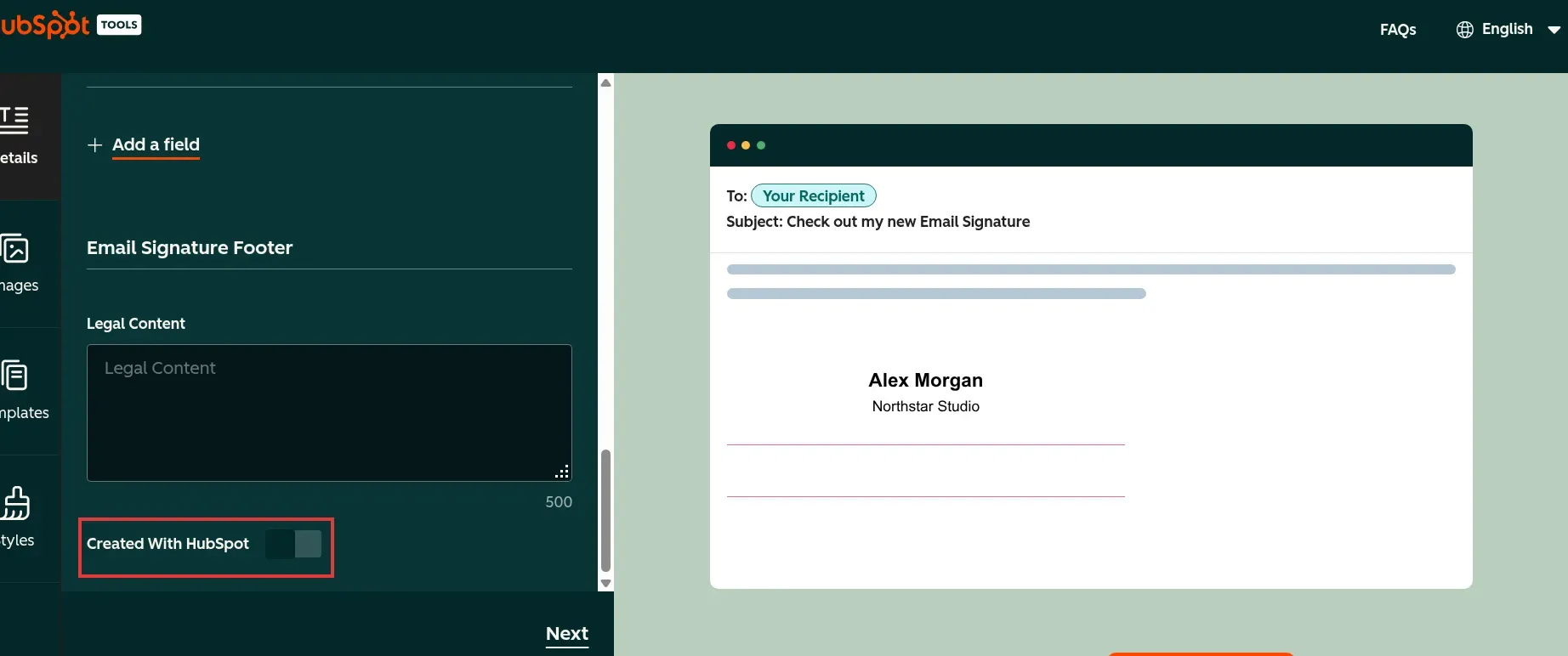
El panel «Details» permite eliminar la línea promocional de HubSpot antes de copiar la firma.
Ventajas de HubSpot:
-
12 diseños gratuitos en el selector de plantillas
-
Botón para copiar el código fuente de la firma
-
Selector de marca «Created With HubSpot»
Desventajas de HubSpot:
-
Formulario de teléfono y sitio web antes de exportar
-
Copia individual en lugar de un despliegue centralizado para los empleados
Creé una firma de prueba en HubSpot, cambié a «Template 2» y copié su código fuente HTML. El editor me permitió introducir los datos de contacto sin abrir una cuenta de CRM, que es exactamente el nivel de compromiso que espero de una herramienta gratuita para crear pies de correo. Si es consultor o fundador y hoy necesita una firma sencilla, esta es mi primera opción.
Las pestañas «Details», «Images», «Templates» y «Styles» mantienen las opciones bajo control. Puede ajustar los colores del tema, el texto y los enlaces y, después, elegir una fuente y un tamaño. Mi control favorito es el discreto selector «Created With HubSpot»: al desactivarlo, se eliminó el enlace promocional de la firma generada. Que sea gratis no significa que deba incluir espacio publicitario en su pie de correo.
Mi principal queja surgió al exportar. Tras hacer clic en «Create signature», llegué a un formulario adicional que solicitaba un número de teléfono, un sitio web y el número de empleados. Los campos de teléfono y sitio web vacíos activaron la validación; los datos ficticios permitieron continuar el proceso. Solo buscaba crear una firma y acabé ante un formulario de contacto. No se necesitaba ninguna cuenta ni pago, pero ese paso adicional restó algo de atractivo a un editor que, por lo demás, es sencillo.
La pantalla final ofrece tanto un botón para copiar la firma con formato como otro para copiar el código fuente. Conservé el código HTML resultante, lo que permite guardar una copia antes de realizar cambios posteriores. Para obtener una buena firma, es fácil recomendarla. Para cincuenta instalaciones que deban mantenerse actualizadas, ya ha superado las posibilidades de este generador independiente.
Precios de HubSpot:
Generador gratuito; no requiere una suscripción de pago al CRM.
2. Mail-signatures.com: la mejor opción para obtener plantillas gratuitas con instrucciones para clientes de correo electrónico
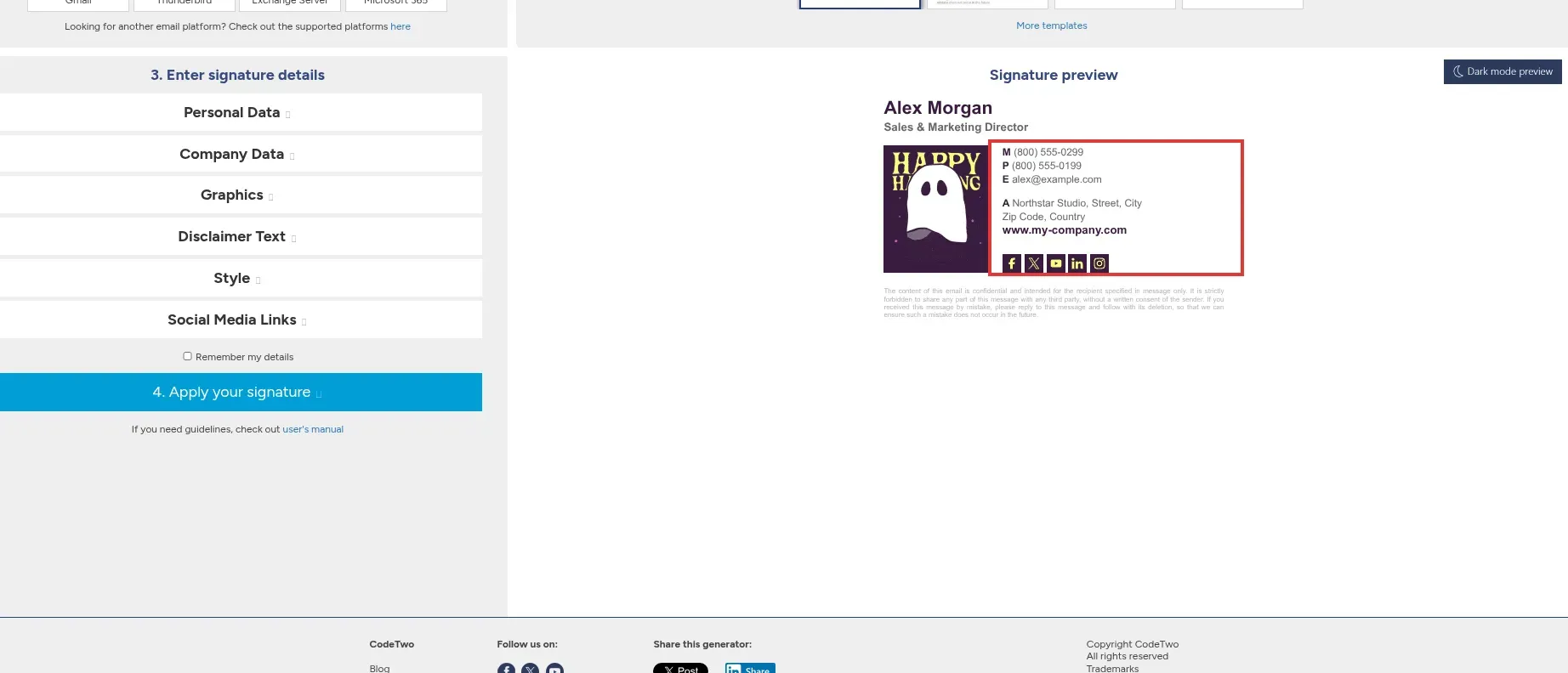
«Personal Data» y «Company Data» actualizan la vista previa por separado; compruebe los enlaces y textos de ejemplo restantes antes de copiarla.
Ventajas de Mail-signatures.com:
-
Más de 100 plantillas gratuitas; no requiere iniciar sesión
-
Instrucciones independientes para Outlook y el nuevo Outlook
-
Secciones editables de aviso legal y enlaces a redes sociales
Desventajas de Mail-signatures.com:
-
Los datos de contacto de ejemplo deben eliminarse manualmente
-
Las imágenes alojadas siguen siendo una dependencia permanente
Creé una firma de prueba en Mail-signatures.com sin registrarme, cambié el nombre, el correo electrónico y la empresa y, después, abrí las instrucciones de instalación para Outlook. El generador gratuito pertenece a CodeTwo, pero es una oferta distinta de su plataforma de gestión de pago. Si los doce diseños de HubSpot le parecen restrictivos, esta es mi opción para disponer de más puntos de partida.
El flujo de trabajo le obliga a elegir una plataforma de correo electrónico, una plantilla y sus datos antes de aplicar la firma. «Personal Data», «Company Data», «Graphics», «Disclaimer Text», «Style» y «Social Media Links» aparecen en secciones desplegables independientes. Estas secciones permiten gestionar un pie de correo complejo. También facilitaron que completara los campos obvios y pasara por alto los datos restantes.
En mi vista previa, al sustituir el nombre y la empresa se mantuvieron los números de teléfono, la dirección, los enlaces a redes sociales y el aviso legal de ejemplo. Mi nombre era correcto, pero la mitad del pie de correo aún pertenecía a la plantilla. Compruebe esas secciones antes de pulsar «Copy», especialmente el sitio web y los enlaces a redes sociales de ejemplo.
Aspectos que observé — Mail-signatures.com
Mail-signatures.com trasladó el alojamiento de las imágenes de sus plantillas en enero de 2026 y pidió a quienes tenían firmas antiguas que actualizaran las URL de las imágenes o las generaran de nuevo. Esto afectó a las firmas antiguas, no a las recién generadas, pero cambió mi interpretación de la palabra «guardado». Puede conservar el código HTML aunque las imágenes sigan alojadas en servidores externos. Guarde el código y proporcione una URL estable para su propio logotipo.
Al seleccionar «Apply your signature», el área de vista previa muestra las instrucciones correspondientes al cliente de correo electrónico elegido. Me gusta ese final práctico: la herramienta no le deja mirando un diseño terminado sin saber dónde pegarlo. Sin embargo, sigue encargándose de cada instalación y cada modificación futura. Un equipo que ignora las instrucciones de configuración necesita un despliegue gestionado, no unas instrucciones más elaboradas.
Precios de Mail-signatures.com:
Generador gratuito; la gestión de CodeTwo para toda la organización es un producto de pago independiente.
3. MySignature: la mejor opción para una firma personal con opciones de seguimiento
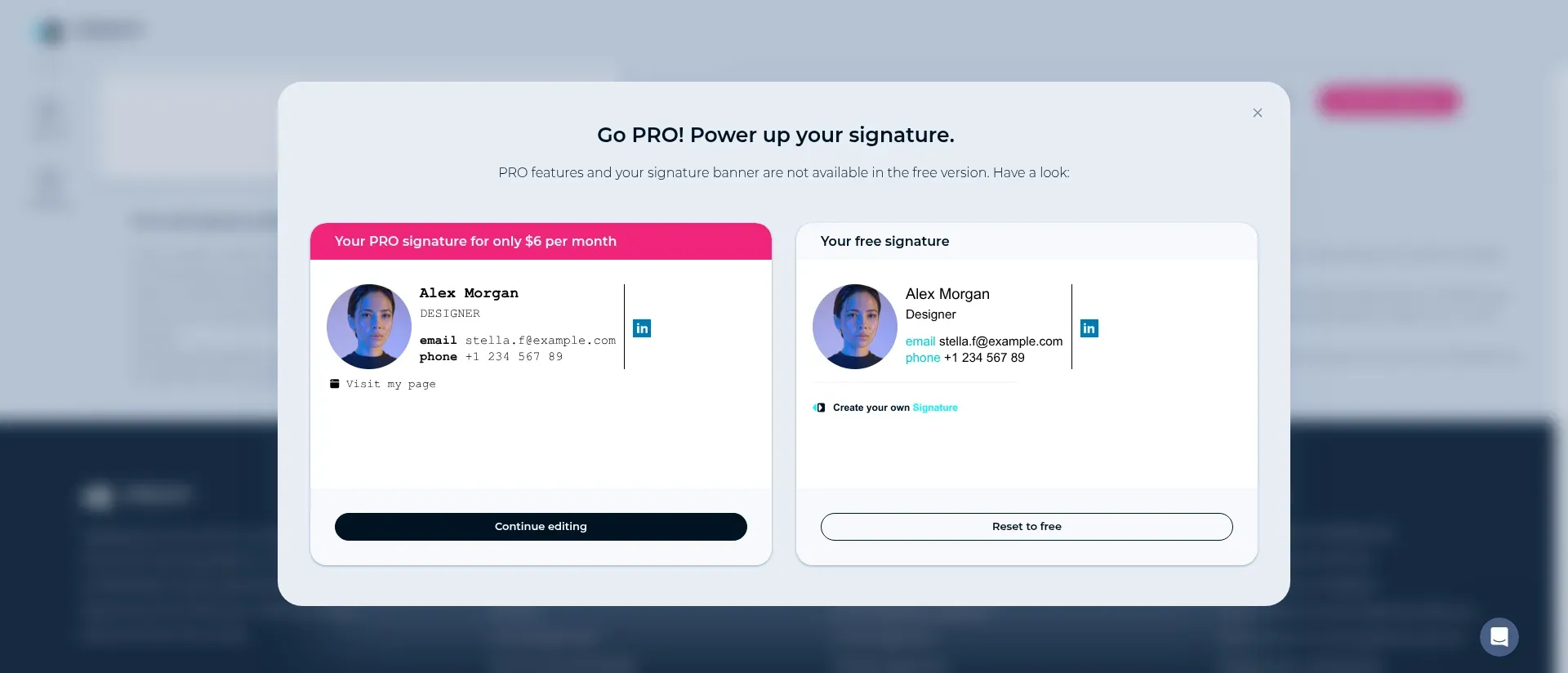
«Reset to free» muestra qué elementos de diseño desaparecen y añade la línea de marca de MySignature.
Ventajas de MySignature:
-
El plan gratuito permite una firma por dirección de correo electrónico
-
Core combina el diseño de firmas y herramientas de correo personal
-
Connect añade firmas independientes para el mensaje inicial y para respuestas y reenvíos
Desventajas de MySignature:
-
Guardar y copiar requiere una cuenta
-
El resultado gratuito incluye la marca
-
Las firmas de pago dependen de una suscripción activa
MySignature me parece más adecuado como conjunto de herramientas de correo personal que como compra puntual de un pie de correo. Puede empezar a diseñar antes de abrir una cuenta y decidir más adelante qué funciones conservar. Es una forma cómoda de explorar la herramienta, aunque guardar, copiar y gestionar el resultado siga requiriendo registrarse.
Creé una vista previa con datos ficticios y comparé los diseños PRO y gratuitos. Al seleccionar «Reset to free», apareció la marca y el siguiente paso cambió a «Save and Sign up». Esa comparación en paralelo me ayudó más a decidir la compra que la vista previa pulida. La versión gratuita es claramente una propuesta diferente.
Para uso individual, las opciones actuales son Core y Connect. Core le proporciona una firma; Connect ofrece dos, por lo que puede separar la versión completa para el mensaje inicial de otra más breve para respuestas o reenvíos. Connect también añade una tarjeta de presentación digital. Disponer de dos formatos resulta útil si su primer correo electrónico necesita una presentación completa y sus respuestas no. Si solo utilizará un pie de correo normal y no necesita la tarjeta, Core es suficiente para esa tarea.
La suscripción es el inconveniente. Las preguntas frecuentes sobre precios de MySignature indican que las firmas y las tarjetas digitales de los planes de pago dejan de funcionar cuando finaliza el periodo pagado. Conviene aclarar esa condición antes de que una firma pase a formar parte de la identidad de una empresa: está pagando por un servicio continuo, no comprando para siempre todas las funciones de pago.
MySignature merece estar en esta selección cuando las opciones de diseño y seguimiento forman parte de la misma compra. Para obtener una firma gratuita básica sin una cuenta, prefiero HubSpot o Mail-signatures.com. Y si gestiona Google Workspace o Microsoft 365 en toda una empresa, elija la oferta para equipos en lugar de forzar esta comparación de herramientas personales para abarcar una implantación empresarial.
Precios de MySignature:
Plan gratuito disponible; Core cuesta US$6 por usuario al mes (US$72 al año) y Connect, US$7 por usuario al mes (US$84 al año), con facturación anual.
4. WiseStamp: la mejor opción para el sistema de diseño de firmas de un equipo en crecimiento
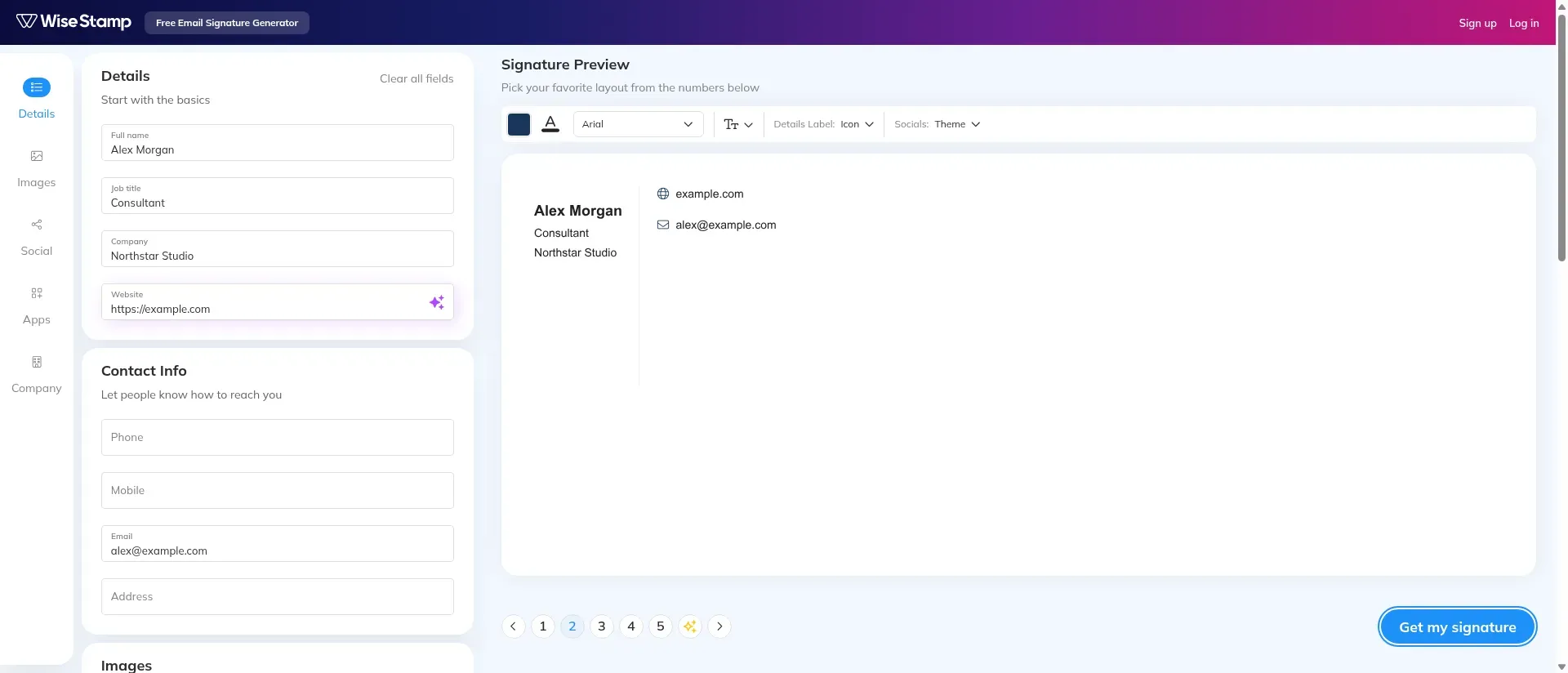
WiseStamp oculta los campos de contacto que no se utilizan mientras cambia de composición.
Ventajas de WiseStamp:
-
Studio separa el contenido, las composiciones y los ajustes visuales
-
Basic incluye sincronización de directorios y gestión de departamentos
-
Grow añade campañas y análisis
Desventajas de WiseStamp:
-
Se necesita Platform para la integración del lado del servidor
-
La tarifa de la plataforma se suma al cargo por empleado
Creé una firma de prueba en WiseStamp y cambié a la composición 2. Los campos de contacto vacíos desaparecieron de la vista previa, un pequeño detalle que agradecí después de encontrar datos sobrantes de plantillas en otros lugares. Studio separa el contenido, las composiciones y los ajustes visuales, lo que resulta adecuado para una plantilla de marca en la que deban trabajar varias personas.
Entonces encontré el inconveniente: después de registrarme para el periodo de prueba, abrí la instalación HTML y descubrí que debía pasar a un plan superior antes de poder copiar el código. Eso descarta la herramienta como mi opción para una exportación gratuita puntual. La propuesta resulta más convincente para los equipos. Basic admite la sincronización de directorios, la instalación y los departamentos; Grow añade campañas, análisis y más plantillas. Si marketing quiere cambiar un banner para un grupo concreto, esta distinción es más útil que el número de diseños decorativos que aparecen en la galería.
El número de administradores es el criterio que usaría aquí para decidir cuándo cambiar de plan. Basic incluye un administrador y cinco plantillas; Grow aumenta esas cifras a cinco administradores y veinte plantillas. Estos límites ofrecen a un equipo pequeño un criterio práctico para decidir cuándo pasar a un plan superior. No necesita el nivel superior solo porque su empresa tenga más de un departamento.
Aspectos que observé — WiseStamp
La integración del lado del servidor está incluida en Platform. Para cincuenta empleados, la tarifa mensual de plataforma de US$19 de Basic, más US$1 por empleado, suma US$828 al año. La configuración Platform del lado del servidor cuesta US$2868 al año porque su tarifa base es de US$189. La cifra más alta es la que corresponde a una comparación del lado del servidor. Utilizar Basic haría que WiseStamp pareciera más barato al cambiar discretamente el requisito de la comparación.
Me cuesta justificar Platform para un único diseño aplicado de forma centralizada. El atractivo de WiseStamp reside en su flujo de trabajo de diseño y gestión; cómprelo porque utilizará ese flujo de trabajo e incluya en el presupuesto el método de inserción que necesita. Los usuarios individuales deberían empezar por la oferta Pro+ independiente.
Precios de WiseStamp:
Pro+ desde US$9 al mes; Basic cuesta US$19 al mes más US$1 por empleado, Grow cuesta US$49 más US$1 por empleado y Platform, US$189 más US$1 por empleado, con facturación anual. Hay disponible un periodo de prueba de 14 días.
5. Newoldstamp: la mejor opción para las campañas con banners en las firmas de un equipo pequeño
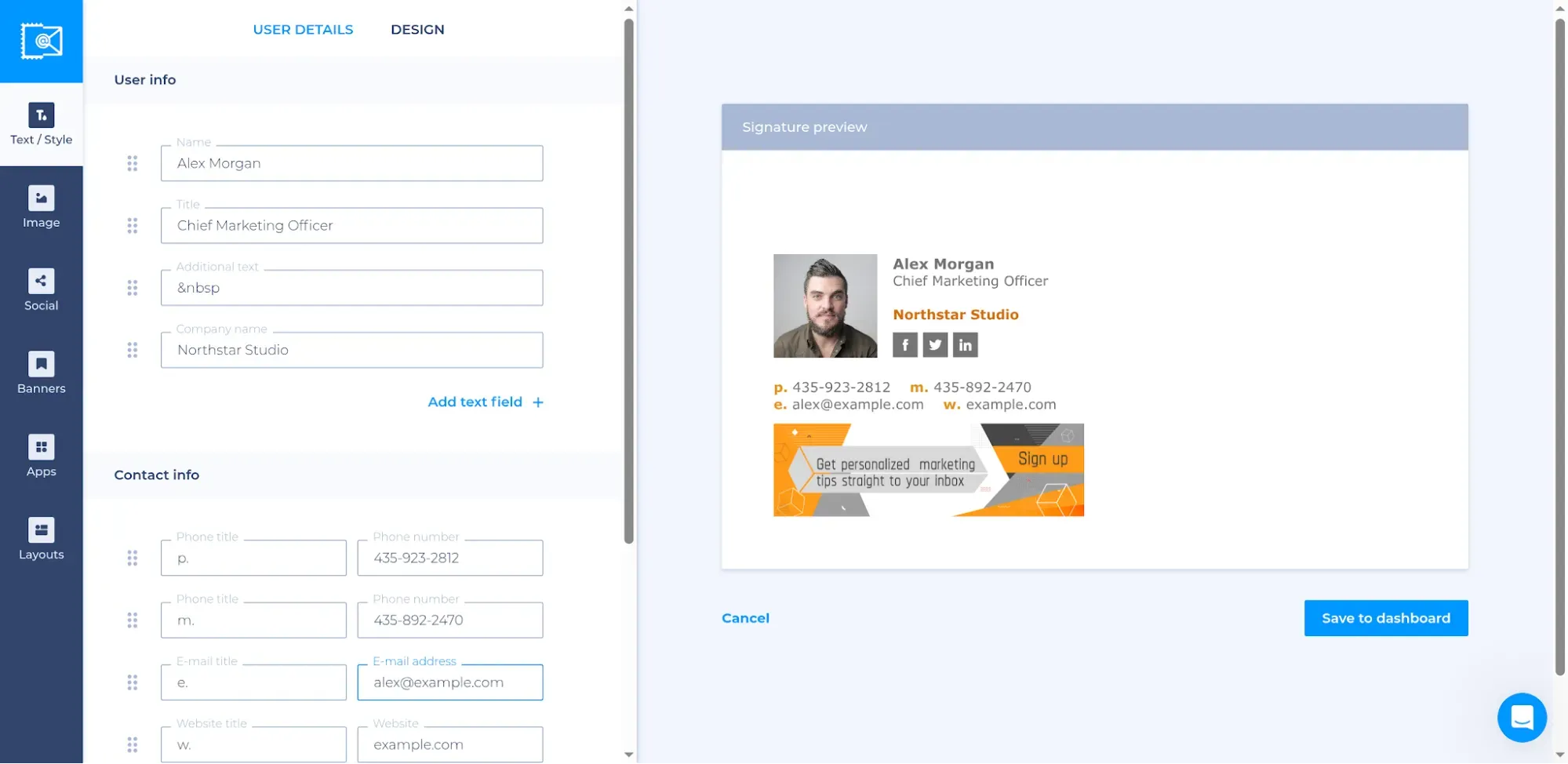
Newoldstamp permite crear la firma dentro de su espacio de gestión antes de conectar una plataforma de correo electrónico.
Ventajas de Newoldstamp:
-
Paquete de cinco firmas por US$109 al año
-
Programación y segmentación de banners
-
Plantillas centralizadas y análisis de campañas
Desventajas de Newoldstamp:
-
El registro solicita el número de teléfono y los datos del perfil de la empresa
-
La cifra mensual redondeada difiere del total anual
Creé y guardé una firma de prueba en el panel de Newoldstamp mediante la opción «Other email service», sin conectar ningún buzón. Para un equipo de marketing pequeño, esta es mi opción centrada en las campañas. Combina la gestión de firmas con la programación, segmentación y análisis de banners. Eso le ofrece un motivo para pagar que va más allá de ahorrar unos minutos en el diseño inicial.
El espacio para banners es lo que más me interesa. El nombre y el número de teléfono de su compañero pueden seguir siendo reconocibles mientras un banner remite a un evento o a un recurso actual. Cuando tiene habitualmente algo útil que promocionar, los cambios centralizados son preferibles a otra ronda de mensajes del tipo «actualice su firma, por favor». Una campaña no debería necesitar su propia campaña para conseguir que los compañeros la instalen.
Las plantillas por departamentos y las integraciones con Google Workspace y Microsoft 365 le ofrecen formas de organizar ese despliegue. Elija el método de instalación antes de programar el primer cambio de banner; las herramientas de campaña solo resultan útiles cuando las personas adecuadas utilizan sistemáticamente la firma prevista.
Aspectos que observé — Newoldstamp
Cambié el selector de precios de cinco firmas a cincuenta. El total anual pasó de US$109 a US$799, mientras que la vista de cincuenta firmas mostraba una cifra redondeada de US$1,3 por firma al mes. Multiplicar esa cifra redondeada por 50 y por 12 da US$780, diecinueve dólares menos. Utilice US$799 en su presupuesto. El total anual es la factura que debe comparar; el precio unitario redondeado es una referencia rápida.
Para cinco compañeros con un pie de correo estable y sin inconvenientes respecto a la instalación manual, una suscripción resulta excesiva. Newoldstamp merece la inversión cuando cambiar la campaña para esas cinco personas es una tarea recurrente. Ese es el problema de coordinación que quiero que resuelva; un banner por sí solo no es una estrategia de ventas.
Precios de Newoldstamp:
Cinco firmas cuestan US$109 al año para el paquete analizado de cinco firmas; para otros tamaños de equipo se utiliza el selector de precios. Hay disponible un periodo de prueba de siete días.
6. Exclaimer: la mejor opción para aplicar firmas de empresa de forma centralizada
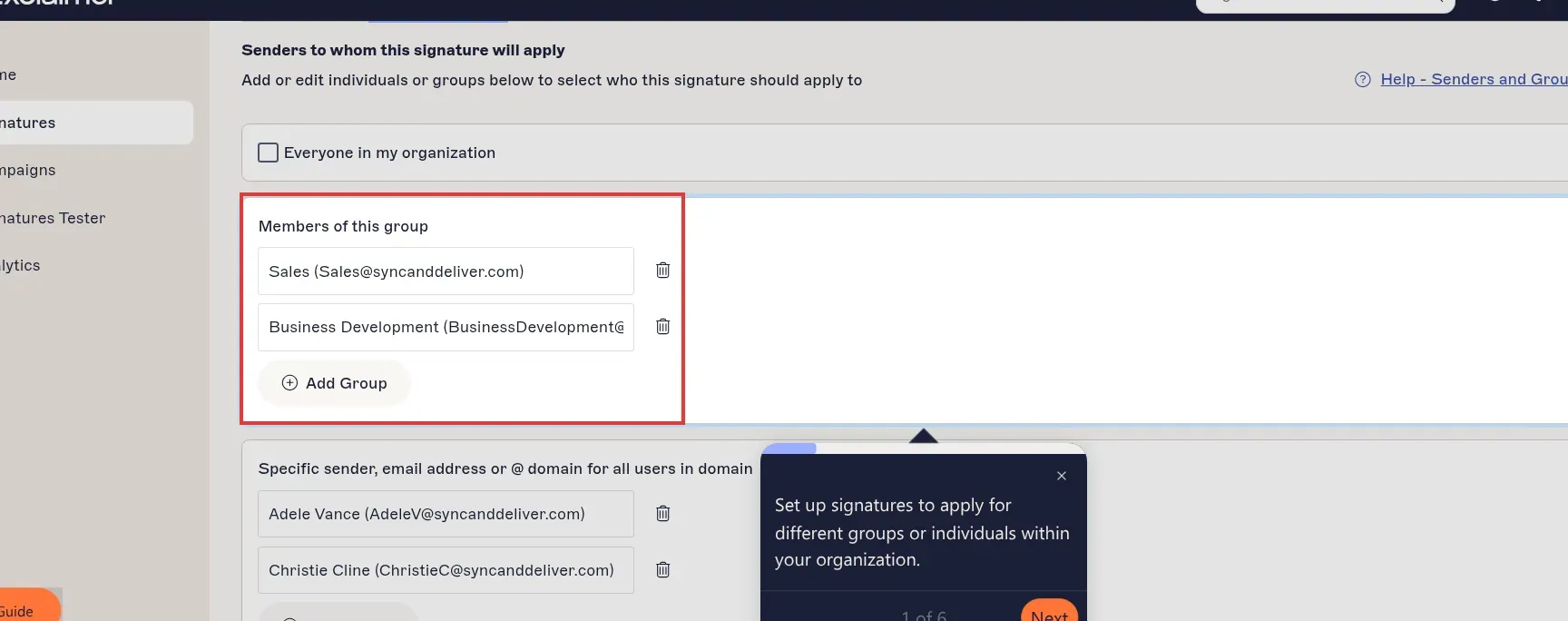
La pantalla «Senders» de Exclaimer aplica una firma a grupos en lugar de seleccionar a cada empleado individualmente. (Fuente de la imagen: Exclaimer)
Ventajas de Exclaimer:
-
Starter incluye opciones del lado del servidor y del cliente
-
Standard añade plantillas de firma ilimitadas
-
Compatibilidad con Microsoft 365 y Google Workspace
Desventajas de Exclaimer:
-
Mínimo de diez usuarios
-
Starter limita el uso a una plantilla
Exclaimer es mi elección cuando el problema consiste en aplicar una firma coherente al correo electrónico de la empresa, en lugar de ayudar a cada empleado a diseñar una. Su atractivo reside en el modelo de despliegue: incluso Starter ofrece inserción del lado del cliente, del servidor o combinada. No necesita comprar el nivel de marketing solo para ir más allá de la configuración individual basada en copiar y pegar.
Seguí la visita guiada del producto de Exclaimer, en la que la pantalla «Senders» permite seleccionar grupos en lugar de enumerar a cada empleado individualmente. Ese control de grupos llamó mi atención. Lo que debe compararse aquí son las reglas de asignación de Standard; la visita guiada no promete que Starter incluya todas las funciones. Si todos necesitan el mismo diseño con sus respectivos datos del directorio, el límite de una sola plantilla de Starter puede ser perfectamente viable. Una empresa que necesite diseños realmente distintos para cada departamento debería elegir Standard, que añade plantillas ilimitadas y tres kits de marca. Determine primero cuántas plantillas necesita. El precio por usuario más bajo no es una ganga si el plan no incluye el número de plantillas que necesita.
Cincuenta empleados no necesitan necesariamente cincuenta diseños. Aquí es donde me resisto a pasar automáticamente a un plan superior. Por otra parte, incluir a ventas, contratación y atención al cliente en un único diseño para ahorrar unos dólares puede frustrar el propósito de la gestión centralizada. Standard también incorpora reglas de asignación para correos internos y externos y la programación básica por fechas; Pro es el nivel en el que los paneles de interacción y uso entran en la comparación.
El inconveniente es el mínimo de diez usuarios. Una empresa de cinco personas paga por al menos diez usuarios sujetos a licencia, por lo que esa atractiva cifra por usuario debe mostrarse junto al mínimo. Para cincuenta personas con una plantilla aplicada de forma centralizada, mi cálculo anual de Starter es de US$540, sin incluir impuestos ni el coste de la suscripción de correo electrónico existente. Para un despliegue empresarial, esto convierte a Starter en una opción con una excelente relación calidad-precio. Para una firma individual, el mínimo de diez usuarios basta para descartarlo.
Precios de Exclaimer:
Starter desde US$0,90 por usuario al mes; Standard, desde US$1,45; y Pro, desde US$1,75, con facturación anual y un mínimo de diez usuarios. Hay disponible un periodo de prueba de 14 días.
7. CodeTwo Email Signatures 365: la mejor opción para las reglas de firmas de Microsoft 365
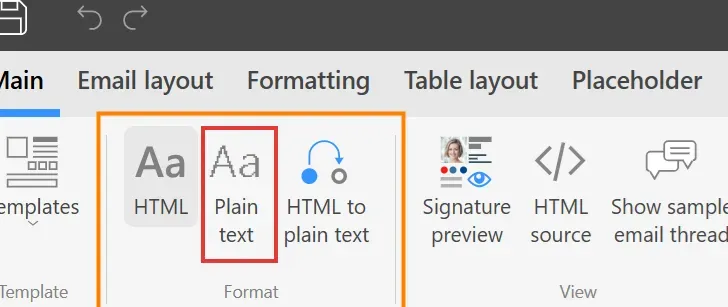
Los controles de «Format» permiten preparar una versión de texto sin formato además de la versión HTML. (Fuente de la imagen: CodeTwo)
Ventajas de CodeTwo Email Signatures 365:
-
Un único plan incluye todas las funciones
-
Modos de inserción en la nube, en Outlook y combinados
-
Plantillas ilimitadas y reglas de firma programadas
Desventajas de CodeTwo Email Signatures 365:
-
Requiere una organización de Microsoft 365
-
Mínimo de diez licencias; las reglas de los buzones compartidos afectan al recuento
CodeTwo Email Signatures 365 es mi principal alternativa a Exclaimer para una empresa que utiliza Microsoft 365. Me gusta su enfoque de plan único: puede dejar de buscar entre niveles de funciones y concentrarse en el modo de inserción y el número de buzones. Para una decisión de compra liderada por el departamento de TI, esas son las cuestiones a las que merece la pena dedicar tiempo.
Puede aplicar las firmas en la nube, insertarlas mediante Outlook o combinar ambos métodos. Las reglas, la programación y las plantillas ilimitadas permiten separar departamentos y tipos de mensajes sin tratar a cada empleado como un nuevo proyecto de diseño. Una opción útil descrita en la guía del editor es «HTML to plain text». Ese segundo formato debe figurar en la lista de comprobación de la configuración: los mensajes de texto sin formato necesitan una plantilla correspondiente, a menos que elija convertirlos a HTML.
Aspectos que observé — CodeTwo Email Signatures 365
Un buzón compartido puede modificar de distinta manera el número de licencias según el modo. En el modo Outlook, un usuario con licencia que use «Enviar como» o «Enviar en nombre de» con otro buzón no consume una licencia adicional por esa acción. En el modo de nube, un buzón compartido cuyo correo se enrute a través de CodeTwo consume una licencia. Este es el detalle sobre las licencias que no dejaría para el último momento. «50 empleados» puede no coincidir con el número de licencias que realmente debe comprar cuando entran en juego direcciones compartidas.
La forma en que se muestran los correos reales puede seguir requiriendo atención. En un debate de Reddit de enero de 2026, u/subredditbrowser escribió sobre el equipo de soporte: «rewrote our signature into an entirely different block of HTML and it worked immediately» después de sufrir problemas con los saltos de línea. Otro participante informó de una experiencia menos satisfactoria. Mi conclusión es práctica: incluya los diseños problemáticos en la prueba de despliegue. Una lista de compatibilidad no le dirá si el texto de su firma concreta se distribuye correctamente entre las líneas.
Descarte CodeTwo si va a permanecer en Google Workspace o solo necesita un pie de correo personal gratuito. Su gestión de Microsoft 365 tiene sentido cuando quiere reglas centralizadas, no cuando intenta ahorrarse diez minutos de edición de la firma.
Precios de CodeTwo Email Signatures 365:
US$726,25 al año por 50 licencias, según la calculadora en USD consultada; mínimo de diez licencias. Hay disponibles facturación mensual y un periodo de prueba de 14 días.
Cuánto cuesta la misma carga de trabajo de firmas
Para una persona o un equipo pequeño dispuesto a instalar las firmas manualmente, la factura del software puede mantenerse en US$0. Para cincuenta personas que necesitan firmas aplicadas de forma centralizada en todos los dispositivos desde los que se envía el correo, lo importante es comparar las configuraciones del lado del servidor. Que una tarjeta de precios lleve la etiqueta de equipo no es suficiente.
Estas cifras proceden de los precios consultados, no de pruebas de despliegue. Las cifras de pago utilizan facturación anual en USD y excluyen impuestos, las suscripciones existentes a Microsoft 365 o Google Workspace y la mano de obra de configuración. El escenario de cinco personas permite la instalación manual; el escenario de cincuenta personas requiere una plantilla con inserción del lado del servidor y presupone cincuenta buzones facturables, sin direcciones compartidas adicionales.
| Carga de trabajo definida | Opción adecuada | Coste anual del software | De qué deberá encargarse |
|---|---|---|---|
| Una persona; crear e instalar manualmente una firma básica | HubSpot o Mail-signatures.com | US$0 | Mantener la firma y los enlaces de las imágenes por su cuenta |
| Cinco personas; imagen de marca uniforme; instalación manual aceptable | HubSpot o Mail-signatures.com | US$0 | Al menos cinco instalaciones; repetir los cambios para cada persona |
| Cincuenta personas; una plantilla del lado del servidor para toda la empresa | Exclaimer Starter | US$540: 50 × US$0,90 × 12 | Límite de una plantilla; la suscripción de correo electrónico se cobra aparte |
| Cincuenta personas; una plantilla del lado del servidor para toda la empresa | CodeTwo Email Signatures 365 | US$726,25: total de la calculadora anual para 50 licencias | Solo Microsoft 365; deben contabilizarse los buzones compartidos adicionales cuyo correo se enrute a través de CodeTwo |
| Cincuenta personas; una plantilla del lado del servidor para toda la empresa | WiseStamp Platform | US$2868: (US$189 + 50 × US$1) × 12 | El nivel superior también incluye funciones que exceden este escenario |
WiseStamp Basic sumaría US$828 al año para cincuenta empleados, pero su instalación del lado del cliente cambia el requisito. Mantuve Platform en la tabla deliberadamente. Si lo único que necesita es una plantilla del lado del servidor para toda la empresa, el ahorro anual de US$2328 de Exclaimer respecto a WiseStamp Platform es la cifra que llama mi atención.
Para cinco personas que quieran ir más allá de la instalación manual, el paquete de cinco firmas de Newoldstamp cuesta US$109 al año. Se trata de una mejora independiente del flujo de trabajo, no de un cargo que deba pagar para crear cinco firmas. Decida si la gestión centralizada y los banners de campaña resuelven un problema real antes de comprarlos.
Compruebe Gmail u Outlook antes de comprar otra herramienta
Gmail y Outlook ya incluyen editores de firmas, por lo que quizá no necesite ningún generador. Para un nombre, cargo, número de teléfono y enlace sencillos, elijo el editor integrado. Un banner elaborado debe justificar el espacio que ocupa.
Gmail admite formato, imágenes y varias firmas, con valores predeterminados distintos para los mensajes nuevos y las respuestas. Su límite de 10 000 caracteres también contabiliza el espacio ocupado por las imágenes. El nuevo Outlook sitúa la configuración de firmas en «Settings» → «Accounts» → «Signatures»; el Outlook clásico utiliza una ruta de configuración diferente. Utilice las instrucciones correspondientes a la versión que realmente usa.
Para la prospección a través de LinkedIn, prefiero un pie de correo breve que facilite reconocer al remitente cuando una conversación pasa al correo electrónico. Un enlace al perfil y los datos de la empresa pueden cumplir esa función. No necesita convertir la firma en un segundo argumentario de ventas.
¿Qué generador de firmas de correo electrónico elegiría?
HubSpot es mi opción predeterminada para una firma personal gratuita con acceso al código fuente. Elija Mail-signatures.com cuando la variedad de plantillas y las instrucciones específicas para cada cliente de correo electrónico sean más importantes, o MySignature cuando el diseño personal y el seguimiento deban formar parte de la misma compra.
Para un equipo de marketing pequeño, el flujo de trabajo para campañas de Newoldstamp y Studio de WiseStamp merecen un análisis más detallado. Exclaimer encabeza mi lista para despliegues en toda la empresa, acompañado de CodeTwo cuando la empresa trabaja exclusivamente con Microsoft 365. La pregunta decisiva es quién se encargará del próximo cambio: cada empleado, marketing o TI.