
 Aktualisiert: 26. Oktober 2026
 22 minuten lesezeit
Ein E-Mail-Signaturgenerator erstellt einen formatierten Kontaktblock, den Sie ausgehenden Nachrichten hinzufügen können – üblicherweise als HTML. Software zur Signaturverwaltung übernimmt eine zweite Aufgabe: Sie verteilt und aktualisiert diesen Block für alle Beschäftigten. Welche Lösung die richtige ist, hängt davon ab, ob Sie Ihre eigene E-Mail-Signatur überarbeiten oder sicherstellen möchten, dass fünfzig Kollegen dieselbe verwenden.
Meine Kurzempfehlungen
Meine erste Wahl für eine kostenlose persönliche Signatur ist HubSpot; Mail-signatures.com überzeugt mich, wenn ich mehr Layouts benötige. Für eine unternehmensweite Einführung kommen Exclaimer und CodeTwo zuerst auf meine Auswahlliste. Das schönste Design hilft wenig, wenn Sie weiterhin fünfzig Personen dazu bewegen müssen, es zu installieren.
Ich habe Tests mit fiktiven Testsignaturen mit offiziellen Preis- und Einrichtungsinformationen kombiniert; die automatische Einrichtung in den Postfächern und die Darstellung tatsächlich zugestellter Nachrichten waren nicht Teil dieser Prüfungen.
Kurzempfehlungen im Überblick
| Ihre Situation | Meine Wahl | Warum ich dieses Tool wählen würde | Wichtigste Einschränkung |
|---|---|---|---|
| Eine kostenlose professionelle Signatur | HubSpot | 12 Layouts und Kopieren des HTML-Quellcodes | Zusätzliches Kontaktformular vor dem Export |
| Mehr kostenlose Vorlagen und Anleitungen für einzelne E-Mail-Programme | Mail-signatures.com | Mehr als 100 Vorlagen, keine Registrierung | Sie verwalten Installationen und Bildlinks selbst |
| Eine persönliche Signatur mit Tracking-Optionen | MySignature | Signaturdesign und Tools für persönliche E-Mails in einer Lösung | Konto erforderlich; einige Funktionen sind kostenpflichtig |
| Ein Designsystem für ein wachsendes Team | WiseStamp | Studio-Editor und abteilungsbasierte Verwaltung | Serverseitige Integration erfordert Platform |
| Kampagnenbanner für ein kleines Team | Newoldstamp | Signaturverwaltung und Bannerkampagnen | Kostenpflichtiges Abonnement nach dem Testzeitraum |
| Zentral verwaltete Signaturen im gesamten Unternehmen | Exclaimer | Serverseitige Option ab Starter | Mindestens zehn Nutzer; Starter umfasst eine Vorlage |
| Ein Microsoft 365-Unternehmen mit komplexen Regeln | CodeTwo Email Signatures 365 | Ein Funktionspaket, mehrere Einfügungsmodi | Microsoft 365-Einrichtung; mindestens zehn Lizenzen |
Für ein kleines Team kann ein kostenloser Generator die richtige Lösung sein. Sobald eine Änderung automatisch alle erreichen muss, sind Bereitstellungsregeln für mich wichtiger als eine weitere Seite voller Vorlagen.
So wähle ich ein Tool für E-Mail-Signaturen aus
Ich verwende fünf Kriterien: praktisch nutzbares Ergebnis, Installationsmethode, Kontrolle über Aktualisierungen, Bildverwaltung und Gesamtkosten. Eine ansprechende Vorschau beantwortet nur die erste Frage – und auch diese nur teilweise.
Beim Ergebnis achte ich auf klare Kontaktangaben, funktionierende Links und eine einfache Übernahme in die Signatureinstellungen des E-Mail-Programms. Bei der Installation unterscheide ich zwischen dem Einfügen von HTML in einen Editor und der zentralen Bereitstellung der Signatur durch einen Dienst. Bei der Kontrolle über Aktualisierungen ist die Frage einfach: Ändert eine Anpassung der Vorlage auch die Signaturen der Beschäftigten, oder ist eine weitere Runde mit Installationsanweisungen erforderlich?
Die Bildverwaltung verdient eine eigene Prüfung. Ein heruntergeladener HTML-Block kann sein Logo und seine Symbole weiterhin von externen URLs laden. Wichtige Markenressourcen sollten meiner Ansicht nach unter Adressen liegen, die das Unternehmen verwalten kann.
Schließlich vergleiche ich jeweils dieselbe Abrechnungsperiode, Anzahl der Postfächer und Einfügungsmethode. Bei der clientseitigen Einfügung wird die Signatur im E-Mail-Programm eingefügt. Bei der serverseitigen Einfügung geschieht dies während der Verarbeitung der E-Mail. Wenn Sie eine zentrale Abdeckung auf allen Sendegeräten benötigen, ist ein preisgünstiger clientseitiger Tarif nicht automatisch ein gleichwertiges Angebot.
Wo kostenloses Design an seine Grenzen stößt
Eine kostenlose Vorschau bedeutet nicht immer, dass auch das Kopieren oder Installieren kostenlos ist. Diese Schritte konnte ich bei meinen Tests mit fiktiven Signaturen jeweils abschließen. Sie sind nützliche Kontrollpunkte, bevor Sie Zeit in die Perfektionierung eines Layouts investieren.
| Tool | Bei der Generatorprüfung abgeschlossen | Zugangs- oder Installationsgrenze |
|---|---|---|
| HubSpot | Signatur erstellt und HTML-Quellcode kopiert | Zusätzliches Formular für Telefonnummer und Website vor dem Export |
| Mail-signatures.com | Vorschau erstellt und auf „Copy“ geklickt | Anleitung für das jeweilige E-Mail-Programm; Einfügen nicht überprüft |
| MySignature | Vorschau erstellt und zum kostenlosen Layout gewechselt | Branding hinzugefügt; Speichern erforderte eine Registrierung |
| WiseStamp | Signatur erstellt und Testinstallation geöffnet | Kopieren von HTML erforderte ein Upgrade |
| Newoldstamp | Signatur erstellt und im Dashboard gespeichert | Installation blieb ein separater Schritt |
Prüfen Sie diesen letzten Schritt frühzeitig. Sie sollten nicht zwanzig Minuten lang ein Layout perfektionieren und erst dann feststellen, dass die benötigte Schaltfläche lediglich zu einem kostenpflichtigen Upgrade führt.
1. HubSpot: Am besten für eine kostenlose persönliche Signatur mit HTML-Export
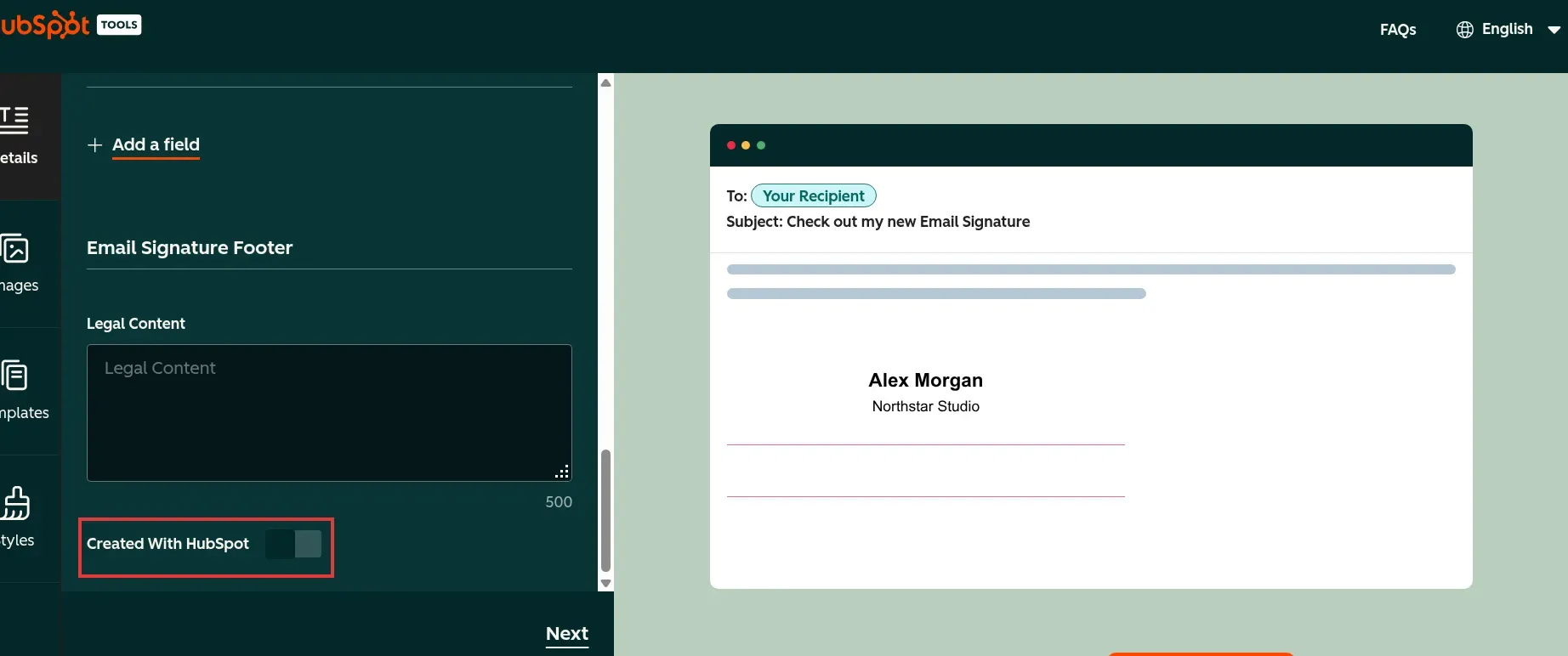
Im Bereich „Details“ können Sie die Werbezeile von HubSpot entfernen, bevor Sie Ihre Signatur kopieren.
Vorteile von HubSpot:
-
12 kostenlose Layouts in der Vorlagenauswahl
-
Schaltfläche „Copy signature source code“
-
Schalter „Created With HubSpot“ für das Branding
Nachteile von HubSpot:
-
Formular für Telefonnummer und Website vor dem Export
-
Individuelles Kopieren statt zentraler Einrichtung für alle Beschäftigten
Ich habe in HubSpot eine fiktive Testsignatur erstellt, zur Vorlage „Template 2“ gewechselt und ihren HTML-Quellcode kopiert. Im Editor konnte ich Kontaktdaten eingeben, ohne ein CRM-Konto zu eröffnen – genau dieses Maß an Verbindlichkeit erwarte ich von einem kostenlosen Tool für E-Mail-Signaturen. Wenn Sie als Berater oder Gründer noch heute eine übersichtliche Signatur benötigen, ist dies meine erste Anlaufstelle.
Die Registerkarten „Details“, „Images“, „Templates“ und „Styles“ halten die Auswahl überschaubar. Sie können die Farben für das Design, den Text und die Links anpassen und anschließend Schriftart und -größe auswählen. Mein bevorzugtes Bedienelement ist der unauffällige Schalter „Created With HubSpot“: Als ich ihn deaktivierte, verschwand der Werbelink aus der generierten Signatur. Kostenlos muss nicht bedeuten, dass Ihre E-Mail-Signatur als Werbefläche dient.
Mein größter Kritikpunkt zeigte sich beim Export. Nachdem ich auf „Create signature“ geklickt hatte, erschien ein zusätzliches Formular, in dem nach Telefonnummer, Website und Beschäftigtenzahl gefragt wurde. Leere Felder für Telefonnummer und Website lösten eine Validierungsfehlermeldung aus; mit den fiktiven Angaben konnte ich fortfahren. Ich wollte lediglich eine E-Mail-Signatur erstellen und stieß kurz vor dem Ziel auf ein Kontaktformular. Ein Konto oder eine Zahlung war nicht erforderlich, doch dieser zusätzliche Schritt trübte den ansonsten unkomplizierten Editor etwas.
Auf dem Abschlussbildschirm stehen sowohl eine Schaltfläche zum Kopieren der formatierten Signatur als auch eine zum Kopieren des Quellcodes zur Verfügung. Ich habe die eigentliche HTML-Ausgabe gespeichert, sodass sie vor späteren Änderungen archiviert werden kann. Für eine einzelne gute Signatur ist dies eine klare Empfehlung. Wenn fünfzig Installationen stets aktuell bleiben müssen, sind die Möglichkeiten dieses eigenständigen Generators nicht mehr ausreichend.
Preise von HubSpot:
Kostenloser Generator; kein kostenpflichtiges CRM-Abonnement erforderlich.
2. Mail-signatures.com: Am besten für kostenlose Vorlagen mit Anleitungen für E-Mail-Programme
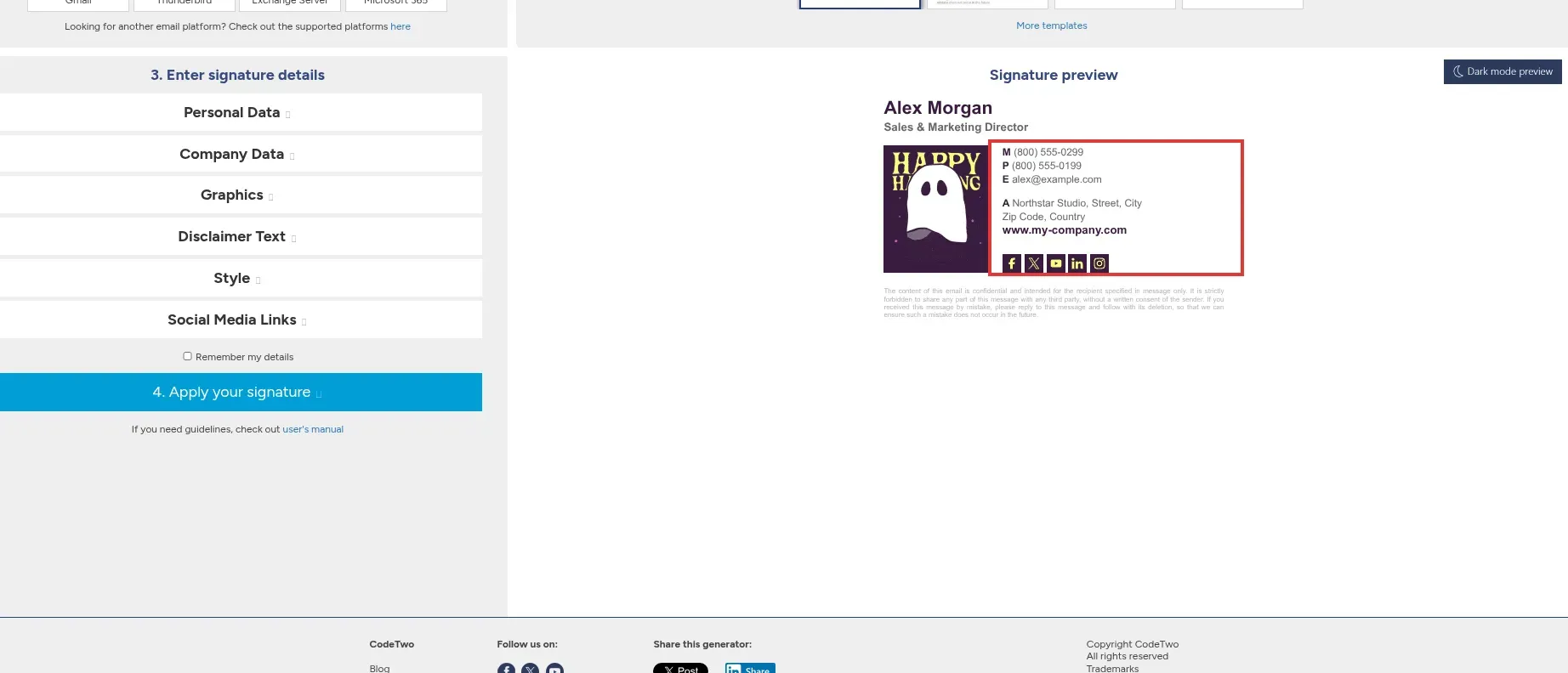
„Personal Data“ und „Company Data“ aktualisieren die Vorschau unabhängig voneinander; prüfen Sie vor dem Kopieren die verbleibenden Beispieltexte und -links.
Vorteile von Mail-signatures.com:
-
Mehr als 100 kostenlose Vorlagen; keine Anmeldung
-
Separate Anleitungen für Outlook und das neue Outlook
-
Bearbeitbarer Haftungsausschluss und bearbeitbare Bereiche für Social-Media-Links
Nachteile von Mail-signatures.com:
-
Beispielkontaktdaten müssen von Hand bereinigt werden
-
Gehostete Bilder bleiben eine dauerhafte Abhängigkeit
Ich habe in Mail-signatures.com ohne Registrierung eine fiktive Testsignatur erstellt, den Namen, die E-Mail-Adresse und das Unternehmen geändert und anschließend die Installationsanleitung für Outlook geöffnet. Der kostenlose Generator stammt von CodeTwo, ist jedoch ein separates Angebot neben der kostenpflichtigen Verwaltungsplattform von CodeTwo. Wenn Ihnen die zwölf Layouts von HubSpot zu wenig sind, ist dies meine Wahl für eine größere Vorlagenauswahl.
Im Workflow müssen Sie zunächst eine E-Mail-Plattform, eine Vorlage und Ihre Angaben auswählen, bevor Sie die Signatur anwenden. Die Bereiche „Personal Data“, „Company Data“, „Graphics“, „Disclaimer Text“, „Style“ und „Social Media Links“ lassen sich jeweils separat aufklappen. Diese Unterteilung macht eine komplexe E-Mail-Signatur überschaubar. Sie führte bei mir allerdings auch dazu, dass ich die offensichtlichen Felder ausfüllte und verbliebene Beispieldaten übersah.
Nachdem ich in meiner Vorschau den Namen und das Unternehmen ersetzt hatte, blieben die Beispieltelefonnummern, die Adresse, die Social-Media-Ziele und der Haftungsausschluss erhalten. Mein Name stimmte, doch die Hälfte der Signatur gehörte noch zur Vorlage. Prüfen Sie diese Bereiche, bevor Sie auf „Copy“ klicken – insbesondere die Beispiel-Website und die Social-Media-Ziele.
Was mir aufgefallen ist – Mail-signatures.com
Mail-signatures.com hat das Hosting seiner Vorlagenbilder im Januar 2026 verlagert und Nutzer älterer Signaturen gebeten, die Bild-URLs zu aktualisieren oder die Signaturen neu zu generieren. Dies betraf ältere und nicht neu generierte Signaturen, veränderte für mich aber die Bedeutung des Wortes „gespeichert“. Der HTML-Code kann Ihnen gehören, während die Bilder weiterhin an anderer Stelle liegen. Bewahren Sie den Code auf und stellen Sie Ihr eigenes Logo unter einer stabilen URL bereit.
Die Aktion „Apply your signature“ ersetzt den Vorschaubereich durch Anweisungen für das ausgewählte E-Mail-Programm. Dieser praktische Abschluss gefällt mir: Das Tool lässt Sie nicht mit einem fertigen Design allein, ohne zu erklären, wo Sie es einfügen müssen. Sie sind jedoch weiterhin für jede Installation und jede künftige Änderung verantwortlich. Ein Team, das Einrichtungsanweisungen ignoriert, benötigt eine verwaltete Bereitstellung und keine ausführlichere Anleitung.
Preise von Mail-signatures.com:
Kostenloser Generator; die unternehmensweite Verwaltung mit CodeTwo ist ein separates kostenpflichtiges Produkt.
3. MySignature: Am besten für eine persönliche Signatur mit Tracking-Optionen
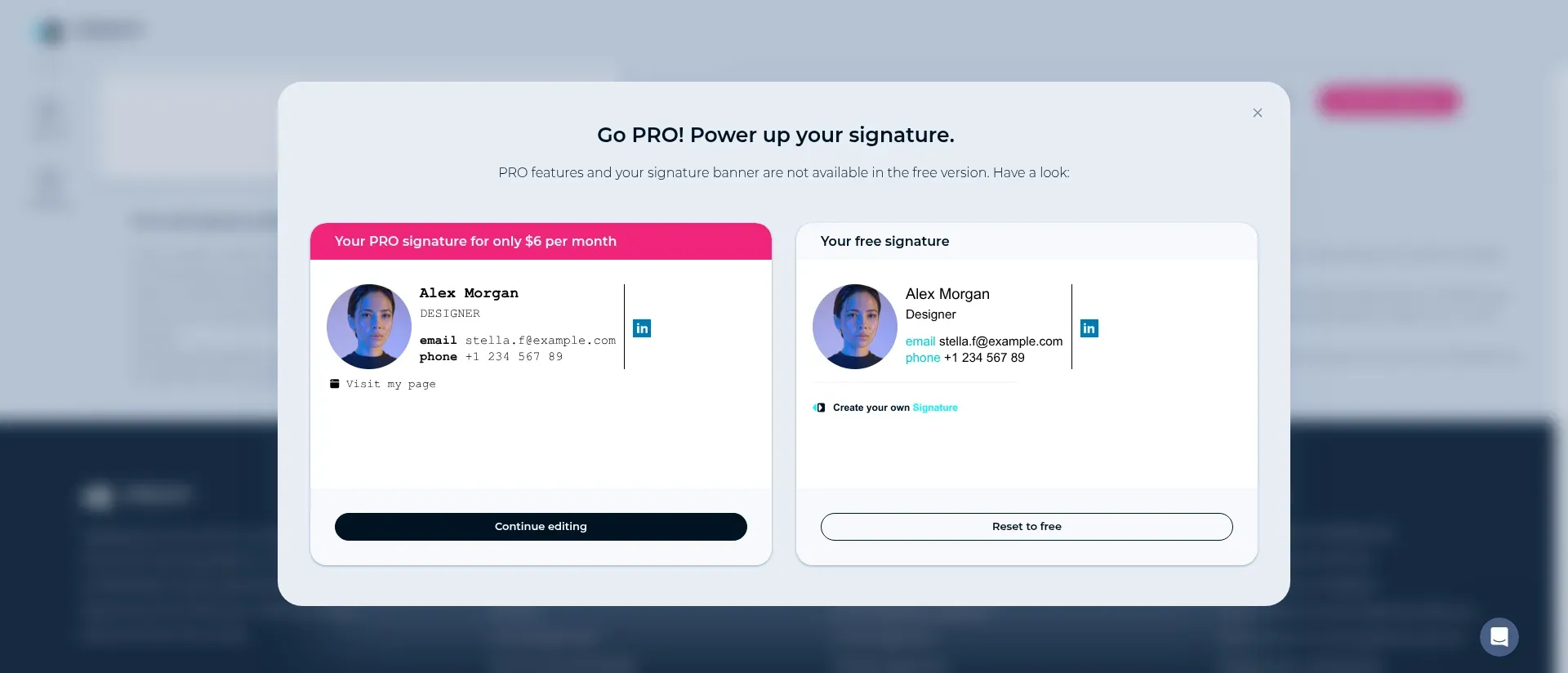
„Reset to free“ zeigt, welche Designelemente entfallen, und fügt die Brandingzeile von MySignature hinzu.
Vorteile von MySignature:
-
Der kostenlose Tarif erlaubt eine Signatur pro E-Mail-Adresse
-
Core kombiniert Signaturdesign und Tools für persönliche E-Mails
-
Connect bietet separate Signaturen für Hauptnachrichten sowie Antworten und Weiterleitungen
Nachteile von MySignature:
-
Speichern und Kopieren erfordern ein Konto
-
Die kostenlose Ausgabe enthält Branding
-
Kostenpflichtige Signaturen erfordern ein aktives Abonnement
MySignature überzeugt mich eher als Toolkit für persönliche E-Mails denn als einmaliger Kauf einer Signatur. Sie können mit dem Design beginnen, bevor Sie ein Konto eröffnen, und später entscheiden, welche Funktionen Sie behalten möchten. So lässt sich das Tool angenehm erkunden, auch wenn das Speichern, Kopieren und Verwalten des Ergebnisses weiterhin eine Registrierung erfordert.
Ich habe eine fiktive Vorschau erstellt und die „PRO“-Version mit dem kostenlosen Layout verglichen. „Reset to free“ fügte Branding hinzu. Danach wurde als nächster Schritt „Save and Sign up“ angezeigt. Dieser direkte Vergleich war für meine Kaufentscheidung hilfreicher als die ausgefeilte Vorschau. Die kostenlose Version unterscheidet sich deutlich vom kostenpflichtigen Angebot.
Für eine Person besteht die aktuelle Tarifwahl zwischen Core und Connect. Core bietet eine Signatur; Connect stellt zwei bereit, sodass Sie eine vollständige Version für die erste Nachricht und eine kürzere für Antworten oder Weiterleitungen verwenden können. Connect umfasst außerdem eine digitale Visitenkarte. Zwei Formate sind ein nützliches Upgrade, wenn Sie sich in der ersten E-Mail ausführlicher vorstellen möchten, in Ihren Antworten jedoch nicht. Wenn Sie nur eine gewöhnliche Signatur verwenden und keine Visitenkarte benötigen, reicht Core für diese Aufgabe aus.
Der Haken ist das Abonnement. Laut Preis-FAQ von MySignature funktionieren kostenpflichtige Signaturen und Visitenkarten nach dem Ende des bezahlten Abrechnungszeitraums nicht mehr. Diese Bedingung sollte geklärt sein, bevor eine Signatur Teil der Unternehmensidentität wird: Sie bezahlen für einen fortlaufenden Dienst und erwerben kein dauerhaftes Nutzungsrecht an allen kostenpflichtigen Funktionen.
MySignature verdient seinen Platz, wenn Sie Signaturdesign und Tracking in einem persönlichen E-Mail-Tool kombinieren möchten. Für eine einfache kostenlose Signatur ohne Konto bevorzuge ich HubSpot oder Mail-signatures.com. Wenn Sie Google Workspace oder Microsoft 365 in einem Unternehmen verwalten, sollten Sie zum Teamangebot wechseln, statt ein Tool für Einzelnutzer zweckzuentfremden.
Preise von MySignature:
Kostenloser Tarif verfügbar; Core kostet 6 $/Nutzer/Monat (72 $/Jahr), Connect 7 $/Nutzer/Monat (84 $/Jahr), jeweils bei jährlicher Abrechnung.
4. WiseStamp: Am besten als Signaturdesignsystem für ein wachsendes Team
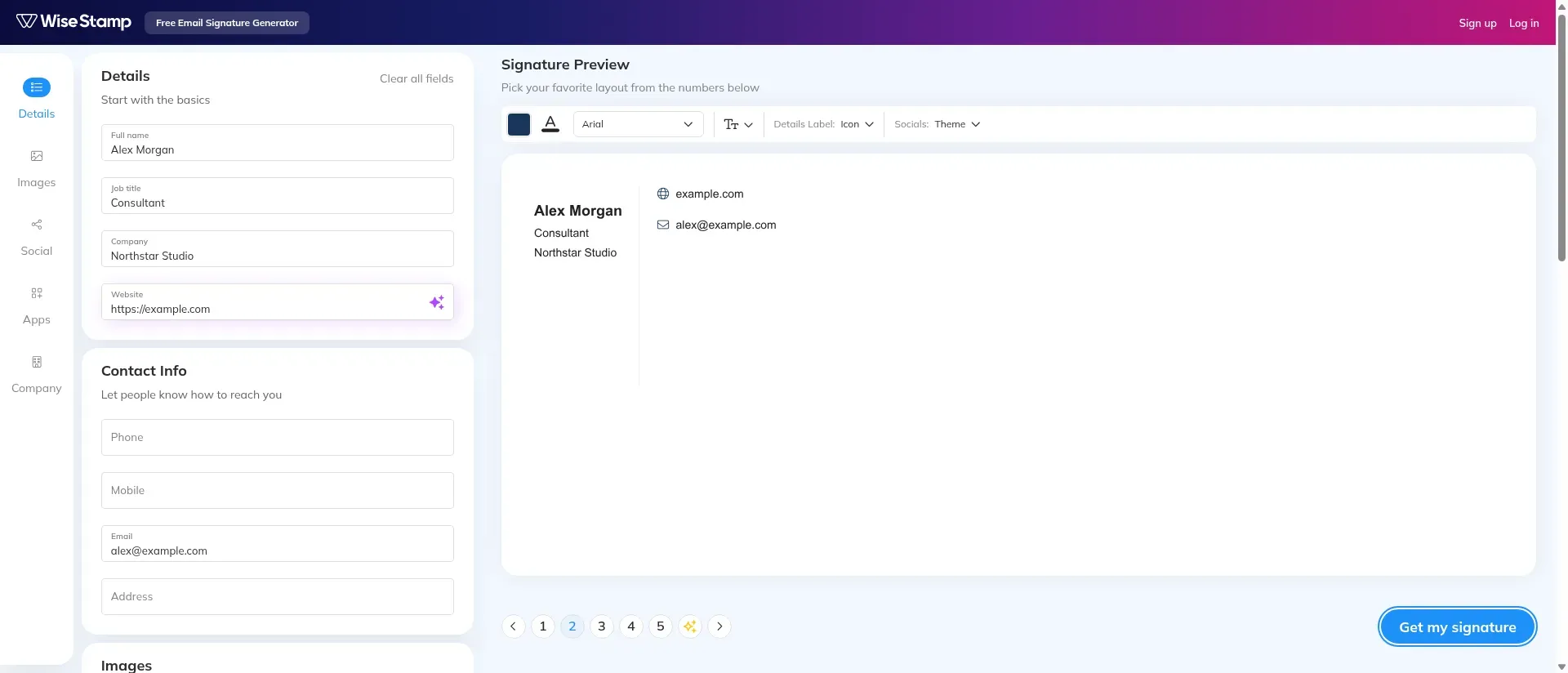
WiseStamp blendet ungenutzte Kontaktfelder beim Wechsel zwischen Layouts aus.
Vorteile von WiseStamp:
-
Studio trennt Inhalte, Layouts und Designelemente
-
Basic umfasst Verzeichnissynchronisierung und Abteilungsverwaltung
-
Grow ergänzt Kampagnen und Analysen
Nachteile von WiseStamp:
-
Platform ist für die serverseitige Integration erforderlich
-
Die Grundgebühr fällt zusätzlich zu den Kosten pro Beschäftigtem an
Ich habe in WiseStamp eine fiktive Testsignatur erstellt und zum zweiten Layout gewechselt. Leere Kontaktfelder verschwanden aus der Vorschau – ein kleines Detail, das ich nach den verbliebenen Vorlagendaten bei anderen Tools zu schätzen wusste. Der umfassendere Studio-Workflow trennt Inhalte, Layouts und Design, was gut zu einer Markenvorlage passt, an der mehrere Personen arbeiten müssen.
Dann stieß ich auf den Haken: Nachdem ich mich für den Testzeitraum registriert hatte, öffnete ich die HTML-Installation und konnte den Code erst nach einem Upgrade kopieren. Damit scheidet WiseStamp für mich als kostenlose Lösung für einen einmaligen Export aus. Der Anwendungsfall für Teams ist überzeugender. Basic unterstützt Verzeichnissynchronisierung, Installation und Abteilungen; Grow ergänzt Kampagnen, Analysen und weitere Vorlagen. Wenn das Marketing ein Banner für eine bestimmte Gruppe ändern möchte, ist diese Unterscheidung hilfreicher als die Anzahl dekorativer Layouts in der Galerie.
Der Administratorzugang ist hier die für mich relevante Upgrade-Schwelle. Basic bietet einen Administrator und fünf Vorlagen; Grow erhöht diese Werte auf fünf Administratoren und zwanzig Vorlagen. Diese Grenzen geben einem kleinen Team eine praktische Orientierung für ein Upgrade. Sie benötigen nicht allein deshalb den höchsten Tarif, weil Ihr Unternehmen mehr als eine Abteilung hat.
Was mir aufgefallen ist – WiseStamp
Die serverseitige Integration gehört zu Platform. Für fünfzig Beschäftigte ergeben die monatliche Grundgebühr von 19 $ für Basic und 1 $ pro Beschäftigtem jährliche Kosten von 828 $. Die serverseitige Platform-Konfiguration kostet jährlich 2.868 $, da ihre Grundgebühr 189 $ beträgt. Für einen serverseitigen Vergleich ist der höhere Betrag maßgeblich. Mit Basic würde WiseStamp nur deshalb günstiger erscheinen, weil stillschweigend eine andere Aufgabe verglichen würde.
Für ein einzelnes zentral bereitgestelltes Layout kann ich Platform nur schwer rechtfertigen. Die Stärke von WiseStamp liegt im Design- und Verwaltungsworkflow; kaufen Sie es, wenn Sie diesen Workflow nutzen werden, und berücksichtigen Sie dabei die benötigte Einfügungsmethode im Budget. Einzelnutzer sollten mit dem separaten Pro+-Angebot beginnen.
Preise von WiseStamp:
Pro+ ab 9 $/Monat; Basic 19 $/Monat plus 1 $/Beschäftigtem, Grow 49 $ plus 1 $/Beschäftigtem, Platform 189 $ plus 1 $/Beschäftigtem, jeweils bei jährlicher Abrechnung. Sie können das Tool 14 Tage kostenlos testen.
5. Newoldstamp: Am besten für Signaturbanner-Kampagnen eines kleinen Teams
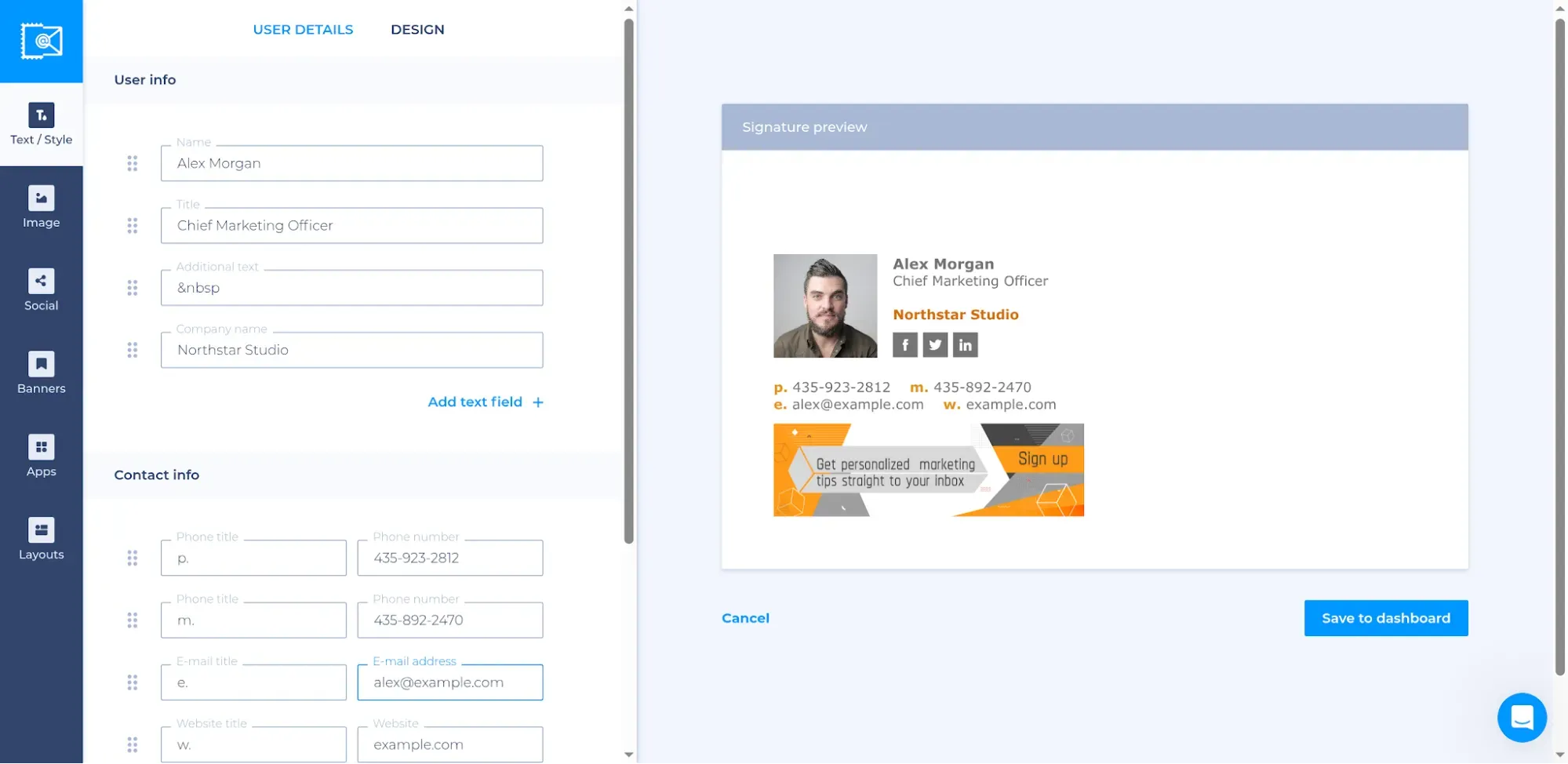
Mit Newoldstamp können Sie die Signatur im Verwaltungsbereich erstellen, bevor Sie eine E-Mail-Plattform verbinden.
Vorteile von Newoldstamp:
-
Paket mit fünf Signaturen für 109 $/Jahr
-
Zeitplanung und Segmentierung von Bannern
-
Zentrale Vorlagen und Kampagnenanalysen
Nachteile von Newoldstamp:
-
Bei der Registrierung werden eine Telefonnummer und Angaben zum Unternehmensprofil abgefragt
-
Die gerundete Monatsanzeige weicht von der Jahressumme ab
Ich habe im Dashboard von Newoldstamp über die Option „Other email service“ eine fiktive Testsignatur erstellt und gespeichert, ohne ein Postfach zu verbinden. Für ein kleines Marketingteam ist dies meine bevorzugte Lösung für Kampagnen. Das Tool kombiniert Signaturverwaltung mit der Zeitplanung und Segmentierung von Bannern sowie Analysen. Damit gibt es einen guten Grund für die Investition, der über einige eingesparte Minuten beim ersten Design hinausgeht.
Am meisten interessiert mich der Bannerbereich. Name und Telefonnummer des jeweiligen Kollegen können unverändert bleiben, während ein Banner auf eine Veranstaltung oder eine aktuelle Ressource verweist. Wenn Sie regelmäßig etwas Nützliches bewerben, sind zentrale Änderungen besser als eine weitere Runde mit Nachrichten wie „Bitte aktualisieren Sie Ihre Signatur“. Es sollte keine eigene Kampagne nötig sein, um Kollegen dazu zu bewegen, die Signatur zu installieren.
Abteilungsvorlagen und Integrationen mit Google Workspace und Microsoft 365 bieten Möglichkeiten, diese Einführung zu organisieren. Wählen Sie die Installationsmethode, bevor Sie die erste Banneränderung planen; die Kampagnentools sind nur dann nützlich, wenn die richtigen Personen die vorgesehene Signatur konsequent verwenden.
Was mir aufgefallen ist – Newoldstamp
Ich habe den Preisregler von fünf auf fünfzig Signaturen verschoben. Die Jahressumme stieg von 109 $ auf 799 $, während die Ansicht für fünfzig Signaturen einen gerundeten Preis von 1,3 $ pro Signatur und Monat anzeigte. Multipliziert man diesen gerundeten Betrag mit 50 und 12, ergeben sich 780 $ – neunzehn Dollar weniger. Setzen Sie für Ihr Budget 799 $ an. Die Jahressumme ist der zu vergleichende Rechnungsbetrag; der gerundete Stückpreis dient nur als Orientierung.
Für fünf Kollegen mit einer unveränderten Signatur, die nichts gegen eine manuelle Installation einzuwenden haben, wäre ein Abonnement überdimensioniert. Newoldstamp lohnt sich, wenn Sie die Kampagne für diese fünf Personen regelmäßig aktualisieren müssen. Dieses Koordinationsproblem sollte das Tool lösen; ein Banner allein ist keine Vertriebsstrategie.
Preise von Newoldstamp:
Fünf Signaturen kosten bei der geprüften Anzahl 109 $/Jahr; für andere Teamgrößen gilt der Preisregler. Sie können das Tool sieben Tage testen.
6. Exclaimer: Am besten für zentral verwaltete Unternehmenssignaturen
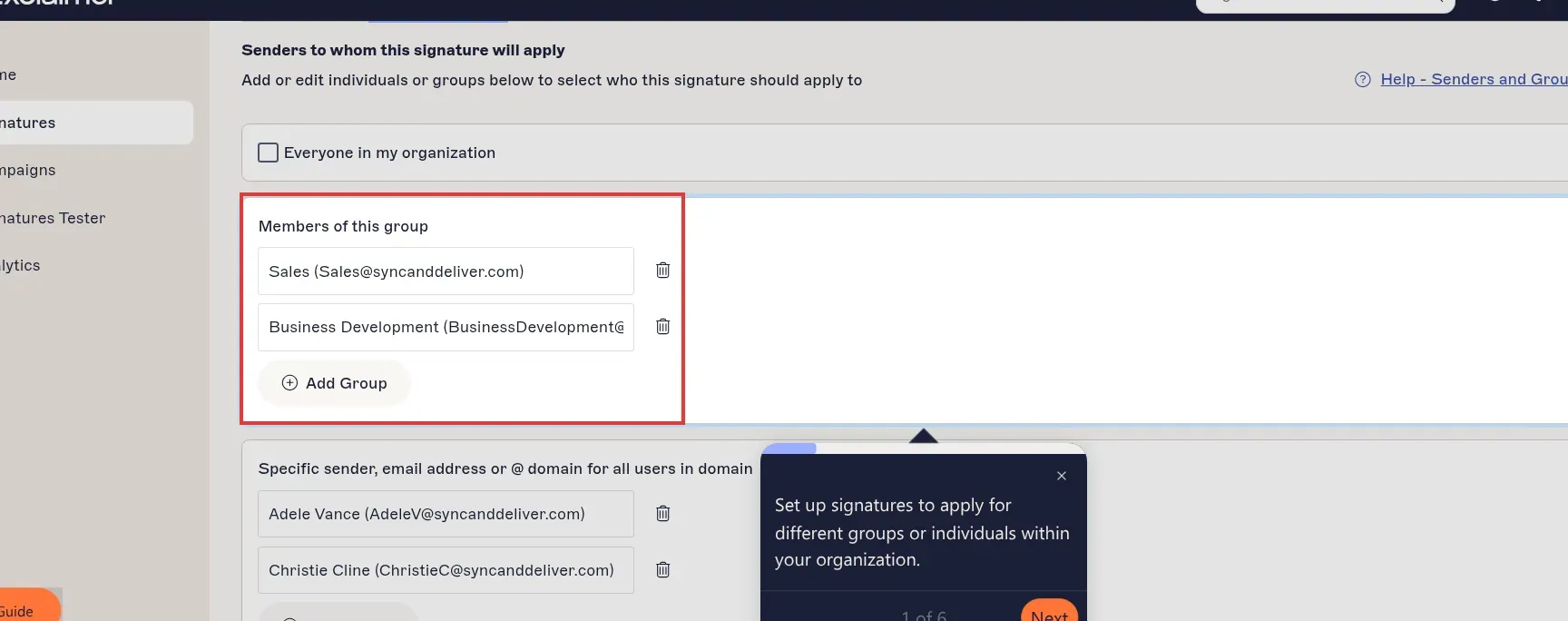
Auf dem Bildschirm „Senders“ von Exclaimer wird eine Signatur Gruppen zugewiesen, statt jeden Beschäftigten einzeln auszuwählen. (Bildquelle: Exclaimer)
Vorteile von Exclaimer:
-
Starter umfasst serverseitige und clientseitige Optionen
-
Standard bietet eine unbegrenzte Anzahl von Signaturvorlagen
-
Unterstützung für Microsoft 365 und Google Workspace
Nachteile von Exclaimer:
-
Mindestens zehn Nutzer
-
Starter beschränkt Sie auf eine Vorlage
Exclaimer ist meine Wahl, wenn es darum geht, eine einheitliche Signatur für die E-Mails eines Unternehmens bereitzustellen, statt jedem Beschäftigten beim Entwerfen einer eigenen zu helfen. Besonders attraktiv ist das Bereitstellungsmodell: Selbst Starter ermöglicht eine clientseitige, serverseitige oder kombinierte Einbindung. Sie müssen nicht den Marketingtarif kaufen, nur um über eine individuelle Einrichtung per Kopieren und Einfügen hinauszugehen.
Ich habe die Produkttour von Exclaimer durchlaufen. Auf dem Bildschirm „Senders“ können Sie Signaturen gezielt Absendergruppen zuweisen, statt jeden Beschäftigten einzeln aufzulisten. Diese Möglichkeit zur gruppenweisen Zuweisung ist besonders relevant. Für diesen Vergleich sind die Zuweisungsregeln des Tarifs Standard entscheidend; die Tour ist kein Versprechen, dass jede Funktion in Starter enthalten ist. Wenn alle dasselbe Layout mit ihren jeweiligen Verzeichnisdaten benötigen, kann die Beschränkung von Starter auf eine Vorlage vollkommen ausreichen. Ein Unternehmen, das tatsächlich unterschiedliche Abteilungslayouts benötigt, sollte Standard wählen. Dieser Tarif bietet unbegrenzt viele Vorlagen und drei „Brand Kits“. Zählen Sie zunächst die benötigten Layouts. Der günstigste Preis pro Nutzer ist kein gutes Angebot, wenn er nicht genügend Vorlagen umfasst.
Fünfzig Beschäftigte benötigen nicht unbedingt fünfzig Designs. Hier widerstehe ich dem Impuls, automatisch ein Upgrade vorzunehmen. Andererseits kann es den Zweck einer zentralen Verwaltung verfehlen, Vertrieb, Personalbeschaffung und Kundensupport in ein einziges Layout zu zwängen, um ein paar Dollar zu sparen. Standard bietet außerdem Regeln für interne und externe Empfänger sowie eine einfache zeitliche Planung; Pro ergänzt den Vergleich um Dashboards zu Interaktionen und Nutzung.
Der Haken ist die Mindestanzahl von zehn Nutzern. Ein Unternehmen mit fünf Personen bezahlt für mindestens zehn berechtigte Nutzer, weshalb diese Mindestanzahl neben dem attraktiven Preis pro Nutzer genannt werden muss. Für fünfzig Personen mit einer zentral bereitgestellten Vorlage ergibt meine Berechnung für Starter jährliche Kosten von 540 $ vor Steuern und zusätzlich zu Ihrem bestehenden E-Mail-Abonnement. Damit bietet Starter bei einer unternehmensweiten Einführung ein überzeugendes Preis-Leistungs-Verhältnis. Für eine einzelne Signatur ist die Mindestanzahl von zehn Nutzern ausschlaggebend: Verzichten Sie darauf.
Preise von Exclaimer:
Starter ab 0,90 $/Nutzer/Monat, Standard 1,45 $ und Pro 1,75 $, jeweils bei jährlicher Abrechnung; mindestens zehn Nutzer. Sie können das Tool 14 Tage kostenlos testen.
7. CodeTwo Email Signatures 365: Am besten für Signaturregeln in Microsoft 365
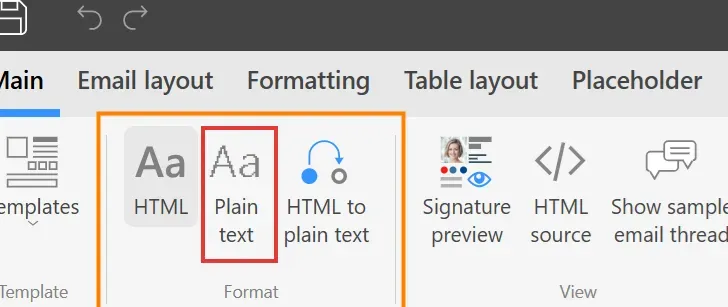
Mit den Steuerelementen für das Format können Sie neben „HTML“ auch eine Version als „Plain text“ vorbereiten. (Bildquelle: CodeTwo)
Vorteile von CodeTwo Email Signatures 365:
-
Ein Tarif umfasst alle Funktionen
-
Einfügungsmodi für Cloud, Outlook und eine Kombination aus beiden
-
Unbegrenzte Anzahl von Vorlagen und zeitgesteuerte Signaturregeln
Nachteile von CodeTwo Email Signatures 365:
-
Erfordert eine Microsoft 365-Organisation
-
Mindestens zehn Lizenzen; Regeln für freigegebene Postfächer beeinflussen die Anzahl
CodeTwo Email Signatures 365 ist für ein Unternehmen, das Microsoft 365 verwendet, meine naheliegendste Alternative zu Exclaimer. Der Ansatz mit nur einem Tarif gefällt mir: Sie müssen keine Funktionsstufen durchsuchen und können sich auf den Einfügungsmodus und die Anzahl der Postfächer konzentrieren. Wenn die IT für die Beschaffung verantwortlich ist, sind dies die Entscheidungen, für die sich der Zeitaufwand lohnt.
Sie können Signaturen in der Cloud anwenden, über Outlook einfügen oder beide Ansätze kombinieren. Mit Regeln, Zeitplanung und einer unbegrenzten Anzahl von Vorlagen können Sie Abteilungen und Nachrichtentypen voneinander trennen, ohne jeden Beschäftigten als eigenes Designprojekt zu behandeln. Eine nützliche Option im Editorhandbuch ist „HTML to plain text“. Dieses zweite Format gehört auf die Einrichtungscheckliste: Nur-Text-Nachrichten benötigen eine entsprechende Vorlage, sofern Sie sich nicht für die Konvertierung in HTML entscheiden.
Was mir aufgefallen ist – CodeTwo Email Signatures 365
Ein freigegebenes Postfach kann die Lizenzanzahl je nach Modus unterschiedlich beeinflussen. Im Outlook-Modus verbraucht ein lizenzierter Nutzer, der mit der Berechtigung „Senden als“ oder „Senden im Auftrag von“ für ein anderes Postfach sendet, für diese Aktion keine zusätzliche Lizenz. Im Cloud-Modus benötigt ein freigegebenes Postfach, dessen E-Mails zur Verarbeitung über CodeTwo geleitet werden, eine Lizenz. Diese Lizenzierungsfrage würde ich nicht bis zur letzten Minute aufschieben. „50 Beschäftigte“ kann die falsche Bestellmenge sein, sobald gemeinsam genutzte Adressen ins Spiel kommen.
Auch die Darstellung tatsächlich versendeter E-Mails muss möglicherweise nachgebessert werden. In einer Reddit-Diskussion vom Januar 2026 schrieb u/subredditbrowser über den Support: „rewrote our signature into an entirely different block of HTML and it worked immediately“, nachdem Probleme mit Zeilenumbrüchen aufgetreten waren. Ein anderer Teilnehmer berichtete von weniger guten Erfahrungen. Meine praktische Schlussfolgerung lautet: Testen Sie problematische Layouts vor der unternehmensweiten Einführung. Eine Kompatibilitätsliste verrät Ihnen nicht, ob Ihre konkrete Signatur korrekt umbricht.
Verzichten Sie auf CodeTwo, wenn Sie bei Google Workspace bleiben oder nur eine kostenlose persönliche Signatur benötigen. Der Verwaltungsaufwand für Microsoft 365 ist sinnvoll, wenn Sie zentrale Regeln wünschen – nicht, wenn Sie eine zehnminütige Bearbeitung der Signatur vermeiden möchten.
Preise von CodeTwo Email Signatures 365:
726,25 $/Jahr für 50 Lizenzen im geprüften USD-Rechner; mindestens zehn Lizenzen. Monatliche Abrechnung ist verfügbar, außerdem können Sie das Tool 14 Tage kostenlos testen.
Was dieselbe Signaturaufgabe kostet
Für eine Person oder ein kleines Team, das bereit ist, Signaturen manuell zu installieren, können die Softwarekosten bei 0 $ bleiben. Bei fünfzig Personen, die auf allen Sendegeräten zentral verwaltete Signaturen benötigen, sind serverseitige Konfigurationen der entscheidende Vergleich. Die Bezeichnung „Team“ auf einer Preiskarte reicht nicht aus.
Dies sind meine Berechnungen anhand der geprüften Preise und keine Bereitstellungstests. Die kostenpflichtigen Beträge basieren auf einer jährlichen Abrechnung in USD und verstehen sich ohne Steuern, bestehende Abonnements für Microsoft 365 oder Google Workspace sowie Einrichtungsaufwand. Im Szenario mit fünf Personen ist eine manuelle Installation zulässig; das Szenario mit fünfzig Personen erfordert eine Vorlage mit serverseitiger Einfügung und geht von fünfzig kostenpflichtigen Postfächern ohne zusätzliche freigegebene Adressen aus.
| Definierte Aufgabe | Geeignete Option | Jährliche Softwarekosten | Was Sie selbst übernehmen |
|---|---|---|---|
| Eine Person; einfache Signatur erstellen und manuell installieren | HubSpot oder Mail-signatures.com | 0 $ | Signatur und Bildlinks selbst verwalten |
| Fünf Personen; einheitliche Marke, manuelle Installation akzeptabel | HubSpot oder Mail-signatures.com | 0 $ | Mindestens fünf Installationen; Änderungen für jede Person wiederholen |
| Fünfzig Personen; eine zentral bereitgestellte, serverseitige Vorlage | Exclaimer Starter | 540 $: 50 × 0,90 $ × 12 | Beschränkung auf eine Vorlage; E-Mail-Abonnement zusätzlich |
| Fünfzig Personen; eine zentral bereitgestellte, serverseitige Vorlage | CodeTwo Email Signatures 365 | 726,25 $: Jahressumme des Rechners für 50 Lizenzen | Nur Microsoft 365; zusätzliche freigegebene Postfächer, deren E-Mails über CodeTwo geleitet werden, müssen mitgezählt werden |
| Fünfzig Personen; eine zentral bereitgestellte, serverseitige Vorlage | WiseStamp Platform | 2.868 $: (189 $ + 50 × 1 $) × 12 | Der höhere Tarif umfasst zusätzlich Funktionen, die über dieses Szenario hinausgehen |
WiseStamp Basic würde für fünfzig Beschäftigte insgesamt 828 $ pro Jahr kosten, doch die clientseitige Installation erfüllt nicht dieselbe Anforderung. Ich habe Platform bewusst in die Tabelle aufgenommen. Wenn Sie nur eine serverseitige Unternehmensvorlage benötigen, fällt mir vor allem die jährliche Ersparnis von 2.328 $ auf, die Exclaimer gegenüber WiseStamp Platform bietet.
Für fünf Personen, die über das manuelle Szenario hinausgehen möchten, kostet das Paket von Newoldstamp mit fünf Signaturen 109 $ pro Jahr. Dabei handelt es sich um ein separates Workflow-Upgrade und nicht um Kosten, die Sie für das Erstellen von fünf Signaturen bezahlen müssen. Entscheiden Sie vor dem Kauf, ob die zentrale Verwaltung und Kampagnenbanner ein konkretes Problem lösen.
Prüfen Sie Gmail oder Outlook, bevor Sie ein weiteres Tool kaufen
Gmail und Outlook verfügen bereits über Signatureditoren, sodass Sie möglicherweise überhaupt keinen Generator benötigen. Für einen einfachen Namen, eine Berufsbezeichnung, eine Telefonnummer und einen Link ist der integrierte Editor meine Wahl. Ein aufwendiges Banner muss seinen Platz rechtfertigen.
Gmail unterstützt Formatierungen, Bilder und mehrere Signaturen sowie unterschiedliche Standardeinstellungen für neue Nachrichten und Antworten. Die Begrenzung auf 10.000 Zeichen schließt den durch Bilder verursachten Anteil ein. Im neuen Outlook finden Sie die Signatureinrichtung unter „Settings“ → „Accounts“ → „Signatures“; das klassische Outlook verwendet einen anderen Einrichtungsweg. Verwenden Sie die Anleitung für die Version, die Sie tatsächlich nutzen.
Bei der Akquise über LinkedIn bevorzuge ich eine kurze Signatur, anhand derer der Absender leicht zu erkennen ist, wenn ein Gespräch per E-Mail fortgesetzt wird. Ein Profillink und Unternehmensangaben können diese Aufgabe erfüllen. Sie müssen die Signatur nicht in ein zweites Verkaufsgespräch verwandeln.
Welchen E-Mail-Signaturgenerator würde ich wählen?
HubSpot ist meine Standardempfehlung für eine kostenlose persönliche Signatur mit Zugriff auf den Quellcode. Wählen Sie Mail-signatures.com, wenn Ihnen die Vorlagenauswahl und Anleitungen für die einzelnen E-Mail-Programme wichtiger sind, oder MySignature, wenn Sie Signaturdesign und Tracking in einem persönlichen E-Mail-Tool kombinieren möchten.
Für ein kleines Marketingteam verdienen der Kampagnenworkflow von Newoldstamp und der Studio-Editor von WiseStamp eine genauere Betrachtung. Exclaimer führt meine Auswahlliste für eine unternehmensweite Einführung an. CodeTwo ist die naheliegende Alternative, wenn die gesamte Umgebung auf Microsoft 365 basiert. Die entscheidende Frage lautet, wer die nächste Änderung verantwortet: jeder einzelne Beschäftigte, das Marketing oder die IT.