
 Actualizado: 26 de outubro de 2026
 26 minutos de leitura
Um gerador de assinaturas de email cria um bloco de contactos formatado que pode adicionar às mensagens enviadas, normalmente em HTML. O software de gestão de assinaturas acrescenta uma segunda função: distribuir e atualizar esse bloco para todos os colaboradores. A escolha certa depende de querer ajustar a sua própria assinatura de email ou garantir que cinquenta colegas utilizam a mesma.
As minhas recomendações rápidas
A minha primeira escolha para uma assinatura pessoal gratuita é o HubSpot; o Mail-signatures.com convence-me quando pretendo mais esquemas. Para uma implementação empresarial, o Exclaimer e o CodeTwo encabeçam a minha lista. O design mais bonito pouco ajuda se ainda tiver de pedir a cinquenta pessoas que o instalem.
Combinei testes de geradores com assinaturas fictícias e informações oficiais sobre preços e configuração; a aplicação das assinaturas às caixas de correio e a forma como as mensagens são apresentadas depois de entregues não fizeram parte destes testes.
Recomendações em resumo
| A sua situação | A minha escolha | Porque a escolheria | Principal limitação |
|---|---|---|---|
| Uma assinatura profissional gratuita | HubSpot | 12 esquemas e cópia do código-fonte HTML | Formulário de contacto adicional antes da exportação |
| Mais modelos gratuitos e instruções específicas para cada cliente de email | Mail-signatures.com | Mais de 100 modelos, sem registo | Tem de gerir as instalações e manter os URLs das imagens |
| Uma assinatura pessoal com opções de monitorização | MySignature | Design e ferramentas de email pessoal em conjunto | Limitações da conta e das funcionalidades pagas |
| Um sistema de design para uma equipa em crescimento | WiseStamp | Editor Studio e gestão por departamento | A integração do lado do servidor exige o Platform |
| Banners de campanha para uma pequena equipa | Newoldstamp | Gestão de assinaturas e campanhas com banners | Subscrição paga após o período experimental |
| Assinaturas aplicadas centralmente em toda a empresa | Exclaimer | Opção do lado do servidor a partir do Starter | Mínimo de dez utilizadores; o Starter tem um modelo |
| Uma empresa com Microsoft 365 e regras complexas | CodeTwo Email Signatures 365 | Um único plano de funcionalidades, vários modos de inserção | Configuração do Microsoft 365; mínimo de dez licenças |
Um gerador gratuito pode ser a solução certa para uma pequena equipa. Quando uma alteração tem de chegar automaticamente a todos, as regras de implementação passam a importar-me mais do que a disponibilidade de mais modelos.
Como escolho uma ferramenta de assinaturas de email
Utilizo cinco critérios: resultado pronto a utilizar, método de instalação, controlo das atualizações, manutenção das imagens e custo total. Uma pré-visualização bonita só responde parcialmente à primeira questão.
Quanto ao resultado pronto a utilizar, procuro texto de contacto claro, ligações que funcionem e apontem para os destinos certos e uma forma prática de configurar a assinatura no cliente de email. Na instalação, distingo entre copiar HTML para um editor e permitir que um serviço aplique a assinatura centralmente. Relativamente ao controlo das atualizações, a questão é simples: alterar o modelo modifica as assinaturas dos colaboradores ou dá origem a uma nova ronda de instruções de instalação?
A manutenção das imagens deve ser avaliada separadamente. Um bloco HTML descarregado pode continuar a carregar o logótipo e os ícones a partir de URLs externos. Prefiro manter os recursos importantes da marca em endereços que a empresa possa gerir.
Por fim, comparo o mesmo período de faturação, número de caixas de correio e método de inserção. A inserção do lado do cliente ocorre na aplicação de email. A inserção do lado do servidor ocorre durante o processamento do email. Se precisar de aplicar centralmente a assinatura às mensagens enviadas a partir de vários dispositivos, um plano barato do lado do cliente não constitui automaticamente uma alternativa comparável.
Onde termina o design gratuito
Uma pré-visualização gratuita nem sempre inclui cópia ou instalação gratuitas. Estas são exatamente as etapas a que cheguei com assinaturas fictícias; constituem pontos de verificação úteis antes de dedicar tempo a aperfeiçoar um esquema.
| Ferramenta | Concluído no teste do gerador | Limitação de acesso ou instalação |
|---|---|---|
| HubSpot | Criei a assinatura e copiei o código-fonte HTML | Formulário adicional com telefone e site antes da exportação |
| Mail-signatures.com | Criei a pré-visualização e cliquei em «Copy» | Instruções de instalação específicas para cada cliente de email; não confirmei se a colagem funcionou corretamente |
| MySignature | Criei a pré-visualização e mudei para o esquema gratuito | Foi adicionada a marca; guardar exigiu registo |
| WiseStamp | Criei a assinatura e abri a instalação do período experimental | A cópia de HTML exigiu a mudança para um plano superior |
| Newoldstamp | Criei a assinatura e guardei-a no painel | A instalação continuou a ser uma etapa separada |
Verifique esta última etapa desde o início. Não quero que passe vinte minutos a aperfeiçoar um esquema para depois descobrir que o botão de que precisa exige a mudança para um plano superior.
1. HubSpot: o melhor para uma assinatura pessoal gratuita com exportação em HTML
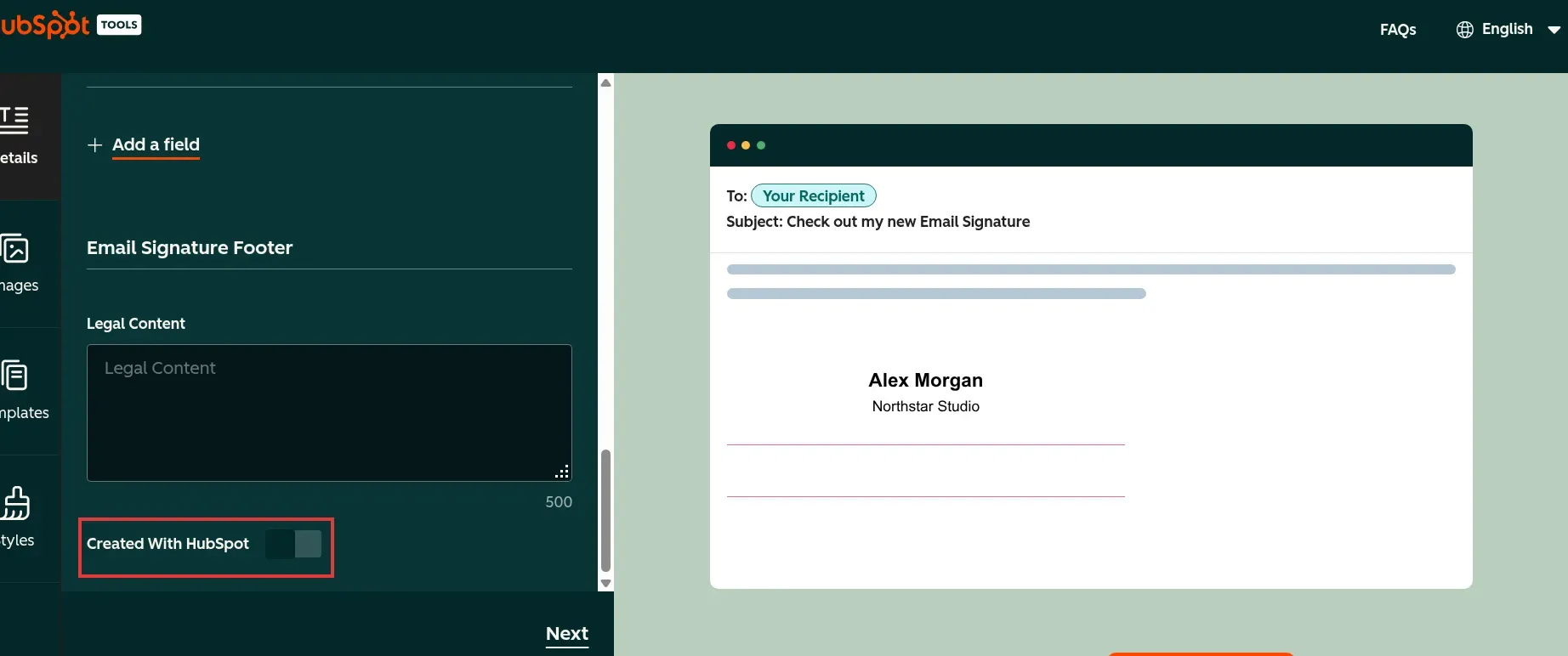
O painel «Details» permite remover a linha promocional do HubSpot antes de copiar a assinatura.
Vantagens do HubSpot:
-
12 esquemas gratuitos no seletor de modelos
-
Botão «Copy signature source code»
-
Seletor «Created With HubSpot» para mostrar ou ocultar a marca
Desvantagens do HubSpot:
-
Formulário com telefone e site antes da exportação
-
Cópia individual em vez de implementação centralizada para os colaboradores
Criei uma assinatura fictícia no HubSpot, mudei para «Template 2» e copiei o respetivo código-fonte HTML. O editor permitiu-me introduzir os dados de contacto sem abrir uma conta de CRM, exatamente o nível de compromisso que espero de uma ferramenta gratuita para assinaturas. Se é consultor ou fundador e precisa hoje de uma assinatura simples, esta é a minha primeira escolha.
Os separadores «Details», «Images», «Templates» e «Styles» tornam as opções fáceis de gerir. Pode ajustar o tema e as cores do texto e das ligações e, em seguida, escolher um tipo e tamanho de letra. O meu controlo preferido é o discreto seletor «Created With HubSpot»: ao desativá-lo, a ligação promocional desapareceu da assinatura gerada. Gratuito não tem de significar espaço publicitário no seu rodapé.
A minha principal queixa surgiu na exportação. Depois de clicar em «Create signature», cheguei a um formulário adicional que pedia um número de telefone, o site e o número de colaboradores. Os campos do telefone e do site deixados em branco acionaram a validação; os dados fictícios permitiram que o processo continuasse. Vim à procura de um rodapé e encontrei um formulário de contacto na linha de chegada. Não foi necessária uma conta nem qualquer pagamento, mas essa etapa adicional retirou algum brilho a um editor que, de resto, é simples.
O ecrã final disponibiliza um botão para copiar a assinatura formatada e outro para copiar o código-fonte. Guardei o código HTML gerado, o que lhe permite arquivá-lo antes de fazer alterações posteriores. Para uma boa assinatura, é uma opção que recomendo sem hesitar. Se precisar de manter atualizadas as assinaturas de cinquenta utilizadores, este gerador autónomo já deixou de ser adequado às suas necessidades.
Preços do HubSpot:
Gerador gratuito; não é necessária uma subscrição paga do CRM.
2. Mail-signatures.com: o melhor para modelos gratuitos com instruções para clientes de email
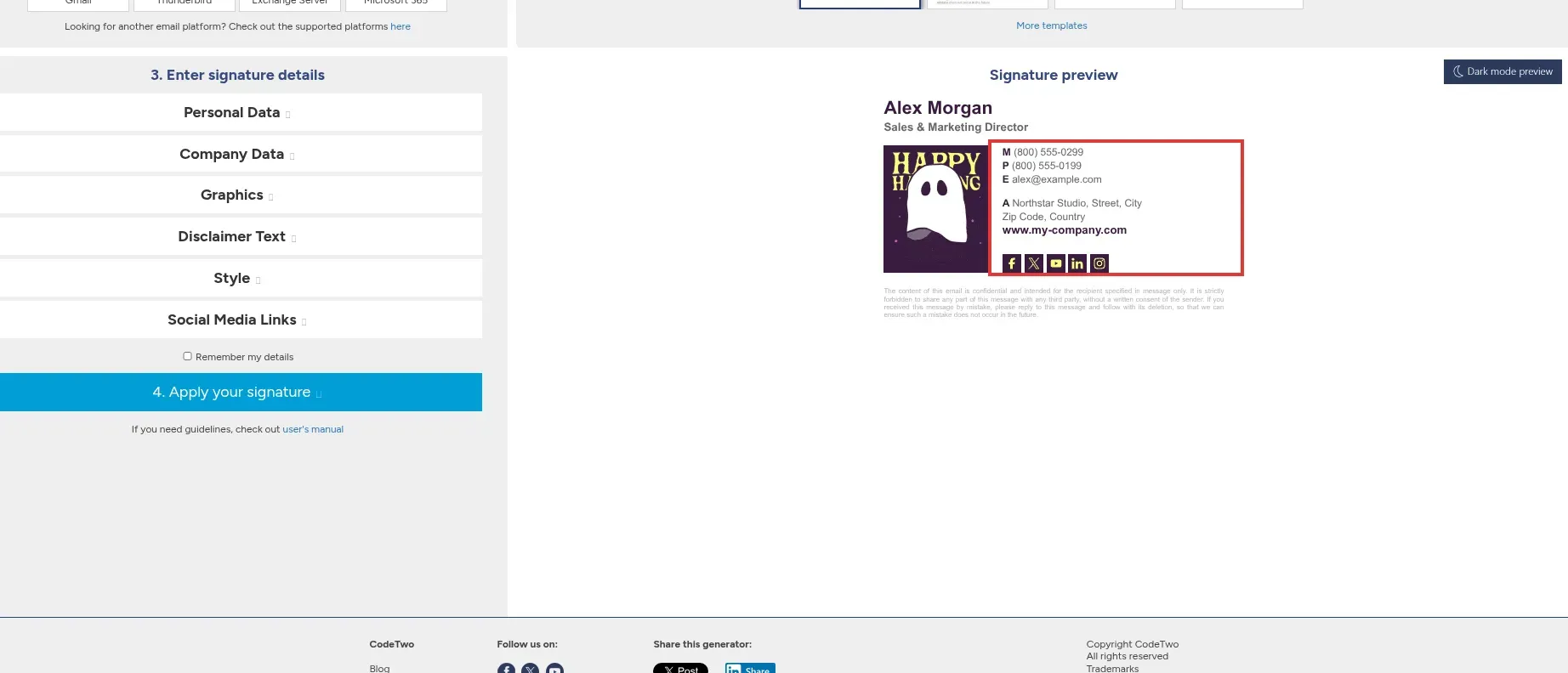
«Personal Data» e «Company Data» atualizam a pré-visualização separadamente; verifique as restantes ligações e o texto de exemplo antes de copiar a assinatura.
Vantagens do Mail-signatures.com:
-
Mais de 100 modelos gratuitos; sem início de sessão
-
Instruções separadas para o Outlook e o novo Outlook
-
Secções editáveis de aviso legal e ligações para redes sociais
Desvantagens do Mail-signatures.com:
-
É necessário remover ou substituir manualmente os dados de contacto de exemplo
-
A assinatura continua dependente das imagens alojadas externamente
Criei uma assinatura fictícia no Mail-signatures.com sem me registar, alterei o nome, o email e a empresa e, em seguida, abri as instruções de instalação para o Outlook. O gerador gratuito pertence à CodeTwo, mas é uma oferta distinta da plataforma paga de gestão da CodeTwo. Se os doze esquemas do HubSpot lhe parecerem limitados, esta é a minha escolha quando pretendo mais modelos à escolha como ponto de partida.
O fluxo de trabalho obriga-o a escolher uma plataforma de email, um modelo e os seus dados antes de aplicar a assinatura. «Personal Data», «Company Data», «Graphics», «Disclaimer Text», «Style» e «Social Media Links» encontram-se em secções expansíveis separadas. Estas secções tornam um rodapé complexo mais fácil de gerir. Também me permitiram preencher facilmente os campos mais óbvios e não reparar no que faltava substituir.
Na minha pré-visualização, substituir o nome e a empresa manteve os números de telefone, o endereço, as ligações para as redes sociais e o aviso legal de exemplo. O meu nome estava certo; metade do rodapé ainda pertencia ao modelo. Verifique estas secções antes de clicar em «Copy», sobretudo o site e as ligações de exemplo para as redes sociais.
Aspetos que observei — Mail-signatures.com
O Mail-signatures.com mudou o alojamento das imagens dos modelos em janeiro de 2026 e pediu às pessoas com assinaturas mais antigas que atualizassem os URLs das imagens ou voltassem a gerar as assinaturas. Isto afetou as assinaturas antigas, não as recém-geradas, mas alterou a forma como interpreto a palavra «guardado». Pode guardar o código HTML, mas as imagens podem continuar alojadas noutro serviço. Guarde o código e aloje o seu logótipo num URL estável.
«Apply your signature» muda a área de pré-visualização para as instruções do cliente de email selecionado. Gosto deste final prático: a ferramenta não o deixa a olhar para um design concluído sem saber onde o deve colar. Ainda assim, todas as instalações e futuras alterações ficam a seu cargo. Uma equipa que ignora as instruções de configuração precisa de uma implementação gerida, não de um conjunto de instruções mais elaborado.
Preços do Mail-signatures.com:
Gerador gratuito; a gestão da CodeTwo em toda a organização é um produto pago separado.
3. MySignature: o melhor para uma assinatura pessoal com opções de monitorização
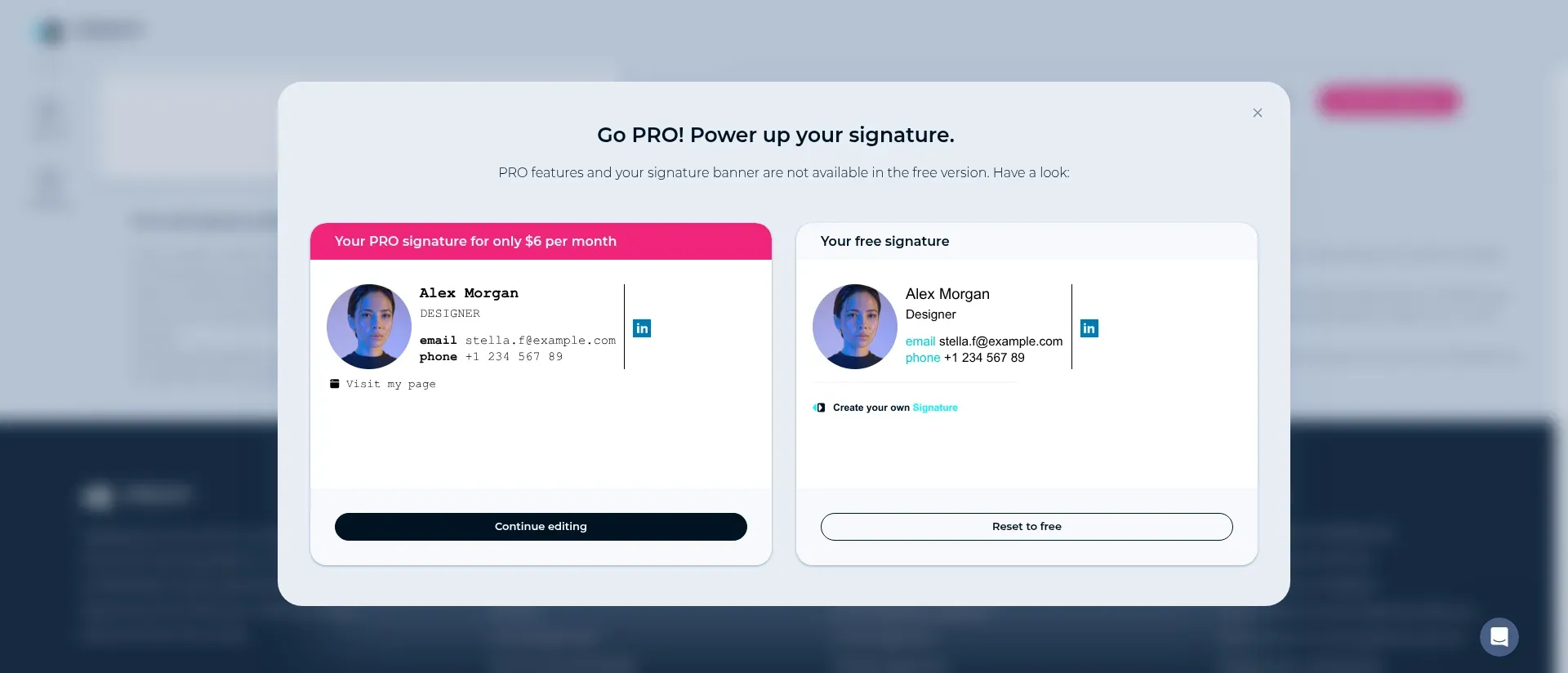
«Reset to free» mostra os elementos de design que desaparecem e acrescenta uma menção promocional à MySignature.
Vantagens do MySignature:
-
O plano gratuito permite uma assinatura por endereço de email
-
O Core combina o design de assinaturas e ferramentas de email pessoal
-
O Connect acrescenta assinaturas principais e de resposta ou reencaminhamento separadas
Desvantagens do MySignature:
-
Guardar e copiar exigem uma conta
-
A assinatura gerada no plano gratuito inclui uma menção à MySignature
-
As assinaturas pagas dependem de uma subscrição ativa
O MySignature faz mais sentido para mim como conjunto de ferramentas de email pessoal do que como solução avulsa apenas para criar uma assinatura. Pode começar a criar o design antes de abrir uma conta e decidir mais tarde quais as funcionalidades que pretende manter. É uma boa forma de explorar a ferramenta, embora guardar, copiar e gerir o resultado continue a exigir registo.
Criei uma pré-visualização fictícia e comparei os esquemas PRO e gratuito. «Reset to free» acrescentou uma menção promocional à MySignature e alterou a etapa seguinte para «Save and Sign up». Esta comparação lado a lado ajudou-me mais na decisão de compra do que a pré-visualização cuidada. A versão gratuita oferece claramente condições diferentes.
Para uma pessoa, os planos atualmente disponíveis são o Core e o Connect. O Core dá-lhe uma assinatura; o Connect disponibiliza duas, pelo que pode separar a versão completa para a primeira mensagem de uma versão mais curta para respostas ou reencaminhamentos. O Connect também acrescenta um cartão de visita digital. Dispor dos dois formatos é útil se o seu primeiro email precisar da apresentação completa, mas as respostas não. Se utilizar apenas um rodapé comum e não precisar do cartão, o Core é suficiente para essa função.
A subscrição é o senão. As perguntas frequentes sobre preços do MySignature indicam que as assinaturas e os cartões pagos deixam de funcionar quando termina o período de faturação pago. Quero que esta condição fique esclarecida antes de uma assinatura passar a fazer parte da identidade de uma empresa: está a pagar por um serviço contínuo, não a comprar para sempre todas as funcionalidades pagas.
O MySignature merece um lugar nesta lista quando as opções de design e monitorização fazem parte da mesma compra. Para uma assinatura gratuita básica sem conta, prefiro o HubSpot ou o Mail-signatures.com. Se estiver a gerir o Google Workspace ou o Microsoft 365 em toda a empresa, opte pelo plano para equipas em vez de tentar adaptar estas ferramentas de uso pessoal à gestão de toda a empresa.
Preços do MySignature:
Plano gratuito disponível; Core por 6 $/utilizador/mês (72 $/ano) ou Connect por 7 $/utilizador/mês (84 $/ano), com faturação anual.
4. WiseStamp: o melhor sistema de design de assinaturas para uma equipa em crescimento
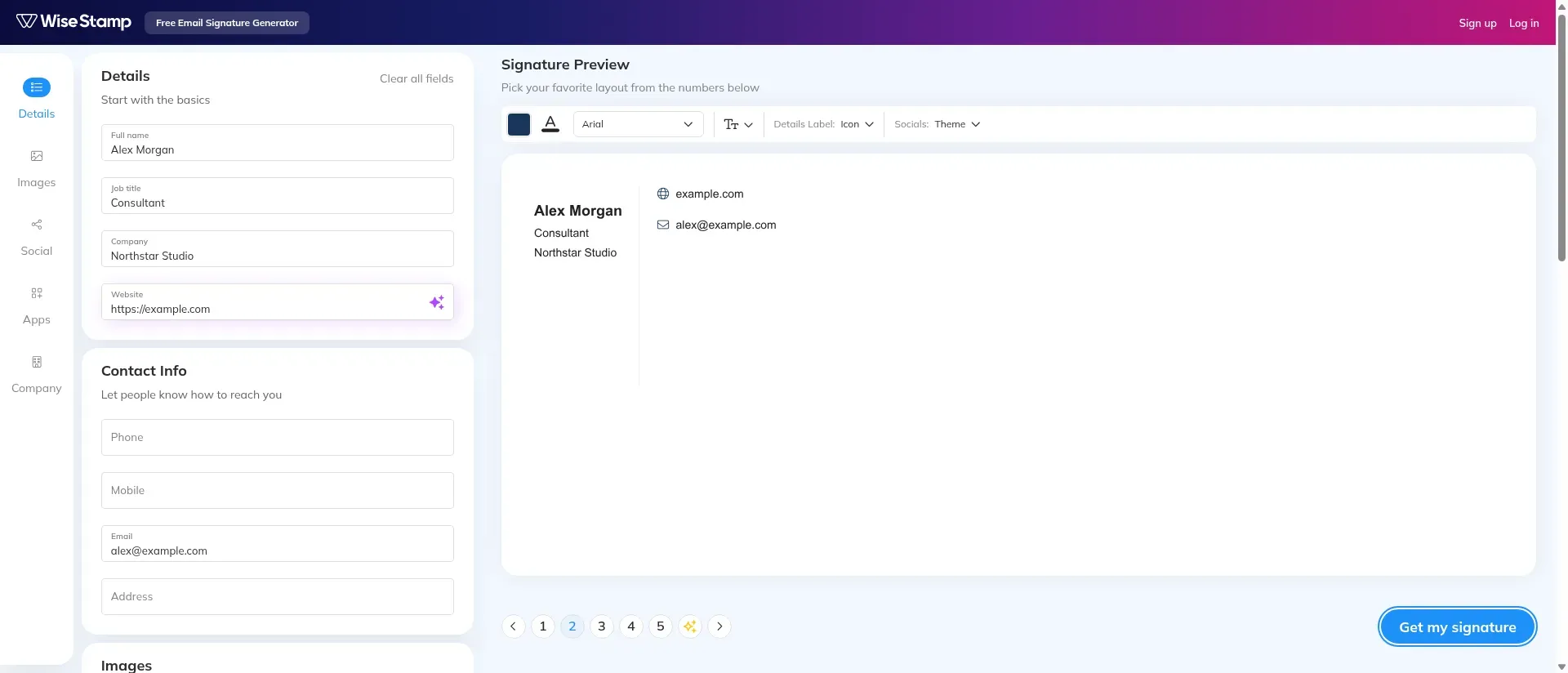
O WiseStamp oculta os campos de contacto não utilizados enquanto alterna entre esquemas.
Vantagens do WiseStamp:
-
O Studio separa os controlos de conteúdo, esquema e design
-
O Basic inclui sincronização de diretórios e gestão de departamentos
-
O Grow acrescenta campanhas e análises
Desvantagens do WiseStamp:
-
O Platform é necessário para a integração do lado do servidor
-
A taxa do Platform é cobrada além do valor por colaborador
Criei uma assinatura fictícia no WiseStamp e mudei para o esquema 2. Os campos de contacto vazios desapareceram da pré-visualização, um pequeno pormenor que apreciei depois de encontrar dados de exemplo por substituir noutros modelos. O fluxo de trabalho mais abrangente do Studio separa o conteúdo, os esquemas e o design, o que é adequado para um modelo de marca no qual várias pessoas têm de trabalhar.
Depois encontrei o senão: depois de me inscrever no período experimental, abri a instalação em HTML e deparei-me com a exigência de mudar para um plano superior antes de poder copiar. Isto faz com que deixe de o recomendar para uma exportação gratuita pontual. A proposta para equipas é mais convincente. O Basic inclui sincronização de diretórios, instalação e gestão de departamentos; o Grow acrescenta campanhas, análises e mais modelos. Se o marketing quiser alterar o banner aplicado a um grupo específico, essa distinção é mais útil do que o número de esquemas decorativos apresentados na galeria.
O número de administradores e de modelos é, para mim, o principal critério para mudar de plano. O Basic tem um administrador e cinco modelos; o Grow aumenta esses números para cinco administradores e vinte modelos. Estes limites permitem a uma pequena equipa perceber quando compensa mudar de plano. Não precisa do plano mais avançado apenas porque a sua empresa tem mais de um departamento.
Aspetos que observei — WiseStamp
A integração do lado do servidor está incluída no Platform. Para cinquenta colaboradores, a taxa mensal de 19 $ do Basic, acrescida de 1 $ por colaborador, perfaz 828 $ por ano. A configuração do lado do servidor no plano Platform custa 2 868 $ por ano, porque a respetiva taxa base é de 189 $. É o valor mais elevado que deve constar de uma comparação do lado do servidor. Utilizar o Basic faria o WiseStamp parecer mais barato ao alterar discretamente o requisito que está a ser comparado.
Para um único esquema aplicado centralmente, é-me difícil justificar o Platform. O atrativo do WiseStamp é o fluxo de trabalho de design e gestão; compre-o porque utilizará esse fluxo de trabalho e inclua no orçamento o método de inserção de que precisa. Os utilizadores individuais devem começar pela oferta Pro+ separada.
Preços do WiseStamp:
Pro+ a partir de 9 $/mês; Basic por 19 $/mês mais 1 $/colaborador, Grow por 49 $ mais 1 $/colaborador e Platform por 189 $ mais 1 $/colaborador, com faturação anual. Está disponível um período experimental de 14 dias.
5. Newoldstamp: o melhor para campanhas com banners nas assinaturas de uma pequena equipa
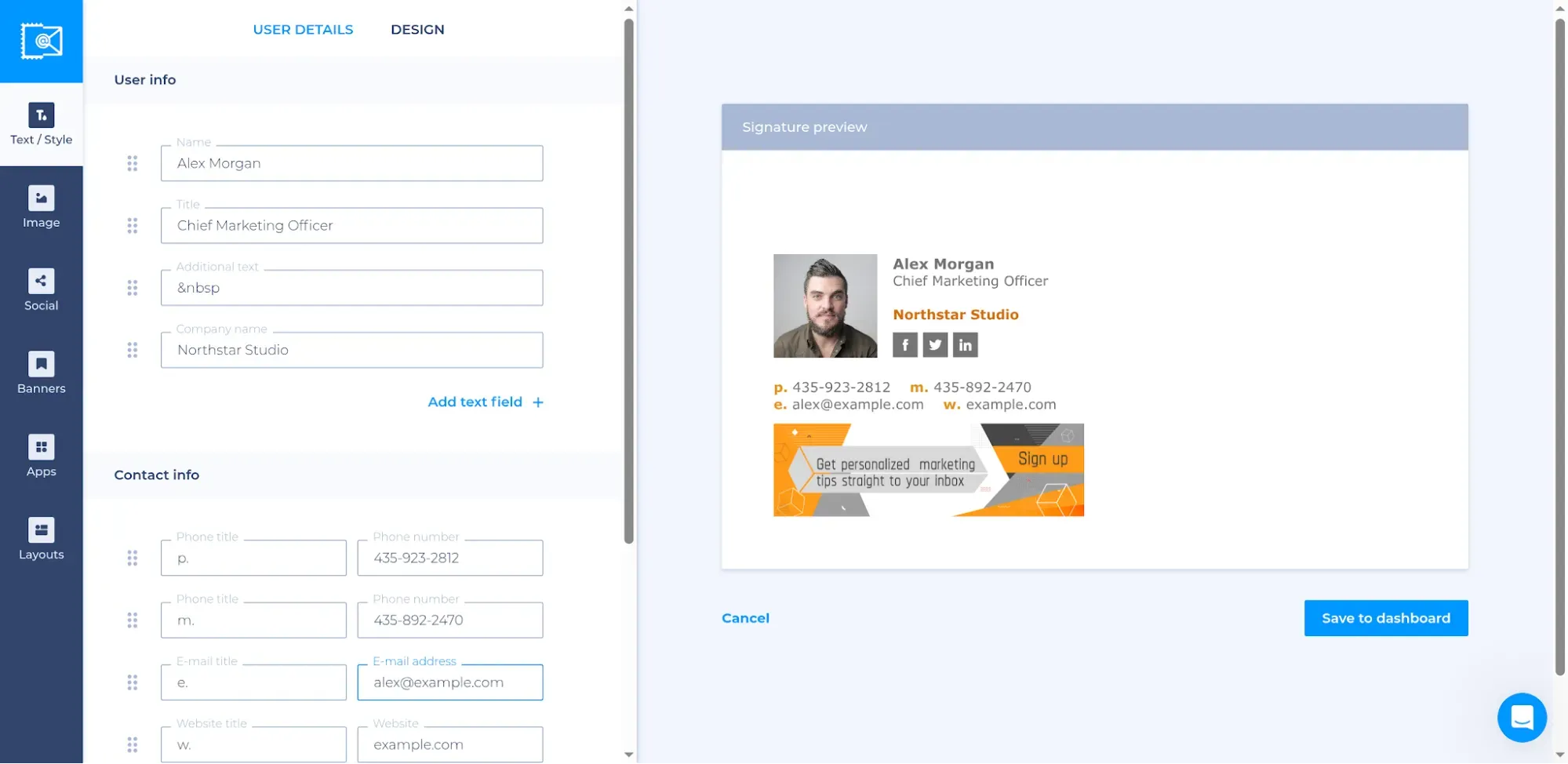
O Newoldstamp permite criar a assinatura no respetivo espaço de gestão antes de ligar uma plataforma de email.
Vantagens do Newoldstamp:
-
Pacote de cinco assinaturas por 109 $/ano
-
Agendamento e segmentação de banners
-
Modelos centrais e análises de campanhas
Desvantagens do Newoldstamp:
-
O registo pede o telefone e dados do perfil da empresa
-
O valor mensal arredondado apresentado difere do total anual
Criei e guardei uma assinatura fictícia no painel do Newoldstamp usando a opção «Other email service», sem ligar uma caixa de correio. Para uma pequena equipa de marketing, esta é a minha escolha orientada para campanhas. Combina a gestão de assinaturas com o agendamento, a segmentação e a análise de banners. Isto dá-lhe um motivo para pagar que vai além de poupar alguns minutos no design inicial.
O espaço para banners é o que mais me interessa. O nome e o número de telefone do seu colega podem continuar a ser reconhecíveis enquanto um banner remete quem o vê para um evento ou recurso atual. Quando tem regularmente algo útil para promover, é mais eficaz fazer as alterações centralmente do que enviar outra ronda de mensagens aos colegas a pedir-lhes: «Por favor, atualizem a assinatura.» Uma campanha não deve precisar da sua própria campanha para levar os colegas a instalar a assinatura.
Os modelos por departamento e as integrações com o Google Workspace e o Microsoft 365 oferecem formas de organizar essa implementação. Escolha o método de instalação antes de agendar a primeira alteração do banner; as ferramentas de campanha só se tornam úteis quando as pessoas certas utilizam de forma consistente a assinatura pretendida.
Aspetos que observei — Newoldstamp
Mudei o seletor de preços de cinco para cinquenta assinaturas. O total anual passou de 109 $ para 799 $, enquanto a opção de cinquenta assinaturas apresentava um valor arredondado de 1,3 $ por assinatura por mês. Multiplique esse valor arredondado por 50 e por 12 e obterá 780 $, menos dezanove dólares. Utilize 799 $ no seu orçamento. É o total anual que deve utilizar na comparação; o preço unitário arredondado é um atalho.
Para cinco colegas com um rodapé estável e sem objeções à instalação manual, uma subscrição é excessiva. O Newoldstamp justifica o seu custo quando atualizar a campanha nas assinaturas dessas cinco pessoas constitui trabalho recorrente. É esse o problema de coordenação que espero que resolva; um banner, por si só, não é uma estratégia de vendas.
Preços do Newoldstamp:
Cinco assinaturas custam 109 $/ano para a quantidade verificada; os outros tamanhos de equipa utilizam o seletor de preços. Está disponível um período experimental de sete dias.
6. Exclaimer: o melhor para assinaturas empresariais aplicadas centralmente
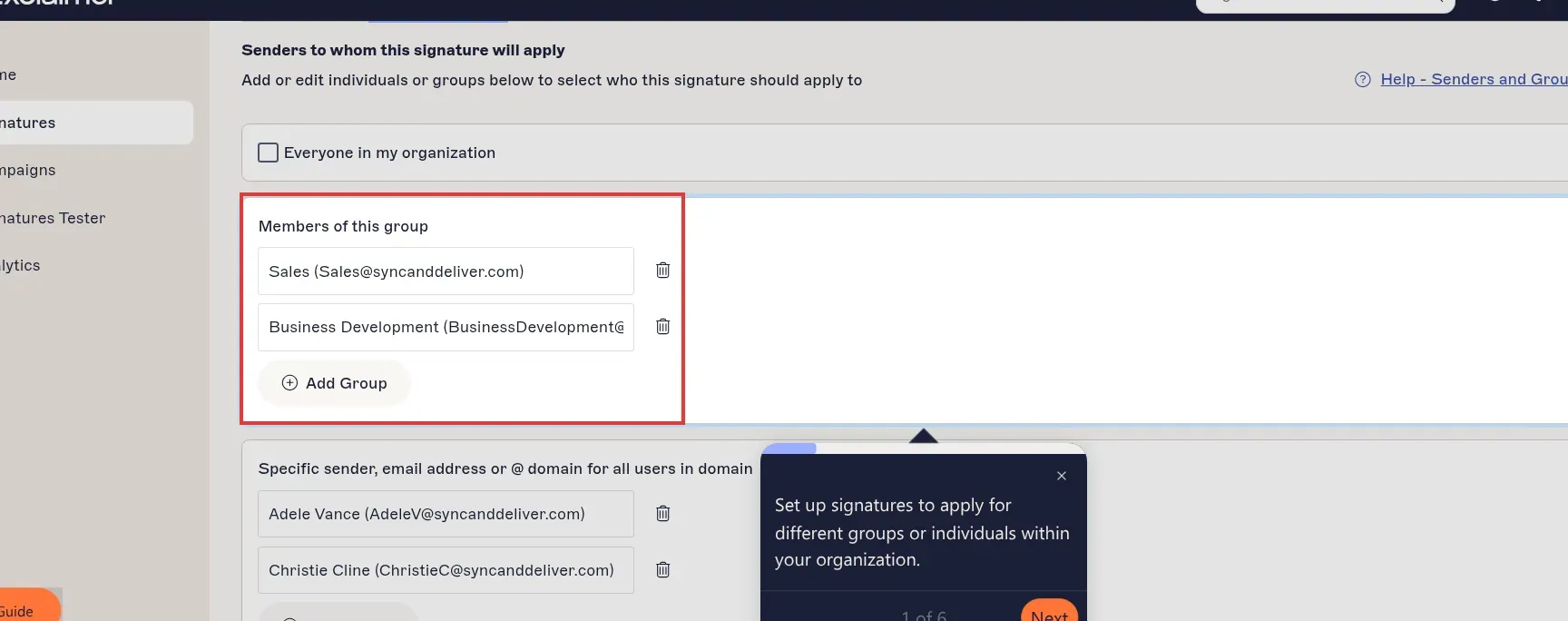
O ecrã «Senders» do Exclaimer aplica uma assinatura a grupos em vez de a todos os colaboradores. (Fonte da imagem: Exclaimer)
Vantagens do Exclaimer:
-
O Starter inclui opções do lado do servidor e do lado do cliente
-
O Standard acrescenta um número ilimitado de modelos de assinatura
-
Suporte para Microsoft 365 e Google Workspace
Desvantagens do Exclaimer:
-
Mínimo de dez utilizadores
-
O Starter limita-o a um modelo
O Exclaimer é a minha escolha quando o problema consiste em garantir uma assinatura uniforme nos emails da empresa, em vez de ajudar cada colaborador a criar uma. O atrativo reside no modelo de implementação: até o Starter permite a inserção do lado do cliente, do lado do servidor ou em modo combinado. Não tem de comprar o plano de marketing apenas para deixar para trás a configuração individual baseada em copiar e colar.
Percorri a demonstração do produto Exclaimer, onde o ecrã «Senders» permite aplicar a assinatura a grupos específicos em vez de enumerar individualmente todos os colaboradores. Este controlo por grupos chamou-me a atenção. O que importa comparar aqui são as regras de segmentação incluídas no Standard; a demonstração não promete que todas as funcionalidades estejam incluídas no Starter. Se todos precisarem do mesmo esquema com as respetivas informações do diretório, o limite de um modelo do Starter poderá ser perfeitamente viável. Uma empresa que precise de esquemas verdadeiramente diferentes para cada departamento deve optar pelo Standard, que acrescenta modelos ilimitados e três kits de marca. Conte primeiro os esquemas. O preço mais baixo por utilizador não é uma pechincha se escolher um plano com um limite de modelos inadequado.
Cinquenta colaboradores não precisam necessariamente de cinquenta designs. É aqui que resisto ao impulso de mudar automaticamente para um plano superior. Por outro lado, obrigar as equipas de vendas, recrutamento e apoio ao cliente a utilizar um único esquema para poupar alguns dólares pode contrariar o objetivo da gestão central. O Standard também inclui regras de segmentação para destinatários internos e externos e o agendamento básico por data; é no Pro que os painéis de envolvimento e utilização passam a ser relevantes para a comparação.
O senão é o mínimo de dez utilizadores. Uma empresa com cinco pessoas paga por pelo menos dez utilizadores elegíveis, pelo que o atrativo preço por utilizador deve ser apresentado juntamente com esse mínimo. Para cinquenta pessoas com um modelo aplicado centralmente, o meu cálculo anual do Starter é de 540 $, antes de impostos e da sua subscrição de email existente. Para uma implementação empresarial, isto torna o Starter uma opção muito vantajosa. Para uma assinatura individual, o mínimo de dez utilizadores resolve a questão: não o escolha.
Preços do Exclaimer:
Starter a partir de 0,90 $/utilizador/mês, Standard por 1,45 $ e Pro por 1,75 $, com faturação anual; mínimo de dez utilizadores. Está disponível um período experimental de 14 dias.
7. CodeTwo Email Signatures 365: o melhor para regras de assinatura do Microsoft 365
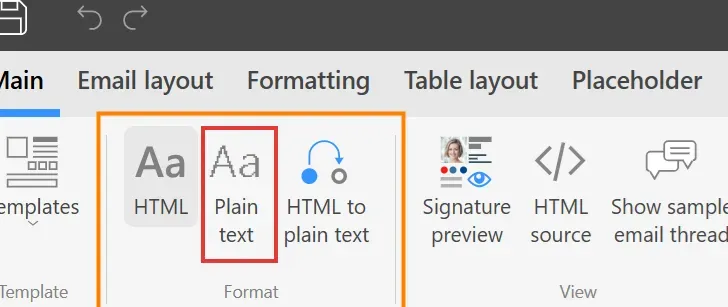
Os controlos de formato permitem preparar uma versão em texto simples, além de HTML. (Fonte da imagem: CodeTwo)
Vantagens do CodeTwo Email Signatures 365:
-
Um único plano inclui todas as funcionalidades
-
Modos de inserção na nuvem, no Outlook e combinados
-
Modelos ilimitados e regras de assinatura agendadas
Desvantagens do CodeTwo Email Signatures 365:
-
Exige que a organização utilize o Microsoft 365
-
Mínimo de dez licenças; as regras das caixas de correio partilhadas afetam a contagem
O CodeTwo Email Signatures 365 é a alternativa mais direta ao Exclaimer para uma empresa que utiliza o Microsoft 365. Gosto da sua abordagem de plano único: deixa de ter de comparar vários níveis de funcionalidades e pode concentrar-se no modo de inserção e no número de caixas de correio. Quando a decisão de compra cabe à equipa de TI, são estas as decisões em que vale a pena investir tempo.
Pode aplicar assinaturas na nuvem, inseri-las no Outlook ou combinar as duas abordagens. As regras, o agendamento e os modelos ilimitados permitem separar departamentos e tipos de mensagens sem tratar cada colaborador como um novo projeto de design. Uma definição útil no guia do editor é «HTML to plain text». Este segundo formato deve constar da lista de verificação da configuração: as mensagens de texto simples precisam de um modelo correspondente, a menos que escolha a conversão para HTML.
Aspetos que observei — CodeTwo Email Signatures 365
Uma caixa de correio partilhada pode ter efeitos diferentes na contagem de licenças consoante o modo. No modo Outlook, um utilizador licenciado que envie mensagens como remetente de outra caixa de correio ou em nome dela não consome uma licença adicional por essa ação. No modo de nuvem, uma caixa de correio partilhada cujo email seja encaminhado pelo serviço da CodeTwo consome uma licença. Este é o pormenor de licenciamento que eu não deixaria para o último minuto. «50 colaboradores» pode corresponder a um número de licenças inadequado quando entram em cena endereços partilhados.
A apresentação real dos emails pode continuar a exigir atenção. Numa discussão no Reddit de janeiro de 2026, u/subredditbrowser escreveu sobre o apoio: «rewrote our signature into an entirely different block of HTML and it worked immediately» após problemas de quebra de linhas. Outro participante relatou uma experiência menos bem-sucedida. A minha conclusão é prática: inclua os esquemas problemáticos no teste de implementação. Uma lista de compatibilidade não lhe dirá se o seu rodapé específico faz corretamente as quebras de linha.
Não escolha o CodeTwo se pretender continuar no Google Workspace ou precisar apenas de um rodapé pessoal gratuito. A administração necessária no Microsoft 365 só se justifica quando pretende aplicar regras centralizadas, não quando está a tentar evitar uma edição de dez minutos na assinatura.
Preços do CodeTwo Email Signatures 365:
726,25 $/ano por 50 licenças no calculador em USD verificado; mínimo de dez licenças. Estão disponíveis faturação mensal e um período experimental de 14 dias.
Quanto custam os mesmos cenários de utilização
Para uma pessoa ou uma pequena equipa disposta a instalar as assinaturas manualmente, a fatura do software pode manter-se em 0 $. Para cinquenta pessoas que precisam de assinaturas aplicadas centralmente às mensagens enviadas a partir de vários dispositivos, são as configurações do lado do servidor que importam na comparação. O simples facto de um plano ser apresentado como adequado para equipas não é suficiente.
Estes valores resultam dos meus cálculos com base nos preços verificados, e não de testes de implementação. Os valores pagos utilizam a faturação anual em USD e excluem impostos, subscrições existentes do Microsoft 365 ou do Google Workspace e o trabalho de configuração. O cenário de cinco pessoas permite a instalação manual; o cenário de cinquenta pessoas exige um modelo com inserção do lado do servidor e pressupõe cinquenta caixas de correio faturáveis, sem endereços partilhados adicionais.
| Cenário definido | Opção adequada | Custo anual do software | O que fica a seu cargo |
|---|---|---|---|
| Uma pessoa; criar e instalar manualmente uma assinatura básica | HubSpot ou Mail-signatures.com | 0 $ | Manter a assinatura e os URLs das imagens |
| Cinco pessoas; a mesma identidade visual, com instalação manual aceitável | HubSpot ou Mail-signatures.com | 0 $ | Pelo menos cinco instalações; repetir as alterações para cada pessoa |
| Cinquenta pessoas; um único modelo do lado do servidor para toda a empresa, aplicado centralmente | Exclaimer Starter | 540 $: 50 × 0,90 $ × 12 | Limite de um modelo; subscrição de email não incluída |
| Cinquenta pessoas; um único modelo do lado do servidor para toda a empresa, aplicado centralmente | CodeTwo Email Signatures 365 | 726,25 $: total anual do calculador para 50 licenças | Apenas Microsoft 365; é necessário contar as caixas de correio partilhadas adicionais encaminhadas |
| Cinquenta pessoas; um único modelo do lado do servidor para toda a empresa, aplicado centralmente | WiseStamp Platform | 2 868 $: (189 $ + 50 × 1 $) × 12 | O plano superior também inclui funcionalidades além deste cenário |
O WiseStamp Basic totalizaria 828 $ por ano para cinquenta colaboradores, mas a instalação do lado do cliente altera o requisito. Mantive deliberadamente o Platform na tabela. Se só precisar de um único modelo do lado do servidor para toda a empresa, a poupança anual de 2 328 $ do Exclaimer relativamente ao WiseStamp Platform é o valor que chama a minha atenção.
Para cinco pessoas que pretendam ir além do cenário manual, o pacote de cinco assinaturas do Newoldstamp custa 109 $ por ano. Trata-se de uma melhoria opcional na forma de gerir as assinaturas, não de um valor que tenha de pagar para criar cinco assinaturas. Antes de comprar, decida se a gestão central e os banners de campanha resolvem um problema real.
Verifique o Gmail ou o Outlook antes de comprar outra ferramenta
O Gmail e o Outlook já incluem editores de assinaturas, pelo que poderá nem precisar de um gerador. Para uma assinatura simples com nome, cargo, número de telefone e uma ligação, a minha escolha é o editor integrado. Um banner elaborado tem de justificar o espaço que ocupa.
O Gmail suporta formatação, imagens e várias assinaturas, com predefinições distintas para novas mensagens e respostas. O limite de 10 000 caracteres inclui também o espaço contabilizado pelas imagens. No novo Outlook, a configuração da assinatura encontra-se em «Settings» → «Accounts» → «Signatures»; o Outlook clássico tem um percurso de configuração diferente. Utilize as instruções correspondentes à versão que realmente usa.
Para a prospeção no LinkedIn, prefiro um rodapé curto que facilite o reconhecimento do remetente quando uma conversa passa para o email. Uma ligação para o perfil e os dados da empresa podem desempenhar essa função. Não precisa de transformar a assinatura num segundo argumentário comercial.
Que gerador de assinaturas de email escolheria?
O HubSpot é a minha primeira escolha para uma assinatura pessoal gratuita com acesso ao código-fonte. Escolha o Mail-signatures.com quando a variedade de modelos e as instruções específicas para cada cliente de email forem mais importantes, ou o MySignature quando o design pessoal e a monitorização fizerem parte da mesma compra.
Para uma pequena equipa de marketing, vale a pena analisar mais atentamente o fluxo de campanhas do Newoldstamp e o Studio do WiseStamp. O Exclaimer lidera a minha lista para implementações em toda a empresa, seguido de perto pelo CodeTwo quando toda a empresa utiliza o Microsoft 365. A questão decisiva é quem ficará responsável pela próxima alteração: cada colaborador, o marketing ou a equipa de TI.