
 Mise à Jour: 26 octobre 2026
 26 minutes de lecture
Un générateur de signatures d’e-mail crée un bloc de coordonnées mis en forme que vous pouvez ajouter aux messages envoyés, généralement au format HTML. Un logiciel de gestion des signatures remplit une deuxième fonction : distribuer et mettre à jour ce bloc pour l’ensemble des employés. Le bon choix dépend donc de votre objectif : modifier votre propre signature ou veiller à ce que cinquante collègues utilisent la même signature.
Mes choix en bref
Pour une signature personnelle gratuite, mon premier choix est HubSpot ; Mail-signatures.com me convainc davantage lorsque je souhaite disposer de plus de mises en page. Pour un déploiement en entreprise, Exclaimer et CodeTwo arrivent en tête de ma sélection. La plus belle mise en page ne sert pas à grand-chose si vous devez toujours courir après cinquante personnes pour qu’elles l’installent.
J’ai combiné des tests réalisés avec des signatures fictives dans les générateurs et les informations officielles sur les tarifs et la configuration ; le déploiement dans les boîtes aux lettres et le rendu des messages chez leurs destinataires ne faisaient pas partie de ces vérifications.
Mes choix en un coup d’œil
| Votre situation | Mon choix | Pourquoi je le choisirais | Principale limite |
|---|---|---|---|
| Une signature professionnelle gratuite | HubSpot | 12 mises en page et copie du code source HTML | Formulaire de contact supplémentaire avant l’exportation |
| Davantage de modèles gratuits et des instructions propres à chaque client de messagerie | Mail-signatures.com | Plus de 100 modèles, sans inscription | Vous gérez les installations et les liens des images |
| Une signature personnelle avec des options de suivi | MySignature | Création de signatures et outils de messagerie personnelle | Limites liées au compte et aux fonctionnalités payantes |
| Un système de conception des signatures pour une équipe en croissance | WiseStamp | Éditeur Studio et gestion par service | L’intégration côté serveur nécessite Platform |
| Les campagnes de bannières d’une petite équipe | Newoldstamp | Gestion des signatures et campagnes de bannières | Abonnement payant après l’essai |
| Des signatures déployées de manière centralisée dans toute l’entreprise | Exclaimer | Option côté serveur dès Starter | Minimum de dix utilisateurs ; Starter ne propose qu’un seul modèle |
| Une entreprise sous Microsoft 365 avec des règles complexes | CodeTwo Email Signatures 365 | Une formule unique couvrant toutes les fonctionnalités et plusieurs modes d’insertion | Configuration de Microsoft 365 ; minimum de dix licences |
Un générateur gratuit peut convenir à une petite équipe. Dès qu’une modification doit parvenir automatiquement à tout le monde, les règles de déploiement comptent davantage à mes yeux qu’un catalogue de modèles encore plus fourni.
Comment je choisis un outil de signature d’e-mail
J’utilise cinq critères : la qualité du résultat, la méthode d’installation, le contrôle des mises à jour, la gestion des images et le coût total. Un bel aperçu ne répond que partiellement au premier critère.
Pour évaluer la qualité du résultat, je recherche des coordonnées lisibles, des liens qui mènent aux bonnes destinations et une méthode pratique pour intégrer la signature aux paramètres du client de messagerie. Pour l’installation, je distingue la copie du code HTML dans un éditeur du déploiement centralisé de la signature par le service. Concernant le contrôle des mises à jour, la question est simple : la modification du modèle met-elle à jour les signatures des employés ou déclenche-t-elle une nouvelle série d’instructions d’installation ?
La gestion des images mérite sa propre vérification. Même téléchargé, un bloc HTML peut continuer à charger son logo et ses icônes depuis des URL externes. Je préfère que les ressources importantes de la marque soient hébergées à des URL stables dont l’entreprise conserve la maîtrise.
Enfin, je compare une même période de facturation, un même nombre de boîtes aux lettres et une même méthode d’insertion. L’insertion côté client s’effectue dans l’application de messagerie. L’insertion côté serveur intervient lors du traitement de l’e-mail. Si vous avez besoin d’un déploiement centralisé sur tous les appareils depuis lesquels les e-mails sont envoyés, une offre côté client peu coûteuse ne constitue pas nécessairement une solution comparable.
Les limites des outils de conception gratuits
Pouvoir afficher gratuitement un aperçu ne signifie pas toujours que vous pourrez copier ou installer gratuitement la signature. Voici jusqu’où j’ai pu aller précisément avec chaque outil en utilisant des signatures fictives ; ce sont des points de contrôle utiles avant de consacrer du temps à peaufiner une mise en page.
| Outil | Étape atteinte lors du test du générateur | Limite d’accès ou d’installation |
|---|---|---|
| HubSpot | Signature créée et code source HTML copié | Formulaire supplémentaire demandant un numéro de téléphone et un site web avant l’exportation |
| Mail-signatures.com | Aperçu créé, puis clic sur le bouton « Copy » | Instructions propres à chaque client de messagerie ; collage non vérifié lors du test |
| MySignature | Aperçu créé et passage à la mise en page gratuite | Mention promotionnelle de MySignature ajoutée ; inscription requise pour enregistrer |
| WiseStamp | Signature créée et procédure d’installation de l’essai lancée | Offre payante requise pour copier le code HTML |
| Newoldstamp | Signature créée et enregistrée dans le tableau de bord | L’installation restait une étape distincte |
Vérifiez cette dernière étape sans attendre. Je ne veux pas que vous passiez vingt minutes à peaufiner une mise en page avant de découvrir que le bouton dont vous avez besoin n’est accessible qu’avec une offre payante.
1. HubSpot : le meilleur choix pour une signature personnelle gratuite avec exportation HTML
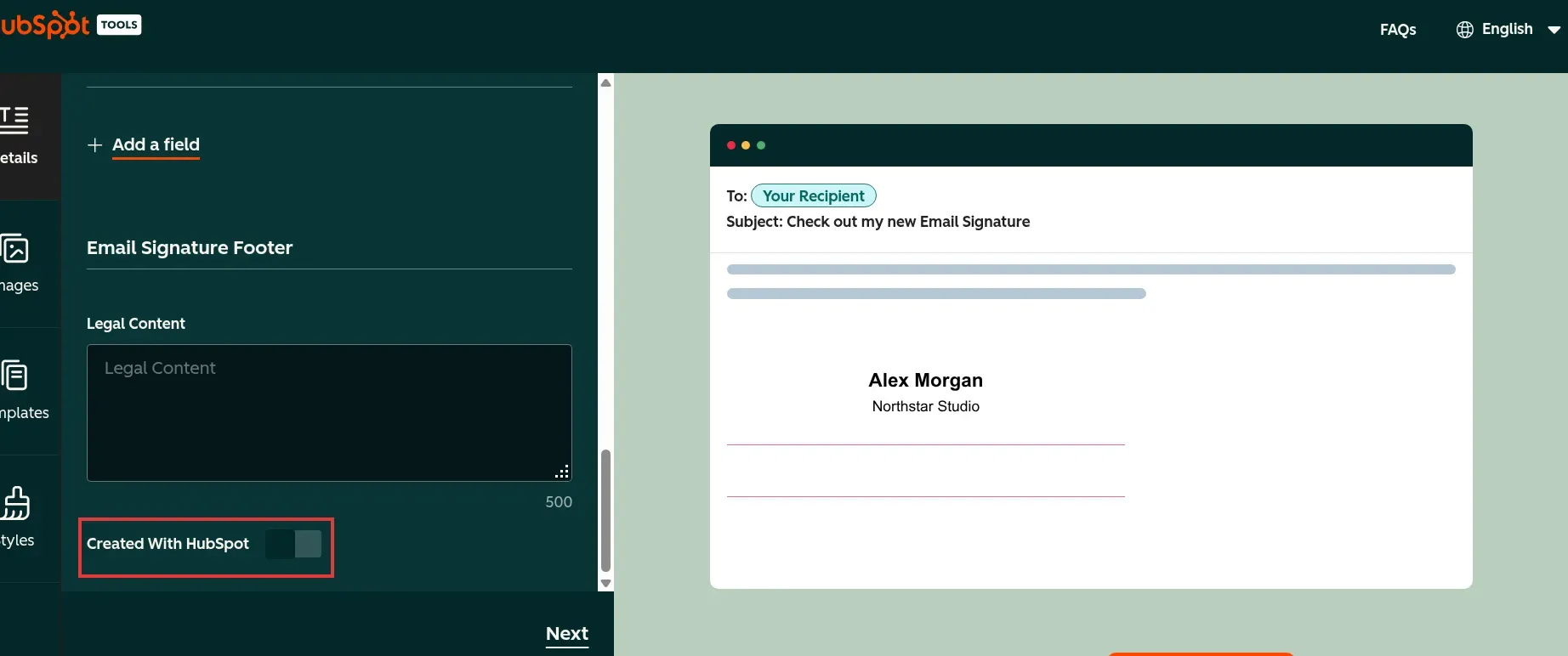
Le panneau « Details » permet de supprimer la mention promotionnelle de HubSpot avant de copier votre signature.
Avantages de HubSpot :
-
12 mises en page gratuites dans le sélecteur de modèles
-
Bouton « Copy signature source code »
-
Option « Created With HubSpot » pour afficher ou masquer la mention promotionnelle
Inconvénients de HubSpot :
-
Formulaire demandant un numéro de téléphone et un site web avant l’exportation
-
Installation manuelle par chaque employé plutôt que déploiement centralisé
J’ai créé une signature fictive dans HubSpot, sélectionné « Template 2 », puis copié son code source HTML. L’éditeur m’a permis de saisir des coordonnées sans ouvrir de compte CRM, ce qui correspond exactement au niveau d’engagement que j’attends d’un outil gratuit de création de signatures. Si vous êtes consultant ou fondateur et avez besoin d’une signature soignée aujourd’hui, c’est là que je commencerais.
Les onglets « Details », « Images », « Templates » et « Styles » permettent de ne pas se perdre dans les options. Vous pouvez modifier les couleurs du thème, du texte et des liens, puis choisir une police et une taille. Mon réglage préféré est la discrète option « Created With HubSpot » : sa désactivation a supprimé le lien promotionnel de la signature générée. La gratuité ne doit pas nécessairement rimer avec espace publicitaire dans votre signature.
Mon principal reproche concerne l’exportation. Après avoir cliqué sur « Create signature », j’ai accédé à un formulaire supplémentaire demandant un numéro de téléphone, un site web et le nombre d’employés. Les champs « numéro de téléphone » et « site web », laissés vides, ont déclenché une erreur de validation ; les informations fictives ont permis de poursuivre le processus. Je cherchais simplement à créer une signature, mais un formulaire de contact m’attendait à la dernière étape. Aucun compte ni paiement n’était requis, mais cette étape supplémentaire a quelque peu terni l’expérience offerte par un éditeur par ailleurs simple d’utilisation.
L’écran final propose à la fois un bouton de copie de la signature mise en forme et un bouton de copie du code source. J’ai conservé le code HTML lui-même, ce qui vous permet d’archiver une version avant d’apporter des modifications ultérieures. Pour créer une signature de qualité, je le recommande sans hésiter. Pour cinquante installations qui doivent rester à jour, vos besoins dépassent les possibilités de ce générateur autonome.
Tarifs de HubSpot :
Générateur gratuit ; aucun abonnement CRM payant requis.
2. Mail-signatures.com : le meilleur choix pour des modèles gratuits accompagnés d’instructions propres aux clients de messagerie
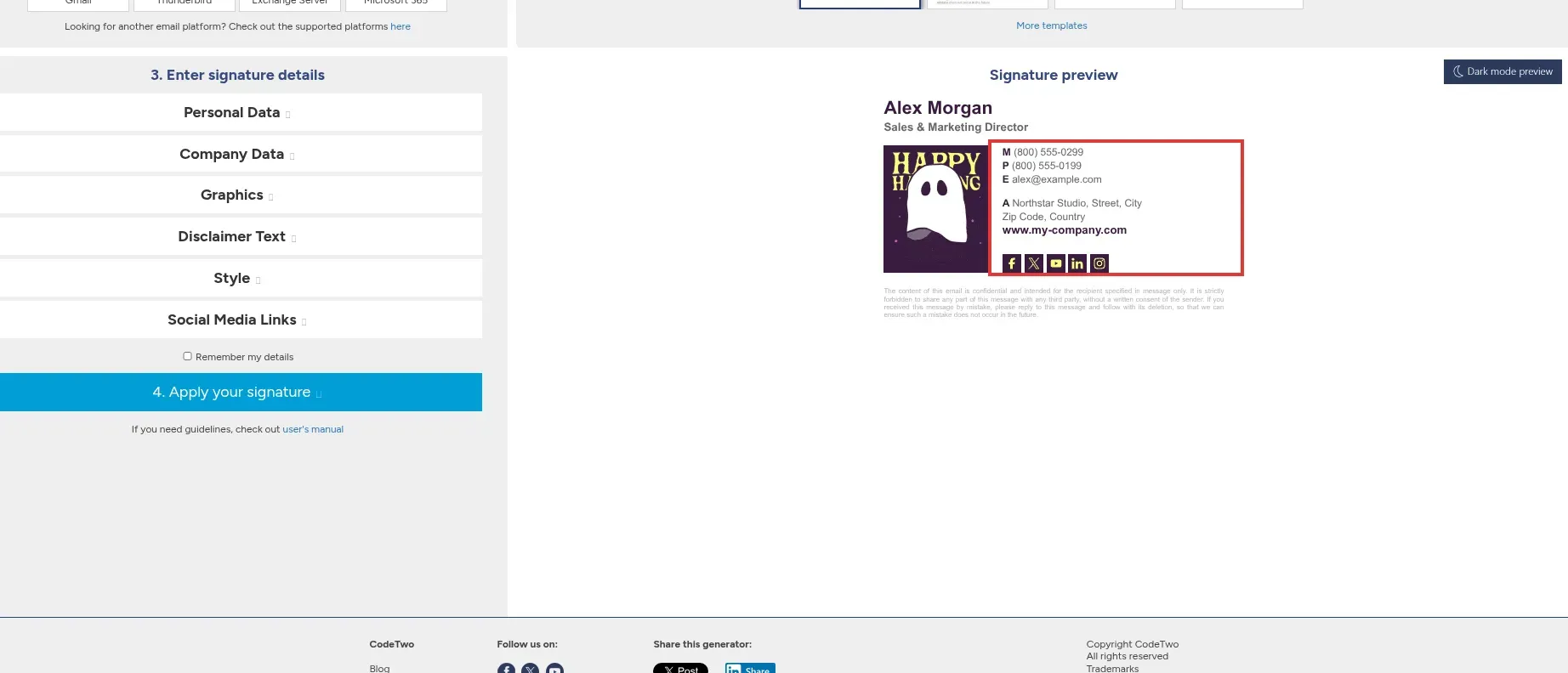
Les sections « Personal Data » et « Company Data » actualisent séparément l’aperçu ; vérifiez les liens et textes d’exemple restants avant de le copier.
Avantages de Mail-signatures.com :
-
Plus de 100 modèles gratuits ; aucune inscription requise
-
Instructions distinctes pour Outlook et le nouvel Outlook
-
Sections modifiables pour la clause de non-responsabilité et les liens vers les réseaux sociaux
Inconvénients de Mail-signatures.com :
-
Les coordonnées d’exemple doivent être supprimées manuellement
-
Vous restez tributaire de l’hébergement externe des images
J’ai créé une signature fictive dans Mail-signatures.com sans m’inscrire, modifié le nom, l’e-mail et l’entreprise, puis ouvert les instructions d’installation pour Outlook. Le générateur gratuit est proposé par CodeTwo, mais il s’agit d’une offre distincte de la plateforme de gestion payante CodeTwo. Si les douze mises en page de HubSpot vous semblent trop limitées, je le recommande pour le plus grand choix de modèles qu’il propose.
Le processus vous demande de choisir une plateforme de messagerie, un modèle et vos informations avant d’appliquer la signature. « Personal Data », « Company Data », « Graphics », « Disclaimer Text », « Style » et « Social Media Links » apparaissent dans des sections déroulantes distinctes. Cette organisation rend une signature complexe plus facile à gérer. Elle m’a également permis de renseigner aisément les champs les plus évidents tout en oubliant certains contenus d’exemple.
Dans mon aperçu, le remplacement du nom et de l’entreprise a laissé en place les numéros de téléphone, l’adresse, les liens vers les réseaux sociaux et la clause de non-responsabilité d’exemple. Mon nom était correct, mais la moitié de la signature appartenait encore au modèle. Vérifiez ces sections avant de cliquer sur « Copy », en particulier le site web et les liens d’exemple vers les réseaux sociaux.
Points relevés — Mail-signatures.com
Mail-signatures.com a déplacé l’hébergement des images de ses modèles en janvier 2026 et a demandé aux utilisateurs de signatures plus anciennes de mettre à jour les URL des images ou de les générer à nouveau. Cela concernait les anciennes signatures, pas celles nouvellement générées, mais cette évolution a changé ma perception du terme « enregistré ». Vous pouvez conserver le code HTML alors que les images qu’il charge restent hébergées ailleurs. Conservez le code et hébergez votre propre logo à une URL stable.
« Apply your signature » remplace l’aperçu par les instructions correspondant au client de messagerie sélectionné. J’apprécie que le parcours se termine par ces instructions concrètes : l’outil ne vous laisse pas devant une signature terminée sans vous expliquer où la coller. Vous restez néanmoins responsable de chaque installation et de chaque modification ultérieure. Une équipe qui ignore les instructions de configuration a besoin d’un déploiement géré, pas d’instructions plus élaborées.
Tarifs de Mail-signatures.com :
Générateur gratuit ; la gestion CodeTwo à l’échelle de l’entreprise est un produit payant distinct.
3. MySignature : le meilleur choix pour une signature personnelle avec des options de suivi
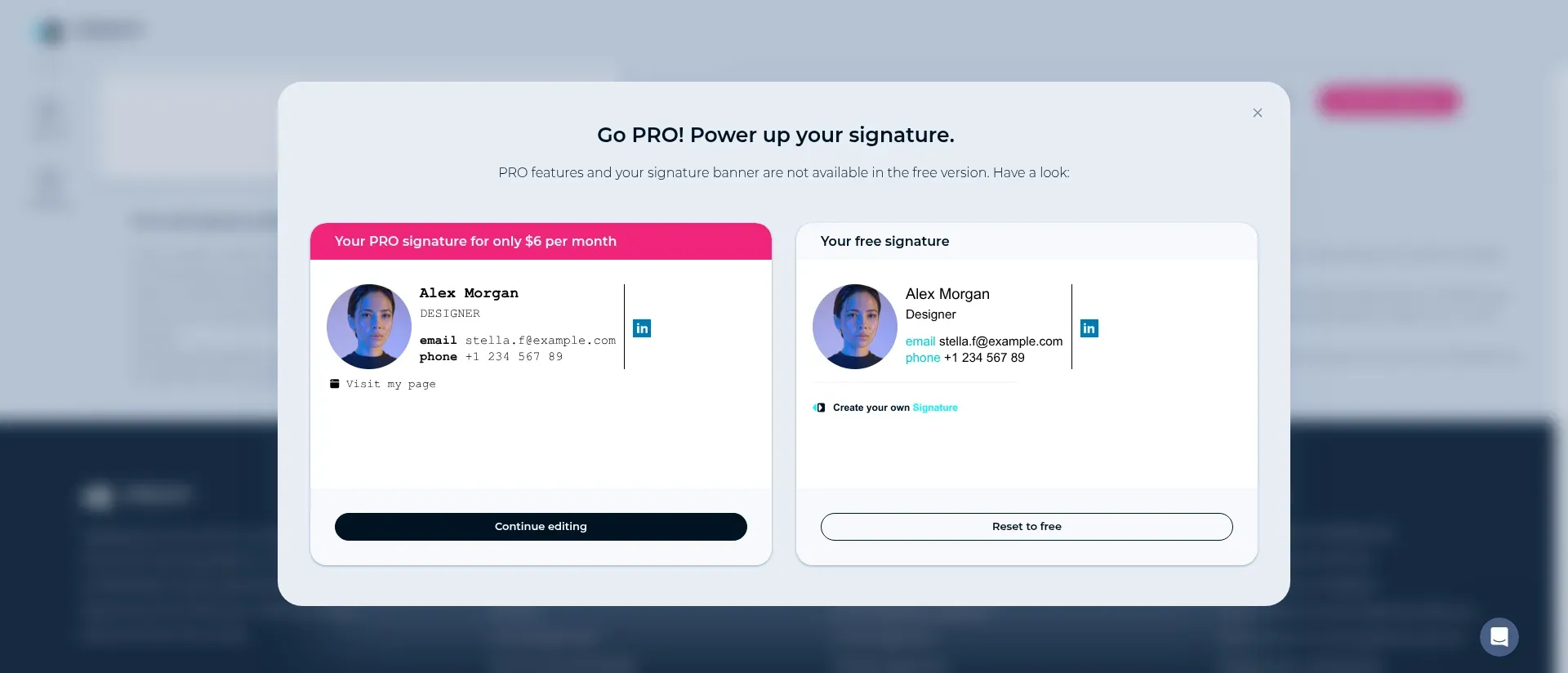
« Reset to free » indique les éléments de mise en page qui disparaissent et ajoute la mention promotionnelle de MySignature.
Avantages de MySignature :
-
L’offre gratuite autorise une signature par adresse e-mail
-
Core réunit la création de signatures et une suite d’outils personnels pour la messagerie électronique
-
Connect ajoute des signatures distinctes pour les nouveaux messages et les réponses ou transferts
Inconvénients de MySignature :
-
Un compte est requis pour enregistrer et copier
-
La signature générée avec l’offre gratuite comporte une mention promotionnelle
-
Les signatures payantes dépendent d’un abonnement actif
MySignature me paraît plus pertinent en tant que suite d’outils personnels pour la messagerie électronique qu’en tant qu’achat ponctuel d’une signature. Vous pouvez commencer la conception avant d’ouvrir un compte, puis décider ultérieurement des fonctionnalités à conserver. C’est une façon appréciable de découvrir l’outil, même si l’enregistrement, la copie et la gestion de la signature nécessitent toujours une inscription.
J’ai créé un aperçu fictif et comparé les mises en page PRO et gratuites. « Reset to free » a ajouté la mention promotionnelle et remplacé l’étape suivante par « Save and Sign up ». Cette comparaison côte à côte m’a davantage aidé dans ma décision d’achat que l’aperçu soigné. La formule gratuite est clairement une offre à part.
Pour une personne, les deux formules proposées sont Core et Connect. Core vous donne droit à une signature ; Connect en propose deux, ce qui permet d’utiliser une signature complète pour les nouveaux messages et une version plus courte pour les réponses ou les transferts. Connect ajoute également une carte de visite numérique. Disposer de ces deux formats est utile si votre premier e-mail nécessite une présentation complète, contrairement à vos réponses. Si vous n’utilisez qu’une signature standard et n’avez pas besoin de la carte, Core suffit à cet usage.
La limite réside dans l’abonnement. La FAQ tarifaire de MySignature indique que les signatures et les cartes payantes cessent de fonctionner à la fin de la période d’abonnement payée. Je veux que cette condition soit clarifiée avant qu’une signature ne devienne partie intégrante de l’identité d’une entreprise : vous payez pour un service continu, vous n’achetez pas définitivement toutes les fonctionnalités payantes.
MySignature mérite sa place lorsque vous souhaitez réunir les options de conception et de suivi dans une même offre. Pour une signature gratuite basique sans compte, je préfère HubSpot ou Mail-signatures.com. Et si vous gérez Google Workspace ou Microsoft 365 dans toute une entreprise, optez pour l’offre destinée aux équipes plutôt que d’essayer d’adapter ces outils individuels à un déploiement en entreprise.
Tarifs de MySignature :
Offre gratuite disponible ; Core coûte 6 $/utilisateur/mois (72 $/an) et Connect 7 $/utilisateur/mois (84 $/an), avec facturation annuelle.
4. WiseStamp : le meilleur choix pour le système de conception et de gestion des signatures d’une équipe en croissance
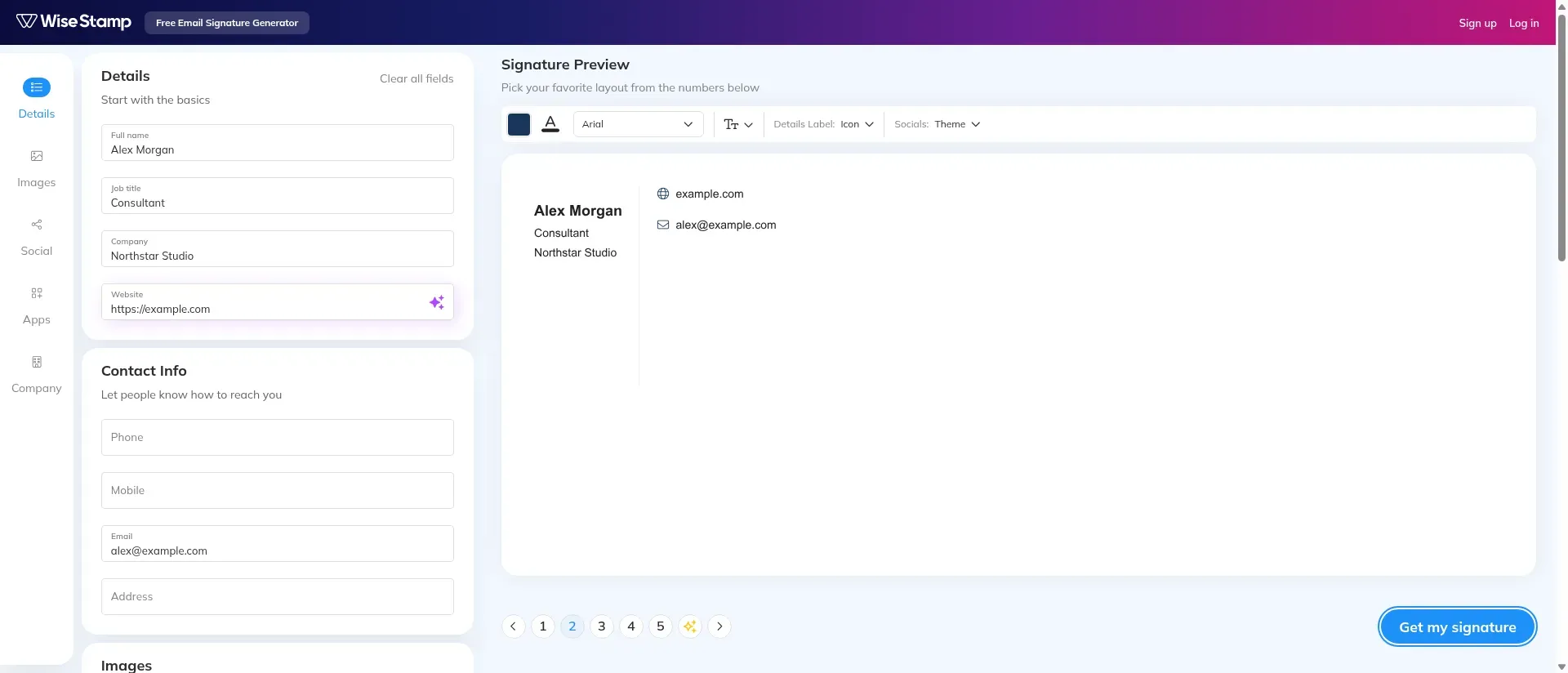
WiseStamp masque les champs de coordonnées inutilisés lorsque vous passez d’une mise en page à l’autre.
Avantages de WiseStamp :
-
Studio sépare le contenu, les mises en page et les réglages d’apparence
-
Basic inclut la synchronisation de l’annuaire et la gestion des services
-
Grow ajoute les campagnes et les analyses
Inconvénients de WiseStamp :
-
Platform est requis pour l’intégration côté serveur
-
Des frais de plateforme s’ajoutent au tarif par employé
J’ai créé une signature fictive dans WiseStamp et choisi la deuxième mise en page. Les champs de coordonnées vides ont disparu de l’aperçu : un petit détail que j’ai apprécié après avoir constaté ailleurs la présence de contenus d’exemple oubliés. Son espace de travail Studio, plus complet, sépare le contenu, les mises en page et l’apparence, ce qui convient à un modèle conforme à l’identité visuelle de la marque, sur lequel plusieurs personnes doivent travailler.
J’ai toutefois rencontré une limite importante : après m’être inscrit à l’essai, j’ai ouvert « HTML installation » et découvert qu’une offre payante était nécessaire avant de pouvoir copier le code HTML. Cela l’exclut de mes choix pour une exportation gratuite ponctuelle. Son intérêt pour les équipes est plus convaincant. Basic prend en charge la synchronisation de l’annuaire, l’installation et les services ; Grow ajoute les campagnes, les analyses et davantage de modèles. Si l’équipe marketing souhaite modifier une bannière pour un groupe donné, cette distinction est plus utile que le nombre de mises en page décoratives présentées dans la galerie.
L’accès administrateur est le principal critère qui justifie ici de passer à l’offre supérieure. Basic propose un administrateur et cinq modèles ; Grow porte ces limites à cinq administrateurs et vingt modèles. Ces limites indiquent clairement à une petite équipe quand passer à l’offre supérieure. Vous n’avez pas besoin de l’offre la plus complète simplement parce que votre entreprise compte plusieurs services.
Points relevés — WiseStamp
L’intégration côté serveur fait partie de Platform. Pour cinquante employés, les frais mensuels de plateforme de Basic, soit 19 $, auxquels s’ajoute 1 $ par employé, représentent 828 $ par an. La configuration côté serveur de Platform coûte 2 868 $ par an, car ses frais de base s’élèvent à 189 $. C’est ce montant plus élevé qu’il faut utiliser dans une comparaison côté serveur. Retenir Basic ferait paraître WiseStamp moins cher en substituant, sans le signaler clairement, une configuration qui ne répond pas au même besoin.
Pour une seule mise en page appliquée de manière centralisée, Platform est difficile à justifier à mes yeux. L’intérêt de WiseStamp réside dans son processus de conception et de gestion ; achetez-le si vous comptez utiliser ce processus, en intégrant au budget la méthode d’insertion dont vous avez besoin. Les utilisateurs individuels devraient commencer par l’offre Pro+ distincte.
Tarifs de WiseStamp :
Pro+ à partir de 9 $/mois ; Basic à 19 $/mois plus 1 $/employé, Grow à 49 $ plus 1 $/employé et Platform à 189 $ plus 1 $/employé, avec facturation annuelle. Un essai de 14 jours est disponible.
5. Newoldstamp : le meilleur choix pour les campagnes de bannières dans les signatures d’une petite équipe
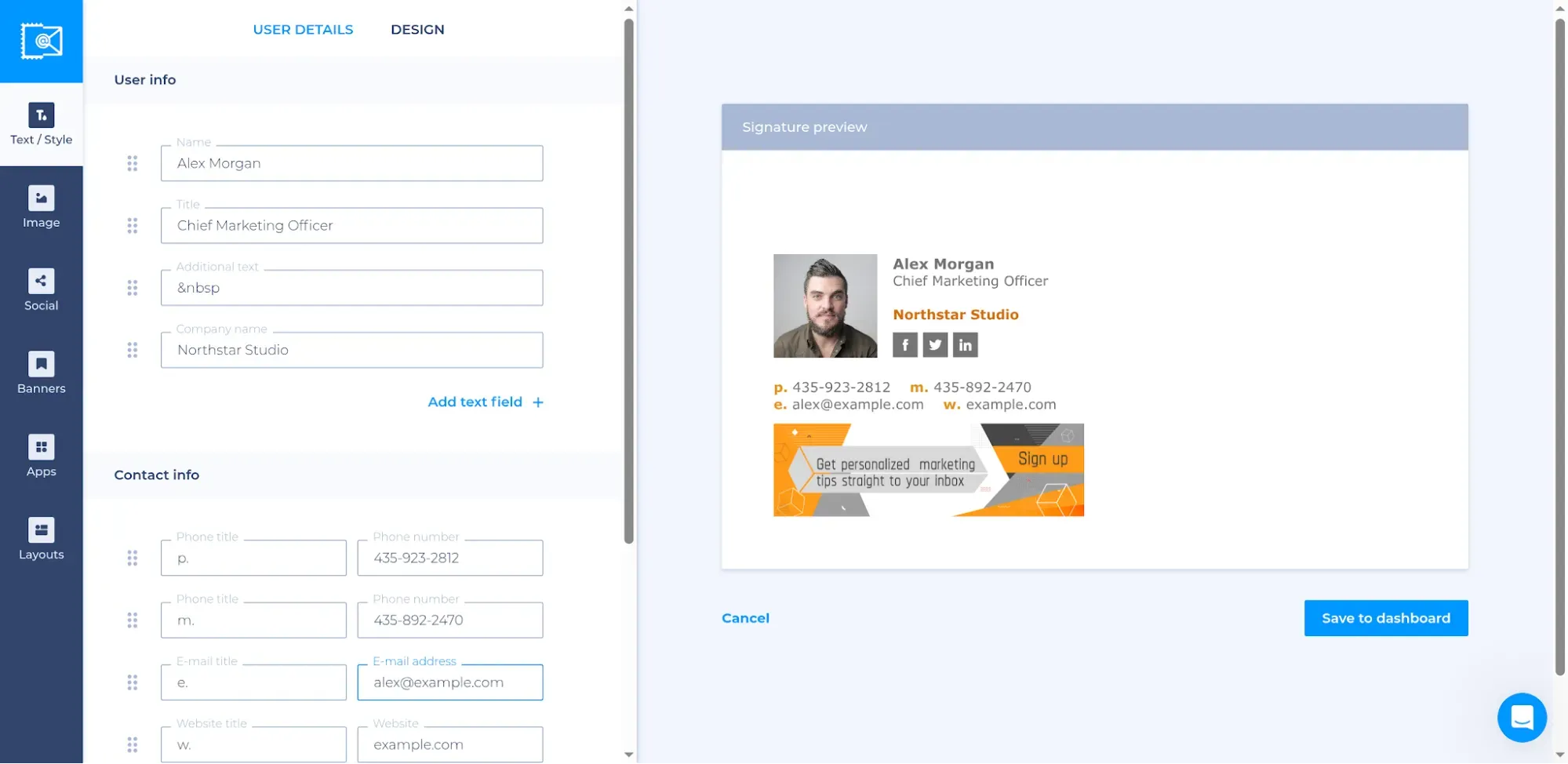
Newoldstamp vous permet de créer la signature dans son espace de gestion avant de connecter une plateforme de messagerie.
Avantages de Newoldstamp :
-
Forfait de cinq signatures à 109 $/an
-
Planification et segmentation des bannières
-
Modèles centralisés et analyses des campagnes
Inconvénients de Newoldstamp :
-
L’inscription demande un numéro de téléphone et des informations sur l’entreprise
-
L’affichage mensuel arrondi diffère du total annuel
J’ai créé et enregistré une signature fictive dans le tableau de bord de Newoldstamp en suivant le parcours « Other email service », sans connecter de boîte aux lettres. Pour une petite équipe marketing, c’est l’outil que je privilégie pour gérer des campagnes. Il associe la gestion des signatures à la planification des bannières, à la segmentation et aux analyses. Vous avez ainsi une raison de payer qui va au-delà des quelques minutes gagnées lors de la conception initiale.
C’est l’espace réservé à la bannière qui m’intéresse le plus. Le nom et le numéro de téléphone de votre collègue restent clairement visibles tandis qu’une bannière renvoie vers un événement ou une ressource récente. Lorsque vous avez régulièrement quelque chose d’utile à promouvoir, les modifications centralisées sont préférables à une nouvelle série de messages demandant de mettre à jour les signatures. Une campagne ne devrait pas nécessiter sa propre campagne pour convaincre les collègues de l’installer.
Les modèles par service et les intégrations à Google Workspace/Microsoft 365 vous offrent plusieurs moyens d’organiser ce déploiement. Choisissez la méthode d’installation avant de planifier la première modification de bannière ; les outils de campagne ne deviennent utiles que lorsque les bonnes personnes utilisent systématiquement la signature prévue.
Points relevés — Newoldstamp
J’ai fait passer le sélecteur de tarifs de cinq à cinquante signatures. Le total annuel est passé de 109 $ à 799 $, tandis que l’affichage pour cinquante signatures indiquait un montant arrondi de 1,3 $ par signature et par mois. Multipliez ce montant arrondi par 50 et par 12, et vous obtenez 780 $, soit dix-neuf dollars de moins. Prévoyez 799 $ dans votre budget. Le montant annuel est la référence à utiliser pour la comparaison ; le prix unitaire arrondi n’est qu’un raccourci.
Pour cinq collègues disposant d’une signature stable et ne voyant aucun inconvénient à une installation manuelle, un abonnement serait excessif. Newoldstamp justifie son coût lorsque vous devez régulièrement mettre à jour une campagne dans les signatures de ces cinq personnes. C’est précisément le problème de coordination que l’outil doit résoudre ; une bannière ne constitue pas à elle seule une stratégie commerciale.
Tarifs de Newoldstamp :
Cinq signatures coûtent 109 $/an pour la quantité vérifiée ; pour les autres tailles d’équipe, consultez le sélecteur de tarifs. Un essai de sept jours est disponible.
6. Exclaimer : le meilleur choix pour déployer les signatures de manière centralisée dans l’entreprise
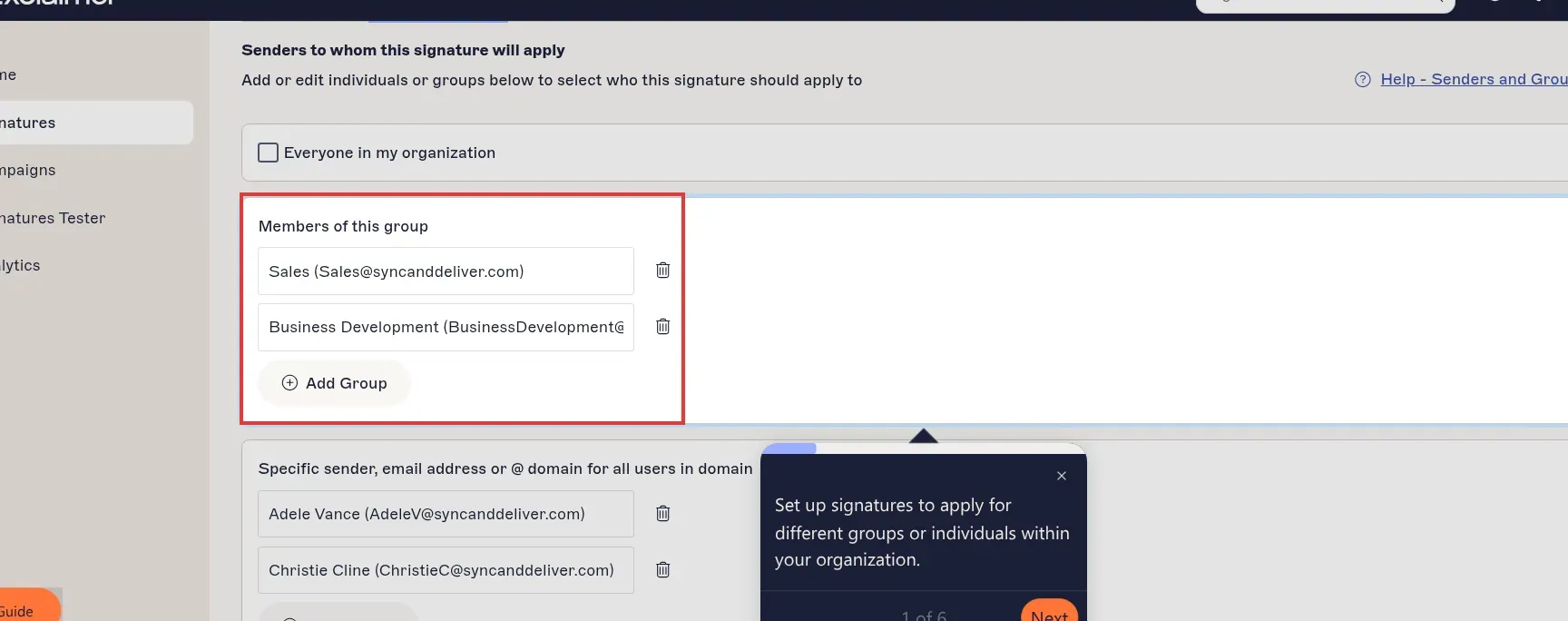
L’écran « Senders » d’Exclaimer applique une signature à des groupes plutôt qu’à tous les employés. (Source de l’image : Exclaimer)
Avantages d’Exclaimer :
-
Starter inclut des options côté serveur et côté client
-
Standard ajoute un nombre illimité de modèles de signatures
-
Prise en charge de Microsoft 365 et de Google Workspace
Inconvénients d’Exclaimer :
-
Minimum de dix utilisateurs
-
Starter vous limite à un seul modèle
Exclaimer est mon choix lorsque le problème consiste à appliquer une signature cohérente à l’ensemble des e-mails de l’entreprise, plutôt qu’à aider chaque employé à en concevoir une. Son intérêt réside dans son modèle de déploiement : même Starter permet un déploiement côté client, côté serveur ou en mode hybride. Vous n’avez pas besoin d’acheter l’offre destinée aux équipes marketing simplement pour dépasser la configuration individuelle par copier-coller.
J’ai suivi la présentation du produit Exclaimer, dans laquelle l’écran « Senders » permet de cibler des groupes au lieu de répertorier chaque employé individuellement. Ce contrôle par groupe a retenu mon attention. Les règles de ciblage de Standard constituent ici le point de comparaison pertinent ; la présentation ne garantit pas que chaque fonctionnalité soit incluse dans Starter. Si tout le monde a besoin de la même mise en page complétée par ses propres informations d’annuaire, la limite d’un seul modèle de Starter peut parfaitement convenir. Une entreprise qui a besoin de mises en page réellement différentes selon les services devrait passer à Standard, qui ajoute un nombre illimité de modèles et trois kits d’identité visuelle. Commencez par compter les mises en page. Le tarif par utilisateur le plus bas n’est pas une bonne affaire s’il n’inclut pas le bon nombre de modèles.
Cinquante employés n’ont pas nécessairement besoin de cinquante mises en page. Ici, je résiste à l’envie de passer automatiquement à l’offre supérieure. À l’inverse, imposer une même mise en page aux services commercial, recrutement et assistance client pour économiser quelques dollars peut aller à l’encontre de l’objectif de la gestion centralisée. Standard ajoute également le ciblage interne/externe et une planification simple par date ; c’est avec Pro que les tableaux de bord de suivi de l’engagement et de l’utilisation entrent dans la comparaison.
La limite réside dans le seuil de dix utilisateurs. Une entreprise de cinq personnes paie au minimum pour dix utilisateurs facturables ; ce minimum doit donc accompagner le tarif par utilisateur, aussi séduisant soit-il. Pour cinquante personnes utilisant un modèle appliqué de manière centralisée, mon calcul annuel pour Starter s’élève à 540 $, hors taxes et abonnement de messagerie existant. Pour un déploiement en entreprise, Starter offre ainsi un excellent rapport qualité-prix. Pour une signature individuelle, le minimum de dix utilisateurs suffit à trancher : passez votre chemin.
Tarifs d’Exclaimer :
Starter à partir de 0,90 $/utilisateur/mois, Standard à 1,45 $ et Pro à 1,75 $, avec facturation annuelle ; minimum de dix utilisateurs. Un essai de 14 jours est disponible.
7. CodeTwo Email Signatures 365 : le meilleur choix pour les règles d’application des signatures sous Microsoft 365
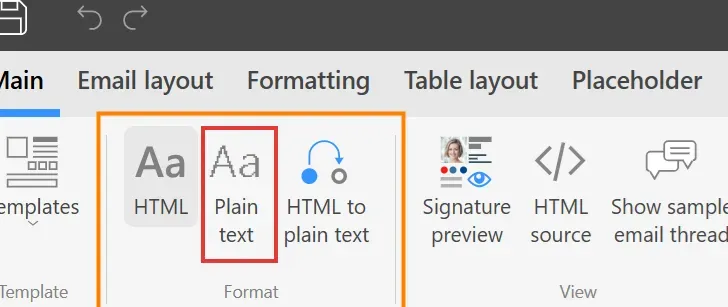
Les commandes « Format » vous permettent de préparer une version en texte brut ainsi qu’une version HTML. (Source de l’image : CodeTwo)
Avantages de CodeTwo Email Signatures 365 :
-
Une seule offre inclut toutes les fonctionnalités
-
Insertion dans le cloud, dans Outlook ou selon un mode combiné
-
Modèles illimités et règles programmées d’application des signatures
Inconvénients de CodeTwo Email Signatures 365 :
-
Nécessite une organisation Microsoft 365
-
Minimum de dix licences ; les règles relatives aux boîtes aux lettres partagées ont une incidence sur leur décompte
CodeTwo Email Signatures 365 est l’alternative la plus proche d’Exclaimer pour une entreprise qui utilise Microsoft 365. J’apprécie son approche fondée sur une offre unique : vous pouvez cesser de comparer les niveaux de fonctionnalités et vous concentrer sur le mode d’insertion et le nombre de boîtes aux lettres. Pour un achat piloté par l’équipe informatique, ce sont les décisions auxquelles il vaut la peine de consacrer du temps.
Vous pouvez appliquer les signatures dans le cloud, les insérer via Outlook ou combiner les deux approches. Les règles, la planification et les modèles illimités vous permettent de distinguer les services et les types de messages sans traiter chaque employé comme un nouveau projet de conception. Le guide de l’éditeur présente un réglage utile : « HTML to plain text ». Pensez à inclure ce second format dans vos vérifications de configuration : les messages en texte brut ont besoin d’un modèle correspondant, sauf si vous choisissez de les convertir en HTML.
Points relevés — CodeTwo Email Signatures 365
L’incidence d’une boîte aux lettres partagée sur le nombre de licences varie selon le mode choisi. En mode Outlook, lorsqu’un utilisateur disposant d’une licence envoie depuis une autre boîte aux lettres ou au nom de celle-ci, cette action ne consomme pas de licence supplémentaire. En mode cloud, une boîte aux lettres partagée dont les e-mails transitent par CodeTwo consomme une licence. C’est une règle de licence à vérifier bien avant la finalisation de l’achat. « 50 employés » peut conduire à acheter un nombre de licences incorrect dès que des adresses partagées entrent en jeu.
Le rendu des e-mails en conditions réelles doit néanmoins être vérifié avec soin. Dans une discussion Reddit de janvier 2026, u/subredditbrowser a écrit à propos de l’assistance technique : « rewrote our signature into an entirely different block of HTML and it worked immediately » après des problèmes de retour à la ligne. Un autre participant a fait état d’une expérience moins concluante. J’en tire une conclusion pratique : testez pendant le déploiement les mises en page les plus susceptibles de poser problème. Une liste de compatibilité ne vous dira pas si votre signature particulière s’affiche correctement sur plusieurs lignes.
Écartez CodeTwo si vous restez sur Google Workspace ou n’avez besoin que d’une signature personnelle gratuite. CodeTwo prend tout son sens dans un environnement Microsoft 365 administré par l’entreprise, lorsque vous souhaitez appliquer des règles communes, pas lorsque vous tentez d’éviter une modification de signature qui prendrait dix minutes.
Tarifs de CodeTwo Email Signatures 365 :
726,25 $/an pour 50 licences dans le calculateur en USD vérifié ; minimum de dix licences. Une facturation mensuelle et un essai de 14 jours sont disponibles.
Comparaison des coûts pour un même besoin de gestion des signatures
Pour une personne ou une petite équipe prête à installer manuellement les signatures, le coût des logiciels peut rester nul. Pour cinquante personnes qui ont besoin de signatures appliquées de manière centralisée sur tous les appareils depuis lesquels les e-mails sont envoyés, ce sont les configurations côté serveur qu’il faut comparer. La mention « équipe » dans une grille tarifaire ne suffit pas.
Il s’agit de mes calculs à partir des tarifs vérifiés, pas de tests de déploiement. Les montants indiqués pour les offres payantes reposent sur une facturation annuelle en USD, hors taxes, hors abonnements existants à Microsoft 365 ou Google Workspace et hors coûts de configuration. Le scénario à cinq personnes autorise une installation manuelle ; celui à cinquante personnes nécessite un seul modèle avec insertion côté serveur et suppose cinquante boîtes aux lettres facturables, sans adresse partagée supplémentaire.
| Scénario | Option adaptée | Coût logiciel annuel | Ce que vous devrez gérer |
|---|---|---|---|
| Une personne ; créer et installer manuellement une signature basique | HubSpot ou Mail-signatures.com | 0 $ | Gérer vous-même la signature et les liens des images |
| Cinq personnes ; identité visuelle commune et installation manuelle acceptable | HubSpot ou Mail-signatures.com | 0 $ | Au moins cinq installations ; répéter les modifications pour chaque personne |
| Cinquante personnes ; un modèle côté serveur appliqué de manière centralisée | Exclaimer Starter | 540 $ : 50 × 0,90 $ × 12 | Limite d’un seul modèle ; abonnement de messagerie en supplément |
| Cinquante personnes ; un modèle côté serveur appliqué de manière centralisée | CodeTwo Email Signatures 365 | 726,25 $ : total annuel du calculateur pour 50 licences | Microsoft 365 uniquement ; les boîtes aux lettres partagées supplémentaires dont les e-mails transitent par le service doivent être comptabilisées |
| Cinquante personnes ; un modèle côté serveur appliqué de manière centralisée | WiseStamp Platform | 2 868 $ : (189 $ + 50 × 1 $) × 12 | L’offre supérieure comprend aussi des fonctionnalités dépassant ce scénario |
WiseStamp Basic coûterait au total 828 $ par an pour cinquante employés, mais son installation côté client ne répond pas au besoin défini. J’ai délibérément conservé Platform dans le tableau. Si vous avez seulement besoin d’un modèle d’entreprise côté serveur, l’économie annuelle de 2 328 $ offerte par Exclaimer par rapport à WiseStamp Platform retient mon attention.
Pour cinq personnes souhaitant abandonner l’installation entièrement manuelle, le forfait de cinq signatures de Newoldstamp coûte 109 $ par an. Il s’agit d’une amélioration facultative du processus de gestion, et non d’un coût nécessaire à la création de cinq signatures. Déterminez si la gestion centralisée et les bannières de campagne résolvent un véritable problème avant de les acheter.
Vérifiez Gmail ou Outlook avant d’acheter un autre outil
Gmail et Outlook intègrent déjà des éditeurs de signatures ; vous n’avez donc peut-être pas besoin d’un générateur. Pour un simple nom, une fonction, un numéro de téléphone et un lien, je privilégie l’éditeur intégré. Une bannière élaborée doit justifier l’espace qu’elle occupe.
Gmail prend en charge la mise en forme, les images et plusieurs signatures, avec des paramètres par défaut distincts pour les nouveaux messages et les réponses. Les images sont également comptabilisées dans sa limite de 10 000 caractères. Dans le nouvel Outlook, la configuration des signatures se trouve sous « Settings » → « Accounts » → « Signatures » ; la version classique d’Outlook utilise un parcours différent. Suivez les instructions correspondant à la version que vous utilisez réellement.
Pour la prospection menée sur LinkedIn, je préfère une signature courte qui permet de reconnaître facilement l’expéditeur lorsqu’une conversation se poursuit par e-mail. Un lien vers le profil et les coordonnées de l’entreprise peuvent remplir cette fonction. Il n’est pas nécessaire de transformer la signature en second argumentaire commercial.
Quel générateur de signatures d’e-mail choisirais-je ?
HubSpot est mon choix par défaut pour une signature personnelle gratuite avec accès au code source. Choisissez Mail-signatures.com lorsque le choix des modèles et les instructions propres aux clients de messagerie sont plus importants, ou MySignature lorsque vous souhaitez disposer, dans une même offre, de la création de signatures et des fonctions de suivi.
Pour une petite équipe marketing, le workflow de campagnes de Newoldstamp et l’espace Studio de WiseStamp méritent un examen approfondi. Exclaimer arrive en tête de ma sélection pour un déploiement à l’échelle de l’entreprise. CodeTwo le suit de près lorsque l’environnement repose entièrement sur Microsoft 365. La question décisive est de savoir qui prendra en charge la prochaine modification : chaque employé, l’équipe marketing ou l’équipe informatique.