

 20 minutos de lectura
Resumen rápido
- Misma empresa: vaya a su perfil → «Experience» → icono del lápiz («Edit») → «Add role» dentro de la misma empresa para que ambos puestos permanezcan agrupados y muestren una trayectoria profesional clara.
- Cambio importante de funciones: añádalo como un puesto independiente, con un nuevo cargo, una fecha de inicio y logros recientes.
- Opción para avisar a la red: utilice «Notify network» únicamente cuando el ascenso sea público y el titular, la foto y la sección «About» ya estén actualizados; desactívela para cambios exclusivamente internos, provisionales o confidenciales.
- La publicación del anuncio obtiene mejores resultados cuando comienza con logros y métricas —no con funciones—, agradece a los mentores y al equipo, y etiqueta a la empresa y a compañeros clave.
- Después del anuncio: amplíe el alcance etiquetando a las personas adecuadas y retome el contacto de forma personalizada y a escala con personas clave; aquí es donde una herramienta como Linked Helper convierte una publicación sobre un ascenso en nuevas conversaciones y oportunidades.
¿Quiere mostrar su crecimiento profesional? Descubra cómo añadir un ascenso en LinkedIn y destacar claramente su nuevo puesto.
Anunciar un ascenso en LinkedIn ayuda a impulsar su visibilidad profesional y su marca personal. Y la audiencia es enorme: el alcance publicitario de LinkedIn llegó a 1200 millones de miembros a principios de 2025 —176 millones más (+17,1 %) interanual—, con un alcance potencial de alrededor de 1400 millones de miembros registrados (DataReportal, Essential LinkedIn Stats (https://datareportal.com/essential-linkedin-stats)). En otras palabras, un perfil bien actualizado y un anuncio eficaz pueden llegar a más de mil millones de profesionales.
Pruebe Linked Helper gratis. Añadir el nuevo cargo es la parte fácil. El verdadero logro consiste en conseguir que las personas adecuadas lo vean y respondan. Después de actualizar su perfil, Linked Helper le ayuda a ampliar el alcance del anuncio y a retomar el contacto de forma personalizada y a escala con personas clave, para que un ascenso genere nuevas conversaciones en lugar de unos pocos «Me gusta» aislados.
Cómo añadir un ascenso en LinkedIn (misma empresa o nuevo puesto)
En una red profesional como LinkedIn, actualizar su perfil para reflejar un ascenso puede destacar su crecimiento profesional y abrirle nuevas puertas. Tanto si permanece en la misma empresa como si presenta un nuevo puesto, es importante mostrar con precisión su puesto actual y su evolución profesional.
Cómo añadir un ascenso dentro de la misma empresa
Si ha pasado a un nuevo cargo en la misma empresa, puede reflejar este crecimiento directamente en su perfil de LinkedIn añadiendo un segundo puesto de trabajo dentro de la misma empresa. Esto ayuda a mostrar su progresión profesional y los resultados que ha conseguido a largo plazo.
Para actualizar LinkedIn con un ascenso dentro de la misma empresa, siga estos pasos:
- Vaya a la página de inicio de LinkedIn y haga clic en el icono «Me».
- Seleccione «View profile» para ver su perfil actual.
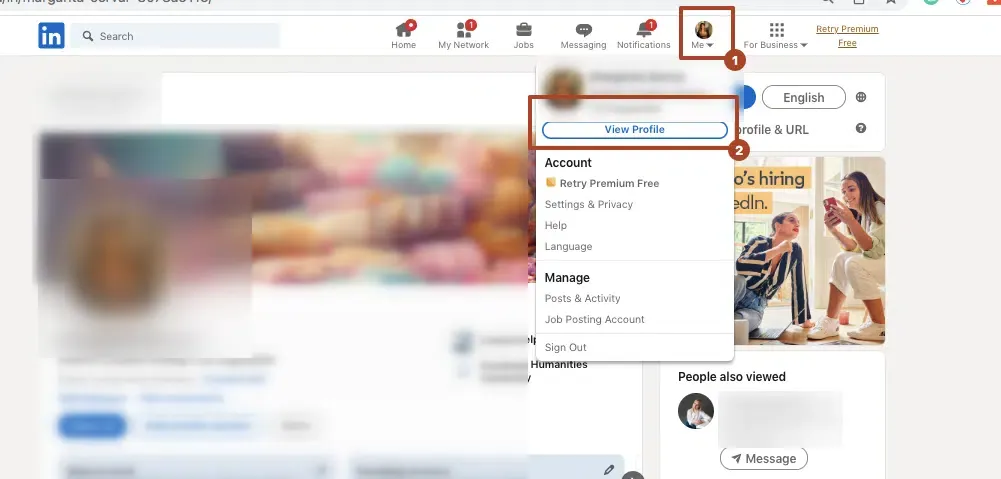
- Desplácese hasta la sección «Experience» y haga clic en el icono del lápiz («Edit»).
- Seleccione «Add role» y vincúlelo a la misma empresa para que ambos cargos permanezcan agrupados dentro de ella.
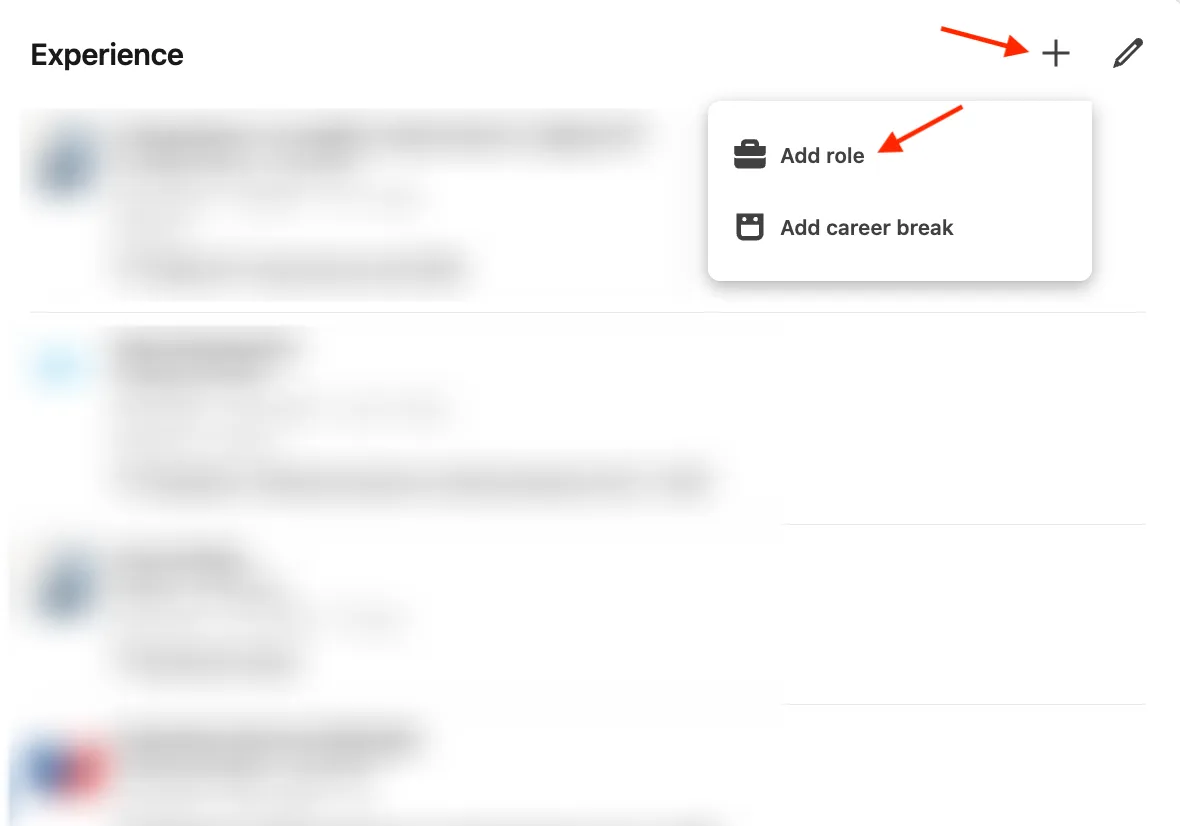
- Introduzca el nuevo cargo, la fecha de inicio, el tipo de empleo y las responsabilidades actualizadas, y mantenga visible su puesto anterior para que LinkedIn muestre toda su evolución profesional en una sola cronología.
- Si el ascenso es público y su perfil está listo, active «Notify network» para compartir la actualización. De lo contrario, déjela desactivada para actualizar el perfil discretamente.
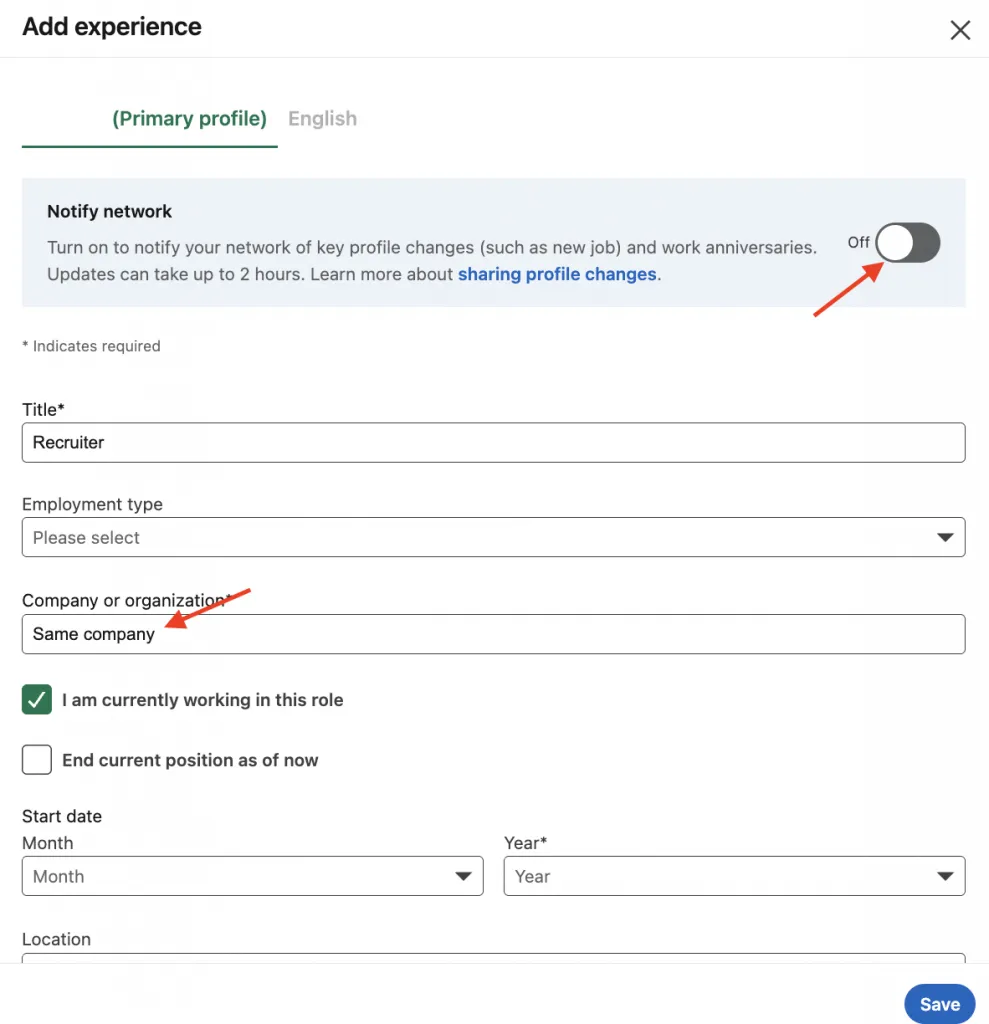
Este enfoque mantiene el puesto anterior y el nuevo dentro de la misma empresa y permite mostrar una trayectoria estable y una evolución profesional clara. Cuando comparta un ascenso en LinkedIn, asegúrese de añadir los principales logros de su puesto anterior.
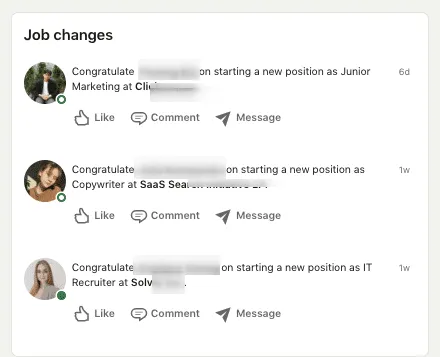
Cómo compartir su nuevo puesto con la red
Cuando comparta un ascenso en LinkedIn, asegúrese de añadir los principales logros de su puesto anterior.
Cómo añadir un ascenso como entrada independiente
Si su ascenso implica cambios importantes en sus funciones o en el alcance del puesto, quizá le convenga crear una entrada independiente con su nuevo cargo y sus responsabilidades. Muchos profesionales no saben cómo añadir correctamente un ascenso en LinkedIn; evite los errores habituales con estas sencillas instrucciones paso a paso.
- Vaya a su perfil y haga clic en el icono «+» de la sección «Experience».
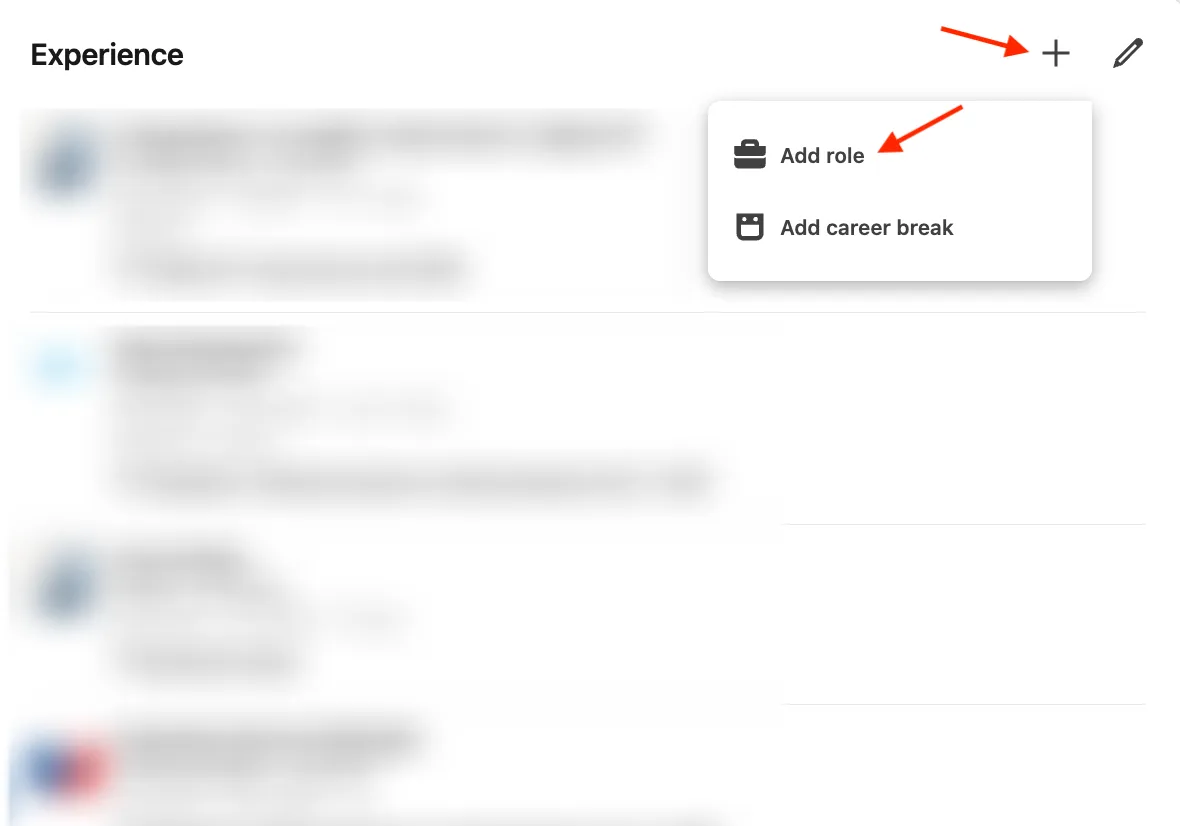
- Seleccione «Add role». Introduzca su nuevo puesto de trabajo, el nombre de la empresa y la fecha de inicio.
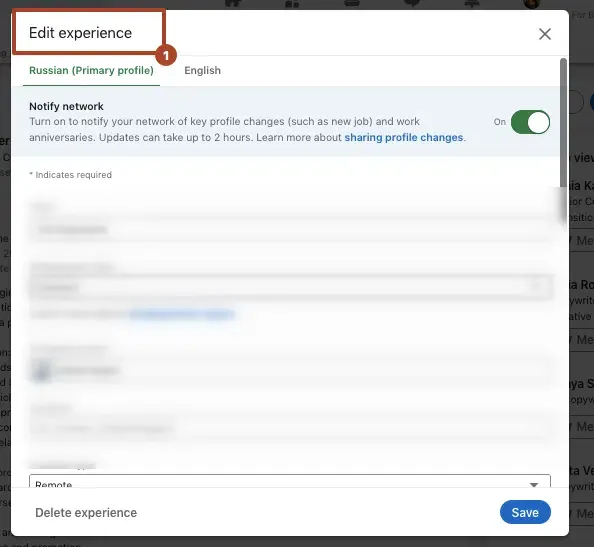
- Describa sus principales logros y el nuevo alcance del puesto.
- Active «Notify network» para compartir su ascenso en LinkedIn como una publicación sobre el nuevo puesto; esto puede aumentar la visibilidad y la interacción.
Aunque este método puede sobrecargar su perfil si lo utiliza con demasiada frecuencia, resulta eficaz para destacar cambios importantes o transiciones a puestos de liderazgo.
No olvide actualizar el titular del perfil para que refleje su nuevo cargo. Es una de las partes más visibles de su perfil de LinkedIn y le ayuda a aparecer en búsquedas relevantes.
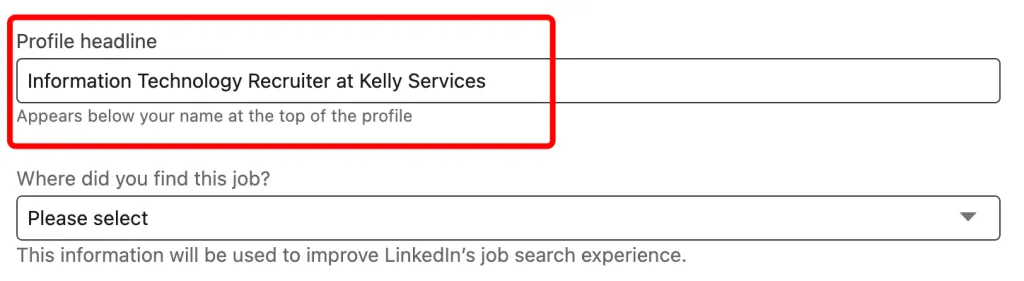
Todo esto le ayuda a aprovechar LinkedIn al máximo como red profesional.
Dónde y cómo añadir su ascenso en LinkedIn
Si ha recibido recientemente un ascenso, enhorabuena: es un paso importante en su progresión profesional. Ahora llega el siguiente paso esencial: asegurarse de que su cuenta de LinkedIn lo refleje. Un perfil bien actualizado no solo destaca sus principales logros y su cargo actual, sino que también refuerza su marca personal, abre oportunidades para establecer contactos y sienta las bases de su crecimiento futuro. Merece la pena: los propios datos de LinkedIn indican que un perfil completo recibe aproximadamente 21 veces más visitas y 36 veces más mensajes que uno incompleto (citado en Cognism, 100 Essential LinkedIn Statistics), por lo que conviene actualizar el titular y las secciones «About» y «Featured» junto con el nuevo cargo.
#1 – Actualice la sección «Experience»
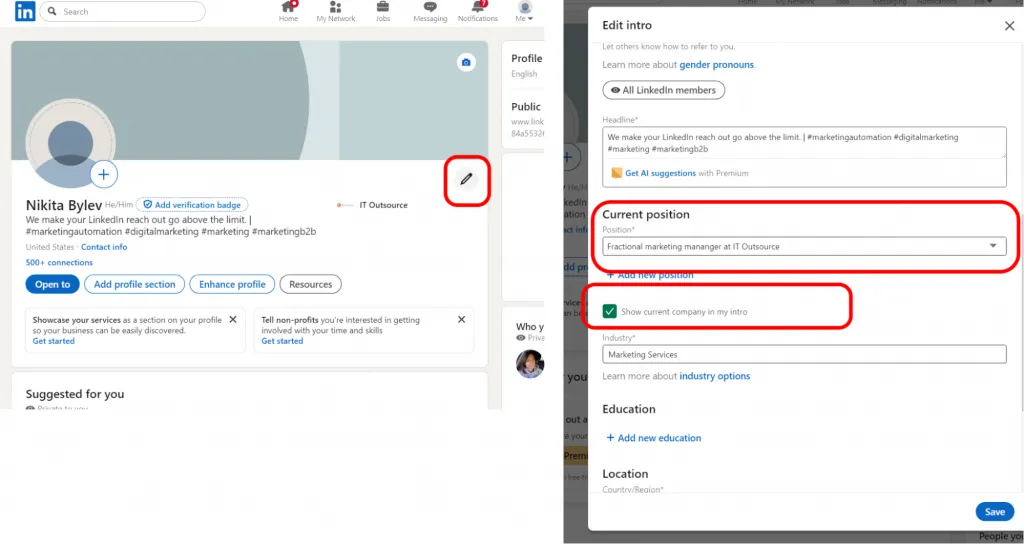
¿Necesita ayuda para reflejar un ascenso en LinkedIn? La forma más sencilla es editar el puesto que figura actualmente en su perfil.
También puede editar la sección «Experience», cambiar el cargo y añadir la fecha del ascenso. El primer paso es añadir el ascenso en la sección «Experience».
- Haga clic en el icono del lápiz junto a su empleo actual en la misma empresa.
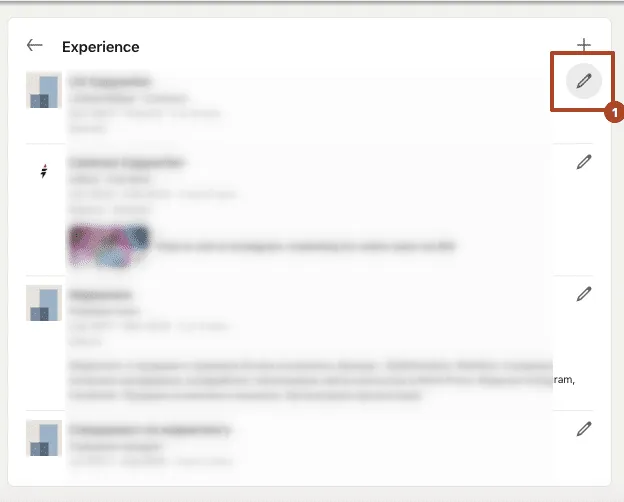
- Seleccione «Add role» dentro de la misma empresa para mostrar su progresión profesional interna.
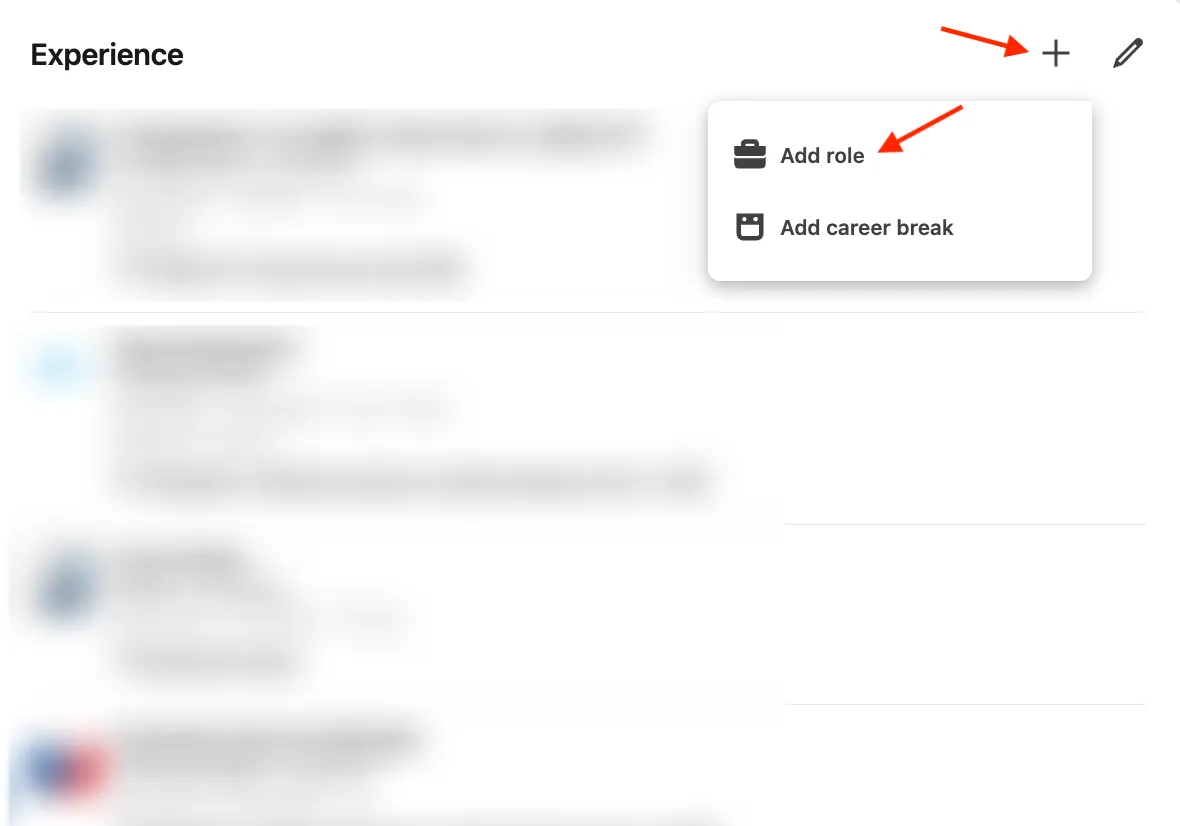
- Introduzca su nuevo cargo, la fecha de inicio y el tipo de empleo, y describa sus funciones.
- Destaque los resultados medibles, las habilidades interpersonales y los nuevos desafíos que asumirá.
- Mantenga su puesto anterior como una entrada independiente dentro de la misma empresa para mostrar una cronología clara.
Consejo: si recientemente se ha convertido en gerente de marketing o ha asumido un puesto de liderazgo, destáquelo en los puntos de la descripción del puesto.
#2 – Añada el puesto a la sección «Featured» (opcional)
Puede fijar su publicación sobre el ascenso en la parte superior del perfil mediante la sección «Featured».
- Desplácese hasta la parte superior de su perfil de LinkedIn y haga clic en «Add profile section»
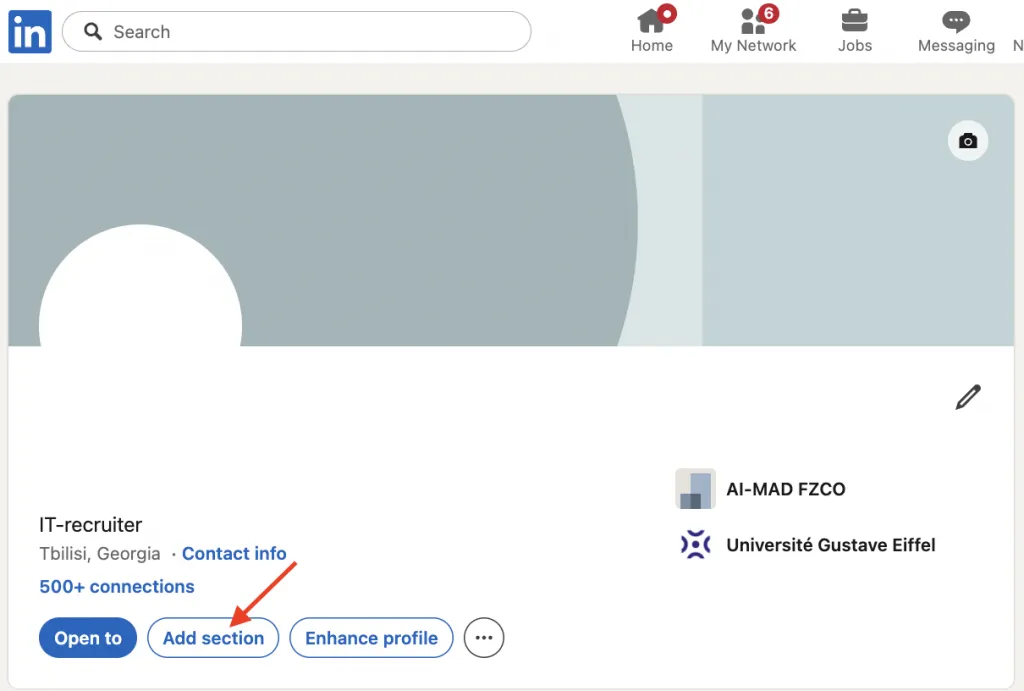
- Seleccione: «Recommended» → «Add Featured».
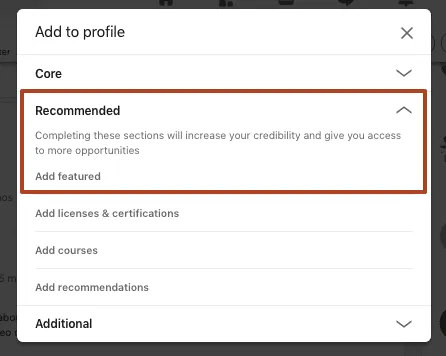
- Suba una publicación de celebración, un artículo de la empresa sobre su ascenso o incluso un boletín relacionado con el sector.
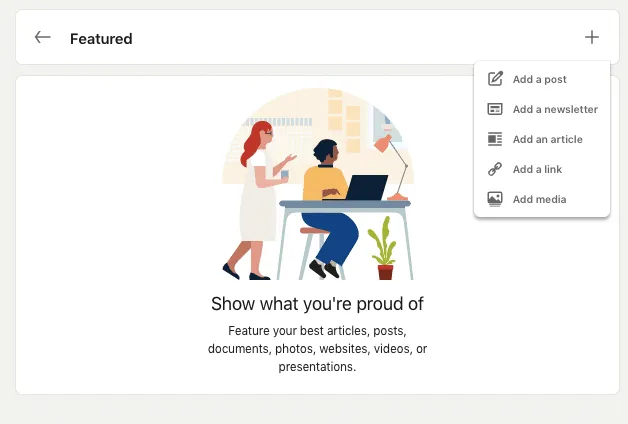
Así, su progresión profesional permanecerá visible, ocupará un lugar destacado y será más visible para quienes visiten su perfil.
#3 – Renueve el titular y el resumen
¿Quiere saber cómo mostrar un ascenso en LinkedIn?
El titular del perfil suele ser lo primero que ven los reclutadores. Actualícelo para incluir su cargo actual y reflejar sus nuevas funciones.
- Añada palabras clave relevantes relacionadas con su sector y sus responsabilidades.
- Revise la sección «About» para adaptarla a su experiencia actualizada y destacar los detalles del ascenso reciente.
Un titular sólido puede mejorar su visibilidad en las búsquedas y atraer las oportunidades adecuadas; solo necesita dedicar un par de horas a revisar el titular, las palabras clave y la sección «About» para alinearlos con su nuevo puesto.
#4 – Redacte una publicación o un artículo atractivo
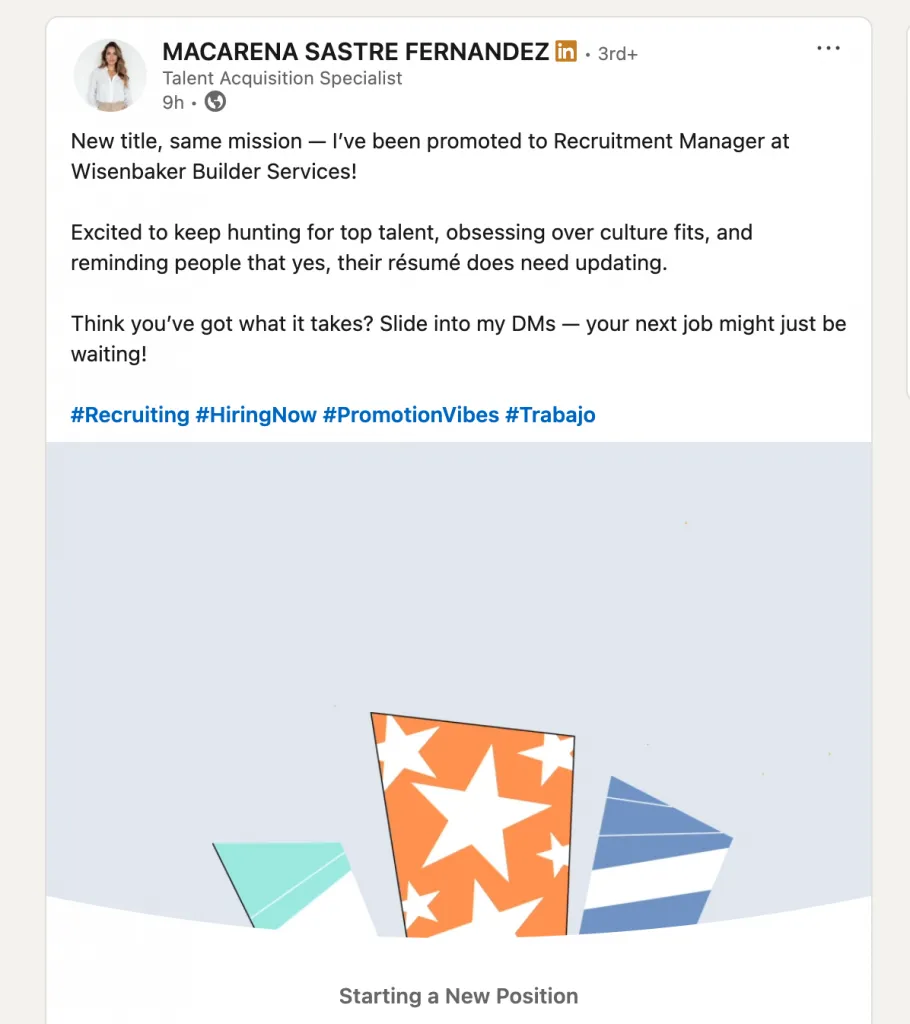
¿No sabe cómo compartir un ascenso en LinkedIn? Escriba una publicación breve que refleje su gratitud y entusiasmo e incluya su nuevo cargo. Una publicación bien redactada sobre su ascenso en LinkedIn puede generar interacción y oportunidades para establecer contactos.
Celebre su logro con la red mediante una publicación de LinkedIn. Un mensaje personal y auténtico puede iniciar conversaciones y abrir puertas.
Ejemplo A:
¡Me alegra compartir que me han ascendido a gerente sénior de marketing en [Nombre de la empresa]! Ha sido una trayectoria increíble y agradezco enormemente el apoyo de mi equipo. Estoy preparado para afrontar los desafíos futuros y ampliar nuestras campañas a nuevos canales. ¡Estoy muy agradecido y entusiasmado por esta nueva etapa!
Ejemplo B:
¡Me complace anunciar mi nuevo puesto como director de ventas en [Nombre de la empresa]! Este paso en mi carrera significa muchísimo para mí. Ahora dirigiré las iniciativas interregionales junto a un equipo fantástico. ¡Hagámoslo realidad!
Utilice una foto de perfil de alta calidad y etiquete a su empresa y a sus compañeros cuando corresponda.
Una vez publicada, las siguientes horas determinarán hasta dónde llegará. La acción Boost post de Linked Helper etiqueta automáticamente a las personas más relevantes de su red y les envía una notificación, para que el anuncio consiga pronto «Me gusta» y comentarios en lugar de perder visibilidad tras unas pocas reacciones.
#5 – Comparta la noticia con su red
¿Se pregunta cómo publicar un ascenso en LinkedIn? Cree una nueva publicación para celebrar su logro y etiquete a su empresa para avisar a su red.
Si su ascenso se compartió públicamente en la página de empresa de LinkedIn de su organización o en su boletín interno, vuelva a compartirlo. Esto aporta credibilidad y destaca que la organización valora su contribución.
No se limite a incluir su ascenso en LinkedIn: aproveche la oportunidad para destacar nuevos desafíos y objetivos.
Impulse su publicación sobre el ascenso. Las primeras horas determinan el alcance de la publicación, que depende de los primeros «Me gusta» y comentarios. La acción Boost post de Linked Helper etiqueta automáticamente a las personas más relevantes de su red y les envía una notificación, para que el anuncio genere interacción con rapidez y aparezca en más feeds de LinkedIn en lugar de perder visibilidad tras unas pocas reacciones.
Impulse su publicación sobre el ascenso
#6 – Personalice los mensajes dirigidos a contactos clave
Por último, no subestime el poder de los mensajes individuales directos. Retome el contacto con antiguos mentores, clientes o compañeros para compartir la noticia y darles las gracias. Estas conversaciones privadas pueden dar lugar a oportunidades para establecer contactos o colaboraciones inesperadas.
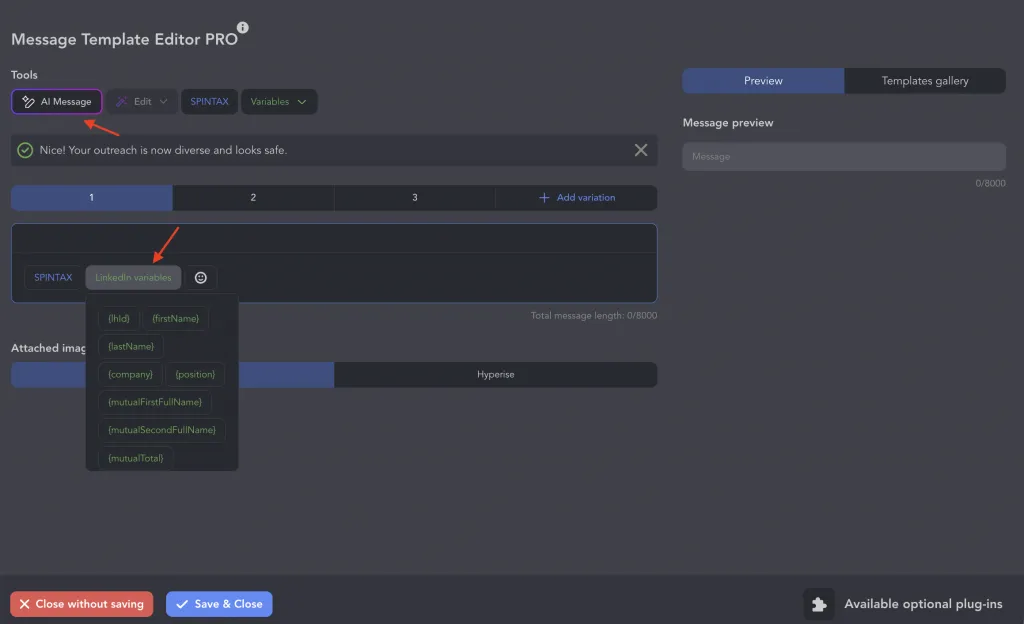
Hacerlo manualmente funciona… hasta que su semana se complica y deja de hacer los seguimientos. Aquí es donde la automatización le ayuda a mantener un trato personal a gran escala. Con Linked Helper puede ejecutar campañas de mensajes personalizados que utilizan {variables} (nombre, empresa y cargo) para que cada mensaje parezca escrito por usted, distribuir distintas variantes del mensaje entre los contactos de la lista e incorporar SPINTAX para conseguir una redacción natural. ¿Tiene poco tiempo para redactar los textos? El generador integrado de mensajes con AI crea versiones naturales de anuncios y agradecimientos —hasta 30 plantillas al día— para que pueda adaptar en segundos las plantillas anteriores a cada contacto.
Retome el contacto con personas clave a gran escala. Enviar mensajes uno a uno a mentores, clientes y antiguos compañeros funciona, pero es fácil dejar de hacerlo cuando la jornada se complica. Linked Helper envía mensajes y seguimientos personalizados y naturales a gran escala, con versiones alternativas y un generador de mensajes con AI para que cada mensaje parezca escrito por usted. Convierta su ascenso en conversaciones y oportunidades reales, no solo en un cambio del perfil.
Qué incluir en una publicación sobre un ascenso en LinkedIn

Su anuncio de ascenso en LinkedIn no es una simple actualización profesional: es una oportunidad estratégica para mostrar el progreso de su carrera, dar las gracias a quienes le han ayudado durante el camino y reforzar su crecimiento profesional dentro de su red de LinkedIn.
¿Quiere destacar? Escriba un texto cuidado cuando publique su ascenso en LinkedIn para mostrar su gratitud y su visión.
Esto es exactamente lo que debe incluir al redactar su publicación independiente para compartir la gran noticia.
Utilice un lenguaje emotivo y enérgico para captar la atención. Palabras como «encantado», «honrado», «agradecido» o «emocionado» marcan el tono.
Ejemplo:
¡Me emociona compartir una gran noticia: he aceptado oficialmente un nuevo puesto en [Empresa actual]!
Esto transmite de inmediato que su carrera avanza en una dirección favorable.