

 21 minutes de lecture
À retenir
- Même entreprise : accédez à votre profil → « Experience » → icône en forme de crayon → « Add role » sous le même employeur, afin que les deux postes restent regroupés et présentent clairement votre évolution professionnelle.
- Évolution majeure du périmètre : ajoutez plutôt le poste dans une entrée distincte, avec un nouvel intitulé, une nouvelle date de début et de nouvelles réalisations.
- Option « Notify network » : utilisez-la uniquement lorsque la promotion est publique et que le titre de votre profil, votre photo et la section « About » sont déjà à jour — désactivez-la pour les changements strictement internes, confidentiels ou soumis à une période d’essai.
- La publication annonçant votre promotion obtient de meilleurs résultats lorsqu’elle met en avant vos réalisations et des données chiffrées — plutôt que vos missions —, remercie vos mentors et votre équipe, et identifie votre entreprise ainsi que vos principaux collègues.
- Après l’annonce : accroissez sa portée en identifiant les bonnes personnes et reprenez contact, de manière personnalisée et à grande échelle, avec les personnes clés de votre réseau — c’est ici qu’un outil comme Linked Helper transforme une publication annonçant votre promotion en nouvelles conversations et opportunités.
Vous souhaitez mettre en valeur votre évolution professionnelle ? Découvrez comment indiquer une promotion sur LinkedIn et présenter clairement votre nouveau poste.
Annoncer votre promotion sur LinkedIn contribue à renforcer votre visibilité professionnelle et votre marque personnelle. Le public potentiel est considérable : à titre de repère historique, les données de DataReportal indiquaient que la portée publicitaire de LinkedIn avait atteint 1,20 milliard de membres au début de 2025 — soit une hausse de 176 millions (+17,1 %) sur un an —, pour une portée potentielle proche de 1,4 milliard de membres inscrits (DataReportal, statistiques essentielles sur LinkedIn (https://datareportal.com/essential-linkedin-stats)). Autrement dit, un profil bien actualisé et une annonce percutante peuvent être vus par plus d’un milliard de professionnels.
Essayez Linked Helper gratuitement. Ajouter le nouvel intitulé est la partie la plus simple. L’essentiel est que les bonnes personnes voient l’annonce et vous répondent. Une fois votre profil actualisé, Linked Helper vous aide à accroître la portée de l’annonce et à reprendre contact individuellement avec les personnes clés de votre réseau, afin que votre promotion suscite de nouvelles conversations au lieu de se limiter à quelques mentions J’aime.
Comment indiquer une promotion sur LinkedIn (même entreprise ou nouveau poste)
Sur un réseau social professionnel comme LinkedIn, actualiser votre profil pour y faire apparaître une promotion peut mettre en valeur votre évolution professionnelle et vous ouvrir de nouvelles portes. Que vous restiez dans la même entreprise ou présentiez un nouveau poste, il est important d’indiquer précisément votre poste actuel et votre progression.
Indiquer une promotion au sein de la même entreprise
Si vous avez obtenu un nouvel intitulé de poste dans la même entreprise, vous pouvez faire apparaître cette évolution directement sur votre profil LinkedIn en ajoutant un second poste sous le même employeur. Vous illustrez ainsi votre progression hiérarchique et l’impact durable de votre travail.
Voici comment mettre à jour votre profil LinkedIn après une promotion au sein de la même entreprise :
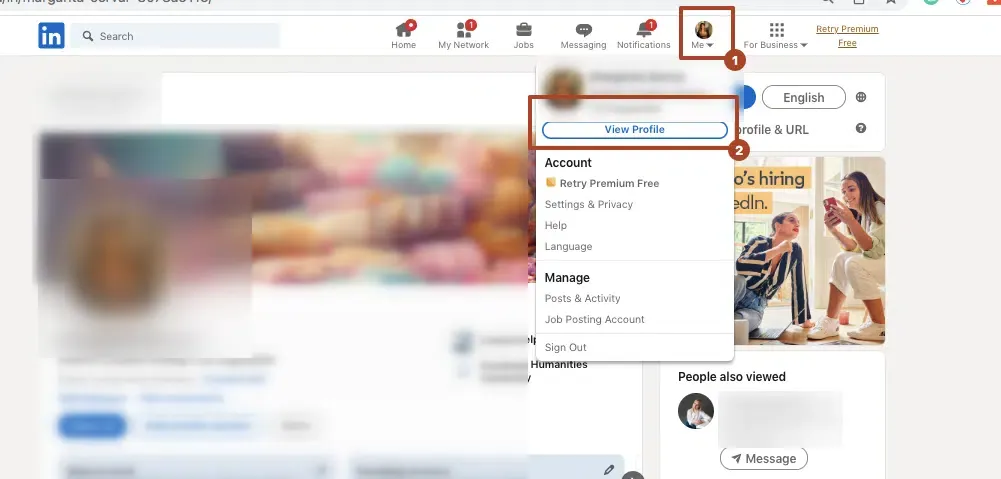
- Accédez à votre page d’accueil LinkedIn et cliquez sur l’icône « Me ».
- Sélectionnez « View profile » pour afficher votre profil.
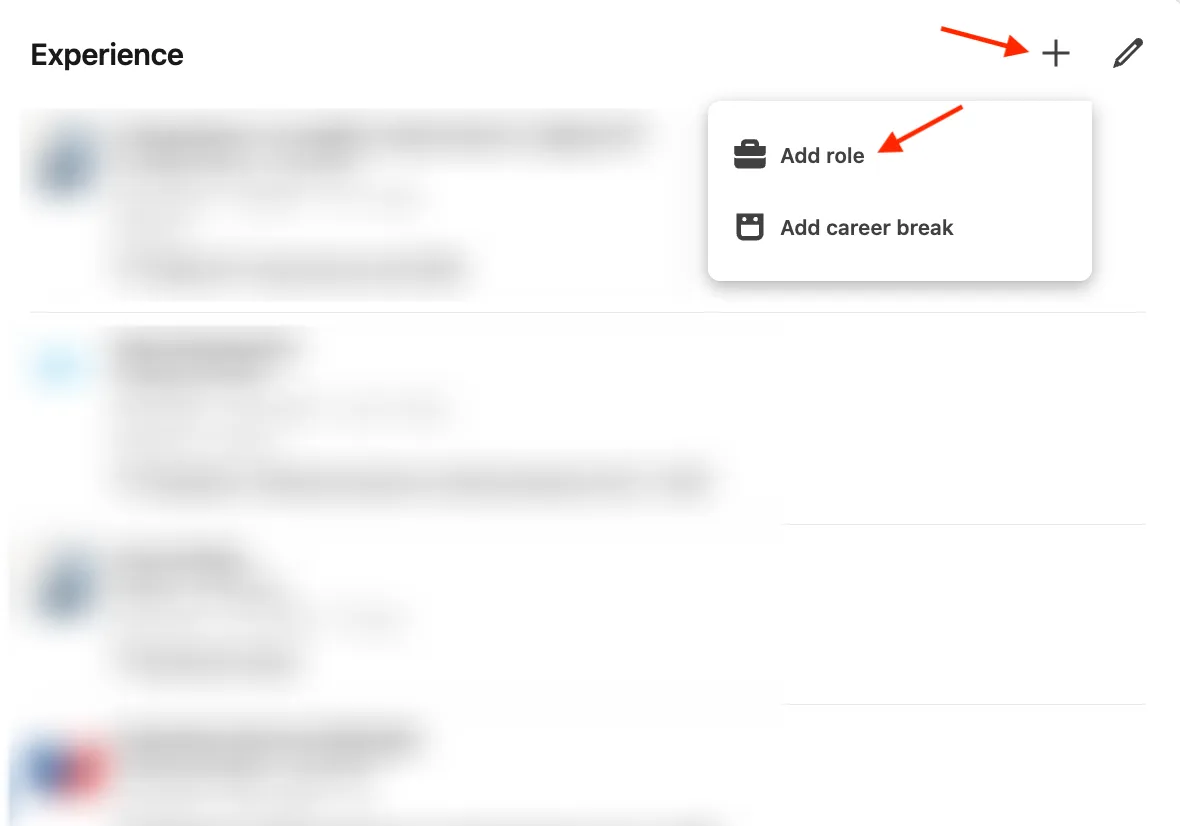
- Faites défiler la page jusqu’à la section « Experience » et cliquez sur l’icône en forme de crayon.
- Sélectionnez « Add role » et associez le poste à la même entreprise, afin que les deux intitulés restent regroupés sous un seul employeur.
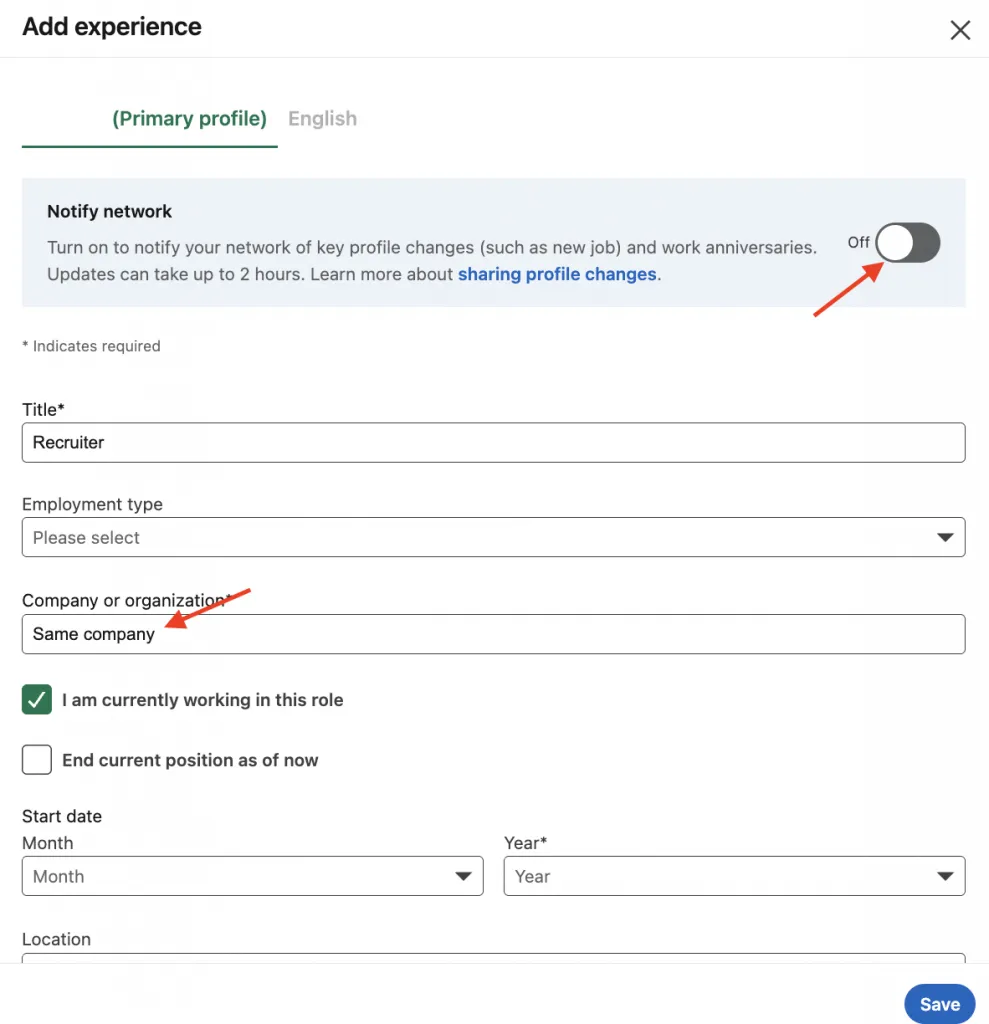
- Indiquez votre nouvel intitulé de poste, votre date de début, votre type d’emploi et vos nouvelles responsabilités — et conservez votre ancien poste afin que LinkedIn affiche clairement la succession de vos postes au sein de l’entreprise.
- Si la promotion est publique et que votre profil est prêt, activez « Notify network » pour partager la mise à jour. Sinon, laissez cette option désactivée afin d’actualiser discrètement votre profil.
Cette méthode regroupe votre ancien poste et votre nouvelle fonction sous un même employeur, ce qui présente une trajectoire claire et témoigne de votre fidélité ainsi que de votre évolution professionnelle. Lorsque vous annoncez une promotion sur LinkedIn, pensez à ajouter les principales réalisations de votre poste précédent.
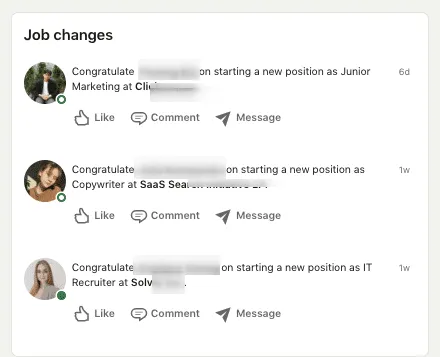
Partager votre nouveau poste avec votre réseau
Lorsque vous annoncez une promotion sur LinkedIn, pensez à ajouter les principales réalisations de votre poste précédent.
Ajouter le nouveau poste dans une entrée distincte
Si votre promotion implique d’importants changements de responsabilités ou de périmètre, vous pouvez créer une entrée distincte avec votre nouvel intitulé de poste et vos nouvelles responsabilités. De nombreux professionnels ne savent pas comment indiquer correctement une promotion sur LinkedIn — évitez les erreurs courantes grâce à cette procédure simple, étape par étape.
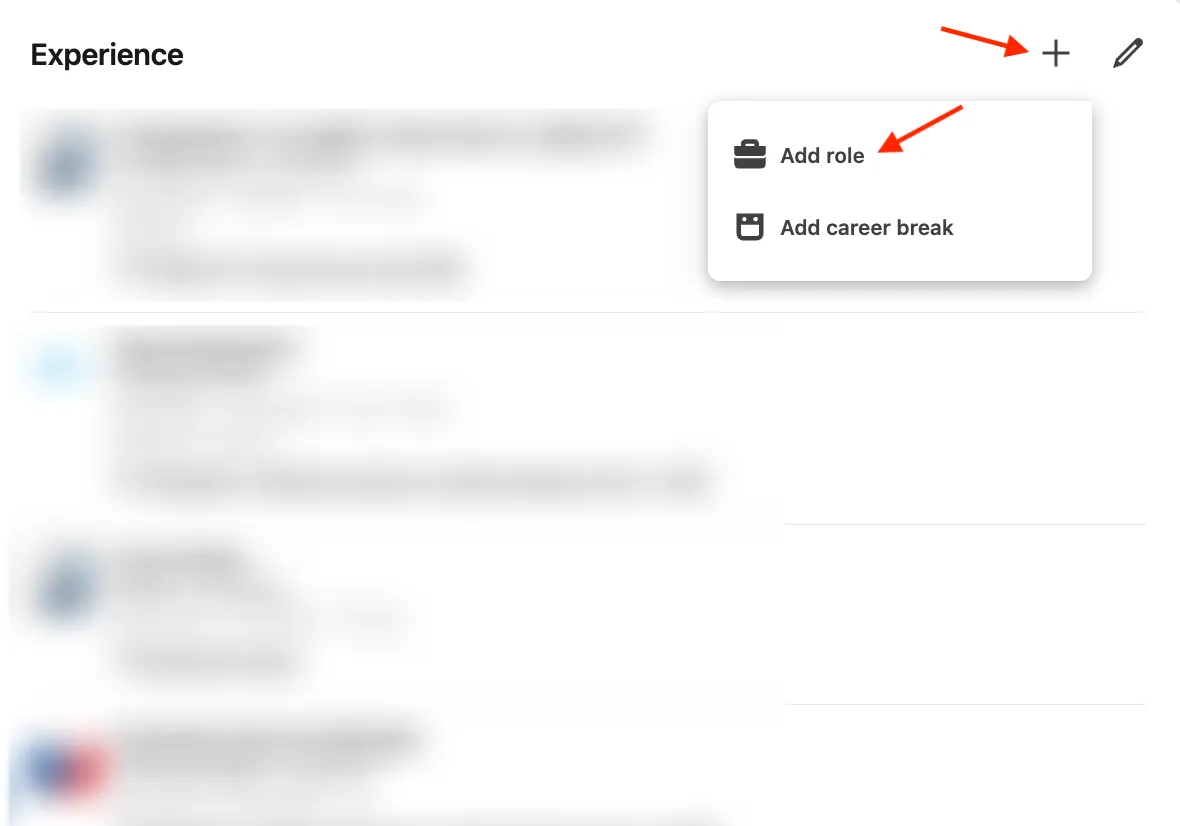
- Accédez à votre profil et cliquez sur l’icône « + » dans la section « Experience ».
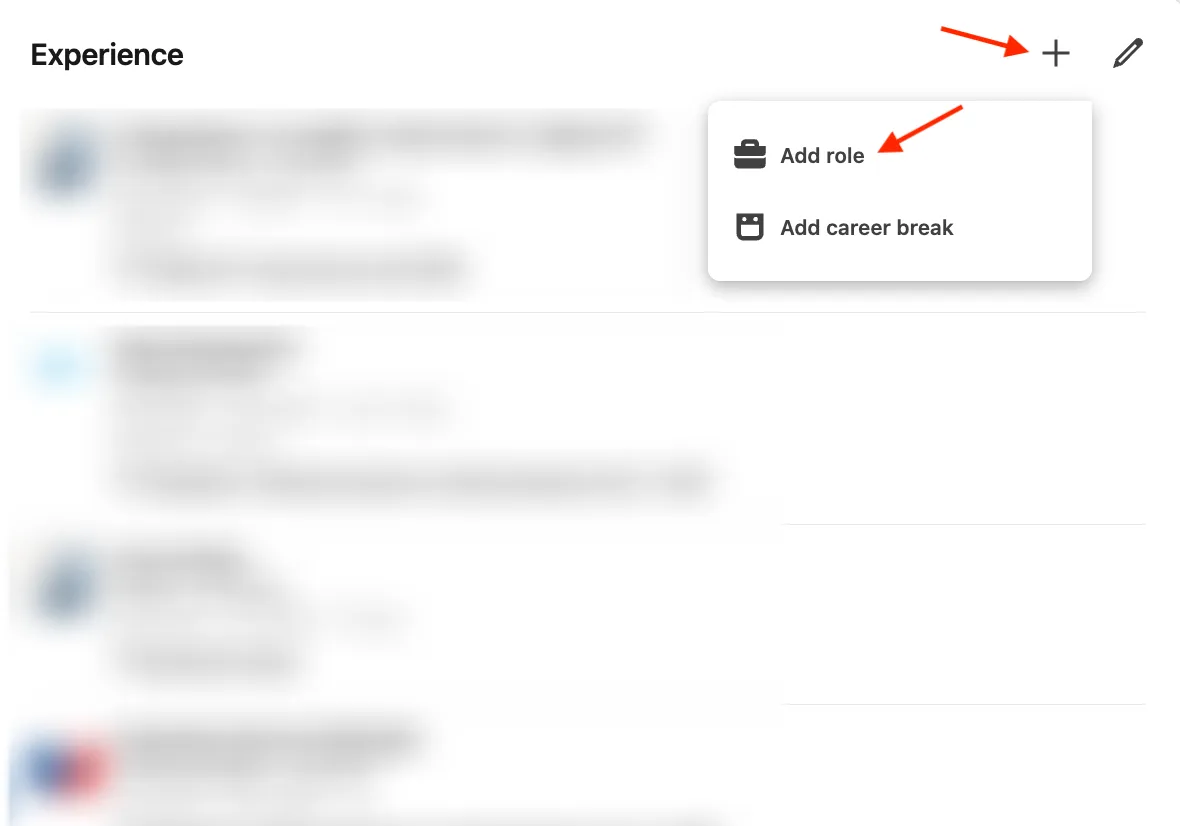
- Sélectionnez « Add role ». Renseignez votre nouveau poste, le nom de l’entreprise et votre date de début.
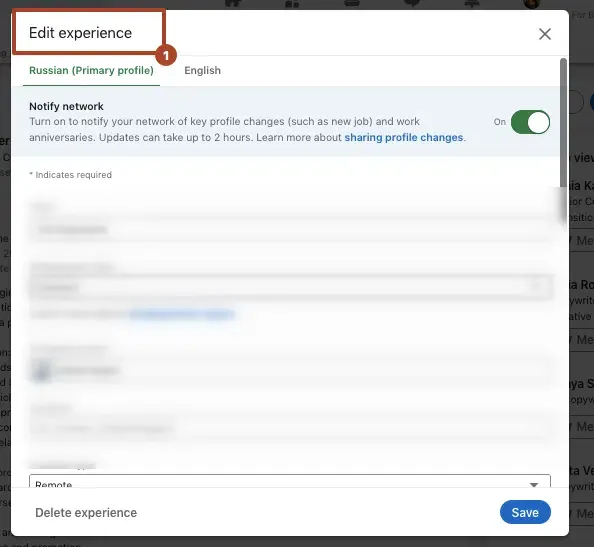
- Décrivez vos principales réalisations et votre nouveau périmètre.
- Activez « Notify network » pour partager l’annonce de votre promotion sur LinkedIn dans une publication LinkedIn — cela peut améliorer votre visibilité et susciter davantage d’interactions.
Cette méthode peut surcharger votre profil si vous l’utilisez trop souvent, mais elle est efficace pour mettre en évidence des changements importants ou une transition vers des fonctions de direction.
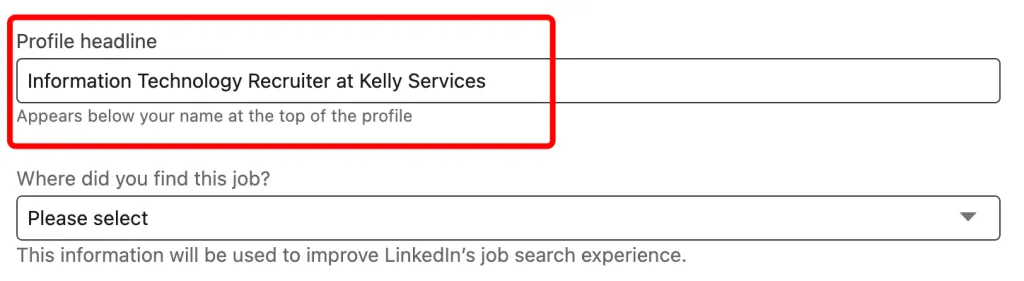
N’oubliez pas d’actualiser le titre de votre profil afin qu’il reflète votre nouvel intitulé de poste. Il s’agit de l’un des éléments les plus visibles de votre profil LinkedIn, qui vous aide à apparaître dans les recherches pertinentes.
Toutes ces mesures vous permettent de tirer pleinement parti de LinkedIn en tant que réseau social professionnel.
Où et comment indiquer votre promotion sur LinkedIn
Vous avez récemment obtenu une promotion ? Félicitations — c’est une étape importante de votre évolution professionnelle. Mais une autre démarche essentielle vous attend : veiller à ce que votre compte LinkedIn la reflète. Un profil bien actualisé met non seulement en valeur vos principales réalisations et votre intitulé de poste actuel, mais renforce également votre marque personnelle, favorise de nouvelles rencontres professionnelles et favorise la suite de votre évolution professionnelle. L’effort en vaut la peine : selon les données de LinkedIn, un profil complet reçoit environ 21 fois plus de visites et 36 fois plus de messages qu’un profil incomplet (chiffres cités par Cognism dans 100 statistiques essentielles sur LinkedIn). Il est donc utile d’actualiser le titre de votre profil ainsi que les sections « About » et « Featured » en même temps que votre nouvel intitulé.
#1 Mettez à jour votre section « Experience »
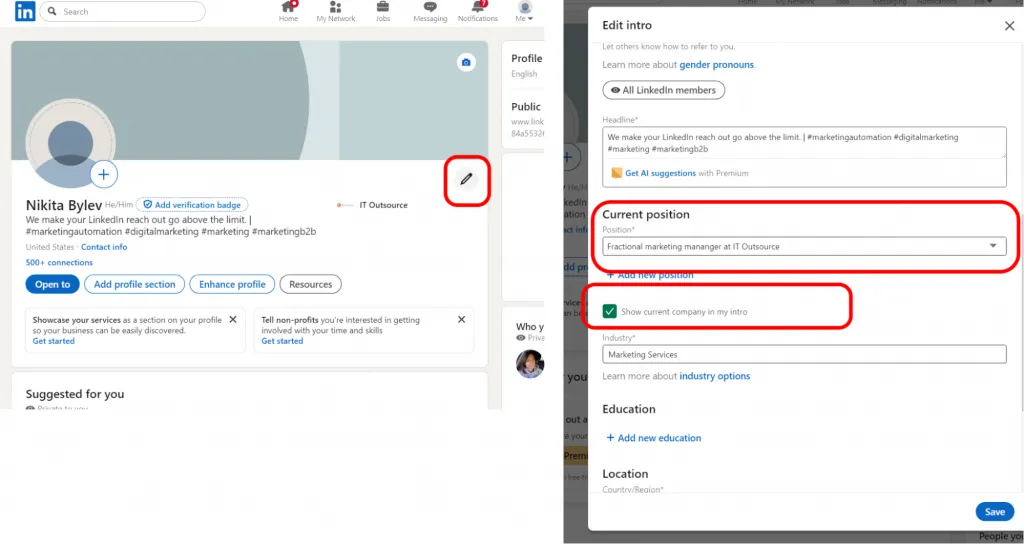
Vous cherchez comment indiquer votre promotion sur votre profil LinkedIn ? Le plus simple consiste à modifier votre poste actuel directement depuis votre profil.
Vous pouvez aussi modifier la section « Experience » en changeant votre intitulé de poste et en ajoutant la date de la promotion. La première étape consiste à indiquer votre promotion dans la section « Experience ».
- Cliquez sur l’icône en forme de crayon à côté de votre poste actuel au sein de la même entreprise.
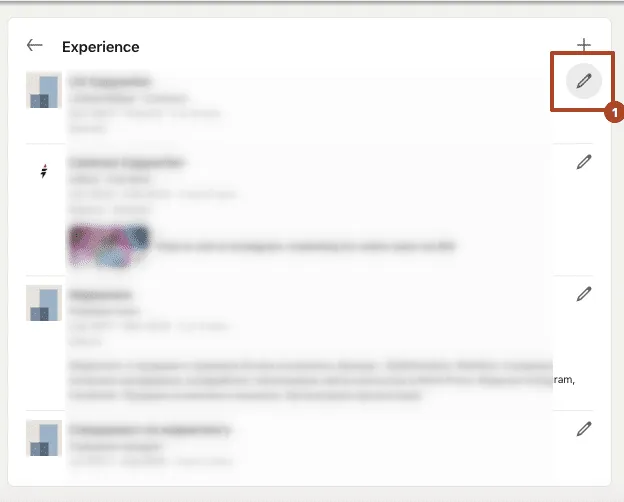
- Sélectionnez « Add role » sous la même entreprise pour présenter votre évolution professionnelle en interne.
- Indiquez votre nouvel intitulé de poste, votre date de début, votre type d’emploi, puis décrivez votre fonction.
- Mettez en avant des résultats mesurables, vos compétences comportementales et les nouveaux défis que vous allez relever.
- Conservez votre poste précédent dans une entrée distincte sous la même entreprise afin de présenter clairement la succession de vos postes.
Conseil : si vous venez de devenir responsable marketing ou d’accéder à une fonction de direction, mettez cet élément en avant dans vos listes à puces.
#2 Ajoutez le poste à la section « Featured » (facultatif)
Votre publication annonçant votre promotion peut être épinglée en haut de votre profil à l’aide de la section « Featured ».
- Faites défiler votre profil LinkedIn jusqu’en haut et cliquez sur « Add profile section ».
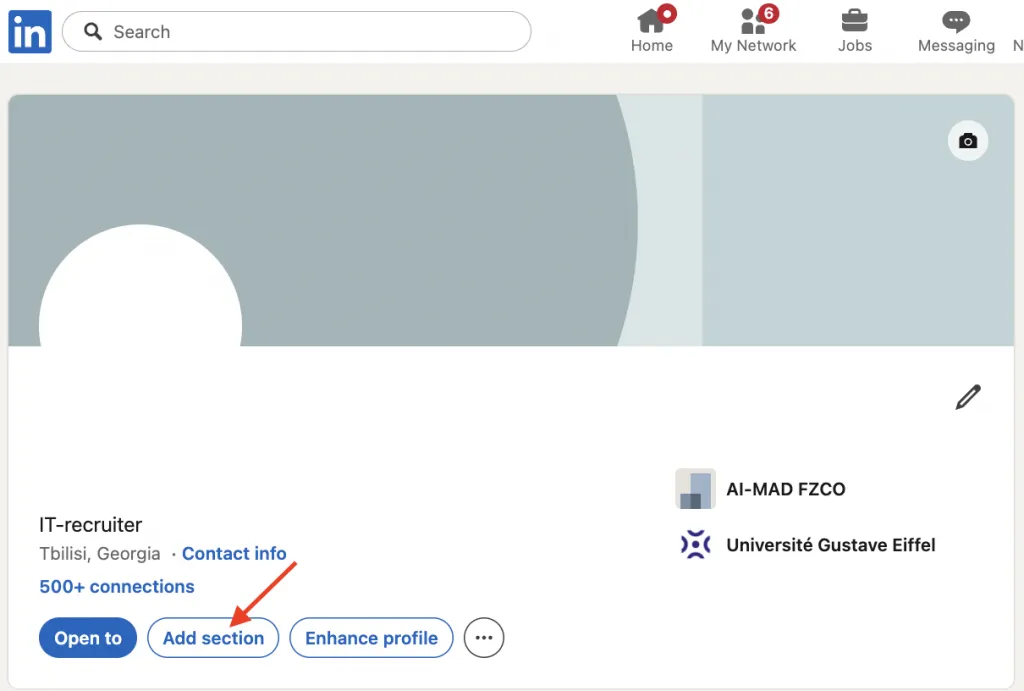
- Sélectionnez « Recommended », puis « Add Featured ».
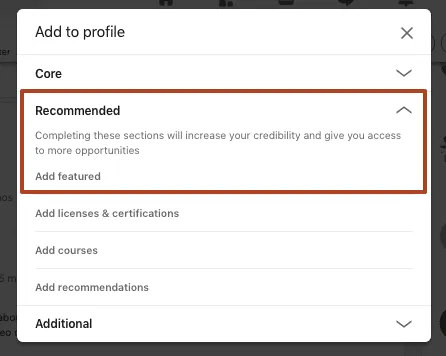
- Ajoutez une publication célébrant l’événement, un article de l’entreprise consacré à votre promotion ou même une lettre d’information consacrée à votre secteur.
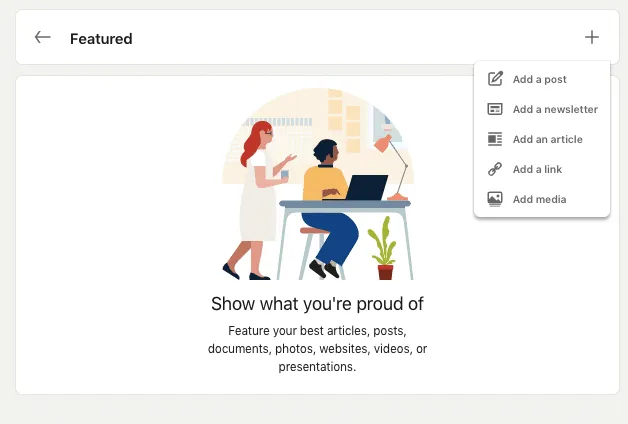
Votre progression professionnelle reste ainsi bien visible pour les personnes qui consultent votre profil.
#3 Actualisez le titre et la section « About » de votre profil
Vous vous demandez comment afficher une promotion sur LinkedIn ?
Le titre de votre profil est souvent le premier élément que voient les recruteurs. Actualisez-le afin d’y intégrer votre intitulé de poste actuel et de refléter votre nouvelle fonction.
- Ajoutez des mots-clés pertinents liés à votre secteur et à vos responsabilités.
- Revoyez votre section « About » afin qu’elle corresponde à votre expérience actualisée et présente les détails de votre promotion.
Un titre efficace peut améliorer votre visibilité dans les recherches et faire émerger des perspectives professionnelles pertinentes — quelques heures de travail ciblé suffisent pour harmoniser le titre de votre profil, vos mots-clés et la section « About » avec votre nouveau poste.
#4 Rédigez une publication ou un article percutant
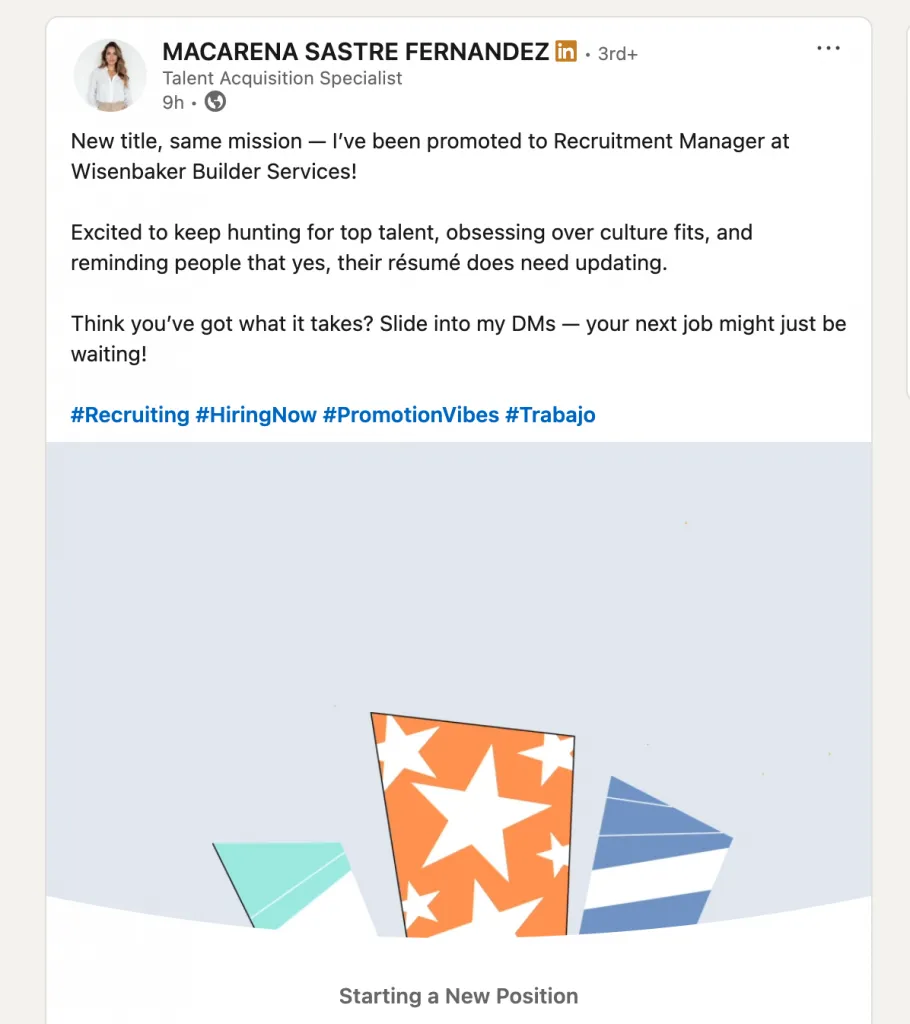
Vous ne savez pas comment annoncer une promotion sur LinkedIn ? Rédigez une courte publication exprimant votre gratitude et votre enthousiasme, et indiquez votre nouvel intitulé. Une publication LinkedIn annonçant votre promotion peut susciter des interactions et favoriser de nouvelles relations professionnelles.
Célébrez votre réussite avec votre réseau dans une publication LinkedIn. Un message personnel et authentique peut lancer une conversation et vous ouvrir des portes.
Exemple A :
J’ai le plaisir de vous annoncer ma promotion au poste de responsable marketing senior chez [Nom de l’entreprise] ! Cette aventure a été extraordinaire, et je remercie sincèrement mon équipe pour son soutien. Je suis prêt(e) à relever les défis à venir et à développer nos campagnes sur de nouveaux canaux. Je mesure le chemin parcouru et me réjouis de la suite !
Exemple B :
J’ai le plaisir d’annoncer mon nouveau poste de directeur ou directrice commercial(e) chez [Nom de l’entreprise] ! Cette évolution professionnelle compte énormément pour moi. Je vais désormais piloter les initiatives de plusieurs régions avec une équipe formidable. Passons à l’action !
Utilisez une photo de profil de qualité et identifiez votre entreprise ainsi que vos collègues, le cas échéant.
Une fois votre publication en ligne, les heures qui suivent déterminent l’étendue de sa diffusion. L’action « Boost post » de Linked Helper identifie et informe automatiquement les personnes les plus pertinentes de votre réseau, afin que votre annonce recueille rapidement des mentions J’aime et des commentaires au lieu de disparaître après quelques réactions.
#5 Annoncez la nouvelle à votre réseau
Vous vous demandez comment annoncer une promotion sur LinkedIn ? Créez simplement une nouvelle publication pour célébrer votre réussite et identifiez votre entreprise afin d’informer votre réseau.
Si votre promotion a été annoncée publiquement sur la Page LinkedIn de votre entreprise ou dans une lettre d’information interne, repartagez l’annonce. Cela renforce votre crédibilité et montre que votre organisation valorise votre contribution.
Ne vous contentez pas d’indiquer votre promotion sur LinkedIn — profitez de cette occasion pour présenter vos nouveaux défis et objectifs.
Accroissez la portée de la publication annonçant votre promotion. Les premières heures déterminent en grande partie la portée de la publication, qui dépend des premières mentions J’aime et des premiers commentaires. L’action « Boost post » de Linked Helper identifie et informe automatiquement les personnes les plus pertinentes de votre réseau, afin que votre annonce suscite rapidement des interactions et apparaisse dans davantage de fils d’actualité au lieu de disparaître après quelques réactions.
Accroissez la portée de la publication annonçant votre promotion
#6 Personnalisez votre prospection auprès des contacts clés
Enfin, ne sous-estimez pas l’efficacité des messages individuels. Reprenez contact avec vos anciens mentors, clients ou pairs afin de leur annoncer la nouvelle et de les remercier. Ces conversations privées peuvent déboucher sur de nouvelles relations professionnelles ou sur des collaborations inattendues.
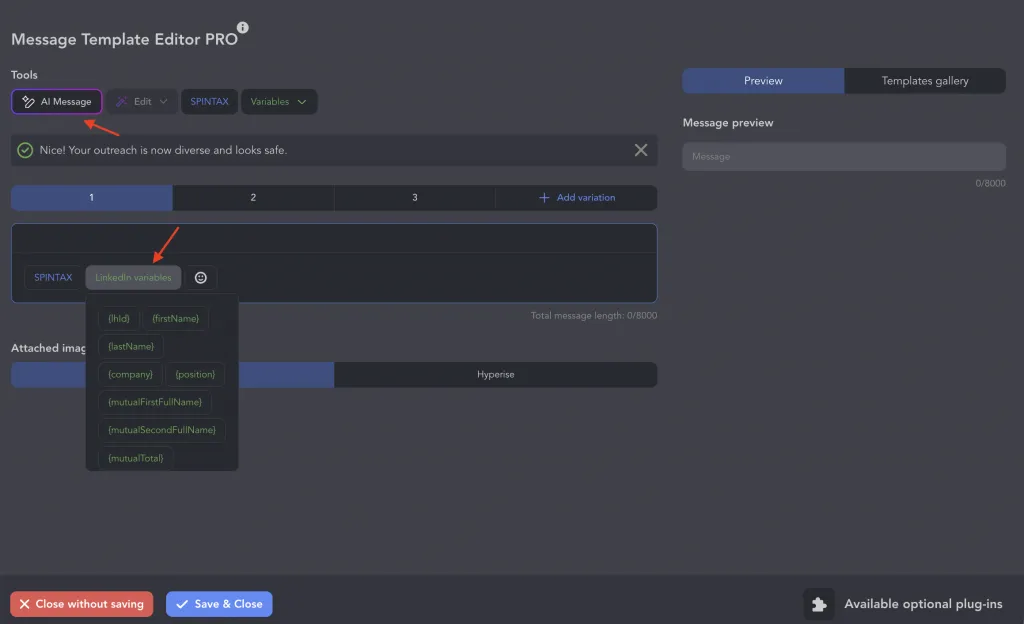
Cette démarche manuelle est efficace — jusqu’à ce que votre agenda se remplisse et que les relances s’interrompent. L’automatisation vous aide alors à personnaliser vos échanges, même auprès d’un grand nombre de contacts. Avec Linked Helper, vous pouvez lancer des campagnes de messages personnalisés utilisant des {variables} — nom, entreprise, intitulé de poste — afin que chaque message donne l’impression d’avoir été rédigé personnellement, répartir plusieurs variantes de message entre les contacts de votre liste et ajouter du SPINTAX pour obtenir une formulation naturelle. Vous manquez de temps pour rédiger vos textes ? Le générateur de messages AI intégré crée des variantes naturelles d’annonces et de remerciements — jusqu’à 30 modèles par jour — pour vous permettre d’adapter en quelques secondes les modèles ci-dessus à chaque contact.
Reprenez contact avec les personnes clés de votre réseau à grande échelle. Envoyer un message personnalisé à chacun de vos mentors, clients et anciens collègues est efficace, mais devient difficile dès que votre emploi du temps devient chargé. Linked Helper envoie à grande échelle des messages et des relances personnalisés au ton naturel, avec des variantes de message et un générateur AI afin que chaque texte donne l’impression d’avoir été rédigé personnellement. Transformez votre promotion en véritables conversations et opportunités, et pas seulement en une modification de profil.
Que faut-il inclure dans une publication annonçant une promotion sur LinkedIn ?
Votre annonce de promotion sur LinkedIn n’est pas une simple mise à jour de votre parcours — c’est un moyen de mettre en valeur votre évolution professionnelle, de remercier les personnes qui vous ont aidé en chemin et de souligner votre progression professionnelle auprès de votre réseau LinkedIn.
Vous souhaitez vous démarquer ? Rédigez un texte réfléchi lorsque vous annoncez votre promotion sur LinkedIn, afin d’exprimer votre reconnaissance et votre vision.
Voici précisément les éléments à intégrer lorsque vous rédigez votre publication distincte pour annoncer cette excellente nouvelle.
Choisissez des mots qui expriment clairement votre enthousiasme et captent l’attention. Des termes comme « ravi(e) », « honoré(e) », « reconnaissant(e) » ou « enthousiaste » donnent le ton.
Exemple :
J’ai le plaisir de vous annoncer une excellente nouvelle — j’ai officiellement accepté un nouveau poste chez [Entreprise actuelle] !
Cette entrée en matière donne immédiatement une tonalité positive à l’annonce de votre évolution professionnelle.