

 20 minutos de leitura
Resumo rápido
- Mesma empresa: aceda ao seu perfil → «Experience» → lápis/editar → «Add role» na mesma empresa, para que ambas as funções permaneçam agrupadas e mostrem uma progressão profissional clara.
- Alteração substancial das responsabilidades: adicione a promoção como uma função separada, com um novo cargo, uma data de início e novas conquistas.
- Opção de notificação: utilize «Notify network» / «Share with your network» apenas quando a promoção for pública e a «Headline», a fotografia e a secção «About» do seu perfil já estiverem atualizadas — desative-a para mudanças exclusivamente internas, em período experimental ou confidenciais.
- A publicação de anúncio obtém melhores resultados quando começa pelas conquistas e métricas, não pelas responsabilidades, agradece aos mentores e à equipa e menciona a empresa e os principais colegas.
- Após o anúncio: aumente o alcance mencionando as pessoas certas e retome o contacto individual com pessoas importantes da sua rede, mesmo quando tem muitos contactos a abordar — é aqui que uma ferramenta como o Linked Helper transforma uma publicação sobre uma promoção em novas conversas e oportunidades.
Quer dar destaque à sua progressão profissional? Saiba como registar uma promoção no LinkedIn e apresentar claramente a nova função.
Anunciar a sua promoção no LinkedIn ajuda a aumentar a visibilidade profissional e a reforçar a sua marca pessoal. E o público é enorme: segundo a DataReportal, no início de 2025, o alcance publicitário do LinkedIn atingiu 1,20 mil milhões de membros — mais 176 milhões (17,1 %) do que no ano anterior — e o alcance potencial rondava 1,4 mil milhões de membros registados (DataReportal, Estatísticas essenciais do LinkedIn (https://datareportal.com/essential-linkedin-stats)). Por outras palavras, um perfil bem atualizado e um anúncio eficaz podem ser vistos por mais de mil milhões de profissionais.
Experimente o Linked Helper gratuitamente. Adicionar o novo cargo é a parte mais fácil. O verdadeiro benefício está em garantir que as pessoas certas veem o anúncio e respondem. Depois de atualizar o perfil, o Linked Helper ajuda a ampliar o alcance do anúncio e a retomar o contacto individual com pessoas importantes da sua rede, para que uma promoção gere novas oportunidades em vez de apenas alguns «Gostos» sem grande repercussão.
Como registar uma promoção no LinkedIn (mesma empresa ou nova função)
Numa rede profissional como o LinkedIn, atualizar o perfil para refletir uma promoção pode dar destaque à sua progressão profissional e abrir novas portas. Quer permaneça na mesma empresa, quer apresente um novo cargo, é importante mostrar com rigor a função atual e a respetiva evolução.
Adicionar uma promoção na mesma empresa
Se assumiu um novo cargo na mesma empresa, pode refletir esta evolução diretamente no seu perfil do LinkedIn, adicionando uma segunda função na mesma empresa. Desta forma, evidencia a sua progressão profissional e o impacto alcançado a longo prazo.
Atualmente, estes são os passos para registar no LinkedIn uma promoção na mesma empresa:
- Aceda à página inicial do LinkedIn e clique no ícone «Me».
- Selecione «View profile» para ver o seu perfil atual.
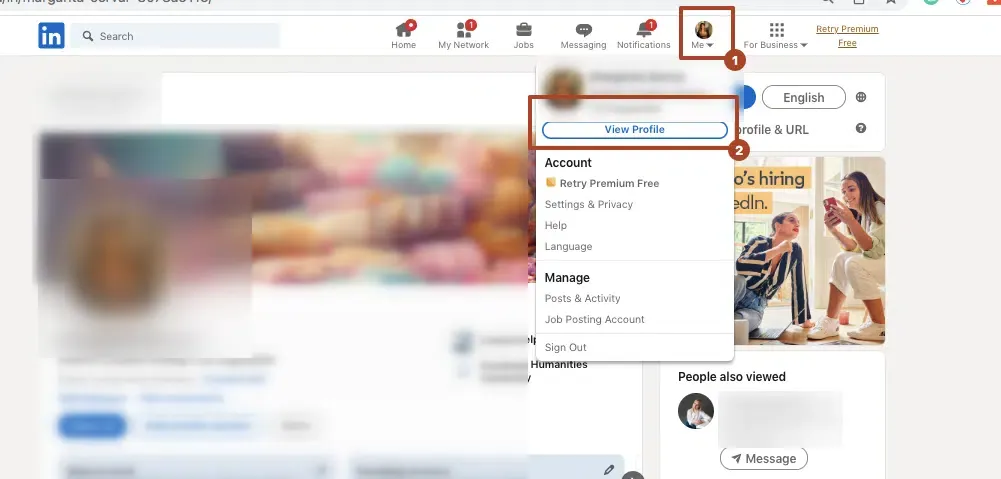
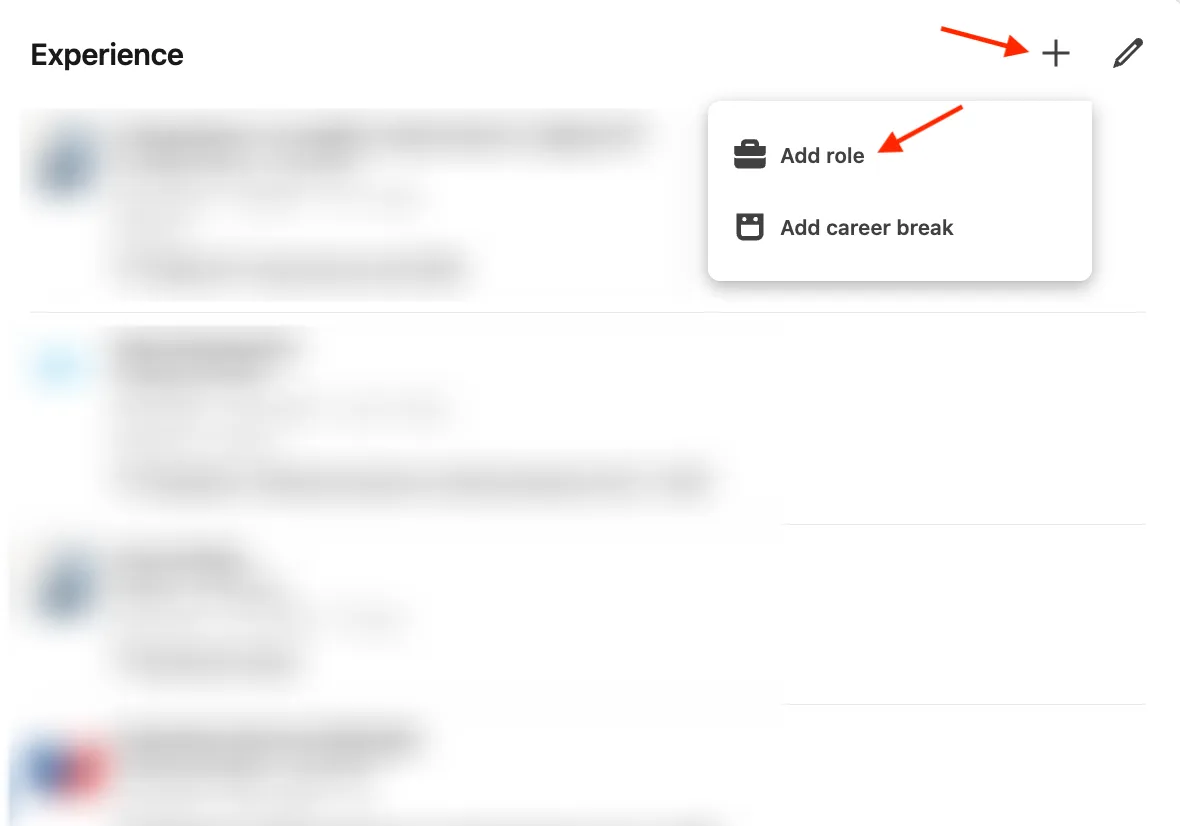
- Desloque-se até à secção «Experience» e clique no ícone do lápis (editar).
- Selecione «Add role» e associe a função à mesma empresa, para que ambos os cargos permaneçam agrupados na mesma empresa.
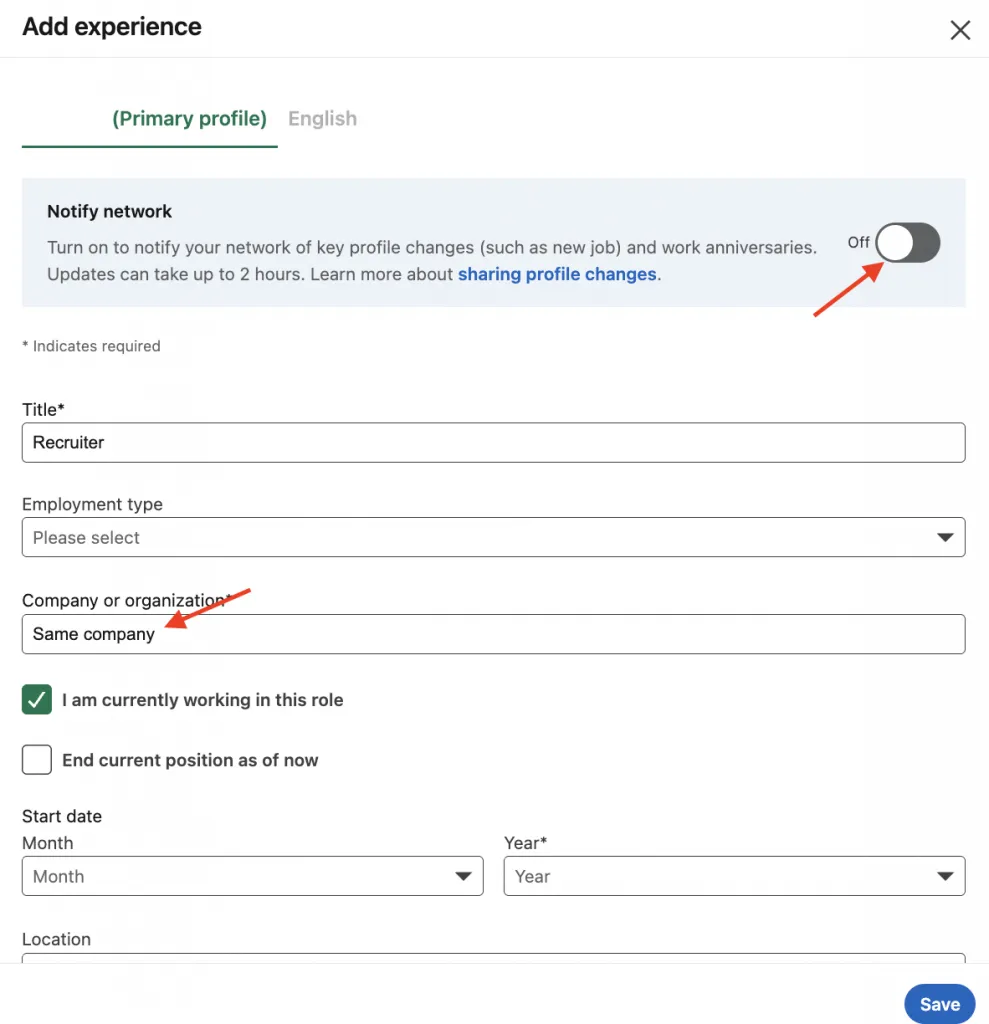
- Introduza o novo cargo, a data de início, o tipo de vínculo laboral e as responsabilidades atualizadas — e mantenha a função anterior no perfil, para que o LinkedIn apresente a sua progressão como um único percurso profissional.
- Se a promoção for pública e o perfil estiver pronto, ative «Notify network» para partilhar a atualização. Caso contrário, mantenha a opção desativada para atualizar discretamente o perfil.
Esta abordagem mantém a função anterior e a nova função organizadas na mesma empresa, apresentando uma trajetória clara e evidenciando lealdade à empresa e progressão profissional. Quando partilhar uma promoção no LinkedIn, não se esqueça de acrescentar as principais conquistas da função anterior.
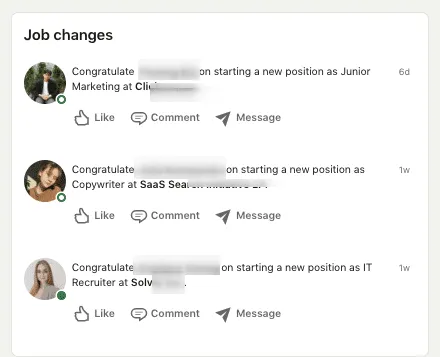
Partilhar a nova função com a sua rede
Quando partilhar uma promoção no LinkedIn, não se esqueça de acrescentar as principais conquistas da função anterior.
Adicionar uma promoção como entrada separada
Se a promoção implicar alterações substanciais nas responsabilidades ou no âmbito da função, poderá ser preferível criar uma entrada distinta com o novo cargo e as respetivas responsabilidades. Muitos profissionais não sabem como registar corretamente uma promoção no LinkedIn — evite os erros mais comuns com este guia passo a passo.
- Aceda ao seu perfil e clique no ícone «+» na secção «Experience».
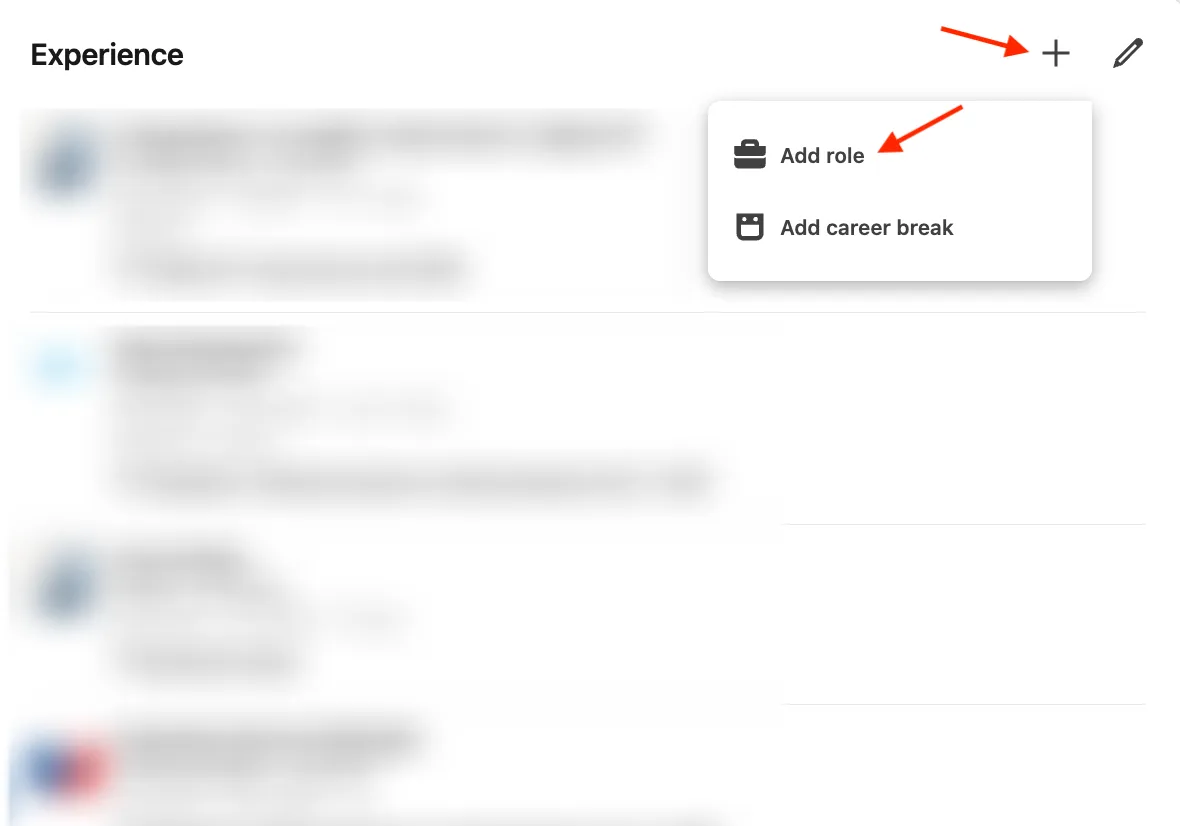
- Selecione «Add role». Preencha o novo cargo, o nome da empresa e a data de início.
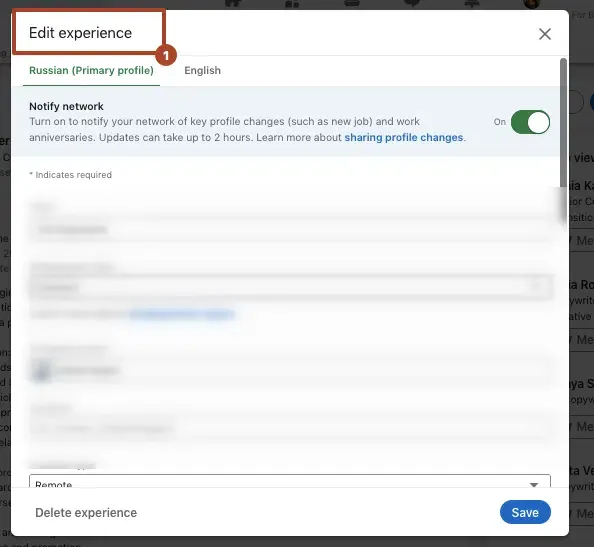
- Descreva as suas principais conquistas e as novas responsabilidades.
- Ative «Notify network» para partilhar a sua promoção no LinkedIn numa publicação — isto pode aumentar a visibilidade e o envolvimento.
Embora este método possa sobrecarregar o perfil se for utilizado demasiadas vezes, é eficaz para destacar mudanças importantes ou transições para cargos de liderança.
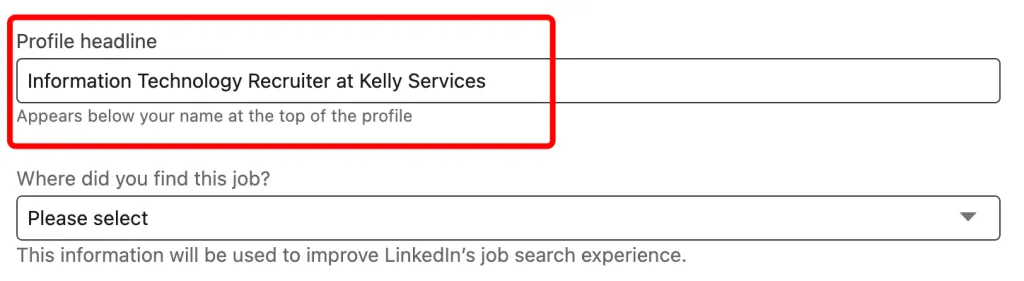
Não se esqueça de atualizar a «Headline» para refletir o novo cargo. Esta é uma das partes mais visíveis do seu perfil do LinkedIn e ajuda-o a aparecer em pesquisas relevantes.
Tudo isto ajuda a tirar o máximo partido do LinkedIn enquanto rede profissional.
Onde e como registar a sua promoção no LinkedIn
Se recebeu recentemente uma promoção, parabéns — é um passo importante na sua progressão profissional. O passo seguinte é garantir que a sua conta do LinkedIn reflete essa mudança. Um perfil bem atualizado não só destaca as suas principais conquistas e o cargo atual, como também reforça a marca pessoal, proporciona oportunidades para alargar e consolidar a sua rede de contactos e pode abrir caminho a novas oportunidades profissionais. O esforço compensa: os próprios dados do LinkedIn mostram que um perfil completo recebe cerca de 21 vezes mais visualizações e 36 vezes mais mensagens do que um perfil incompleto (conforme citado pela Cognism em «100 estatísticas essenciais do LinkedIn»). Por isso, vale a pena atualizar a «Headline» e as secções «About» e «Featured» juntamente com o novo cargo.
N.º 1: atualize a secção «Experience»
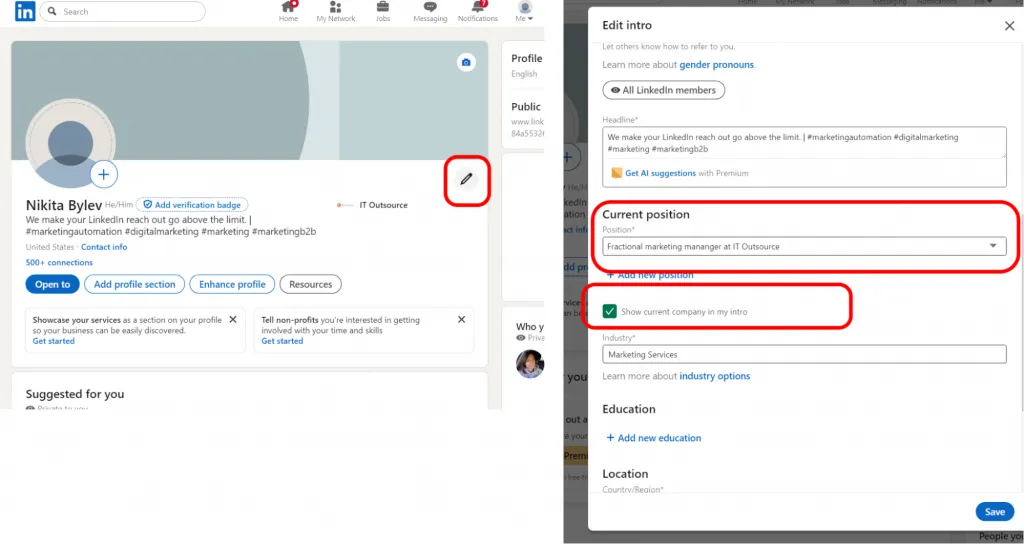
Precisa de ajuda para registar uma promoção no LinkedIn? A forma mais simples é atualizar a função atual diretamente na página principal do perfil.
Para registar a promoção, edite a secção «Experience»: altere o cargo, indique a data da promoção e mantenha a função anterior numa entrada separada.
- Clique no ícone do lápis junto à função atual na mesma empresa.
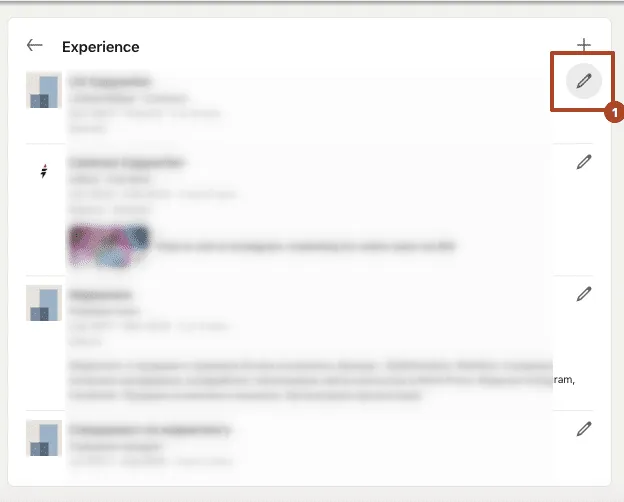
- Selecione «Add role» na mesma empresa para mostrar a progressão profissional interna.
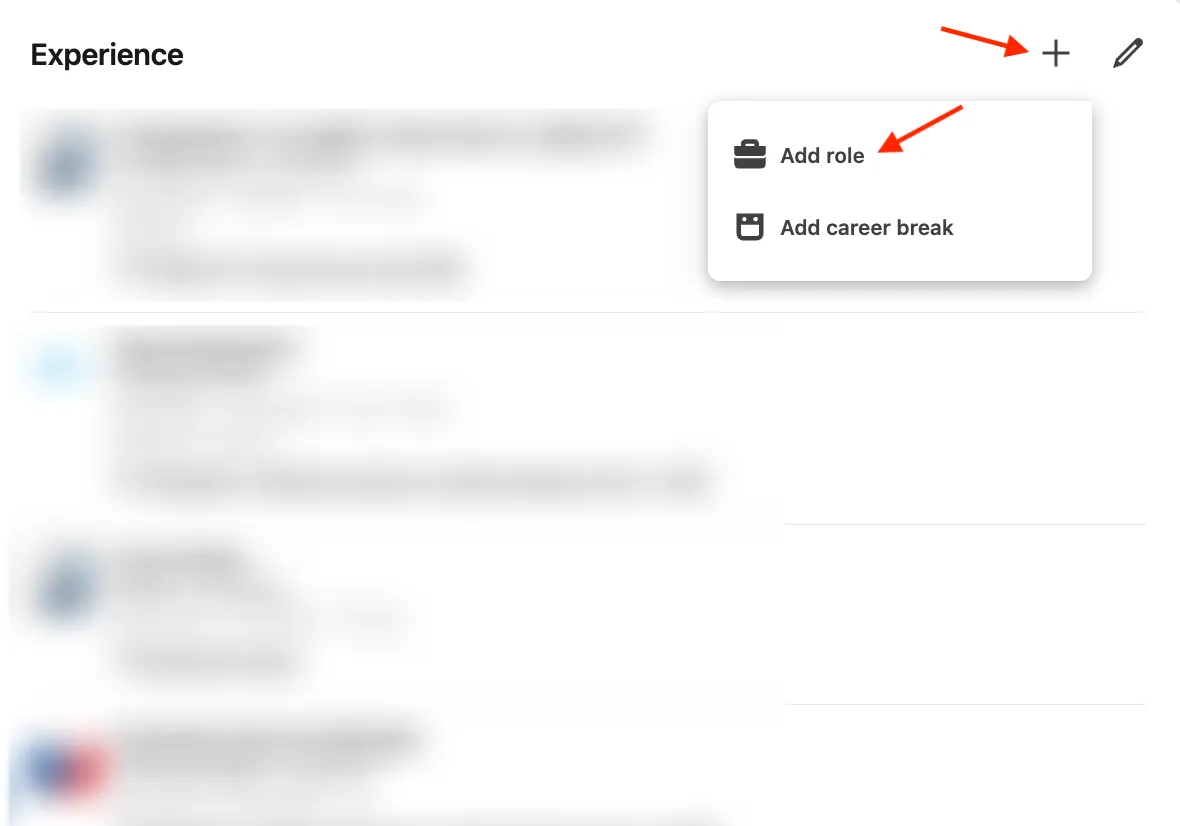
- Introduza o novo cargo, a data de início e o tipo de vínculo laboral, e descreva a sua função.
- Destaque resultados mensuráveis, competências interpessoais e os novos desafios que vai assumir.
- Mantenha a função anterior numa entrada separada na mesma empresa para apresentar claramente o seu percurso.
Dica: se se tornou recentemente gestor de marketing ou assumiu uma função de liderança, realce esse facto nos pontos da descrição da função.
N.º 2: adicione a função à secção «Featured» (opcional)
Pode fixar a sua publicação sobre a promoção no topo da página de perfil através da secção «Featured».
- Desloque-se até ao topo do seu perfil do LinkedIn e clique em «Add profile section».
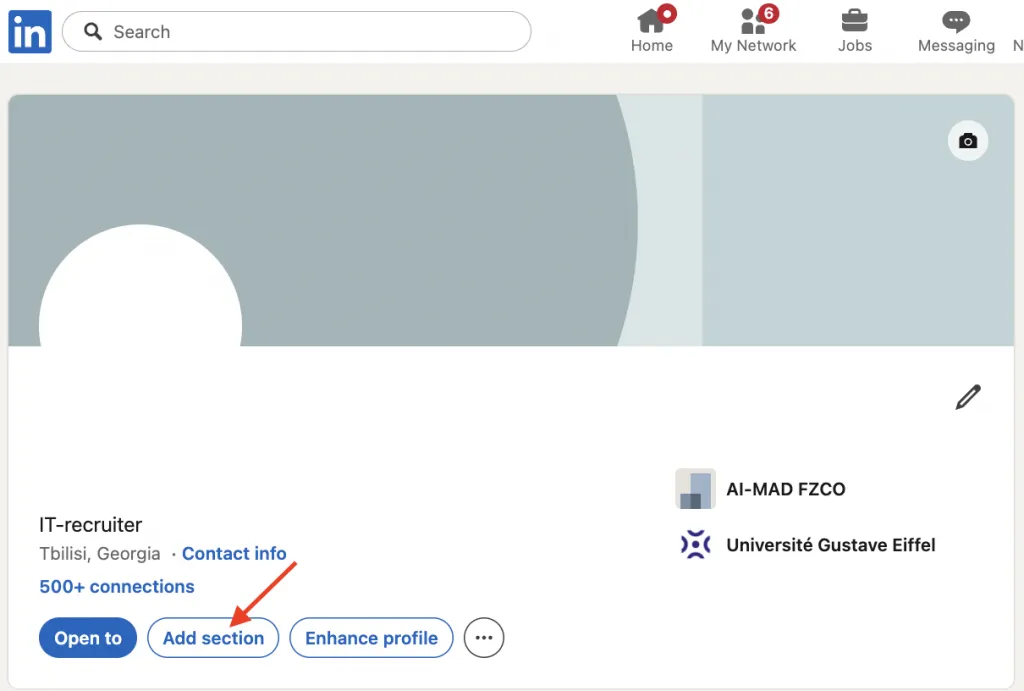
- Selecione: «Recommended» → «Add Featured».
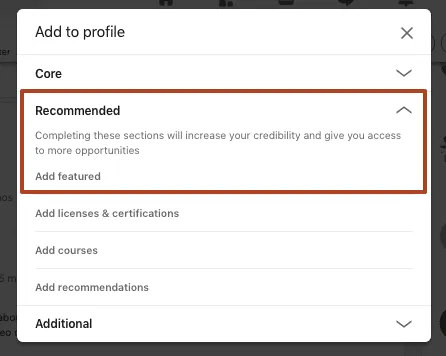
- Adicione uma publicação de celebração, um artigo da empresa sobre a sua promoção ou até uma newsletter relacionada com o setor.
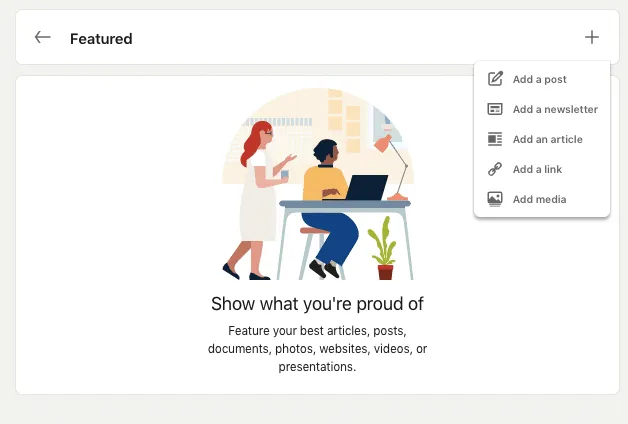
Assim, a sua progressão profissional fica em destaque para quem visita o perfil.
N.º 3: atualize a «Headline» e o resumo
Quer saber como indicar uma promoção no LinkedIn?
A «Headline» é frequentemente a primeira informação que os recrutadores veem. Atualize-a para incluir o cargo atual e refletir a sua nova função.
- Acrescente palavras-chave relevantes relacionadas com o seu setor e as suas responsabilidades.
- Reveja a secção «About» para a alinhar com a experiência atualizada e destacar os pormenores da promoção.
Uma «Headline» eficaz pode melhorar a visibilidade nas pesquisas e atrair oportunidades profissionais adequadas ao seu perfil — e bastam algumas horas de trabalho concentrado para alinhar a «Headline», as palavras-chave e a secção «About» com a nova função.
N.º 4: escreva uma publicação ou um artigo que capte a atenção
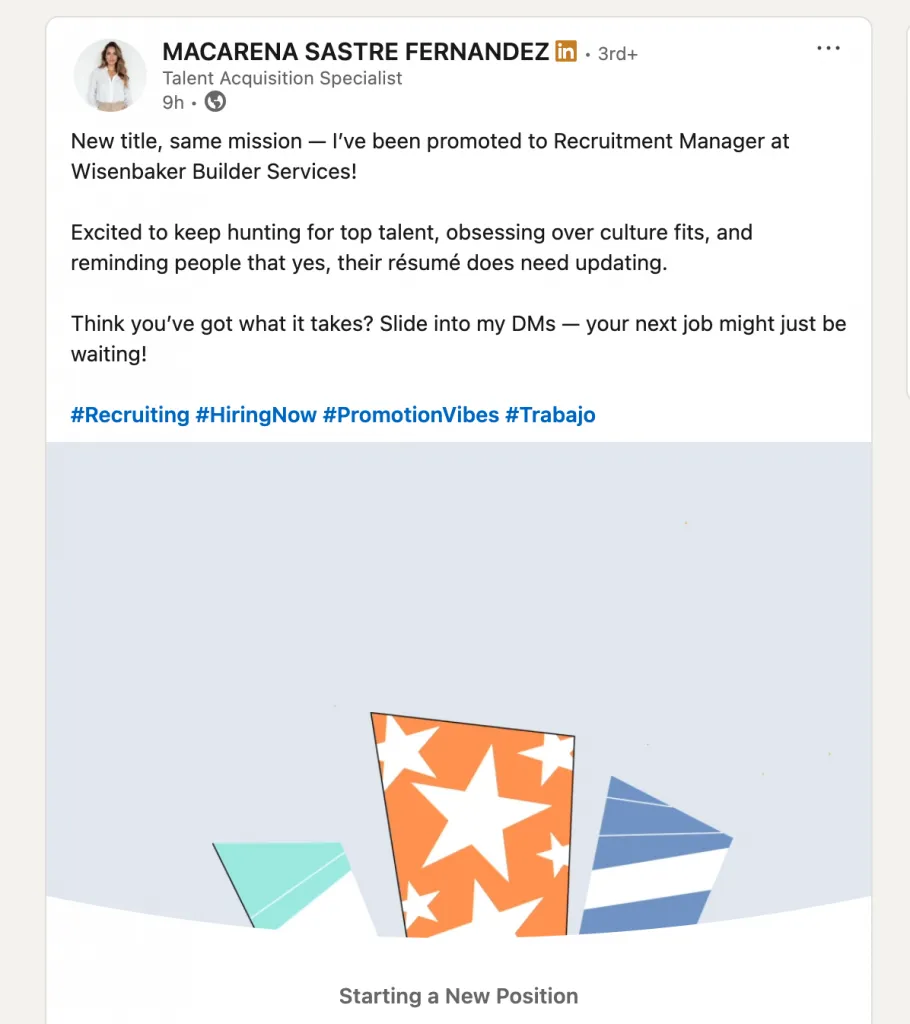
Não sabe como partilhar uma promoção no LinkedIn? Escreva uma publicação breve que transmita a sua gratidão e o seu entusiasmo e inclua o novo cargo. Uma publicação bem elaborada sobre a sua promoção pode gerar envolvimento e oportunidades para alargar e consolidar a sua rede de contactos.
Celebre a conquista com a sua rede através de uma publicação no LinkedIn. Uma mensagem pessoal e autêntica pode gerar conversas e abrir portas.
Exemplo A:
É com entusiasmo que partilho que fui promovido a gestor sénior de marketing na [Nome da empresa]! Tem sido um percurso incrível e estou muito grato pelo apoio da minha equipa. Estou pronto para enfrentar os próximos desafios e expandir as nossas campanhas para novos canais. Estou grato e preparado para o próximo capítulo!
Exemplo B:
É com enorme satisfação que anuncio que assumi o cargo de diretor de vendas na [Nome da empresa]! Esta progressão profissional significa muito para mim. Passarei agora a liderar iniciativas inter-regionais com uma equipa fantástica. Vamos a isso!
Utilize uma fotografia de perfil de alta qualidade e mencione a sua empresa e os colegas, se for adequado.
Assim que a publicação estiver no ar, as horas seguintes determinam o alcance que terá. A ação «Boost post» do Linked Helper menciona e notifica automaticamente as pessoas mais relevantes da sua rede, para que o anúncio receba rapidamente «Gostos» e comentários, em vez de desaparecer após algumas reações.
N.º 5: partilhe a novidade com a sua rede
Quer saber como publicar uma promoção no LinkedIn? Basta criar uma nova publicação para celebrar a conquista e mencionar a sua empresa, notificando assim a sua rede.
Se a sua promoção tiver sido partilhada publicamente na página da sua empresa no LinkedIn ou numa newsletter interna, volte a partilhá-la. Ao fazê-lo, reforça a credibilidade e demonstra que a organização valoriza o seu contributo.
Não se limite a registar a sua promoção no LinkedIn — aproveite a oportunidade para destacar novos desafios e objetivos.
Aumente o alcance da publicação sobre a sua promoção. O alcance é determinado nas primeiras horas e depende dos primeiros «Gostos» e comentários. A ação «Boost post» do Linked Helper menciona e notifica automaticamente as pessoas mais relevantes da sua rede, para que o anúncio gere rapidamente envolvimento e apareça em mais feeds, em vez de desaparecer após algumas reações.
Aumente o alcance da publicação sobre a sua promoção
N.º 6: personalize as mensagens para pessoas importantes da sua rede
Por fim, não subestime o poder das mensagens individuais. Retome o contacto com antigos mentores, clientes ou colegas para partilhar a novidade e agradecer-lhes. Estas conversas privadas podem criar oportunidades inesperadas para alargar a sua rede de contactos ou iniciar colaborações.
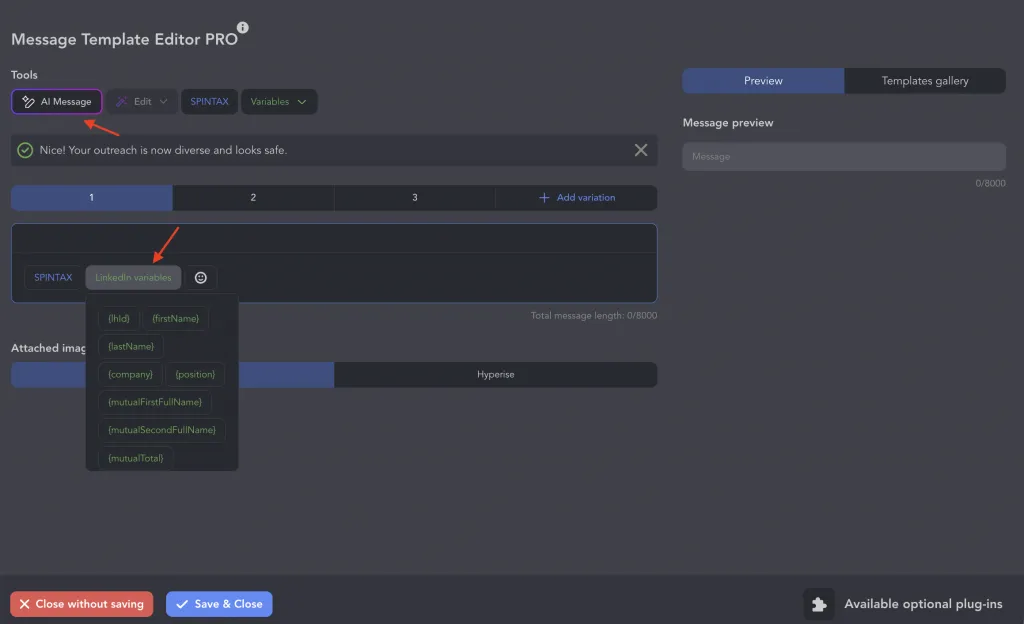
Fazer isto manualmente funciona — até a semana ficar preenchida e deixar de conseguir enviar mensagens de acompanhamento. É aqui que a automatização ajuda a manter um tom pessoal, mesmo quando tem muitas pessoas para contactar. Com o Linked Helper, pode executar campanhas de mensagens personalizadas que utilizam {variables} (nome, empresa e cargo), para que cada mensagem pareça ter sido escrita por si, distribuir diferentes variantes da mensagem pelos destinatários da lista e acrescentar SPINTAX para obter uma redação natural. Tem pouco tempo para escrever os textos? O gerador de mensagens com AI integrado cria versões naturais de anúncios e agradecimentos — até 30 modelos por dia — para que possa adaptar os modelos acima a cada pessoa em poucos segundos.
Retome o contacto com pessoas importantes da sua rede, sem perder o toque pessoal. Enviar mensagens individualmente a mentores, clientes e antigos colegas funciona, mas deixa de ser viável assim que o dia fica preenchido. O Linked Helper envia mensagens personalizadas e mensagens automáticas de acompanhamento com um tom natural, mesmo quando contacta muitas pessoas, recorrendo a variantes de mensagens e a um gerador com AI para que cada texto pareça ter sido escrito por si. Transforme a sua promoção em conversas e oportunidades reais, e não apenas numa alteração do perfil.
O que incluir numa publicação sobre uma promoção no LinkedIn
O seu anúncio de promoção no LinkedIn não é apenas uma atualização profissional — é uma oportunidade estratégica para apresentar a progressão da sua carreira, agradecer a quem o ajudou ao longo do percurso e reforçar o seu crescimento profissional junto da sua rede de contactos no LinkedIn.
Quer destacar-se? Escreva uma legenda cuidada ao publicar a sua promoção no LinkedIn, para demonstrar gratidão e dar a conhecer os seus objetivos.
Veja exatamente o que deve incluir ao criar uma publicação própria para anunciar a promoção e partilhar a boa notícia.
Utilize uma linguagem emotiva e expressiva para captar a atenção. Palavras como «muito satisfeito», «honrado», «grato» ou «entusiasmado» ajudam a definir o tom.
Exemplo:
É com entusiasmo que partilho uma boa notícia — aceitei oficialmente uma nova função na [Empresa atual]!
Esta mensagem mostra imediatamente que está a dar um novo passo no seu percurso profissional.