

 36 minutos de lectura
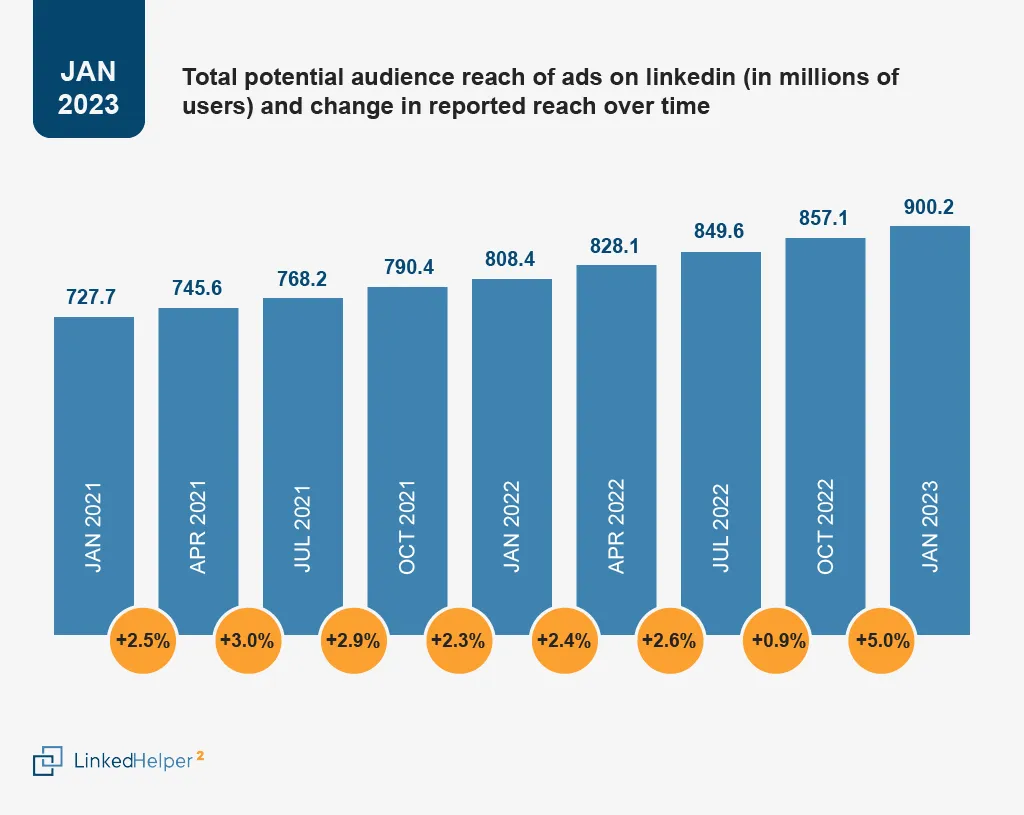
LinkedIn se ha convertido en una plataforma destacada tanto para profesionales y empresas como para quienes buscan empleo. LinkedIn permite llegar a 900,2 millones de usuarios, pero es fundamental saber filtrar únicamente a quienes necesita. Una de las principales funciones de LinkedIn es la búsqueda avanzada, que permite encontrar personas, empleos, empresas y otra información relevante. Sin embargo, con la aparición de los filtros de Sales Navigator y Recruiter, la función de búsqueda de LinkedIn se ha vuelto aún más potente y eficaz.
Para utilizar la automatización, necesita saber cómo filtrar correctamente los perfiles relevantes a fin de no malgastar las acciones del software en perfiles irrelevantes. Más adelante abordaremos las preguntas y los errores más habituales de los usuarios de Linked Helper al buscar personas y recopilar sus perfiles en una campaña. También analizaremos todas las opciones de filtrado disponibles en el plan básico, los filtros de búsqueda de LinkedIn Sales Navigator y mucho más.
¿Puedo encontrar y añadir leads con un cargo concreto a partir de una lista de empresas?
Con mucha frecuencia, los usuarios nos preguntan si pueden encontrar a CEO, fundadores u otros profesionales de determinadas empresas para una campaña de Linked Helper cuando ya disponen de una lista de empresas. En resumen, sí: puede encontrar personas con un cargo concreto y después filtrarlas por empresa, ubicación, idioma del perfil, etc. Sin embargo, no podrá organizar la búsqueda de LinkedIn en el sentido contrario, es decir, buscar primero empresas y después explorar las personas adecuadas a partir de esos resultados. Es una cuestión de la tecnología de búsqueda de LinkedIn. Nuestro software no puede ofrecer criterios de búsqueda que no estén disponibles en los filtros de LinkedIn.
Situación: necesita determinados leads —CEO, fundadores, propietarios o responsables de la toma de decisiones— de un sector objetivo —una lista de empresas o simplemente criterios sobre las empresas—.
Solución: comience con una búsqueda de personas por el cargo deseado —por ejemplo, fundadores o CEO—. Al buscar leads, debe filtrarlos por empresa. Por ejemplo, la suscripción a Sales Navigator incluye filtros por tamaño de la empresa, ubicación de la sede de la empresa, etc.
Supongamos, por ejemplo, que desea encontrar diseñadores de UX en Varsovia. Quizá quiera reaccionar con «Me gusta» a su contenido o dejar comentarios para llamar su atención antes de enviarles una solicitud de conexión.
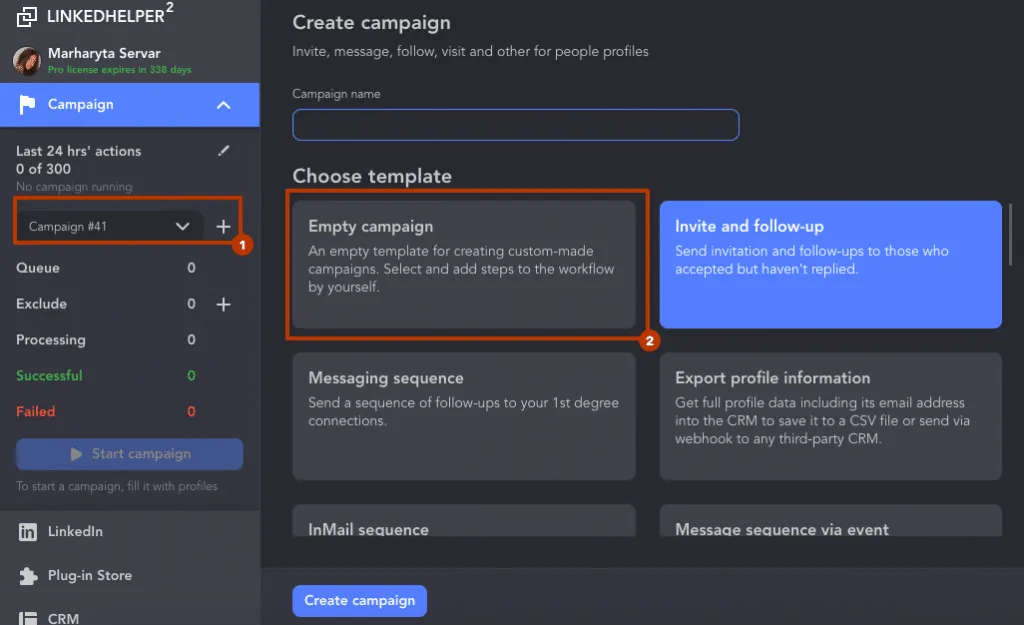
Cree una campaña.
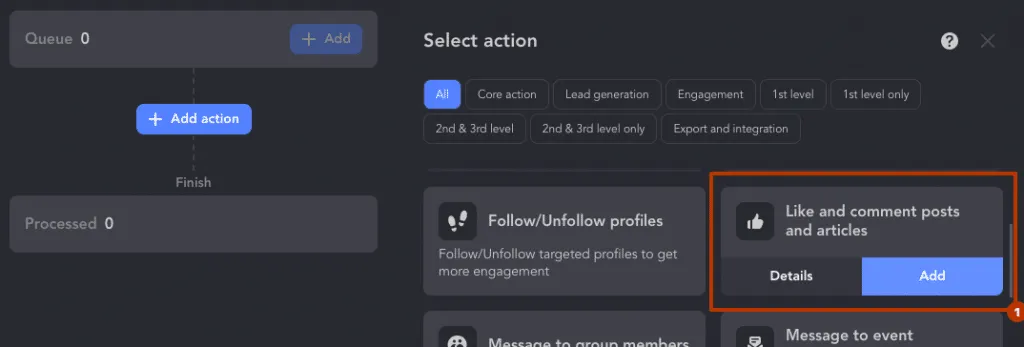
Añada una acción.
Seleccione «Queue» → «Add».
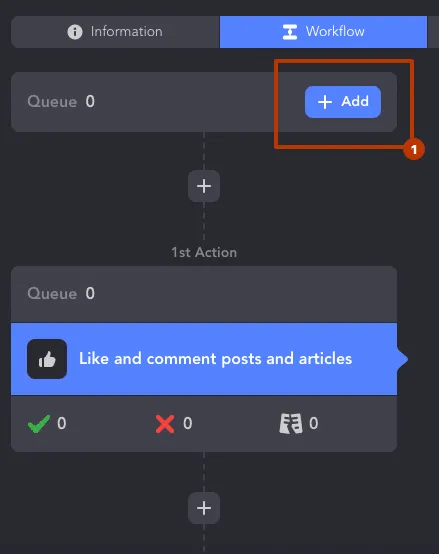
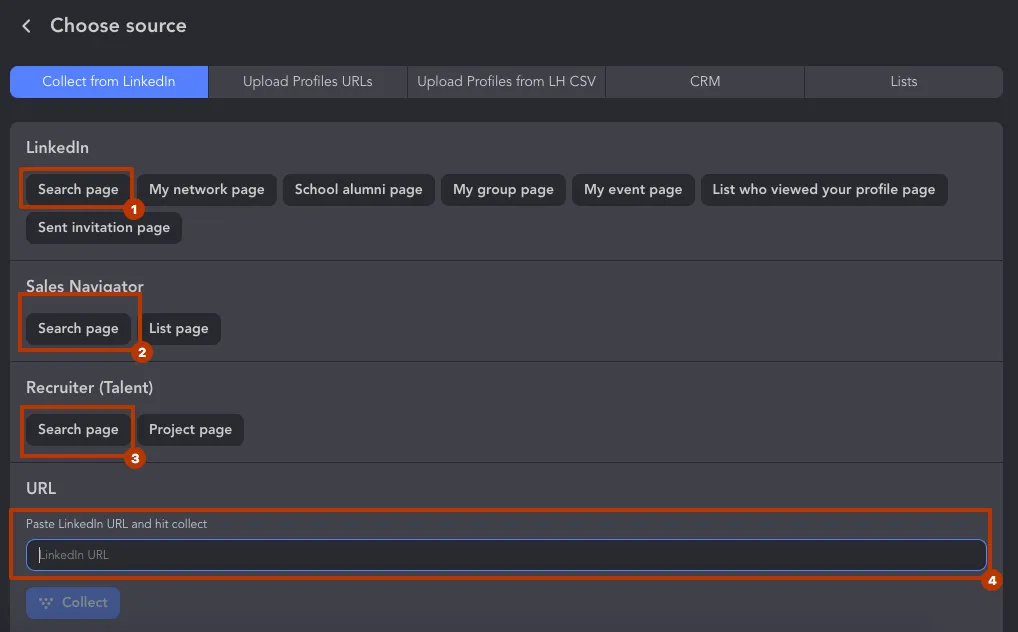
Elija una fuente. Puede ser la página de búsqueda de cualquier solución de LinkedIn o la URL de los resultados si ya ha realizado una búsqueda y ha encontrado los leads adecuados. Puede proporcionar este enlace al software como fuente.
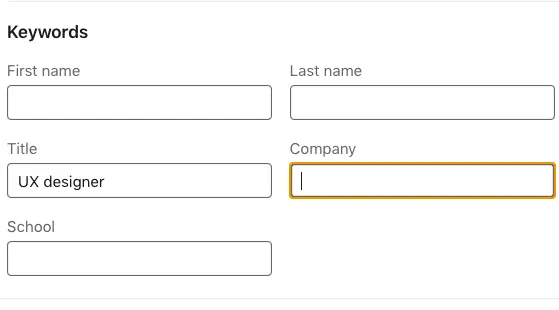
Introduzca «UX designer» en el campo «Title».
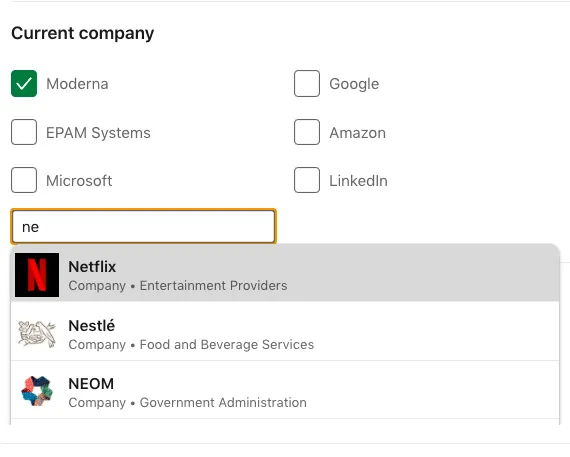
Introduzca los nombres de las empresas objetivo si ya dispone de una lista.
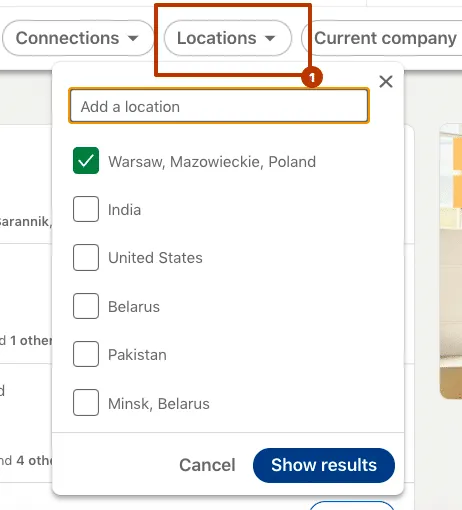
En este caso, seleccione simplemente la ubicación deseada en la barra de búsqueda.
Después, añada a la campaña los leads encontrados haciendo clic en el icono del embudo y seleccionando «From current page» en el menú desplegable.
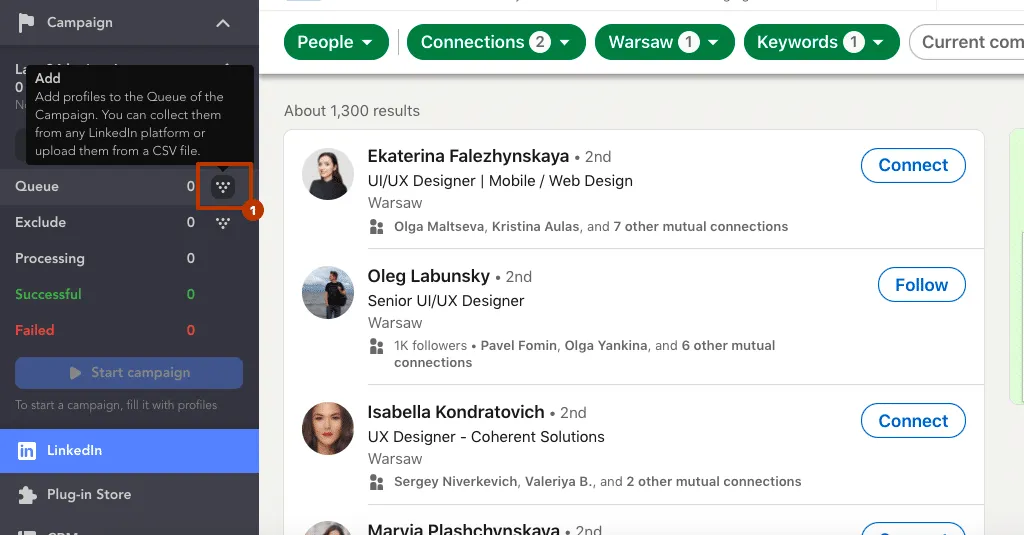
A continuación, los leads se transferirán a la sección «Queue» de su campaña y solo tendrá que iniciarla —haga clic en «Start»—. Cómo añadir perfiles a una campaña.
A continuación analizaremos los filtros disponibles en el plan básico de LinkedIn, que pueden ayudarle a encontrar a las personas adecuadas para sus campañas de Linked Helper. Es importante comprender los siguientes puntos al buscar personas desde Linked Helper en las páginas de LinkedIn.
Reglas para buscar personas en LinkedIn con Linked Helper
Siga estas pautas cuando busque usuarios para su campaña:
#1 Linked Helper no puede ofrecer más criterios que los filtros integrados de LinkedIn
El software no manipula LinkedIn ni obtiene acceso no autorizado a la plataforma, y tampoco puede eludir sus restricciones —salvo la solución alternativa para los límites de invitaciones: Invitaciones masivas: multiplique por 7 las solicitudes de conexión enviadas en LinkedIn—. Tampoco tenemos acceso directo a la base de datos de usuarios de LinkedIn. Para realizar búsquedas, debe utilizar las opciones disponibles de LinkedIn y sus planes avanzados. Después, Linked Helper simplemente recopilará los perfiles filtrados.
En ocasiones, el motor de búsqueda de LinkedIn no ofrece resultados perfectos; no se trata de un error del software. Puede observar que, aunque se hayan seleccionado criterios específicos, los resultados incluyen leads que no son del todo relevantes. Después de recopilarlos, puede revisarlos manualmente en Linked Helper y eliminar de la campaña los que no necesite.
#2 Puede obtener resultados de búsqueda más específicos para sus campañas
Si los resultados no son satisfactorios —por contener leads irrelevantes en cuanto a descripción, sector o ubicación—, no se trata de un error del software. Así funcionan los algoritmos de búsqueda de LinkedIn. Por tanto, para mejorar la búsqueda:
- Utilice filtros adicionales en Sales Navigator —analizaremos cada uno más adelante—.
- Utilice operadores Boolean en la búsqueda —se explican más adelante—.
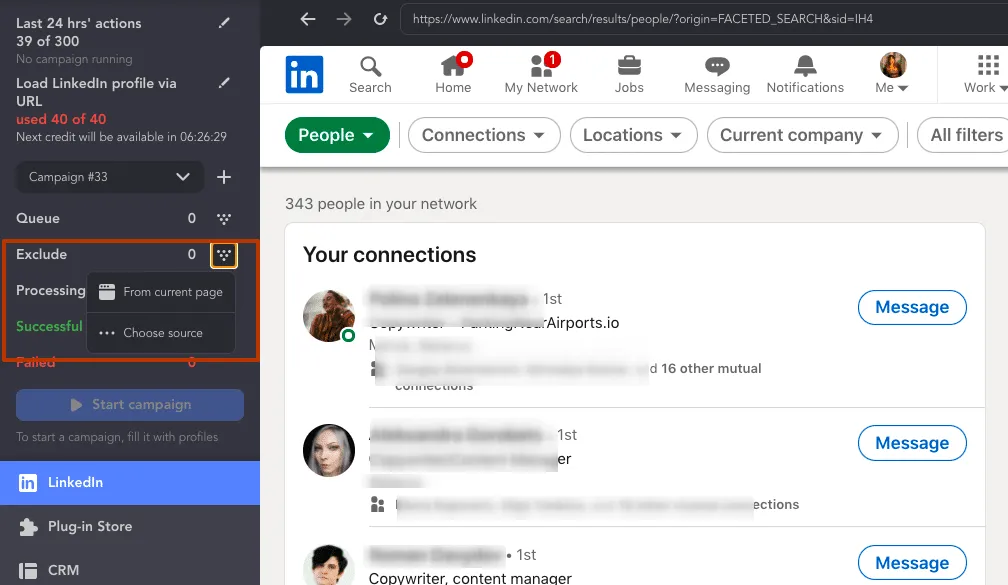
- Use listas de exclusión en el software. Descubra cómo excluir de su campaña un segmento concreto de su audiencia.
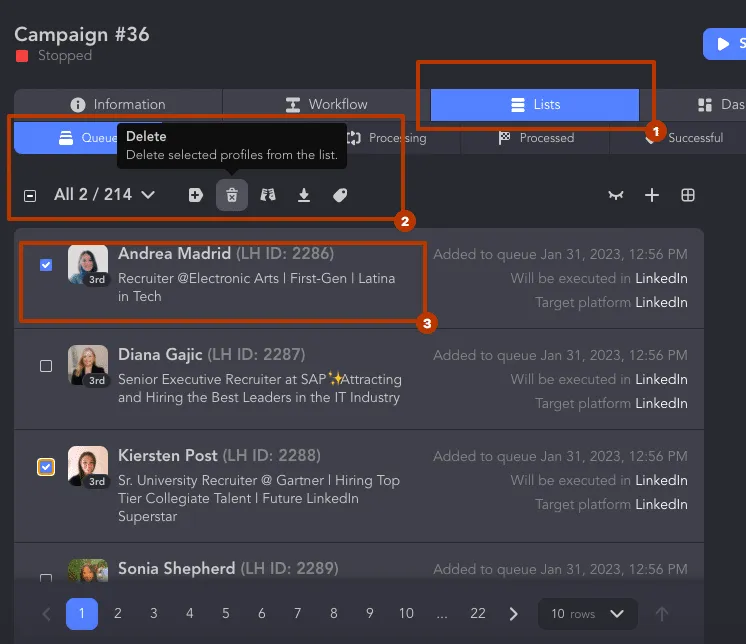
Después de recopilar los perfiles, elimine de «Queue» los que no necesite.
Si, después de recopilar los perfiles de las páginas de resultados, no está seguro de necesitar todos los leads en su embudo automatizado, puede eliminarlos manualmente de la campaña. Vaya a «Lists» → «Queue» → «Select unwanted leads» y haga clic en «Delete».
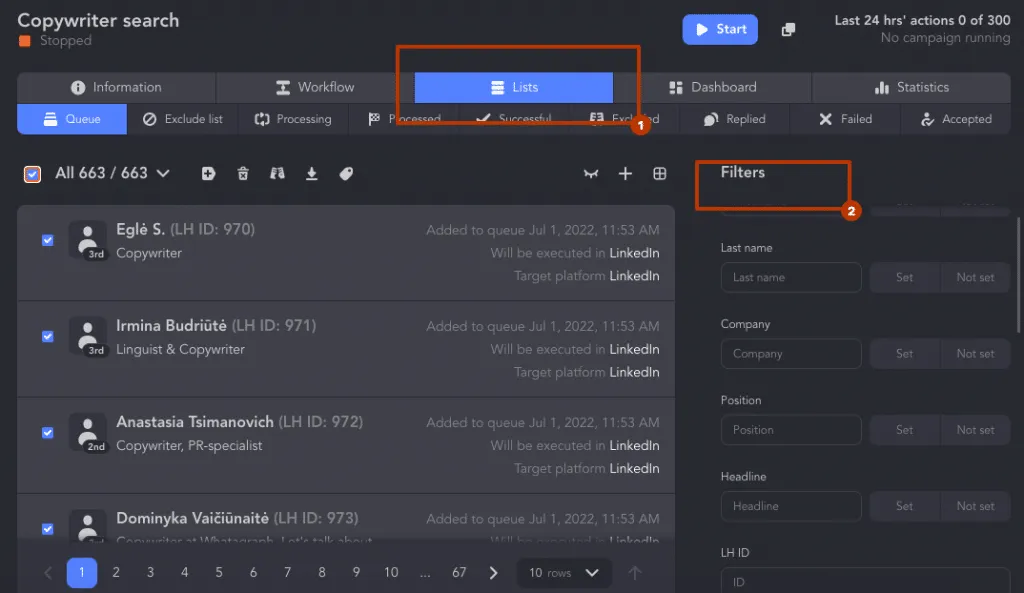
#3 Filtros del CRM integrado de Linked Helper
En «Lists» → «Filters» de Linked Helper encontrará filtros de búsqueda de LinkedIn por empresa, cargo y titular. Estos filtros solo están disponibles después de recopilar los leads, pero es posible que no se hayan completado todos los datos de las cuentas. Por ejemplo, si recopila datos mediante una búsqueda normal de LinkedIn, la plataforma solo mostrará la empresa y el cargo si el titular está vacío. Si el titular contiene algo como «We’re hiring», en los resultados aparecerá esa frase en lugar de la empresa y el cargo. La información sobre la empresa y el cargo solo puede obtenerse visitando el perfil mediante el software. Por tanto, únicamente podrá filtrar los perfiles con estos criterios después de visitarlos.
#4 Encuentre y extraiga leads de más de 12 tipos de páginas fuente y añádalos a una campaña
Linked Helper permite recopilar perfiles de personas desde fuentes muy diversas: un grupo, un evento, las personas que reaccionaron con «Me gusta» o comentaron una publicación, o un archivo CSV con enlaces a cuentas de LinkedIn —incluso si los enlaces llevan a un perfil de Sales Navigator y no a uno normal de LinkedIn—.
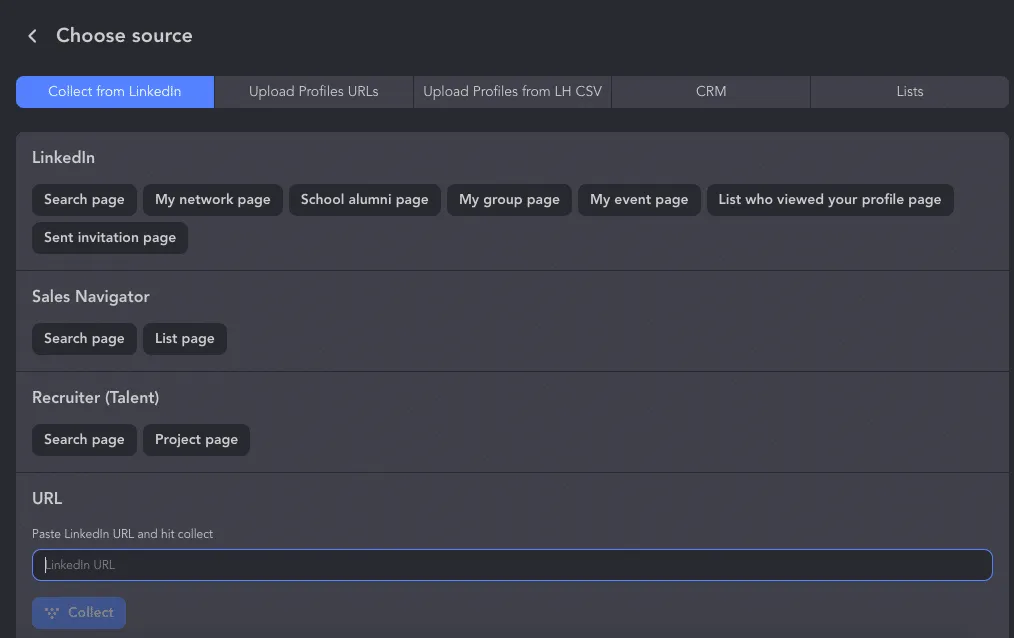
#5 Puede recopilar los perfiles de quienes reaccionaron o comentaron y filtrarlos por ubicación después de visitarlos mediante Linked Helper
Los usuarios suelen preguntarnos: ¿Cómo puedo seleccionar únicamente los leads de una ubicación concreta en la lista de personas que reaccionaron y comentaron? Esto solo puede hacerse después de visitar los perfiles mediante el software.
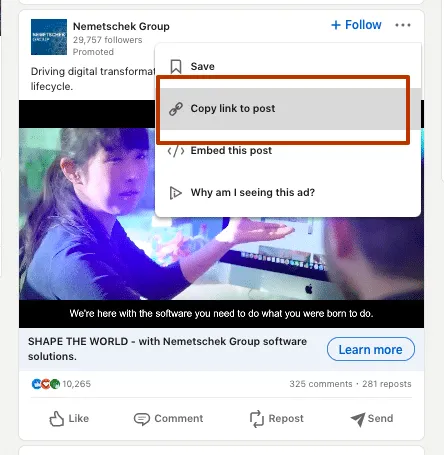
Primero, busque la publicación de la que desea recopilar leads. Copie el enlace de la publicación como se muestra en la imagen siguiente.
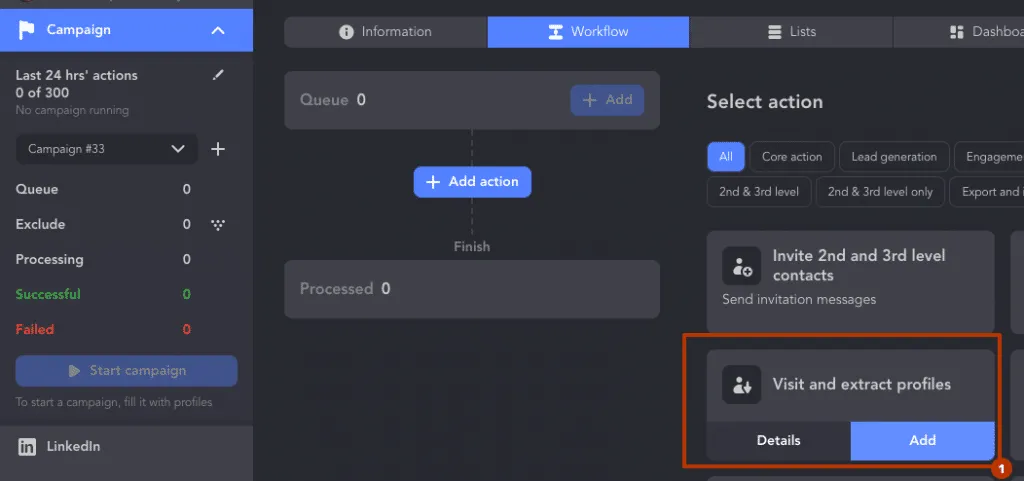
Inicie una campaña y añada la acción «Visit and extract profiles».
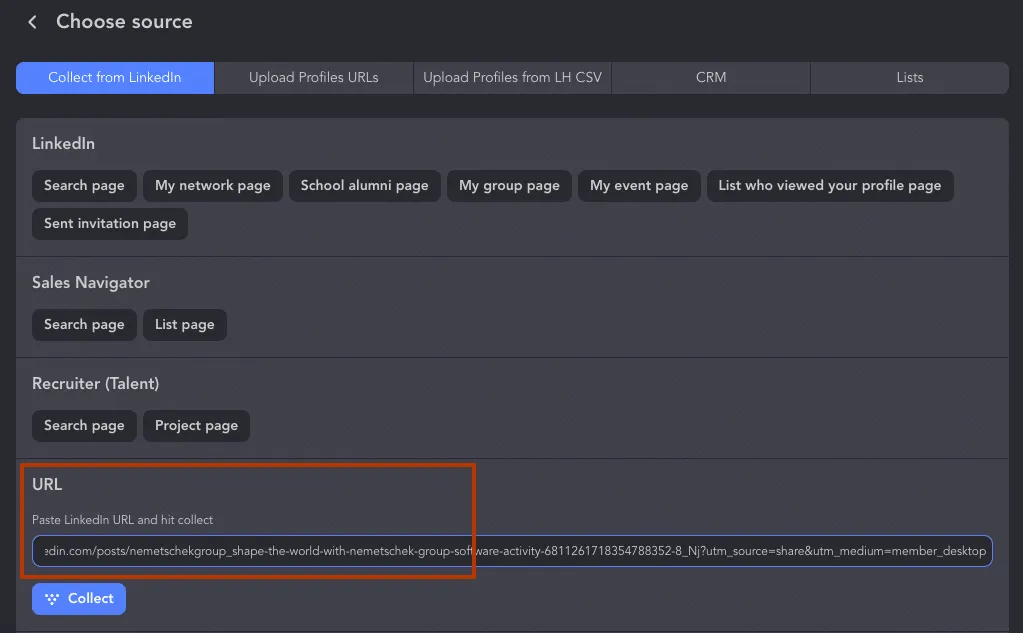
Como fuente, introduzca la URL de la publicación de la que desea recopilar los perfiles.
Seleccione «Collect from Post likers».
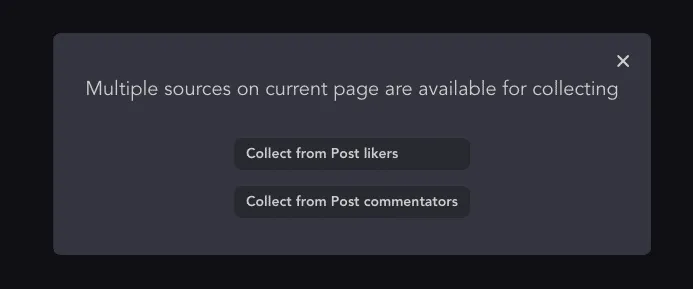
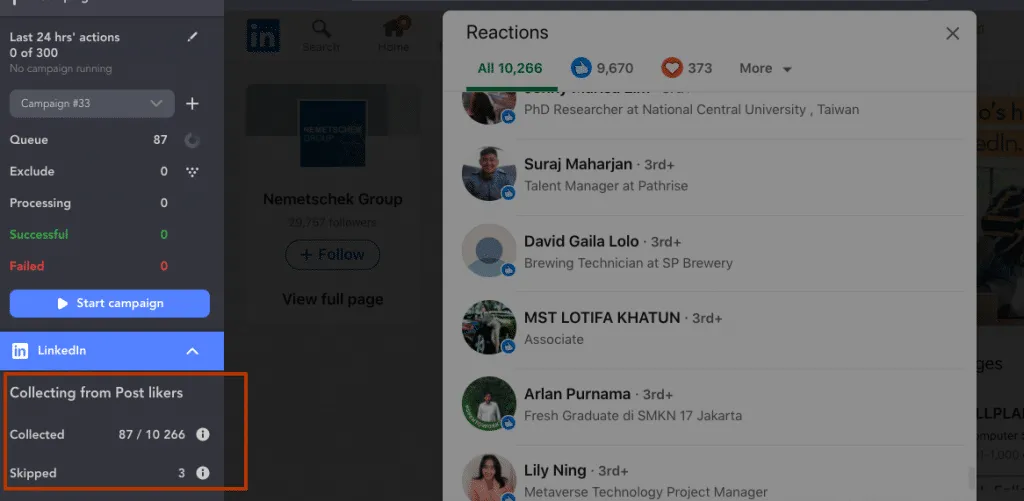
Verá cómo el software empieza a recopilar perfiles; incluso puede recopilar 10 000 cuentas para filtrarlas posteriormente por ubicación.
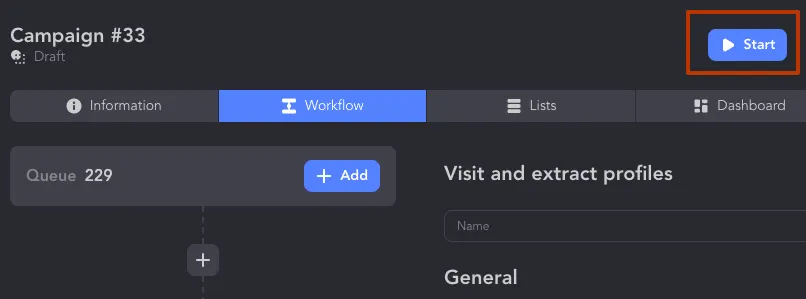
Inicie la campaña haciendo clic en el botón «Start» para visitar todos los perfiles recopilados.
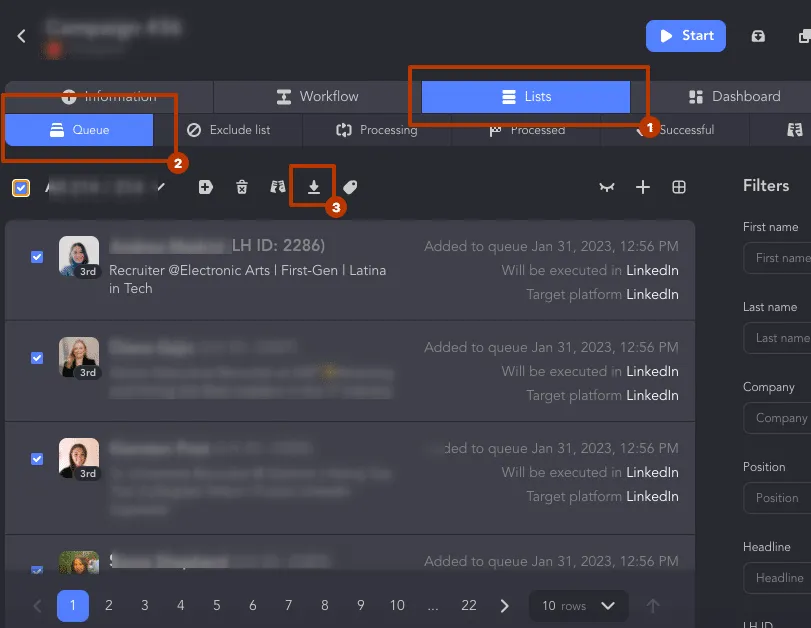
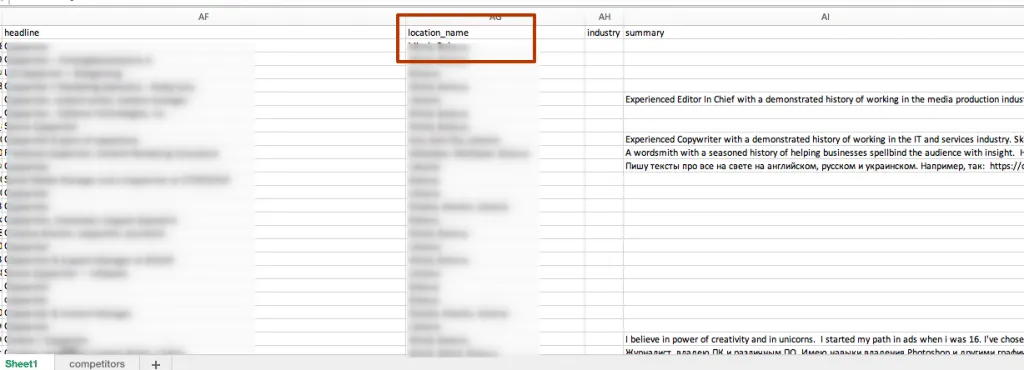
Después, puede descargar el archivo CSV y abrir la hoja de cálculo de Excel para seleccionar únicamente los leads de una ubicación concreta.
Cómo buscar direcciones de correo electrónico en LinkedIn
LinkedIn permite obtener un documento CSV con datos de sus contactos de 1.er grado. El documento incluye los correos electrónicos y números de teléfono indicados en los perfiles. Linked Helper también puede recopilar estos datos de personas que no sean contactos suyos, siempre que la información figure en la página de su perfil.
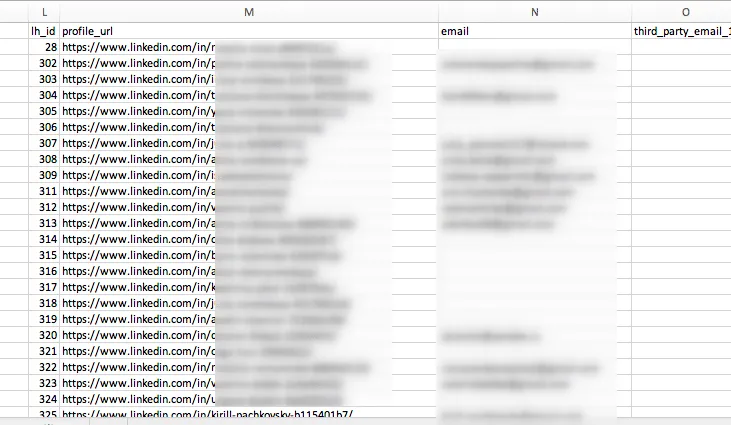
Supongamos que desea contactar con responsables de marketing del sector tecnológico en una región concreta. ¿Cómo puede acceder a sus direcciones de correo electrónico si LinkedIn impide consultar los datos de contacto de los contactos de 2.º y 3.er grado?
Linked Helper ofrece varias soluciones:
- Integración con LH Data Enrichment, nuestro servicio propio que identifica principalmente direcciones de correo electrónico asociadas a cuentas de LinkedIn de leads.
- Integración con Snov.io, una empresa externa que busca direcciones de correo electrónico corporativas a partir del dominio de la empresa.
- Un servicio externo como Snov.io, que permite buscar direcciones de correo electrónico corporativas mediante los nombres y apellidos de los leads y los dominios de las empresas para las que trabajan. Para hacerlo, debe recopilar información extrayendo los perfiles y los datos de las empresas para las que trabajan y, después, proporcionar esa información al servicio de búsqueda de correos electrónicos.
Consulte el tutorial en este enlace.
¿Puede buscar por correo electrónico en LinkedIn o encontrar una cuenta de LinkedIn mediante un número de teléfono?
La búsqueda por número de teléfono o correo electrónico no forma parte de las funciones predeterminadas de LinkedIn. No es posible introducir el correo electrónico o el número de teléfono de una persona y encontrar su perfil de LinkedIn.
Sin embargo, si dispone del correo electrónico o el número de teléfono de alguien y desea conectar con esa persona en LinkedIn, puede buscar su nombre o cargo en la barra de búsqueda de LinkedIn. Si su perfil es público y utiliza el mismo nombre y cargo que usted conoce a través de esos datos de contacto, su perfil podría aparecer en los resultados.
Además, LinkedIn permite importar los contactos de su correo electrónico o de la agenda de su móvil, lo que puede ayudarle a encontrar en LinkedIn a personas que conoce. Si alguien de su libreta de direcciones ha vinculado su correo electrónico con su perfil de LinkedIn, LinkedIn podría sugerirle esa persona como contacto. Descubra cómo enviar invitaciones en masa sin cargar correos electrónicos de forma masiva.
Algunos sitios web permiten buscar información sobre una persona o empresa introduciendo su número de teléfono, correo electrónico o nombre. Por ejemplo, Reverse Contact pretende ayudar a los usuarios a identificar al propietario de un número de teléfono o una dirección de correo electrónico que no reconocen. Para realizar una búsqueda de LinkedIn por correo electrónico, solo tiene que introducir el número de teléfono, la dirección de correo electrónico o el nombre de la persona o empresa que intenta localizar. El sitio web buscará en su base de datos y le proporcionará información como el nombre, la dirección y los perfiles de redes sociales asociados al número de teléfono o a la dirección de correo electrónico introducidos.
Cómo buscar un hashtag en LinkedIn
Para buscar un hashtag en LinkedIn, siga estos pasos:
- Escriba el hashtag que desea buscar en la barra de búsqueda de LinkedIn situada en la parte superior de la página.
- Pulse la tecla Enter o el icono de la lupa para iniciar la búsqueda.
- LinkedIn mostrará una lista de publicaciones y artículos que contienen el hashtag buscado, junto con otros resultados relacionados con él.
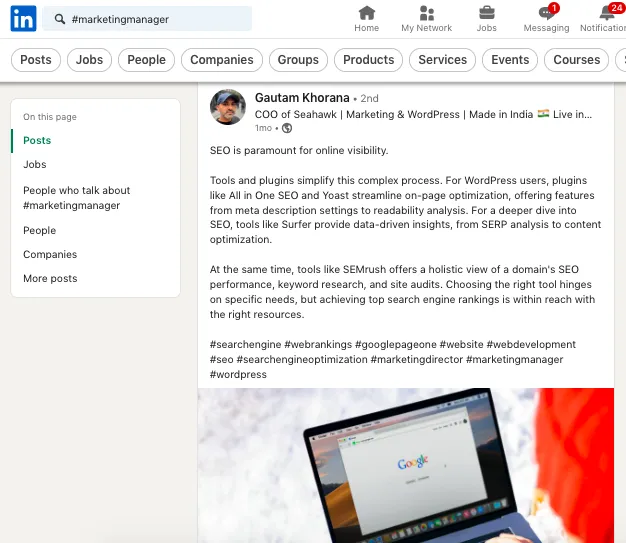
También puede seguir un hashtag en LinkedIn para ver contenido relacionado en su feed. Para seguir un hashtag:
- Busque el hashtag como se ha descrito anteriormente.
- Haga clic en el hashtag para abrir su página.
- Haga clic en el botón «Follow» de la página del hashtag.
- Una vez que siga un hashtag, las publicaciones que lo contengan aparecerán en su feed de LinkedIn junto con otros contenidos de su red y de las páginas que sigue. Puede dejar de seguir un hashtag en cualquier momento volviendo a su página y haciendo clic en el botón «Unfollow».
Hacer un seguimiento de los hashtags puede ser una excelente forma de encontrar y recopilar los perfiles de todas las personas que reaccionan con «Me gusta» a un tipo concreto de contenido, mantenerse al día sobre las tendencias o seguir a todas las personas influyentes de un nicho específico.
Resumen: en general, es mejor dedicar tiempo a configurar los filtros en LinkedIn que tener que depurar posteriormente la lista «Queue» de la campaña de Linked Helper. Consulte en el manual cómo excluir usuarios de una campaña.
4 consejos para buscar personas en LinkedIn y mejorar los resultados de Linked Helper
#1 LinkedIn buscará la palabra introducida en «Search» en todo el texto del perfil
Muchas personas no saben que, al introducir una palabra clave en la barra de búsqueda, esta puede aparecer en cualquier sección visible de un perfil. Esto puede hacer que los resultados incluyan perfiles irrelevantes y afectar negativamente a su campaña.
Por ejemplo, si busca personas que ocupen cargos relacionados con el marketing e introduce esa palabra clave en la barra de búsqueda, podría aparecer en la descripción del perfil o en la descripción de una experiencia laboral anterior de las personas mostradas. Sin embargo, la persona quizá trabaje actualmente en ventas o se haya convertido en CEO desde que se registró esa experiencia anterior. Por tanto, este tipo de búsqueda puede generar muchos perfiles irrelevantes que acaben sin motivo en su embudo de Linked Helper.
Forma incorrecta de buscar por cargo:
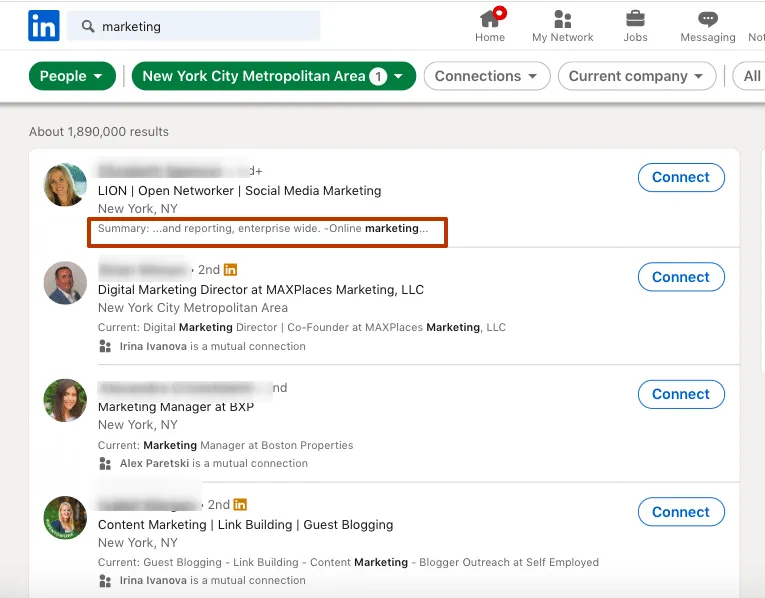
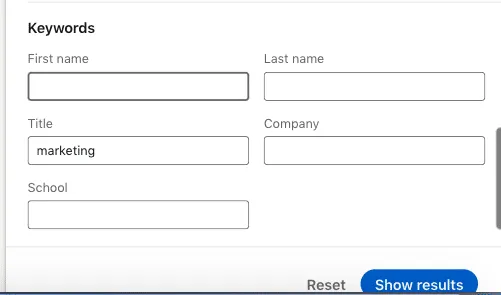
Por tanto, para buscar personas con un cargo específico, es mejor introducirlo en el campo «Title». «All filters» → «Keywords» → «Title»
Mejor forma de encontrar leads por cargo:
#2 Truco para superar el límite de búsqueda de LinkedIn y añadir más de 1000 resultados a su campaña
Según las reglas de búsqueda de LinkedIn, los usuarios del plan normal solo pueden ver un máximo de 1000 personas en los resultados o las primeras 10 páginas —el límite de búsqueda de perfiles de LinkedIn es de 2500 para Sales Navigator y Recruiter—. Esto también limita la cantidad de personas que pueden recopilarse de una sola vez para una campaña. Es decir, ni siquiera con ayuda del software puede superar este límite. No obstante, ofrecemos formas de añadir más de 1000 cuentas a su campaña. Consulte nuestro tutorial sobre cómo sortear el límite de búsqueda de LinkedIn.
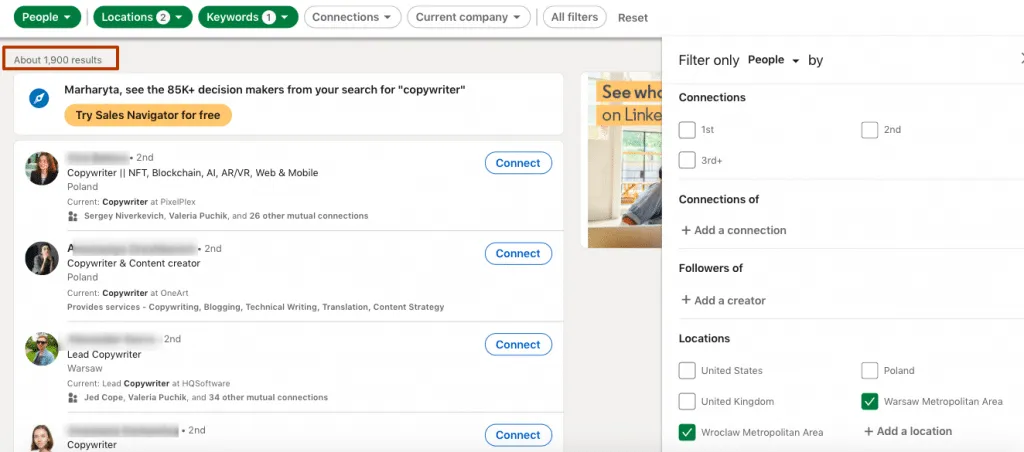
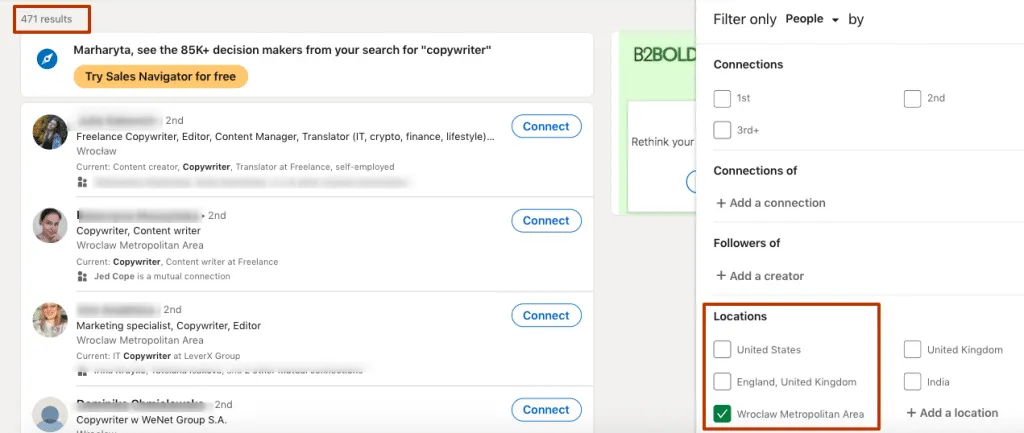
Si desea recopilar perfiles de varias ubicaciones, como redactores de Varsovia y Breslavia, no es recomendable seleccionar ambas ubicaciones a la vez en los filtros. Podría obtener demasiados resultados, lo que dificultaría añadirlos a su campaña. Es mejor recopilar primero los leads de una ciudad y, después, seleccionar las demás ubicaciones deseadas una a una en los filtros.
Demasiados leads en los resultados para recopilarlos al seleccionar dos ubicaciones objetivo:
Resultados obtenidos al seleccionar una sola ubicación:
#3 Filtre por categorías de servicios para obtener Open Profiles y enviar InMail gratis
Resultados preparados para enviarles InMail gratis:
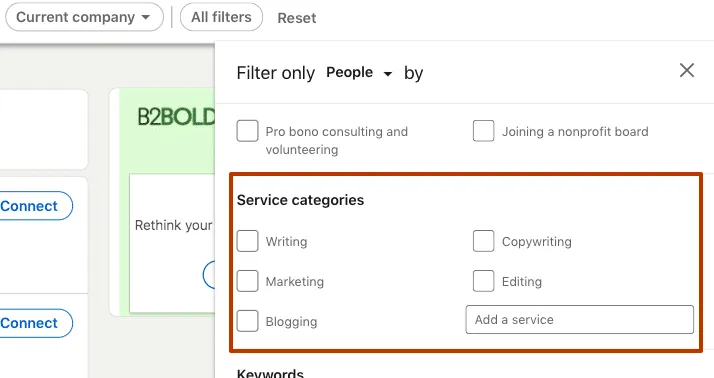
Los usuarios nuevos de LinkedIn suelen desconocer la relación entre las categorías de servicios y los Open Profiles. En cuanto seleccione filtros en «Service Categories», obtendrá inmediatamente todos los Open Profiles. No tendrá que buscarlos manualmente.
Así podrá añadir a estas personas a su campaña Bulk Free InMail mediante Linked Helper. Cómo enviar InMail gratis a Open Profiles.
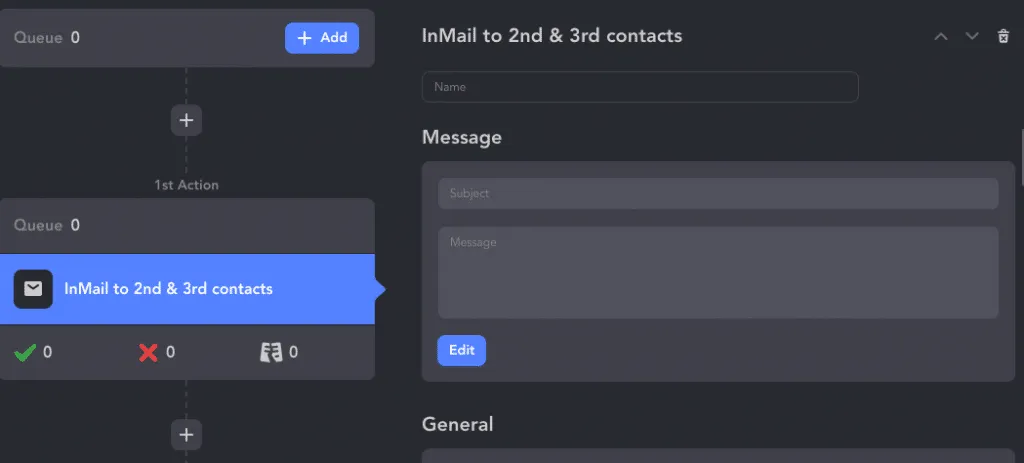
Los Open Profiles de LinkedIn son perfiles abiertos a recibir mensajes y solicitudes de conexión de cualquier miembro de LinkedIn. Las personas que los utilizan están abiertas a establecer nuevos contactos profesionales. Esta función resulta especialmente útil para profesionales que buscan activamente nuevas oportunidades de empleo o desean ampliar su red, pues les permite conectar con una variedad más amplia de personas en la plataforma. Sin embargo, es importante señalar que no todos los usuarios de LinkedIn tienen Open Profiles y que quienes sí los tienen pueden aplicar criterios concretos sobre los tipos de mensajes o solicitudes de conexión que están dispuestos a aceptar.
Cuando contacte con personas que tengan un Open Profile, asegúrese de personalizar el mensaje y explicar por qué le interesa conectar con ellas. Esto puede aumentar sus probabilidades de recibir una respuesta y establecer una relación profesional valiosa.
#4 Puede buscar y recopilar las URL de usuarios desde fuentes que Linked Helper todavía no admite
Para recopilar URL desde fuentes no compatibles —como los seguidores de una página de empresa—, puede utilizar este ingenioso procedimiento.
Actualmente, Linked Helper no puede recopilar URL de los seguidores de una página de empresa. Sin embargo, como solución alternativa, puede cargar las URL de los perfiles extraídas de esa página mediante una función estándar de Linked Helper: la carga de URL de perfiles.
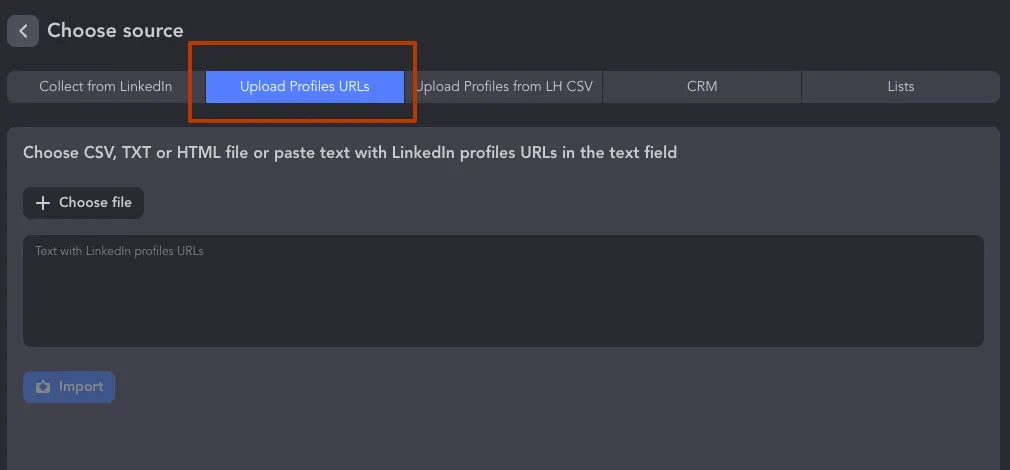
«Queue» → «+Add» → «Choose source» → «Upload Profiles URLs»
No es tan cómodo como la recopilación automática, pero le permitirá cargar enlaces sin tener que copiarlos y pegarlos uno por uno, lo que le ahorrará tiempo y esfuerzo.
Tenga en cuenta que, al utilizar el desplazamiento infinito en lugar de los resultados de búsqueda paginados habituales de LinkedIn, debe desplazarse hasta el final antes de guardar la página. De lo contrario, no podrá reanudar la tarea desde el punto en que la dejó después de cerrar la página o navegar a otra.
Estas son las instrucciones:
- Abra una página de LinkedIn de la que desee recopilar URL. Tome como ejemplo la página «People I follow».
- Desplácese hasta el final de la página —para que se carguen las URL de todos los perfiles—.
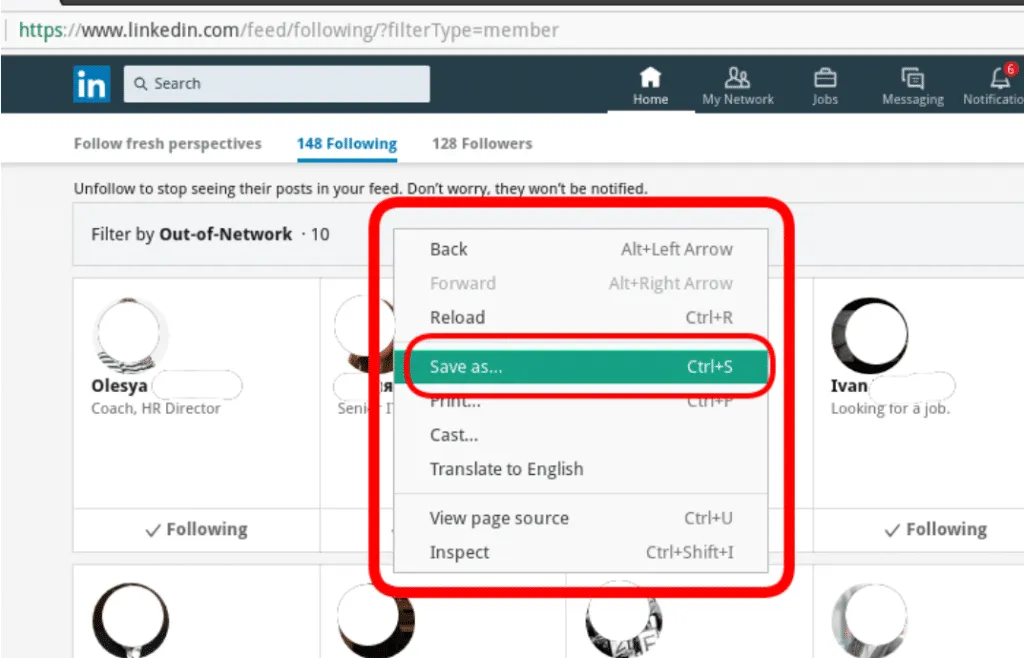
- Haga clic con el botón derecho en cualquier lugar de la página.
- Elija la opción «Save as»:
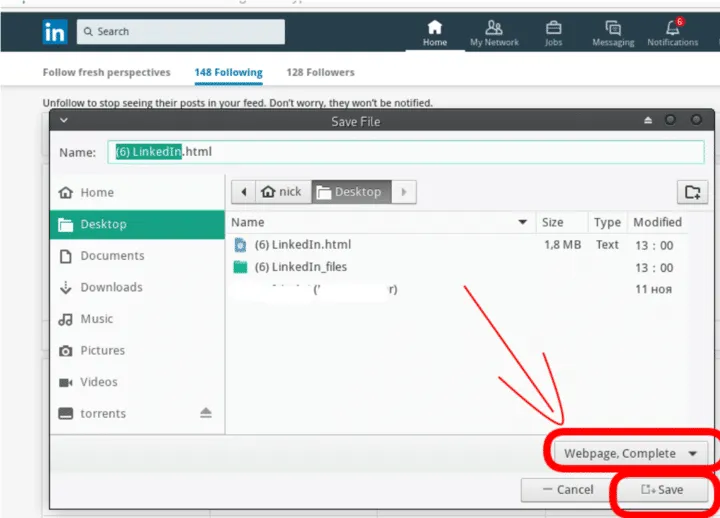
En el campo de tipo de archivo, seleccione «Web page, Complete» y guarde la página.
Cargue el archivo CSV siguiendo las instrucciones de este artículo: Cómo cargar URL de perfiles en Linked Helper.
Repita los pasos anteriores para todas las demás páginas, si las hubiera.
Descripción general de los filtros básicos de búsqueda de personas en LinkedIn
Para realizar una búsqueda básica de personas en LinkedIn, puede seguir estos sencillos pasos:
- Inicie sesión en su cuenta de LinkedIn y vaya a la barra de búsqueda situada en la parte superior de la página.
- Introduzca el nombre o una palabra clave relacionada con el tipo de persona que busca, como un cargo, una empresa o un sector. Elija «People» —o «See all people results»— para encontrar cuentas de personas. Si necesita un cargo concreto, debe introducirlo en la sección «All filters» —descrita más adelante—.
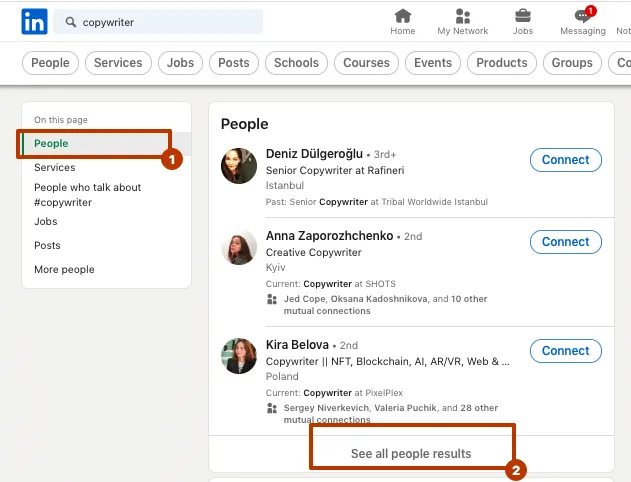
- Haga clic en el botón «Search» para ver los resultados.
- Puede utilizar los filtros de la barra de menú situada en la parte superior de la página para delimitar la búsqueda según criterios como la ubicación, el sector, el tamaño de la empresa o la función laboral.

- También puede utilizar el botón «All filters» para acceder a opciones de búsqueda adicionales como el centro educativo, el idioma o el nivel de experiencia.
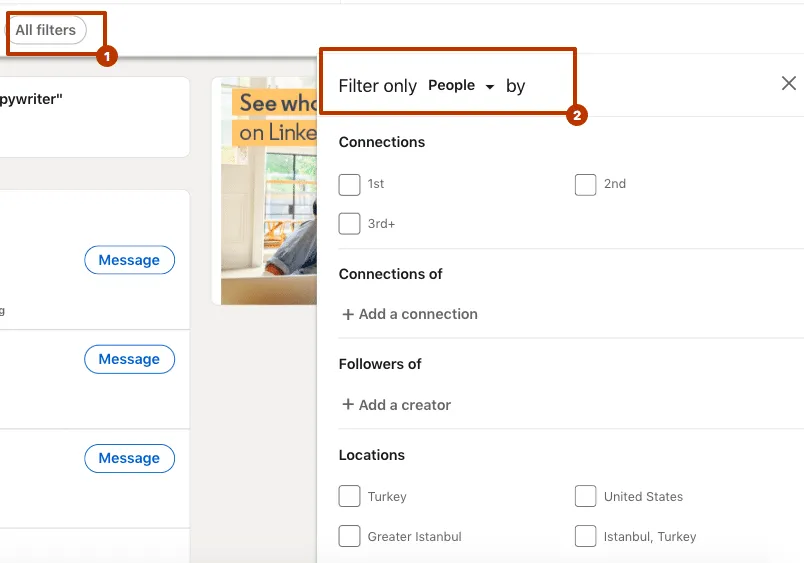
- Cuando haya seleccionado los filtros deseados, haga clic en «Apply» para ver los resultados.
- A partir de ahí, puede examinar los perfiles y ponerse en contacto con posibles conexiones enviándoles una solicitud de conexión o un mensaje.
Es importante tener en cuenta que la búsqueda básica de personas en LinkedIn ofrece funciones limitadas y quizá no incluya todas las funciones y filtros disponibles para los miembros de LinkedIn con Sales Navigator o Recruiter. Si busca opciones de búsqueda más avanzadas, puede plantearse contratar uno de estos planes. No obstante, la búsqueda básica de personas sigue siendo una herramienta valiosa para encontrar personas y conectar con ellas en LinkedIn.
Categorías de filtros del plan básico de LinkedIn
La función de búsqueda de personas de LinkedIn ofrece diversos filtros que permiten delimitar los resultados según distintos criterios.
«Connections»
«1st»: este filtro muestra únicamente los perfiles que tienen una conexión directa con el usuario. Por ejemplo, si busca posibles candidatos para un puesto dentro de su red, puede utilizarlo para mostrar solo los perfiles de sus contactos de 1.er grado.
«2nd»: este filtro muestra perfiles conectados con los contactos de 1.er grado del usuario. Por ejemplo, si desea encontrar personas que trabajen en un sector concreto, puede utilizarlo para mostrar los perfiles de sus contactos de 2.º grado que trabajen en dicho sector.
«3rd+»: este filtro muestra perfiles de usuarios que se encuentran fuera de la red de 2.º grado del usuario. Por ejemplo, si desea ampliar su red profesional, puede utilizarlo para encontrar perfiles de personas con las que no tenga ninguna conexión directa ni indirecta.
«Connections of»
Este filtro permite encontrar perfiles de personas conectadas con un usuario concreto. Por ejemplo, si le interesa ampliar su red con alguien a quien conoció en un evento, puede utilizarlo para encontrar los perfiles de los contactos de esa persona.
«Followers of»
Este filtro muestra los perfiles de las personas que siguen a un usuario concreto. Por ejemplo, si un usuario desea encontrar personas interesadas en su sector o ámbito profesional, puede utilizarlo para localizar los perfiles de sus seguidores.
«Locations»
La búsqueda de LinkedIn por ubicación permite buscar perfiles según su ubicación geográfica. Por ejemplo, si busca candidatos para un puesto en una ciudad o región concreta, puede utilizar este filtro para mostrar los perfiles de los usuarios ubicados en esa zona.
«Talks about»
Este filtro muestra perfiles de personas que han publicado recientemente sobre un tema concreto o han utilizado un hashtag específico en sus publicaciones. Funciona como la búsqueda de hashtags de LinkedIn. Por ejemplo, si desea encontrar perfiles de personas que estén debatiendo una tendencia concreta del sector, puede utilizarlo para localizar publicaciones y perfiles relevantes.
«Current company»
Este filtro muestra perfiles de personas que trabajan actualmente en una empresa concreta. Por ejemplo, si busca candidatos con experiencia laboral en una empresa determinada, puede utilizarlo para mostrar los perfiles de los usuarios que trabajan actualmente en ella.
«Past company»
Este filtro muestra perfiles de personas que han trabajado anteriormente en una empresa concreta. Por ejemplo, si desea encontrar perfiles de personas con experiencia laboral en Ogilvy, utilícelo para mostrar los perfiles de usuarios que hayan trabajado allí. También puede introducir una lista de empresas.
«School»
Este filtro muestra perfiles de personas que han estudiado en un centro educativo o universidad concretos. Por ejemplo, si le interesa contratar a recién graduados de una universidad determinada, puede utilizarlo para mostrar los perfiles de usuarios que hayan estudiado en ella.
«Industry»
Este filtro permite buscar perfiles según el sector en el que trabajan las personas. Por ejemplo, si busca candidatos con experiencia en investigación de mercados, puede utilizar este filtro.
«Profile language»
El filtro «Profile language» de la búsqueda de personas de LinkedIn permite delimitar los resultados según el idioma en el que está escrito el perfil de un usuario. Puede buscar perfiles de LinkedIn redactados en uno o varios idiomas concretos. Por ejemplo, si desea encontrar perfiles de posibles clientes que hablen francés, puede utilizarlo para mostrar perfiles de usuarios que probablemente conozcan ese idioma o lo utilicen en su trabajo.
«Open to»
Este filtro muestra perfiles de personas dispuestas a realizar voluntariado o participar en proyectos de consultoría pro bono. Por ejemplo, si busca voluntarios para ayudar en un proyecto comunitario, puede utilizarlo para mostrar perfiles de usuarios que hayan indicado que están abiertos a colaborar como voluntarios.
«Service categories»
Este filtro muestra perfiles de personas que ofrecen servicios especializados concretos. LinkedIn ofrece diversas categorías de servicios para ayudar a los usuarios a delimitar la búsqueda y encontrar personas con conocimientos específicos. Estos son algunos ejemplos:
- Marketing: esta categoría incluye personas con competencias en estrategia de marketing, automatización del marketing, marketing en redes sociales y más.
- Redacción: esta categoría incluye personas con competencias en redacción publicitaria, redacción técnica, escritura creativa y más.
- Consultoría: esta categoría incluye personas con competencias en consultoría de gestión, consultoría financiera, consultoría de TI y más.
- Diseño: esta categoría incluye personas con competencias en diseño gráfico, diseño web, diseño de UX y más.
Al seleccionar una o varias categorías de servicios, los usuarios pueden encontrar personas con competencias específicas relacionadas con sus necesidades.
«Keywords»
El filtro «Keywords» de LinkedIn permite buscar palabras o frases concretas en distintos campos: «First name», «Last name», «Title», «Company» y «School». Puede utilizar operadores Boolean para combinar palabras clave y crear consultas más avanzadas. Estos son algunos ejemplos:
- Nombre y apellido:
«John» OR «Jane» para buscar personas llamadas John o Jane.
- Cargo:
«Marketing Manager» para buscar personas con ese cargo exacto.
«Marketing Manager» AND «B2B» para buscar responsables de marketing en empresas B2B.
Recuerde introducir esta cadena en el campo «Title» de la búsqueda de personas de LinkedIn, no en la barra de búsqueda superior.
- Empresa:
«Microsoft» para buscar personas que trabajen o hayan trabajado en Microsoft.
«Microsoft» NOT «LinkedIn» para excluir de los resultados a las personas que trabajan en LinkedIn.
- Centro educativo:
«Harvard University» para buscar personas que estudiaron en Harvard.
«Harvard University» AND «MBA» para buscar personas que obtuvieron un MBA en Harvard.
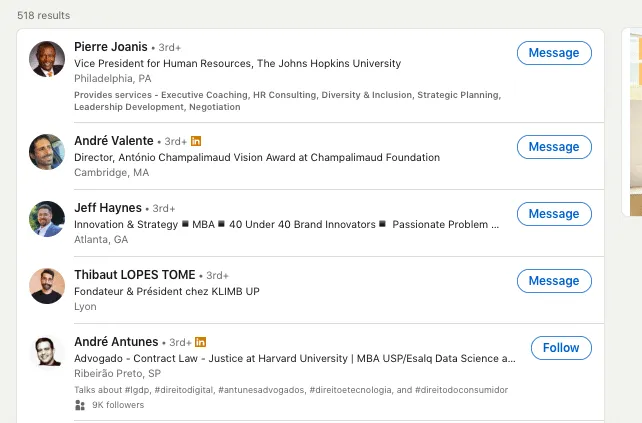
También puede combinar estos filtros para delimitar aún más los resultados. Por ejemplo, puede buscar personas que trabajen en el sector tecnológico y residan en San Francisco.
Alternativas a las herramientas mencionadas:
Filtros de búsqueda avanzada de LinkedIn Recruiter y Sales Navigator
Sales Navigator es una herramienta de suscripción diseñada para que los representantes de ventas encuentren leads y empiecen a interactuar con ellos. Ofrece filtros de búsqueda avanzada que no están disponibles en el plan gratuito de LinkedIn. Los filtros de Sales Navigator permiten encontrar leads según criterios específicos como el tamaño de la empresa, el sector, el cargo y la ubicación. Con estos filtros, los representantes de ventas pueden delimitar fácilmente su búsqueda y dirigirse a las personas adecuadas con su argumentario de ventas.
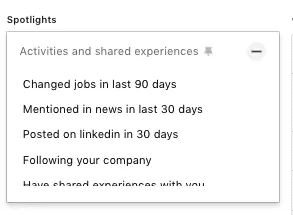
En la sección «Spotlights» puede filtrar y elegir entre diversas categorías: personas que han cambiado de empleo recientemente o han aparecido en las noticias durante los últimos 30 días; personas que han publicado hace poco en LinkedIn o siguen su empresa; y personas con experiencias similares o que fueron compañeras suyas. También puede ver quién ha visitado su perfil durante los últimos 90 días y conectar mediante presentaciones de TeamLink o de sus directivos.
Una de las funciones principales de Sales Navigator es «Lead Recommendations», que recomienda leads según las búsquedas e interacciones anteriores del usuario. También ofrece información sobre la actividad del lead en LinkedIn, incluidas sus publicaciones, contenidos compartidos y comentarios. Esto puede ayudar a los representantes de ventas a adaptar su enfoque y su mensaje al lead, aumentando las probabilidades de lograr una interacción satisfactoria.
Otra función de Sales Navigator es «Account Recommendations», que recomienda empresas a las que dirigirse según las búsquedas e interacciones anteriores del usuario. Esta función permite encontrar nuevas oportunidades y ampliar la red identificando empresas que podrían estar interesadas en sus servicios o productos.
Los filtros avanzados de búsqueda de personas de Sales Navigator en LinkedIn ofrecen un potente conjunto de herramientas que puede ayudar a los representantes de ventas a identificar leads y conectar con ellos. En esta sección analizaremos cada filtro de búsqueda de personas y daremos ejemplos de cómo utilizarlos para encontrar los leads adecuados.
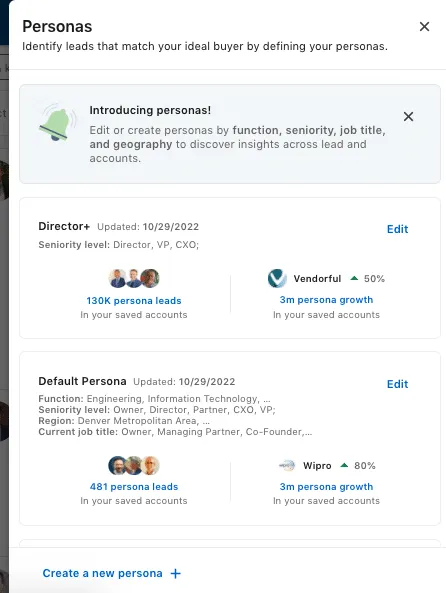
Por ejemplo, la función «Personas» puede resultar útil, pues permite crear colecciones de usuarios según criterios definidos por usted. Sales Navigator ofrece numerosas funciones para realizar búsquedas de leads más específicas, lo que aumenta las probabilidades de obtener una tasa de conversión superior en Linked Helper.
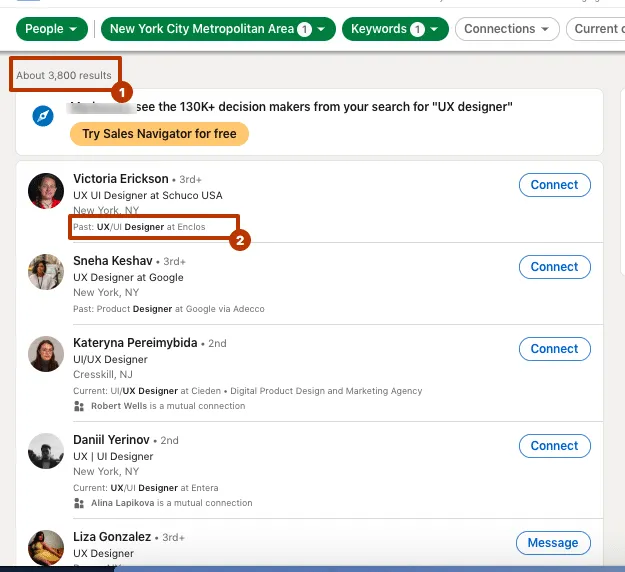
Durante nuestra comparación entre la búsqueda básica de LinkedIn y la de Sales Navigator, buscamos diseñadores de UX en Nueva York. La búsqueda básica devolvió más perfiles porque algunos indicaban un puesto anterior como diseñador de UX.
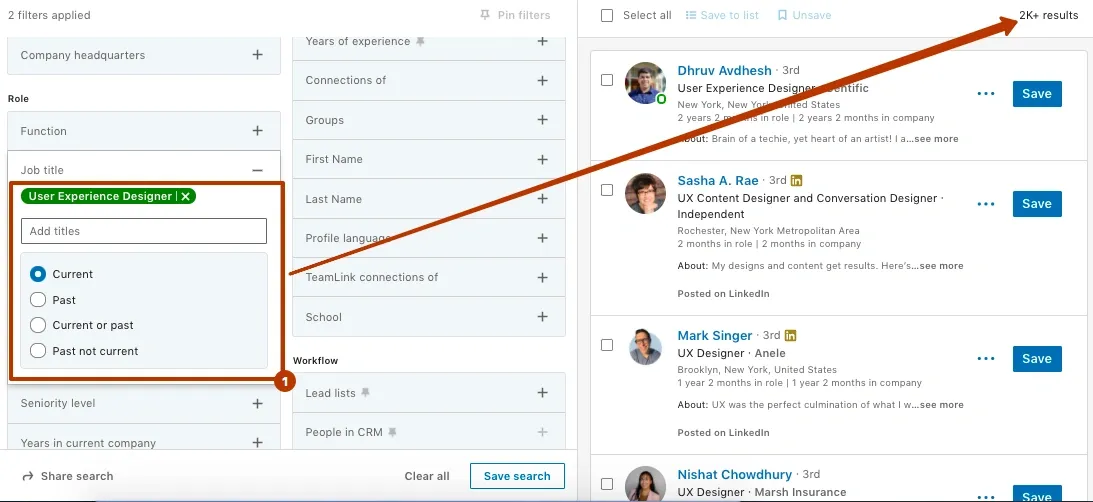
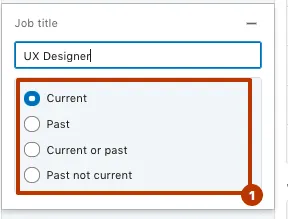
En cambio, Sales Navigator permite especificar si desea encontrar diseñadores de UX de Nueva York que ocupen actualmente ese puesto, lo hayan ocupado anteriormente, cumplan cualquiera de estas dos condiciones o lo hayan ocupado antes pero ya no lo ejerzan.
Después de filtrar por sector y por entre 3 y 5 años de experiencia, encontramos 31 cuentas relevantes en Sales Navigator.
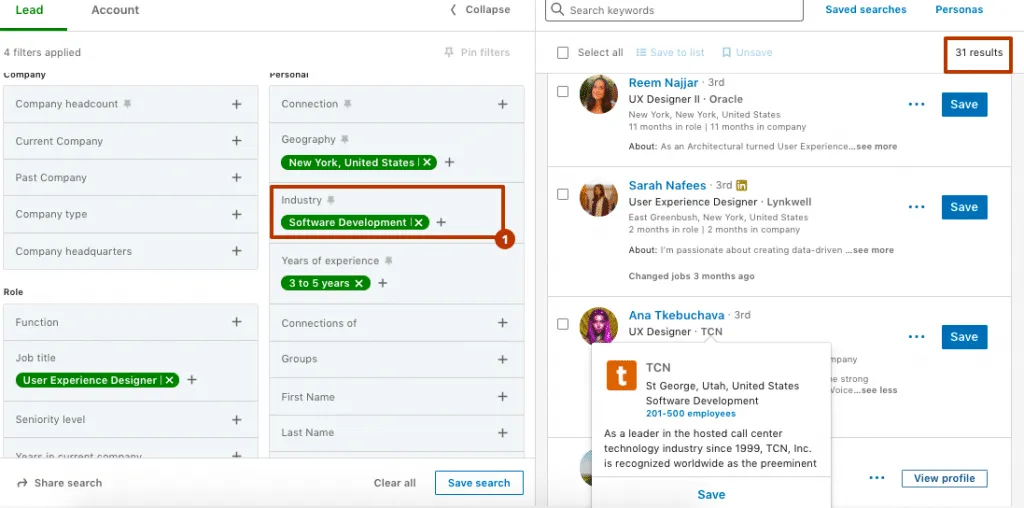
Sin embargo, la búsqueda básica de LinkedIn carece de un filtro de experiencia, aunque sí ofrece uno por sector. Por tanto, eliminamos los valores de experiencia para que ambos métodos de búsqueda fueran comparables.
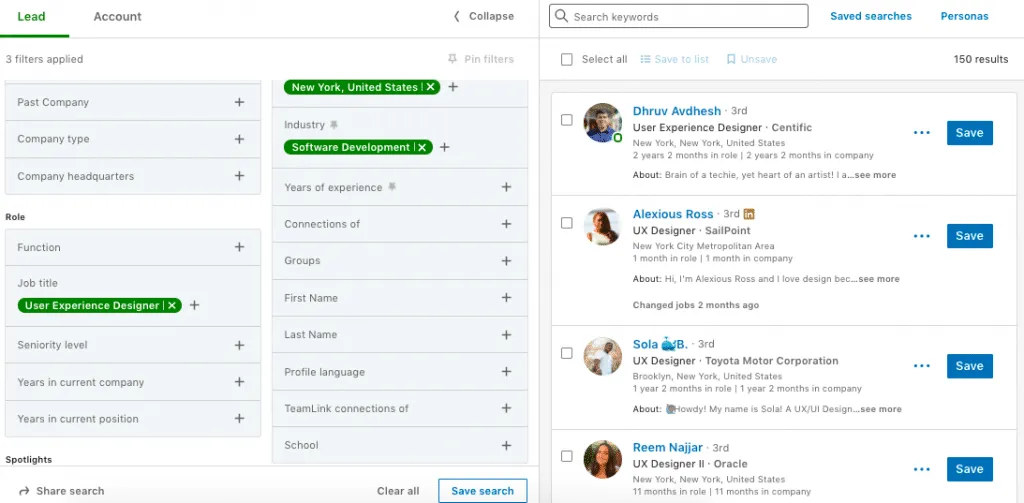
Al comparar los resultados de Sales Navigator para diseñadores de UX actuales del sector del desarrollo de software en Nueva York con los perfiles de la búsqueda básica, observamos que esta última devolvía más perfiles irrelevantes y sin imagen, mientras que los resultados no mostraban todos los nombres de los usuarios ni sus secciones «About».
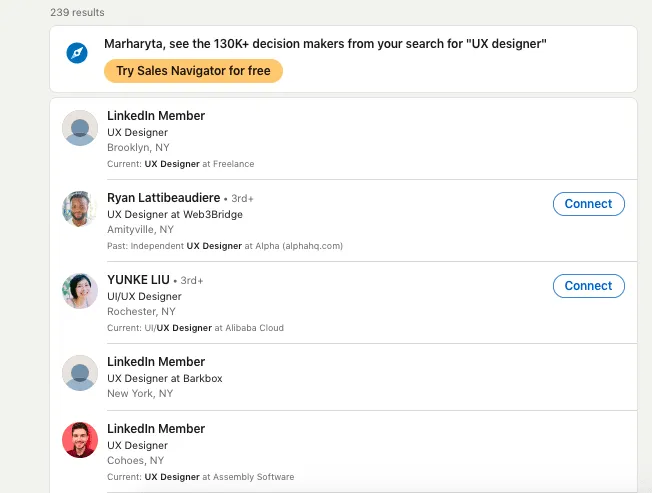
Los filtros avanzados pueden ayudarle a obtener resultados más precisos y ajustados a sus necesidades y criterios de búsqueda específicos.
La búsqueda avanzada de personas mediante LinkedIn Sales Navigator incluye estas opciones:
Tamaño de la empresa
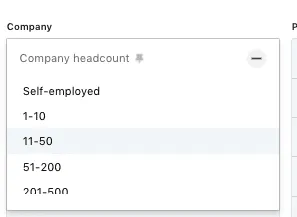
El filtro «Company Size» permite buscar personas según el tamaño de su empresa, tanto si trabajan en una pequeña empresa como en una gran corporación. Por ejemplo, si es asesor financiero y desea conectar con propietarios de empresas, puede utilizarlo para buscar personas que trabajen en compañías con menos de 50 empleados.
Por ejemplo, puede especificar el tamaño deseado de la empresa mediante intervalos, como de 1 a 10, de 11 a 50 o de 51 a 200 empleados.
Tipo de empresa
El filtro «Company Type» de LinkedIn permite buscar personas según el tipo de empresa en la que trabajan: pública, privada, sin ánimo de lucro, etc. Puede resultar útil para los representantes de ventas que deseen dirigirse a tipos específicos de organizaciones.
Empresa —anterior/actual—
El filtro «Company (Past/Current)» permite buscar personas según su empresa anterior o actual. Por ejemplo, si es responsable de selección y desea conectar con profesionales que trabajaron anteriormente en una empresa concreta, puede utilizarlo para identificar a quienes hayan trabajado allí.
Excluir leads contactados
El filtro «Exclude Contacted Leads» permite excluir de los resultados a las personas con las que ya ha contactado. Puede resultar útil para los representantes de ventas que busquen nuevos leads a los que dirigirse.
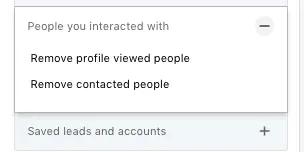
Excluir leads guardados
El filtro «Exclude Saved Leads» permite excluir de los resultados a las personas que ya ha guardado. Puede resultar útil para los representantes de ventas que deseen centrarse en encontrar leads nuevos.
Excluir leads visitados
El filtro «Exclude Viewed Leads» permite excluir de los resultados a las personas cuyos perfiles ya ha visitado. Puede resultar útil para los representantes de ventas que deseen centrarse en encontrar leads nuevos.
Nombre
El filtro «First Name» permite buscar personas por su nombre. Por ejemplo, si busca leads llamados «John», puede utilizarlo para delimitar los resultados.
Función
El filtro «Function» permite buscar personas según su función laboral, como ventas, marketing o finanzas. Puede resultar útil para los representantes de ventas que deseen dirigirse a personas con funciones concretas.
Pertenencia a grupos
El filtro «Group Membership» permite buscar personas que sean miembros de grupos concretos de LinkedIn. Puede resultar útil para los representantes de ventas que deseen conectar con personas con un interés común.
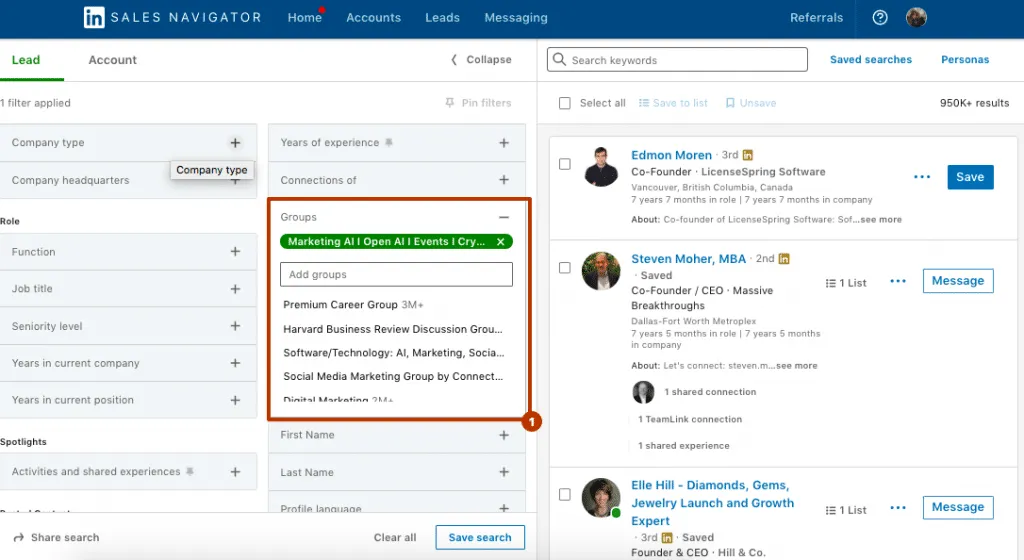
Utilice el filtro «Group» para añadir leads de nicho de 2.º y 3.er grado a la lista «Queue» de Linked Helper.
Sector
El filtro «Industry» permite buscar personas según el sector en el que trabajan. Puede resultar útil para los representantes de ventas que deseen dirigirse a personas de sectores concretos.
Apellido
El filtro «Last Name» permite buscar personas por su apellido. Por ejemplo, si busca leads apellidados «Smith», puede utilizarlo para delimitar los resultados.
Leads que siguen su empresa
El filtro «Leads Following Your Company» permite buscar personas que siguen la página de empresa en LinkedIn. Puede resultar útil para los representantes de ventas que deseen conectar con personas que ya conocen su marca.
Leads mencionados en las noticias
El filtro «Leads Mentioned in the News» permite buscar personas mencionadas en las noticias. Puede resultar útil para los representantes de ventas que deseen conectar con personas que hayan recibido cobertura mediática recientemente.
Leads que han cambiado de empleo recientemente
El filtro «Leads with Recent Job Changes» permite buscar personas que han cambiado de empleo hace poco. Puede resultar útil para los representantes de ventas que deseen contactar con personas que acaban de incorporarse a un nuevo puesto.
Leads con actividad reciente en LinkedIn*
El filtro «Leads with recent LinkedIn activity» permite buscar personas que han tenido actividad reciente en LinkedIn, por ejemplo, publicando actualizaciones o comentando las publicaciones de otras personas. Puede resultar útil para los representantes de ventas que deseen conectar con usuarios activos de LinkedIn y empezar a interactuar con posibles leads.
Leads con experiencias o aspectos en común*
El filtro «Leads with shared experiences/commonalities» permite buscar personas que compartan experiencias o intereses con usted. Por ejemplo, puede utilizarlo para buscar personas que estudiaron en el mismo centro que usted o que hayan trabajado en el mismo sector. Puede resultar útil para crear afinidad con posibles leads y establecer una conexión con ellos.
Ubicación por región o estado
El filtro «Location by region/state» permite buscar personas según su ubicación por región o estado. Puede resultar útil para los representantes de ventas que deseen dirigirse a posibles clientes de zonas geográficas concretas.
Ubicación por radio desde un código postal*
El filtro «Location by postal code radius» permite buscar personas ubicadas dentro de un radio determinado de un código postal concreto. Puede resultar útil para los representantes de ventas que deseen dirigirse a posibles clientes de una zona específica.
Por ejemplo, así encontramos clínicas cerca de Nueva Jersey.
Palabra clave del contenido publicado*
El filtro «Posted content keyword» permite buscar personas según las palabras clave de sus publicaciones o actualizaciones de LinkedIn. Puede resultar útil para los representantes de ventas que deseen identificar leads que hayan mostrado interés en temas o sectores concretos.
Idioma del perfil
El filtro «Profile language» permite buscar personas según el idioma en el que está escrito su perfil de LinkedIn. Puede resultar útil para los representantes de ventas que deseen conectar con posibles clientes que hablen un idioma concreto.
Relación —1.er, 2.º o 3.er grado, o miembro de un grupo—
El filtro «Relationship» permite buscar personas según si son contactos de 1.er, 2.º o 3.er grado, o miembros de un grupo. Puede resultar útil para los representantes de ventas que deseen priorizar sus labores de prospección y centrarse en quienes tienen una conexión más cercana con ellos.
Centro educativo
El filtro «School» permite buscar personas según los centros educativos en los que hayan estudiado. Puede resultar útil para los representantes de ventas que deseen conectar con posibles clientes con una formación académica concreta.
Buscar en mis cuentas*
El filtro «Search within my accounts» permite buscar personas asociadas con las empresas de su cuenta de Sales Navigator. Puede resultar útil para los representantes de ventas que deseen identificar leads dentro de sus cuentas existentes.
Nivel jerárquico*
El filtro «Seniority level» permite buscar personas según su nivel jerárquico dentro de la organización, como CEO, responsable o empleado de nivel inicial. Puede resultar útil para los representantes de ventas que deseen dirigirse a responsables de la toma de decisiones de una organización.
Contactos de TeamLink*
El filtro «TeamLink connections» permite buscar personas conectadas con usted a través de la cuenta de LinkedIn de su empresa. Puede resultar útil para los representantes de ventas que deseen aprovechar la red de su equipo para conectar con leads.
Cargo —anterior/actual—
El filtro «Title» permite buscar personas según su cargo anterior o actual. Puede resultar útil para los representantes de ventas que deseen dirigirse a personas que desempeñen funciones concretas o trabajen en sectores determinados.
Años en la empresa actual*
El filtro «Years at current company» permite buscar personas según el tiempo que llevan trabajando en su empresa actual. Puede resultar útil para los representantes de ventas que deseen dirigirse a personas con una larga trayectoria en su organización.
Años en el cargo actual*
El filtro «Years in current position» permite buscar personas según el número de años que llevan en su cargo actual.
LinkedIn Recruiter: cómo guardar una búsqueda
Por su parte, los filtros de búsqueda de LinkedIn Recruiter están diseñados para que los responsables de selección y contratación encuentren posibles candidatos y conecten con ellos. Al igual que Sales Navigator, los filtros de búsqueda de LinkedIn Recruiter ofrecen criterios avanzados que no están disponibles en la versión gratuita de LinkedIn. Permiten encontrar candidatos según sus competencias, experiencia, formación y otros factores relevantes.
Con LinkedIn Recruiter, puede buscar posibles candidatos mediante diversos filtros, como la ubicación, el nivel de experiencia, el sector y las palabras clave. También puede ver sus perfiles y consultar información sobre su trayectoria laboral, competencias y formación.
Para guardar una búsqueda en la herramienta de búsqueda de LinkedIn Recruiter, siga estos pasos:
- Ejecute una búsqueda introduciendo sus criterios en la barra situada en la parte superior de la página de inicio de LinkedIn Recruiter.
- Refine la búsqueda mediante los filtros situados a la izquierda de la página de resultados.
- Cuando tenga los resultados, haga clic en el botón «Save search» situado encima de ellos.
- Asigne a la búsqueda guardada un nombre y una descripción que le ayuden a recordar su finalidad.
- Elija si desea recibir notificaciones por correo electrónico cuando se añadan nuevos resultados a la búsqueda.
- Haga clic en «Save» para guardar la búsqueda.
Una vez guardada, podrá acceder a ella haciendo clic en la pestaña «Saved searches» situada en la parte superior de la página de inicio de LinkedIn Recruiter. Desde allí podrá consultar los resultados y ajustar los filtros si fuera necesario. También puede eliminar una búsqueda guardada haciendo clic en el botón «Delete» situado junto a su nombre.
«Recruiter System Connect» es otra función importante de los filtros de Recruiter de LinkedIn. Permite que los responsables de selección conecten su sistema de seguimiento de candidatos (ATS) directamente con LinkedIn, lo que agiliza el proceso de contratación y mejora la experiencia de los candidatos. También pueden utilizar esta función para seguir el progreso de los candidatos y mantenerlos informados durante todo el proceso de contratación.
En conclusión, la búsqueda avanzada de LinkedIn, combinada con los filtros de Sales Navigator y Recruiter, ha convertido la plataforma en una potente herramienta para representantes de ventas y responsables de selección y contratación. Estas funciones permiten encontrar leads, candidatos y empresas, así como empezar a interactuar con ellos, lo que convierte a la plataforma en una herramienta imprescindible para cualquier profesional que desee ampliar su red o encontrar nuevas oportunidades. Evitar los errores de búsqueda en LinkedIn le ayudará a iniciar una campaña más específica y mejor dirigida en Linked Helper.
Lecturas relacionadas: