

 37 minutes de lecture
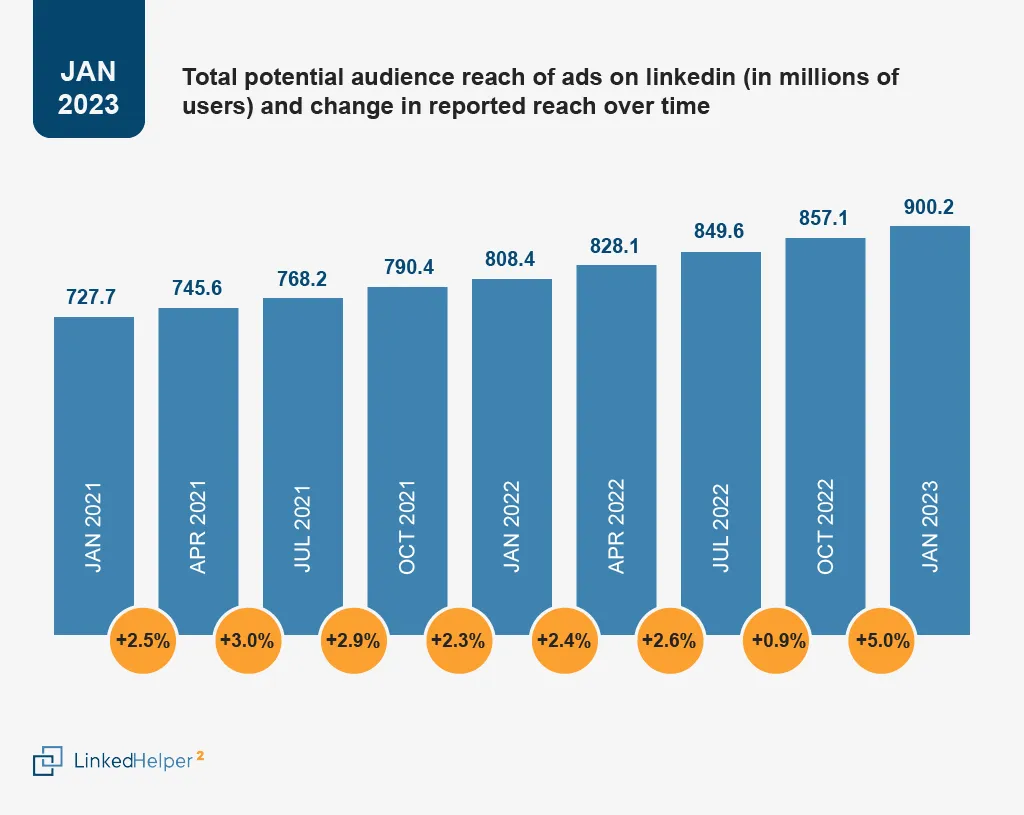
LinkedIn est devenue une plateforme incontournable pour les professionnels, les entreprises et les personnes en recherche d’emploi. LinkedIn permet d’atteindre 900,2 millions d’utilisateurs, mais il est essentiel de savoir ne retenir que les utilisateurs dont vous avez besoin ! L’une des principales fonctionnalités de LinkedIn est sa recherche avancée, qui permet de trouver des personnes, des emplois, des entreprises et d’autres informations pertinentes. Avec l’apparition des filtres de Sales Navigator et de LinkedIn Recruiter, la fonction de recherche de LinkedIn est toutefois devenue encore plus puissante et efficace.
Pour automatiser votre prospection, vous devez savoir isoler correctement les profils pertinents afin d’éviter que le logiciel n’exécute inutilement des actions sur des profils non pertinents. Plus loin dans cet article, nous répondrons aux questions les plus fréquentes des utilisateurs de Linked Helper et examinerons leurs erreurs courantes lorsqu’ils recherchent des personnes et les ajoutent à une campagne. Nous présenterons également toutes les options de filtrage disponibles avec l’offre de base, les filtres de recherche de LinkedIn Sales Navigator et bien plus encore.
Puis-je trouver et ajouter des leads ayant un intitulé de poste précis à partir d’une liste d’entreprises ?
Les utilisateurs nous demandent très souvent s’ils peuvent, à partir d’une liste d’entreprises, trouver les CEO, les fondateurs ou d’autres professionnels de ces entreprises afin de les ajouter à une campagne Linked Helper. En bref, oui : vous pouvez trouver des personnes occupant un poste précis, puis les filtrer par entreprise, localisation, langue du profil, etc. Vous ne pourrez cependant pas organiser la recherche LinkedIn dans le sens inverse, c’est-à-dire commencer par rechercher des entreprises, puis identifier les bonnes personnes à partir de ces résultats. Cela tient à la technologie de recherche de LinkedIn ! Notre logiciel ne peut pas aller au-delà des filtres existants.
Situation : vous recherchez certains leads (CEO, fondateurs, propriétaires ou décideurs) dans un secteur cible, à partir d’une liste d’entreprises ou simplement de critères relatifs aux entreprises.
Solution : commencez par rechercher des personnes ayant l’intitulé de poste souhaité, par exemple fondateur ou CEO. Lorsque vous recherchez des leads, filtrez-les ensuite par entreprise. L’abonnement Sales Navigator propose, par exemple, des filtres par taille d’entreprise, localisation des bureaux, etc.
Supposons que vous souhaitiez trouver des designers UX à Varsovie. Vous pourriez vouloir ajouter une mention J’aime à leur contenu ou laisser des commentaires pour attirer leur attention avant de les inviter à rejoindre votre réseau.
Créez une campagne.
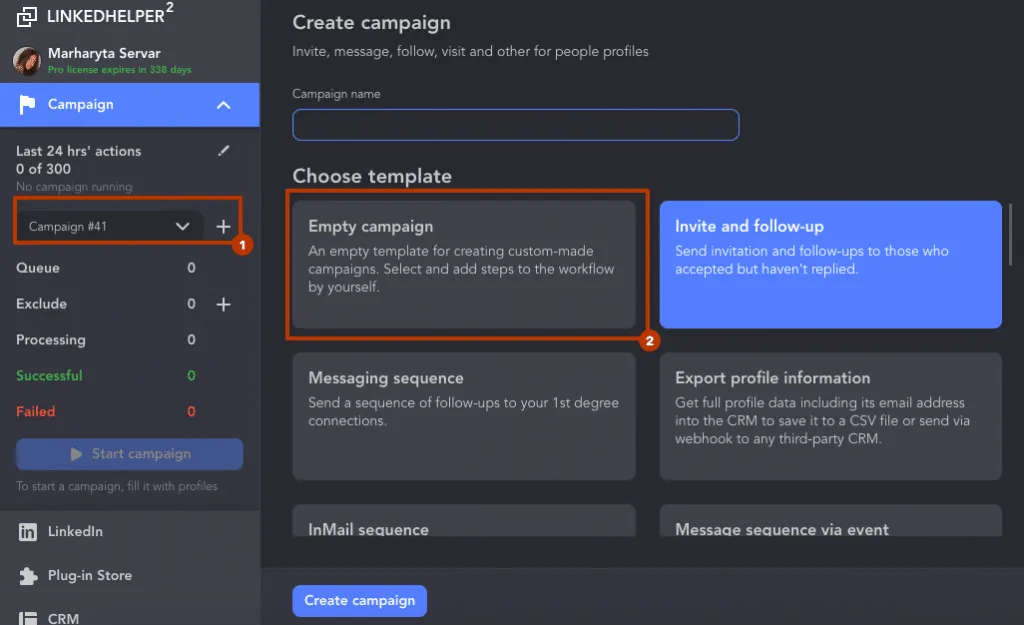
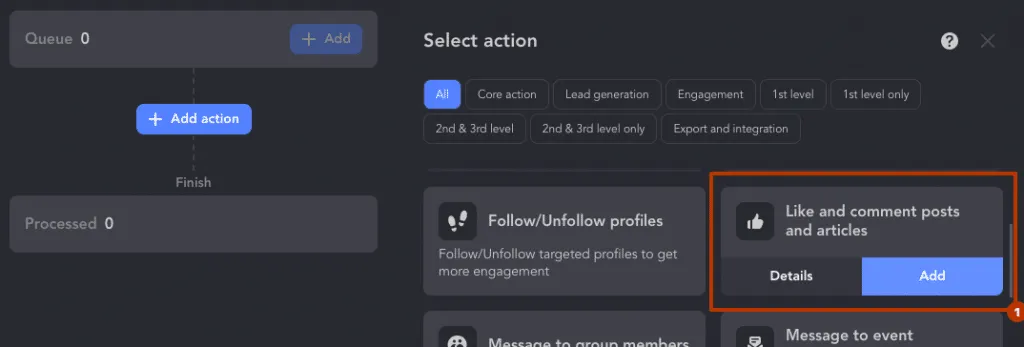
Ajoutez une action.
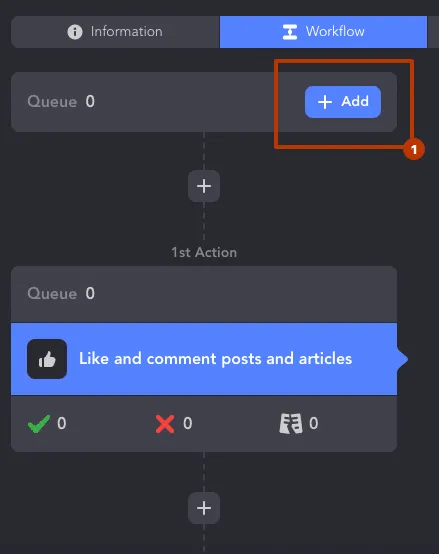
Dans la liste « Queue », sélectionnez « Add ».
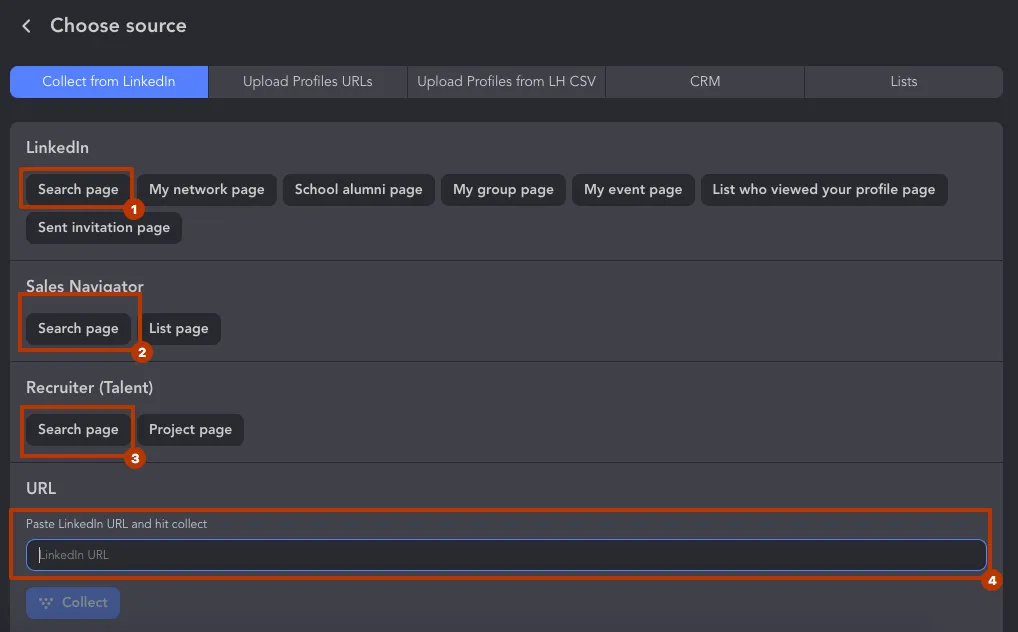
Choisissez une source. Il peut s’agir de la page de recherche de n’importe quelle solution LinkedIn ou de l’URL des résultats si vous avez déjà effectué une recherche et trouvé les bons leads. Vous pouvez alors utiliser cette URL comme source dans le logiciel.
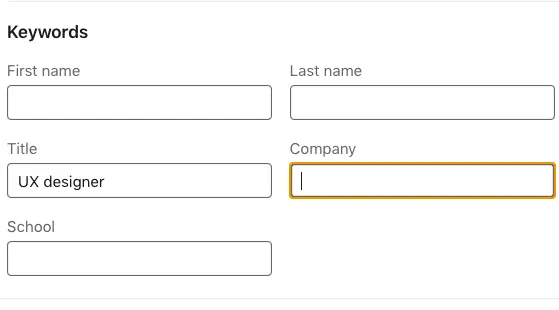
Saisissez « UX designer » dans le champ « Title ».
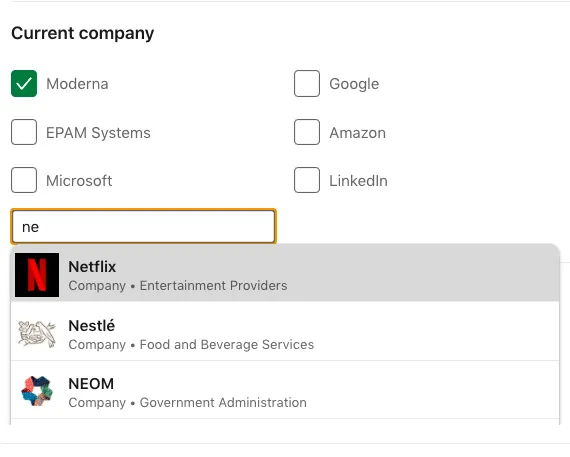
Vous pouvez saisir le nom des entreprises cibles si vous disposez déjà d’une liste.
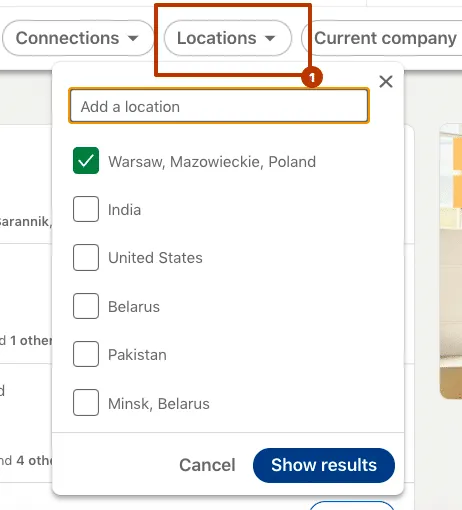
Dans notre cas, nous sélectionnerons simplement la localisation souhaitée dans la barre de recherche.
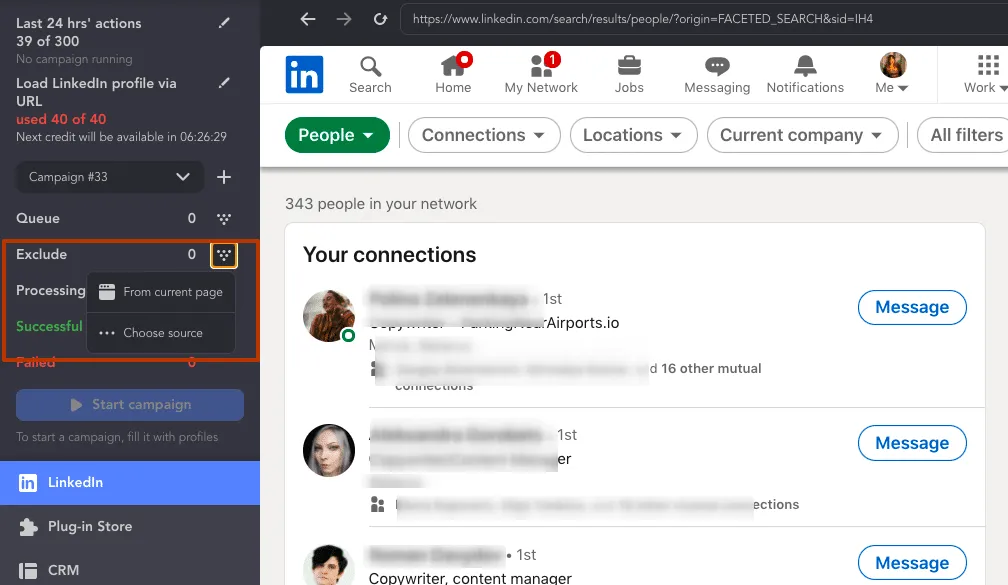
Vous pouvez ensuite ajouter les leads trouvés à la campagne en cliquant sur l’icône en forme d’entonnoir, puis en sélectionnant « From current page » dans le menu déroulant.
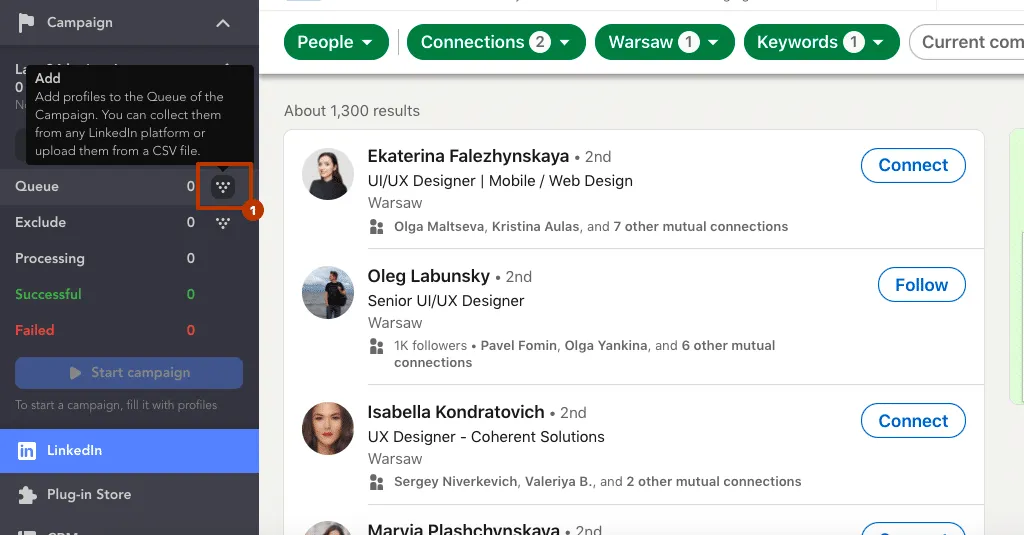
Les leads seront alors transférés dans la section « Queue » de votre campagne. Il ne vous restera plus qu’à lancer celle-ci en cliquant sur « Start ». Comment ajouter des profils à une campagne.
Nous allons maintenant examiner les filtres disponibles avec l’offre LinkedIn de base, qui peuvent vous aider à trouver les bonnes personnes pour vos campagnes Linked Helper. Il est important de comprendre les points suivants lorsque vous utilisez Linked Helper pour rechercher des personnes sur LinkedIn.
Règles de recherche de personnes sur LinkedIn avec Linked Helper
Suivez ces recommandations lorsque vous recherchez des utilisateurs pour votre campagne :
#1 Linked Helper ne peut pas aller au-delà des filtres intégrés à LinkedIn
Le logiciel ne pirate pas LinkedIn et ne peut pas contourner ses restrictions, à l’exception de la méthode permettant de contourner les limites d’invitations : Invitations en masse : multipliez par 7 le nombre de demandes de connexion envoyées sur LinkedIn. Nous n’avons pas non plus d’accès direct à la base de données des utilisateurs de LinkedIn. Pour effectuer une recherche, vous devez utiliser les options disponibles dans LinkedIn et ses offres avancées. Linked Helper ajoutera ensuite à la campagne les profils correspondant aux filtres.
Le moteur de recherche de LinkedIn ne fournit pas toujours des résultats parfaits : il ne s’agit pas d’une erreur du logiciel. Vous constaterez parfois que, malgré la sélection de critères précis, les résultats comprennent des leads qui ne sont pas vraiment pertinents. Après les avoir ajoutés, vous pouvez les examiner manuellement dans Linked Helper et retirer de la campagne ceux dont vous n’avez pas besoin.
#2 Vous pouvez obtenir des résultats de recherche plus précis pour vos campagnes
Si les résultats ne sont pas satisfaisants — par exemple, si certains leads ont une description, un secteur ou une localisation qui ne correspondent pas à vos critères —, il ne s’agit pas d’un bug du logiciel. C’est ainsi que fonctionnent les algorithmes de recherche de LinkedIn. Pour améliorer votre recherche :
- Utilisez des filtres supplémentaires dans Sales Navigator, que nous présenterons tous ci-dessous.
- Utilisez la recherche Boolean, expliquée plus loin.
- Utilisez les listes d’exclusion du logiciel. Découvrez comment exclure de votre campagne certains segments d’audience spécifiques.
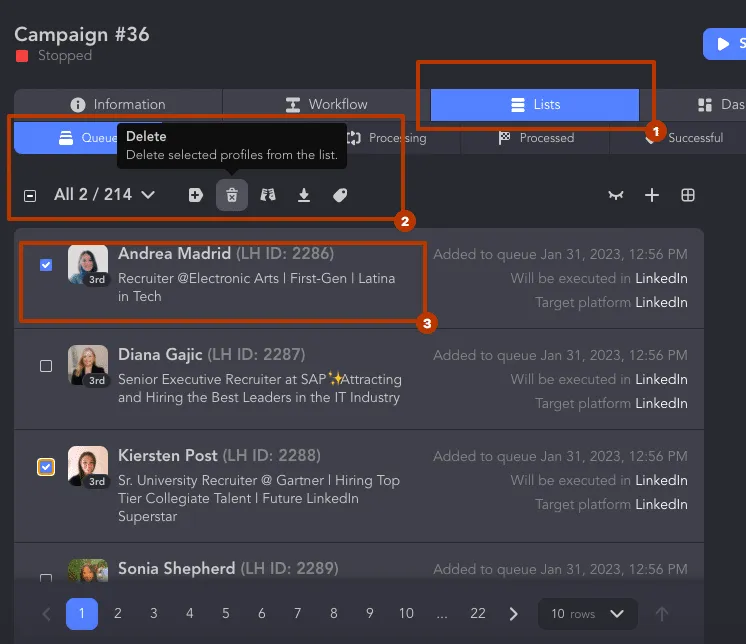
Supprimez des profils de la liste « Queue » après les avoir ajoutés.
Si, après avoir ajouté les profils à partir des pages de résultats, vous n’êtes pas certain d’avoir besoin de tous les leads dans votre tunnel automatisé, vous pouvez les retirer manuellement de la campagne. Sélectionnez « Lists » → « Queue » → « Select unwanted leads », puis cliquez sur « Delete ».
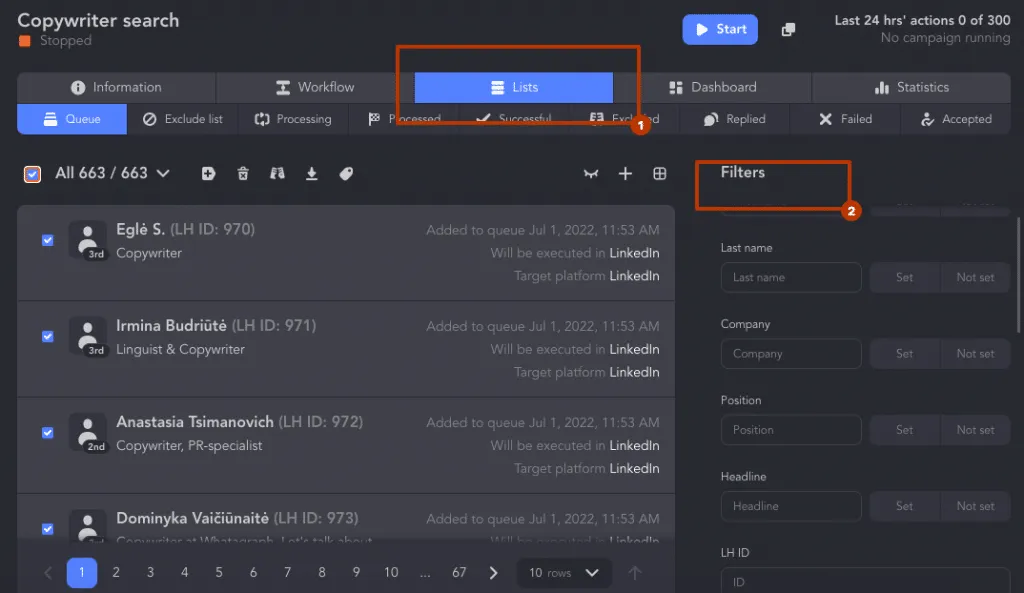
#3 Filtres intégrés au CRM de Linked Helper
Dans Linked Helper, ouvrez « Lists » → « Filters ». Vous y trouverez des filtres de recherche LinkedIn par entreprise, poste et titre de profil. Ces filtres ne sont disponibles qu’après l’ajout des leads, mais les données de tous les comptes ne sont pas nécessairement renseignées. Par exemple, si vous recueillez des données à partir d’une recherche LinkedIn classique, la plateforme n’affichera l’entreprise et le poste que si le titre du profil n’est pas renseigné. Si ce titre contient une formule comme « we’re hiring », cette ligne apparaîtra dans les résultats à la place de l’entreprise et du poste. Les informations relatives à l’entreprise et au poste ne peuvent être obtenues qu’en visitant le profil avec le logiciel. Par conséquent, vous ne pourrez utiliser ces filtres sur les profils qu’après les avoir visités.
#4 Recherchez, extrayez et ajoutez à une campagne des leads provenant d’au moins 12 types de pages sources
Linked Helper permet d’ajouter des profils à partir de sources très diverses : un groupe, un événement, les personnes ayant ajouté une réaction à une publication ou l’ayant commentée, ou encore un fichier CSV contenant des liens vers des comptes LinkedIn, même si ces liens mènent à un profil Sales Navigator et non à un profil LinkedIn classique.
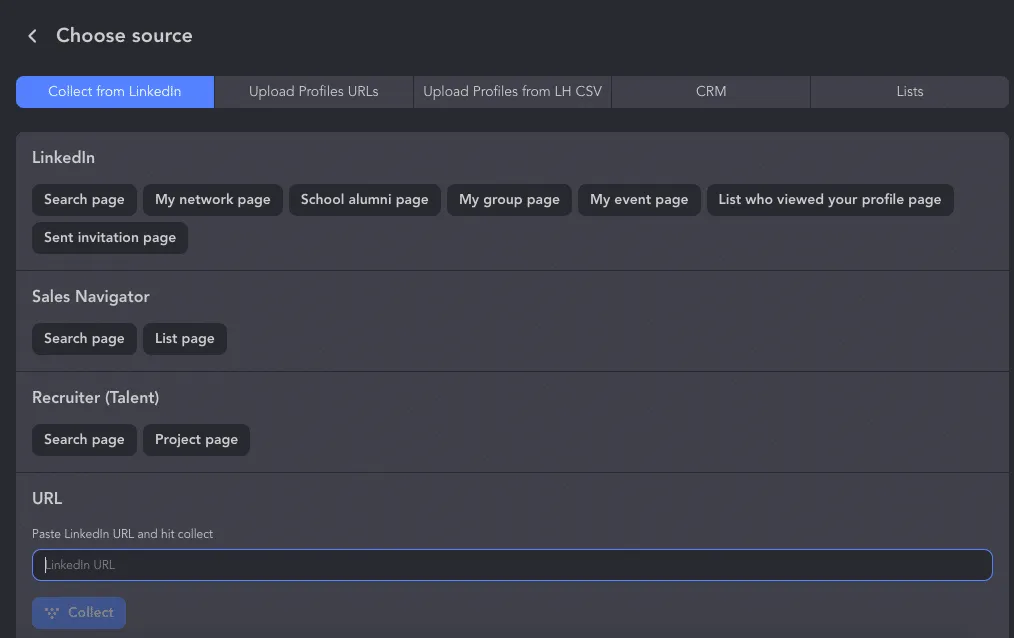
#5 Vous pouvez identifier les personnes ayant réagi ou commenté dans une localisation précise après avoir visité leur profil avec Linked Helper
Les utilisateurs nous demandent souvent : comment isoler uniquement les leads d’une localisation précise dans la liste des personnes ayant réagi ou commenté ? Cela n’est possible qu’après avoir visité leur profil avec le logiciel.
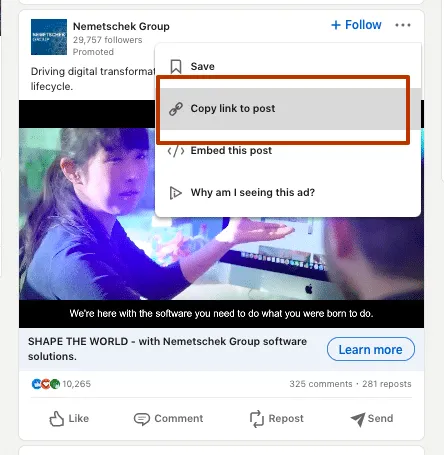
Commencez par trouver la publication dont vous souhaitez extraire les données des personnes ayant interagi. Copiez le lien de la publication comme indiqué dans l’image ci-dessous.
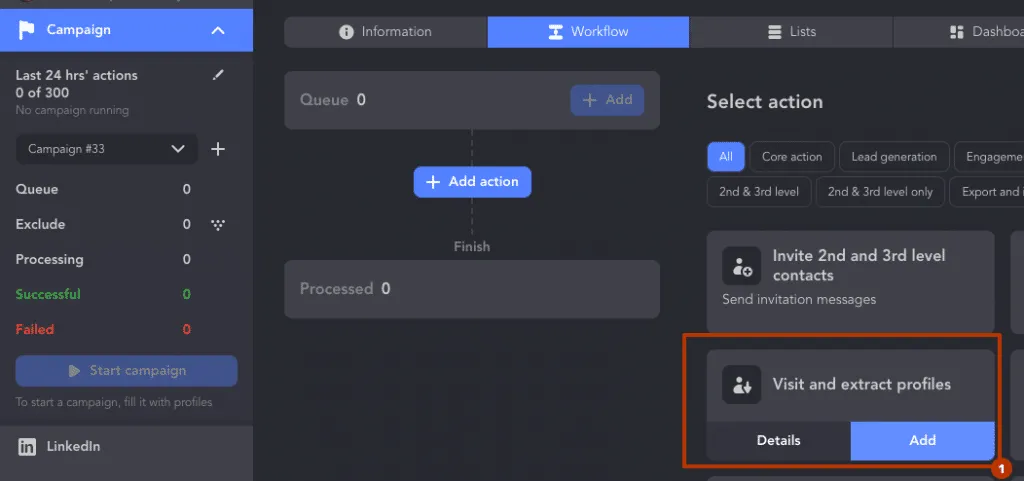
Lancez une campagne et ajoutez l’action « Visit and Extract ».
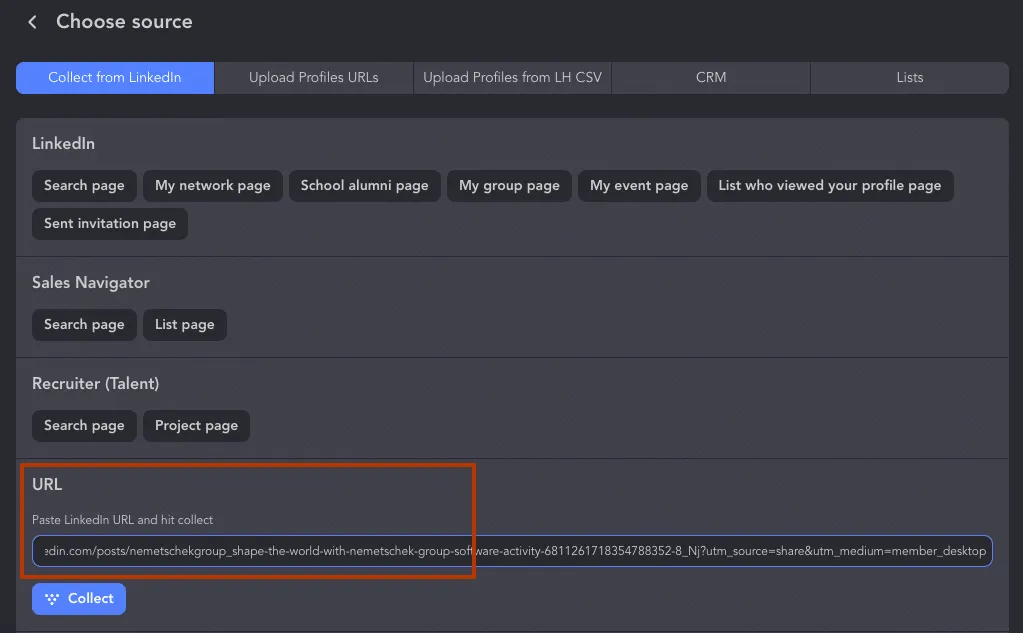
Comme source, saisissez l’URL de la publication dont vous souhaitez extraire les profils ayant interagi.
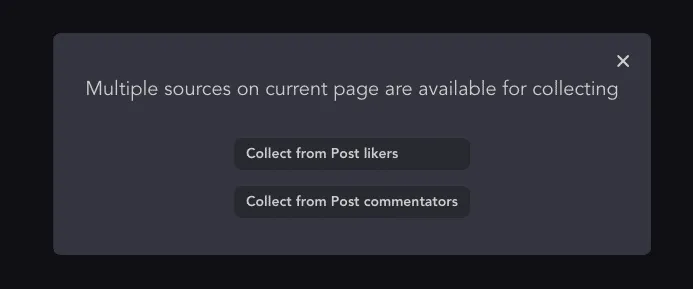
Sélectionnez « Collect from Post likers ».
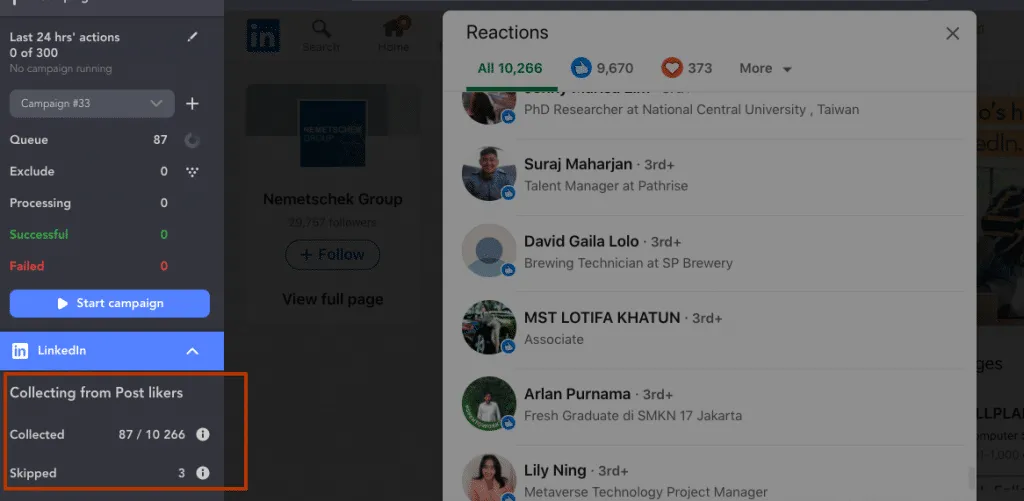
Le logiciel commencera à ajouter les profils : vous pouvez même en recueillir 10 000 afin de les trier par localisation.
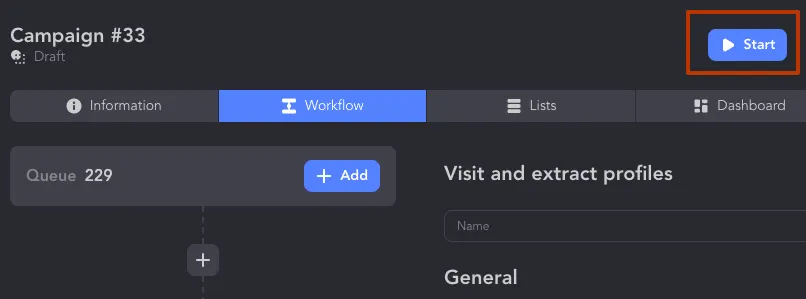
Lancez la campagne en cliquant sur « Start » afin de visiter tous les profils ajoutés.
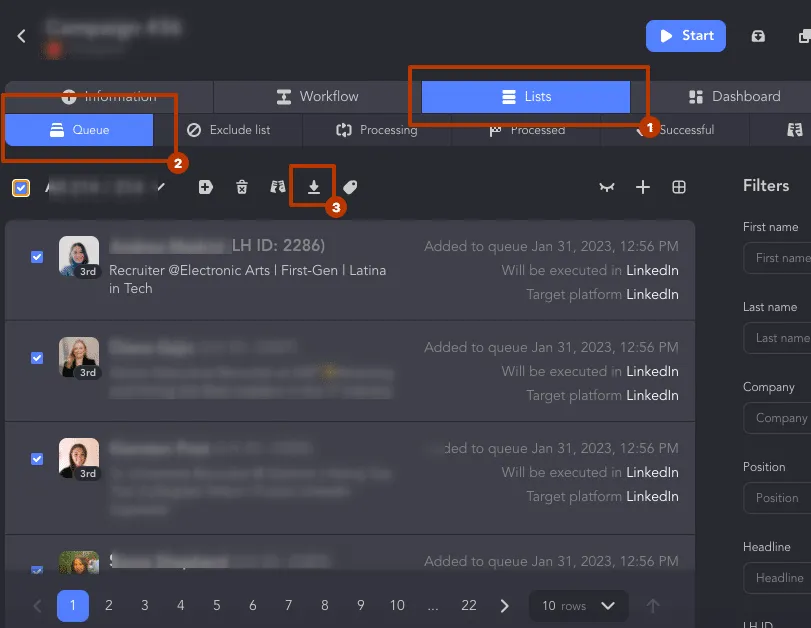
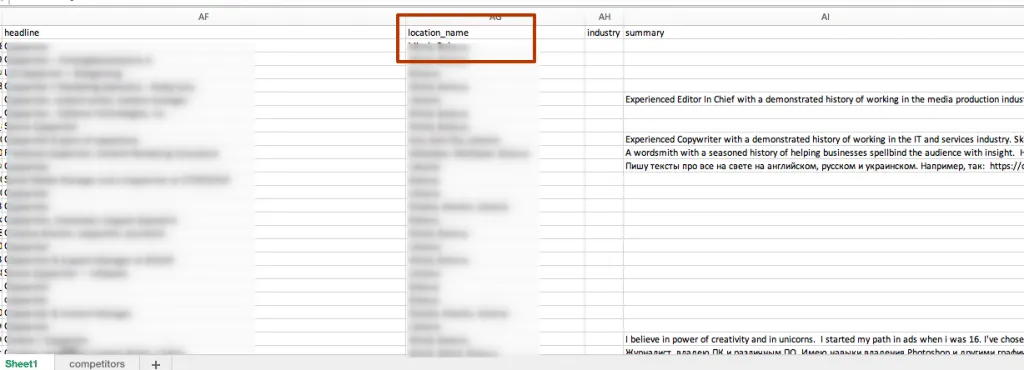
Vous pouvez ensuite télécharger le fichier CSV et l’ouvrir dans Excel afin de ne sélectionner que les leads d’une localisation précise.
Meilleure méthode de recherche d’adresses e-mail sur LinkedIn
LinkedIn vous permet d’obtenir un fichier CSV contenant les données de vos relations de 1er niveau. Ce fichier comprend les adresses e-mail et les numéros de téléphone mentionnés dans les profils. Même pour les personnes qui ne font pas partie de vos relations, Linked Helper peut recueillir ces données dès lors qu’elles figurent sur leur page de profil.
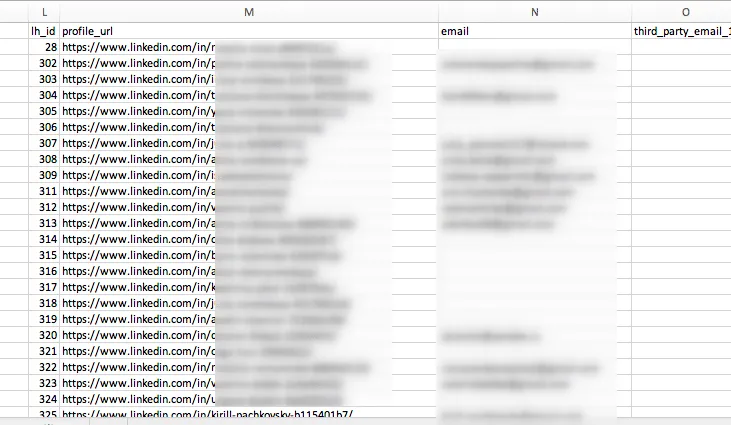
Supposons que vous souhaitiez contacter des responsables marketing dans le secteur technologique d’une région précise. Comment accéder à leurs adresses e-mail alors que LinkedIn interdit l’accès aux coordonnées des relations de 2e et de 3e niveau ?
Linked Helper propose plusieurs solutions :
- L’intégration à LH Data Enrichment, notre service propriétaire qui identifie principalement les adresses e-mail associées aux comptes LinkedIn de clients potentiels.
- L’intégration à Snov.io, une entreprise tierce qui recherche des adresses e-mail professionnelles à partir du domaine de l’entreprise.
- Un service tiers tel que Snov.io, qui vous permet de rechercher des adresses e-mail professionnelles à partir du nom et du prénom des leads, ainsi que du domaine de l’entreprise pour laquelle ils travaillent. Pour cela, vous devez recueillir les informations en extrayant les données des profils et des entreprises concernées, puis les transmettre au service de recherche d’adresses e-mail.
Retrouvez le tutoriel en suivant ce lien.
Peut-on effectuer une recherche par adresse e-mail sur LinkedIn ou trouver un compte LinkedIn à partir d’un numéro de téléphone ?
La recherche LinkedIn par numéro de téléphone ou par adresse e-mail ne fait pas partie des fonctionnalités proposées par défaut. Il n’est pas possible de saisir l’adresse e-mail ou le numéro de téléphone d’une personne pour trouver son profil LinkedIn.
Toutefois, si vous disposez de l’adresse e-mail ou du numéro de téléphone d’une personne et souhaitez entrer en relation avec elle sur LinkedIn, vous pouvez rechercher son nom ou son intitulé de poste dans la barre de recherche. Si son profil est public et qu’il présente les mêmes nom et informations professionnelles que ceux associés à son adresse e-mail ou à son numéro de téléphone, il peut apparaître dans les résultats.
LinkedIn vous permet également d’importer les contacts de votre messagerie ou du carnet d’adresses de votre téléphone, ce qui peut vous aider à retrouver des personnes que vous connaissez sur LinkedIn. Si une personne de votre carnet d’adresses a associé son adresse e-mail à son profil LinkedIn, LinkedIn peut vous suggérer de l’ajouter à votre réseau. Découvrez comment envoyer des invitations en masse sans importer de nombreuses adresses e-mail.
Certains sites permettent aux utilisateurs de rechercher des informations sur une personne ou une entreprise en saisissant son numéro de téléphone, son adresse e-mail ou son nom. Par exemple, Reverse Contact vise à aider les utilisateurs à identifier le propriétaire d’un numéro de téléphone ou d’une adresse e-mail qu’ils ne reconnaissent pas. Pour effectuer une recherche LinkedIn par adresse e-mail, saisissez simplement le numéro de téléphone, l’adresse e-mail ou le nom de la personne ou de l’entreprise que vous recherchez. Le site consultera ensuite sa base de données pour vous fournir des informations telles que le nom, l’adresse et les profils sur les réseaux sociaux associés au numéro de téléphone ou à l’adresse e-mail saisis.
Comment rechercher un hashtag sur LinkedIn
Pour rechercher un hashtag sur LinkedIn, procédez comme suit :
- Saisissez le hashtag recherché dans la barre de recherche de LinkedIn en haut de la page.
- Appuyez sur la touche Entrée ou cliquez sur l’icône en forme de loupe pour lancer la recherche.
- LinkedIn affichera une liste des publications et des articles contenant le hashtag recherché, ainsi que d’autres résultats associés.
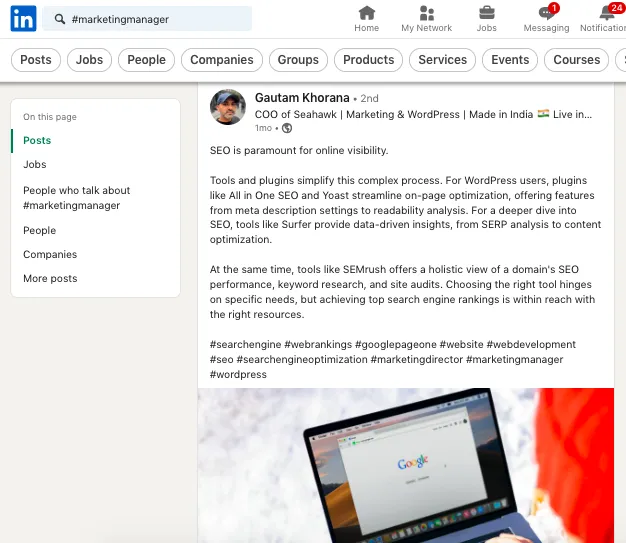
Vous pouvez également suivre un hashtag sur LinkedIn afin d’afficher le contenu associé dans votre fil d’actualité. Pour suivre un hashtag :
- Recherchez le hashtag comme indiqué ci-dessus.
- Cliquez sur le hashtag pour afficher sa page.
- Cliquez sur le bouton « Suivre » de la page du hashtag.
- Une fois le hashtag suivi, les publications qui le contiennent apparaîtront dans votre fil d’actualité LinkedIn avec les autres contenus de votre réseau et des pages que vous suivez. Vous pouvez cesser de suivre un hashtag à tout moment en retournant sur sa page et en cliquant sur le bouton « Ne plus suivre ».
Le suivi des hashtags constitue un excellent moyen de trouver et de regrouper toutes les personnes qui apprécient un type de contenu précis, de suivre les tendances ou de repérer tous les influenceurs d’un créneau particulier.
Résumé : en règle générale, mieux vaut consacrer du temps aux filtres de LinkedIn que devoir ensuite nettoyer la liste « Queue » de votre campagne Linked Helper. Consultez le manuel pour savoir comment exclure des utilisateurs d’une campagne.
4 conseils pour rechercher des personnes sur LinkedIn et obtenir de meilleurs résultats avec Linked Helper
#1 Le mot saisi dans la barre de recherche sera détecté partout dans le texte d’un profil
De nombreuses personnes ignorent qu’un mot-clé saisi dans la barre de recherche peut apparaître dans n’importe quelle section affichée d’un profil. Des profils non pertinents peuvent donc se retrouver dans les résultats, ce qui risque de nuire à votre campagne.
Par exemple, si vous recherchez des personnes occupant un poste dans le marketing et saisissez ce mot-clé dans la barre de recherche, il peut apparaître dans la présentation du profil ou dans la description d’une expérience professionnelle antérieure. La personne concernée travaille toutefois peut-être actuellement dans la vente ou est devenue CEO depuis cette expérience. Ce type de recherche peut donc générer de nombreux profils non pertinents qui finiront inutilement dans votre tunnel Linked Helper.
Mauvaise méthode de recherche par intitulé de poste :
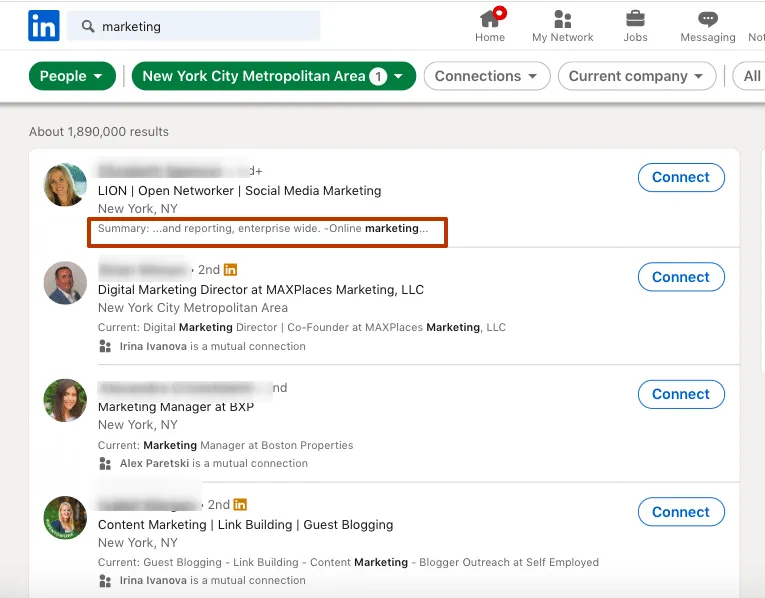
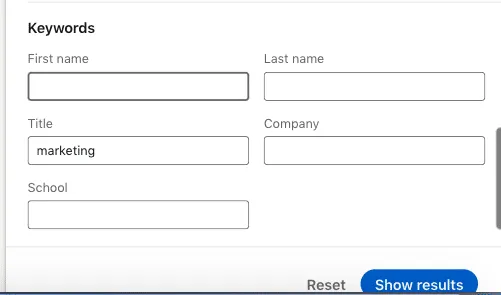
Pour rechercher des personnes occupant un poste précis, saisissez cet intitulé dans le champ « Title », et non dans la barre de recherche générale : « All filters » → « Keywords » → « Title ».
Meilleure méthode pour trouver des leads par intitulé de poste :
#2 Astuce pour contourner la limite de recherche LinkedIn et ajouter plus de 1 000 résultats à votre campagne
Selon les règles de recherche de LinkedIn, les utilisateurs de l’offre classique ne peuvent afficher que 1 000 personnes au maximum dans les résultats, ou seulement les 10 premières pages. La limite de recherche de profils LinkedIn est de 2 500 avec Sales Navigator ou LinkedIn Recruiter. Cela limite également le nombre de personnes que vous pouvez ajouter en une seule fois à une campagne. Même avec le logiciel, vous ne pouvez donc pas enfreindre cette règle. Nous proposons toutefois plusieurs méthodes pour ajouter plus de 1 000 comptes à votre campagne. Consultez notre tutoriel pour savoir comment contourner la limite de recherche LinkedIn.
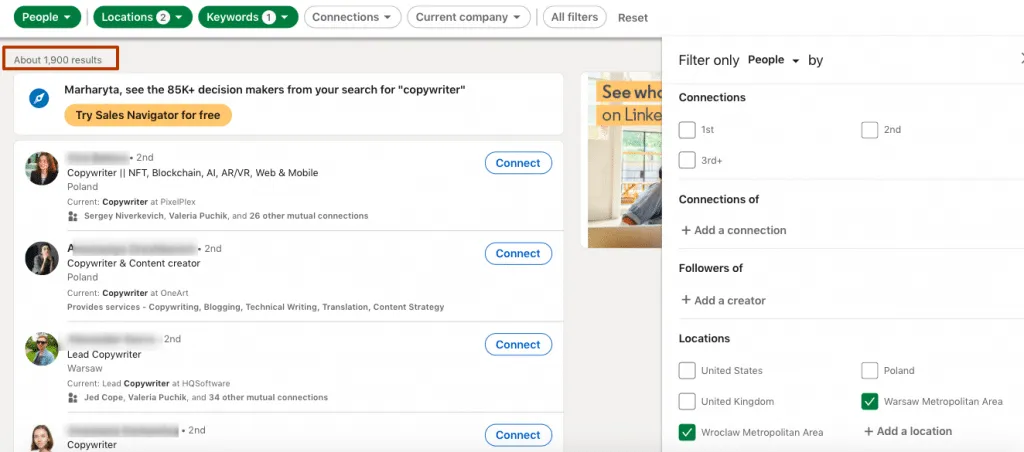
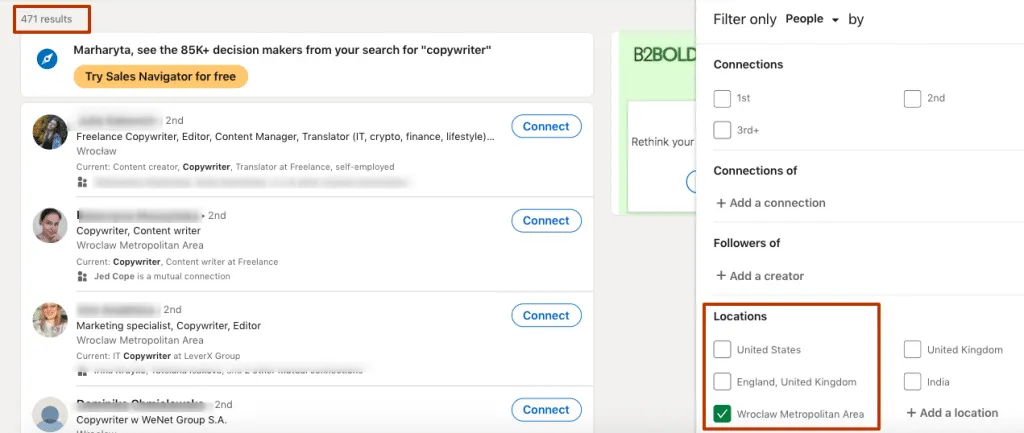
Si vous souhaitez recueillir une audience dans plusieurs localisations, par exemple des rédacteurs à Varsovie et à Wrocław, il n’est pas recommandé de sélectionner les deux localisations simultanément dans les filtres. Vous risqueriez d’obtenir trop de résultats et d’avoir des difficultés à les ajouter à votre campagne. Il est préférable de recueillir d’abord les leads d’une ville, puis de sélectionner les autres localisations souhaitées une par une dans les filtres.
Trop de leads dans les résultats à ajouter lorsque deux localisations cibles sont sélectionnées :
Résultats basés sur une seule localisation :
#3 Filtrez par catégorie de services pour trouver des Open Profiles et envoyer des InMail GRATUITS
Profils auxquels vous pouvez envoyer gratuitement des InMail :
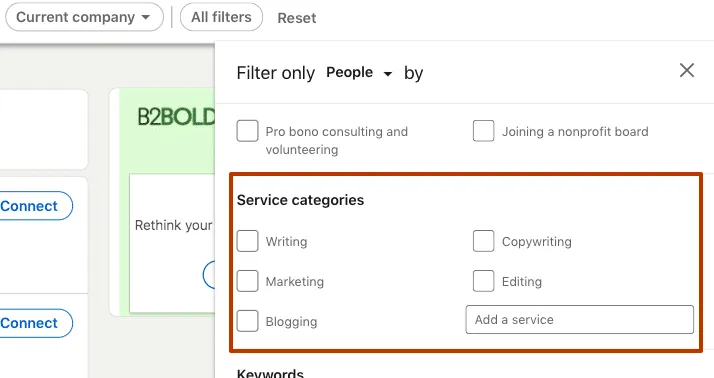
Les nouveaux utilisateurs de LinkedIn ignorent souvent le lien entre les catégories de services et les Open Profiles. Dès que vous sélectionnez des filtres dans « Service Categories », tous les Open Profiles s’affichent immédiatement. Vous n’avez pas besoin de les rechercher manuellement !
Vous pouvez ainsi ajouter ces personnes à votre campagne « Bulk Free InMail » avec Linked Helper. Découvrez comment envoyer des InMail gratuits aux Open Profiles.
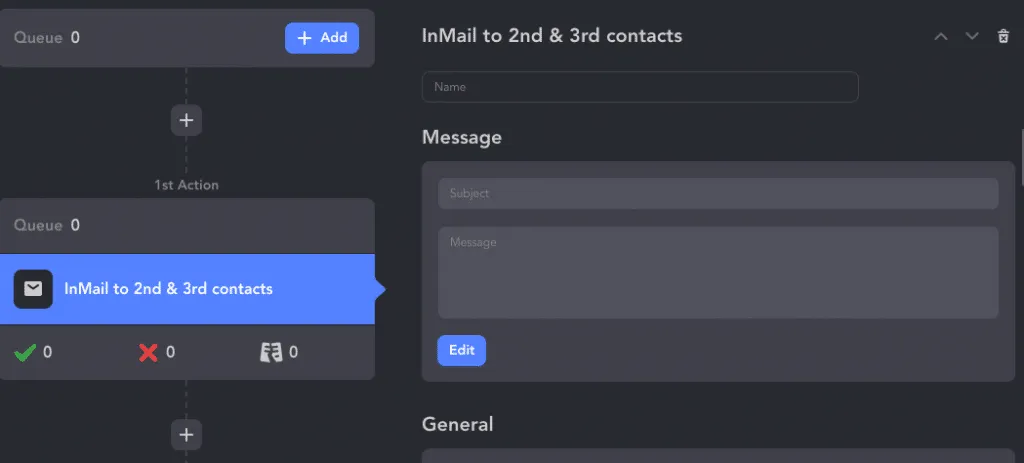
Les Open Profiles LinkedIn sont des profils qui acceptent les messages et les demandes de connexion de n’importe quel membre de LinkedIn. Ils sont ouverts aux possibilités de mise en relation. Cette fonctionnalité est particulièrement utile aux professionnels qui recherchent activement un nouvel emploi ou souhaitent développer leur réseau, puisqu’elle leur permet d’entrer en relation avec un plus grand nombre de personnes sur la plateforme. Il convient toutefois de noter que tous les utilisateurs de LinkedIn ne disposent pas d’un Open Profile et que ceux qui en ont un peuvent appliquer des critères précis aux types de messages ou de demandes de connexion qu’ils acceptent.
Lorsque vous contactez des membres disposant d’un Open Profile, veillez à personnaliser votre message et à expliquer pourquoi vous souhaitez entrer en relation avec eux. Vous augmenterez ainsi vos chances d’obtenir une réponse et de bâtir une relation professionnelle utile.
#4 Vous pouvez rechercher et recueillir les URL d’utilisateurs à partir de sources qui ne sont pas encore disponibles dans Linked Helper
Pour recueillir des données depuis des emplacements non pris en charge, tels que les abonnés d’une Page LinkedIn d’entreprise, vous pouvez utiliser cette astuce !
Linked Helper ne peut actuellement pas recueillir les URL des abonnés d’une Page LinkedIn d’entreprise. Vous pouvez toutefois contourner cette limitation en important les URL de cette page à l’aide d’une fonction standard de Linked Helper : l’importation d’URL de profils.
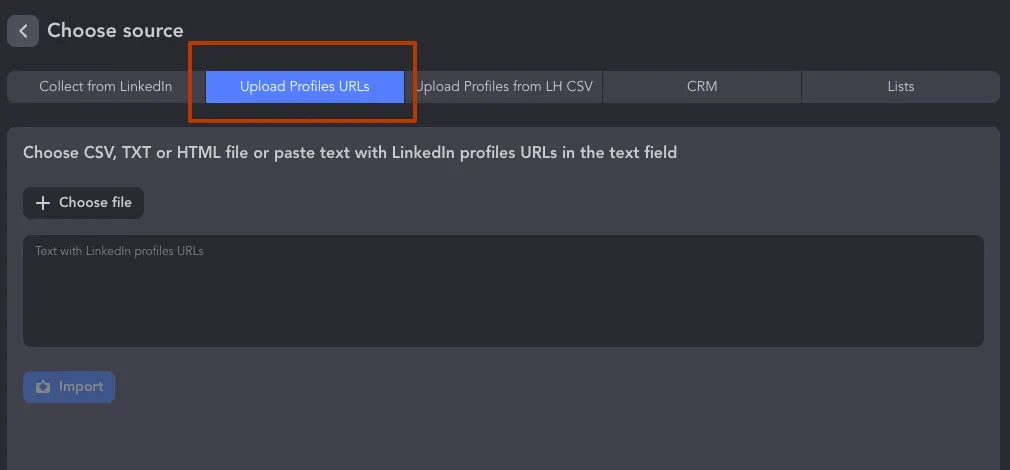
« Queue » → « +Add » → « Choose source » → « Upload Profiles URLs »
Cette méthode est moins pratique que l’ajout automatique, mais elle vous permet d’importer les liens sans devoir les copier-coller un par un, ce qui vous fait gagner du temps et vous évite des manipulations fastidieuses.
Lorsque vous utilisez le défilement infini au lieu des résultats de recherche paginés habituels de LinkedIn, vous devez faire défiler la page aussi loin que possible avant de l’enregistrer. En effet, vous ne pourrez pas reprendre là où vous vous étiez arrêté après avoir fermé la page ou accédé à une autre page.
Voici la procédure :
- Ouvrez la page LinkedIn dont vous souhaitez recueillir les URL. Prenons la page « People I follow » comme exemple.
- Faites défiler la page aussi loin que possible, jusqu’en bas, afin de charger les URL de tous les profils.
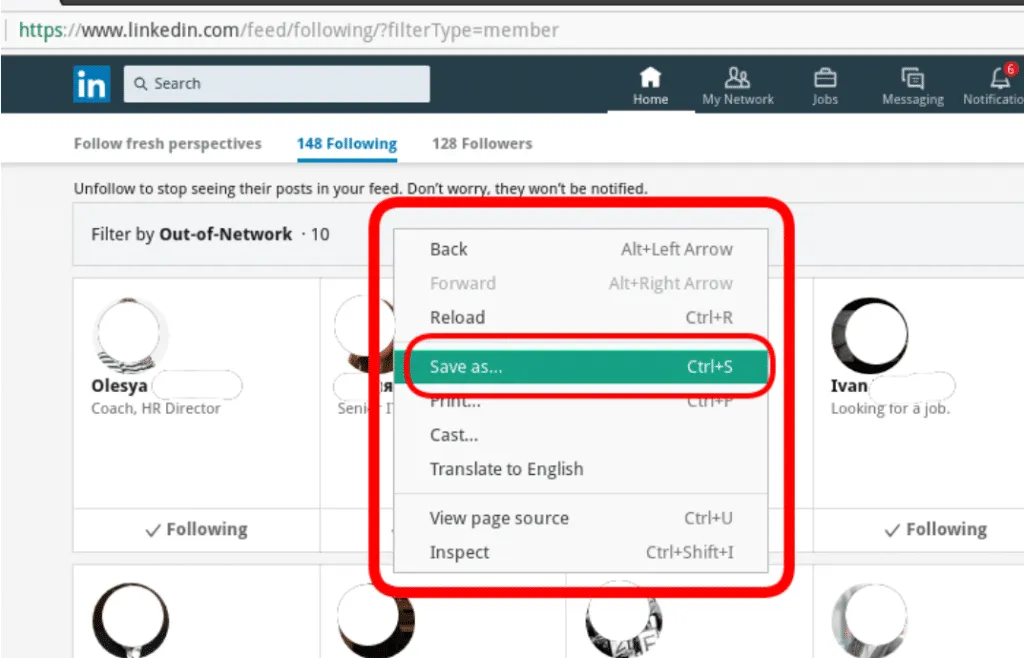
- Faites un clic droit à n’importe quel endroit de la page.
- Choisissez l’option « Save as » :
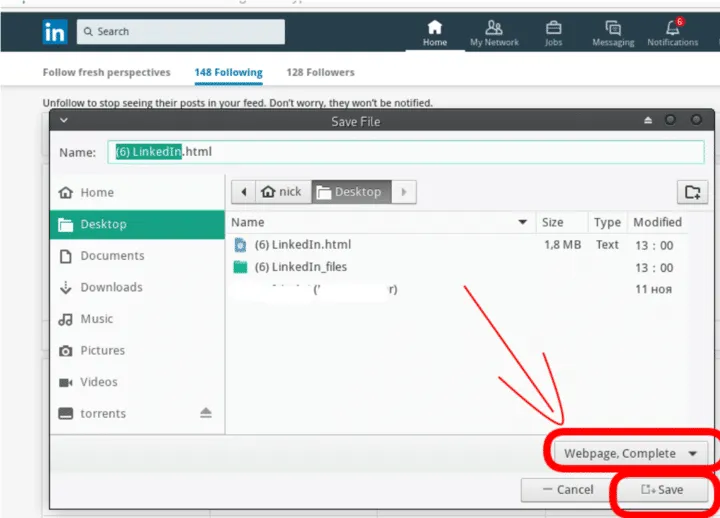
Enregistrez la page au format « Web page, Complete ».
Importez le fichier CSV en suivant les instructions de cet article : Comment importer des URL de profils dans Linked Helper.
Répétez les étapes ci-dessus pour toutes les autres pages, le cas échéant.
Présentation des filtres de base pour la recherche de personnes sur LinkedIn
Pour effectuer une recherche de personnes de base sur LinkedIn, suivez ces étapes simples :
- Connectez-vous à votre compte LinkedIn et accédez à la barre de recherche en haut de la page.
- Saisissez le nom ou un mot-clé correspondant au type de personne recherché, par exemple un intitulé de poste, une entreprise ou un secteur. Choisissez « Personnes » ou « Voir tous les résultats de personnes » pour trouver des profils. Si vous recherchez un intitulé précis, saisissez-le dans la section « Tous les filtres » décrite ci-dessous.
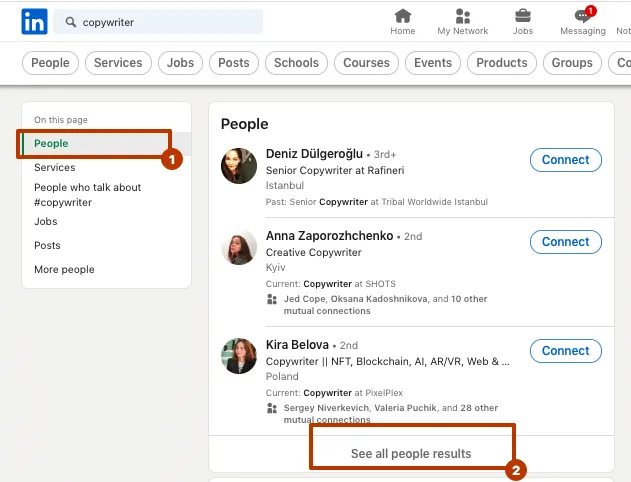
- Cliquez sur le bouton « Rechercher » pour afficher les résultats.
- Utilisez les filtres de la barre de menus en haut de la page pour affiner votre recherche selon différents critères, tels que la localisation, le secteur, la taille de l’entreprise ou la fonction.

- Vous pouvez également utiliser le bouton « Tous les filtres » pour accéder à des options de recherche supplémentaires, comme l’établissement scolaire, la langue ou le niveau d’expérience.
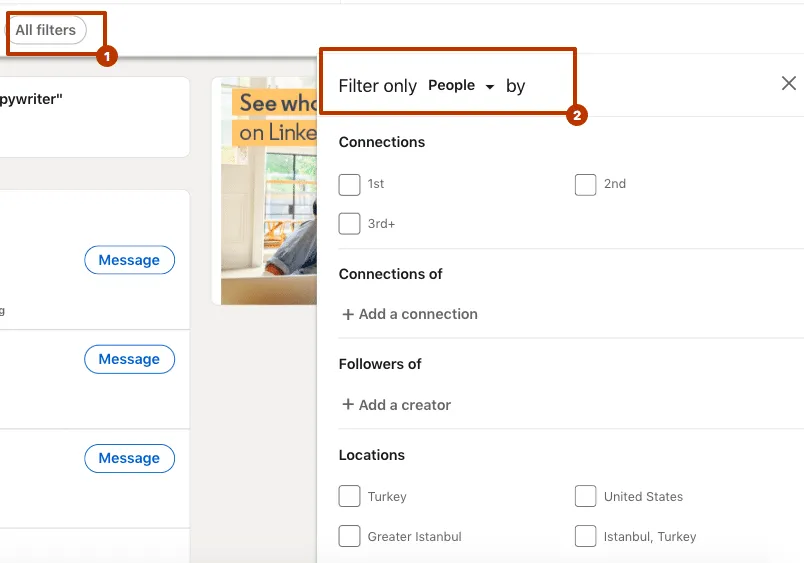
- Après avoir sélectionné les filtres souhaités, cliquez sur « Appliquer » pour afficher les résultats.
- Vous pouvez ensuite parcourir les profils et contacter les personnes avec lesquelles vous souhaitez entrer en relation en leur envoyant une demande de connexion ou un message.
Il convient de noter que la recherche de personnes de base sur LinkedIn offre des fonctionnalités limitées et peut ne pas inclure toutes les fonctions et tous les filtres accessibles aux membres disposant de Sales Navigator ou de LinkedIn Recruiter. Si vous recherchez des options plus avancées, vous pouvez envisager de passer à l’une de ces offres. La recherche de base reste néanmoins un outil précieux pour trouver et contacter des personnes sur LinkedIn.
Catégories de filtres dans l’offre de base de LinkedIn
La fonction de recherche de personnes de LinkedIn propose différents filtres qui permettent d’affiner les résultats selon plusieurs critères.
Relations
1er – Ce filtre affiche uniquement les profils qui sont directement connectés à l’utilisateur. Par exemple, si vous recherchez des candidats dans votre réseau, vous pouvez utiliser ce filtre pour n’afficher que les profils de vos relations de 1er niveau.
2e – Ce filtre affiche les profils connectés aux relations de 1er niveau de l’utilisateur. Par exemple, si vous souhaitez trouver des personnes travaillant dans un secteur précis, vous pouvez l’utiliser pour afficher les profils de vos relations de 2e niveau qui travaillent dans ce secteur.
3e+ – Ce filtre affiche les profils d’utilisateurs situés en dehors du réseau de 2e niveau de l’utilisateur. Par exemple, si vous souhaitez développer votre réseau professionnel, vous pouvez l’utiliser pour trouver les profils de personnes avec lesquelles vous n’avez aucune relation directe ou indirecte.
Relations de
Ce filtre permet de trouver les profils des personnes connectées à un utilisateur précis. Par exemple, si vous souhaitez entrer en relation avec une personne rencontrée lors d’un événement, vous pouvez l’utiliser pour trouver les profils de ses relations.
Abonnés de
Ce filtre affiche les profils des personnes qui suivent un utilisateur précis. Par exemple, si vous souhaitez trouver des personnes intéressées par votre secteur ou votre domaine professionnel, vous pouvez l’utiliser pour consulter les profils de vos abonnés.
Localisations
La recherche LinkedIn par localisation permet de rechercher des profils selon leur emplacement géographique. Par exemple, si vous recherchez des candidats dans une ville ou une région précise, vous pouvez utiliser ce filtre pour afficher les profils des utilisateurs qui s’y trouvent.
Sujets abordés
Ce filtre affiche les profils des personnes qui ont récemment publié du contenu sur un sujet précis ou utilisé un hashtag donné dans leurs publications. Il fonctionne comme la recherche de hashtags sur LinkedIn. Par exemple, si vous souhaitez trouver les profils de personnes qui discutent d’une tendance particulière dans un secteur, vous pouvez l’utiliser pour repérer les publications et les profils pertinents.
Entreprise actuelle
Ce filtre affiche les profils des personnes qui travaillent actuellement dans une entreprise précise. Par exemple, si vous recherchez des candidats ayant une expérience dans une entreprise donnée, vous pouvez l’utiliser pour afficher les profils des utilisateurs qui y travaillent actuellement.
Ancienne entreprise
Ce filtre affiche les profils des personnes qui ont travaillé dans une entreprise précise. Par exemple, si vous souhaitez trouver des personnes ayant travaillé chez Ogilvy, utilisez-le pour afficher leurs profils. Vous pouvez également saisir une liste d’entreprises.
Établissement scolaire
Ce filtre affiche les profils des personnes qui ont fréquenté un établissement scolaire ou une université précise. Par exemple, si vous souhaitez recruter de jeunes diplômés d’une université donnée, vous pouvez l’utiliser pour afficher les profils des utilisateurs qui l’ont fréquentée.
Secteur
Ce filtre permet de rechercher des profils selon le secteur dans lequel les personnes travaillent. Par exemple, si vous recherchez des candidats ayant une expérience dans les études de marché, vous pouvez utiliser ce filtre.
Langue du profil
Le filtre « Profile language » de la recherche de personnes sur LinkedIn permet d’affiner les résultats selon la langue du profil d’un utilisateur. Il permet de rechercher des profils LinkedIn rédigés dans une ou plusieurs langues précises. Par exemple, si vous souhaitez trouver les profils de clients potentiels francophones, vous pouvez l’utiliser pour afficher les profils d’utilisateurs qui connaissent probablement cette langue ou l’emploient dans leur travail.
Ouvert à
Ce filtre affiche les profils des personnes disposées à faire du bénévolat ou à participer à des missions de conseil pro bono. Par exemple, si vous recherchez des bénévoles pour contribuer à un projet local, vous pouvez l’utiliser pour afficher les profils des utilisateurs ayant indiqué être ouverts au bénévolat.
Catégories de services
Ce filtre affiche les profils des personnes qui proposent des services spécialisés précis. LinkedIn propose différentes catégories pour aider les utilisateurs à affiner leur recherche et à trouver des personnes possédant une expertise particulière. En voici quelques exemples :
- Marketing : cette catégorie comprend les personnes compétentes en stratégie marketing, automatisation du marketing, marketing sur les réseaux sociaux, etc.
- Rédaction : cette catégorie comprend les personnes compétentes en rédaction publicitaire, rédaction technique, écriture créative, etc.
- Conseil : cette catégorie comprend les personnes compétentes en conseil en gestion, conseil financier, conseil informatique, etc.
- Design : cette catégorie comprend les personnes compétentes en design graphique, design web, design UX, etc.
En sélectionnant une ou plusieurs catégories de services, les utilisateurs peuvent trouver des personnes possédant les compétences précises dont ils ont besoin.
Mots-clés
Le filtre « Keywords » de LinkedIn permet de rechercher des mots ou des expressions précis dans différents champs : « First name », « Last name », « Title », « Company » et « School ». Vous pouvez utiliser les opérateurs Boolean pour combiner des mots-clés et créer des requêtes plus avancées. Voici quelques exemples :
- Prénom et nom :
« John » OR « Jane » pour rechercher les personnes dont le prénom est John ou Jane.
- Intitulé de poste :
« Marketing Manager » pour rechercher les personnes ayant exactement cet intitulé de poste.
« Marketing Manager » AND « B2B » pour rechercher des responsables marketing dans des entreprises B2B.
Saisissez cet intitulé dans le champ « Title », et non dans la barre de recherche générale, pour trouver les spécialistes concernés.
- Entreprise :
« Microsoft » pour rechercher les personnes qui travaillent ou ont travaillé chez Microsoft.
« Microsoft » NOT « LinkedIn » pour exclure des résultats les personnes qui travaillent chez LinkedIn.
- Établissement scolaire :
« Harvard University » pour rechercher les personnes qui ont étudié à Harvard.
« Harvard University » AND « MBA » pour rechercher les personnes ayant obtenu un MBA à Harvard.
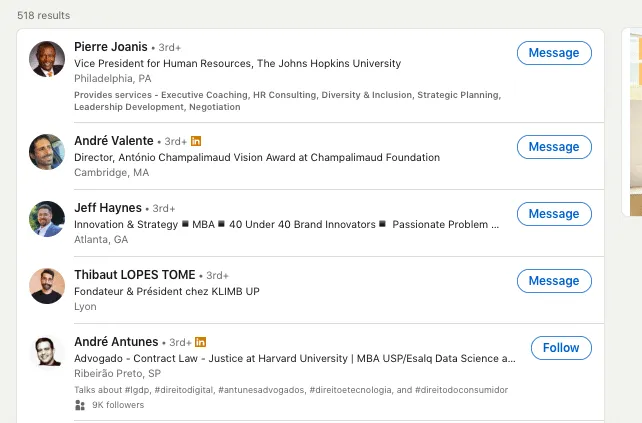
Vous pouvez également combiner ces filtres afin d’affiner davantage vos résultats. Par exemple, vous pouvez rechercher des personnes qui travaillent dans le secteur technologique et résident à San Francisco.
Alternatives aux outils mentionnés :
Filtres de recherche avancée de LinkedIn Recruiter et Sales Navigator
Sales Navigator est un outil sur abonnement conçu pour aider les professionnels de la vente à trouver et à contacter des leads. Il propose des filtres de recherche avancée qui ne sont pas disponibles dans l’offre gratuite de LinkedIn. Les filtres de Sales Navigator permettent de trouver des prospects selon des critères précis, comme la taille de l’entreprise, le secteur, l’intitulé de poste et la localisation. Grâce à eux, les professionnels de la vente peuvent facilement affiner leurs recherches et cibler les bonnes personnes pour leur argumentaire commercial.
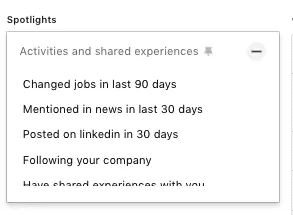
Dans la section « Spotlight », vous pouvez filtrer et sélectionner différentes catégories : les personnes qui ont récemment changé d’emploi ou ont été citées dans l’actualité au cours des 30 derniers jours, celles qui ont récemment publié sur LinkedIn ou suivent votre entreprise, ainsi que celles qui partagent des expériences similaires ou sont d’anciens collègues. Vous pouvez également voir les personnes qui ont consulté votre profil au cours des 90 derniers jours et entrer en relation avec elles grâce aux présentations TeamLink ou à celles réalisées par vos dirigeants.
L’une des principales fonctionnalités de Sales Navigator est « Lead Recommendations », qui recommande des leads en fonction des recherches et interactions précédentes de l’utilisateur. Cette fonctionnalité fournit également des informations sur l’activité du lead sur LinkedIn, notamment ses publications, ses partages et ses commentaires. Les professionnels de la vente peuvent ainsi adapter leur approche et leur message à chaque lead, ce qui augmente les chances d’une prise de contact réussie.
Sales Navigator propose également la fonctionnalité « Account Recommendations », qui recommande des entreprises à cibler en fonction des recherches et interactions précédentes de l’utilisateur. Elle permet de trouver de nouvelles possibilités et de développer son réseau en repérant les entreprises susceptibles de s’intéresser à ses services ou produits.
Les filtres avancés de recherche de personnes de LinkedIn Sales Navigator constituent un ensemble d’outils puissants qui peuvent aider les professionnels de la vente à identifier et à contacter des clients potentiels. Dans cette section, nous allons examiner chaque filtre et donner des exemples de son utilisation pour trouver les bons prospects.
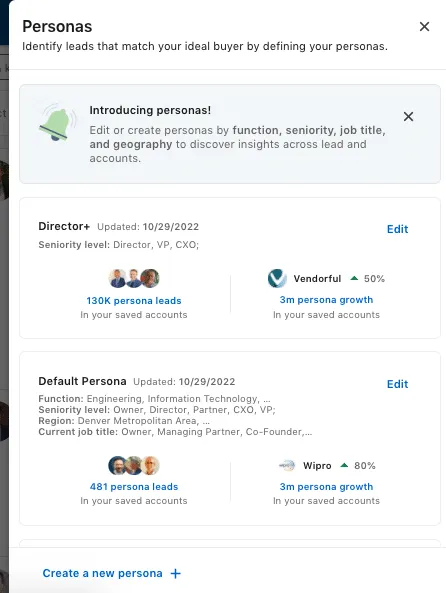
La fonctionnalité « Personas », par exemple, peut s’avérer pratique pour créer des groupes de prospects selon vos propres critères. Sales Navigator propose de nombreuses fonctionnalités permettant de cibler plus précisément la recherche de leads et, ainsi, d’augmenter les chances d’obtenir un meilleur taux de conversion avec Linked Helper.
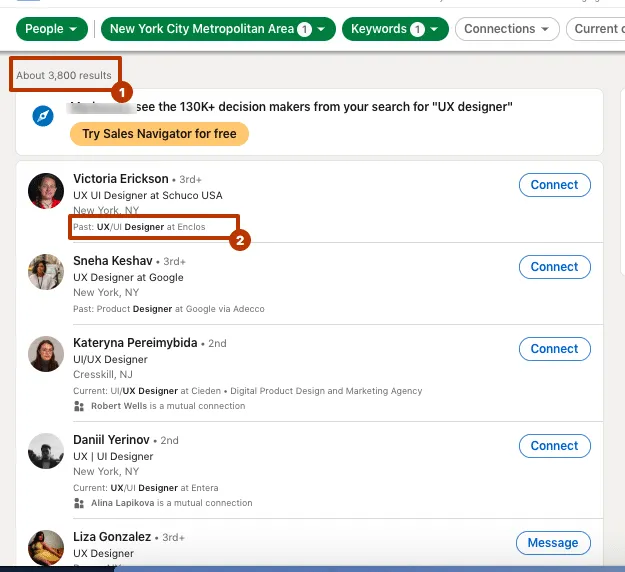
Lors de notre comparaison entre la recherche de base de LinkedIn et celle de Sales Navigator, nous avons recherché des designers UX à New York. La recherche de base a renvoyé davantage de profils, car certains indiquaient un ancien poste de designer UX.
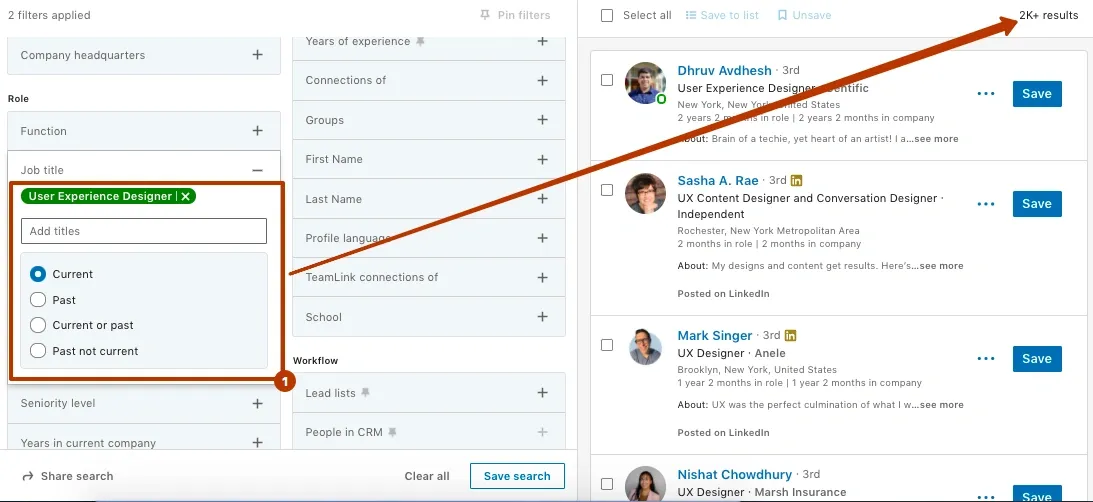
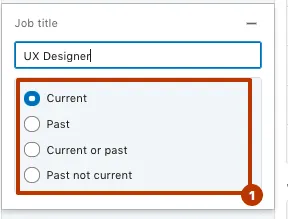
Sales Navigator permet, en revanche, de préciser si vous recherchez des designers UX actuellement en poste, d’anciens designers UX, des personnes ayant occupé ce poste à un moment quelconque, ou d’anciens designers UX ne l’occupant plus actuellement à New York.
Après avoir filtré les résultats par secteur et par expérience de 3 à 5 ans, nous avons trouvé 31 profils pertinents dans Sales Navigator.
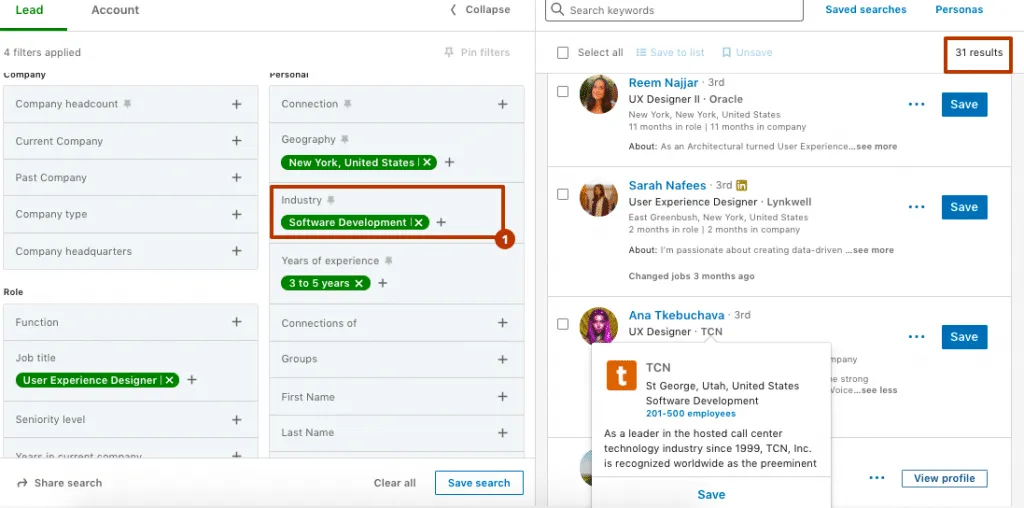
La recherche de base de LinkedIn ne propose toutefois aucun filtre d’expérience, bien qu’elle permette de filtrer par secteur. Nous avons donc retiré les valeurs d’expérience afin de pouvoir comparer les deux méthodes de recherche.
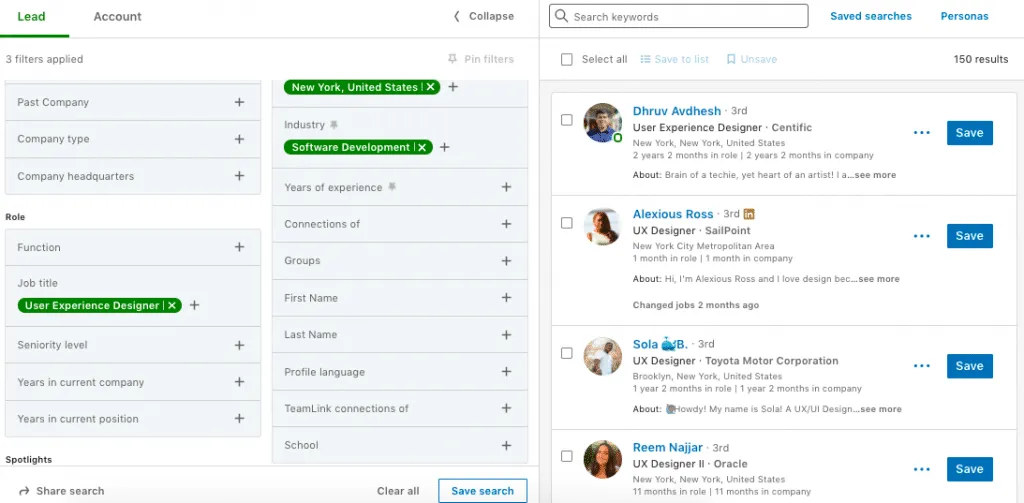
En comparant les résultats obtenus pour les designers UX actuellement en poste dans le développement logiciel à New York dans Sales Navigator et ceux de la recherche de base, nous avons constaté que cette dernière renvoyait davantage de profils non pertinents et dépourvus de photo. Les résultats n’affichaient par ailleurs ni le nom complet de tous les utilisateurs ni leur section « About ».
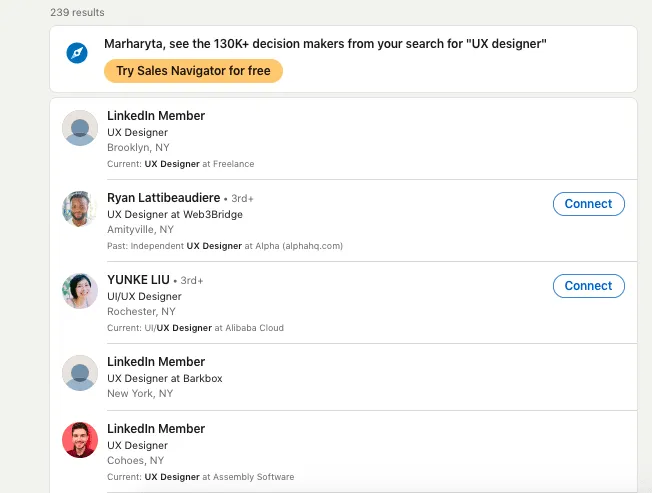
Les filtres avancés peuvent vous aider à obtenir des résultats plus précis, correspondant à vos besoins et à vos critères de recherche.
La recherche avancée de personnes avec Sales Navigator comprend les options suivantes :
Taille de l’entreprise
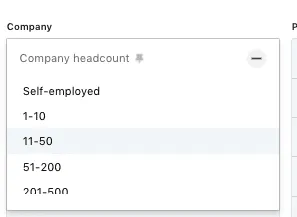
Le filtre « Company Size » permet de rechercher des personnes selon la taille de leur entreprise, qu’il s’agisse d’une petite structure ou d’une grande entreprise. Par exemple, si vous êtes conseiller financier et souhaitez entrer en relation avec des chefs d’entreprise, vous pouvez l’utiliser pour rechercher des personnes travaillant dans des entreprises de moins de 50 salariés.
Vous pouvez, par exemple, indiquer la taille d’entreprise souhaitée sous forme de plage : 1–10, 11–50 ou 51–200 salariés, etc.
Type d’entreprise
Le filtre « Company Type » de LinkedIn permet de rechercher des personnes selon le type de leur entreprise : société cotée, entreprise privée, organisation à but non lucratif, etc. Ce filtre peut être utile aux professionnels de la vente qui souhaitent cibler des types d’organisations précis.
Entreprise actuelle ou antérieure
Le filtre « Company (Past/Current) » permet de rechercher des personnes selon leur employeur actuel ou antérieur. Par exemple, un recruteur souhaitant entrer en relation avec des professionnels ayant travaillé dans une entreprise précise peut utiliser ce filtre pour les identifier.
Exclure les leads déjà contactés
Le filtre « Exclude Contacted Leads » permet d’exclure des résultats les personnes que vous avez déjà contactées. Il peut être utile aux professionnels de la vente qui recherchent de nouveaux leads à cibler.
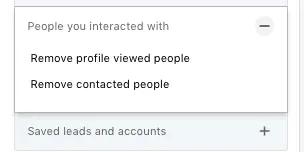
Exclure les leads enregistrés
Le filtre « Exclude Saved Leads » permet d’exclure des résultats les personnes que vous avez déjà enregistrées. Il peut être utile aux professionnels de la vente qui souhaitent se concentrer sur la recherche de nouveaux leads.
Exclure les leads déjà consultés
Le filtre « Exclude Viewed Leads » permet d’exclure des résultats les personnes dont vous avez déjà consulté le profil. Il peut être utile aux professionnels de la vente qui souhaitent se concentrer sur la recherche de nouveaux leads.
Prénom
Le filtre « First Name » permet de rechercher des personnes selon leur prénom. Par exemple, si vous recherchez des clients potentiels prénommés « John », vous pouvez l’utiliser pour affiner vos résultats.
Fonction
Le filtre « Function » permet de rechercher des personnes selon leur fonction, par exemple dans la vente, le marketing ou la finance. Il peut être utile aux professionnels de la vente qui souhaitent cibler des personnes occupant des fonctions précises.
Appartenance à un groupe
Le filtre « Group Membership » permet de rechercher les membres de groupes LinkedIn précis. Il peut être utile aux professionnels de la vente qui souhaitent entrer en relation avec des personnes partageant un intérêt commun.
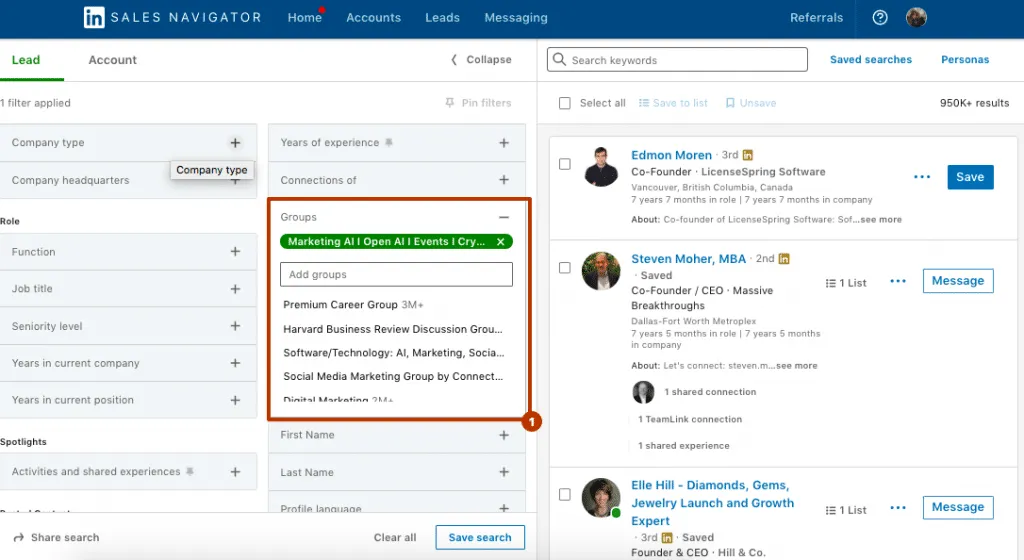
Utilisez le filtre « Group » pour ajouter à la liste « Queue » de Linked Helper des leads de niche appartenant à vos relations de 2e ou de 3e niveau.
Secteur
Le filtre « Industry » permet de rechercher des personnes selon leur secteur d’activité. Il peut être utile aux professionnels de la vente qui souhaitent cibler des personnes travaillant dans des secteurs précis.
Nom
Le filtre « Last Name » permet de rechercher des personnes selon leur nom de famille. Par exemple, si vous recherchez des clients potentiels nommés « Smith », vous pouvez l’utiliser pour affiner vos résultats.
Leads abonnés à votre entreprise
Le filtre « Leads Following Your Company » permet de rechercher les personnes qui suivent votre entreprise sur LinkedIn. Il peut être utile aux professionnels de la vente qui souhaitent contacter des personnes connaissant déjà leur marque.
Leads cités dans l’actualité
Le filtre « Leads Mentioned in the News » permet de rechercher les personnes qui ont été citées dans l’actualité. Il peut être utile aux professionnels de la vente qui souhaitent contacter des personnes ayant récemment bénéficié d’une certaine visibilité.
Leads ayant récemment changé d’emploi
Le filtre « Leads with Recent Job Changes » permet de rechercher les personnes qui ont récemment changé d’emploi. Il peut être utile aux professionnels de la vente qui souhaitent contacter des prospects qui viennent de prendre un nouveau poste.
Leads ayant récemment été actifs sur LinkedIn*
Le filtre « Leads with recent LinkedIn activity » permet de rechercher les personnes ayant récemment interagi sur LinkedIn, par exemple en publiant du contenu ou en commentant les publications d’autres utilisateurs. Il peut être utile aux professionnels de la vente qui souhaitent entrer en relation avec des utilisateurs actifs de LinkedIn et contacter des leads.
Leads partageant des expériences ou des points communs*
Le filtre « Leads with shared experiences/commonalities » permet de rechercher les personnes qui partagent certaines expériences ou certains centres d’intérêt avec vous. Vous pouvez, par exemple, rechercher les personnes ayant fréquenté le même établissement scolaire que vous ou travaillé dans le même secteur. Ce filtre peut vous aider à établir une relation de confiance avec des leads et à créer un lien avec eux.
Localisation par région ou État
Le filtre « Location by region/state » permet de rechercher des personnes selon leur région ou leur État. Il peut être utile aux professionnels de la vente qui souhaitent cibler des clients potentiels dans des zones géographiques précises.
Localisation dans un rayon autour d’un code postal*
Le filtre « Location by postal code radius » permet de rechercher des personnes situées dans un certain rayon autour d’un code postal précis. Il peut être utile aux professionnels de la vente qui souhaitent cibler des clients potentiels dans une zone locale précise.
Exemple : voici comment nous avons trouvé des cliniques à proximité du New Jersey.
Mot-clé dans le contenu publié*
Le filtre « Posted content keyword » permet de rechercher des personnes selon les mots-clés présents dans leurs publications ou actualités LinkedIn. Il peut être utile aux professionnels de la vente qui souhaitent identifier les leads ayant manifesté de l’intérêt pour des sujets ou des secteurs précis.
Langue du profil
Le filtre « Profile language » permet de rechercher des personnes selon la langue dans laquelle leur profil LinkedIn est rédigé. Il peut être utile aux professionnels de la vente qui souhaitent contacter des clients potentiels parlant une langue précise.
Relation (1er, 2e ou 3e niveau, membre d’un groupe)
Le filtre « Relationship » permet de rechercher des personnes selon votre niveau de relation avec elles sur LinkedIn. Il peut être utile aux professionnels de la vente qui souhaitent donner la priorité à leur prospection auprès des personnes avec lesquelles leur niveau de relation est le plus direct.
Établissement scolaire
Le filtre « School » permet de rechercher des personnes selon les établissements scolaires qu’elles ont fréquentés. Il peut être utile aux professionnels de la vente qui souhaitent entrer en relation avec des clients potentiels possédant un parcours scolaire ou universitaire précis.
Rechercher dans mes comptes*
Le filtre « Search within my accounts » permet de rechercher les personnes associées aux entreprises figurant dans votre compte Sales Navigator. Il peut être utile aux professionnels de la vente qui souhaitent identifier des leads dans leurs comptes existants.
Niveau hiérarchique*
Le filtre « Seniority level » permet de rechercher des personnes selon leur niveau hiérarchique dans l’organisation, par exemple CEO, responsable ou salarié débutant. Il peut être utile aux professionnels de la vente qui souhaitent cibler les décideurs d’une organisation.
Relations TeamLink*
Le filtre « TeamLink connections » permet de rechercher les personnes qui sont liées à vous par l’intermédiaire du compte LinkedIn de votre entreprise. Il peut être utile aux professionnels de la vente qui souhaitent exploiter le réseau de leur équipe pour entrer en relation avec des leads.
Intitulé de poste (ancien ou actuel)
Le filtre « Title » permet de rechercher des personnes selon leur intitulé de poste actuel ou antérieur. Il peut être utile aux professionnels de la vente qui souhaitent cibler des personnes occupant certaines fonctions ou travaillant dans des secteurs précis.
Ancienneté dans l’entreprise actuelle*
Le filtre « Years at current company » permet de rechercher des personnes selon leur ancienneté dans leur entreprise actuelle. Il peut être utile aux professionnels de la vente qui souhaitent cibler des personnes ayant une grande ancienneté dans leur organisation.
Ancienneté dans le poste actuel*
Le filtre « Years in current position » permet de rechercher des personnes selon leur ancienneté dans leur poste actuel.
LinkedIn Recruiter : comment enregistrer une recherche
Les filtres de recherche de LinkedIn Recruiter sont conçus pour aider les recruteurs et les responsables du recrutement à trouver et à contacter des candidats. Comme Sales Navigator, LinkedIn Recruiter propose des critères avancés qui ne sont pas disponibles dans l’offre gratuite de LinkedIn. Ces filtres permettent de rechercher des candidats selon leurs compétences, leur expérience, leur formation et d’autres facteurs pertinents.
Avec LinkedIn Recruiter, vous pouvez rechercher des candidats à l’aide de différents filtres, tels que la localisation, le niveau d’expérience, le secteur et les mots-clés. Vous pouvez également consulter leur profil et accéder à des informations sur leur parcours professionnel, leurs compétences et leur formation.
Pour enregistrer une recherche dans l’outil de recherche de LinkedIn Recruiter, procédez comme suit :
- Lancez une recherche en saisissant vos critères dans la barre de recherche située en haut de la page d’accueil de LinkedIn Recruiter.
- Affinez vos critères à l’aide des filtres situés à gauche de la page de résultats.
- Une fois les résultats obtenus, cliquez sur le bouton « Save search » au-dessus de ceux-ci.
- Donnez à la recherche enregistrée un nom et une description qui vous aideront à vous souvenir de son objectif.
- Indiquez si vous souhaitez recevoir des notifications par e-mail lorsque de nouveaux résultats sont ajoutés à la recherche.
- Cliquez sur « Save » pour enregistrer votre recherche.
Une fois la recherche enregistrée, vous pouvez y accéder en cliquant sur l’onglet « Saved searches » en haut de la page d’accueil de LinkedIn Recruiter. Vous pourrez alors consulter les résultats et modifier les filtres si nécessaire. Vous pouvez également supprimer une recherche enregistrée en cliquant sur le bouton « Delete » à côté de son nom.
« Recruiter System Connect » est une autre fonctionnalité essentielle des filtres de LinkedIn Recruiter. Elle permet aux recruteurs de connecter directement leur système de suivi des candidatures (ATS) à LinkedIn, ce qui simplifie le processus de recrutement et améliore l’expérience des candidats. Les recruteurs peuvent également l’utiliser pour suivre la progression des candidats et les tenir informés tout au long du processus de recrutement.
En conclusion, la recherche avancée de LinkedIn, associée aux filtres de Sales Navigator et de LinkedIn Recruiter, a fait de la plateforme un outil puissant pour les professionnels de la vente, les recruteurs et les responsables du recrutement. Ces fonctionnalités leur permettent de trouver et de contacter des leads, des candidats et des entreprises. La plateforme devient ainsi un outil indispensable pour tout professionnel souhaitant développer son réseau ou trouver de nouvelles possibilités. En évitant les erreurs de recherche sur LinkedIn, vous pourrez lancer une campagne plus précise et mieux ciblée dans Linked Helper.
À lire aussi :