

 35 minutos de leitura
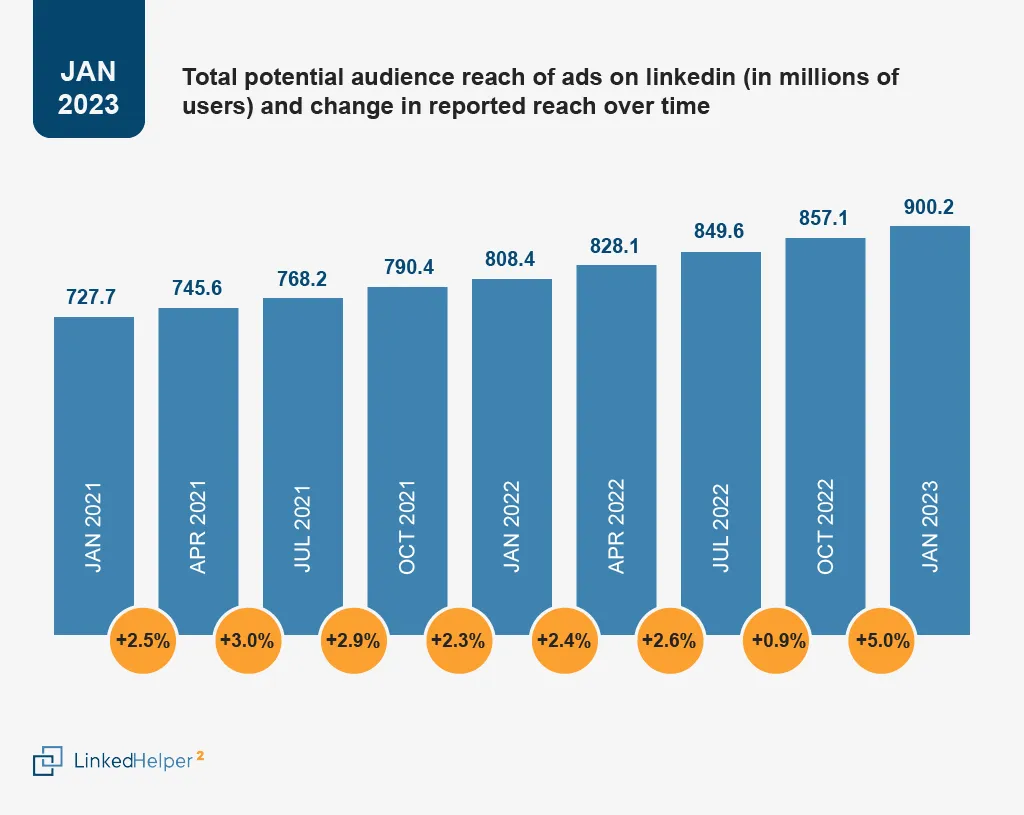
O LinkedIn tornou-se uma plataforma de destaque para profissionais, empresas e pessoas à procura de emprego. É possível alcançar 900,2 milhões de utilizadores com o LinkedIn, mas é fundamental saber filtrar apenas as pessoas de que precisa! Uma das principais funcionalidades do LinkedIn é a pesquisa avançada, que permite aos utilizadores encontrar pessoas, empregos, empresas e outras informações relevantes. No entanto, com o aparecimento dos filtros do Sales Navigator e do Recruiter, a função de pesquisa do LinkedIn tornou-se ainda mais poderosa e eficiente.
Para utilizar a automatização, precisa de saber separar corretamente os perfis relevantes, para não gastar a capacidade do software em operações desnecessárias. Mais adiante neste artigo, abordaremos as perguntas e os erros mais comuns dos utilizadores do Linked Helper relacionados com a pesquisa de pessoas e a respetiva adição a uma campanha. Também analisaremos todas as opções de filtragem disponíveis no plano básico, os filtros de pesquisa do LinkedIn Sales Navigator e muito mais.
Posso encontrar e adicionar leads com determinado cargo a partir de uma lista de empresas?
É muito frequente os utilizadores perguntarem-nos se, tendo uma lista de empresas, podem encontrar CEOs, fundadores ou outros profissionais dessas empresas para uma campanha do Linked Helper. Em resumo, sim — pode encontrar pessoas num determinado cargo e, depois, filtrá-las por empresa, localização, idioma do perfil, etc. Contudo, não poderá organizar a pesquisa no LinkedIn pela ordem inversa — ou seja, pesquisar primeiro empresas e depois explorar as pessoas certas com base nessa pesquisa. É uma questão da tecnologia de pesquisa do LinkedIn! O nosso software está sujeito às limitações dos filtros do LinkedIn.
Situação: precisa de determinados leads (CEOs, fundadores, proprietários ou decisores) de um setor-alvo (uma lista de empresas ou apenas critérios relativos às empresas).
Solução: comece por pesquisar pessoas com o cargo pretendido (por exemplo, fundador ou CEO). Ao pesquisar leads, tem de os filtrar por empresa. Por exemplo, a subscrição do Sales Navigator inclui filtros por dimensão da empresa, localização dos escritórios, etc.
Por exemplo, suponhamos que pretende encontrar designers de UX em Varsóvia. Poderá querer reagir com «Gosto» ao conteúdo dessas pessoas ou deixar comentários para chamar a atenção antes de lhes enviar pedidos de ligação.
Crie uma campanha.
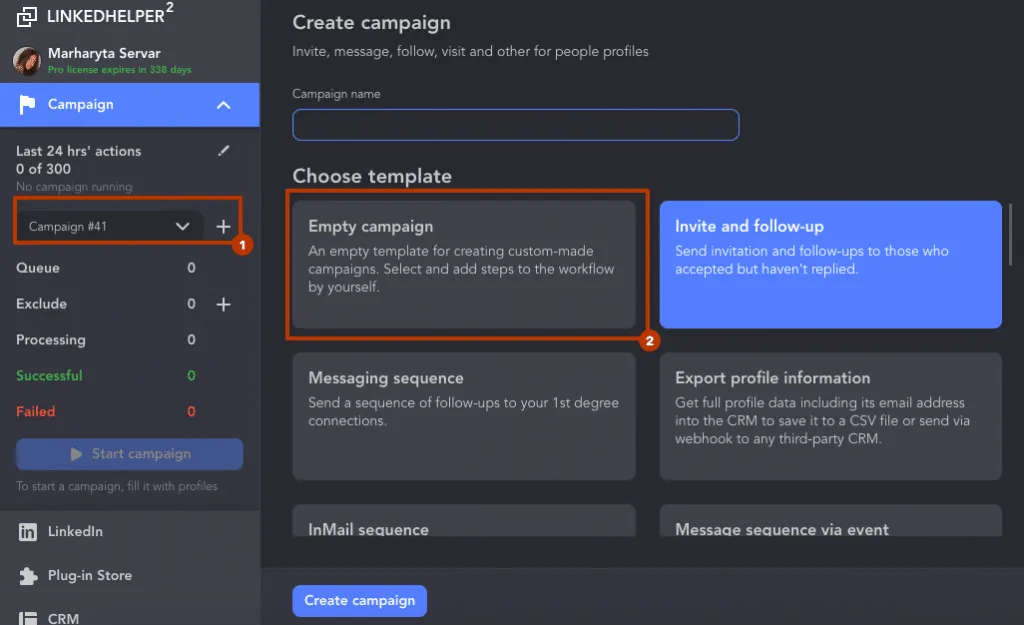
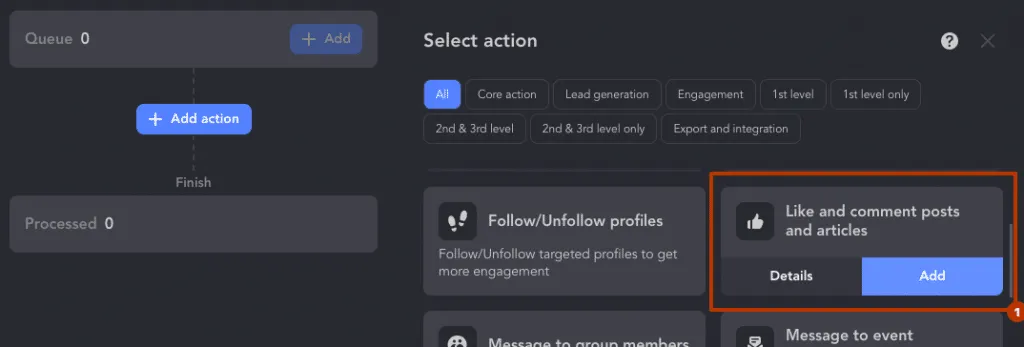
Adicione uma ação.
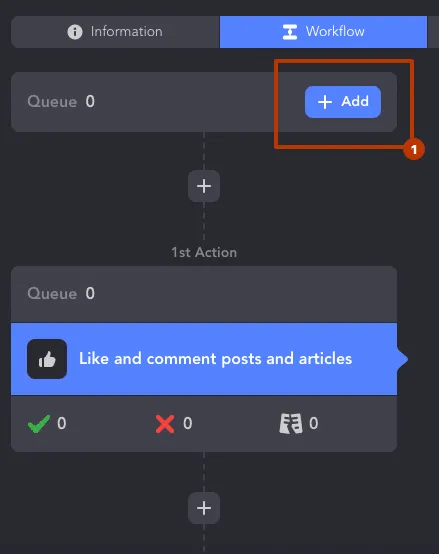
Selecione «Queue» → «Add».
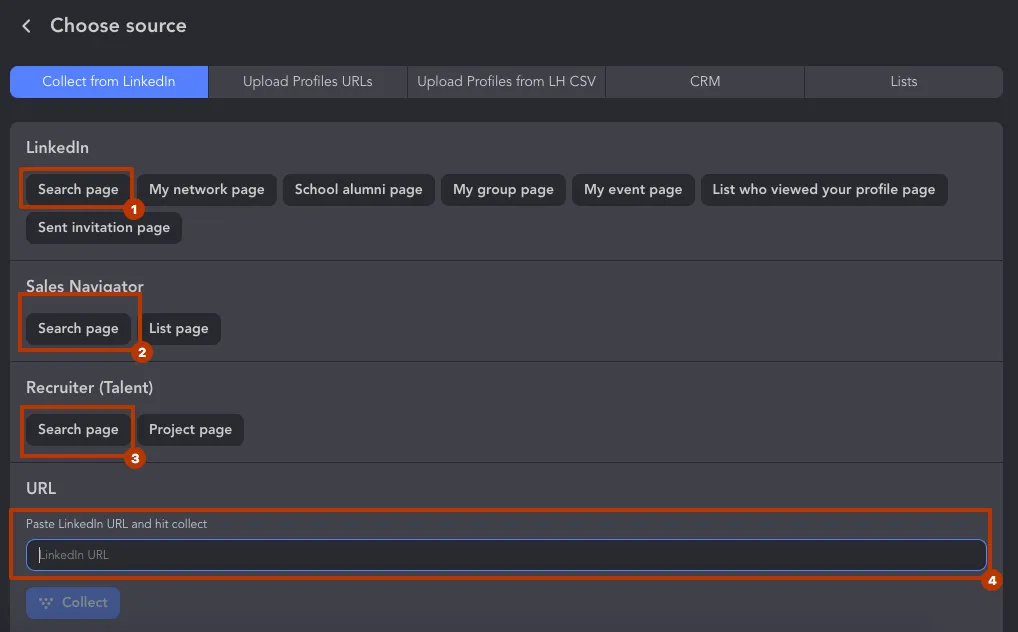
Escolha uma fonte. Pode ser a página de pesquisa de qualquer solução do LinkedIn ou o URL dos resultados, caso já tenha pesquisado e encontrado os leads certos. Pode fornecer esse URL ao software como fonte da campanha.
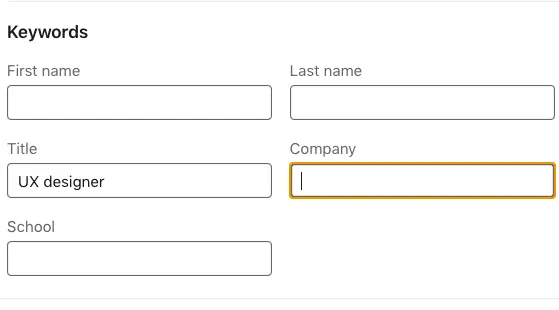
Introduzimos «UX designer» no campo «Title».
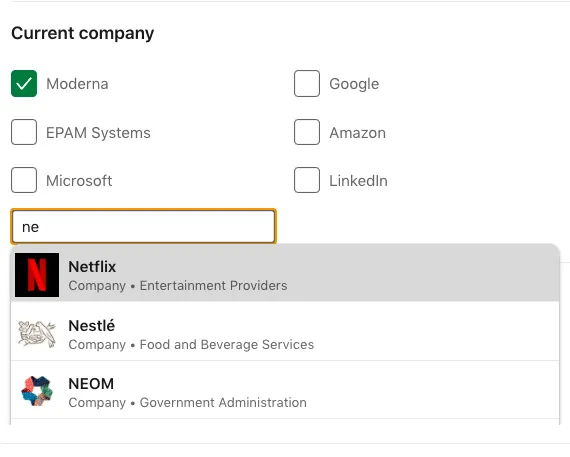
Podemos introduzir os nomes das empresas-alvo, caso já tenhamos uma lista.
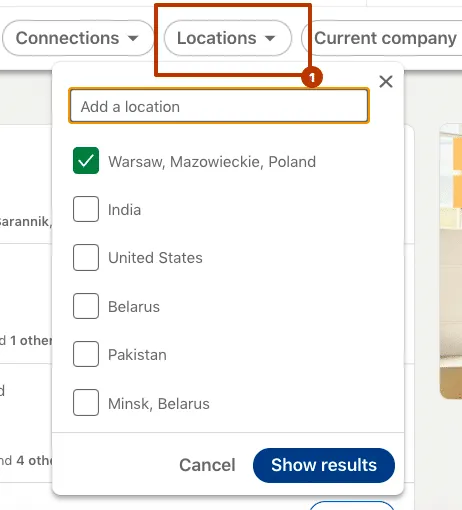
No nosso caso, selecionaremos simplesmente a localização pretendida na barra de pesquisa.
Depois, podemos adicionar os perfis encontrados à campanha, clicando no ícone do funil e selecionando «From current page» no menu pendente.
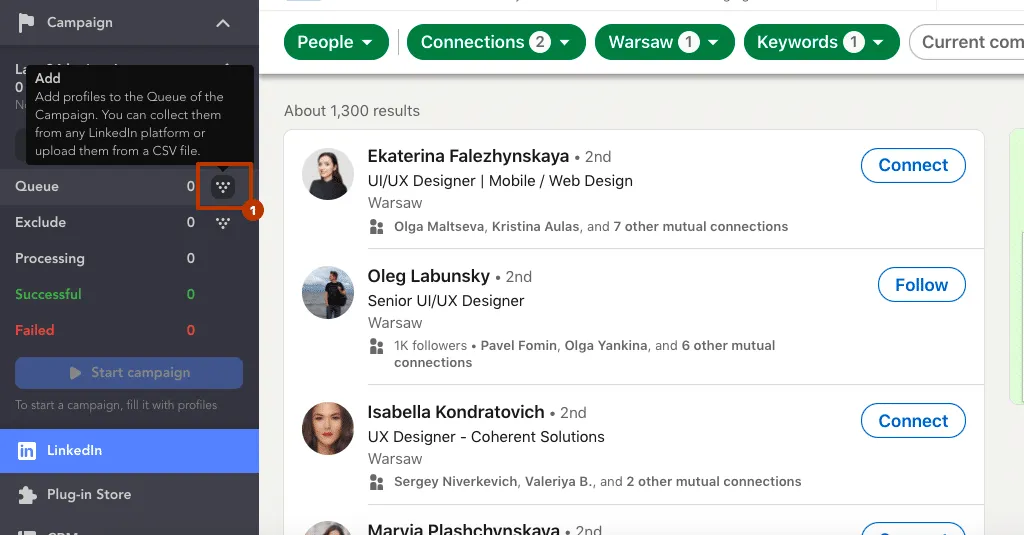
Em seguida, os leads serão transferidos para a secção «Queue» da campanha e só terá de a iniciar (clique em «Start»). Como adicionar perfis a uma campanha.
A seguir, analisaremos os filtros disponíveis no plano básico do LinkedIn, que podem ajudá-lo a encontrar as pessoas certas para as suas campanhas do Linked Helper. É importante compreender os pontos seguintes ao procurar pessoas nas páginas do LinkedIn a partir do Linked Helper.
Regras para pesquisar pessoas no LinkedIn com o Linked Helper
Siga estas orientações ao procurar utilizadores para a sua campanha:
#1 O Linked Helper está sujeito às limitações dos filtros do LinkedIn
O software não interfere com os sistemas do LinkedIn nem consegue contornar as respetivas restrições (exceto a solução para os limites de convites — Convites em massa: aumente sete vezes os pedidos de ligação enviados no LinkedIn). Também não temos acesso direto à base de dados de utilizadores do LinkedIn. Para pesquisar, tem de utilizar as opções disponíveis no LinkedIn e nos respetivos planos avançados. Depois, o Linked Helper limita-se a adicionar à campanha os perfis encontrados com esses filtros.
Por vezes, o motor de pesquisa do LinkedIn não apresenta resultados perfeitos — não se trata de um erro do software. Poderá reparar que foram selecionados critérios específicos na pesquisa, mas que os resultados incluem leads pouco relevantes. Depois de adicionar os perfis à campanha, pode analisá-los manualmente no Linked Helper e remover os que não forem necessários.
#2 Pode obter resultados de pesquisa mais precisos para as campanhas
Se os resultados da pesquisa não forem satisfatórios (leads irrelevantes quanto à descrição, ao setor ou à localização), não se trata de um erro do software. É assim que funcionam os algoritmos de pesquisa do LinkedIn. Por conseguinte, para melhorar a pesquisa:
- Utilize filtros adicionais no Sales Navigator (abordaremos cada filtro abaixo).
- Utilize a pesquisa Boolean (explicada mais adiante).
- Utilize listas de exclusão no software. (Saiba como excluir da sua campanha um determinado segmento de público).
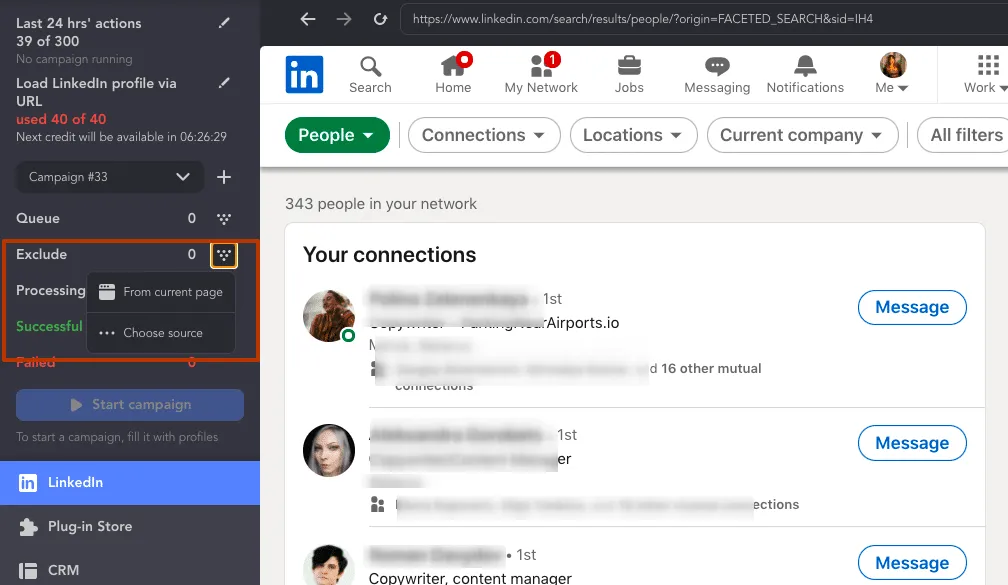
Depois de adicionar os perfis à campanha, elimine da «Queue» os que não forem relevantes.
Se, depois de adicionar os perfis a partir dos resultados da pesquisa, não tiver a certeza de que todos os leads são necessários no seu funil automatizado, pode removê-los manualmente da campanha. Aceda a «Lists» → «Queue» → selecione os leads indesejados e clique em «Delete».
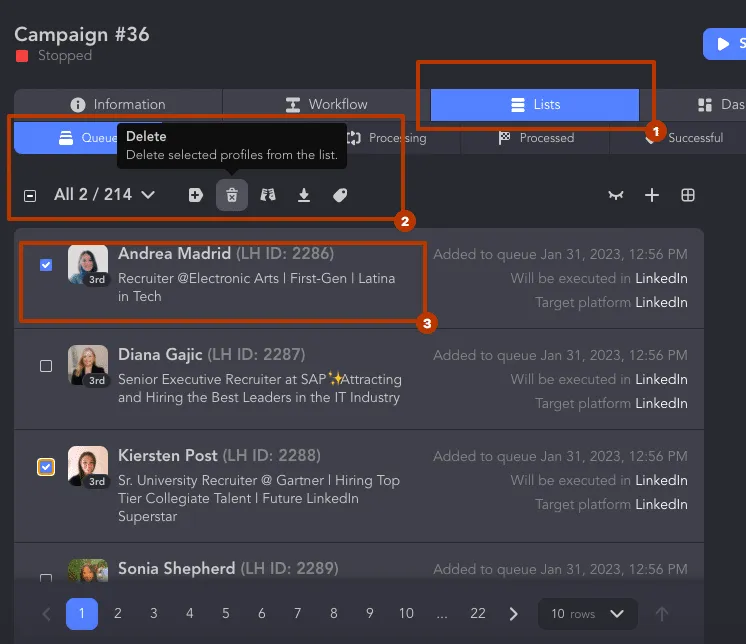
#3 Filtros do CRM integrado no Linked Helper
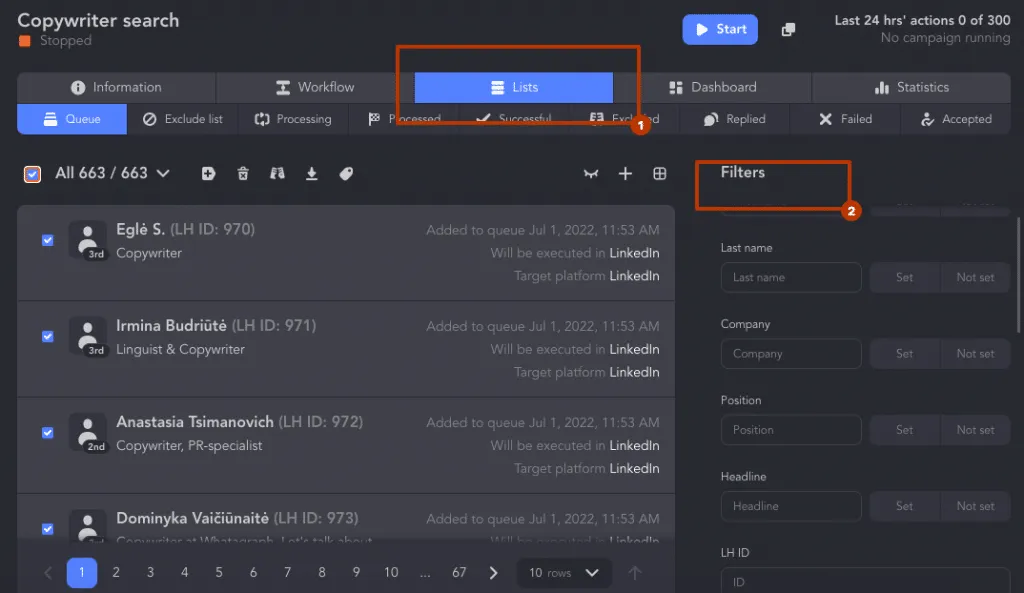
Em «Lists» → «Filters» no Linked Helper, pode encontrar filtros de pesquisa do LinkedIn por empresa, cargo e «Headline». Estes filtros só ficam disponíveis depois de adicionar os leads, mas nem todos os dados das contas estarão necessariamente preenchidos. Por exemplo, se recolher dados a partir de uma pesquisa normal no LinkedIn, a plataforma só apresentará a empresa e o cargo se o campo «Headline» não estiver preenchido. Se o campo «Headline» contiver algo como «estamos a contratar», essa frase aparecerá nos resultados da pesquisa em vez da empresa e do cargo. As informações sobre a empresa e o cargo só podem ser obtidas visitando o perfil com o software. Consequentemente, só poderá aplicar estes filtros aos perfis depois de os visitar.
#4 Encontre leads, extraia os dados dos respetivos perfis e adicione-os à campanha a partir de mais de 12 páginas de origem
O Linked Helper permite adicionar perfis a partir de várias fontes menos habituais: um grupo, um evento, as pessoas que reagiram à publicação ou a comentaram e um ficheiro CSV com ligações para contas do LinkedIn (mesmo que as ligações conduzam a um perfil do Sales Navigator, e não a um perfil normal do LinkedIn).
#5 Pode identificar pessoas de uma determinada localização que reagiram ou comentaram depois de visitar os perfis com o Linked Helper
Os utilizadores perguntam-nos frequentemente: como posso selecionar apenas os leads de uma determinada localização na lista de pessoas que reagiram à publicação ou a comentaram? Só é possível fazê-lo depois de visitar os perfis com o software.
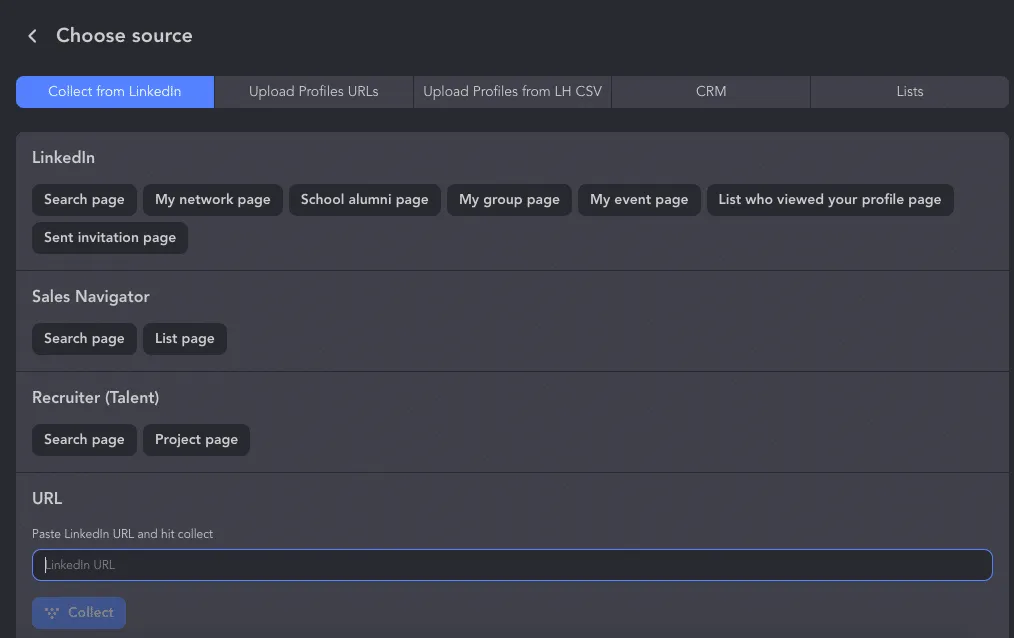
Primeiro, encontre a publicação cujas reações e comentários pretende usar para identificar leads e adicionar perfis à campanha. Copie a ligação da publicação, como mostra a imagem abaixo.
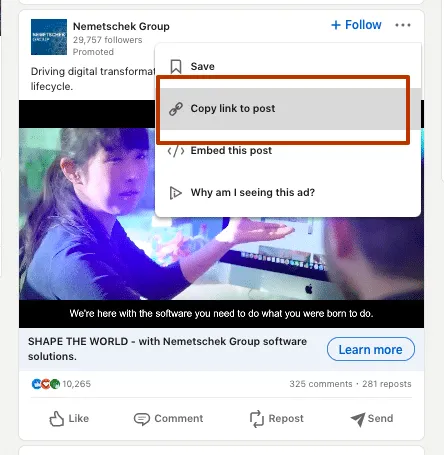
Inicie uma campanha e adicione a ação «Visit and extract profiles».
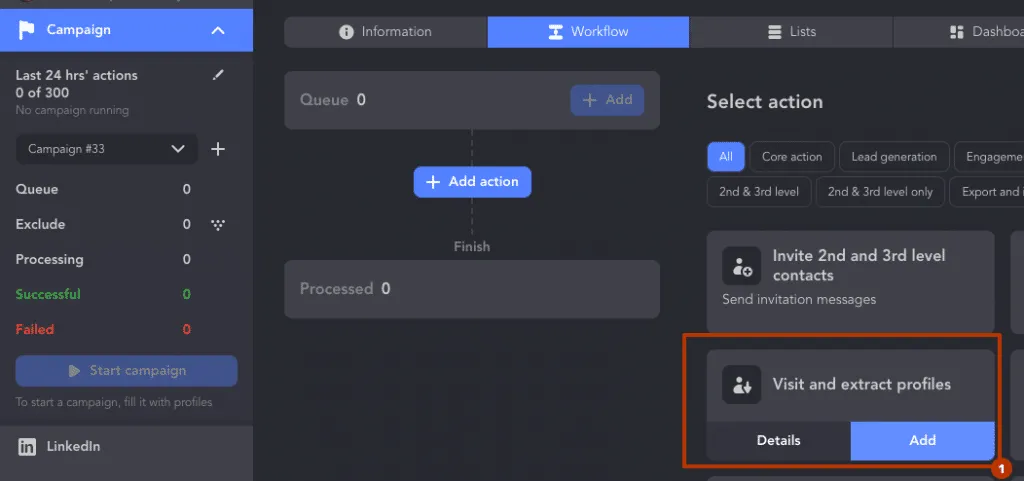
Como fonte, introduza o URL da publicação a partir da qual pretende adicionar os perfis à campanha.
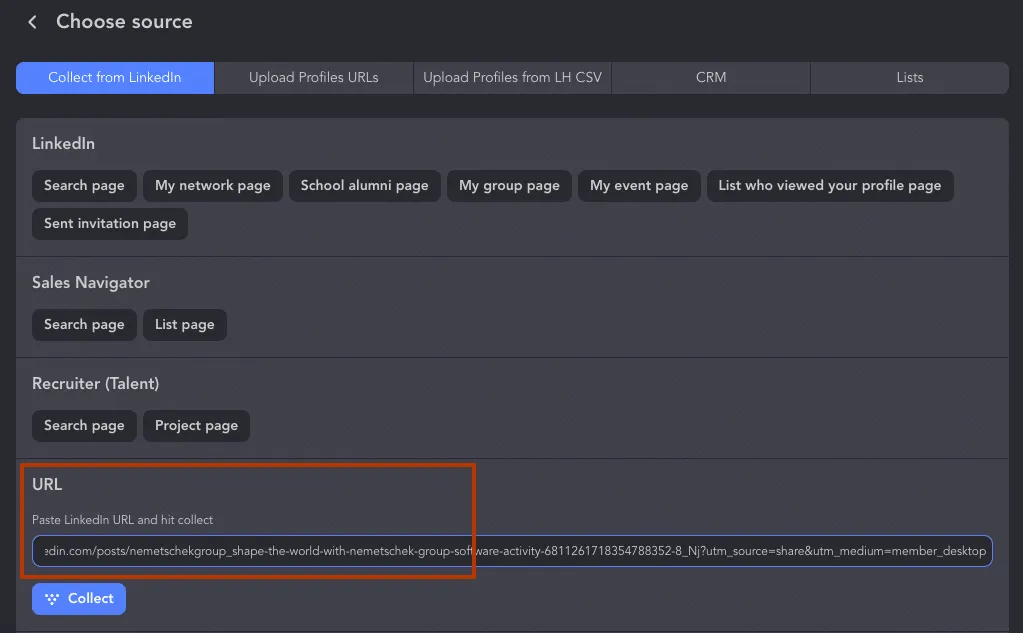
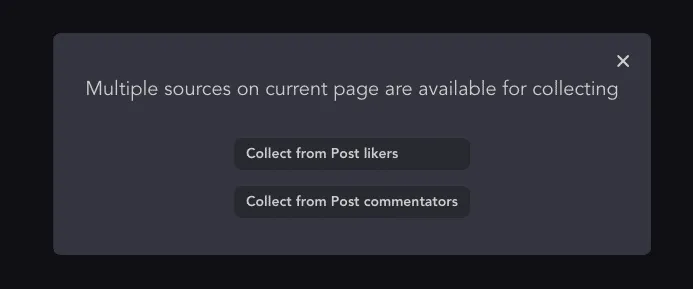
Selecione «Collect from Post likers».
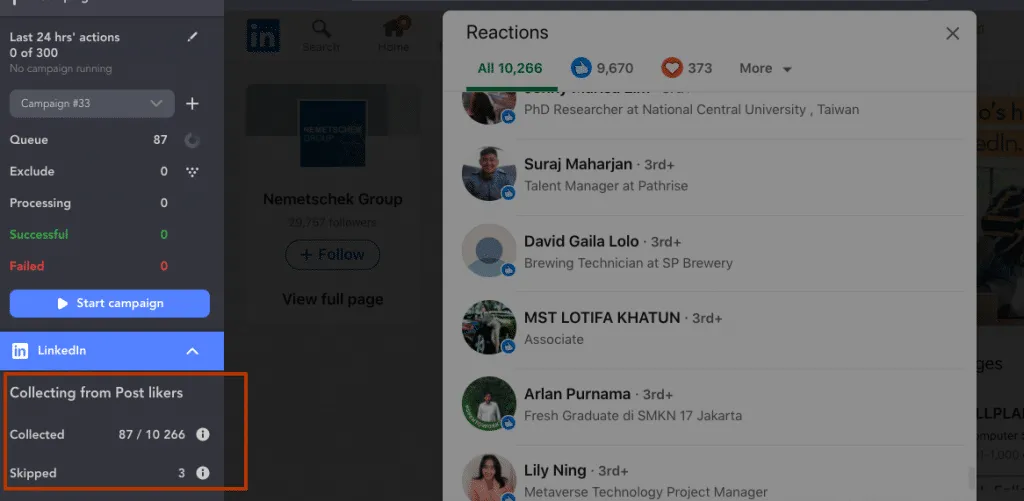
O software começará então a adicionar os perfis — pode adicionar até 10 000 contas para as ordenar por localização.
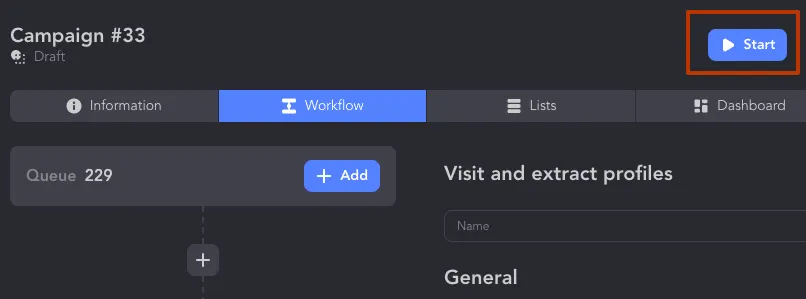
Inicie a campanha clicando no botão «Start» para visitar todos os perfis adicionados.
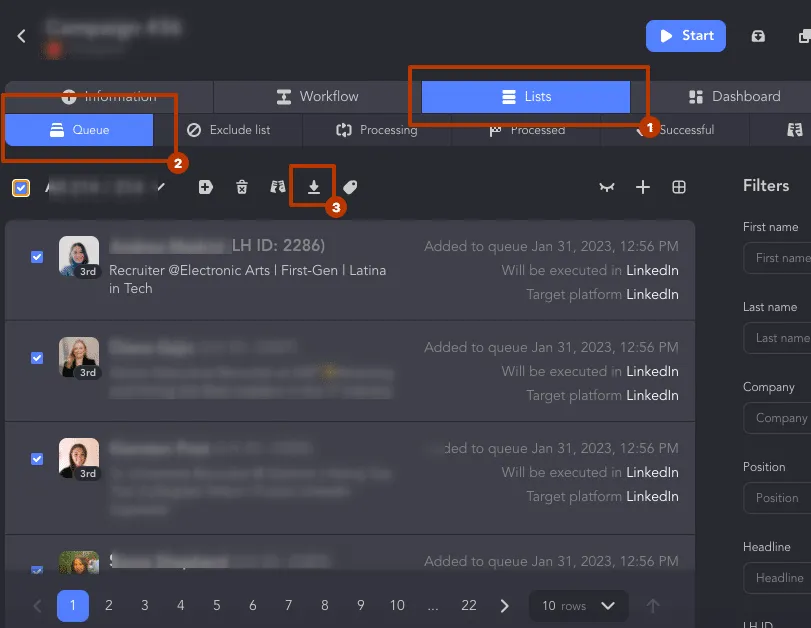
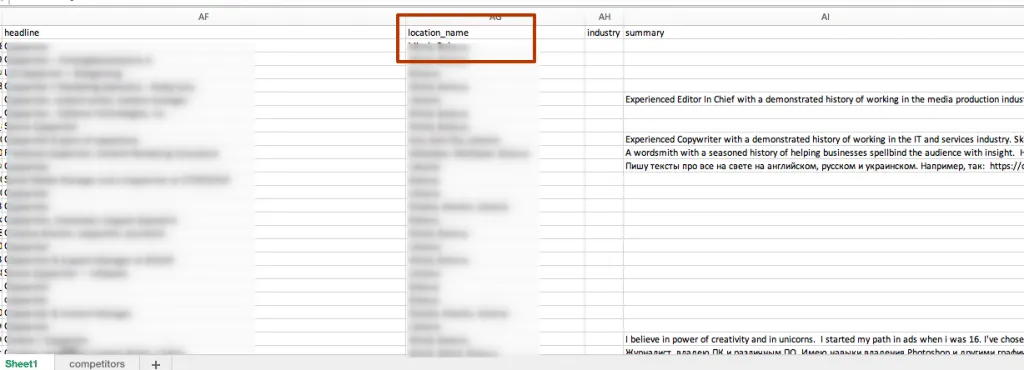
Depois, pode descarregar o ficheiro CSV e abrir a folha de cálculo do Excel para selecionar apenas leads de uma localização específica.
Como encontrar endereços de email através do LinkedIn
O LinkedIn permite obter um ficheiro CSV com dados sobre as suas ligações de 1.º grau. O ficheiro inclui os endereços de email e os números de telefone mencionados nos perfis. Porém, mesmo no caso de pessoas que não são suas ligações, o Linked Helper pode recolher esses dados, desde que estejam disponíveis na página do perfil.
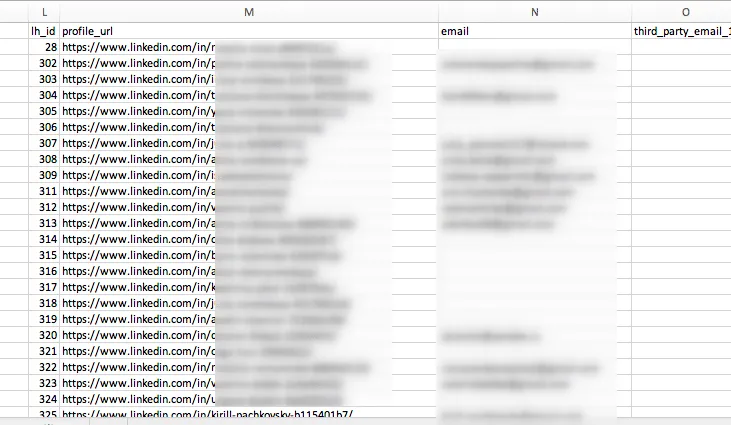
Suponhamos que pretende contactar responsáveis de marketing do setor tecnológico numa região específica. Como pode aceder aos respetivos endereços de email quando o LinkedIn impede o acesso aos dados de contacto das ligações de 2.º e 3.º grau?
O Linked Helper disponibiliza várias soluções:
- Integração com o LH Data Enrichment, o nosso serviço proprietário que identifica sobretudo endereços de email associados às contas do LinkedIn de potenciais clientes.
- Integração com o Snov.io, uma empresa externa que procura endereços de email profissionais com base no domínio da empresa.
- Um serviço externo, como o Snov.io, que permite procurar endereços de email profissionais pelos nomes e apelidos dos leads e pelos domínios das empresas onde trabalham. Para tal, precisa de recolher informações extraindo dados dos perfis e das empresas onde essas pessoas trabalham e, depois, fornecer essas informações ao serviço de pesquisa de emails.
Encontre o tutorial nesta ligação.
É possível pesquisar por email no LinkedIn ou encontrar uma conta do LinkedIn através de um número de telefone?
A pesquisa no LinkedIn por número de telefone ou por email não faz parte das funcionalidades predefinidas. Não é possível introduzir o endereço de email ou o número de telefone de alguém e encontrar o respetivo perfil do LinkedIn.
Contudo, se tiver o endereço de email ou o número de telefone de alguém e quiser enviar-lhe um pedido de ligação no LinkedIn, pode pesquisar o respetivo nome ou cargo na barra de pesquisa do LinkedIn. Se o perfil for público e a pessoa utilizar no LinkedIn o mesmo nome e cargo associados ao email ou ao telefone, o perfil poderá aparecer nos resultados da pesquisa.
Além disso, o LinkedIn permite importar os seus contactos do email ou da lista de contactos do telemóvel, o que pode ajudá-lo a encontrar pessoas que conhece no LinkedIn. Se alguém da sua lista de contactos de email tiver associado o endereço de email ao respetivo perfil do LinkedIn, o LinkedIn poderá sugerir essa pessoa como ligação. Saiba como enviar convites em massa sem carregar emails em massa.
Alguns sites permitem pesquisar informações sobre uma pessoa ou empresa através do respetivo número de telefone, endereço de email ou nome. Por exemplo, o Reverse Contact procura ajudar os utilizadores a encontrar a pessoa ou empresa associada a um número de telefone ou endereço de email que não reconheçam. Para efetuar uma pesquisa no LinkedIn por email, basta introduzir o número de telefone, o endereço de email ou o nome da pessoa ou empresa que pretende localizar. Em seguida, o site pesquisará na sua base de dados e fornecerá informações como o nome, a morada e os perfis nas redes sociais associados ao número de telefone ou endereço de email introduzido.
Como pesquisar uma hashtag no LinkedIn
Para pesquisar uma hashtag no LinkedIn, siga estes passos:
- Escreva a hashtag que pretende pesquisar na barra de pesquisa do LinkedIn, na parte superior da página.
- Prima «Enter» ou clique no ícone da lupa para iniciar a pesquisa.
- O LinkedIn apresentará uma lista de publicações e artigos que contêm a hashtag pesquisada, juntamente com outros resultados relacionados com essa hashtag.
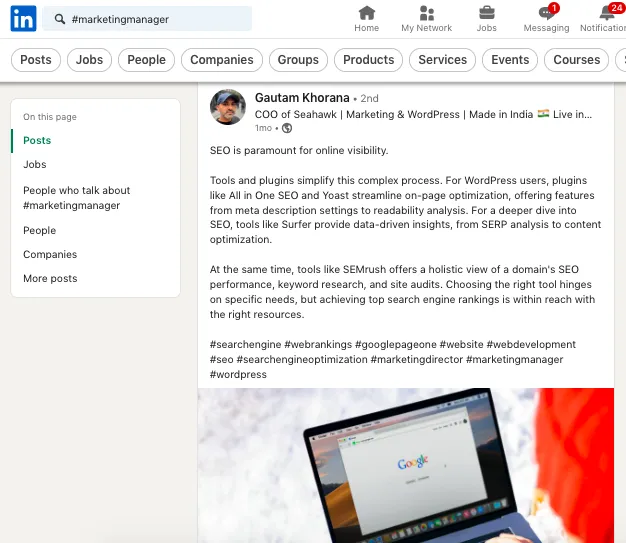
Também pode seguir uma hashtag no LinkedIn para ver conteúdo relacionado no seu feed. Para seguir uma hashtag:
- Pesquise a hashtag conforme descrito acima.
- Clique na hashtag para abrir a respetiva página.
- Clique no botão «Follow» na página da hashtag.
- Depois de seguir uma hashtag, as publicações que a contêm aparecerão no seu feed do LinkedIn, juntamente com outros conteúdos da sua rede e das páginas que segue. Pode deixar de seguir uma hashtag a qualquer momento, regressando à página da hashtag e clicando no botão «Unfollow».
Acompanhar hashtags pode ser uma excelente forma de identificar todas as pessoas que reagem com «Gosto» a um determinado tipo de conteúdo, manter-se a par das tendências ou seguir todos os influenciadores de um nicho específico.
Resumo: de modo geral, é preferível dedicar tempo a configurar os filtros no LinkedIn do que limpar mais tarde a «Queue» da campanha do Linked Helper. Consulte no manual como excluir utilizadores de uma campanha.
4 dicas para pesquisar pessoas no LinkedIn e obter melhores resultados no Linked Helper
#1 A palavra introduzida no campo de pesquisa será detetada em qualquer parte do texto do perfil
Muitas pessoas não sabem que, quando introduzem uma palavra-chave no campo de pesquisa, esta pode aparecer em qualquer secção visível de um perfil. Isto pode fazer com que apareçam perfis irrelevantes nos resultados da pesquisa, prejudicando a campanha.
Por exemplo, se procurar pessoas que ocupam cargos de marketing e introduzir essa palavra-chave no campo de pesquisa, ela poderá aparecer na descrição do perfil ou na descrição da experiência profissional anterior das pessoas apresentadas. No entanto, uma dessas pessoas pode trabalhar atualmente em vendas ou ter-se tornado CEO desde a experiência profissional indicada. Consequentemente, este tipo de pesquisa pode gerar muitos perfis irrelevantes, que poderão acabar no seu funil do Linked Helper sem qualquer utilidade.
Forma errada de pesquisar por cargo:
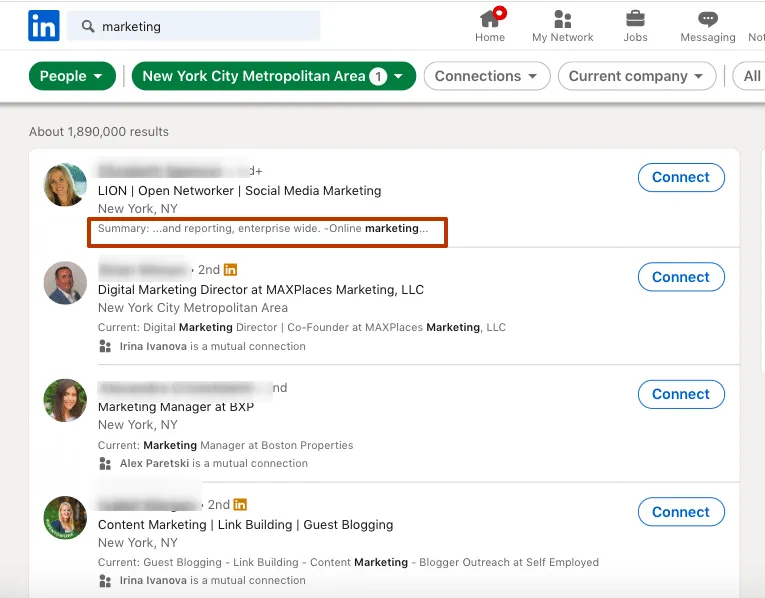
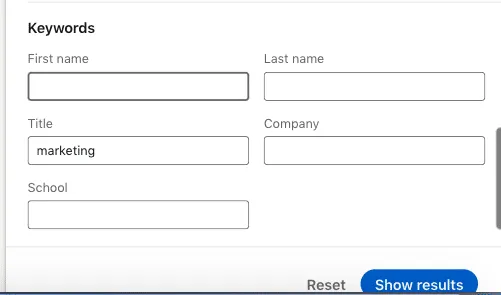
Por isso, para procurar pessoas num cargo específico, é preferível introduzir o cargo no campo «Title». «All filters» → «Keywords» → «Title»
Melhor forma de encontrar leads por cargo:
#2 Truque para contornar o limite de pesquisa do LinkedIn e adicionar mais de 1 000 resultados à campanha
Segundo as regras da pesquisa do LinkedIn, os utilizadores do plano normal podem visualizar, no máximo, 1 000 pessoas nos resultados ou apenas as primeiras 10 páginas (o limite de pesquisa de perfis no LinkedIn é de 2 500 para o Sales Navigator e o Recruiter). Isto também limita o número de pessoas que pode adicionar de uma só vez à campanha. Ou seja, nem mesmo o software permite infringir esta regra. Contudo, disponibilizamos formas de adicionar mais de 1 000 contas à sua campanha. Consulte o nosso tutorial sobre como contornar o limite de pesquisa do LinkedIn.
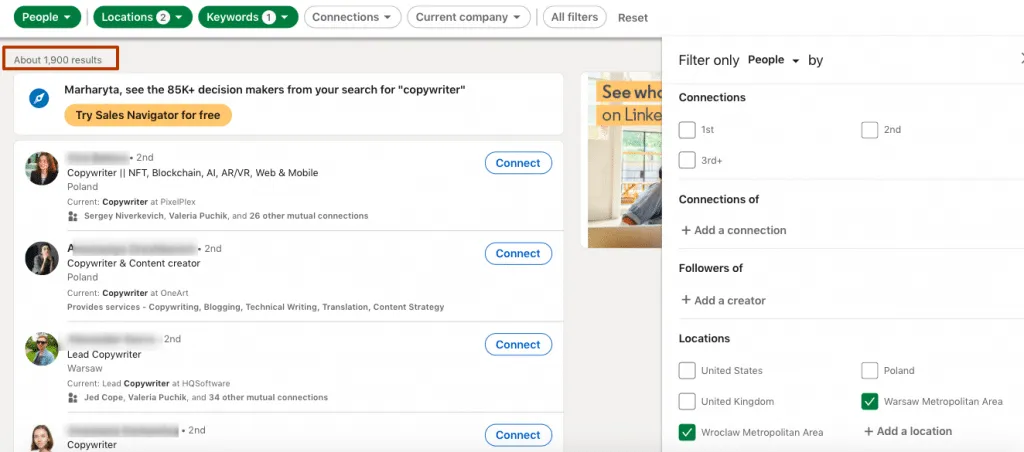
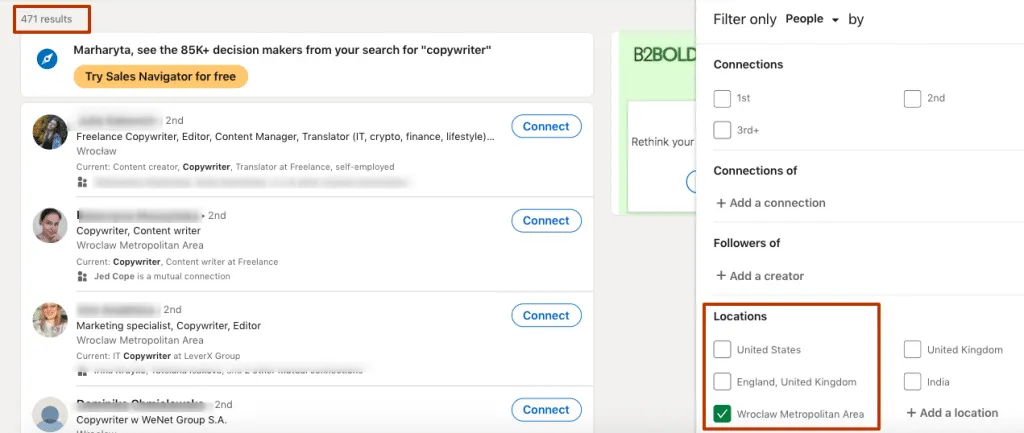
Se pretende adicionar à campanha perfis de várias localizações, como copywriters de Varsóvia e Breslávia, não é recomendável selecionar ambas as localizações ao mesmo tempo nos filtros. Poderá obter demasiados resultados, o que dificultará a respetiva adição à campanha. Em vez disso, é preferível adicionar primeiro os leads de uma cidade e, depois, selecionar individualmente nos filtros cada uma das outras localizações pretendidas.
Demasiados leads nos resultados para adicionar quando são selecionadas duas localizações-alvo:
Resultados com base numa localização:
#3 Filtre por categorias de serviços para encontrar Open Profiles e enviar InMails GRATUITOS
Perfis aos quais pode enviar InMails gratuitos:
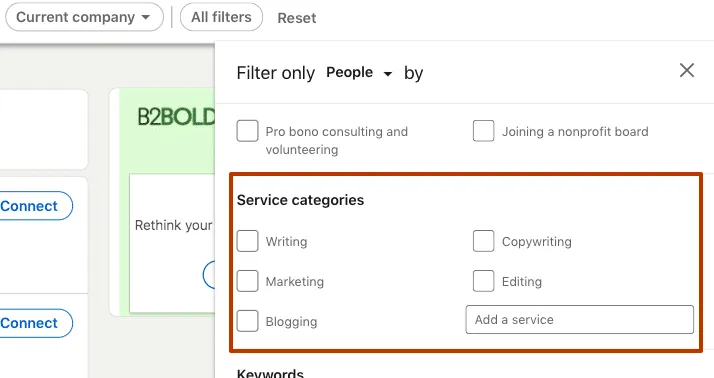
Muitos novos utilizadores do LinkedIn desconhecem a relação entre as categorias de serviços e os Open Profiles. Assim que selecionar filtros em «Service Categories», obterá imediatamente todos os Open Profiles. Não terá de os procurar manualmente!
Isto permitirá adicionar essas pessoas à sua campanha «Bulk Free InMail» com o Linked Helper. Como enviar InMails gratuitos para Open Profiles.
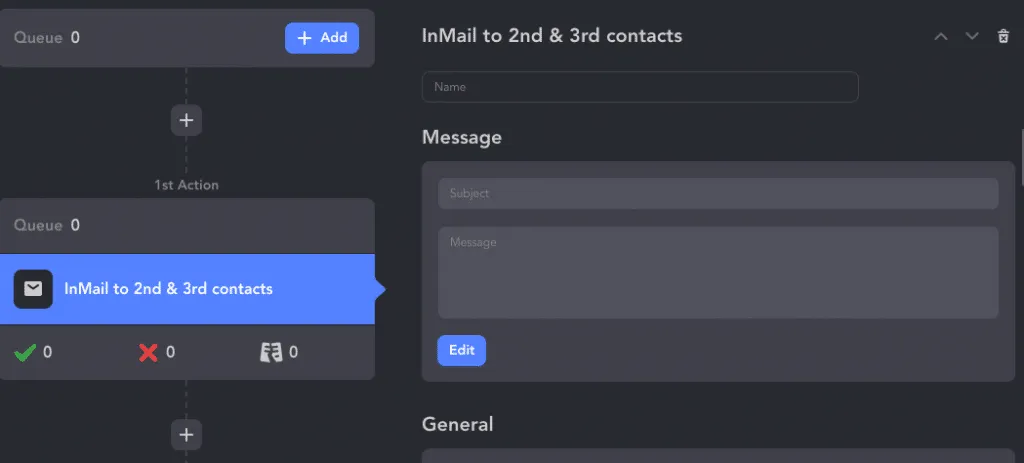
Os Open Profiles do LinkedIn são perfis abertos à receção de mensagens e pedidos de ligação de qualquer membro do LinkedIn. Estes utilizadores estão disponíveis para estabelecer novos contactos profissionais. Esta funcionalidade é particularmente útil para profissionais que procuram ativamente novas oportunidades de emprego ou pretendem expandir a sua rede de contactos, pois permite-lhes estabelecer ligações com um leque mais alargado de pessoas na plataforma. Contudo, importa notar que nem todos os utilizadores do LinkedIn têm Open Profiles e aqueles que os têm podem definir critérios específicos para os tipos de mensagens ou pedidos de ligação que aceitam.
Ao contactar utilizadores com Open Profiles, certifique-se de que personaliza a sua mensagem e explica por que motivo pretende estabelecer uma ligação com essas pessoas. Isto pode aumentar as hipóteses de obter uma resposta e criar uma relação profissional valiosa.
#4 Pode pesquisar e recolher os URLs de utilizadores a partir de fontes que ainda não estão disponíveis no Linked Helper
Para recolher os URLs de fontes não suportadas, como a lista de seguidores de uma página de empresa, pode utilizar este truque!
Atualmente, o Linked Helper não consegue recolher os URLs dos seguidores de uma página de empresa. Contudo, como alternativa, pode carregar os URLs dos perfis apresentados nessa página através de uma função padrão do Linked Helper — o carregamento de URLs de perfis.
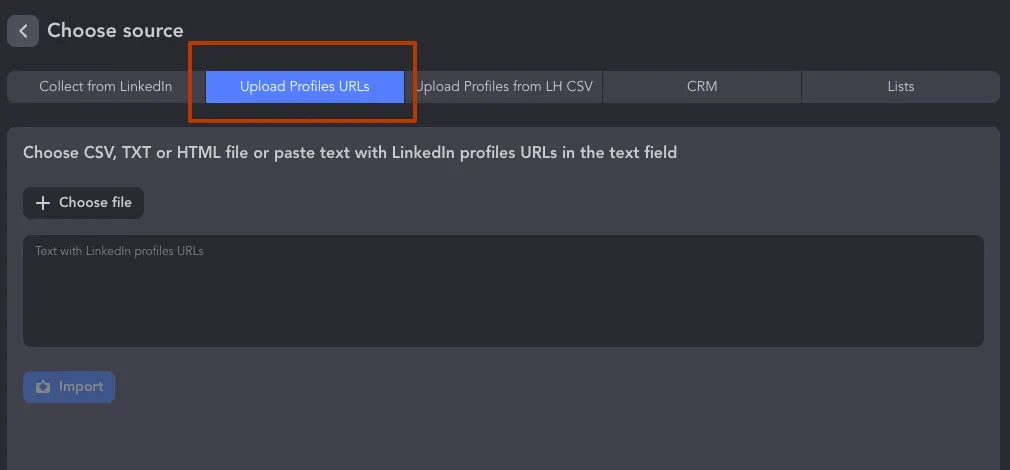
«Queue» → «+Add» → «Choose source» → «Upload Profiles URLs»
Não é tão cómodo como a recolha automática, mas permite carregar as ligações sem ter de as copiar e colar uma a uma, poupando tempo e esforço.
Tenha em conta que, ao utilizar a deslocação contínua em vez dos habituais resultados de pesquisa paginados no LinkedIn, precisa de percorrer a página até ao fim antes de a guardar. Caso contrário, não poderá retomar no ponto em que ficou depois de fechar a página ou navegar para outra.
Estas são as instruções:
- Abra uma página do LinkedIn da qual pretenda recolher os URLs. Utilizemos como exemplo a página «People I follow».
- Percorra a página até ao fim, para que sejam carregados os URLs de todos os perfis.
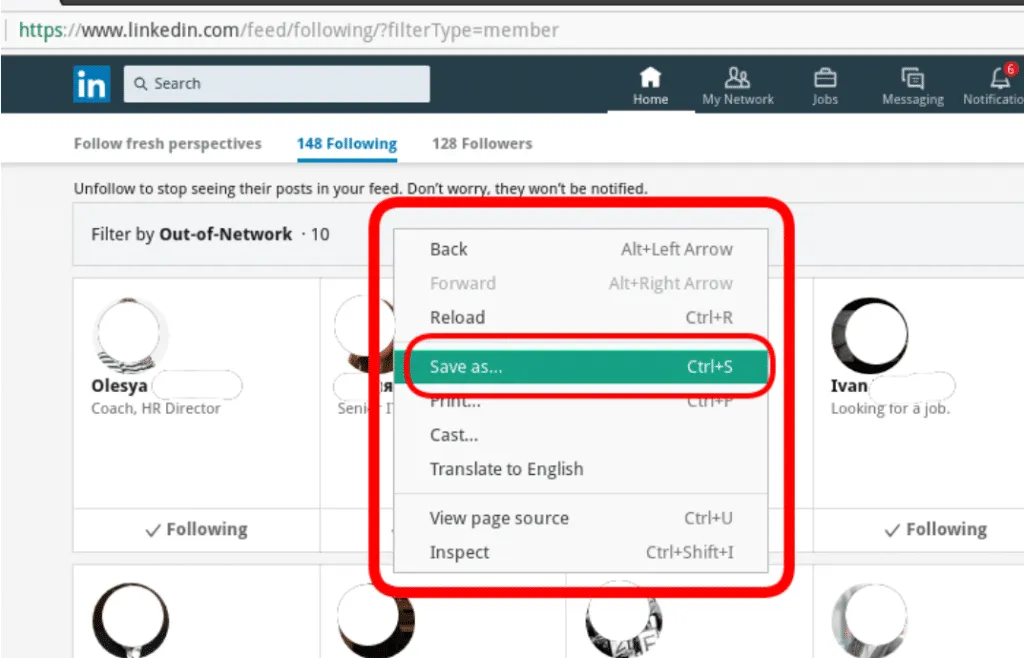
- Clique com o botão direito do rato em qualquer ponto da página.
- Escolha a opção «Save as»:
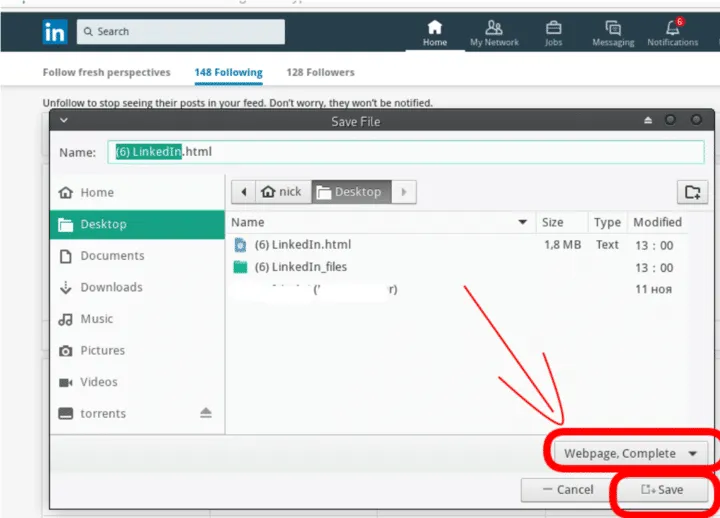
Guarde a página como «Web page, Complete».
Carregue o ficheiro CSV de acordo com as instruções deste artigo: Como carregar URLs de perfis no Linked Helper.
Repita os passos acima para todas as outras páginas, caso existam.
Visão geral dos filtros básicos de pesquisa de pessoas no LinkedIn
Para efetuar uma pesquisa básica de pessoas no LinkedIn, pode seguir estes passos simples:
- Inicie sessão na sua conta do LinkedIn e aceda ao campo de pesquisa na parte superior da página.
- Introduza o nome ou uma palavra-chave relacionada com o tipo de pessoa que procura, como um cargo, uma empresa ou um setor. Escolha «People» (ou «See all people results») para encontrar contas de pessoas. Se precisar de um cargo específico, deve introduzi-lo na secção «All filters» (descrita abaixo).
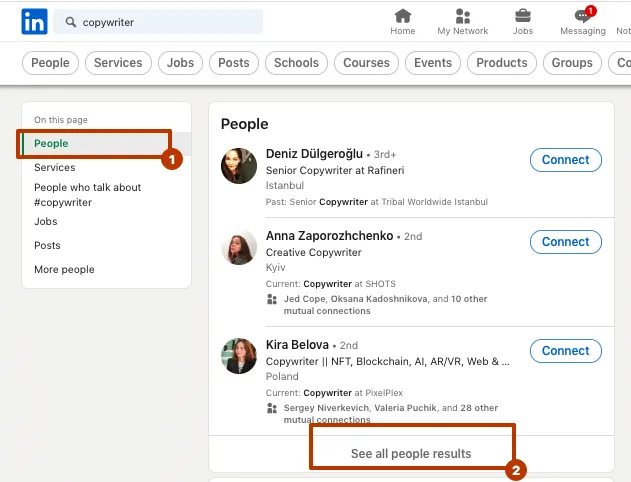
- Clique no botão «Search» para ver os resultados da pesquisa.
- Pode utilizar os filtros da barra de menus na parte superior da página para aperfeiçoar a pesquisa de acordo com vários critérios, como localização, setor, dimensão da empresa ou função profissional.

- Também pode utilizar o botão «All filters» para aceder a outras opções de pesquisa, como estabelecimento de ensino, idioma ou nível de experiência.
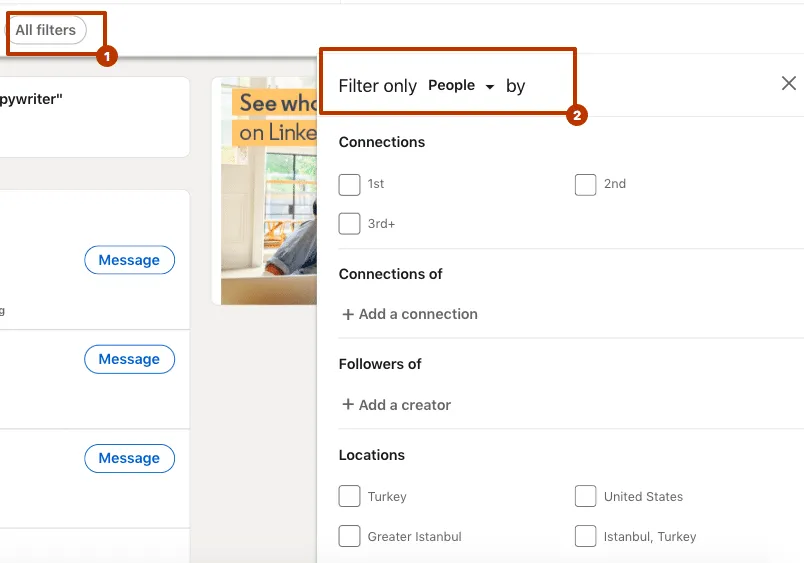
- Depois de selecionar os filtros pretendidos, clique em «Apply» para ver os resultados da pesquisa.
- A partir daí, pode consultar os perfis e contactar pessoas com quem pretenda estabelecer ligação, enviando-lhes um pedido de ligação ou uma mensagem.
É importante ter em conta que a pesquisa básica de pessoas no LinkedIn tem funcionalidades limitadas e poderá não incluir todas as funções e todos os filtros disponíveis nos planos Sales Navigator e Recruiter. Se procura opções de pesquisa mais avançadas, poderá considerar a adesão a estes planos. Ainda assim, a pesquisa básica de pessoas pode ser uma ferramenta valiosa para encontrar pessoas e estabelecer ligações no LinkedIn.
Categorias de filtros no LinkedIn básico
A função de pesquisa de pessoas do LinkedIn disponibiliza vários filtros que permitem aperfeiçoar os resultados com base em diversos critérios.
Ligações
1.º — este filtro apresenta apenas os perfis que têm uma ligação direta com o utilizador. Por exemplo, se procura potenciais candidatos a emprego na sua rede, pode utilizar este filtro para apresentar apenas os perfis das suas ligações de 1.º grau.
2.º — este filtro apresenta perfis ligados às ligações de 1.º grau do utilizador. Por exemplo, se pretende encontrar pessoas que trabalham num setor específico, pode utilizar este filtro para apresentar os perfis das suas ligações de 2.º grau que trabalham nesse setor.
3.º+ — este filtro apresenta perfis de utilizadores que estão fora da rede de 2.º grau do utilizador. Por exemplo, se pretende expandir a sua rede profissional, pode utilizar este filtro para encontrar perfis de pessoas com quem não tem qualquer ligação direta ou indireta.
Ligações de
Este filtro permite encontrar perfis de pessoas ligadas a um utilizador específico. Por exemplo, se pretende estabelecer uma ligação com alguém que conheceu num evento, pode utilizar este filtro para encontrar os perfis das ligações dessa pessoa.
Seguidores de
Este filtro apresenta os perfis das pessoas que seguem um utilizador específico. Por exemplo, se um utilizador pretende encontrar pessoas interessadas no seu setor ou área profissional, pode utilizar este filtro para encontrar os perfis dos seus seguidores.
Localizações
A pesquisa do LinkedIn por localização permite procurar perfis com base na localização geográfica. Por exemplo, se procura candidatos a emprego numa cidade ou região específica, pode utilizar este filtro para apresentar os perfis dos utilizadores localizados nessa área.
Falam sobre
Este filtro apresenta perfis de pessoas que publicaram recentemente sobre um tema específico ou utilizaram uma determinada hashtag nas suas publicações. Funciona como a pesquisa de hashtags do LinkedIn. Por exemplo, se pretende encontrar perfis de pessoas que discutem uma tendência específica do setor, pode utilizar este filtro para encontrar publicações e perfis relevantes.
Empresa atual
Este filtro apresenta perfis de pessoas que trabalham atualmente numa empresa específica. Por exemplo, se procura candidatos a emprego com experiência numa determinada empresa, pode utilizar este filtro para apresentar perfis de utilizadores que trabalham atualmente nessa empresa.
Empresa anterior
Este filtro apresenta perfis de pessoas que trabalharam anteriormente numa empresa específica. Por exemplo, se pretende encontrar perfis de pessoas com experiência profissional na Ogilvy, utilize este filtro para apresentar os perfis dos utilizadores que trabalharam anteriormente nessa empresa. Também pode introduzir uma lista de empresas.
Estabelecimento de ensino
Este filtro apresenta perfis de pessoas que frequentaram um estabelecimento de ensino ou uma universidade em particular. Por exemplo, se pretende contratar recém-diplomados de uma determinada universidade, pode utilizar este filtro para apresentar os perfis dos utilizadores que a frequentaram.
Setor
Este filtro permite procurar perfis com base no setor em que as pessoas trabalham. Por exemplo, se procura candidatos a emprego com experiência em estudos de mercado, pode utilizar este filtro.
Idioma do perfil
O filtro «Profile language» da pesquisa de pessoas no LinkedIn permite aperfeiçoar os resultados com base no idioma do perfil de um utilizador do LinkedIn. Este filtro permite procurar perfis do LinkedIn escritos num ou em vários idiomas específicos. Por exemplo, se pretende encontrar perfis de potenciais clientes que falem francês, pode utilizar este filtro para apresentar perfis de utilizadores que provavelmente conhecem esse idioma ou o utilizam no trabalho.
Disponível para
Este filtro apresenta perfis de pessoas disponíveis para voluntariado ou para participar em projetos de consultoria pro bono. Por exemplo, se procura voluntários para ajudar num projeto comunitário, pode utilizar este filtro para apresentar perfis de utilizadores que indicaram estar disponíveis para voluntariado.
Categorias de serviços
Este filtro apresenta perfis de pessoas que prestam determinados serviços especializados. O LinkedIn disponibiliza várias categorias de serviços para ajudar os utilizadores a restringir a pesquisa e encontrar pessoas com competências específicas. Alguns exemplos de categorias de serviços incluem:
- Marketing: esta categoria inclui pessoas com competências em estratégia de marketing, automatização de marketing, marketing nas redes sociais e muito mais.
- Redação: esta categoria inclui pessoas com competências em copywriting, redação técnica, escrita criativa e muito mais.
- Consultoria: esta categoria inclui pessoas com competências em consultoria de gestão, consultoria financeira, consultoria de TI e muito mais.
- Design: esta categoria inclui pessoas com competências em design gráfico, web design, design de UX e muito mais.
Ao selecionar uma ou mais categorias de serviços, os utilizadores podem encontrar pessoas com competências específicas relacionadas com as suas necessidades.
Palavras-chave
O filtro «Keywords» do LinkedIn permite procurar palavras ou expressões específicas em diferentes campos: «First name», «Last name», «Title», «Company» e «School». Pode utilizar operadores Boolean de pesquisa para combinar palavras-chave e criar consultas mais avançadas. Eis alguns exemplos:
- Nome próprio e apelido:
«John» OR «Jane» para procurar pessoas cujo nome próprio seja John ou Jane.
- Cargo:
«Marketing Manager» para procurar pessoas com esse cargo exato.
«Marketing Manager» AND «B2B» para procurar Marketing Managers em empresas B2B.
Lembre-se de introduzir este cargo no campo «Title» da pesquisa de pessoas, e não na barra de pesquisa no topo da página.
- Empresa:
«Microsoft» para procurar pessoas que trabalham ou trabalharam na Microsoft.
«Microsoft» NOT «LinkedIn» para excluir dos resultados as pessoas que trabalham no LinkedIn.
- Estabelecimento de ensino:
«Harvard University» para procurar pessoas que estudaram em Harvard.
«Harvard University» AND «MBA» para procurar pessoas que obtiveram um MBA em Harvard.
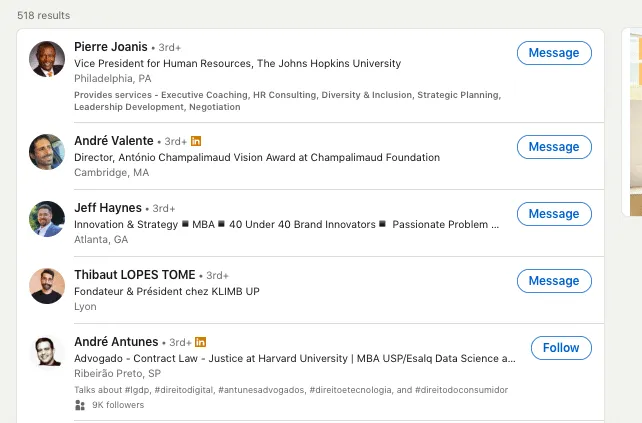
Também pode combinar estes filtros para aperfeiçoar ainda mais os resultados. Por exemplo, pode procurar pessoas que trabalham no setor tecnológico e estão localizadas em São Francisco.
Alternativas às ferramentas mencionadas:
Filtros de pesquisa avançada do LinkedIn Recruiter e do Sales Navigator
O Sales Navigator é uma ferramenta por subscrição concebida para profissionais de vendas encontrarem e interagirem com potenciais leads. Disponibiliza filtros de pesquisa avançada que não estão disponíveis no plano gratuito do LinkedIn. Os filtros do Sales Navigator permitem encontrar potenciais clientes com base em critérios específicos, como dimensão da empresa, setor, cargo e localização. Com estes filtros, os profissionais de vendas podem restringir facilmente a pesquisa, direcionar a prospeção para as pessoas certas e adaptar-lhes o argumentário comercial.
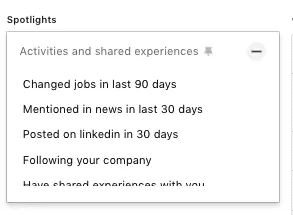
Na secção «Spotlight», pode filtrar e escolher entre várias categorias: pessoas que mudaram recentemente de emprego ou foram mencionadas em notícias nos últimos 30 dias; pessoas que publicaram recentemente no LinkedIn ou seguem a sua empresa; e pessoas que têm experiências em comum consigo ou são antigos colegas seus. Além disso, pode ver quem consultou o seu perfil nos últimos 90 dias e estabelecer ligações por intermédio do TeamLink ou de apresentações feitas por responsáveis da sua empresa.
Uma das principais funcionalidades do Sales Navigator é «Lead Recommendations», que recomenda potenciais leads com base nas pesquisas e interações anteriores do utilizador. A funcionalidade também oferece perspetivas sobre a atividade do lead no LinkedIn, incluindo as suas publicações, partilhas e comentários. Isto pode ajudar os profissionais de vendas a adaptar a abordagem e a mensagem ao lead, aumentando a probabilidade de uma interação bem-sucedida.
Outra funcionalidade do Sales Navigator é «Account Recommendations», que recomenda potenciais empresas a abordar com base nas pesquisas e interações anteriores do utilizador. Esta funcionalidade permite encontrar novas oportunidades e expandir a rede de contactos, identificando empresas que poderão ter interesse nos seus serviços ou produtos.
Os filtros avançados de pesquisa de pessoas do LinkedIn Sales Navigator disponibilizam um poderoso conjunto de ferramentas que pode ajudar os profissionais de vendas a identificar potenciais clientes e estabelecer ligações com eles. Nesta secção, analisaremos cada filtro da pesquisa de pessoas e apresentaremos exemplos da sua utilização para encontrar os potenciais clientes certos.
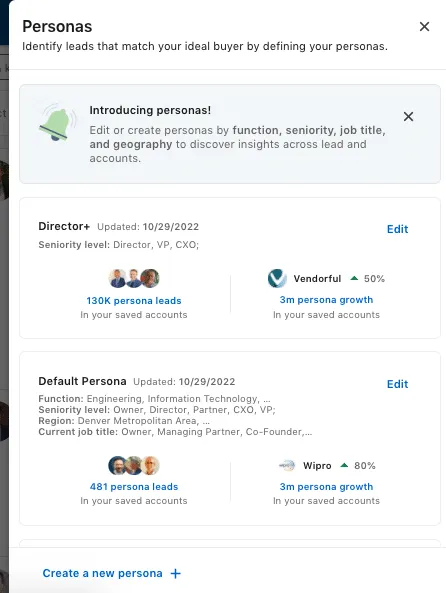
Por exemplo, a funcionalidade «Personas» pode ser útil, pois permite criar coleções de utilizadores com base em critérios definidos por si. O Sales Navigator inclui inúmeras funcionalidades que permitem pesquisar leads de forma mais direcionada, aumentando assim a probabilidade de obter uma taxa de conversão mais elevada nas campanhas do Linked Helper.
Na nossa comparação entre a pesquisa básica do LinkedIn e a pesquisa do Sales Navigator, procurámos designers de UX em Nova Iorque. A pesquisa básica apresentou mais perfis porque alguns indicavam uma experiência anterior como designer de UX.
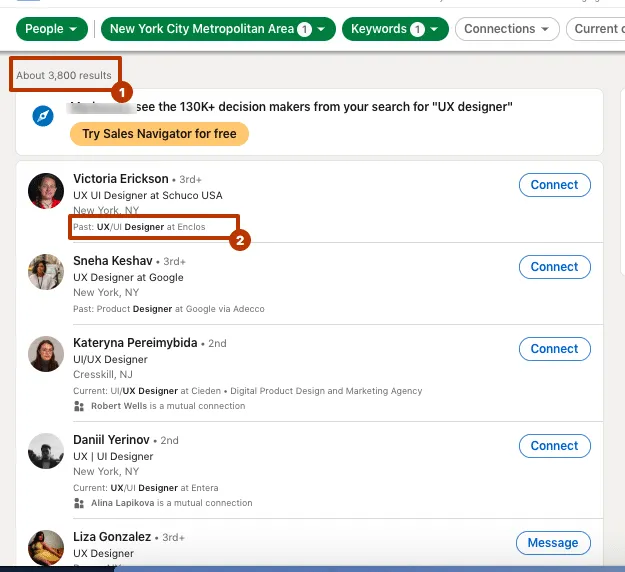
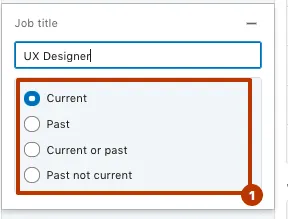
Em contrapartida, o Sales Navigator permite especificar designers de UX com esse cargo atualmente, no passado, atualmente ou no passado, ou apenas no passado, em Nova Iorque.
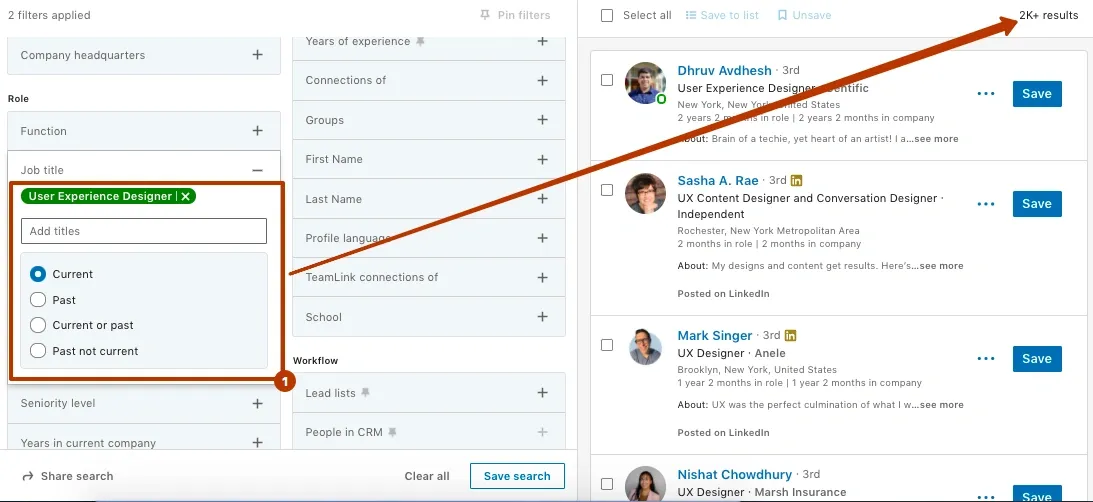
Depois de filtrarmos por setor e por 3–5 anos de experiência, encontrámos 31 contas relevantes no Sales Navigator.
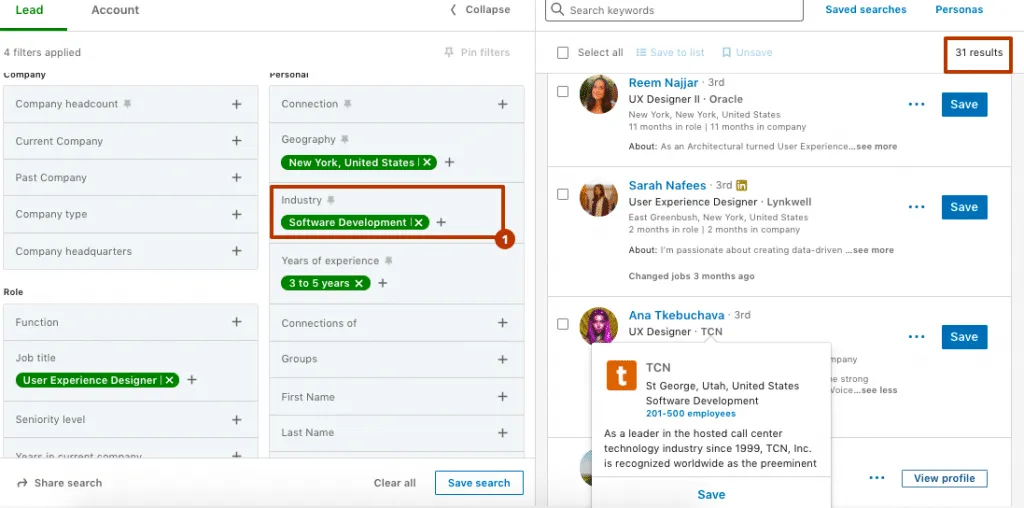
Contudo, a pesquisa básica do LinkedIn não tem um filtro de experiência, embora disponibilize um filtro de setor. Por isso, removemos os valores de experiência para garantir que os dois métodos de pesquisa eram comparáveis.
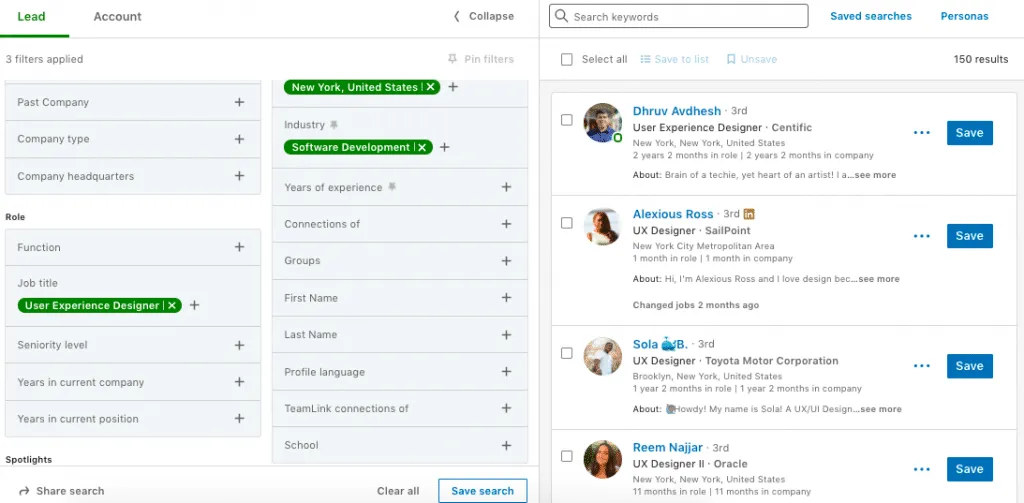
Ao compararmos os resultados do Sales Navigator para designers de UX atuais em Nova Iorque no setor do desenvolvimento de software com os perfis da pesquisa básica, observámos que esta última apresentava mais perfis irrelevantes e sem fotografia; além disso, os resultados não mostravam todos os nomes dos utilizadores nem as respetivas secções «About».
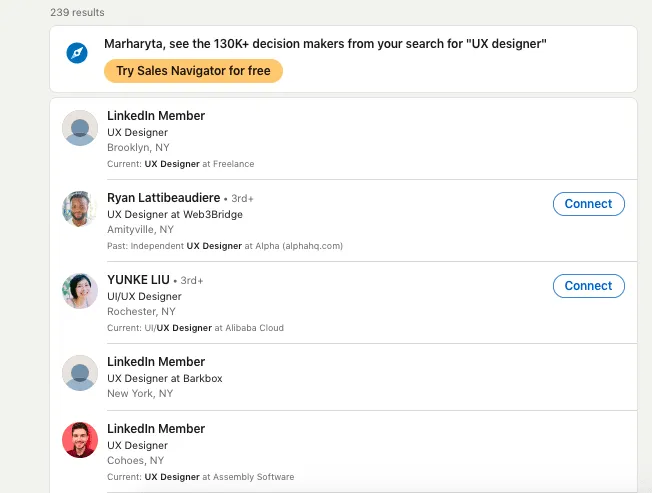
Os filtros avançados podem ajudá-lo a obter resultados mais precisos e adequados às suas necessidades e aos seus critérios de pesquisa específicos.
A pesquisa avançada de pessoas no LinkedIn Sales Navigator inclui estas opções:
Dimensão da empresa
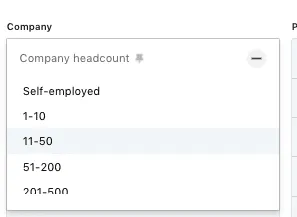
O filtro «Company Size» permite procurar pessoas com base na dimensão da empresa onde trabalham — quer trabalhem numa pequena empresa, quer numa grande organização. Por exemplo, se for consultor financeiro e pretender estabelecer ligações com proprietários de empresas, pode utilizar este filtro para procurar pessoas que trabalhem em empresas com menos de 50 colaboradores.
Por exemplo, pode especificar o intervalo pretendido para a dimensão da empresa — 1–10, 11–50, 51–200, etc.
Tipo de empresa
O filtro «Company Type» do LinkedIn permite procurar pessoas consoante trabalhem numa empresa cotada em bolsa, privada, sem fins lucrativos, etc. Este filtro pode ser útil para profissionais de vendas que pretendam direcionar a prospeção para tipos específicos de organizações.
Empresa (anterior/atual)
O filtro «Company (Past/Current)» permite procurar pessoas com base no empregador anterior ou atual. Por exemplo, se for responsável pelo recrutamento e pretender estabelecer ligações com profissionais que trabalharam numa empresa específica, pode utilizar este filtro para identificar pessoas que lá trabalharam anteriormente.
Excluir leads contactados
O filtro «Exclude Contacted Leads» permite excluir dos resultados as pessoas que já contactou. Pode ser útil para profissionais de vendas que procuram novos leads para abordar.
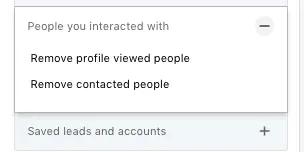
Excluir leads guardados
O filtro «Exclude Saved Leads» permite excluir dos resultados as pessoas que já guardou. Pode ser útil para profissionais de vendas que pretendam concentrar-se em encontrar novos leads.
Excluir leads visualizados
O filtro «Exclude Viewed Leads» permite excluir dos resultados as pessoas cujos perfis já visualizou. Pode ser útil para profissionais de vendas que pretendam concentrar-se em encontrar novos leads.
Nome próprio
O filtro «First Name» permite procurar pessoas com base no nome próprio. Por exemplo, se procura potenciais clientes chamados «John», pode utilizar este filtro para restringir os resultados.
Função
O filtro «Function» permite procurar pessoas com base na sua função profissional, como vendas, marketing ou finanças. Pode ser útil para profissionais de vendas que pretendam abordar pessoas em funções específicas.
Participação em grupos
O filtro «Group Membership» permite procurar pessoas que sejam membros de grupos específicos do LinkedIn. Pode ser útil para profissionais de vendas que pretendam estabelecer ligações com pessoas que partilham um interesse comum.
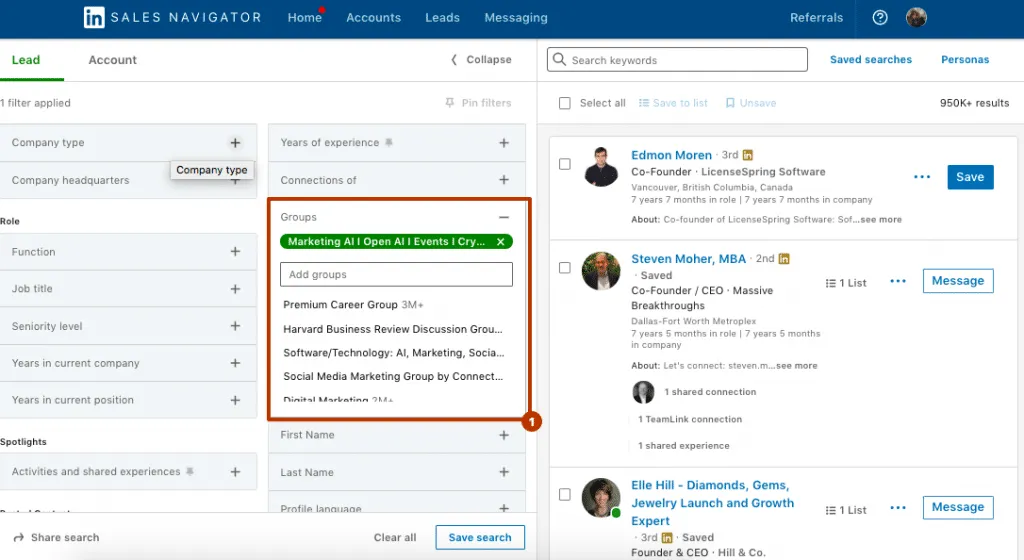
Utilize o filtro «Group» para adicionar à «Queue» do Linked Helper leads de segmentos específicos de 2.º e 3.º grau.
Setor
O filtro «Industry» permite procurar pessoas com base no setor em que trabalham. Pode ser útil para profissionais de vendas que pretendam abordar pessoas de setores específicos.
Apelido
O filtro «Last Name» permite procurar pessoas com base no apelido. Por exemplo, se procura potenciais clientes com o apelido «Smith», pode utilizar este filtro para restringir os resultados.
Leads que seguem a sua empresa
O filtro «Leads Following Your Company» permite procurar pessoas que seguem a sua empresa no LinkedIn. Pode ser útil para profissionais de vendas que pretendam estabelecer ligações com pessoas que já conhecem a sua marca.
Leads mencionados nas notícias
O filtro «Leads Mentioned in the News» permite procurar pessoas que foram mencionadas nas notícias. Pode ser útil para profissionais de vendas que pretendam estabelecer ligações com pessoas que receberam recentemente atenção mediática.
Leads que mudaram recentemente de emprego
O filtro «Leads with Recent Job Changes» permite procurar pessoas que mudaram recentemente de emprego. Pode ser útil para profissionais de vendas que pretendam contactar pessoas que assumiram recentemente um novo cargo.
Leads com atividade recente no LinkedIn*
O filtro «Leads with recent LinkedIn activity» permite procurar pessoas que tiveram atividade recente no LinkedIn, por exemplo, publicando atualizações ou comentando publicações de terceiros. Pode ser útil para profissionais de vendas que pretendam estabelecer ligações com utilizadores ativos do LinkedIn e interagir com potenciais leads.
Leads com experiências ou características em comum*
O filtro «Leads with shared experiences/commonalities» permite procurar pessoas que têm experiências ou interesses em comum consigo. Por exemplo, pode utilizá-lo para procurar pessoas que frequentaram o mesmo estabelecimento de ensino ou trabalharam no mesmo setor. Pode ser útil para criar proximidade com potenciais leads e estabelecer uma ligação com essas pessoas.
Localização por região/estado
O filtro «Location by region/state» permite procurar pessoas com base na sua localização por região ou estado. Pode ser útil para profissionais de vendas que pretendam abordar potenciais clientes em áreas geográficas específicas.
Localização por raio do código postal*
O filtro «Location by postal code radius» permite procurar pessoas num determinado raio em torno de um código postal. Pode ser útil para profissionais de vendas que pretendam abordar potenciais clientes numa determinada área local.
Veja como encontrámos clínicas perto de Nova Jérsia.
Palavra-chave do conteúdo publicado*
O filtro «Posted content keyword» permite procurar pessoas com base nas palavras-chave das respetivas publicações ou atualizações no LinkedIn. Pode ser útil para profissionais de vendas que pretendam identificar potenciais leads que manifestaram interesse em temas ou setores específicos.
Idioma do perfil
O filtro «Profile language» permite procurar pessoas com base no idioma em que o respetivo perfil do LinkedIn está escrito. Pode ser útil para profissionais de vendas que pretendam estabelecer ligações com potenciais clientes que falam um determinado idioma.
Relação (1.º, 2.º ou 3.º grau, membro de um grupo)
O filtro «Relationship» permite procurar pessoas com base no grau de ligação que tem com elas no LinkedIn. Pode ser útil para profissionais de vendas que pretendam dar prioridade à prospeção junto das pessoas com quem têm uma ligação mais próxima.
Estabelecimento de ensino
O filtro «School» permite procurar pessoas com base nos estabelecimentos de ensino que frequentaram. Pode ser útil para profissionais de vendas que pretendam estabelecer ligações com potenciais clientes com uma determinada formação académica.
Pesquisar nas minhas contas*
O filtro «Search within my accounts» permite procurar pessoas associadas às empresas guardadas como contas no Sales Navigator. Pode ser útil para profissionais de vendas que pretendam identificar potenciais leads nas contas existentes.
Nível de senioridade*
O filtro «Seniority level» permite procurar pessoas com base no respetivo nível de senioridade na organização, como CEO, gestor ou colaborador em início de carreira. Pode ser útil para profissionais de vendas que pretendam abordar decisores de uma organização.
Ligações do TeamLink*
O filtro «TeamLink connections» permite procurar pessoas ligadas a si através da conta do LinkedIn da sua empresa. Pode ser útil para profissionais de vendas que pretendam recorrer à rede de contactos da equipa para estabelecer ligações com potenciais leads.
Cargo (cargo anterior/cargo atual)
O filtro «Title» permite procurar pessoas com base no respetivo cargo, anterior ou atual. Pode ser útil para profissionais de vendas que pretendam abordar pessoas em funções ou setores específicos.
Anos na empresa atual*
O filtro «Years at current company» permite procurar pessoas consoante o tempo de permanência na empresa atual. Pode ser útil para profissionais de vendas que pretendam abordar pessoas com uma longa permanência na organização.
Anos no cargo atual*
O filtro «Years in current position» permite procurar pessoas consoante há quantos anos ocupam o cargo atual.
LinkedIn Recruiter: como guardar uma pesquisa
Por sua vez, os filtros de pesquisa do LinkedIn Recruiter foram concebidos para responsáveis pelo recrutamento e gestores de contratação encontrarem potenciais candidatos e estabelecerem ligações com eles. Tal como o Sales Navigator, os filtros de pesquisa do LinkedIn Recruiter disponibilizam critérios avançados que não existem na versão gratuita do LinkedIn. Os filtros permitem encontrar candidatos com base nas respetivas competências, experiência, formação e outros fatores relevantes.
Com o LinkedIn Recruiter, pode procurar potenciais candidatos através de vários filtros, como localização, nível de experiência, setor e palavras-chave. Também pode consultar os respetivos perfis e aceder a informações sobre o percurso profissional, as competências e a formação.
Para guardar uma pesquisa na ferramenta de pesquisa do LinkedIn Recruiter, siga estes passos:
- Efetue uma pesquisa introduzindo os critérios na barra de pesquisa na parte superior da página inicial do LinkedIn Recruiter.
- Aperfeiçoe os critérios utilizando os filtros do lado esquerdo da página de resultados.
- Quando tiver os resultados, clique no botão «Save search» acima dos mesmos.
- Atribua à pesquisa guardada um nome e uma descrição que o ajudem a recordar a sua finalidade.
- Escolha se pretende receber notificações por email quando forem adicionados novos resultados à pesquisa.
- Clique em «Save» para guardar a pesquisa.
Depois de guardar uma pesquisa, pode aceder-lhe clicando no separador «Saved searches» na parte superior da página inicial do LinkedIn Recruiter. A partir daí, pode consultar os resultados e ajustar os filtros, se necessário. Também pode eliminar uma pesquisa guardada clicando no botão «Delete» junto ao respetivo nome.
A funcionalidade «Recruiter System Connect» é outra função importante dos filtros do LinkedIn Recruiter. Permite aos responsáveis pelo recrutamento ligar o respetivo sistema de acompanhamento de candidatos (ATS) diretamente ao LinkedIn, simplificando o processo de contratação e melhorando a experiência dos candidatos. Os responsáveis pelo recrutamento também podem utilizar esta funcionalidade para acompanhar o progresso dos candidatos e mantê-los informados ao longo do processo de contratação.
Em conclusão, a funcionalidade de pesquisa avançada do LinkedIn, combinada com os filtros do Sales Navigator e do Recruiter, transformou a plataforma numa ferramenta poderosa para profissionais de vendas, responsáveis pelo recrutamento e gestores de contratação. Estas funcionalidades permitem encontrar e contactar potenciais leads, candidatos e empresas, tornando a plataforma indispensável para qualquer profissional que pretenda expandir a sua rede de contactos ou encontrar novas oportunidades. Evitar erros na pesquisa do LinkedIn ajudá-lo-á a criar uma campanha mais específica e bem direcionada no Linked Helper.
Leituras relacionadas: