

 31 minuten lesezeit
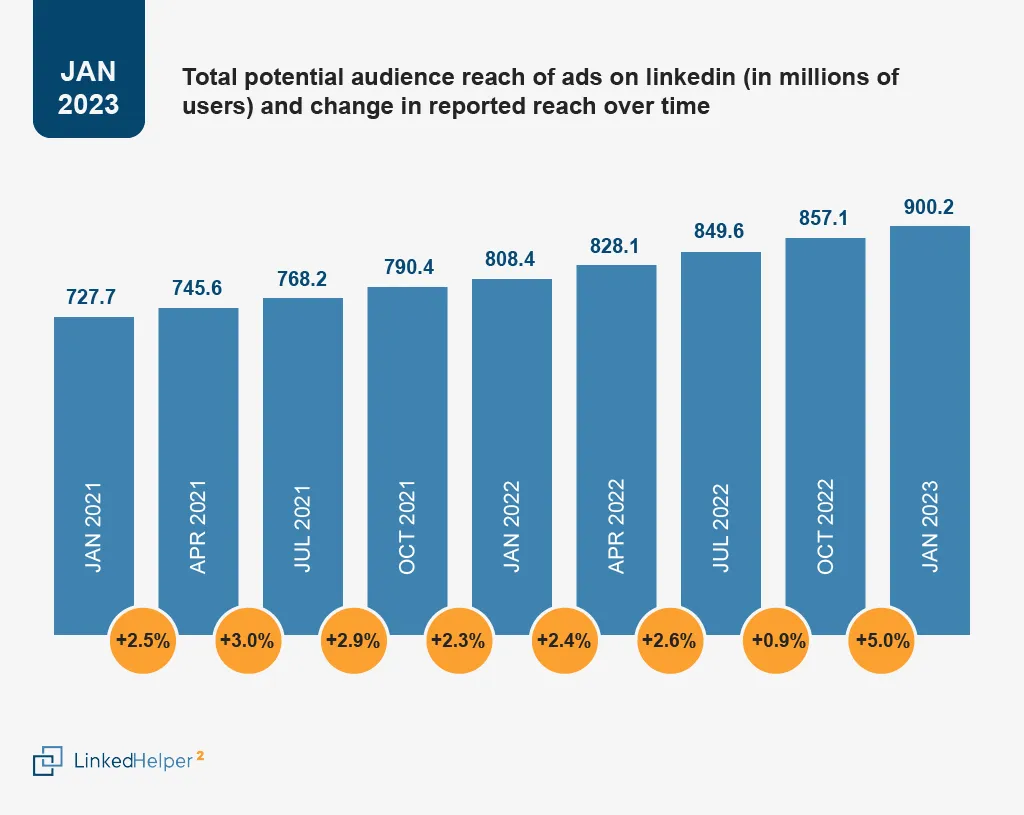
LinkedIn hat sich zu einer bedeutenden Plattform für Fachkräfte, Unternehmen und Arbeitssuchende entwickelt. Über LinkedIn können 900,2 Millionen Nutzer erreicht werden. Entscheidend ist jedoch, gezielt die relevanten Personen herauszufiltern! Eine der wichtigsten Funktionen von LinkedIn ist die erweiterte Suche, mit der Nutzer Personen, Stellenangebote, Unternehmen und andere relevante Informationen finden können. Mit den Filtern von Sales Navigator und Recruiter ist die LinkedIn-Suche noch leistungsfähiger und effizienter geworden.
Um Automatisierung einzusetzen, müssen Sie relevante Profile gezielt herausfiltern, damit Linked Helper keine Aktionen auf irrelevante Profile verwendet. Im weiteren Verlauf dieses Artikels behandeln wir die häufigsten Fragen und Fehler von Nutzern von Linked Helper bei der Personensuche und beim Hinzufügen dieser Personen zu einer Kampagne. Außerdem stellen wir alle verfügbaren Filteroptionen des Basistarifs, die Suchfilter von LinkedIn Sales Navigator und weitere Möglichkeiten vor.
Kann ich Leads mit einer bestimmten Berufsbezeichnung aus einer Unternehmensliste finden und hinzufügen?
Nutzer fragen uns häufig, ob sie anhand einer vorhandenen Unternehmensliste CEOs, Gründer oder andere Fachkräfte in diesen Unternehmen für eine Linked Helper-Kampagne finden können. Kurz gesagt: Ja – Sie können Personen mit einer bestimmten Berufsbezeichnung suchen und anschließend nach Unternehmen, Standort, Profilsprache usw. filtern. Sie können die LinkedIn-Suche jedoch nicht in umgekehrter Richtung durchführen – also zuerst nach Unternehmen und darauf aufbauend nach den passenden Personen suchen. Das liegt an der Suchtechnologie von LinkedIn. Unsere Software kann bei der Suche nicht mehr leisten, als die vorhandenen Filter ermöglichen.
Situation: Sie benötigen bestimmte Leads – etwa CEOs, Gründer, Inhaber oder Entscheidungsträger – aus einer Zielbranche, die Sie anhand einer Unternehmensliste oder bestimmter Unternehmenskriterien definieren.
Lösung: Beginnen Sie mit einer Personensuche nach der gewünschten Berufsbezeichnung, z. B. Gründer oder CEO. Filtern Sie die gefundenen Leads anschließend nach Unternehmen. Das Sales Navigator-Abonnement bietet beispielsweise Filter für die Unternehmensgröße und den Unternehmensstandort.
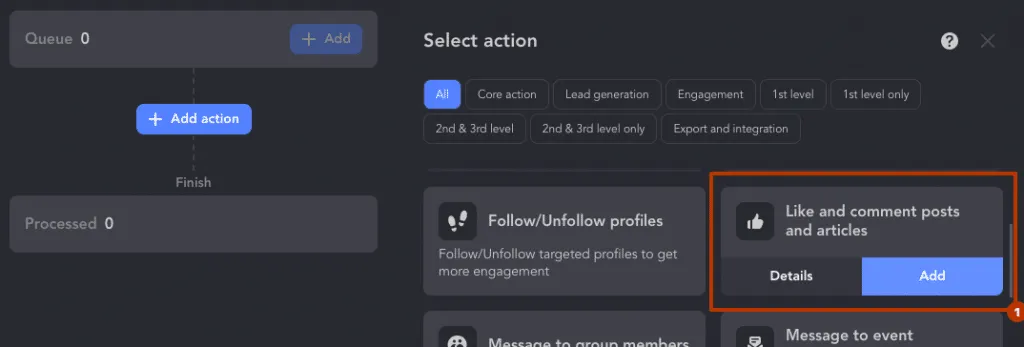
Angenommen, Sie möchten UX-Designer in Warschau finden. Vielleicht möchten Sie zunächst deren Inhalte mit „Gefällt mir“ markieren oder Kommentare hinterlassen, um Aufmerksamkeit zu wecken, bevor Sie ihnen eine Kontaktanfrage senden.
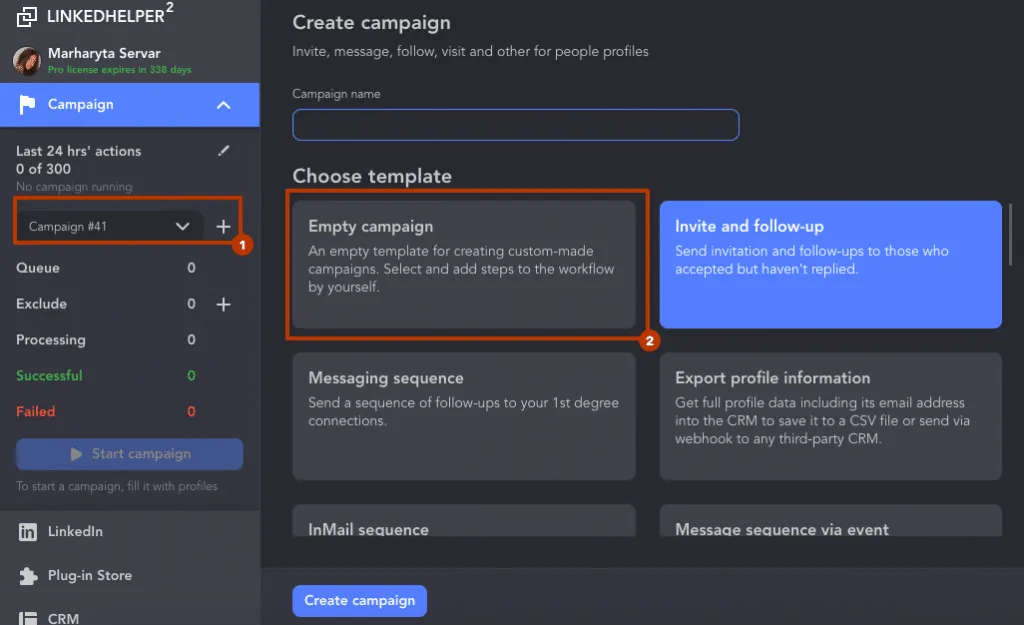
Erstellen Sie eine Kampagne.
Fügen Sie eine Aktion hinzu.
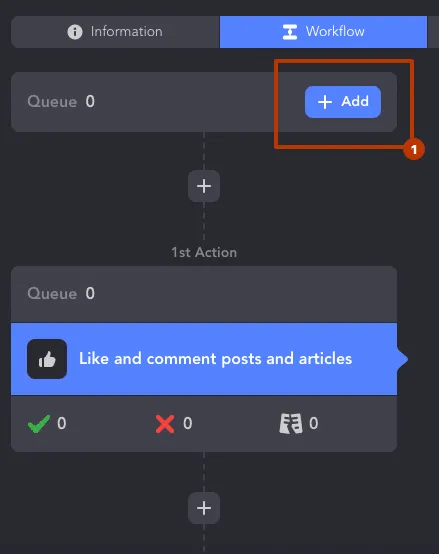
Wählen Sie im Bereich „Queue“ die Option „Add“.
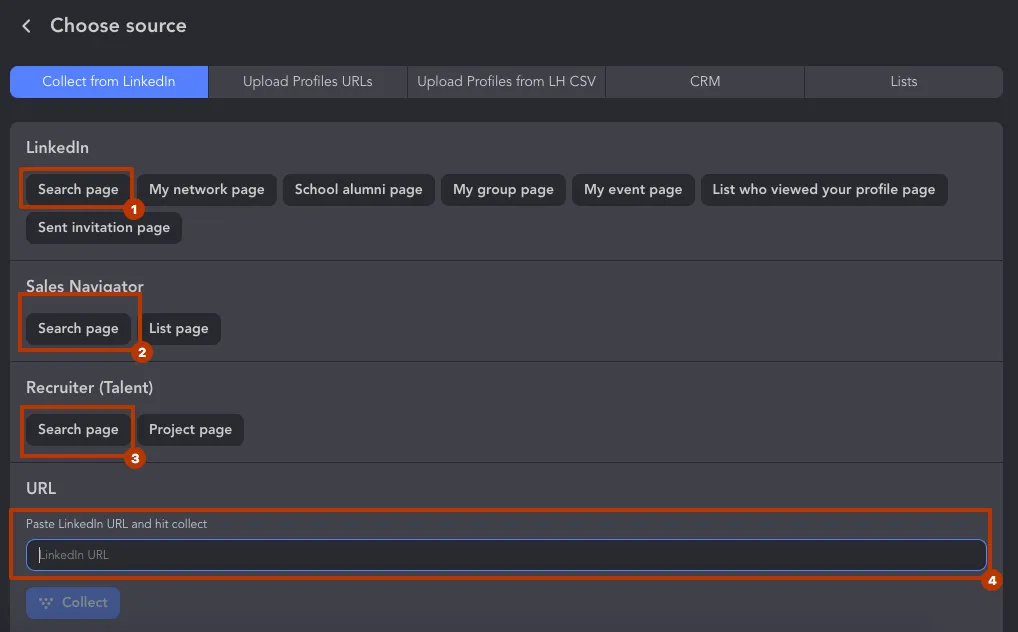
Wählen Sie eine Quelle aus. Dies kann die Suchseite einer beliebigen LinkedIn-Lösung oder die URL der Suchergebnisse sein, falls Sie bereits gesucht und die passenden Leads gefunden haben. Diesen Link können Sie Linked Helper als Quelle zuweisen.
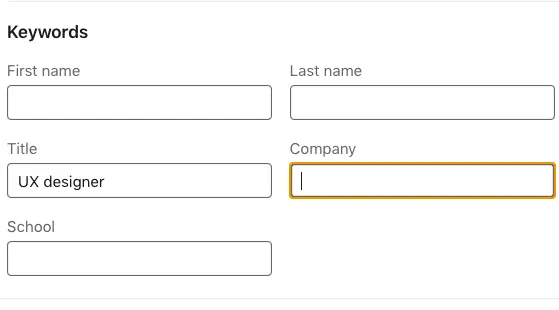
Geben Sie „UX designer“ in das Feld „Title“ ein.
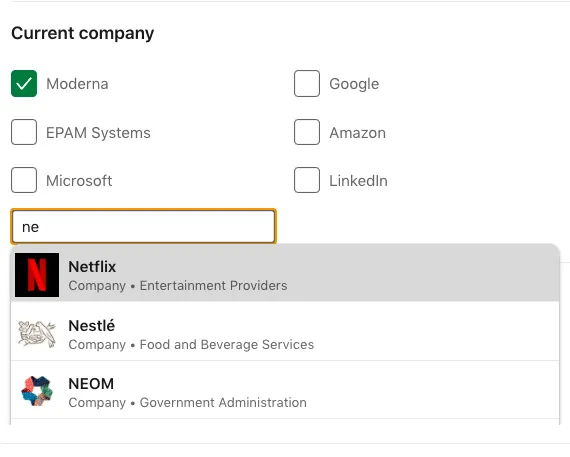
Wenn bereits eine Liste vorliegt, können Sie die Namen der Zielunternehmen eingeben.
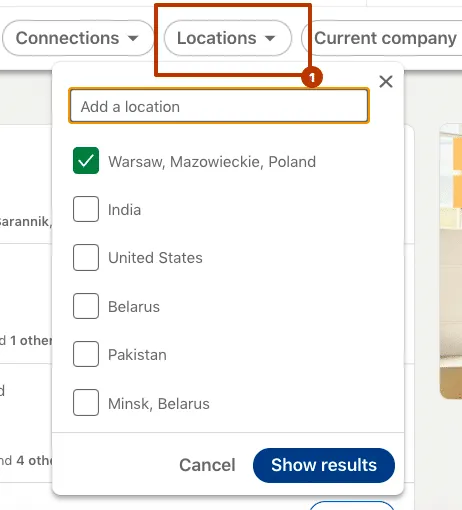
In unserem Fall wählen wir in der Suchleiste einfach den gewünschten Standort aus.
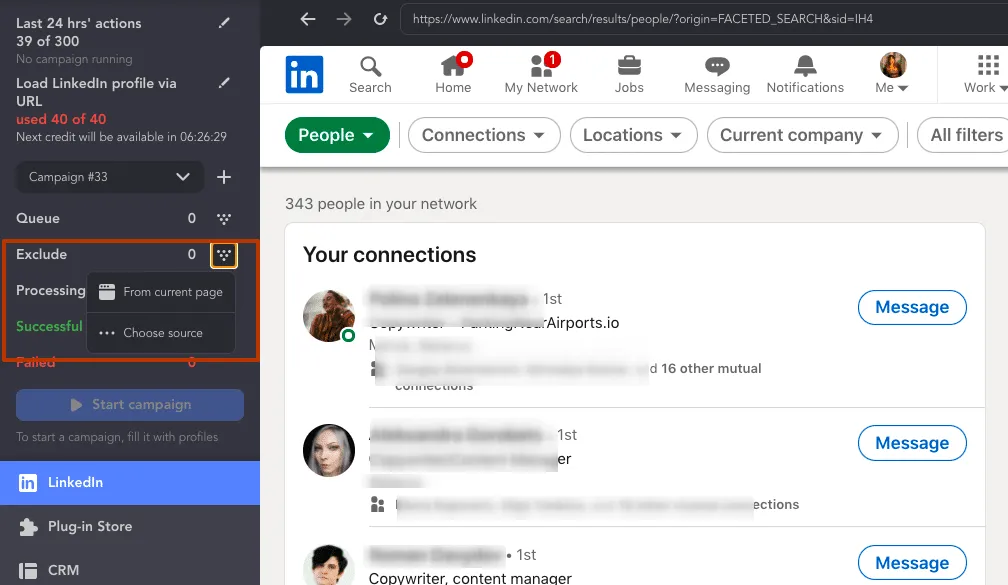
Anschließend können wir die gefundenen Leads zur Kampagne hinzufügen, indem wir auf das Trichtersymbol klicken und im Dropdownmenü „From current page“ auswählen.
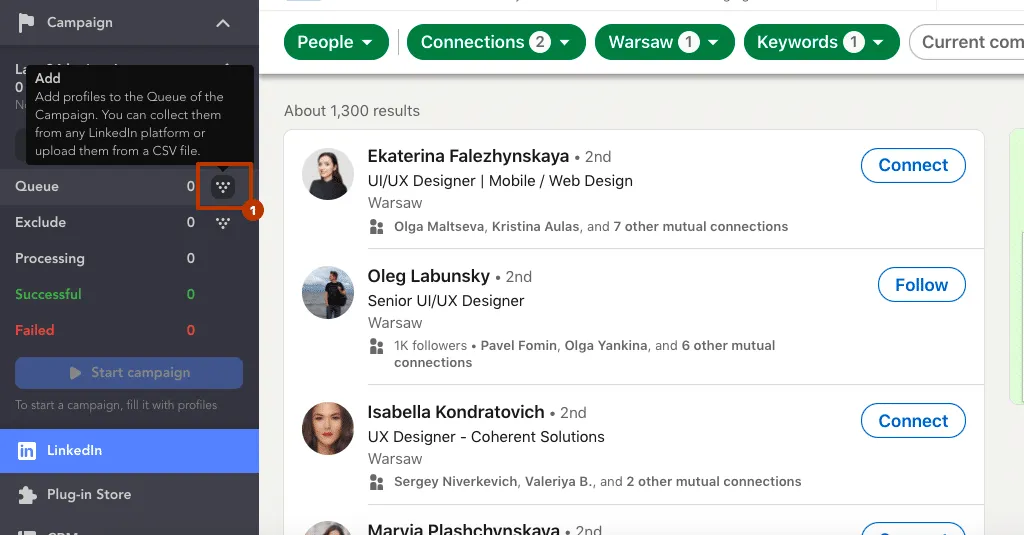
Danach werden die Leads in den Bereich „Queue“ Ihrer Kampagne übertragen. Sie müssen die Kampagne nur noch starten, indem Sie auf „Start“ klicken. So fügen Sie einer Kampagne Profile hinzu.
Im Folgenden betrachten wir die Filter des LinkedIn-Basistarifs, mit denen Sie die richtigen Personen für Ihre Linked Helper-Kampagnen finden können. Wenn Sie mit Linked Helper auf LinkedIn-Seiten nach Personen suchen, sollten Sie die folgenden Punkte beachten.
Regeln für die LinkedIn-Personensuche mit Linked Helper
Halten Sie sich bei der Suche nach Nutzern für Ihre Kampagne an diese Richtlinien:
#1 – Linked Helper leistet nicht mehr als die integrierten LinkedIn-Filter
Die Software hackt LinkedIn nicht und kann dessen Einschränkungen nicht umgehen. Eine Ausnahme bildet die Methode zum Umgehen von Limits bei Kontaktanfragen – Kontaktanfragen in großer Zahl: So versenden Sie auf LinkedIn siebenmal mehr Kontaktanfragen. Wir haben außerdem keinen direkten Zugriff auf die LinkedIn-Nutzerdatenbank. Für die Suche müssen Sie die verfügbaren Optionen von LinkedIn und die erweiterten LinkedIn-Tarife verwenden. Linked Helper erfasst anschließend lediglich die gefilterten Personen.
Manchmal liefert die LinkedIn-Suchmaschine keine perfekten Ergebnisse – dies ist kein Softwarefehler. Es kann vorkommen, dass Sie bestimmte Suchkriterien auswählen, die Ergebnisse aber dennoch teilweise irrelevante Leads enthalten. Nach der Erfassung können Sie diese in Linked Helper manuell prüfen und nicht benötigte Leads aus der Kampagne entfernen.
#2 – Sie können präzisere Suchergebnisse für Kampagnen erhalten
Wenn die Suchergebnisse unzureichend sind, weil die Leads hinsichtlich Beschreibung, Branche oder Standort nicht relevant sind, handelt es sich nicht um einen Fehler der Software. So funktionieren die Suchalgorithmen von LinkedIn. So verbessern Sie Ihre Suche:
- Verwenden Sie zusätzliche Filter in Sales Navigator. Wir erläutern jeden Filter weiter unten.
- Verwenden Sie die Boolean-Suche. Sie wird weiter unten genauer erklärt.
- Nutzen Sie Ausschlusslisten in der Software. Erfahren Sie, wie Sie eine bestimmte Nischenzielgruppe aus Ihrer Kampagne ausschließen.
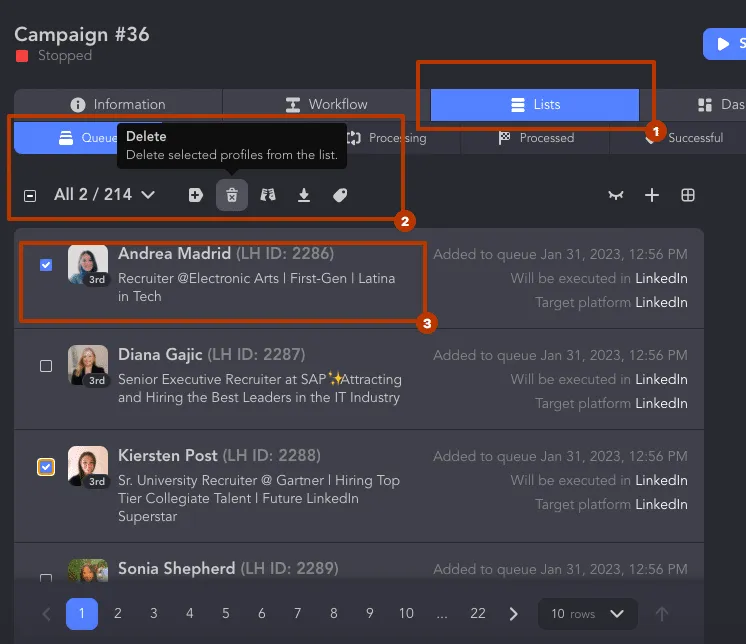
Löschen Sie Profile nach der Erfassung aus dem Bereich „Queue“.
Wenn Sie nach der Erfassung der Zielgruppe von den Suchergebnisseiten nicht sicher sind, ob alle Leads für Ihren automatisierten Kampagnenablauf relevant sind, können Sie nicht benötigte Leads manuell aus der Kampagne entfernen. Wählen Sie „Lists“ → „Queue“ → „Select unwanted leads“ und klicken Sie auf „Delete“.
#3 – In Linked Helper integrierte CRM-Filter
Unter „Lists“ → „Filters“ finden Sie in Linked Helper LinkedIn-Suchfilter für Unternehmen, Berufsbezeichnung und Headline. Diese Filter stehen erst nach der Erfassung von Leads zur Verfügung. Allerdings sind möglicherweise nicht alle Profildaten vorhanden. Wenn Sie beispielsweise Daten aus einer regulären LinkedIn-Suche erfassen, zeigt die Plattform Unternehmen und Berufsbezeichnung nur an, wenn keine Headline angegeben ist. Enthält die Headline einen Text wie „We are hiring“, erscheint in den Suchergebnissen dieser Text anstelle von Unternehmen und Berufsbezeichnung. Angaben zu Unternehmen und Berufsbezeichnung lassen sich nur abrufen, indem Linked Helper das Profil aufruft. Daher können Sie diese Filter erst verwenden, nachdem Linked Helper die Profile aufgerufen hat.
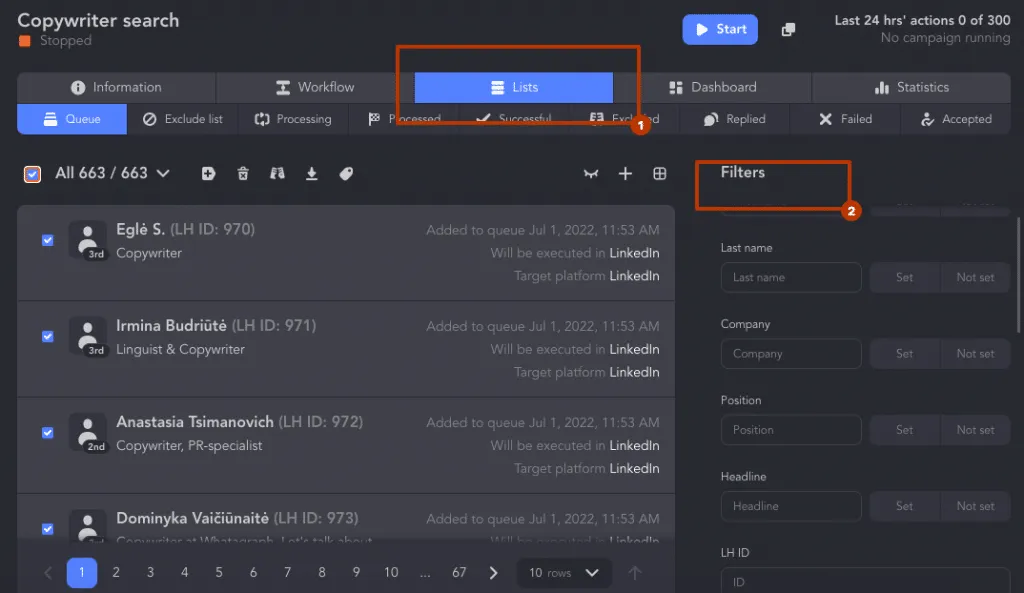
#4 – Leads von mehr als 12 Quellseiten finden, extrahieren und einer Kampagne hinzufügen
Mit Linked Helper können Sie Personenprofile aus zahlreichen ungewöhnlichen Quellen erfassen: aus einer LinkedIn-Gruppe oder Veranstaltung, von Personen, die mit „Gefällt mir“ reagiert oder einen Beitrag kommentiert haben, sowie aus einer CSV-Datei mit Links zu LinkedIn-Profilen – selbst wenn die Links zu einem Sales Navigator-Profil und nicht zu einem regulären LinkedIn-Profil führen.
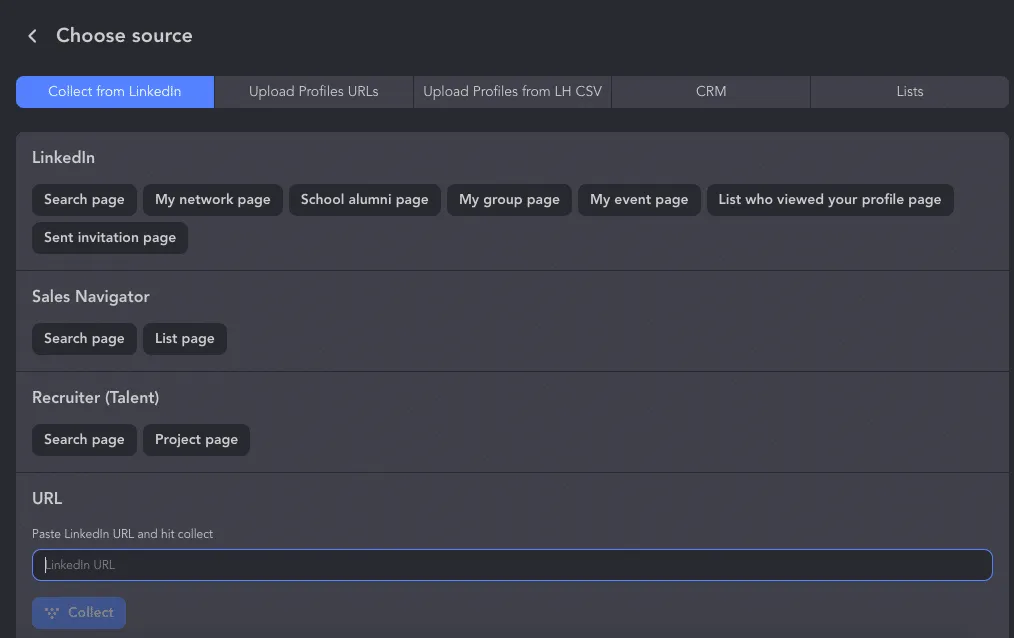
#5 – Nachdem Linked Helper die Profile aufgerufen hat, können Sie Personen, die mit „Gefällt mir“ reagiert oder kommentiert haben, nach Standort filtern
Nutzer fragen uns häufig: Wie kann ich aus der Liste der Personen, die mit „Gefällt mir“ reagiert oder den Beitrag kommentiert haben, nur Leads aus einer bestimmten Region auswählen? Dies ist erst möglich, nachdem Linked Helper die Profile aufgerufen hat.
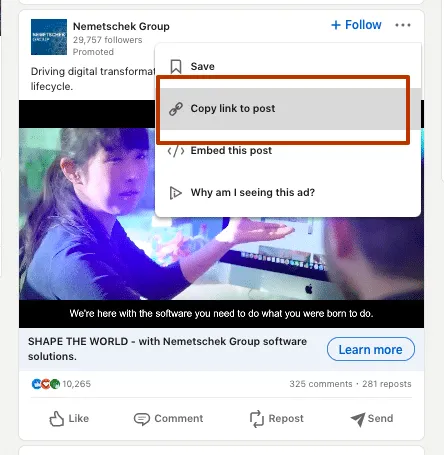
Suchen Sie zunächst den Beitrag, aus dem Sie Leads erfassen möchten. Kopieren Sie den Link zum Beitrag wie in der folgenden Abbildung gezeigt.
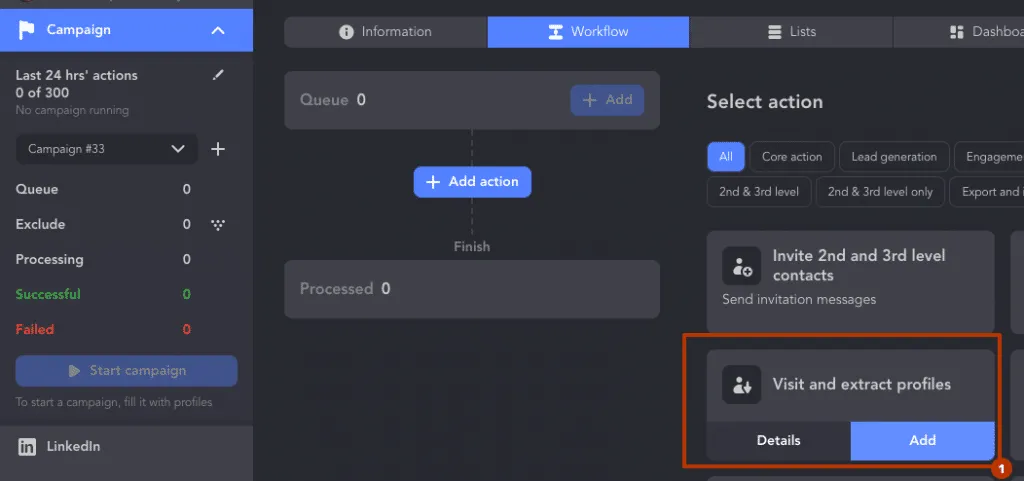
Starten Sie eine Kampagne und fügen Sie die Aktion „Visit and extract profiles“ hinzu.
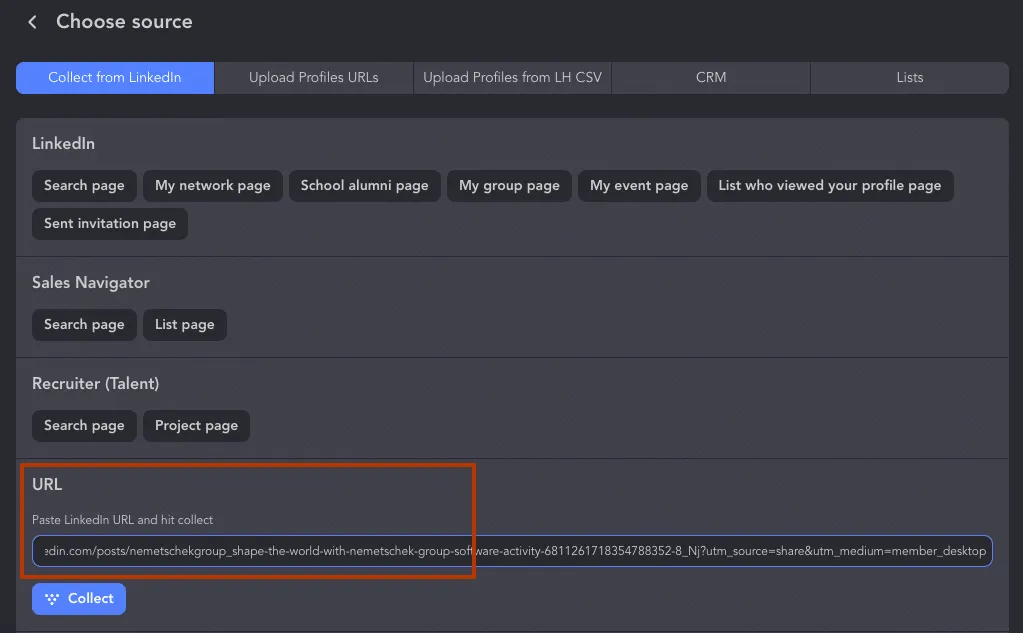
Fügen Sie als Quelle die URL des Beitrags ein, aus dem Sie die Zielgruppe erfassen möchten.
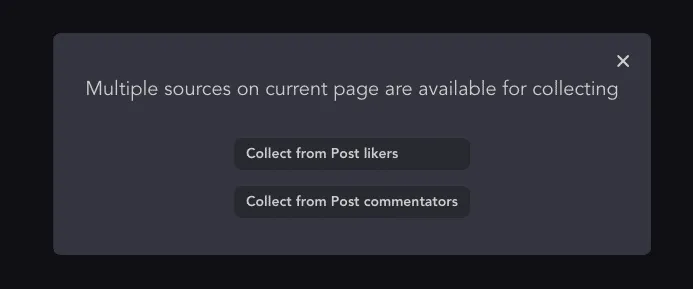
Wählen Sie „Collect from Post likers“.
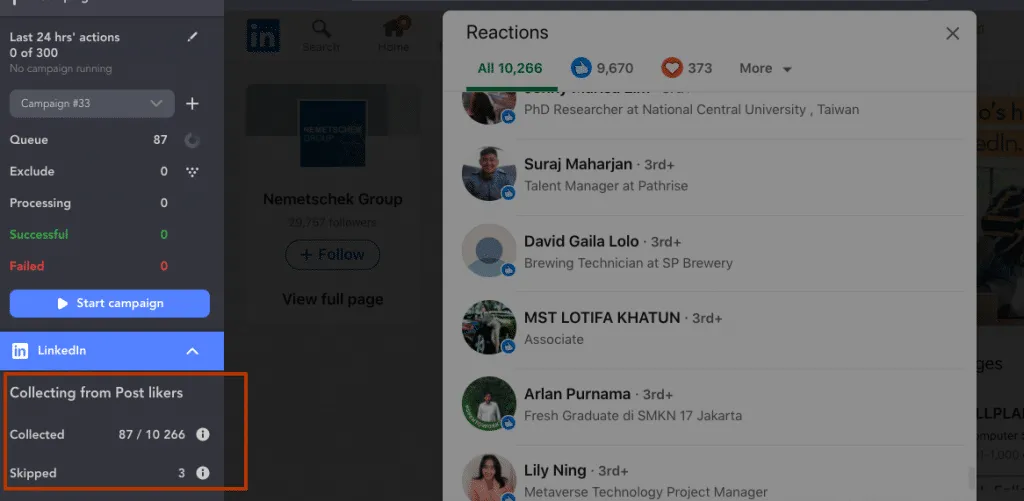
Sie sehen, wie Linked Helper mit der Erfassung der Profile beginnt – Sie können sogar 10.000 Profile erfassen und nach Standort sortieren.
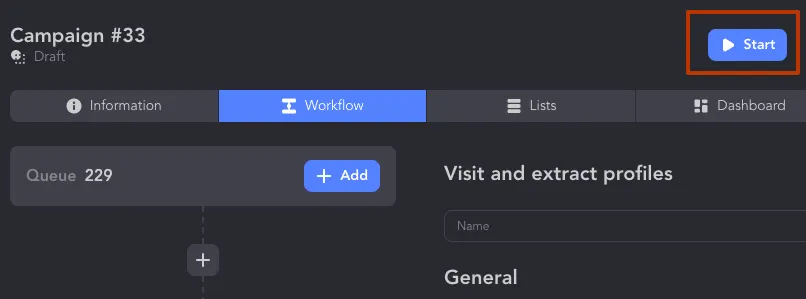
Starten Sie die Kampagne über die Schaltfläche „Start“, damit Linked Helper alle erfassten Profile aufruft.
Anschließend können Sie die CSV-Datei herunterladen und die Excel-Tabelle öffnen, um nur Leads aus einer bestimmten Region auszuwählen.
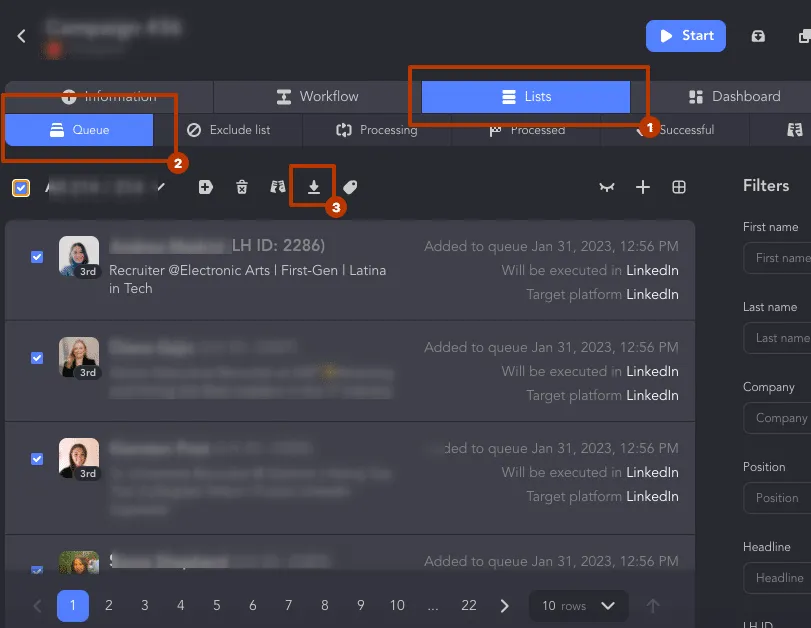
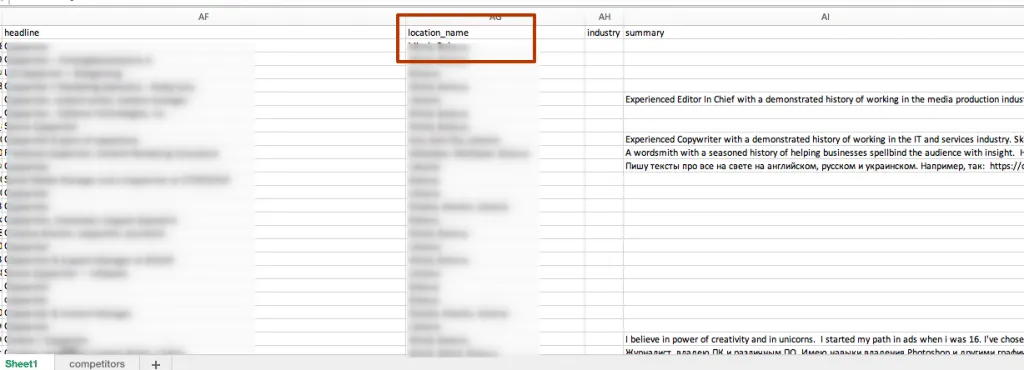
So finden Sie E-Mail-Adressen über LinkedIn
Über LinkedIn können Sie ein CSV-Dokument mit Daten zu Ihren Kontakten ersten Grades abrufen. Das Dokument enthält die in den Profilen angegebenen E-Mail-Adressen und Telefonnummern. Sofern diese Daten auf der Profilseite vorhanden sind, kann Linked Helper sie auch bei Personen erfassen, mit denen Sie nicht vernetzt sind.
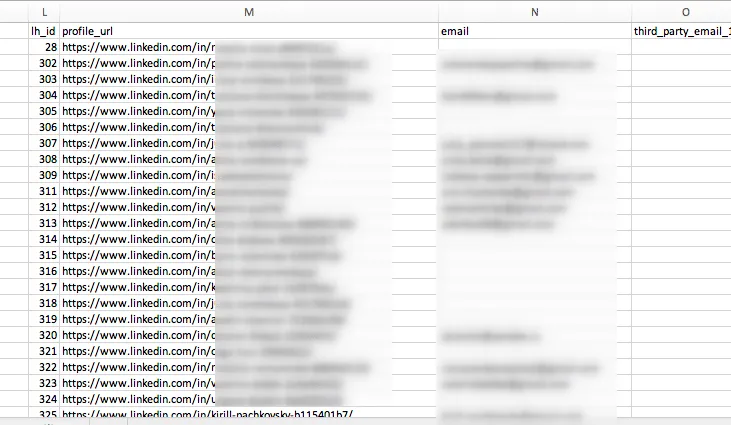
Angenommen, Sie möchten Führungskräfte im Marketing aus der Technologiebranche in einer bestimmten Region kontaktieren. Wie erhalten Sie Zugriff auf deren E-Mail-Adressen, wenn LinkedIn den Zugriff auf Kontaktdaten von Kontakten zweiten und dritten Grades einschränkt?
Linked Helper bietet mehrere Lösungen:
- Eine Integration mit LH Data Enrichment, unserem eigenen Service, der in erster Linie E-Mail-Adressen ermittelt, die mit den LinkedIn-Profilen von Leads verknüpft sind.
- Eine Integration mit Snov.io, einem Drittanbieter, der anhand der Unternehmensdomain nach geschäftlichen E-Mail-Adressen sucht.
- Einen Drittanbieterdienst wie Snov.io, mit dem Sie anhand der Vor- und Nachnamen der Leads sowie der Domains ihrer Arbeitgeber nach geschäftlichen E-Mail-Adressen suchen können. Dazu müssen Sie Informationen aus den Profilen und zu den jeweiligen Unternehmen extrahieren und anschließend an den Dienst zur E-Mail-Suche übermitteln.
Die Anleitung finden Sie unter diesem Link.
Können Sie auf LinkedIn anhand einer E-Mail-Adresse suchen oder ein LinkedIn-Profil über eine Telefonnummer finden?
Die Suche anhand einer Telefonnummer oder E-Mail-Adresse gehört nicht zu den Standardfunktionen von LinkedIn. Es ist nicht möglich, die E-Mail-Adresse oder Telefonnummer einer Person einzugeben und so deren LinkedIn-Profil zu finden.
Wenn Ihnen jedoch die E-Mail-Adresse oder Telefonnummer einer Person vorliegt und Sie sich auf LinkedIn mit ihr vernetzen möchten, können Sie in der LinkedIn-Suchleiste nach ihrem Namen oder ihrer Berufsbezeichnung suchen. Wenn ihr Profil öffentlich ist und sie auf LinkedIn denselben Namen und dieselbe Berufsbezeichnung verwendet wie in den zu ihrer E-Mail-Adresse oder Telefonnummer hinterlegten Angaben, kann das Profil in den Suchergebnissen erscheinen.
Darüber hinaus können Sie in LinkedIn Kontakte aus Ihrem E-Mail-Adressbuch oder dem Adressbuch Ihres Mobilgeräts importieren. Dies kann Ihnen helfen, bekannte Personen auf LinkedIn zu finden. Hat jemand aus Ihrem E-Mail-Adressbuch seine E-Mail-Adresse mit seinem LinkedIn-Profil verknüpft, schlägt LinkedIn diese Person möglicherweise als Kontakt vor. Erfahren Sie, wie Sie Kontaktanfragen in großer Zahl versenden, ohne eine umfangreiche Liste von E-Mail-Adressen hochzuladen.
Auf einigen Websites können Nutzer nach Informationen zu einer Person oder einem Unternehmen suchen, indem sie deren Telefonnummer, E-Mail-Adresse oder Namen eingeben. Reverse Contact soll Nutzern beispielsweise dabei helfen, den Inhaber einer unbekannten Telefonnummer oder E-Mail-Adresse zu finden. Um anhand einer E-Mail-Adresse nach einem LinkedIn-Profil zu suchen, geben Sie einfach die Telefonnummer, E-Mail-Adresse oder den Namen der gesuchten Person bzw. des gesuchten Unternehmens ein. Die Website durchsucht anschließend ihre Datenbank nach Informationen wie Namen, Adressen und Profilen in sozialen Medien, die mit der eingegebenen Telefonnummer oder E-Mail-Adresse verknüpft sind.
So suchen Sie auf LinkedIn nach einem Hashtag
Gehen Sie wie folgt vor, um auf LinkedIn nach einem Hashtag zu suchen:
- Geben Sie den gewünschten Hashtag oben auf der Seite in die LinkedIn-Suchleiste ein.
- Drücken Sie die Eingabetaste oder klicken Sie auf das Lupensymbol, um die Suche zu starten.
- LinkedIn zeigt eine Liste mit Beiträgen und Artikeln an, die den gesuchten Hashtag enthalten, sowie weitere Suchergebnisse mit Bezug zu diesem Hashtag.
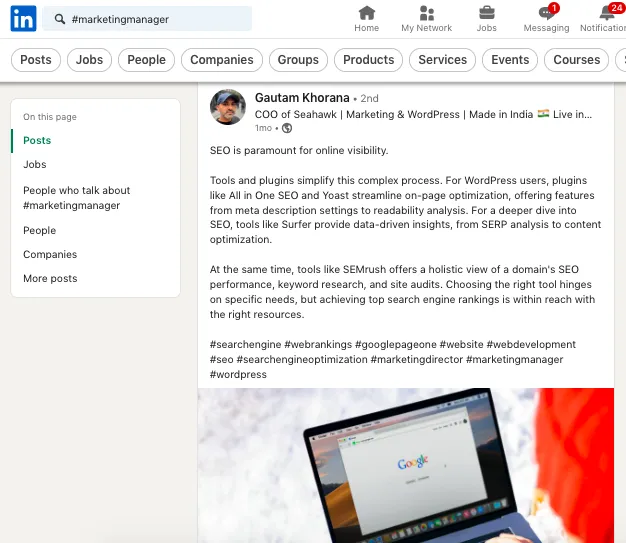
Sie können einem Hashtag auf LinkedIn auch folgen, damit verwandte Inhalte in Ihrem Feed erscheinen. So folgen Sie einem Hashtag:
- Suchen Sie wie oben beschrieben nach dem Hashtag.
- Klicken Sie auf den Hashtag, um die zugehörige Seite aufzurufen.
- Klicken Sie auf der Hashtag-Seite auf „Follow“.
- Sobald Sie einem Hashtag folgen, erscheinen Beiträge mit diesem Hashtag zusammen mit anderen Inhalten aus Ihrem Netzwerk und von Seiten, denen Sie folgen, in Ihrem LinkedIn-Feed. Sie können dem Hashtag jederzeit entfolgen, indem Sie zur Hashtag-Seite zurückkehren und auf „Unfollow“ klicken.
Hashtags im Blick zu behalten ist eine gute Möglichkeit, Personen zu finden, die mit bestimmten Inhalten interagieren, und ihre Profile für Kampagnen zu erfassen, bei Trends auf dem Laufenden zu bleiben oder allen Influencern einer bestimmten Nische zu folgen.
Zusammenfassung: Im Allgemeinen ist es besser, Zeit in die Konfiguration der LinkedIn-Filter zu investieren, als später den Bereich „Queue“ der Linked Helper-Kampagne zu bereinigen. Lesen Sie im Handbuch, wie Sie Nutzer aus einer Kampagne ausschließen.
4 Tipps für die Personensuche auf LinkedIn, mit denen Sie bessere Ergebnisse in Linked Helper erzielen
#1 – Ein im Feld „Search“ eingegebenes Wort kann im gesamten Profiltext gefunden werden
Vielen Menschen ist nicht bewusst, dass ein in die Suchleiste eingegebenes Keyword in jedem angezeigten Abschnitt eines Profils vorkommen kann. Dadurch können irrelevante Profile in den Suchergebnissen erscheinen und Ihre Kampagne beeinträchtigen.
Wenn Sie beispielsweise Personen mit einer Berufsbezeichnung im Marketing suchen und dieses Keyword in die Suchleiste eingeben, kann es in der Profilbeschreibung oder in der Beschreibung einer früheren beruflichen Station der angezeigten Personen vorkommen. Die betreffende Person arbeitet aktuell jedoch möglicherweise im Vertrieb oder ist seit der aufgeführten früheren Tätigkeit CEO geworden. Eine solche Suche kann daher zahlreiche irrelevante Profile liefern, die ohne Grund in Ihrem Linked Helper-Kampagnenablauf landen.
Falsche Methode für die Suche nach einer Berufsbezeichnung:
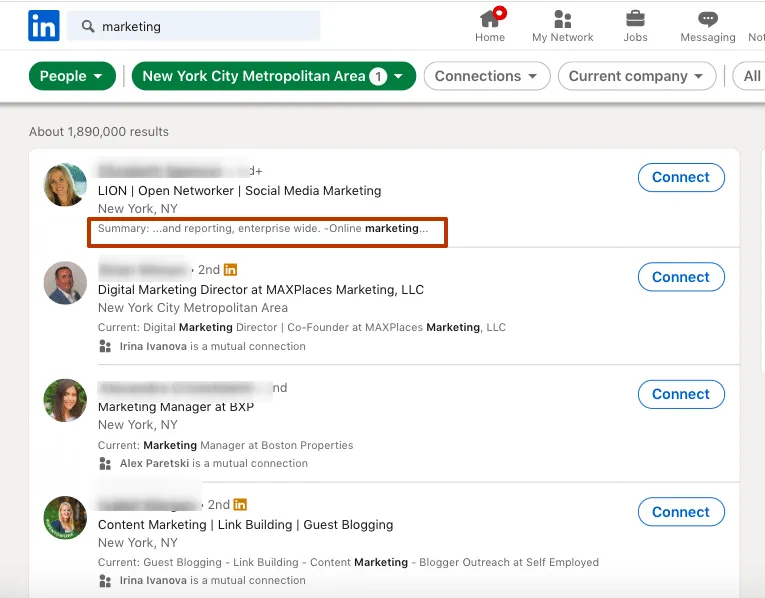
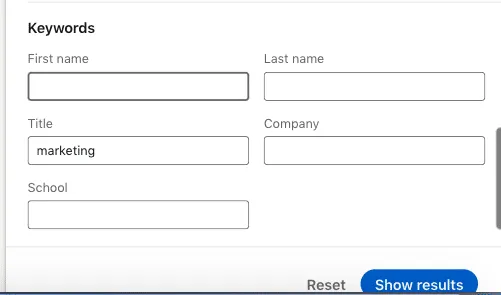
Um Personen mit einer bestimmten Berufsbezeichnung zu suchen, geben Sie diese daher besser in das Feld „Title“ ein: „All filters“ → „Keywords“ → „Title“.
Beste Methode, um Leads anhand ihrer Berufsbezeichnung zu finden:
#2 – So umgehen Sie das LinkedIn-Suchlimit und fügen Ihrer Kampagne mehr als 1.000 Ergebnisse hinzu
Gemäß den Regeln der LinkedIn-Suche können Nutzer des regulären Tarifs höchstens 1.000 Personen in den Suchergebnissen bzw. nur die ersten zehn Seiten ansehen. Bei Sales Navigator und Recruiter liegt das Limit der LinkedIn-Profilsuche bei 2.500. Dies begrenzt auch die Anzahl der Personen, die Sie auf einmal für eine Kampagne erfassen können. Selbst mithilfe von Software können Sie diese Regel nicht außer Kraft setzen. Wir zeigen Ihnen jedoch Möglichkeiten, Ihrer Kampagne mehr als 1.000 Profile hinzuzufügen. Lesen Sie unsere Anleitung dazu, wie Sie das LinkedIn-Suchlimit umgehen.
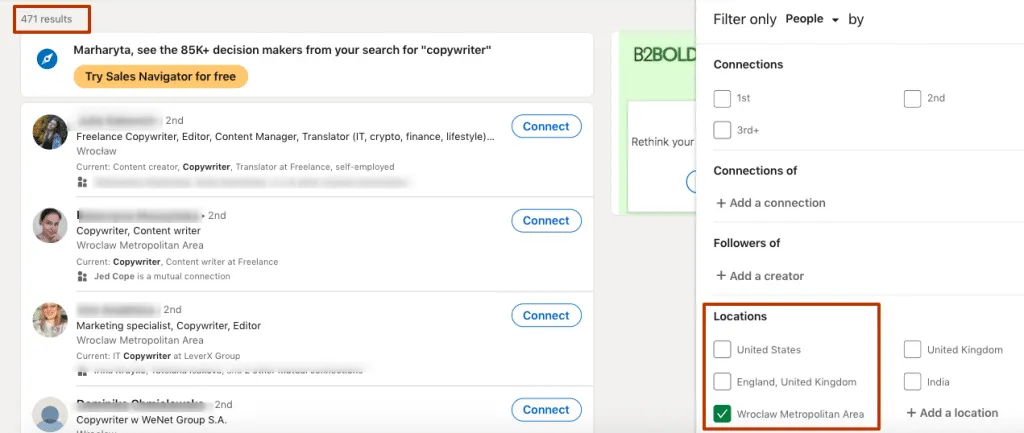
Wenn Sie eine Zielgruppe an mehreren Standorten erfassen möchten, beispielsweise Texter in Warschau und Breslau, sollten Sie nicht beide Standorte gleichzeitig in den Filtern auswählen. Andernfalls erhalten Sie möglicherweise zu viele Ergebnisse und können diese nur schwer Ihrer Kampagne hinzufügen. Erfassen Sie stattdessen zunächst Leads aus einer Stadt und wählen Sie anschließend die weiteren gewünschten Standorte nacheinander in den Filtern aus.
Zu viele Leads in den Suchergebnissen für die Erfassung bei Auswahl von zwei Zielstandorten:
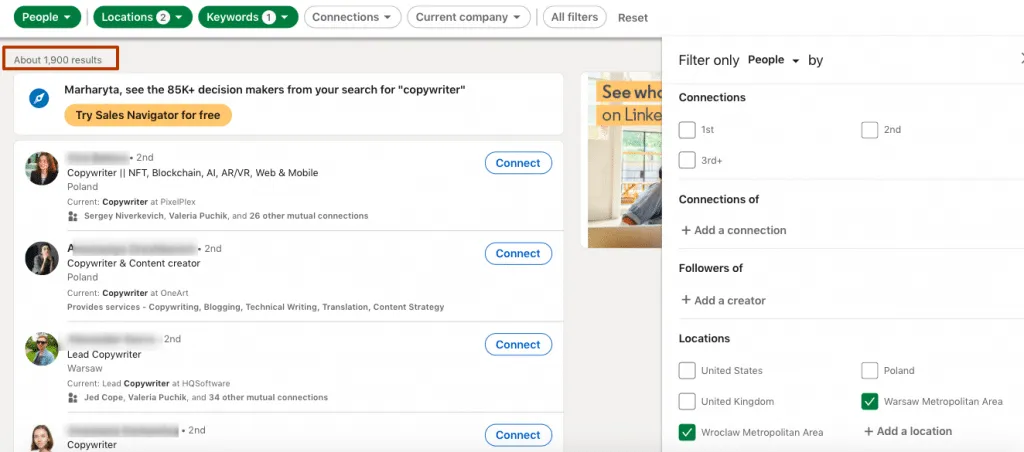
Ergebnisse für einen Standort:
#3 – Nach Dienstleistungskategorien filtern, um Open Profiles abzurufen und KOSTENLOSE InMails zu versenden
Ergebnisse, an die kostenlose InMails gesendet werden können:
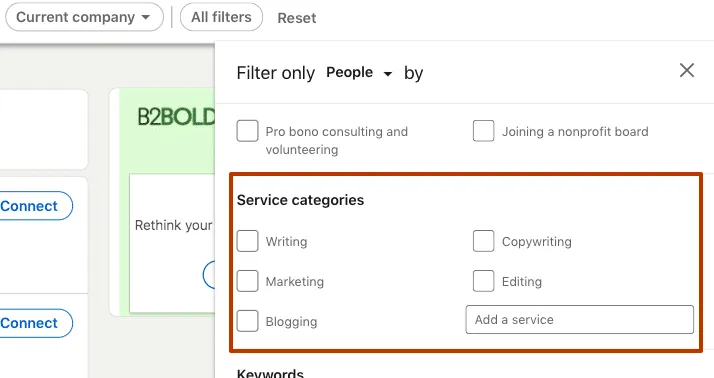
Neue LinkedIn-Nutzer kennen häufig den Zusammenhang zwischen Dienstleistungskategorien und Open Profiles nicht. Sobald Sie einen Filter im Bereich „Service Categories“ auswählen, erhalten Sie direkt alle Open Profiles. Sie müssen nicht manuell danach suchen.
So können Sie diese Personen über Linked Helper der Kampagne „Bulk Free InMail“ hinzufügen. So senden Sie kostenlose InMails an Open Profiles.
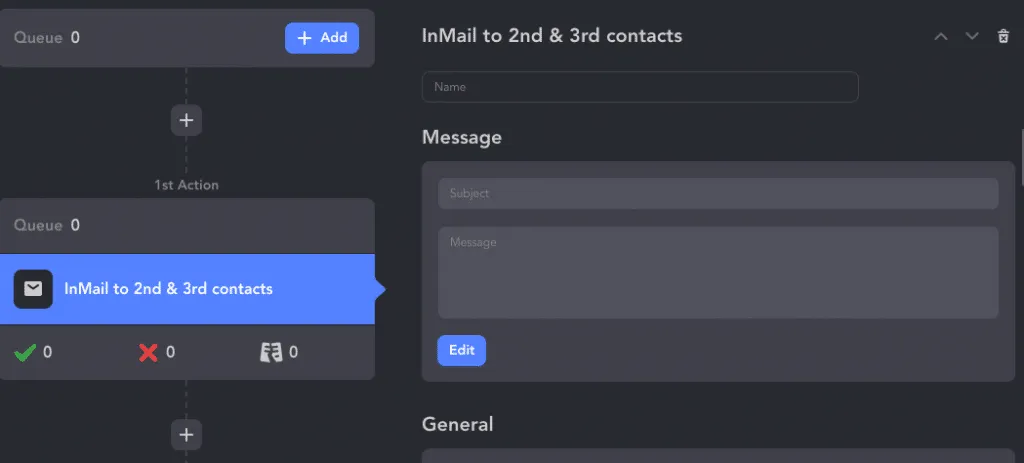
Open Profiles auf LinkedIn können Nachrichten und Kontaktanfragen von allen LinkedIn-Mitgliedern empfangen. Sie sind offen für neue Netzwerkkontakte. Diese Funktion ist besonders hilfreich für Fachkräfte, die aktiv nach neuen Stellenangeboten suchen oder ihr Netzwerk erweitern möchten, da sie sich dadurch auf der Plattform mit einem größeren Personenkreis vernetzen können. Beachten Sie jedoch, dass nicht alle LinkedIn-Nutzer über Open Profiles verfügen. Personen mit Open Profile können zudem bestimmte Kriterien für die Nachrichten oder Kontaktanfragen festlegen, die sie annehmen möchten.
Wenn Sie Personen mit Open Profile ansprechen, sollten Sie Ihre Nachricht personalisieren und erklären, warum Sie sich mit ihnen vernetzen möchten. Dadurch können Sie Ihre Chancen auf eine Antwort und den Aufbau einer wertvollen beruflichen Beziehung erhöhen.
#4 – Sie können Profil-URLs aus Quellen finden und erfassen, die Linked Helper derzeit nicht unterstützt
Um Daten aus nicht unterstützten Quellen zu erfassen – beispielsweise die Follower einer LinkedIn-Unternehmensseite –, können Sie diese praktische Methode verwenden!
Derzeit kann Linked Helper keine URLs von Followern einer LinkedIn-Unternehmensseite erfassen. Als Behelfslösung können Sie die URLs dieser Seite jedoch über eine Standardfunktion von Linked Helper hochladen – das Hochladen von Profil-URLs.
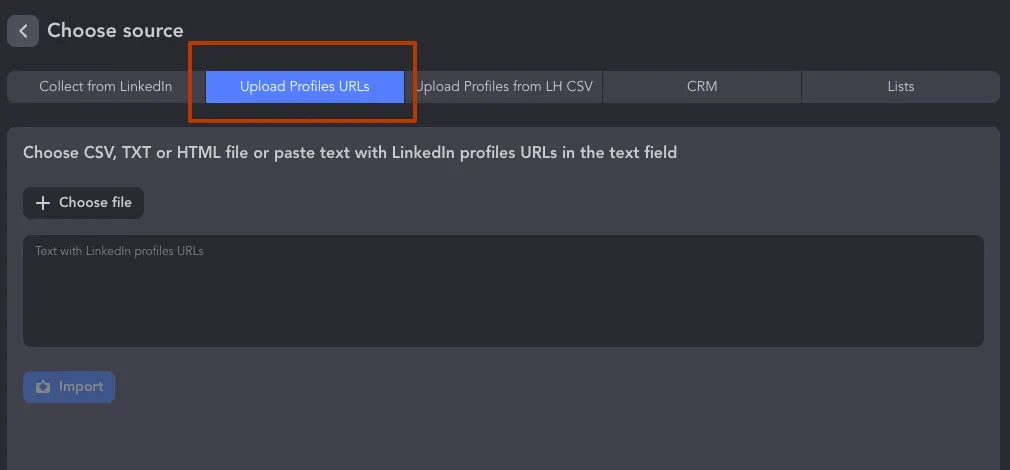
„Queue“ → „+Add“ → „Choose source“ → „Upload Profiles URLs“
Dies ist weniger komfortabel als die automatische Erfassung, ermöglicht Ihnen jedoch, Links hochzuladen, ohne sie einzeln kopieren und einfügen zu müssen. Dadurch sparen Sie Zeit und Aufwand.
Beachten Sie, dass Sie die Seite vor dem Speichern so weit wie möglich nach unten scrollen müssen, wenn LinkedIn statt der üblichen, auf mehrere Seiten verteilten Suchergebnisse fortlaufendes Scrollen verwendet. Nachdem Sie die Seite geschlossen oder zu einer anderen Seite navigiert haben, können Sie nicht an der vorherigen Stelle fortfahren.
Gehen Sie wie folgt vor:
- Öffnen Sie eine LinkedIn-Seite, von der Sie URLs erfassen möchten. Als Beispiel verwenden wir die Seite „People I follow“.
- Scrollen Sie so weit wie möglich nach unten – bis zum Ende, damit die URLs aller Profile geladen werden.
- Klicken Sie mit der rechten Maustaste auf eine beliebige Stelle der Seite.
- Wählen Sie „Save as“:
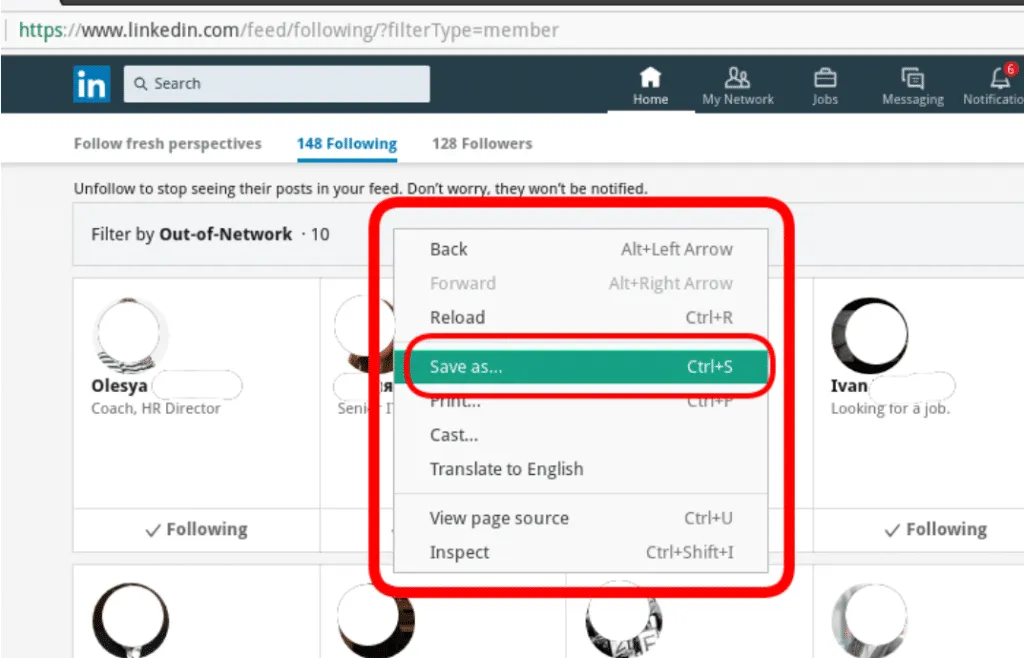
Speichern Sie die Seite als „Web page, Complete“.
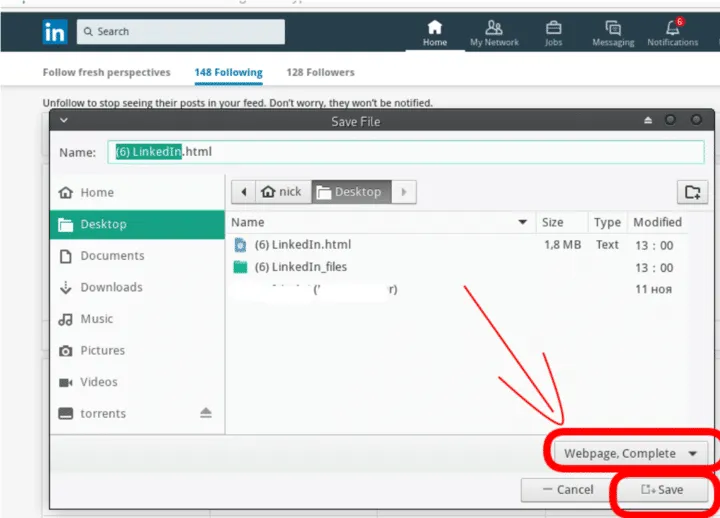
Laden Sie die CSV-Datei gemäß der Anleitung in diesem Artikel hoch: So laden Sie Profil-URLs in Linked Helper hoch.
Wiederholen Sie die obigen Schritte gegebenenfalls für alle weiteren Seiten.
Übersicht über die Filter der grundlegenden LinkedIn-Personensuche
Gehen Sie für eine grundlegende Personensuche auf LinkedIn wie folgt vor:
- Melden Sie sich bei Ihrem LinkedIn-Konto an und öffnen Sie die Suchleiste oben auf der Seite.
- Geben Sie den Namen oder ein Keyword für den gesuchten Personentyp ein, beispielsweise eine Berufsbezeichnung, ein Unternehmen oder eine Branche. Wählen Sie „People“ bzw. „See all people results“, um Personenprofile zu finden. Wenn Sie eine bestimmte Berufsbezeichnung suchen, geben Sie diese im Bereich „All filters“ ein, der weiter unten beschrieben wird.
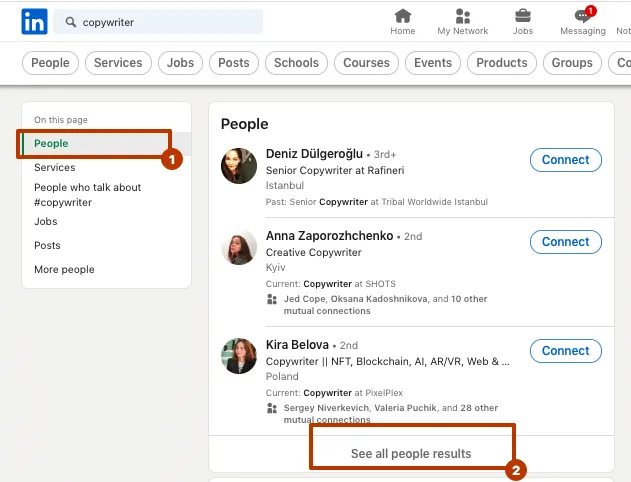
- Klicken Sie auf „Search“, um die Suchergebnisse anzuzeigen.
- Mit den Filtern in der Menüleiste oben auf der Seite können Sie die Suche anhand verschiedener Kriterien wie Standort, Branche, Unternehmensgröße oder Tätigkeitsbereich eingrenzen.

- Über „All filters“ können Sie weitere Suchoptionen wie Bildungseinrichtung, Sprache oder Erfahrungsniveau aufrufen.
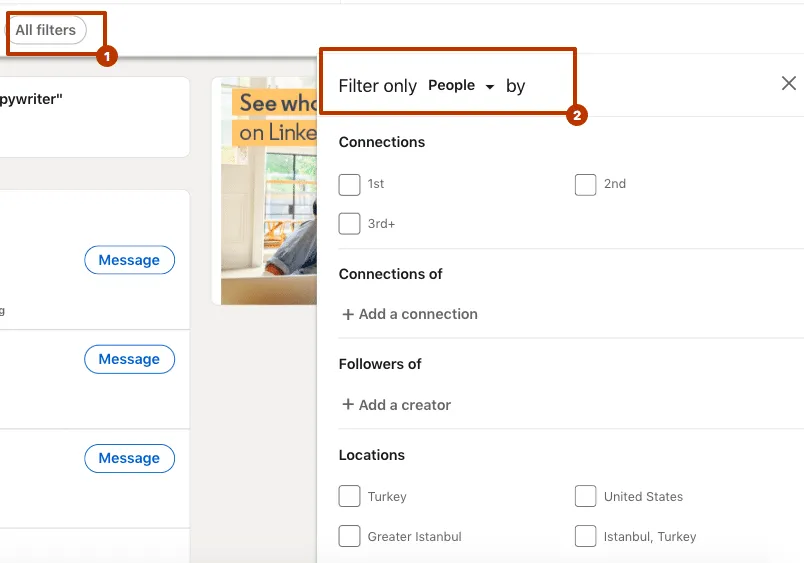
- Nachdem Sie die gewünschten Filter ausgewählt haben, klicken Sie auf „Apply“, um die Suchergebnisse anzuzeigen.
- Anschließend können Sie die Profile durchsuchen und potenzielle Leads mit einer Kontaktanfrage oder Nachricht ansprechen.
Die grundlegende Personensuche auf LinkedIn bietet nur einen begrenzten Funktionsumfang und umfasst möglicherweise nicht alle Funktionen und Filter, die Mitgliedern von Sales Navigator oder Recruiter zur Verfügung stehen. Wenn Sie erweiterte Suchoptionen benötigen, sollten Sie ein Upgrade auf einen dieser Tarife in Betracht ziehen. Die grundlegende Personensuche kann dennoch ein wertvolles Werkzeug sein, um Personen auf LinkedIn zu finden und sich mit ihnen zu vernetzen.
Filterkategorien im LinkedIn-Basistarif
Die LinkedIn-Personensuche bietet verschiedene Filter, mit denen Nutzer ihre Suchergebnisse anhand unterschiedlicher Kriterien eingrenzen können.
Kontakte
1st – Dieser Filter zeigt nur Profile an, die direkt mit dem Nutzer vernetzt sind. Wenn Sie beispielsweise in Ihrem Netzwerk nach potenziellen Bewerbern suchen, können Sie damit ausschließlich Profile Ihrer Kontakte ersten Grades anzeigen.
2nd – Dieser Filter zeigt Profile an, die mit den Kontakten ersten Grades des Nutzers vernetzt sind. Wenn Sie beispielsweise Personen aus einer bestimmten Branche suchen, können Sie damit Profile Ihrer Kontakte zweiten Grades anzeigen, die in dieser Branche tätig sind.
3rd+ – Dieser Filter zeigt Profile von Nutzern außerhalb des Netzwerks zweiten Grades an. Wenn Sie beispielsweise Ihr berufliches Netzwerk erweitern möchten, können Sie damit Profile von Personen finden, mit denen Sie weder direkt noch indirekt vernetzt sind.
Kontakte von
Mit diesem Filter können Nutzer Profile von Personen finden, die mit einem bestimmten Nutzer vernetzt sind. Wenn Sie beispielsweise Kontakte aus dem Netzwerk einer Person finden möchten, die Sie bei einer Veranstaltung kennengelernt haben, können Sie mit diesem Filter die entsprechenden Profile anzeigen.
Follower von
Dieser Filter zeigt Profile von Personen an, die einem bestimmten Nutzer folgen. Wenn Nutzer beispielsweise Personen finden möchten, die sich für ihre Branche oder ihr Berufsfeld interessieren, können sie damit die Profile ihrer Follower finden.
Standorte
Mit der LinkedIn-Suche nach Standort können Nutzer Profile anhand des geografischen Standorts suchen. Wenn Sie beispielsweise Bewerber in einer bestimmten Stadt oder Region suchen, können Sie damit Profile von Nutzern anzeigen, die sich dort befinden.
Spricht über
Dieser Filter zeigt Profile von Personen an, die kürzlich über ein bestimmtes Thema gepostet oder einen bestimmten Hashtag in ihren Beiträgen verwendet haben. Er funktioniert ähnlich wie die LinkedIn-Hashtag-Suche. Wenn Sie beispielsweise Profile von Personen finden möchten, die über einen bestimmten Branchentrend sprechen, können Sie damit relevante Beiträge und Profile suchen.
Aktuelles Unternehmen
Dieser Filter zeigt Profile von Personen an, die derzeit bei einem bestimmten Unternehmen arbeiten. Wenn Sie beispielsweise Bewerber mit Berufserfahrung bei einem bestimmten Unternehmen suchen, können Sie damit Profile von Nutzern anzeigen, die aktuell dort beschäftigt sind.
Früheres Unternehmen
Dieser Filter zeigt Profile von Personen an, die früher bei einem bestimmten Unternehmen gearbeitet haben. Wenn Sie beispielsweise Profile von Personen mit Berufserfahrung bei Ogilvy finden möchten, können Sie damit Profile von Nutzern anzeigen, die früher bei Ogilvy beschäftigt waren. Sie können auch eine Unternehmensliste eingeben.
Bildungseinrichtung
Dieser Filter zeigt Profile von Personen an, die eine bestimmte Schule oder Universität besucht haben. Wenn Sie beispielsweise Absolventen einer bestimmten Universität einstellen möchten, können Sie damit Profile von Nutzern anzeigen, die diese Universität besucht haben.
Branche
Mit diesem Filter können Nutzer Profile anhand der Branche suchen, in der die Personen tätig sind. Wenn Sie beispielsweise Bewerber mit Erfahrung in der Marktforschung suchen, können Sie diesen Filter verwenden.
Profilsprache
Der Filter „Profile language“ für die Personensuche auf LinkedIn ermöglicht Ihnen, die Suchergebnisse anhand der Sprache eines LinkedIn-Profils einzugrenzen. Sie können damit nach LinkedIn-Profilen suchen, die in einer bestimmten Sprache oder mehreren Sprachen verfasst sind. Wenn Sie beispielsweise Profile potenzieller Kunden suchen, die Französisch sprechen, können Sie damit Profile von Nutzern anzeigen, die diese Sprache wahrscheinlich beherrschen oder beruflich verwenden.
Offen für
Dieser Filter zeigt Profile von Personen an, die für ehrenamtliche Tätigkeiten oder die Mitarbeit an Pro-bono-Beratungsprojekten offen sind. Wenn Sie beispielsweise Freiwillige für ein gemeinnütziges Projekt suchen, können Sie damit Profile von Nutzern anzeigen, die ihre Bereitschaft zu ehrenamtlicher Tätigkeit angegeben haben.
Dienstleistungskategorien
Dieser Filter zeigt Profile von Personen an, die bestimmte spezialisierte Dienstleistungen anbieten. LinkedIn bietet verschiedene Dienstleistungskategorien, mit denen Nutzer ihre Suche auf Personen mit einer bestimmten Fachkompetenz eingrenzen können. Beispiele für Dienstleistungskategorien sind:
- Marketing: Diese Kategorie umfasst Personen mit Kompetenzen in Marketingstrategie, Marketingautomatisierung, Marketing in sozialen Medien und weiteren Fachgebieten.
- Schreiben: Diese Kategorie umfasst Personen mit Kompetenzen im Verfassen von Werbetexten sowie im technischen und kreativen Schreiben und in weiteren Fachgebieten.
- Beratung: Diese Kategorie umfasst Personen mit Kompetenzen in Managementberatung, Finanzberatung, IT-Beratung und weiteren Fachgebieten.
- Design: Diese Kategorie umfasst Personen mit Kompetenzen in Grafikdesign, Webdesign, UX-Design und weiteren Fachgebieten.
Durch die Auswahl einer oder mehrerer Dienstleistungskategorien können Nutzer Personen mit den für ihren Bedarf relevanten Kompetenzen finden.
Keywords
Mit dem Filter „Keywords“ in LinkedIn können Sie in verschiedenen Feldern nach bestimmten Wörtern oder Wortgruppen suchen: „First name“, „Last name“, „Title“, „Company“ und „School“. Mithilfe von Boolean-Suchoperatoren können Sie Keywords kombinieren und erweiterte Suchanfragen erstellen. Einige Beispiele:
- Vor- und Nachname:
„John“ OR „Jane“, um nach Personen mit dem Vornamen John oder Jane zu suchen.
- Berufsbezeichnung:
„Marketing Manager“, um nach Personen mit genau dieser Berufsbezeichnung zu suchen.
„Marketing Manager“ AND „B2B“, um nach Marketingmanagern in B2B-Unternehmen zu suchen.
Verwenden Sie für die LinkedIn-Personensuche diese Zeichenfolge im Feld „Title“, um Fachkräfte zu finden, und nicht die Suchleiste oben auf der Seite.
- Unternehmen:
„Microsoft“, um nach Personen zu suchen, die bei Microsoft arbeiten oder gearbeitet haben.
„Microsoft“ NOT „LinkedIn“, um Personen, die bei LinkedIn arbeiten, aus den Suchergebnissen auszuschließen.
- Bildungseinrichtung:
„Harvard University“, um nach Personen zu suchen, die an Harvard studiert haben.
„Harvard University“ AND „MBA“, um nach Personen zu suchen, die einen MBA an Harvard erworben haben.
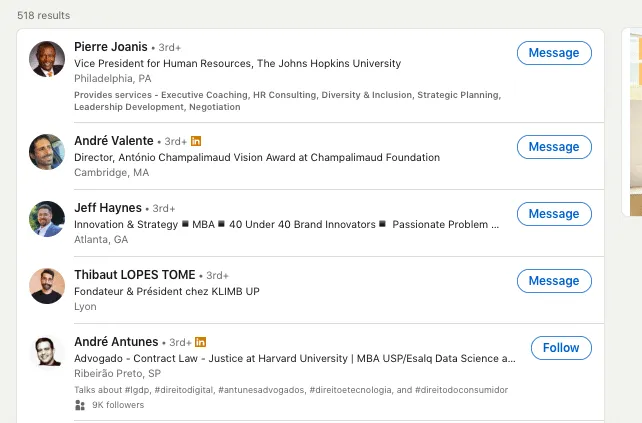
Sie können diese Filter auch kombinieren, um Ihre Suchergebnisse weiter einzugrenzen. Beispielsweise können Sie nach Personen suchen, die in der Technologiebranche tätig sind und in San Francisco leben.
Alternativen zu den genannten Tools:
Erweiterte Suchfilter von LinkedIn Recruiter und Sales Navigator
Sales Navigator ist ein abonnementbasiertes Tool, das Vertriebsfachkräfte dabei unterstützt, potenzielle Leads zu finden und anzusprechen. Es bietet erweiterte Suchfilter, die im kostenlosen LinkedIn-Tarif nicht verfügbar sind. Mit den Sales Navigator-Filtern können Nutzer Interessenten anhand bestimmter Kriterien wie Unternehmensgröße, Branche, Berufsbezeichnung und Standort finden. Vertriebsfachkräfte können ihre Suche damit einfach eingrenzen und die richtigen Personen für ihre Vertriebsansprache gezielt auswählen.
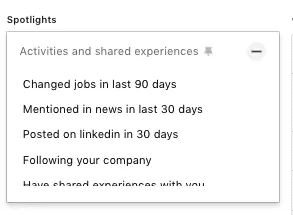
Im Bereich „Spotlight“ können Sie nach verschiedenen Kategorien filtern. Dazu gehören Personen, die innerhalb der letzten 30 Tage ihre Stelle gewechselt haben oder in den Nachrichten erwähnt wurden, kürzlich auf LinkedIn gepostet haben oder Ihrem Unternehmen folgen, einen ähnlichen beruflichen Hintergrund wie Sie haben oder früher mit Ihnen zusammengearbeitet haben. Außerdem können Sie sehen, wer Ihr Profil in den vergangenen 90 Tagen angesehen hat, und sich über TeamLink oder durch eine persönliche Empfehlung Ihrer Führungskräfte mit diesen Personen vernetzen.
Eine der wichtigsten Funktionen von Sales Navigator ist die Funktion „Lead Recommendations“. Sie empfiehlt potenzielle Leads anhand der bisherigen Suchvorgänge und Interaktionen des Nutzers. Die Funktion bietet außerdem Einblicke in die Aktivitäten eines Leads auf LinkedIn, darunter Beiträge, geteilte Inhalte und Kommentare. Dies kann Vertriebsfachkräften helfen, ihre Ansprache und Nachricht auf den Lead abzustimmen und so die Wahrscheinlichkeit einer erfolgreichen Kontaktaufnahme zu erhöhen.
Eine weitere Funktion von Sales Navigator ist die Funktion „Account Recommendations“. Sie empfiehlt anhand der bisherigen Suchvorgänge und Interaktionen des Nutzers potenzielle Zielunternehmen. Nutzer können damit neue Chancen finden und ihr Netzwerk erweitern, indem sie Unternehmen ermitteln, die an ihren Dienstleistungen oder Produkten interessiert sein könnten.
Die erweiterten Personensuchfilter von LinkedIn Sales Navigator bieten leistungsfähige Werkzeuge, mit denen Vertriebsfachkräfte potenzielle Kunden identifizieren und kontaktieren können. In diesem Abschnitt stellen wir die einzelnen Personensuchfilter vor und zeigen anhand von Beispielen, wie Sie damit die richtigen Interessenten finden.
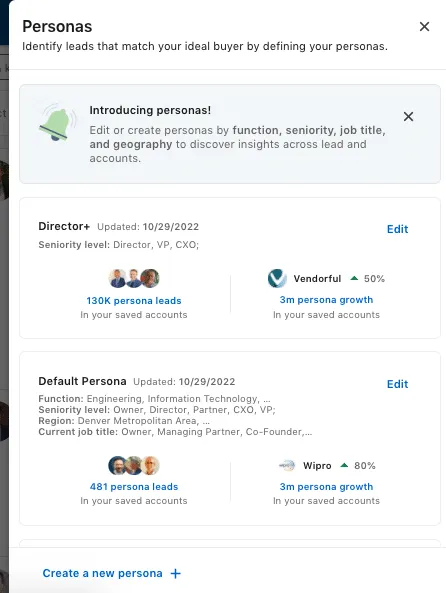
Die Funktion „Personas“ kann beispielsweise sehr hilfreich sein, da Sie damit Lead-Listen anhand selbst definierter Kriterien erstellen können. Sales Navigator bietet zahlreiche Funktionen für eine gezieltere Lead-Suche und kann so zu einer höheren Konversionsrate in Linked Helper beitragen.
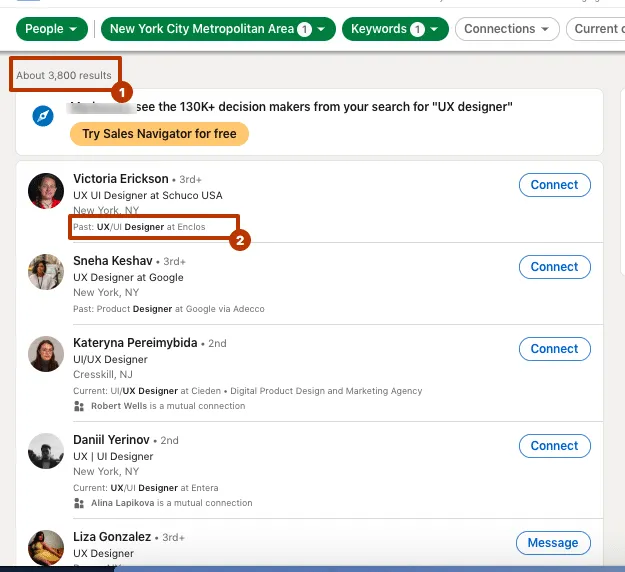
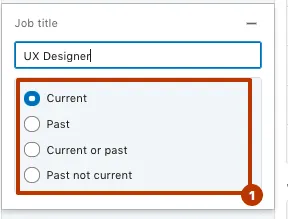
Bei unserem Vergleich zwischen der grundlegenden LinkedIn-Suche und der Sales Navigator-Suche suchten wir nach UX-Designern in New York. Die grundlegende Suche lieferte mehr Profile, da einige Personen UX-Designer als frühere Berufsbezeichnung angegeben hatten.
In Sales Navigator können Sie dagegen gezielt nach Personen filtern, die derzeit als UX-Designer arbeiten, früher in dieser Position tätig waren, aktuell oder früher diese Position innehatten oder sie ausschließlich in der Vergangenheit ausgeübt haben.
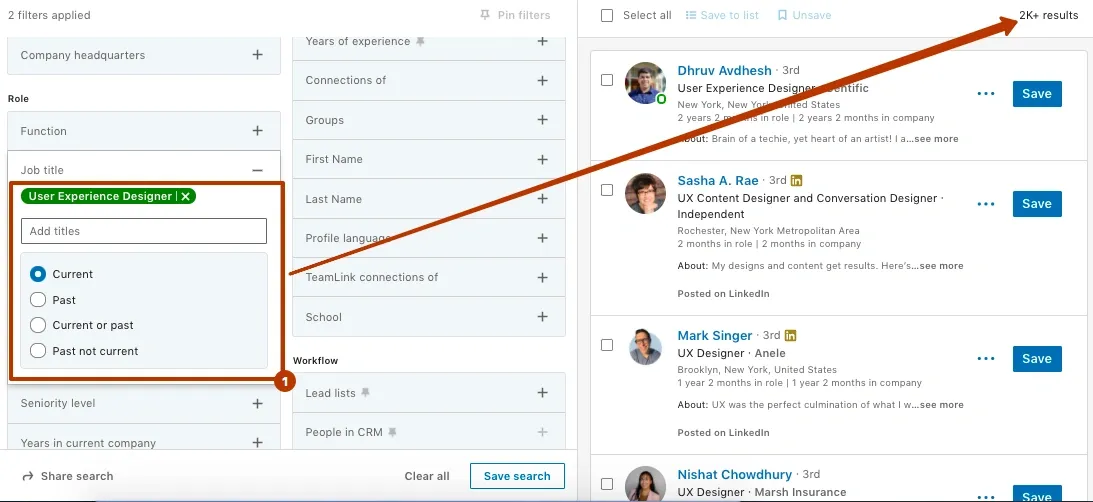
Nachdem wir nach Branche und drei bis fünf Jahren Berufserfahrung gefiltert hatten, fanden wir in Sales Navigator 31 relevante Profile.
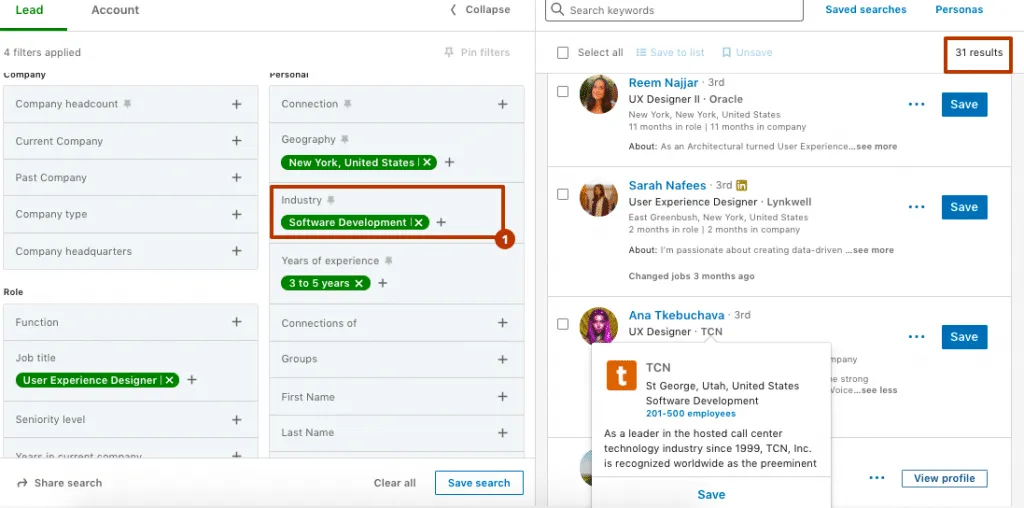
Die grundlegende LinkedIn-Suche bietet jedoch keinen Erfahrungsfilter, wohl aber einen Branchenfilter. Deshalb entfernten wir die Erfahrungswerte, um die beiden Suchmethoden vergleichbar zu machen.
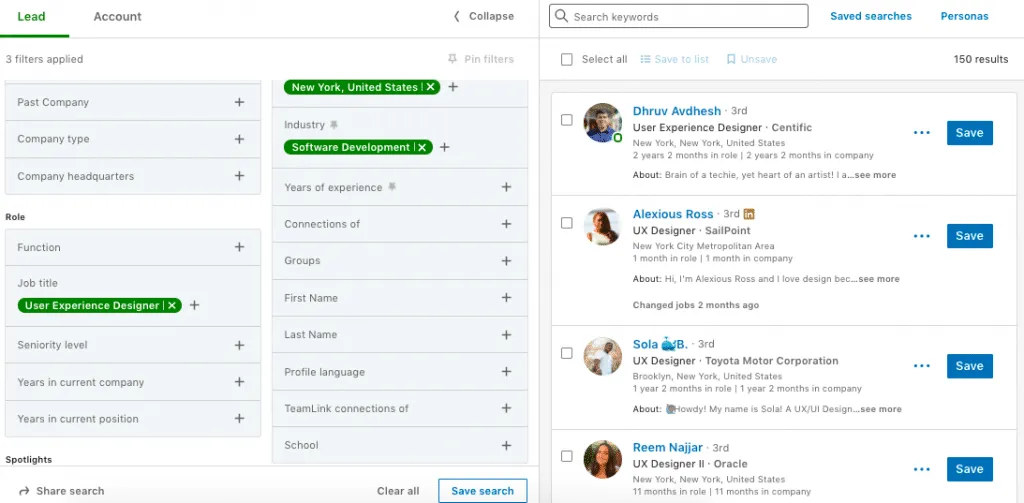
Beim Vergleich der Ergebnisse für aktuelle UX-Designer in der Softwareentwicklung in New York zwischen Sales Navigator und der grundlegenden Suche stellten wir fest, dass Letztere mehr irrelevante Profile ohne Bilder lieferte. Zudem zeigten die Suchergebnisse nicht alle Nutzernamen oder „About“-Abschnitte an.
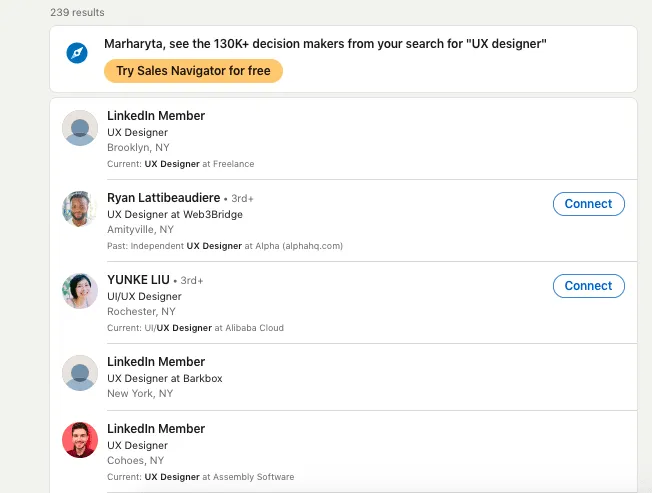
Erweiterte Filter können Ihnen helfen, präzisere Ergebnisse zu erzielen, die Ihren konkreten Anforderungen und Suchkriterien entsprechen.
Die erweiterte Personensuche über LinkedIn Sales Navigator umfasst folgende Optionen:
Company Size
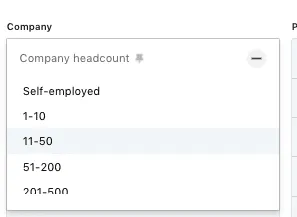
Mit dem Filter „Company Size“ können Sie Personen anhand der Größe ihres Unternehmens suchen – unabhängig davon, ob sie in einem Kleinunternehmen oder einem Großunternehmen tätig sind. Wenn Sie beispielsweise als Finanzberater mit Unternehmensinhabern in Kontakt treten möchten, können Sie mit diesem Filter nach Personen suchen, die in Unternehmen mit weniger als 50 Mitarbeitern arbeiten.
Sie können die gewünschte Unternehmensgröße beispielsweise als Bereich angeben – 1–10, 11–50, 51–200 usw.
Company Type
Mit dem LinkedIn-Filter „Company Type“ können Sie Personen nach dem Typ ihres Unternehmens suchen, beispielsweise börsennotiert, privat oder gemeinnützig. Dieser Filter kann für Vertriebsfachkräfte hilfreich sein, die bestimmte Arten von Unternehmen ansprechen möchten.
Company (Past/Current)
Mit dem Filter „Company (Past/Current)“ können Sie Personen anhand ihres früheren oder aktuellen Arbeitgebers suchen. Wenn Sie beispielsweise als Recruiter mit Fachkräften in Kontakt treten möchten, die früher bei einem bestimmten Unternehmen gearbeitet haben, können Sie damit entsprechende Personen identifizieren.
Exclude Contacted Leads
Mit dem Filter „Exclude Contacted Leads“ können Sie Personen aus den Suchergebnissen ausschließen, die Sie bereits angesprochen haben. Dies kann Vertriebsfachkräften helfen, neue Leads für die Kontaktaufnahme zu finden.
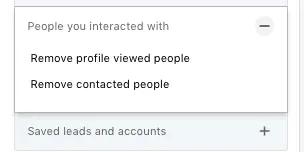
Exclude Saved Leads
Mit dem Filter „Exclude Saved Leads“ können Sie Personen aus den Suchergebnissen ausschließen, die Sie bereits gespeichert haben. Dies kann Vertriebsfachkräften helfen, sich auf die Suche nach neuen Leads zu konzentrieren.
Exclude Viewed Leads
Mit dem Filter „Exclude Viewed Leads“ können Sie Leads ausschließen, deren Profile Sie bereits angesehen haben. Dies kann Vertriebsfachkräften helfen, sich auf die Suche nach neuen Leads zu konzentrieren.
First Name
Mit dem Filter „First Name“ können Sie Personen anhand ihres Vornamens suchen. Wenn Sie beispielsweise potenzielle Kunden namens „John“ suchen, können Sie damit Ihre Suchergebnisse eingrenzen.
Function
Mit dem Filter „Function“ können Sie Personen anhand ihres Tätigkeitsbereichs suchen, beispielsweise Vertrieb, Marketing oder Finanzen. Dies kann Vertriebsfachkräften helfen, Personen in bestimmten Funktionen anzusprechen.
Group Membership
Mit dem Filter „Group Membership“ können Sie nach Personen suchen, die Mitglieder bestimmter LinkedIn-Gruppen sind. Dies kann Vertriebsfachkräften helfen, mit Personen in Kontakt zu treten, die gemeinsame Interessen haben.
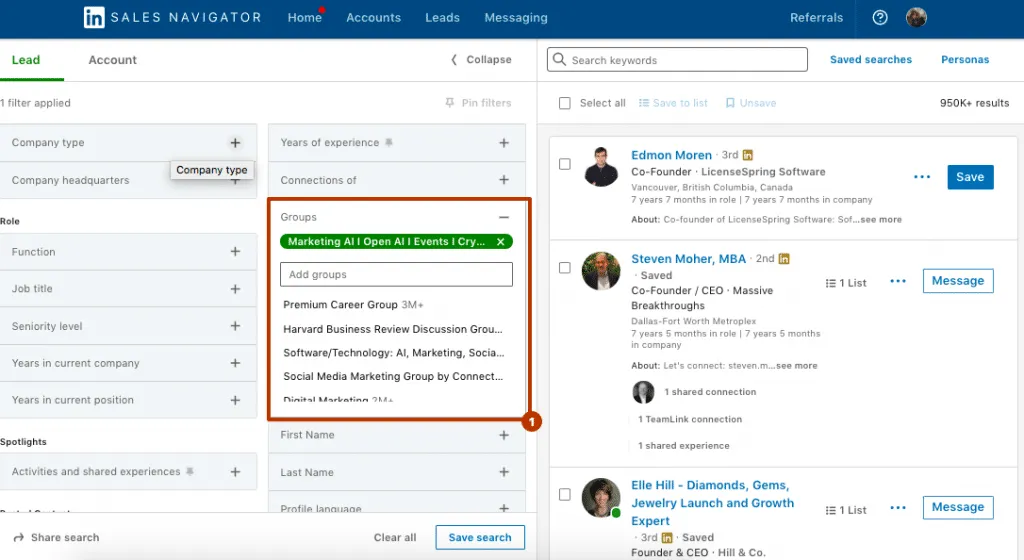
Verwenden Sie den Filter „Group“, um Leads zweiten und dritten Grades aus relevanten Nischengruppen in den Bereich „Queue“ von Linked Helper aufzunehmen.
Industry
Mit dem Filter „Industry“ können Sie Personen anhand der Branche suchen, in der sie tätig sind. Dies kann Vertriebsfachkräften helfen, Personen in bestimmten Branchen anzusprechen.
Last Name
Mit dem Filter „Last Name“ können Sie Personen anhand ihres Nachnamens suchen. Wenn Sie beispielsweise potenzielle Kunden namens „Smith“ suchen, können Sie damit Ihre Suchergebnisse eingrenzen.
Leads Following Your Company
Mit dem Filter „Leads Following Your Company“ können Sie nach Personen suchen, die Ihrem Unternehmen auf LinkedIn folgen. Dies kann Vertriebsfachkräften helfen, mit Personen in Kontakt zu treten, die ihre Marke bereits kennen.
Leads Mentioned in the News
Mit dem Filter „Leads Mentioned in the News“ können Sie nach Personen suchen, die in den Nachrichten erwähnt wurden. Dies kann Vertriebsfachkräften helfen, mit Personen in Kontakt zu treten, die kürzlich öffentliche Aufmerksamkeit erhalten haben.
Leads with Recent Job Changes
Mit dem Filter „Leads with Recent Job Changes“ können Sie nach Leads suchen, die kürzlich die Stelle gewechselt haben. Dies kann Vertriebsfachkräften helfen, Personen nach einem kürzlichen Stellenwechsel anzusprechen.
Leads with recent LinkedIn activity*
Mit dem Filter „Leads with recent LinkedIn activity“ können Sie nach Leads suchen, die kürzlich auf LinkedIn aktiv waren, beispielsweise indem sie Updates veröffentlicht oder Beiträge anderer kommentiert haben. Dies kann Vertriebsfachkräften helfen, mit aktiven LinkedIn-Nutzern in Kontakt zu treten und potenzielle Leads anzusprechen.
Leads with shared experiences/commonalities*
Mit dem Filter „Leads with shared experiences/commonalities“ können Sie nach Leads mit gemeinsamen Erfahrungen oder Interessen suchen. Sie können beispielsweise nach Personen suchen, die dieselbe Bildungseinrichtung wie Sie besucht haben oder in derselben Branche tätig waren. Dies kann Ihnen helfen, Vertrauen bei potenziellen Leads aufzubauen und leichter mit ihnen ins Gespräch zu kommen.
Location by region/state
Mit dem Filter „Location by region/state“ können Sie Personen anhand ihrer Region oder ihres Bundesstaats suchen. Dies kann Vertriebsfachkräften helfen, potenzielle Kunden in bestimmten geografischen Gebieten anzusprechen.
Location by postal code radius*
Mit dem Filter „Location by postal code radius“ können Sie Personen anhand ihres Standorts im Umkreis eines bestimmten Postleitzahlgebiets suchen. Dies kann Vertriebsfachkräften helfen, potenzielle Kunden in einem bestimmten lokalen Gebiet anzusprechen.
Ein Beispiel dafür ist die Suche nach Kliniken in der Nähe von New Jersey.
Posted content keyword*
Mit dem Filter „Posted content keyword“ können Sie Personen anhand von Keywords in ihren LinkedIn-Beiträgen oder -Updates suchen. Dies kann Vertriebsfachkräften helfen, potenzielle Leads zu identifizieren, die Interesse an bestimmten Themen oder Branchen geäußert haben.
Profile language
Mit dem Filter „Profile language“ können Sie Personen anhand der Sprache suchen, in der ihr LinkedIn-Profil verfasst ist. Dies kann Vertriebsfachkräften helfen, mit potenziellen Kunden in Kontakt zu treten, die eine bestimmte Sprache sprechen.
Relationship (1st, 2nd, 3rd degree, group member)
Mit dem Filter „Relationship“ können Sie Personen anhand des Grades Ihrer Vernetzung auf LinkedIn suchen. Dies kann Vertriebsfachkräften helfen, ihre Kontaktaufnahme auf Personen zu konzentrieren, mit denen sie enger vernetzt sind.
School
Mit dem Filter „School“ können Sie Personen anhand der von ihnen besuchten Bildungseinrichtungen suchen. Dies kann Vertriebsfachkräften helfen, mit potenziellen Kunden in Kontakt zu treten, die einen bestimmten Bildungshintergrund haben.
Search within my accounts*
Mit dem Filter „Search within my accounts“ können Sie in Ihren Zielunternehmen nach Personen suchen. Dies kann Vertriebsfachkräften helfen, potenzielle Leads innerhalb ihrer bestehenden Zielunternehmen zu identifizieren.
Seniority level*
Mit dem Filter „Seniority level“ können Sie Personen anhand ihrer Karrierestufe innerhalb ihres Unternehmens suchen, beispielsweise CEO, Manager oder Berufseinsteiger. Dies kann Vertriebsfachkräften helfen, Entscheidungsträger innerhalb eines Unternehmens anzusprechen.
TeamLink connections*
Mit dem Filter „TeamLink connections“ können Sie nach Personen suchen, die über das LinkedIn-Konto Ihres Unternehmens mit Ihnen vernetzt sind. Dies kann Vertriebsfachkräften helfen, das Netzwerk ihres Teams zu nutzen, um mit potenziellen Leads in Kontakt zu treten.
Title (past job title / current job title)
Mit dem Filter „Title“ können Sie Personen anhand ihrer früheren oder aktuellen Berufsbezeichnung suchen. Dies kann Vertriebsfachkräften helfen, Personen in bestimmten Funktionen oder Branchen anzusprechen.
Years at current company*
Mit dem Filter „Years at current company“ können Sie nach Personen suchen, die bereits eine bestimmte Zeit bei ihrem aktuellen Unternehmen arbeiten. Dies kann Vertriebsfachkräften helfen, Personen anzusprechen, die schon lange in ihrem Unternehmen tätig sind.
Years in current position*
Mit dem Filter „Years in current position“ können Sie nach Personen suchen, die bereits eine bestimmte Zeit in ihrer aktuellen Position tätig sind.
So speichern Sie eine Suche in LinkedIn Recruiter
Die Suchfilter von LinkedIn Recruiter sind dagegen für Recruiter und Personalverantwortliche konzipiert, die potenzielle Bewerber finden und kontaktieren möchten. Ähnlich wie Sales Navigator bietet LinkedIn Recruiter erweiterte Suchkriterien, die in der kostenlosen Version von LinkedIn nicht verfügbar sind. Mit den Filtern können Recruiter Bewerber anhand ihrer Kompetenzen, Erfahrung, Ausbildung und anderer relevanter Faktoren finden.
In LinkedIn Recruiter können Sie mithilfe verschiedener Filter wie Standort, Erfahrungsniveau, Branche und Keywords nach potenziellen Bewerbern suchen. Sie können außerdem deren Profile aufrufen und Informationen zu Berufserfahrung, Kompetenzen und Ausbildung einsehen.
Gehen Sie wie folgt vor, um eine Suche im Suchwerkzeug von LinkedIn Recruiter zu speichern:
- Führen Sie eine Suche durch, indem Sie Ihre Suchkriterien oben auf der Startseite von LinkedIn Recruiter in die Suchleiste eingeben.
- Verfeinern Sie Ihre Suchkriterien mithilfe der Filter auf der linken Seite der Suchergebnisse.
- Sobald die Suchergebnisse vorliegen, klicken Sie oberhalb der Ergebnisse auf „Save search“.
- Geben Sie Ihrer gespeicherten Suche einen Namen und eine Beschreibung, damit Sie sich später an ihren Zweck erinnern.
- Legen Sie fest, ob Sie E-Mail-Benachrichtigungen erhalten möchten, wenn der Suche neue Ergebnisse hinzugefügt werden.
- Klicken Sie auf „Save“, um Ihre Suche zu speichern.
Nach dem Speichern können Sie die Suche über die Registerkarte „Saved searches“ oben auf der Startseite von LinkedIn Recruiter aufrufen. Dort können Sie die Suchergebnisse anzeigen und die Filter bei Bedarf anpassen. Sie können eine gespeicherte Suche auch löschen, indem Sie neben dem Namen der Suche auf „Delete“ klicken.
„Recruiter System Connect“ ist eine weitere wichtige Funktion der LinkedIn Recruiter-Filter. Damit können Recruiter ihr Bewerbermanagementsystem (Applicant Tracking System, ATS) direkt mit LinkedIn verbinden, den Einstellungsprozess optimieren und die Bewerbererfahrung verbessern. Recruiter können damit außerdem den Fortschritt ihrer Bewerber verfolgen und sie während des gesamten Einstellungsprozesses auf dem Laufenden halten.
Zusammenfassend hat die erweiterte Suchfunktion von LinkedIn in Kombination mit den Filtern von Sales Navigator und Recruiter die Plattform zu einem leistungsfähigen Werkzeug für Vertriebsfachkräfte, Recruiter und Personalverantwortliche gemacht. Mit diesen Funktionen können Nutzer potenzielle Leads, Bewerber und Unternehmen finden und ansprechen. Damit ist die Plattform zu einem wichtigen Werkzeug für Fachkräfte geworden, die ihr Netzwerk erweitern oder neue Chancen finden möchten. Wenn Sie Fehler bei der LinkedIn-Suche vermeiden, können Sie in Linked Helper eine präziser ausgerichtete Kampagne starten.
Weiterlesen: