

 27 minutes de lecture

En bref : les logiciels de publipostage en octobre 2026
- Annonces simples : le publipostage de Gmail n’entraîne aucun coût supplémentaire avec les offres Workspace éligibles. Il envoie la même pièce jointe à tout le monde.
- Fichiers différents : YAMM associe les fichiers Drive aux lignes de la feuille de calcul. SecureMailMerge gère les PDF locaux dans Outlook moderne, y compris dans les clients web et Mac.
- Relances : GMass permet de gérer les campagnes Gmail et leurs relances directement depuis la boîte de réception.
- Résultat du test pratique : lors des vérifications d’octobre 2026, Mailmeteor a correctement remplacé les champs de personnalisation dans les aperçus destinés à deux destinataires.
- Piège à l’achat : une adresse d’envoi, une boîte aux lettres connectée et un utilisateur disposant d’une licence peuvent constituer des unités de facturation différentes. Comptez les personnes qui ont besoin de leur propre accès.
Sélection rapide de logiciels de publipostage
Le publipostage de Gmail n’entraîne aucuns frais supplémentaires pour les annonces avec une offre Workspace éligible. YAMM convient aux fichiers Drive, tandis que SecureMailMerge convient aux PDF locaux dans Outlook moderne.
Les prix indiqués correspondent au coût mensuel équivalent d’une facturation annuelle. Ils sont arrondis si nécessaire et présentés hors taxes, en dollars américains, sauf ceux de Toolkit, qui sont en euros. Les prix s’entendent par utilisateur ou boîte aux lettres.
| Outil | Idéal pour | Fonctionnalité distinctive | Prix de départ pour cette tâche | Principal compromis |
|---|---|---|---|---|
| Publipostage de Gmail | Annonces Workspace simples | Publipostage natif inclus | 0 $ supplémentaire avec une offre Workspace éligible | Même pièce jointe pour tout le monde |
| YAMM | Fichiers fusionnés à partir de Sheets | Pièces jointes Drive propres à chaque destinataire | Pro Workspace : 12 $ par utilisateur et par mois | Comptes Google uniquement |
| Mailmeteor | Expéditeurs Gmail et Outlook | Plusieurs fournisseurs de messagerie pris en charge | Premium : environ 13,50 $ par utilisateur et par mois | Les fichiers individuels nécessitent des URL publiques |
| GMass | Campagnes de relance Gmail | Relances automatiques en l’absence de réponse | Premium : environ 29,08 $ par utilisateur et par mois | Licences distinctes pour les comptes d’envoi |
| SecureMailMerge | PDF individuels dans Outlook moderne | Association de fichiers locaux | Gratuit avec pied de page | Aucune statistique sur les ouvertures ou les clics |
| Mail Merge Toolkit | PDF générés à partir de Word | Génération de PDF personnalisés | Professional : 8,25 € par utilisateur et par mois | Word pour ordinateur et Outlook classique |
| MailMerge365 | Campagnes Outlook avec suivi | Suivi et gestion des désabonnements | Environ 16,67 $ par boîte aux lettres et par mois | Aucune pièce jointe propre à chaque destinataire |
Ce que les logiciels de publipostage modifient : le message, les fichiers et le processus d’envoi
Un logiciel de publipostage associe un message réutilisable aux données des destinataires afin de créer des e-mails individuels. Les champs de la feuille de calcul remplacent les variables dans chaque e-mail. Certains outils permettent également de personnaliser l’objet, de joindre des fichiers différents, de programmer l’envoi ou d’effectuer une relance lorsqu’une personne n’a pas répondu.
Envoyer une brochure à une liste est simple. Envoyer une facture distincte à chaque destinataire exige davantage d’attention : vous devez disposer du bon fichier, d’une boîte aux lettres compatible et d’une capacité suffisante pour terminer dans les délais. Je m’appuie sur ce type de vérifications pour affiner la sélection dans cette catégorie.
- Compatibilité des clients : quelle version d’Outlook utilisez-vous ? Un complément Word pour Windows répond à un processus différent de celui d’un complément destiné au nouvel Outlook, au web ou à Mac.
- Pièces jointes : déterminez si tout le monde doit recevoir le même fichier, si chaque personne doit recevoir un fichier existant distinct ou si le publipostage doit également générer les fichiers.
- Échéance : comparez la limite quotidienne du produit à celle de votre boîte aux lettres. Un total mensuel généreux ne permettra pas de terminer à temps un lot à envoyer le jour même.
- Utilisateurs et contrôle : distinguez le nombre d’adresses d’envoi du nombre d’opérateurs. Déterminez ensuite si vous avez besoin de relances, de rapports ou d’une gestion centralisée des désabonnements.
J’ai retenu les outils qui effectuent clairement le publipostage depuis une boîte aux lettres. Les services de newsletter et les suites CRM complètes répondent à des besoins plus larges.
Si LinkedIn constitue l’une de vos sources de leads, utilisez Linked Helper pour exporter des leads LinkedIn au format CSV et choisissez les colonnes destinées à votre publipostage.
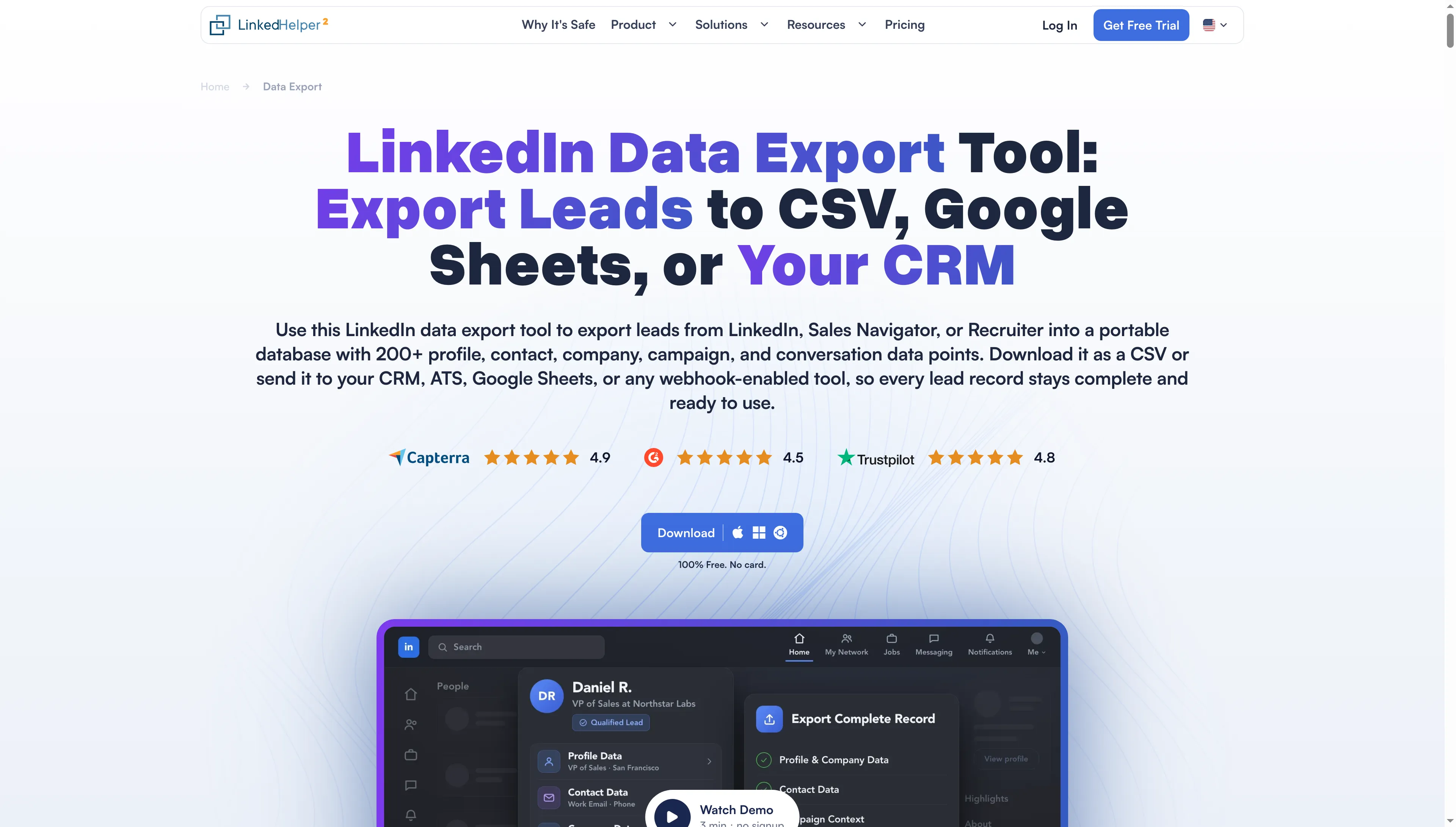
Linked Helper répertorie les destinations CSV, Google Sheets et CRM pour les données de leads LinkedIn.
1. Publipostage de Gmail : idéal pour les annonces simples avec une offre Workspace existante
Le publipostage de Gmail est mon choix pour une annonce simple si vous disposez déjà d’un abonnement Workspace éligible. Les données des destinataires sont extraites de Sheets, vous rédigez le message dans Gmail et chaque personne en reçoit un exemplaire distinct — vous n’avez donc pas besoin de gérer un autre abonnement lorsque l’envoi nécessite uniquement les informations des lignes que vous tenez déjà à jour.
Les colonnes de Sheets permettent de personnaliser le corps du message — en revanche, l’objet ne peut pas être modifié pour chaque personne et tous les fichiers joints sont envoyés à tout le monde (ce qui convient pour une brochure, mais pose problème pour une facture). Pour un rappel d’événement comprenant une brochure commune et le nom de la session de chaque invité dans le message, cela peut suffire.
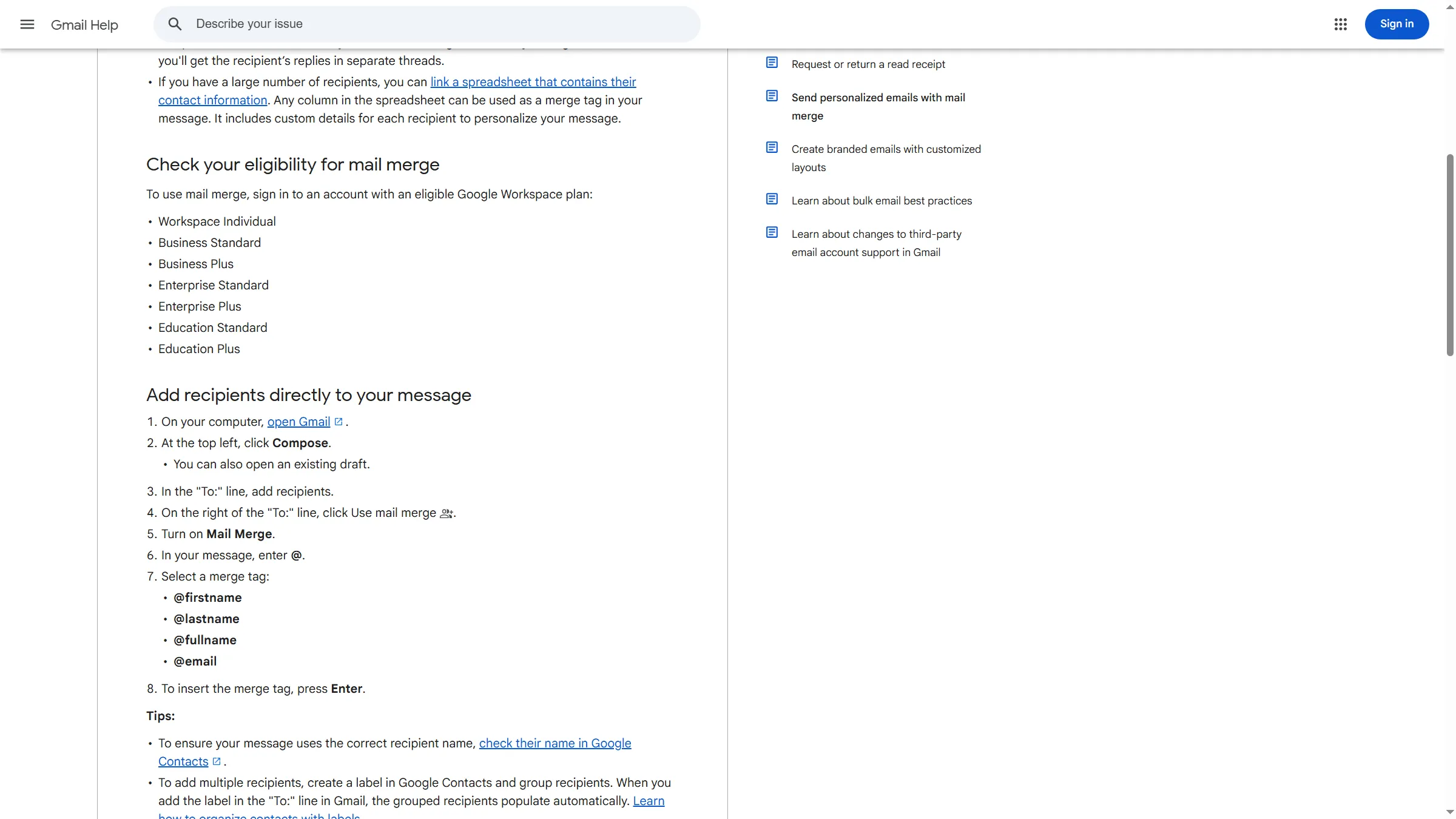
Gmail répertorie les offres Workspace éligibles ainsi que les étapes permettant d’ajouter des destinataires et des balises de fusion.
Avantages du publipostage de Gmail
- Inclus avec les éditions Workspace éligibles
- Lien de désabonnement ajouté automatiquement au message de chaque destinataire
- Messages distincts dont les champs du corps proviennent de votre feuille de calcul
Inconvénients du publipostage de Gmail
- Pas de fonction « Schedule send » ni de personnalisation de l’objet
- Mêmes pièces jointes pour tous les destinataires
- Gmail gratuit et Business Starter ne sont pas éligibles
Dans Gmail, la liste de désabonnement est gérée par l’expéditeur. Une personne désabonnée de vos publipostages pourrait tout de même recevoir ceux d’un collègue ; toutes les équipes qui contactent le même public doivent donc coordonner leurs listes d’exclusion.
Des contraintes de stockage peuvent également apparaître. Lorsqu’un fichier de 10 Mo est envoyé à 500 destinataires, l’exemple de Google indique une consommation d’environ 5 Go de stockage pour les messages envoyés. Pour une brochure volumineuse et identique, un lien réutilisable constitue un choix plus judicieux.
Mettre un responsable en copie produit un effet multiplicateur similaire : un destinataire commun en Bcc utilise une unité du quota dans chaque message. Le mode utilisant une feuille de calcul ne prend pas en charge les champs Cc ou Bcc. Vérifiez le fonctionnement de la mise en copie avant d’utiliser le publipostage comme archive automatique.
Tarifs du publipostage de Gmail
Tarifs du publipostage de Gmail : aucuns frais de publipostage supplémentaires avec une édition Workspace payante éligible.
- Les éditions éligibles comprennent Business Standard/Plus et Workspace Individual
- Le publipostage permet d’envoyer jusqu’à 1 500 messages par jour, sous réserve des limites du compte
2. YAMM : idéal pour les fichiers personnalisés provenant de Google Sheets
YAMM convient parfaitement aux envois fondés sur des feuilles de calcul lorsque chaque destinataire doit recevoir des fichiers Drive individuels. Vous conservez un brouillon Gmail, associez les colonnes, puis laissez les lignes déterminer les fichiers qui accompagnent chaque message. J’apprécie cette spécialisation pour les certificats et la correspondance récurrente.
Chaque ligne permet d’indiquer un lien vers un fichier, de joindre plusieurs fichiers ou de faire correspondre des noms de fichiers dans un dossier Drive. Au cours du processus, les fichiers Google Docs, Sheets et Slides peuvent être convertis en PDF (ce qui est utile si vos fichiers sources s’y trouvent déjà).
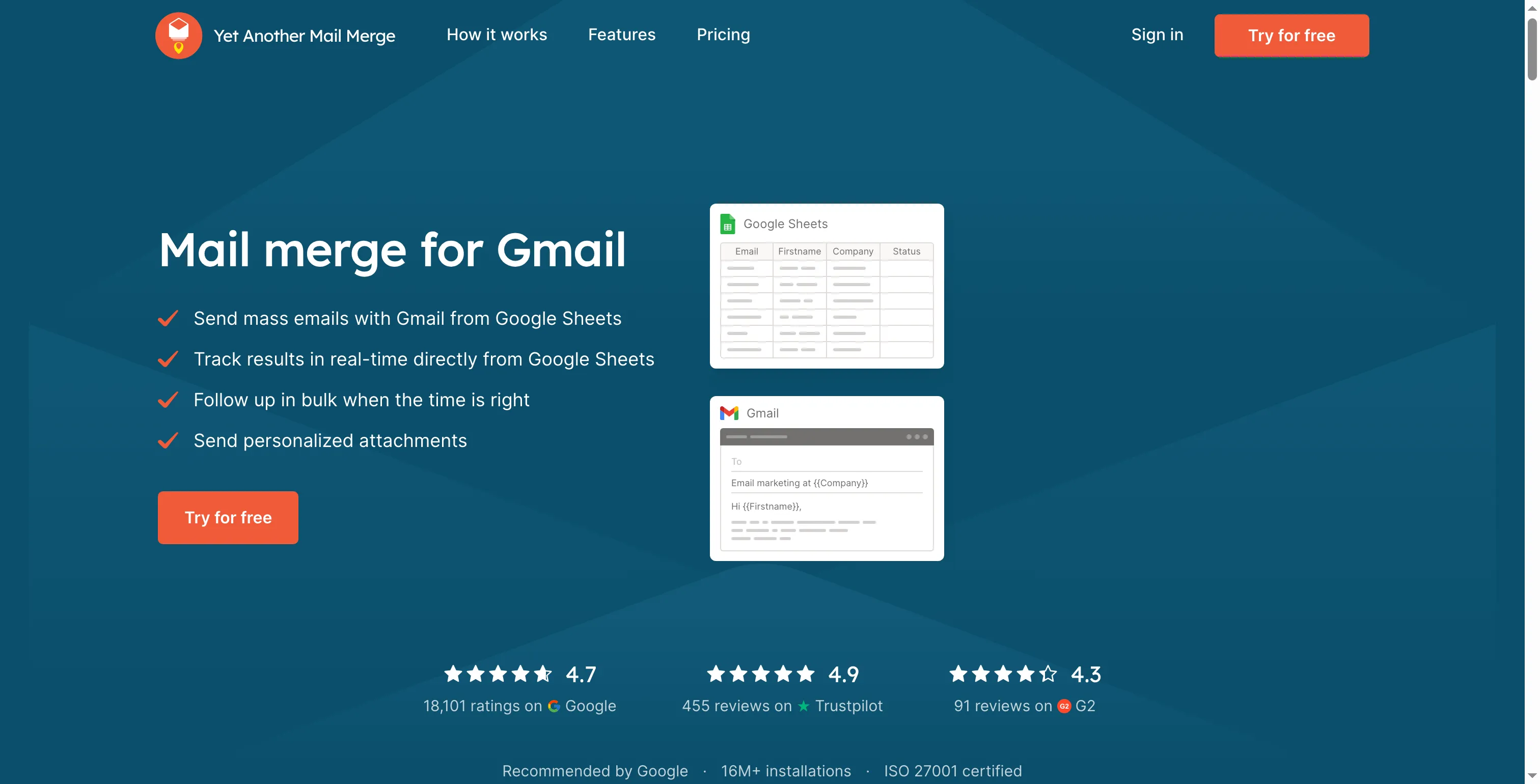
La page d’accueil de YAMM illustre le publipostage entre Google Sheets et Gmail.
Avantages de YAMM
- Pièces jointes de Google Drive associées à chaque destinataire
- Possibilité de convertir les fichiers Google Docs, Sheets et Slides en pièces jointes PDF
- Gestion commune des abonnements pour les licences Pro d’un même domaine
Inconvénients de YAMM
- Comptes Google uniquement
- Limite plus basse pour les pièces jointes personnalisées avec un compte Gmail personnel
- Le lien de désabonnement nécessite l’activation du suivi
Avant de confier des fichiers privés au système de correspondance des noms de fichiers de YAMM, vérifiez-le soigneusement. Son guide avertit que « Chris » peut correspondre aussi bien à Chris-Parker.pdf qu’à Chris-Wilson.pdf. Utilisez des identifiants qui ne peuvent pas se chevaucher (un nom seul peut être trop général), car une formule de salutation correcte ne compensera pas l’envoi de la pièce jointe d’une autre personne — surtout si le document contient des informations que le destinataire ne devrait pas voir.
L’offre Pro pour un compte Gmail personnel autorise 400 destinataires ordinaires par jour, mais seulement 100 avec des pièces jointes personnalisées. Un compte Workspace payant et suffisamment ancien peut atteindre 1 500 destinataires, tandis que les comptes d’essai et les comptes dont la capacité d’envoi est encore en cours d’augmentation disposent de limites plus basses. Le nombre plus élevé applicable aux e-mails ordinaires est facile à repérer sur la page d’une offre. C’est toutefois la limite des pièces jointes qui détermine si votre envoi peut être terminé aujourd’hui.
YAMM lie également son URL de désabonnement au suivi. Comme la désactivation du suivi modifie la gestion des désabonnements, prenez cette décision avant de préparer la campagne.
Tarifs de YAMM
Tarifs de YAMM : Pro Workspace coûte 12 $ par utilisateur et par mois avec une facturation annuelle. L’offre gratuite autorise 20 destinataires par jour.
- Pro gmail.com — 6 $ par utilisateur et par mois avec une facturation annuelle
- Chaque expéditeur a besoin d’une licence. L’administration Pro prend en charge les licences d’un même domaine
- L’accès annuel reste actif pendant la période payée et les réductions du nombre de licences prennent effet au renouvellement
3. Mailmeteor : idéal pour réunir Gmail et Outlook dans un même processus de publipostage
Mailmeteor, y compris son processus avec Google Sheets, permet aux utilisateurs de boîtes aux lettres Microsoft et Gmail d’utiliser le même service de campagne. Lorsqu’une équipe utilise déjà les deux fournisseurs et souhaite conserver un processus cohérent, cette possibilité me paraît intéressante.
J’ai importé deux lignes CSV, ajouté des champs de prénom et de référence dans l’objet et le corps, puis basculé entre les destinataires dans l’aperçu. Les champs des deux lignes ont été correctement remplacés. J’ai pu vérifier simultanément l’objet et le corps sans quitter l’aperçu. Cette vérification conjointe est utile lorsque vous avez placé la même référence aux deux endroits et que vous ne voulez manquer aucune incohérence.
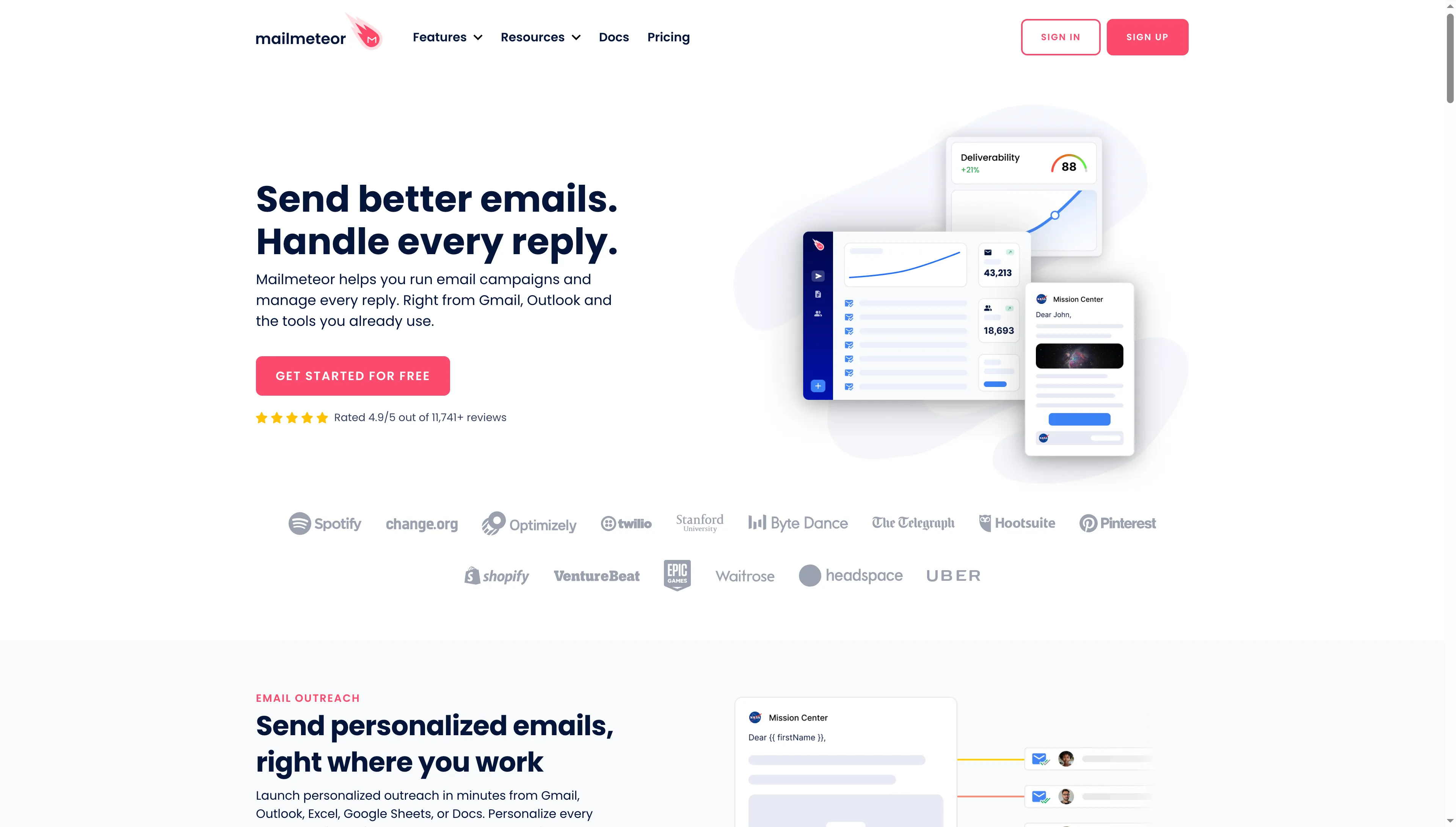
Mailmeteor présente les campagnes par e-mail et la gestion des réponses pour Gmail et Outlook.
Avantages de Mailmeteor
- Connexions de campagnes pour Gmail, Microsoft et d’autres fournisseurs pris en charge
- Relances et automatisation de Google Sheets avec Premium
- Modèles partagés pour les campagnes récurrentes
Inconvénients de Mailmeteor
- La limite quotidienne de Starter peut imposer de scinder un lot
- Les fichiers personnalisés nécessitent des URL accessibles
- Plusieurs adresses d’envoi restent rattachées à un seul utilisateur disposant d’une licence
Le panneau des pièces jointes du Dashboard de Mailmeteor a accepté le PDF que j’ai partagé et m’a orienté vers un autre guide consacré aux pièces jointes individuelles. Ce guide s’appuie sur une feuille Sheets comportant une colonne « Attachment » ou « Attachments » contenant les URL des fichiers. Pour Google Drive, la procédure indique de régler le partage sur « Anyone with the link ». Je n’utiliserais pas cette méthode de mise à disposition pour des fichiers sensibles qui doivent rester protégés.
Starter autorise 250 messages par jour. Premium porte ce plafond à 1 000, avant l’application de toute limite inférieure de la boîte aux lettres — une différence qui peut déterminer l’offre à choisir pour une personne envoyant peu souvent des messages, mais devant expédier tout le lot dans la journée. L’offre moins chère peut toutefois suffire si votre liste peut être répartie sur plusieurs jours et si aucune relance n’est nécessaire (ici, c’est l’échéance qui détermine l’achat).
Tarifs de Mailmeteor
Tarifs de Mailmeteor : Premium coûte environ 13,50 $ par utilisateur et par mois avec une facturation annuelle.
- Free — 50 e-mails par jour et 500 par mois
- Starter — environ 4,50 $ par utilisateur et par mois avec une facturation annuelle
- Facturation mensuelle de Premium — 17,99 $ par utilisateur et par mois
- Premium comprend cinq adresses d’envoi par utilisateur. Les collègues qui ont besoin de comptes distincts doivent disposer de leurs propres licences
4. GMass : idéal pour les publipostages nécessitant des relances automatiques dans Gmail
GMass constitue un choix pertinent si vous souhaitez configurer un publipostage, puis effectuer les relances directement depuis Gmail. Son extension Chrome ajoute les commandes de campagne dans la boîte de réception, tandis que Premium propose les relances automatiques et les tests A/B. Pour un expéditeur qui cherche souvent à obtenir des réponses, je pense que ces commandes peuvent justifier le prix plus élevé de l’abonnement.
La configuration des pièces jointes est flexible. Plusieurs colonnes permettent d’inclure plusieurs pièces jointes personnalisées, et les colonnes dont le nom commence par « attachment » peuvent faire référence à des noms de fichiers Drive ou à des fichiers hébergés sur le web. Un fichier commun peut également rester dans le brouillon Gmail (par exemple, une proposition individuelle accompagnée de la même brochure d’entreprise).
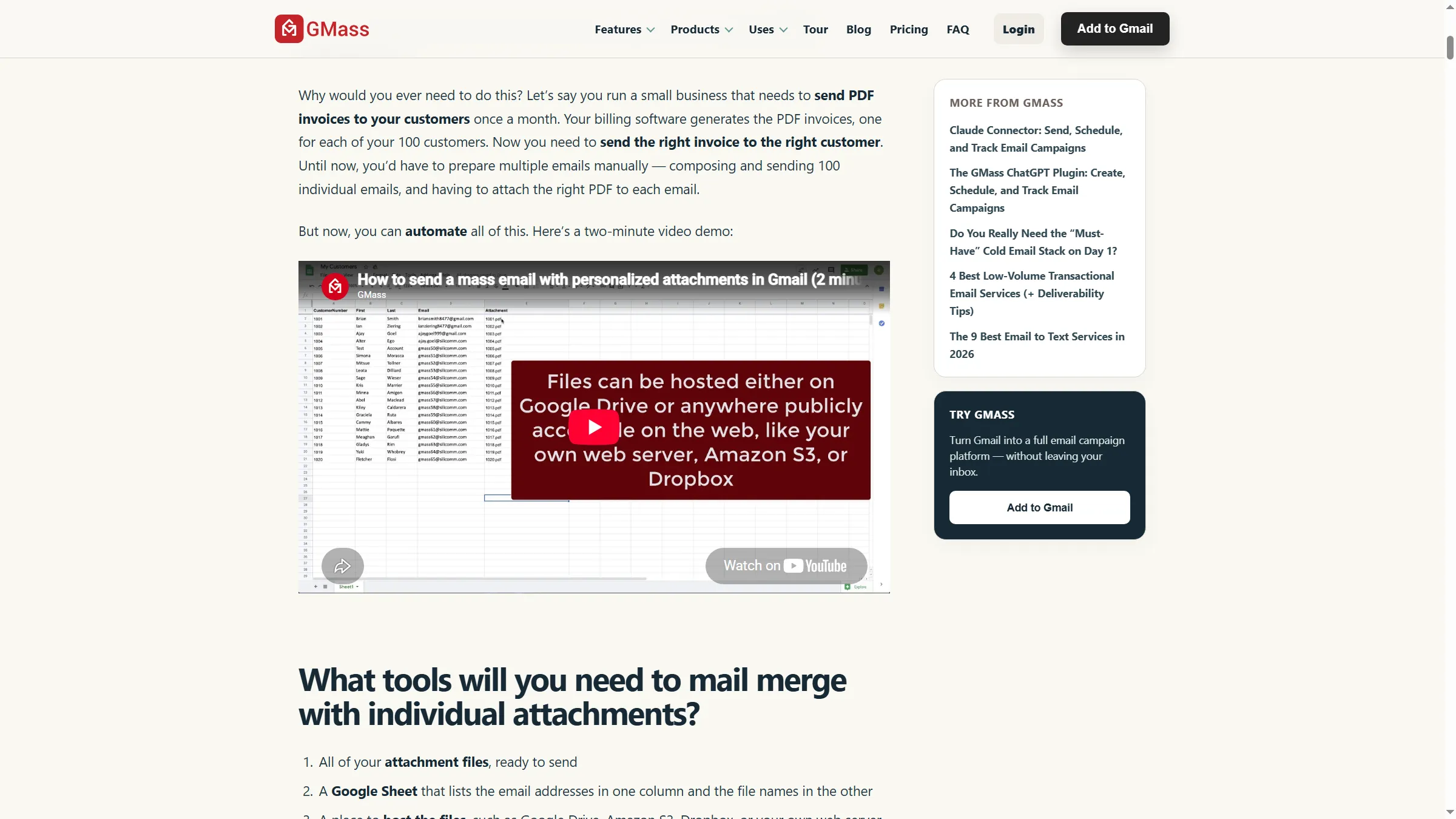
GMass explique comment les noms de fichiers d’une feuille de calcul permettent d’associer des pièces jointes individuelles aux destinataires.
Avantages de GMass
- Préparation et commandes des campagnes dans la boîte de réception Gmail habituelle
- Relances automatiques et tests A/B avec Premium
- Plusieurs colonnes de pièces jointes personnalisées en plus d’un fichier commun dans le brouillon
Inconvénients de GMass
- Licences distinctes pour les comptes Gmail qui envoient de manière indépendante
- Les cellules de pièce jointe vides peuvent entraîner l’envoi du message sans le fichier
- Les offres payantes restent soumises aux restrictions de la boîte aux lettres
Avant de lancer l’envoi, vérifiez comment GMass gère les cellules vides. Une cellule de pièce jointe vide peut produire un e-mail dépourvu du document — recherchez donc les entrées manquantes dans la feuille de calcul avant le lancement, même si vous avez déjà vérifié les noms et que le premier aperçu semble correct. L’examen d’un seul aperçu correct ne révélera pas un fichier manquant ailleurs dans la liste.
Même une offre payante ne signifie pas que toutes les listes peuvent être envoyées sans risque. Lors d’une discussion sur Reddit consacrée aux envois groupés avec Gmail, u/Alex1644 a signalé avoir reçu un avertissement concernant un compte Google après avoir utilisé GMass pour envoyer 50–100 messages par jour. La publication ne précise ni l’historique du compte ni le contexte relatif aux destinataires. Considérez ce témoignage comme une raison de surveiller les restrictions ou avertissements appliqués à votre compte lors d’une campagne, et non comme un seuil d’envoi dont l’innocuité aurait été établie.
Tarifs de GMass
Tarifs de GMass : une licence Premium facturée annuellement revient à environ 29,08 $ par utilisateur et par mois. La facturation mensuelle coûte 39,95 $ par utilisateur et par mois.
- Standard couvre les publipostages de base et les pièces jointes. Premium ajoute les relances
- L’offre Team pour cinq utilisateurs coûte 1 750 $ par an et comprend des fonctionnalités de niveau Professional
- L’essai de sept jours limite à 50 aussi bien les envois quotidiens que la liste de destinataires d’une campagne
En règle générale, les alias GMass partagent l’abonnement du compte d’envoi. En cas de résiliation d’un abonnement par carte bancaire, l’accès payant reste disponible jusqu’à la fin de la période. GMass fait immédiatement repasser votre compte à l’offre gratuite si vous résiliez votre abonnement par l’intermédiaire de PayPal. Même si vous avez déjà supprimé l’extension, effectuez la résiliation à l’aide des commandes de facturation.
5. SecureMailMerge : idéal pour les PDF individuels dans le nouvel Outlook, sur le web et sur Mac
SecureMailMerge fonctionne avec un compte d’envoi Microsoft 365 Business ou Education disposant d’un dossier de PDF propres à chaque destinataire. Il est compatible avec les clients Outlook modernes, sans nécessiter Word, et l’offre gratuite comprend toutes les fonctionnalités nécessaires au publipostage. La licence payante sert principalement à supprimer le pied de page promotionnel.
Inscrivez les noms des fichiers dans une colonne « Attachments », sélectionnez les fichiers locaux et laissez le complément les associer aux lignes. Tout fichier manquant bloque l’envoi. Je préfère cette interruption à la découverte ultérieure qu’une personne a reçu le message sans la facture.
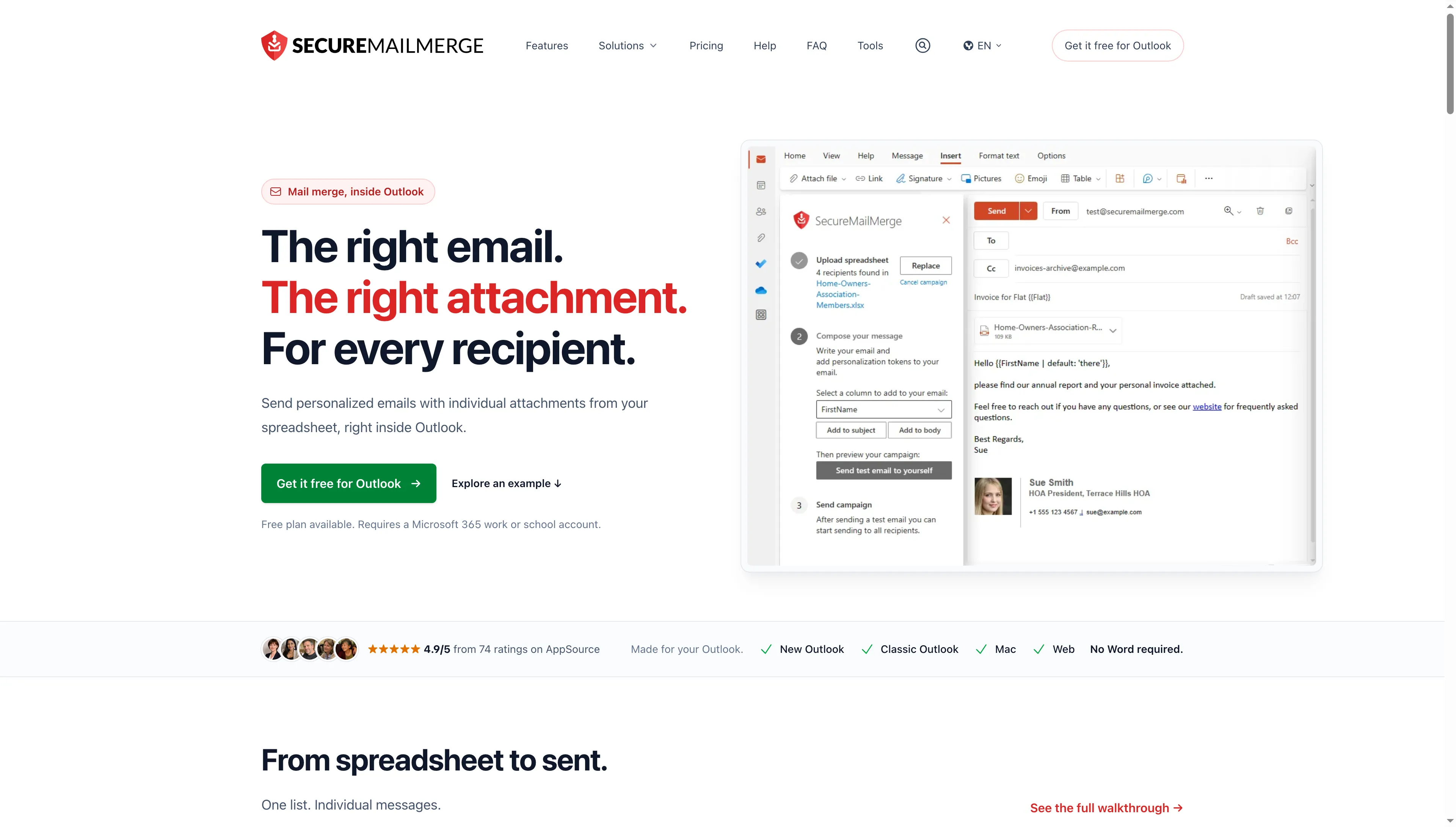
SecureMailMerge présente l’importation d’une feuille de calcul, les champs de personnalisation et une étape d’envoi d’un e-mail de test avant l’expédition.
Avantages de SecureMailMerge
- Pièces jointes locales propres à chaque destinataire incluses dans l’offre gratuite
- Prise en charge du nouvel Outlook, d’Outlook classique, des clients web et de Mac
- Traitement local du contenu de la campagne et de la préparation des pièces jointes
Inconvénients de SecureMailMerge
- Nécessite une boîte aux lettres professionnelle ou Education éligible
- Les messages gratuits comportent un pied de page promotionnel
- Aucune statistique d’ouverture ou de clic ni liste d’exclusion centralisée
SecureMailMerge garantit que le contenu de la campagne et les pièces jointes n’atteignent jamais ses propres serveurs de campagne. Les e-mails finalisés transitent par votre boîte aux lettres Microsoft. Vous n’avez pas à configurer des URL de fichiers accessibles au public pour que le service de publipostage les récupère — la sélection des pièces jointes reste locale. En revanche, une adresse Outlook.com personnelle ou un abonnement Microsoft 365 Personal/Family n’est pas éligible.
La reprise d’un lot exige une certaine préparation. Après la réouverture du complément, le guide relatif aux pièces jointes vous oblige à sélectionner de nouveau chaque fichier. Les destinataires ayant déjà reçu un exemplaire n’en recevront pas un autre ; toutefois, puisque vous aurez besoin des fichiers d’origine lors de la reprise, ne déplacez pas et ne renommez pas le dossier source avant que le lot entier soit terminé et que vous ayez vérifié son état.
Pour une adresse partagée, lancez le complément depuis l’une de vos propres boîtes aux lettres éligibles et appliquez les autorisations « From » et « Send As » appropriées. Son guide déconseille de l’installer directement dans la boîte aux lettres partagée.
Tarifs de SecureMailMerge
Tarifs de SecureMailMerge : gratuit avec un pied de page. L’utilisation sans pied de page coûte 12,50 $ par expéditeur et par mois avec une facturation annuelle, ou 19 $ avec une facturation mensuelle.
- Annulez le renouvellement pour éviter les frais futurs
- La suppression de l’attribution d’une licence ne réduit pas le nombre de licences de l’abonnement
6. Mail Merge Toolkit : idéal pour générer des PDF personnalisés à partir de Word sous Windows
Mail Merge Toolkit est mon choix pour une équipe sous Windows dont le publipostage Word doit produire des fichiers personnalisés. Les lettres mises en forme, les factures et les certificats restent dans un environnement bureautique familier — et l’édition dont vous avez besoin dépend de la provenance de ces fichiers.
Standard joint des fichiers existants à l’aide d’un chemin provenant d’une colonne des données source. Professional génère le PDF ou le DOCX personnalisé à partir du publipostage Word. Si vous avez déjà créé les PDF et qu’ils se trouvent dans un dossier, Standard peut couvrir entièrement la tâche (il n’est alors pas nécessaire d’acheter la fonction de génération de documents).
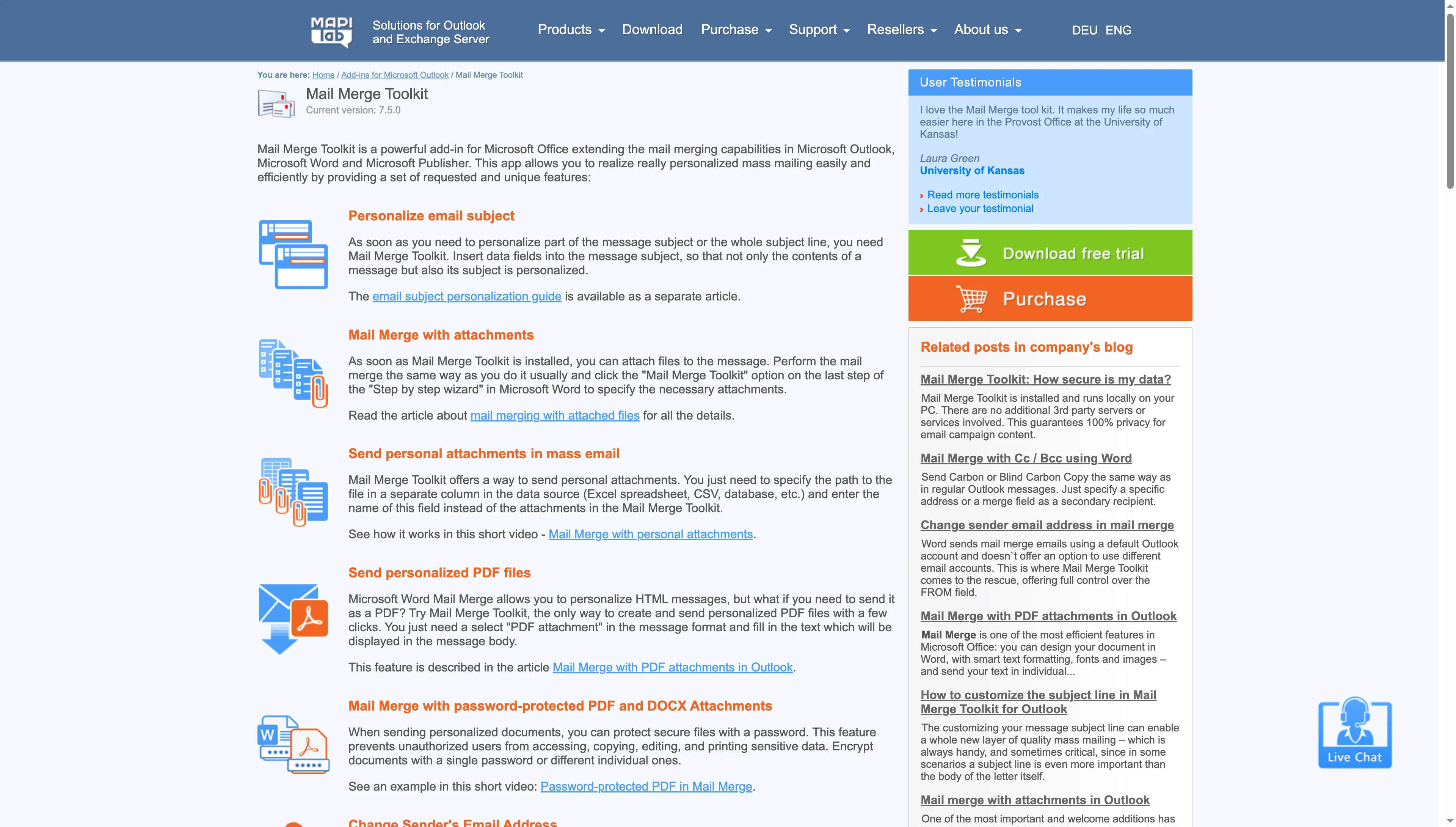
Mail Merge Toolkit distingue la personnalisation de l’objet, les pièces jointes individuelles et les fichiers PDF personnalisés.
Avantages de Mail Merge Toolkit
- Standard joint des fichiers existants à l’aide des chemins figurant dans les données source
- Professional génère des fichiers PDF ou DOCX personnalisés à partir de Word
- Professional ajoute l’envoi par lots et des commandes de gestion de la cadence
Inconvénients de Mail Merge Toolkit
- Nécessite des applications Office pour ordinateur sous Windows prises en charge
- Aucun complément équivalent pour Mac ou le web
- Les achats actuels prennent la forme d’abonnements annuels
Le contrôle de la cadence d’envoi proposé par Mail Merge Toolkit permet à l’opérateur de maîtriser le rythme du lot, mais la limite du fournisseur de la boîte aux lettres continue de s’appliquer. Cette combinaison convient à un processus sous Windows axé sur les documents, mais devient contraignante si certains collègues s’attendent à ouvrir le même complément sur le web ou sur Mac sans modifier leur environnement de travail.
Testez-le dans l’environnement Office que vous comptez utiliser. Sur 30 jours, son essai permet d’envoyer des messages à un maximum de 50 destinataires — ce qui suffit pour vérifier le format du publipostage et la gestion des fichiers. Les conditions de remboursement constituent une bonne raison de profiter de l’essai : découvrir que le logiciel ne répond pas à vos besoins ne vous rendra pas automatiquement éligible à un remboursement. Vérifiez que la mise en page Word dont vous dépendez est préservée lors du publipostage.
Tarifs de Mail Merge Toolkit
Tarifs de Mail Merge Toolkit : Professional coûte 8,25 € par utilisateur et par mois avec une facturation annuelle.
- Standard — 2,50 € par utilisateur et par mois avec une facturation annuelle
- Des licences distinctes pour Word pour ordinateur et Outlook classique sont requises au préalable
- Les anciennes mentions de licences perpétuelles s’appliquent aux achats antérieurs. Les nouveaux abonnements sont renouvelés chaque année
7. MailMerge365 : idéal pour les campagnes Outlook nécessitant un suivi et des désabonnements
MailMerge365 convient à une campagne Outlook dans laquelle les rapports et la gestion des désabonnements importent davantage que les fichiers individuels. Il associe la personnalisation à partir d’une feuille de calcul au suivi, à la gestion des désabonnements et aux relances ciblées. Vous pouvez ainsi continuer à gérer la campagne après le premier envoi.
J’apprécie cette combinaison pour une communication destinée aux clients avec une pièce jointe commune. Les rapports de campagne permettent de déterminer ce qui requiert votre attention, et vous pouvez gérer les désabonnements dans le même service. Vous devez disposer d’un compte Microsoft 365 Business éligible ; une adresse Outlook personnelle n’est pas acceptée.
MailMerge365 présente le publipostage Outlook avec un lien d’installation AppSource.
Avantages de MailMerge365
- Rapports de campagne sur les ouvertures et les clics, ainsi que gestion des désabonnements
- Prise en charge du nouvel Outlook, d’Outlook classique, des clients web et de Mac
- Choix entre un abonnement annuel et l’achat d’un lot de destinataires
Inconvénients de MailMerge365
- Impossible d’utiliser une pièce jointe différente pour chaque destinataire
- Les pièces jointes communes et les images partagent une même limite de taille
- Les données des campagnes sont stockées sur les serveurs du fournisseur
MailMerge365 autorise au total 3,5 Mo pour les pièces jointes standard et les images. Pour les factures ou les billets personnalisés, la page d’aide vous oriente toutefois vers SecureMailMerge — le produit du même fournisseur conçu autour des fichiers. Comme l’hébergement de fichiers distincts et l’intégration de leurs liens modifient ce que les destinataires reçoivent, vous devez trancher ce point avant de comparer les coûts.
Il existe également une différence de stockage entre les produits associés. MailMerge365 conserve sur ses serveurs l’e-mail d’origine de la campagne et les données de la feuille de calcul. Avant d’importer une liste de contacts, vérifiez que vous êtes autorisé à stocker ces données de campagne auprès du fournisseur (le fait de partager le même développeur que SecureMailMerge ne signifie pas que les deux produits ont un fonctionnement identique en matière de stockage).
Les rapports d’ouverture nécessitent eux aussi une interprétation. Les pixels de suivi peuvent être chargés par des fonctionnalités de confidentialité ou des processus automatisés, tandis qu’une lecture réelle peut rester invisible si les images sont bloquées. Une action terminée ou une réponse réelle constitue une base plus fiable pour déclencher une relance qu’une simple ouverture.
Tarifs de MailMerge365
Tarifs de MailMerge365 : environ 16,67 $ par boîte aux lettres et par mois avec une facturation annuelle. Un essai limité à 100 destinataires est disponible.
- Paiement à l’utilisation — 35 $ pour 1 000 destinataires
- Les abonnements annuels sont renouvelés jusqu’à leur résiliation
- Le site web propose une garantie de remboursement de 30 jours
Coût des logiciels de publipostage pour trois scénarios d’envoi précis
Un logiciel de publipostage peut n’entraîner aucun coût d’abonnement pour une annonce Gmail avec une offre éligible ou pour un lot SecureMailMerge comportant un pied de page. YAMM est l’option la moins chère dans le scénario où cinq expéditeurs utilisent des fichiers Drive. Les tableaux comparent la configuration éligible pour chaque tâche à partir des montants annuels exacts. Les prix de Toolkit restent en euros. Aucune conversion de taux de change n’est appliquée.
Un expéditeur Workspace : 500 messages en une journée chaque mois
Le publipostage de Gmail prend en charge ce scénario d’envoi sans abonnement supplémentaire, à condition que le compte Workspace soit éligible. Le tableau le compare à des compléments payants pour un corps de message personnalisé et un PDF identique de 100 Ko — sans images supplémentaires. Aucune relance automatique, aucun envoi programmé ni aucune administration d’équipe ne sont nécessaires.
| Outil | Configuration éligible | Coût annuel supplémentaire | Prérequis obligatoire | Limite déterminante |
|---|---|---|---|---|
| Publipostage de Gmail | Fonctionnalité native | 0 $ | Édition Workspace déjà éligible | Aucun envoi programmé |
| YAMM | Pro Workspace | 144 $ | Compte Workspace payant et suffisamment ancien | Quota quotidien restant |
| Mailmeteor | Premium | 161,99 $ | Boîte aux lettres compatible connectée | L’offre d’entrée de gamme ne respecte pas l’échéance |
| GMass | Standard | 249 $ | Gmail et extension Chrome | Les limites du fournisseur restent applicables |
La fonctionnalité intégrée de Gmail répond précisément à ce besoin. Si la programmation devient indispensable, les exigences changent et ces options payantes méritent un nouvel examen. Une offre moins chère qui répartit le lot sur deux jours ne respecte pas l’échéance indiquée.
Cinq expéditeurs Workspace : 500 PDF différents chacun, en une journée par mois
À condition que son mode de gestion des fichiers dans Drive vous convienne, YAMM présente le coût annuel le plus bas de cette comparaison. Le tableau compare cinq personnes effectuant leurs propres envois depuis des comptes suffisamment anciens. Chaque PDF pèse 100 Ko et aucune image supplémentaire n’est incluse. Les PDF existent déjà. Rien ne nécessite la génération de documents, des relances automatiques ou une administration commune des campagnes.
| Outil | Configuration éligible | Coût annuel supplémentaire | Prérequis obligatoire | Limite déterminante |
|---|---|---|---|---|
| YAMM | Cinq licences Pro Workspace | 720 $ | Utilisateurs du même domaine et accès à Drive | Quota de pièces jointes par utilisateur |
| Mailmeteor | Cinq utilisateurs Premium | 809,95 $ | Sheets et URL de pièces jointes accessibles | La mise à disposition des fichiers au moyen de liens publics doit être acceptable |
| GMass | Cinq licences Standard | 1 245 $ | Cinq expéditeurs Gmail indépendants | Les cellules de fichier vides peuvent entraîner un envoi sans pièce jointe |
| Publipostage de Gmail | Aucune configuration native équivalente | Non pris en charge | — | Même pièce jointe uniquement |
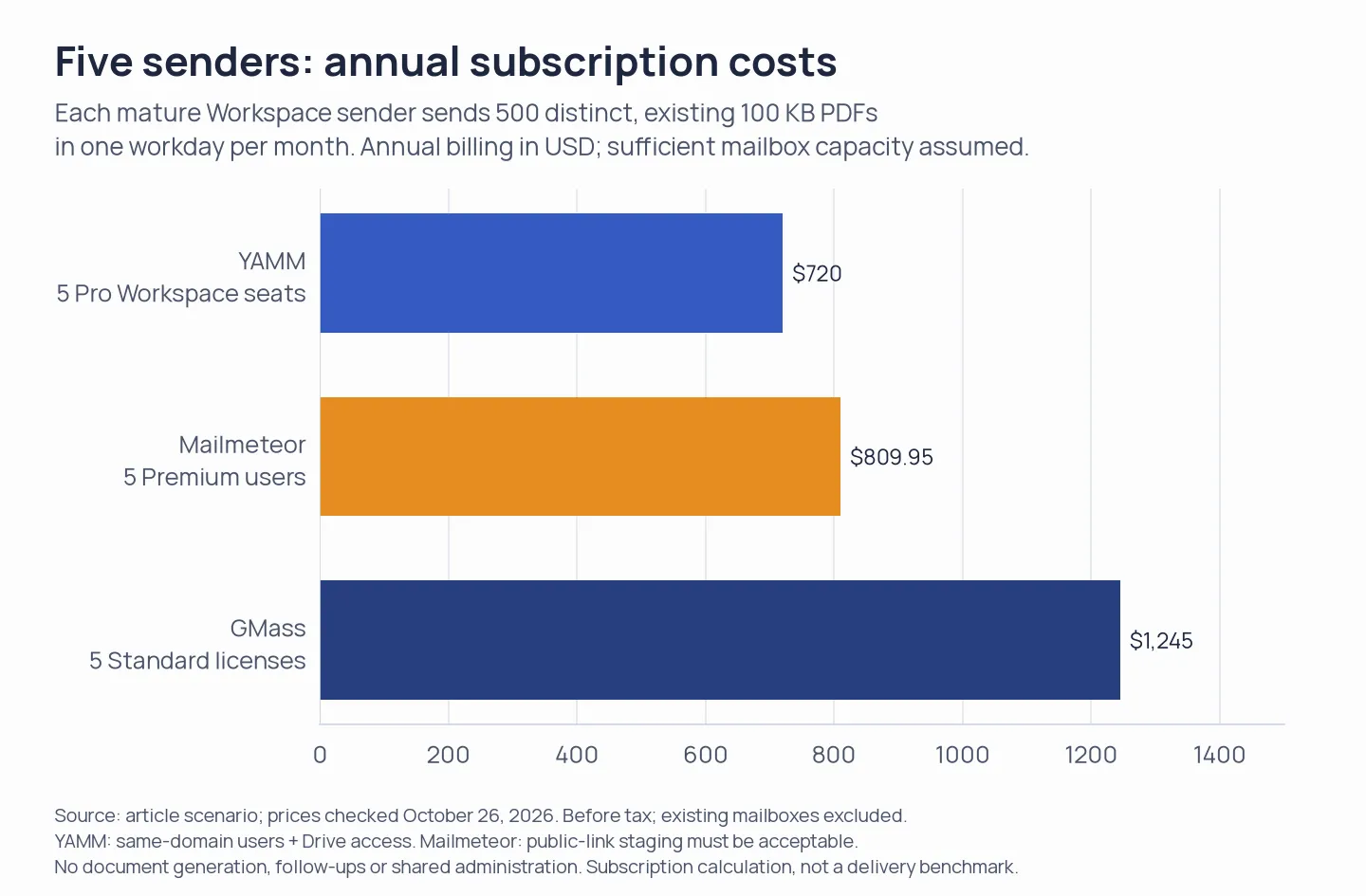
YAMM présente le coût d’abonnement total le plus bas pour le scénario d’envoi indiqué, à condition que son mode de gestion des fichiers dans Drive convienne. Mailmeteor exige que les fichiers puissent être mis à disposition au moyen de liens publics.
YAMM est l’offre payante prise en charge la moins chère dans ce cas — à condition que son mode de gestion des fichiers dans Drive vous convienne. Mailmeteor est toutefois exclu pour les fichiers qui doivent rester protégés, puisque ses règles imposent de les rendre accessibles au moyen de liens publics. Quant au total de GMass, il repose sur cinq licences Standard : payer une offre Team ajouterait des fonctionnalités inutiles dans ce scénario.
Un expéditeur Microsoft 365 : 500 PDF personnalisés existants chaque mois
SecureMailMerge Free couvre ce scénario d’envoi avec un pied de page promotionnel. Toolkit facture son complément Windows. Le tableau compare un lot traité en une journée de travail. Chaque e-mail comporte un corps personnalisé et son propre PDF de 100 Ko, sans images supplémentaires. L’expéditeur dispose déjà d’une boîte aux lettres Microsoft 365 éligible. Le calcul pour Toolkit suppose en outre que vous disposez de licences pour Word sous Windows et Outlook classique.
| Outil | Configuration éligible | Coût annuel supplémentaire | Prérequis obligatoire | Limite déterminante |
|---|---|---|---|---|
| SecureMailMerge | Free | 0 $ | Boîte aux lettres Business/Education | Pied de page promotionnel |
| SecureMailMerge | Licence annuelle payante | 150 $ | Même boîte aux lettres éligible | Aucun rapport sur les ouvertures ou les clics |
| Mail Merge Toolkit | Standard | 30 € | Word pour ordinateur sous Windows et Outlook classique | Boîte aux lettres payante et applications de bureau requises séparément |
| MailMerge365 | Aucune configuration équivalente | Non pris en charge | — | Pièces jointes différentes indisponibles |
| Publipostage natif de Word par e-mail | Aucune configuration Windows équivalente | Non pris en charge | — | Impossible de joindre les fichiers existants |
Pour le nouvel Outlook, le web ou Mac, SecureMailMerge prend en charge cette tâche. Toolkit est peu coûteux si vous disposez déjà de la configuration de bureau Windows requise. Si vous devez créer les PDF à partir d’un modèle Word, son édition Professional modifie le calcul. Il s’agit d’une tâche supplémentaire, et non d’une exigence cachée pour joindre des fichiers que vous possédez déjà.
Quel logiciel de publipostage choisir ?
Gmail est la solution la plus simple pour commencer si vous devez envoyer une annonce accompagnée d’un fichier commun avec une offre Workspace éligible. YAMM convient aux fichiers Drive individuels, tandis que SecureMailMerge convient aux fichiers locaux dans Outlook moderne. Commencez par l’une de ces options, puis ajoutez les fonctions de gestion dont vous avez réellement besoin.
Envisagez Mailmeteor pour une campagne couvrant plusieurs fournisseurs si sa méthode de partage des fichiers convient aux vôtres. Choisissez GMass Premium si vous avez besoin de relances dans Gmail.
Si vous utilisez Windows et devez générer des PDF personnalisés dans Word, choisissez Mail Merge Toolkit Professional. MailMerge365 convient toutefois mieux lorsqu’une campagne Outlook nécessite des rapports et une gestion des désabonnements plutôt que des pièces jointes individuelles.
Vérifiez également les logiciels dont vous disposez déjà. Le publipostage natif de Word par e-mail prend en charge la personnalisation du corps du message, mais ses instructions pour Windows ne permettent pas de joindre des fichiers existants. Le comparatif de Microsoft indique que le publipostage n’est que partiellement disponible dans le nouvel Outlook ; vérifiez donc l’opération précise au lieu de supposer qu’il reproduit le processus de Word.
Une newsletter récurrente peut justifier le recours à une plateforme de marketing par e-mail dédiée. Pour les contacts provenant initialement de LinkedIn, le guide sur l’exportation des contacts LinkedIn en vue d’une campagne par e-mail présente l’étape précédente.