

 22 minuten lesezeit

Kurzfassung: Serienmail-Tools im Oktober 2026
- Einfache Ankündigungen: Gmail-Serienmails verursachen bei berechtigten Workspace-Tarifen keine Zusatzkosten. Dabei wird derselbe Anhang an alle versendet.
- Unterschiedliche Dateien: YAMM ordnet Drive-Dateien den Tabellenzeilen zu. SecureMailMerge verarbeitet lokale PDFs im modernen Outlook, einschließlich Web- und Mac-Clients.
- Follow-ups: Mit GMass verwalten Sie Gmail-Kampagnen und Follow-ups direkt im Posteingang.
- Praxisergebnis: Bei den Prüfungen im Oktober 2026 löste Mailmeteor die Personalisierungsfelder in Vorschauen mit zwei Empfängern korrekt auf.
- Kostenfalle: Absenderadresse, verbundenes Postfach und lizenzierter Benutzer können unterschiedliche Abrechnungseinheiten sein. Ermitteln Sie, wie viele Personen einen eigenen Zugriff benötigen.
Serienmail-Tools im Schnellvergleich
Gmail-Serienmails verursachen bei Ankündigungen über berechtigte Workspace-Tarife keine zusätzlichen Kosten. YAMM eignet sich für Drive-Dateien und SecureMailMerge für lokale PDFs im modernen Outlook.
Die angegebenen Preise entsprechen den monatlichen Beträgen bei jährlicher Abrechnung, wurden bei Bedarf gerundet und verstehen sich vor Steuern: US-Dollar, mit Ausnahme der Euro-Preise von Toolkit. Die Preise gelten pro Benutzer oder Postfach.
| Tool | Am besten geeignet für | Herausragende Funktion | Einstiegspreis für diese Aufgabe | Wichtigster Nachteil |
|---|---|---|---|---|
| Gmail-Serienmail | Einfache Workspace-Ankündigungen | Integrierte Serienmailfunktion ohne Aufpreis | 0 $ zusätzlich bei berechtigtem Workspace-Tarif | Derselbe Anhang für alle |
| YAMM | Aus Sheets zusammengeführte Dateien | Empfängerspezifische Drive-Anhänge | Pro Workspace: 12 $/Benutzer/Monat | Nur Google-Konten |
| Mailmeteor | Absender mit Gmail und Outlook | Mehrere unterstützte E-Mail-Anbieter | Premium: etwa 13,50 $/Benutzer/Monat | Individuelle Dateien erfordern öffentliche URLs |
| GMass | Gmail-Kampagnen mit Follow-ups | Automatische Follow-ups bei ausbleibender Antwort | Premium: etwa 29,08 $/Benutzer/Monat | Separate Lizenzen für Absenderkonten |
| SecureMailMerge | Individuelle PDFs im modernen Outlook | Lokale Dateizuordnung | Kostenlos mit Werbefußzeile | Keine Öffnungs-/Klickanalysen |
| Mail Merge Toolkit | Aus Word generierte PDFs | Generierung personalisierter PDFs | Professional: 8,25 €/Benutzer/Monat | Desktopversionen von Word und klassischem Outlook erforderlich |
| MailMerge365 | Nachverfolgte Outlook-Kampagnen | Tracking und Verwaltung von Abmeldungen | Etwa 16,67 $/Postfach/Monat | Keine empfängerspezifischen Anhänge |
Was Serienmail-Tools verändern: Nachricht, Dateien und Versand-Workflow
Serienmail-Tools kombinieren eine wiederverwendbare Nachricht mit Empfängerdaten, um individuelle E-Mails zu erstellen. Tabellenfelder ersetzen die Platzhalter in jeder Kopie. Einige Tools personalisieren außerdem die Betreffzeile, hängen unterschiedliche Dateien an, planen den Versand oder senden ein Follow-up, wenn jemand nicht geantwortet hat.
Eine Broschüre an eine Liste zu versenden, ist einfach. Jeder Person eine individuelle Rechnung zu schicken, erfordert mehr Aufmerksamkeit: Sie benötigen die richtige Datei, ein kompatibles Postfach und genügend Kapazität, um den Versand fristgerecht abzuschließen. Auf solche Prüfungen stütze ich mich, um die Auswahl einzugrenzen.
- Client-Kompatibilität: Welche Outlook-Version verwenden Sie? Ein Windows-Add-in für Word unterstützt einen anderen Workflow als ein Add-in für das neue Outlook, das Web oder den Mac.
- Anhänge: Entscheiden Sie, ob alle dieselbe Datei erhalten, jede Person eine andere vorhandene Datei erhält oder die Serienmailfunktion die Dateien ebenfalls generieren muss.
- Frist: Vergleichen Sie das tägliche Produktlimit mit dem Limit Ihres Postfachs. Ein großzügiges Monatskontingent hilft Ihnen nicht bei einem Stapel, der am selben Tag versendet werden muss.
- Personen und Kontrolle: Unterscheiden Sie zwischen der Anzahl der Absenderadressen und der Anzahl der Personen, die die Kampagnen verwalten. Entscheiden Sie anschließend, ob Sie Follow-ups, Berichte oder verwaltete Abmeldungen benötigen.
Ich habe nur Tools mit einem klaren postfachbasierten Serienmail-Workflow berücksichtigt. Newsletter-Dienste und vollständige CRM-Suiten decken umfangreichere Aufgaben ab.
Wenn LinkedIn zu Ihren Leadquellen gehört, können Sie mit Linked Helper LinkedIn-Leads als CSV exportieren und die Spalten für Ihre Serienmail auswählen.
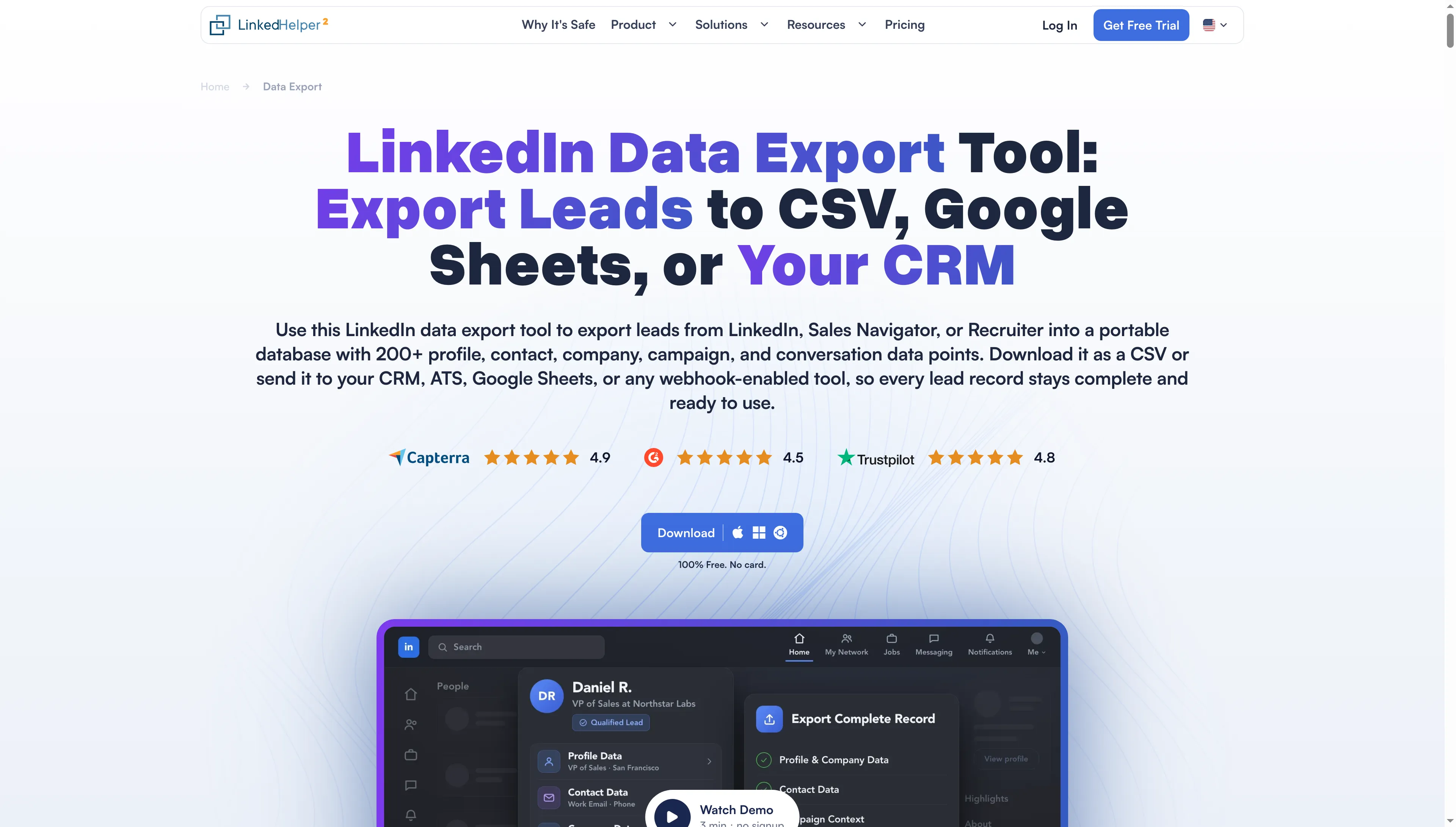
Linked Helper führt CSV, Google Sheets und CRM als Ziele für Datensätze von LinkedIn-Leads auf.
1. Gmail-Serienmail: Am besten für einfache Ankündigungen mit einem bestehenden Workspace-Tarif
Gmail-Serienmail ist meine Wahl für eine einfache Ankündigung, wenn Sie bereits über ein berechtigtes Workspace-Abonnement verfügen. Die Empfängerdaten werden aus Sheets übernommen, Sie verfassen die Nachricht in Gmail und jede Person erhält eine separate Kopie – Sie müssen also kein weiteres Abonnement verwalten, wenn für den Versand nur Informationen aus den bereits gepflegten Zeilen erforderlich sind.
Mit Spalten in Sheets können Sie den Nachrichtentext anpassen – die Betreffzeile lässt sich jedoch nicht für jede Person ändern und jede angehängte Datei wird an alle versendet (für eine Broschüre geeignet, bei einer Rechnung problematisch). Für eine Veranstaltungserinnerung kann eine gemeinsame Broschüre zusammen mit dem Namen des jeweiligen Programmpunkts in der Nachricht bereits ausreichen.
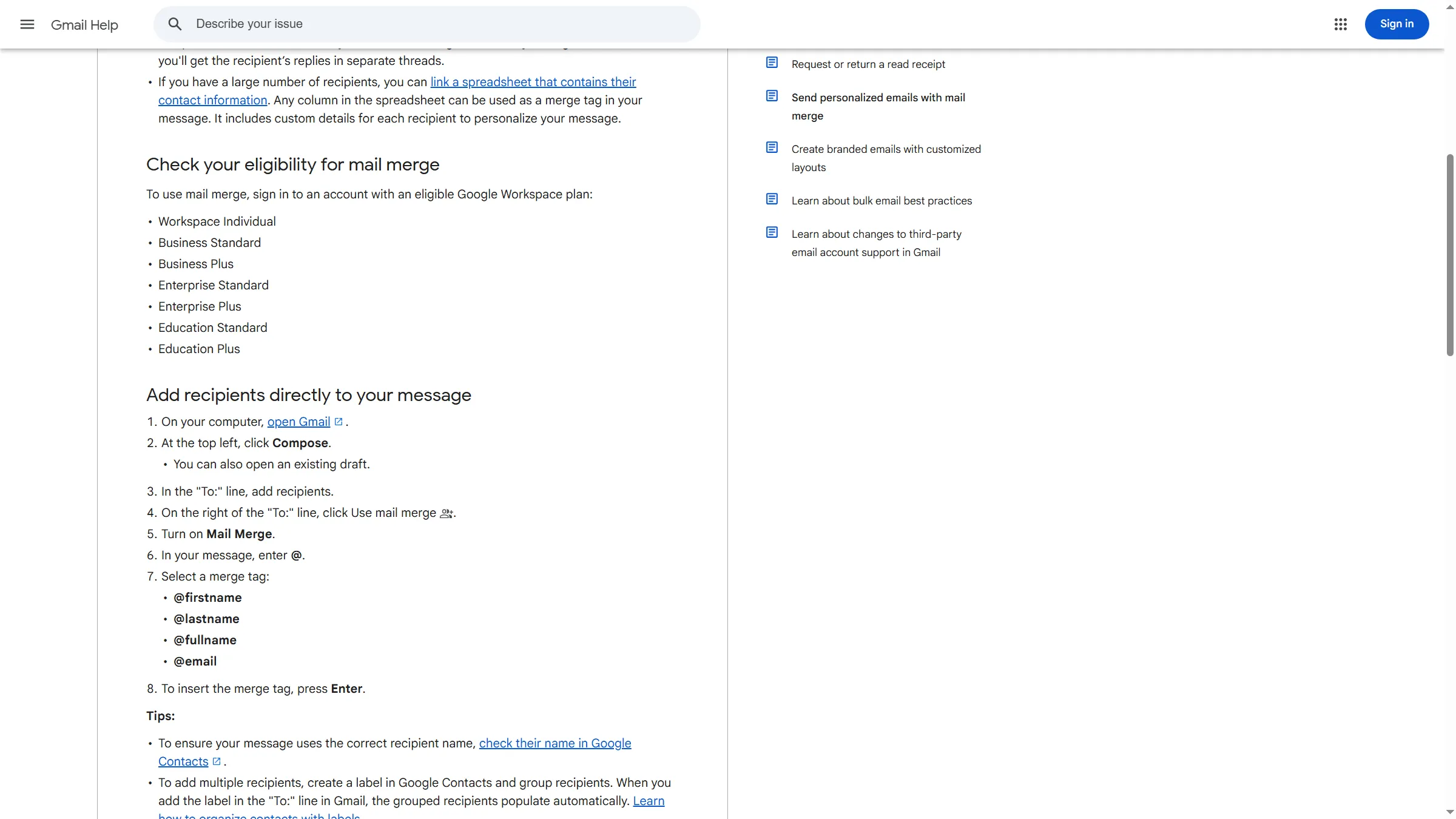
Gmail nennt berechtigte Workspace-Tarife und beschreibt die Schritte zum Hinzufügen von Empfängern und Serienmail-Tags.
Vorteile von Gmail-Serienmail
- In berechtigten Workspace-Editionen enthalten
- Jeder Empfängerkopie wird automatisch ein Abmeldelink hinzugefügt
- Separate Nachrichten mit Textfeldern aus Ihrer Tabelle
Nachteile von Gmail-Serienmail
- Keine Funktion „Schedule send“ und keine personalisierten Betreffzeilen
- Dieselben Anhänge für alle Empfänger
- Kostenloses Gmail und Business Starter sind nicht berechtigt
Die Abmeldeliste in Gmail wird vom Absender verwaltet. Eine Person, die sich von Ihren Serienmails abmeldet, könnte weiterhin die Serienmails eines Kollegen erhalten. Deshalb müssen Teams, die dieselbe Zielgruppe kontaktieren, ihre Sperrlisten aufeinander abstimmen.
Auch Speicherbeschränkungen können relevant werden. Wenn eine 10 MB große Datei an 500 Empfänger versendet wird, werden laut Googles Beispiel etwa 5 GB Speicherplatz für gesendete Nachrichten belegt. Bei einer großen, identischen Broschüre ist ein wiederverwendbarer Link die sinnvollere Wahl.
Wenn Sie einen Manager in Kopie setzen, vervielfacht sich der Verbrauch ähnlich: Ein gemeinsamer Bcc-Empfänger belegt in jeder Nachricht einen Platz im Kontingent. Der mit einer Tabelle verknüpfte Modus unterstützt überhaupt kein Cc oder Bcc. Prüfen Sie das Verhalten bei Kopien, bevor Sie die Serienmail als automatisches Archiv verwenden.
Preise für Gmail-Serienmail
Preise für Gmail-Serienmail: Keine zusätzlichen Serienmailgebühren bei einer berechtigten kostenpflichtigen Workspace-Edition.
- Zu den berechtigten Editionen gehören Business Standard/Plus und Workspace Individual
- Serienmails erlauben vorbehaltlich der Kontolimits bis zu 1.500 Empfänger pro Tag
2. YAMM: Am besten für personalisierte Dateien aus Google Sheets
YAMM eignet sich gut für einen tabellenbasierten Versand, bei dem jeder Empfänger individuelle Drive-Dateien benötigt. Sie verwenden weiterhin einen Gmail-Entwurf, ordnen die Spalten zu und lassen anschließend die Zeilen bestimmen, welche Dateien die jeweilige Nachricht begleiten. Diese Ausrichtung gefällt mir besonders für Zertifikate und wiederkehrende Korrespondenz.
In jeder Zeile können Sie einen Dateilink angeben, mehrere Dateien anhängen oder Dateinamen innerhalb eines Drive-Ordners zuordnen. Dabei lassen sich Google Docs-, Sheets- und Slides-Dateien in PDFs umwandeln (praktisch, wenn sich Ihre Quelldateien bereits dort befinden).
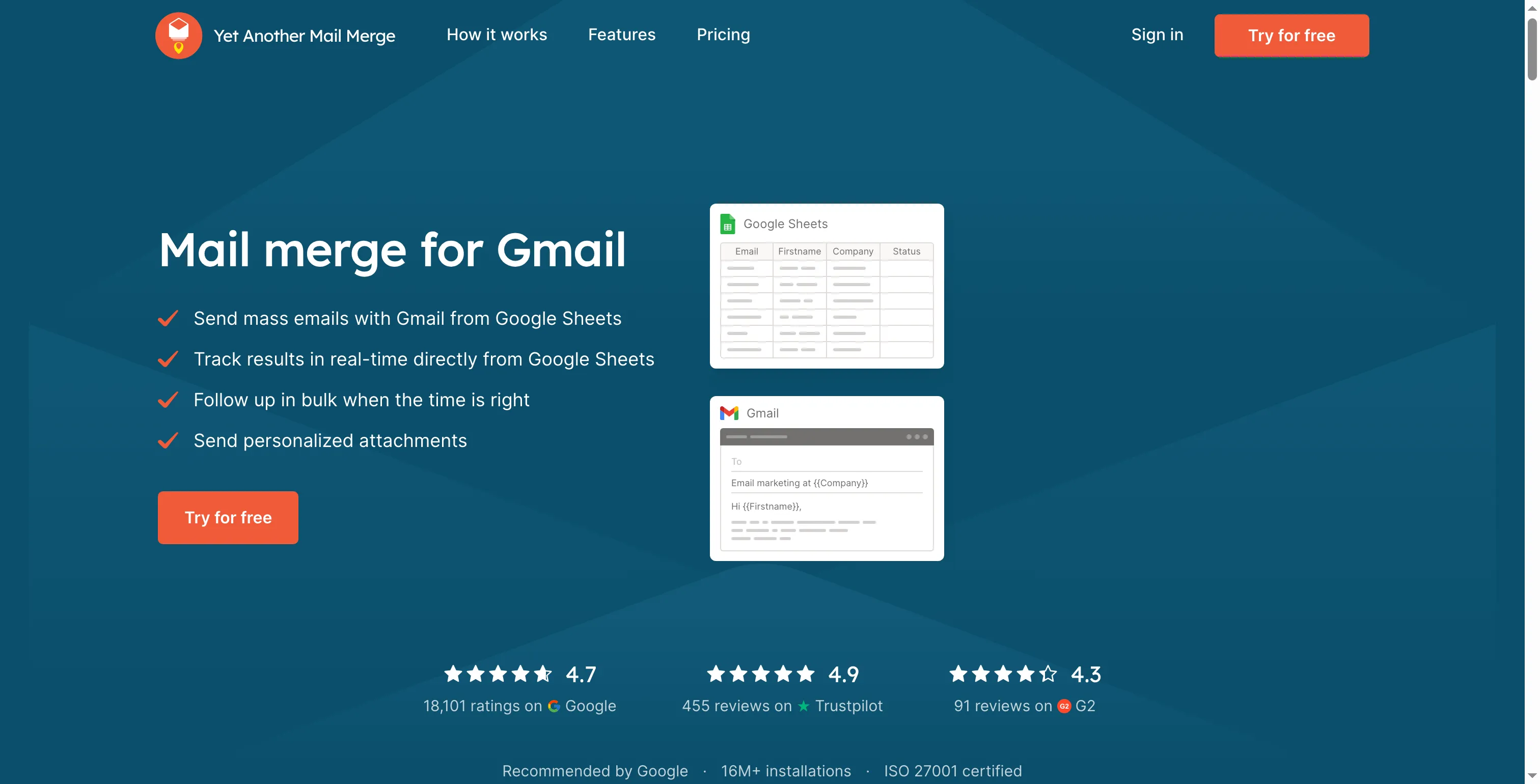
Die YAMM-Startseite veranschaulicht die Serienmailfunktion zwischen Google Sheets und Gmail.
Vorteile von YAMM
- Individuellen Empfängern zugeordnete Anhänge aus Google Drive
- Google Docs-, Sheets- und Slides-Dateien können in PDF-Anhänge umgewandelt werden
- Gemeinsame Abonnementverwaltung für Pro-Lizenzen derselben Domain
Nachteile von YAMM
- Nur für Google-Konten
- Niedrigeres Kontingent für personalisierte Anhänge bei privaten Gmail-Konten
- Für den Abmeldelink muss das Tracking aktiviert sein
Bevor Sie der Dateinamenzuordnung von YAMM private Dateien anvertrauen, sollten Sie diese sorgfältig prüfen. Im Leitfaden wird darauf hingewiesen, dass „Chris“ sowohl Chris-Parker.pdf als auch Chris-Wilson.pdf zugeordnet werden kann. Verwenden Sie Kennungen, die sich nicht überschneiden können (ein Name allein ist möglicherweise zu allgemein), denn eine korrekte Anrede gleicht den Anhang einer anderen Person nicht aus – insbesondere, wenn das Dokument Informationen enthält, die der Empfänger nicht sehen sollte.
Das Pro-Kontingent eines privaten Gmail-Kontos beträgt täglich 400 Empfänger bei gewöhnlichen E-Mails, bei personalisierten Anhängen jedoch nur 100. Ein etabliertes kostenpflichtiges Workspace-Konto kann 1.500 Empfänger erreichen, während für Test- und Aufwärmkonten niedrigere Kontingente gelten. Die höhere Zahl für gewöhnliche E-Mails ist auf einer Tarifseite leicht zu erkennen. Das Anhangkontingent entscheidet jedoch darüber, ob Ihr Versand heute abgeschlossen werden kann.
YAMM verknüpft außerdem seine Abmelde-URL mit dem Tracking. Da die Deaktivierung des Trackings die Abwicklung von Abmeldungen verändert, sollten Sie diese Entscheidung treffen, bevor Sie die Kampagne vorbereiten.
Preise von YAMM
Preise von YAMM: Pro Workspace kostet bei jährlicher Abrechnung 12 $/Benutzer/Monat. Der kostenlose Tarif erlaubt 20 Empfänger pro Tag.
- Pro gmail.com – 6 $/Benutzer/Monat bei jährlicher Abrechnung
- Jeder Absender benötigt eine Lizenz. Die Pro-Verwaltung unterstützt Lizenzen derselben Domain
- Der Zugang bleibt bis zum Ende des bezahlten Jahreszeitraums bestehen; eine Reduzierung der Lizenzen wird bei der Verlängerung wirksam
3. Mailmeteor: Am besten, um Gmail und Outlook in einem Serienmail-Workflow zusammenzuführen
Mailmeteor ermöglicht Absendern mit Microsoft- und Gmail-Konten, einschließlich des Google Sheets-Workflows denselben Kampagnendienst zu nutzen. Wenn ein Team bereits beide Anbieter verwendet und einen einheitlichen Prozess beibehalten möchte, finde ich das attraktiv.
Ich importierte zwei CSV-Zeilen, fügte der Betreffzeile und dem Nachrichtentext Felder für Vorname und Referenz hinzu und wechselte in der Vorschau zwischen den Empfängern. Beide Zeilen wurden korrekt aufgelöst. Ich konnte Betreffzeile und Nachrichtentext gemeinsam prüfen, ohne die Vorschau zu verlassen. Diese gemeinsame Prüfung ist hilfreich, wenn Sie dieselbe Referenz an beiden Stellen eingefügt haben und eine Abweichung nicht übersehen möchten.
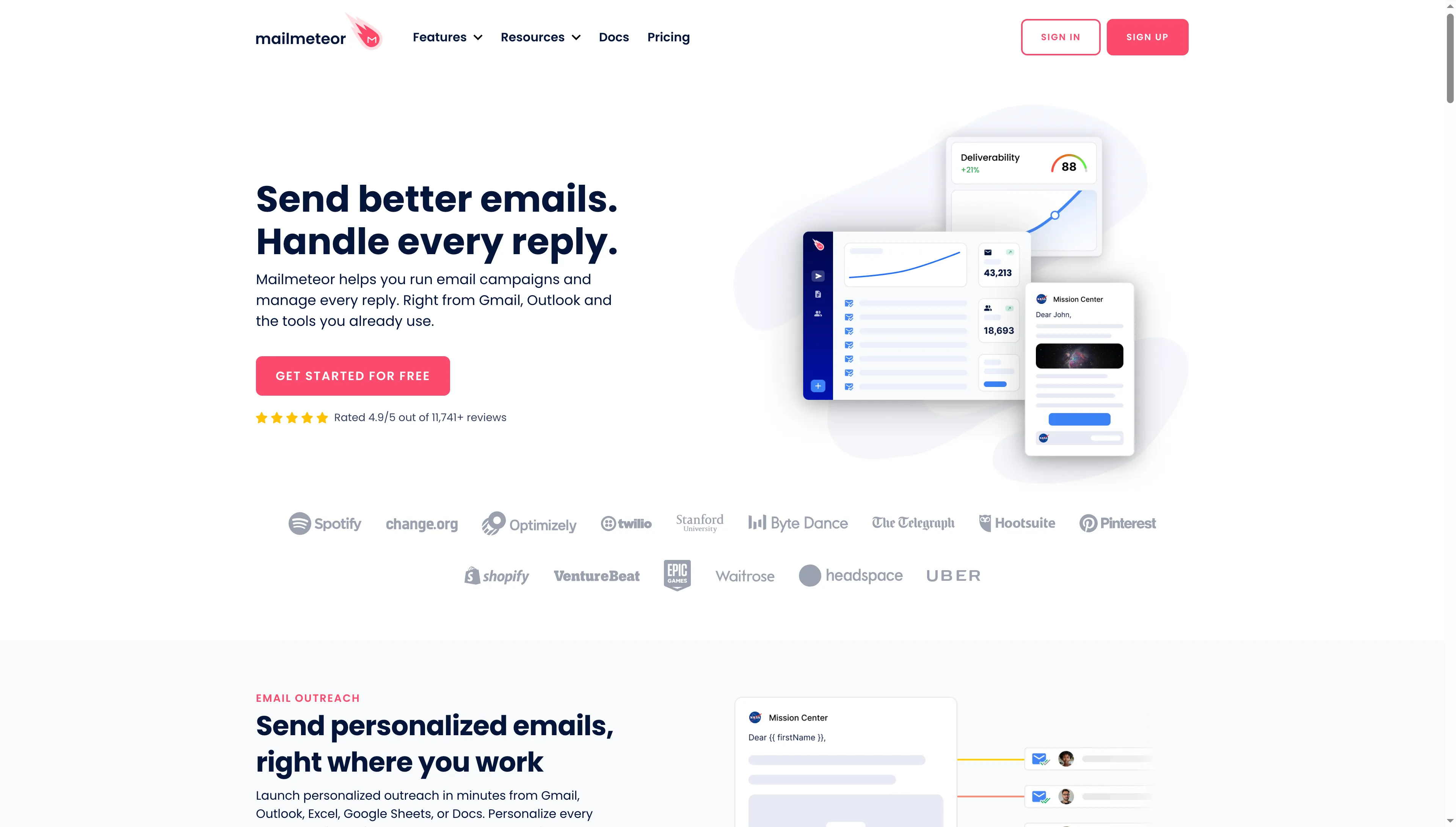
Mailmeteor präsentiert E-Mail-Kampagnen und Antwortverwaltung für Gmail und Outlook.
Vorteile von Mailmeteor
- Anbindung von Kampagnen an Gmail, Microsoft und weitere unterstützte Anbieter
- Follow-ups und Google Sheets-Automatisierung mit Premium
- Gemeinsame Vorlagen für wiederkehrende Kampagnen
Nachteile von Mailmeteor
- Das tägliche Kontingent von Starter kann die Aufteilung eines Stapels erzwingen
- Personalisierte Dateien erfordern zugängliche URLs
- Mehrere Absenderadressen gehören weiterhin zu einem lizenzierten Benutzer
Der Anhangbereich im Mailmeteor-Dashboard nahm die von mir bereitgestellte PDF-Datei auf und verwies mich auf einen weiteren Leitfaden zu individuellen Anhängen. Dieser Leitfaden sieht in Sheets eine Spalte mit der Bezeichnung „Attachment“ oder „Attachments“ vor, die Datei-URLs enthält. Für Google Drive empfiehlt die Anleitung, die Freigabe auf „Anyone with the link“ umzustellen. Für vertrauliche Dateien, deren Zugriff eingeschränkt bleiben muss, würde ich eine solche Bereitstellung nicht verwenden.
Starter erlaubt täglich 250 Nachrichten. Premium erhöht diese Obergrenze auf 1.000, sofern das Postfachlimit nicht niedriger ist. Das kann die Tarifwahl von Personen verändern, die selten versenden, aber den gesamten Stapel an einem Tag abschließen müssen. Der günstigere Tarif könnte jedoch ausreichen, wenn sich Ihre Liste über mehrere Tage verteilen lässt und keine Follow-ups erforderlich sind (hier entscheidet die Frist über den Kauf).
Preise von Mailmeteor
Preise von Mailmeteor: Premium kostet bei jährlicher Abrechnung etwa 13,50 $/Benutzer/Monat.
- Kostenlos – 50 E-Mails/Tag und 500/Monat
- Starter – bei jährlicher Abrechnung etwa 4,50 $/Benutzer/Monat
- Monatliche Abrechnung von Premium – 17,99 $/Benutzer/Monat
- Premium umfasst fünf Absenderadressen pro Benutzer. Kollegen, die separate Konten benötigen, brauchen eigene Lizenzen
4. GMass: Am besten für Serienmails, die automatische Gmail-Follow-ups benötigen
GMass ist eine sinnvolle Wahl, wenn Sie eine Serienmail einrichten und anschließend direkt aus Gmail Follow-ups senden möchten. Die Chrome-Erweiterung platziert die Kampagnensteuerung im Posteingang, während Premium automatische Follow-ups und A/B-Tests ergänzt. Für Absender, die häufig bei Empfängern nachfassen, können diese Funktionen meiner Ansicht nach das teurere Abonnement rechtfertigen.
Die Konfiguration der Anhänge ist flexibel. Über mehrere Spalten können Sie mehrere personalisierte Anhänge hinzufügen. Spalten, deren Namen mit „attachment“ beginnen, können auf Drive-Dateinamen oder im Web gehostete Dateien verweisen. Eine gemeinsame Datei kann außerdem im Gmail-Entwurf verbleiben (beispielsweise ein individuelles Angebot zusammen mit derselben Unternehmensbroschüre).
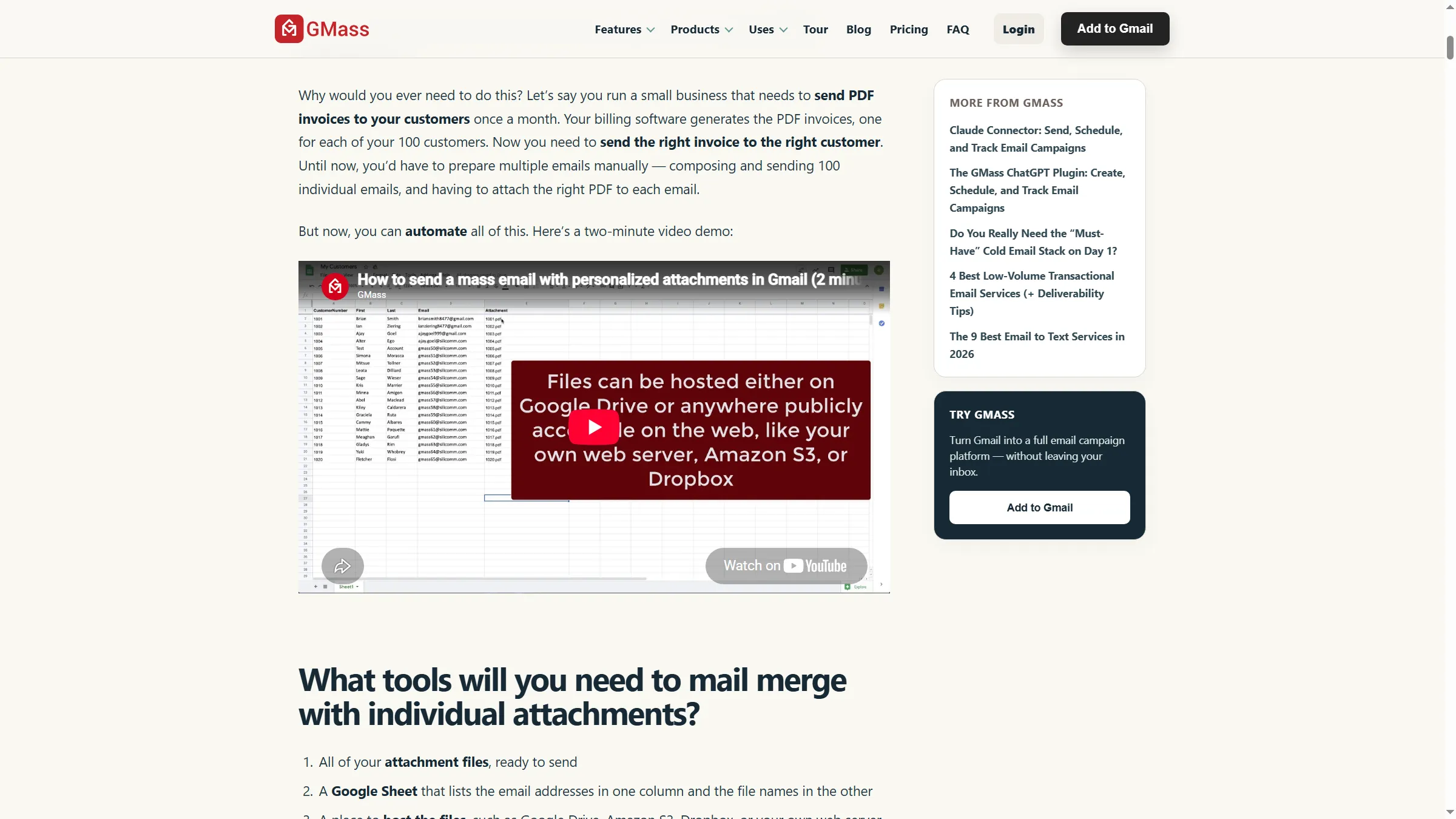
GMass erklärt, wie Dateinamen in Tabellen den Empfängern individuelle Anhänge zuordnen.
Vorteile von GMass
- Kampagnenvorbereitung und -steuerung im vertrauten Gmail-Posteingang
- Automatische Follow-ups und A/B-Tests mit Premium
- Mehrere Spalten für personalisierte Anhänge neben einer gemeinsamen Datei im Entwurf
Nachteile von GMass
- Separate Lizenzen für unabhängig sendende Gmail-Konten
- Bei leeren Anhangzellen kann die Nachricht ohne Datei versendet werden
- Auch kostenpflichtige Tarife unterliegen den Beschränkungen des Postfachs
Prüfen Sie vor dem Start, wie GMass mit leeren Zellen umgeht. Eine leere Anhangzelle kann zu einer E-Mail ohne das Dokument führen. Suchen Sie daher vor dem Start in der Tabelle nach fehlenden Einträgen – selbst wenn Sie die Namen bereits bestätigt haben und die erste Vorschau korrekt aussieht. Die Prüfung einer einzigen korrekten Vorschau deckt keine fehlende Datei an anderer Stelle der Liste auf.
Ein kostenpflichtiges Kontingent macht nicht jede Liste für den Versand geeignet. In einer Reddit-Diskussion über den Massenversand mit Gmail berichtete u/Alex1644 von einer Warnung für sein Google-Konto, nachdem GMass für 50–100 Nachrichten pro Tag verwendet worden war. Der Beitrag enthält keine Angaben zum bisherigen Kontoverlauf oder zum Empfängerkontext. Betrachten Sie ihn als Anlass, die Reaktion Ihres Postfachs auf eine Kampagne zu beobachten, nicht als gemessenen Schwellenwert für ein sicheres Versandvolumen.
Preise von GMass
Preise von GMass: Eine jährlich abgerechnete Premium-Lizenz entspricht etwa 29,08 $/Benutzer/Monat. Bei monatlicher Abrechnung kostet sie 39,95 $/Benutzer/Monat.
- Standard deckt grundlegende Serienmails und Anhänge ab. Premium ergänzt Follow-ups
- Team für fünf Benutzer kostet 1.750 $/Jahr und umfasst Funktionen auf Professional-Niveau
- Während der siebentägigen Testphase sind sowohl der tägliche Versand als auch die Empfängerliste einer Kampagne auf 50 begrenzt
Normalerweise nutzen GMass-Aliasse das Abonnement des Absenderkontos. Wird ein Kreditkartenabonnement gekündigt, bleibt der kostenpflichtige Zugriff für die restliche Laufzeit bestehen. Bei einer Kündigung über PayPal stuft GMass Ihr Abonnement sofort herab. Kündigen Sie über die Abrechnungseinstellungen, selbst wenn Sie die Erweiterung bereits entfernt haben.
5. SecureMailMerge: Am besten für individuelle PDFs im neuen Outlook, im Web und auf dem Mac
SecureMailMerge eignet sich für Absender mit Microsoft 365 Business oder Education, die über einen Ordner mit empfängerspezifischen PDFs verfügen. Es funktioniert in modernen Outlook-Clients, ohne Word zu benötigen, und der kostenlose Tarif enthält bereits alle wesentlichen Funktionen. Die kostenpflichtige Lizenz entfernt hauptsächlich die Werbefußzeile.
Tragen Sie die Dateinamen in eine Spalte mit der Bezeichnung „Attachments“ ein, wählen Sie die lokalen Dateien aus und lassen Sie das Add-in diese den Zeilen zuordnen. Fehlt eine Datei, wird der Versand blockiert. Diese Unterbrechung ist mir lieber, als später festzustellen, dass jemand die Nachricht ohne Rechnung erhalten hat.
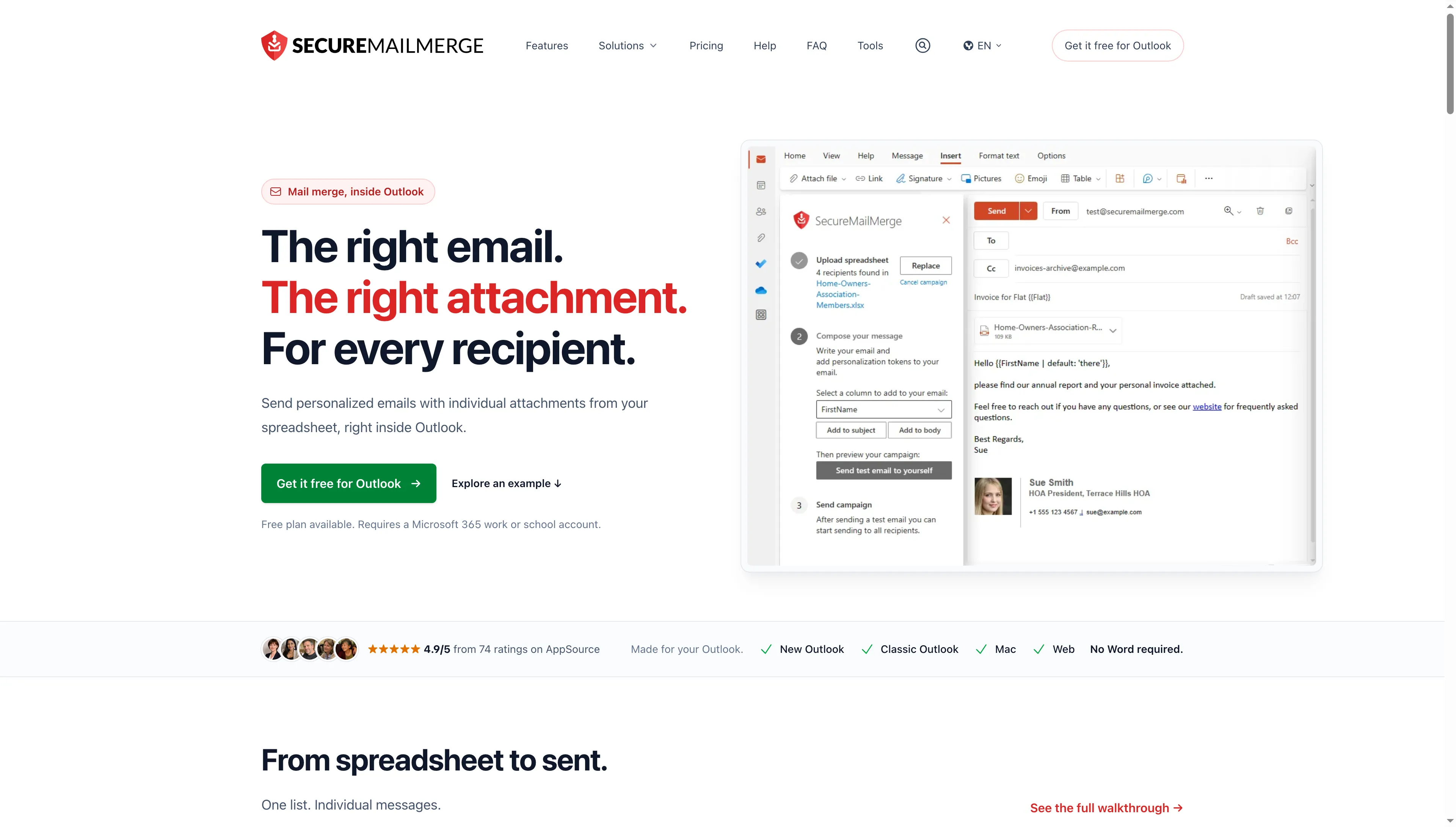
SecureMailMerge zeigt vor dem Versand den Tabellen-Upload, Personalisierungsfelder und einen Schritt zum Versenden einer Test-E-Mail.
Vorteile von SecureMailMerge
- Empfängerspezifische lokale Anhänge sind im kostenlosen Tarif enthalten
- Unterstützung für neues und klassisches Outlook, Web-Clients und Mac
- Kampagneninhalte und Anhänge werden lokal verarbeitet
Nachteile von SecureMailMerge
- Erfordert ein berechtigtes Business- oder Education-Postfach
- Kostenlose Nachrichten enthalten eine Werbefußzeile
- Keine Öffnungs-/Klickanalysen oder verwaltete Sperrliste
SecureMailMerge stellt sicher, dass Kampagneninhalte und Anhänge niemals die eigenen Kampagnenserver erreichen. Die fertigen E-Mails werden über Ihr Microsoft-Postfach versendet. Sie müssen keine öffentlich zugänglichen Datei-URLs einrichten, die der Serienmaildienst abrufen kann – die Auswahl der Anhänge bleibt lokal. Eine private Outlook.com-Adresse oder ein Microsoft 365 Personal-/Family-Abonnement ist jedoch nicht berechtigt.
Um einen Stapel fortzusetzen, müssen Sie vorsorgen. Sobald das Add-in erneut geöffnet wird, verlangt die Anhangfunktion, dass Sie jede Datei erneut auswählen. Empfänger, die bereits eine Kopie erhalten haben, bekommen keine weitere. Da Sie für die Fortsetzung jedoch die Originaldateien benötigen, sollten Sie den Quellordner weder verschieben noch umbenennen, bis der gesamte Stapel abgeschlossen ist und Sie seinen Status geprüft haben.
Wenn Sie mit einer gemeinsamen Adresse arbeiten, starten Sie das Add-in aus einem eigenen berechtigten Postfach und verwenden Sie die richtigen Berechtigungen „From“ und „Send As“. Der Leitfaden rät davon ab, es direkt im gemeinsamen Postfach zu installieren.
Preise von SecureMailMerge
Preise von SecureMailMerge: Kostenlos mit Werbefußzeile. Die Nutzung ohne Fußzeile kostet bei jährlicher Abrechnung 12,50 $/Absender/Monat oder bei monatlicher Abrechnung 19 $.
- Kündigen Sie die Verlängerung, um künftige Kosten zu vermeiden
- Das Aufheben einer Lizenzzuweisung verringert die Anzahl der abonnierten Lizenzen nicht
6. Mail Merge Toolkit: Am besten zum Generieren personalisierter PDFs aus Word unter Windows
Mail Merge Toolkit ist meine Wahl für ein Windows-Team, das mit der Word-Serienbrieffunktion personalisierte Dateien erzeugen muss. Formatierte Schreiben, Rechnungen und Zertifikate bleiben in einem vertrauten Desktop-Workflow – und welche Edition Sie benötigen, hängt davon ab, woher diese Dateien stammen.
Standard hängt vorhandene Dateien über einen Pfad aus einer Quelldatenspalte an. Professional generiert die personalisierte PDF- oder DOCX-Datei aus dem Word-Serienbrief. Wenn Sie die PDFs bereits erstellt haben und diese in einem Ordner liegen, deckt Standard die Aufgabe möglicherweise vollständig ab (für diese Aufgabe müssen Sie keine Dokumentgenerierung erwerben).
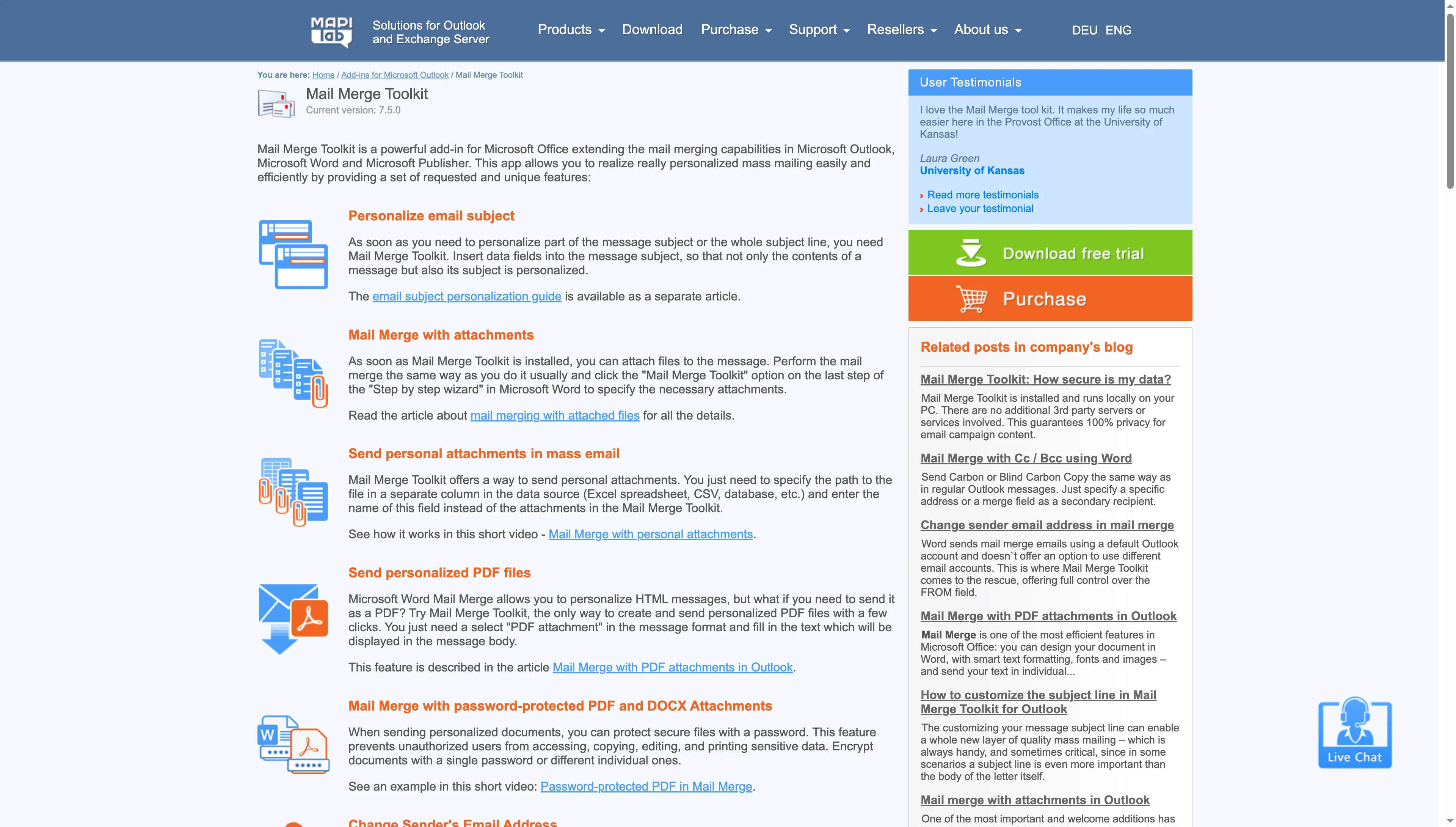
Mail Merge Toolkit unterscheidet zwischen der Personalisierung der Betreffzeile, individuellen Anhängen und personalisierten PDF-Dateien.
Vorteile von Mail Merge Toolkit
- Standard hängt vorhandene Dateien über Pfade aus den Quelldaten an
- Professional generiert personalisierte PDF- oder DOCX-Dateien aus Word
- Professional ergänzt die Stapelverarbeitung und Steuerung der Versanddrosselung
Nachteile von Mail Merge Toolkit
- Erfordert unterstützte Office-Desktopanwendungen unter Windows
- Kein entsprechendes Add-in für Mac oder das Web
- Aktuelle Käufe sind Jahresabonnements
Mit der Drosselung von Mail Merge Toolkit können Sie die Versandgeschwindigkeit des Stapels steuern, das Kontingent des Postfachanbieters gilt jedoch weiterhin. Ein dokumentenintensiver Windows-Prozess passt gut zu dieser Kombination. Umständlich wird es allerdings, wenn einige Kollegen dasselbe Add-in im Web oder auf einem Mac öffnen möchten, ohne ihre Arbeitsumgebung zu ändern.
Testen Sie es in der Office-Umgebung, die Sie tatsächlich verwenden werden. Während der 30-tägigen Testphase sind bis zu 50 Empfänger erlaubt – genug, um das Serienbriefformat und die Verarbeitung der Dateien zu prüfen. Die Erstattungsbedingungen sind ein guter Grund, die Testphase zu nutzen: Wenn Sie feststellen, dass die Software Ihre Anforderungen nicht erfüllt, haben Sie nicht automatisch Anspruch auf eine Erstattung. Vergewissern Sie sich, dass das benötigte Word-Layout bei der Zusammenführung erhalten bleibt.
Preise von Mail Merge Toolkit
Preise von Mail Merge Toolkit: Professional kostet bei jährlicher Abrechnung 8,25 €/Benutzer/Monat.
- Standard – bei jährlicher Abrechnung 2,50 €/Benutzer/Monat
- Eine lizenzierte Desktopversion von Word und das klassische Outlook sind separate Voraussetzungen
- Formulierungen zu früheren Dauerlizenzen gelten für ältere Käufe. Neue Abonnements verlängern sich jährlich
7. MailMerge365: Am besten für Outlook-Kampagnen, die Tracking und Abmeldungen benötigen
MailMerge365 eignet sich für eine Outlook-Kampagne, bei der Berichte und verwaltete Abmeldungen wichtiger sind als individuelle Dateien. Es kombiniert tabellenbasierte Personalisierung mit Tracking, der Abwicklung von Abmeldungen und gezielten Follow-ups. Damit lassen sich auch die Schritte nach dem ersten Versand verwalten.
Diese Kombination gefällt mir für ein Kunden-Update mit einem gemeinsamen Anhang. Kampagnenberichte zeigen Ihnen, worauf Sie sich konzentrieren sollten, und Sie können Abmeldungen im selben Dienst verwalten. Sie benötigen ein berechtigtes Microsoft 365 Business-Konto; eine private Outlook-Adresse ist nicht zulässig.
MailMerge365 präsentiert Outlook-Serienmails mit einem Installationslink zu AppSource.
Vorteile von MailMerge365
- Kampagnenberichte zu Öffnungen und Klicks sowie verwaltete Abmeldungen
- Unterstützung für neues und klassisches Outlook, Web-Clients und Mac
- Wahl zwischen einem Jahresabonnement und dem Kauf eines Empfängerpakets
Nachteile von MailMerge365
- Keine unterschiedlichen Anhänge für einzelne Empfänger
- Gemeinsame Anhänge und Bilder teilen sich eine Größenobergrenze
- Kampagnendaten werden auf Servern des Anbieters gespeichert
MailMerge365 stellt Ihnen insgesamt 3,5 MB für Standardanhänge und Bilder zur Verfügung. Bei personalisierten Rechnungen oder Tickets verweist die Hilfeseite jedoch auf SecureMailMerge – das auf Dateien ausgerichtete Produkt desselben Anbieters. Da sich durch separat gehostete Dateien und eingefügte Links ändert, was die Empfänger erhalten, sollten Sie diese Entscheidung vor dem Kostenvergleich treffen.
Auch bei der Speicherung unterscheiden sich die verwandten Produkte. MailMerge365 speichert die ursprüngliche Kampagnen-E-Mail und die Tabellendaten auf seinen Servern. Prüfen Sie vor dem Import einer Kontaktliste, ob Sie diese Kampagnendaten beim Anbieter speichern dürfen (die Tatsache, dass MailMerge365 und SecureMailMerge vom selben Entwickler stammen, bedeutet nicht, dass beide Produkte dasselbe Speicherverhalten aufweisen).
Auch Öffnungsberichte müssen interpretiert werden. Tracking-Pixel können durch Datenschutzfunktionen oder automatisierte Prozesse geladen werden, während tatsächlich gelesene Nachrichten durch blockierte Bilder unentdeckt bleiben können. Eine abgeschlossene Aktion oder eine echte Antwort ist eine verlässlichere Grundlage für eine Erinnerung als eine Öffnung allein.
Preise von MailMerge365
Preise von MailMerge365: Bei jährlicher Abrechnung etwa 16,67 $/Postfach/Monat. Eine Testphase für 100 Empfänger ist verfügbar.
- Pay as you go – 35 $ für 1.000 Empfänger
- Jahresabonnements verlängern sich automatisch, bis sie gekündigt werden
- Die Website bietet eine 30-tägige Geld-zurück-Garantie
Kosten von Serienmail-Tools für drei feste Arbeitslasten
Serienmail-Tools können für eine berechtigte Gmail-Ankündigung oder einen SecureMailMerge-Stapel mit Werbefußzeile ohne zusätzliche Abonnementkosten genutzt werden. Im Szenario mit fünf Absendern, die Drive-Dateien verwenden, ist YAMM die günstigste Option. Die Tabellen vergleichen für jede Aufgabe die geeignete Konfiguration anhand der exakten Jahreskosten. Die Preise für Toolkit bleiben in Euro. Eine Wechselkursumrechnung wird nicht vorgenommen.
Ein Workspace-Absender: 500 Nachrichten an einem Tag pro Monat
Gmail-Serienmail bewältigt diese Arbeitslast ohne zusätzliches Abonnement, sofern das Workspace-Konto berechtigt ist. Die Tabelle vergleicht die Funktion mit kostenpflichtigen Add-ins für personalisierten Nachrichtentext und dieselbe 100 KB große PDF-Datei – ohne zusätzliche Bilder. Automatische Follow-ups, ein geplanter Start und eine Teamverwaltung sind nicht erforderlich.
| Tool | Geeignete Konfiguration | Zusätzliche Jahreskosten | Zwingende Voraussetzung | Entscheidendes Limit |
|---|---|---|---|---|
| Gmail-Serienmail | Native Funktion | 0 $ | Bereits berechtigte Workspace-Edition | Kein geplanter Start |
| YAMM | Pro Workspace | 144 $ | Etabliertes kostenpflichtiges Workspace-Konto | Verbleibendes Tageskontingent |
| Mailmeteor | Premium | 161,99 $ | Verbundenes unterstütztes Postfach | Einstiegstarif verfehlt die Frist |
| GMass | Standard | 249 $ | Gmail und Chrome-Erweiterung | Anbieterlimits gelten weiterhin |
Die integrierte Gmail-Funktion bewältigt genau diese Aufgabe. Sollte eine Zeitplanung unverzichtbar werden, ändert sich die Anforderung und Sie sollten die kostenpflichtigen Optionen erneut prüfen. Ein günstigerer Tarif, der den Stapel auf zwei Tage verteilt, erfüllt die angegebene Frist nicht.
Fünf Workspace-Absender: jeweils 500 unterschiedliche PDFs an einem Tag pro Monat
Sofern der Drive-Workflow Ihren Anforderungen entspricht, verursacht YAMM in diesem Vergleich die niedrigsten Jahreskosten. Die Vergleichstabelle bezieht sich auf fünf Personen, die jeweils selbstständig über etablierte Konten versenden. Jede PDF-Datei ist 100 KB groß und es gibt keine zusätzlichen Bilder. Die PDFs sind bereits vorhanden. Weder die Dokumentgenerierung noch automatische Follow-ups oder eine gemeinsame Kampagnenverwaltung sind erforderlich.
| Tool | Geeignete Konfiguration | Zusätzliche Jahreskosten | Zwingende Voraussetzung | Entscheidendes Limit |
|---|---|---|---|---|
| YAMM | Fünf Pro Workspace-Lizenzen | $720 | Benutzer derselben Domain und Drive-Zugriff | Anhangspezifisches Kontingent pro Benutzer |
| Mailmeteor | Fünf Premium-Benutzer | $809.95 | Sheets und zugängliche Anhang-URLs | Bereitstellung über öffentliche Links muss akzeptabel sein |
| GMass | Fünf Standard-Lizenzen | $1,245 | Fünf unabhängige Gmail-Absender | Leere Dateizellen können zum Versand ohne Anhang führen |
| Gmail-Serienmail | Keine entsprechende native Konfiguration | Nicht unterstützt | — | Nur derselbe Anhang |
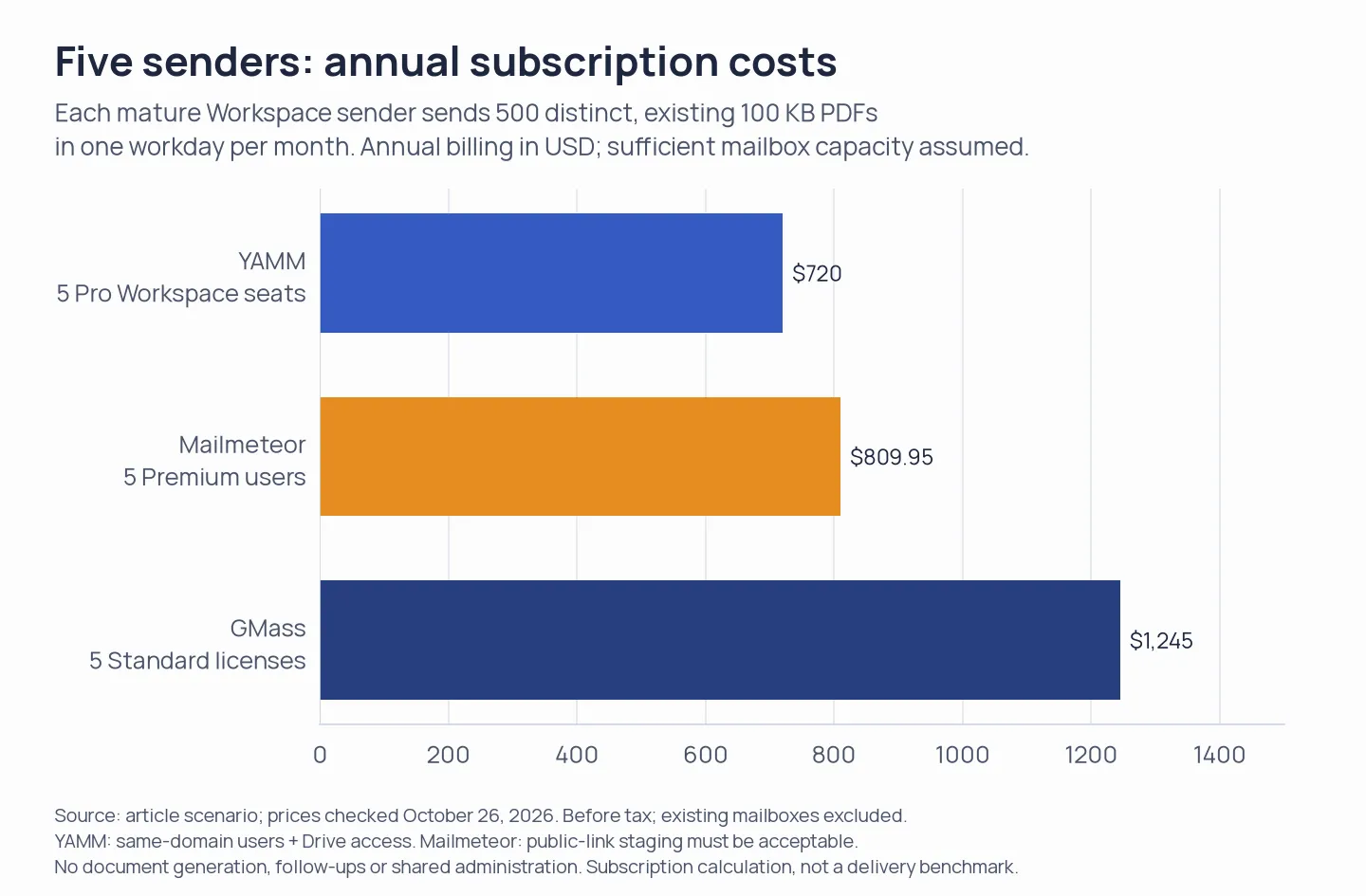
YAMM weist für die angegebene Arbeitslast die niedrigsten Abonnementkosten auf, sofern der Drive-Workflow geeignet ist. Mailmeteor erfordert eine akzeptable Bereitstellung über öffentliche Links.
YAMM ist in diesem Fall der günstigste unterstützte kostenpflichtige Tarif – vorausgesetzt, der Drive-basierte Workflow entspricht Ihren Anforderungen. Mailmeteor scheidet jedoch für Dateien aus, deren Zugriff eingeschränkt bleiben muss, da die Bereitstellung über öffentliche Links dies nicht zulässt. Die GMass-Gesamtsumme basiert auf fünf Standard-Lizenzen: Ein Team-Paket würde zusätzliche Funktionen umfassen, die in diesem Szenario nicht benötigt werden.
Ein Microsoft 365-Absender: 500 vorhandene personalisierte PDFs pro Monat
SecureMailMerge Free deckt diese Arbeitslast mit einer Werbefußzeile ab. Toolkit berechnet Gebühren für sein Windows-Add-in. Die Tabelle vergleicht einen Stapel, der an einem Arbeitstag abgeschlossen wird. Jede E-Mail enthält einen personalisierten Nachrichtentext und eine eigene 100 KB große PDF-Datei, jedoch keine zusätzlichen Bilder. Der Absender verfügt bereits über ein berechtigtes Microsoft 365-Postfach. Für Toolkit werden zusätzlich lizenziertes Desktop-Word unter Windows und klassisches Outlook vorausgesetzt.
| Tool | Geeignete Konfiguration | Zusätzliche Jahreskosten | Zwingende Voraussetzung | Entscheidendes Limit |
|---|---|---|---|---|
| SecureMailMerge | Kostenlos | $0 | Business-/Education-Postfach | Werbefußzeile |
| SecureMailMerge | Kostenpflichtige Jahreslizenz | $150 | Dasselbe berechtigte Postfach | Keine Öffnungs-/Klickberichte |
| Mail Merge Toolkit | Standard | €30 | Desktop-Word unter Windows und klassisches Outlook | Kostenpflichtiges Postfach/Desktop-Anwendungen sind separat erforderlich |
| MailMerge365 | Keine entsprechende Konfiguration | Nicht unterstützt | — | Unterschiedliche Anhänge nicht verfügbar |
| Nativer Word-E-Mail-Serienbrief | Keine entsprechende Windows-Konfiguration | Nicht unterstützt | — | Vorhandene Dateien können nicht angehängt werden |
Für das neue Outlook, das Web oder den Mac deckt SecureMailMerge diese Aufgabe ab. Toolkit ist günstig, wenn Sie bereits über die erforderliche Windows-Desktopumgebung verfügen. Wenn Sie die PDFs aus einer Word-Vorlage erstellen müssen, verändert die Professional-Edition die Kalkulation. Das ist eine zusätzliche Aufgabe und keine versteckte Voraussetzung für das Anhängen bereits vorhandener Dateien.
Welches Serienmail-Tool sollten Sie wählen?
Für die Ankündigung einer gemeinsamen Datei mit einem berechtigten Workspace-Konto ist Gmail der einfachste Einstieg. YAMM eignet sich für individuelle Drive-Dateien und SecureMailMerge für lokale Dateien im modernen Outlook. Beginnen Sie dort und ergänzen Sie anschließend die Funktionen, die Sie für Ihren konkreten Workflow benötigen.
Ziehen Sie Mailmeteor für eine Kampagne über mehrere Anbieter hinweg in Betracht, sofern die Art der Dateifreigabe zu Ihren Dateien passt. Wählen Sie GMass Premium, wenn Sie Follow-ups innerhalb von Gmail benötigen.
Für Windows-Benutzer, die mit Word personalisierte PDFs erstellen müssen, gilt eine andere Anforderung: Mail Merge Toolkit Professional. MailMerge365 eignet sich dagegen besser, wenn die Outlook-Kampagne Berichte und verwaltete Abmeldungen statt individueller Anhänge erfordert.
Prüfen Sie außerdem die bereits vorhandene Software. Der native Word-E-Mail-Serienbrief verarbeitet personalisierten Nachrichtentext, doch laut Windows-Anleitung können keine vorhandenen Dateien angehängt werden. Microsoft führt die Serienmailfunktion im neuen Outlook als teilweise verfügbar auf. Prüfen Sie daher den konkreten Vorgang, statt davon auszugehen, dass der Word-Workflow vollständig nachgebildet wird.
Für einen regelmäßig erscheinenden Newsletter kann sich eine spezielle E-Mail-Marketingplattform lohnen. Wenn Ihre Kontakte ursprünglich von LinkedIn stammen, behandelt der Leitfaden zum Export von LinkedIn-Kontakten und zur Übergabe an E-Mail den vorherigen Schritt.