
 Actualizado: 26 de outubro de 2026
 25 minutos de leitura
A parte difícil de escrever um email geralmente não é a ortografia. É transformar «pedir quinze minutos, manter um tom cordial, não soar a mensagem-modelo» em algo que enviaria de facto. Uma ferramenta de AI para escrever emails pode ajudá-lo a ultrapassar o bloqueio diante da janela de composição em branco. A escolha torna-se mais difícil quando um site gratuito, um assistente de revisão e uma caixa de correio empresarial completa prometem o mesmo atalho.
Comece por perceber onde escreve
Começaria por perceber onde costuma escrever os seus emails. Se apenas precisar de um rascunho ocasional, uma subscrição separada pode ser desnecessária. Se reformula mensagens durante todo o dia, os controlos de edição e a quota de utilização são mais importantes do que o primeiro parágrafo gerado. E se a resposta depender de uma conversa existente, um assistente integrado na caixa de correio tem uma função diferente da de um campo de instruções numa ferramenta autónoma.
Como escolhi estas ferramentas e nota de transparência da editora
Testei ferramentas de escrita a que consegui aceder com instruções para emails fictícios, consultei os guias e os preços dos restantes produtos e calculei três volumes de escrita. A Linked Helper, que publica este blogue, disponibiliza uma ferramenta de automatização de atividades no LinkedIn e não faz parte desta seleção. Estas são as ferramentas que escolheria para cinco tarefas de escrita distintas.
O que é uma ferramenta de AI para escrever emails?
Uma ferramenta de AI para escrever emails transforma instruções, notas ou uma mensagem existente num rascunho de email. Pode alterar o tom, encurtar o texto e sugerir respostas. As ferramentas autónomas trabalham com o contexto que fornecer; os assistentes integrados na caixa de correio podem usar o contexto da conversa, dependendo das funcionalidades disponíveis na conta. Continua a caber-lhe decidir se o texto é rigoroso e está pronto a enviar.
As melhores ferramentas de AI para escrever emails em resumo
| Ferramenta | Mais indicada para | Funcionalidade de destaque | Preço inicial | Principal desvantagem |
|---|---|---|---|---|
| Mailmeteor AI Email Writer | Rascunhos ocasionais numa ferramenta autónoma | Campo de instruções sem conta | Ferramenta autónoma gratuita | Contexto fornecido manualmente |
| Rytr | Escrita frequente numa ferramenta autónoma | Quota do «Create» contabilizada em caracteres | Gratuito; Lite por 7,50 $/mês, com faturação anual | Limite de caracteres no plano gratuito |
| Grammarly | Reformulação nas várias aplicações onde escreve | Reformulação do texto selecionado | Gratuito; Pro por 12 $/utilizador/mês, com faturação anual | Os limites de AI variam consoante a aplicação utilizada |
| Gemini no Gmail | Escrita dentro do Gmail | «Help me write» | Gratuito para contas pessoais elegíveis nos EUA | Elegibilidade da conta e da região |
| Microsoft Copilot no Outlook | Revisão de mensagens do Outlook | Criação de rascunhos e «Coaching» para emails | Incluído nas subscrições elegíveis | É necessário verificar as funcionalidades incluídas na conta |
O que distingue as melhores ferramentas de AI para escrever emails?
Uma ferramenta útil é aquela que mantém intacto o significado da mensagem e, ao mesmo tempo, lhe fornece um rascunho que pode editar à vontade. Um parágrafo bem redigido não ajuda muito se alterar discretamente o dia da reunião ou der a entender que já trabalhou com alguém.
Concentrei-me em cinco verificações que afetam a escrita quotidiana. Nos testes práticos, as instruções pediam um email curto para um destinatário fictício, uma reunião de 15 minutos para analisar o fluxo de trabalho e duas datas possíveis. Uma segunda instrução pedia uma versão mais curta que preservasse esses pormenores. Assim, é possível detetar pequenas alterações no texto sem pressupor que um rascunho de exemplo permite prever resultados de vendas.
-
Rigor factual: O rascunho limita-se à oferta, às datas e à relação indicadas? Eu eliminaria uma afirmação inventada antes de me preocupar com a elegância da saudação.
-
Edição útil: É possível encurtar ou reformular uma seleção, ajustar o tom ou editar diretamente o resultado? Não deveria ser necessário gerar uma mensagem totalmente nova para corrigir uma única frase.
-
Adequação ao contexto: Pretende colar algumas notas ou trabalhar a partir de uma conversa de email existente? São requisitos diferentes, e subscrever um serviço completo de correio eletrónico apenas para trabalhar a partir de algumas notas pode ser excessivo.
-
Uma quota de utilização adequada: O plano contabiliza instruções, caracteres ou outra unidade? Um primeiro rascunho seguido de uma reformulação pode exigir duas operações de geração para chegar a um único email pronto a enviar.
-
Boa integração com as ferramentas que já utiliza: A funcionalidade já está incluída na sua subscrição do Gmail, do Microsoft 365 ou de uma ferramenta de escrita? Eu verificaria isso antes de acrescentar outra mensalidade.
A lista concentra-se na redação e na revisão de emails. A pesquisa na caixa de correio, o agendamento de reuniões, o envio de campanhas e as mensagens automáticas de acompanhamento podem ser úteis, mas não serviram de base a estas escolhas. Não foram enviadas mensagens reais de prospeção para esta comparação.
1. Mailmeteor AI Email Writer: o melhor para rascunhos ocasionais sem uma conta
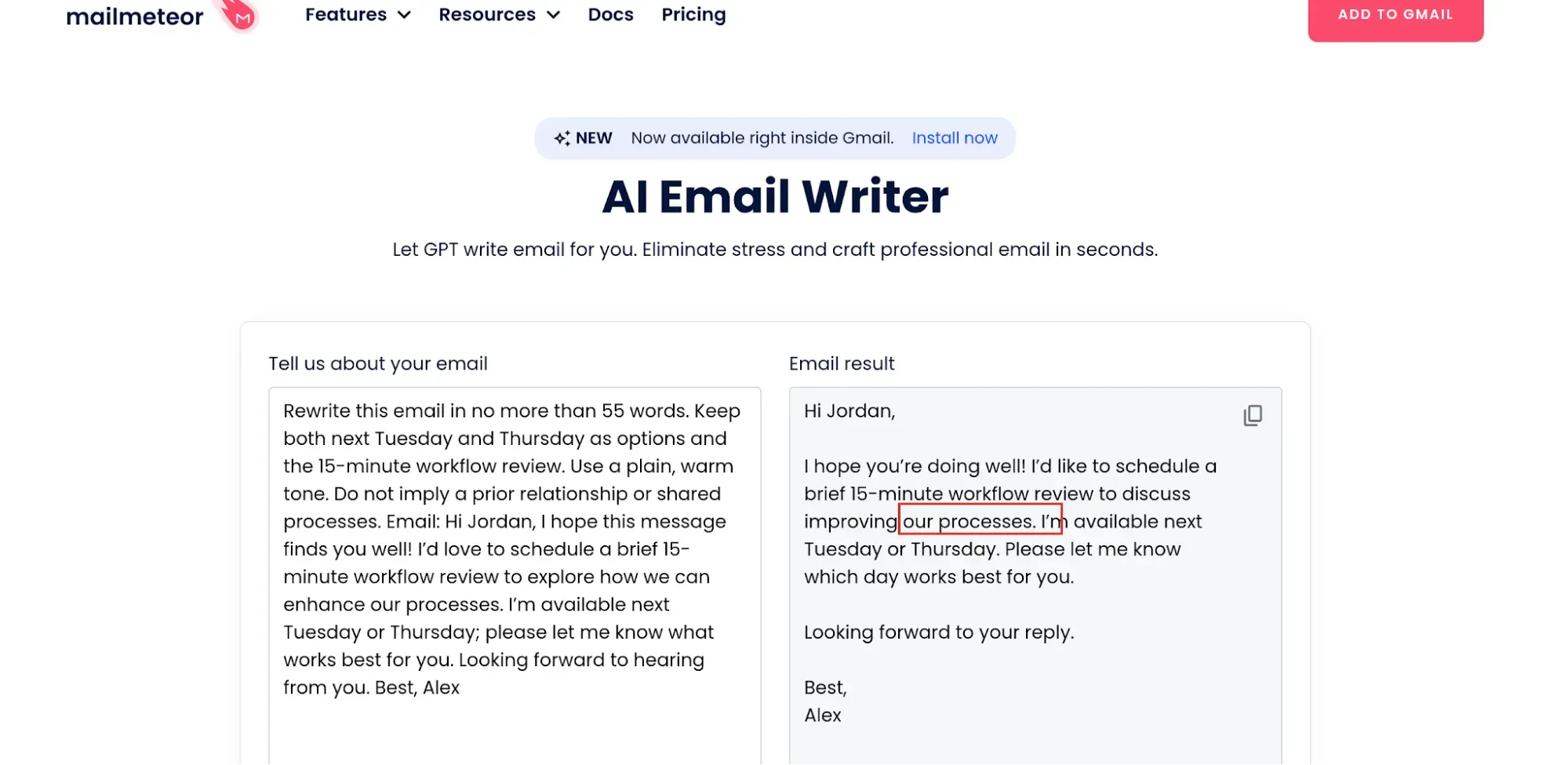
O Mailmeteor manteve as minhas duas opções de reunião, mas tive de corrigir «our processes» («os nossos processos») depois de lhe pedir que não desse a entender que já existia uma relação entre as partes.
Vantagens do Mailmeteor
-
A ferramenta autónoma gratuita não exige uma conta
-
Resultado editável e botão para copiar
-
Opções «Shorten», «Elaborate» e «Formalize»
Desvantagens do Mailmeteor
-
O contexto da conversa tem de ser incluído nas instruções
-
A minha reformulação manteve a expressão indesejada «our processes» («os nossos processos»)
Gerei um breve pedido de reunião no Mailmeteor sem criar uma conta nem associar uma caixa de correio. A vantagem é simples: introduz algumas notas, recebe um rascunho e copia-o para o serviço de email que utilizar. Escolhê-lo-ia para uma daquelas mensagens ocasionais que custam a redigir, quando configurar outra ferramenta de escrita exigiria mais esforço do que escrever o próprio email.
As minhas instruções fictícias pediam uma reunião de 15 minutos para analisar o fluxo de trabalho na terça ou na quinta-feira da semana seguinte. O primeiro resultado tinha 49 palavras. Depois, substituí as instruções por um pedido de uma versão com menos de 55 palavras, e o novo resultado tinha 44. Ambos mantiveram a duração e os dois dias. O resultado continuou a ser diretamente editável, e o menu de aperfeiçoamento disponibilizou «Shorten», «Elaborate» e «Formalize», embora eu tenha utilizado novas instruções para essa reformulação.
O problema foi uma pequena expressão com uma implicação maior. Ambos os rascunhos incluíam a expressão «our processes» («os nossos processos»), mesmo depois de eu pedir explicitamente que o segundo não sugerisse processos partilhados nem uma relação existente. Eu alteraria a expressão para «your workflow» («o seu fluxo de trabalho») antes de enviar. É por isso que o que mais valorizo aqui é a possibilidade de editar diretamente o resultado, e não a promessa de um email concluído com um clique.
Esta opção não é indicada se pretender que a ferramenta recupere por si o histórico de uma conversa. Terá de fornecer esse contexto. Não confunda esta página gratuita com o assistente pago do Mailmeteor para o Gmail nem com as ferramentas de campanhas: a geração destes dois rascunhos não envolveu nenhum desses produtos.
Preços do Mailmeteor
Preços do Mailmeteor: gratuito para o AI Email Writer autónomo.
-
Ferramenta autónoma — criação de rascunhos com base em instruções e sem uma conta
-
Assistente para o Gmail e subscrições de campanhas — produtos separados
2. Rytr: o melhor para escrita frequente em vários formatos
Vantagens do Rytr
-
Quota gratuita do «Create» de 10 000 caracteres por mês
-
O Lite elimina o limite mensal de caracteres
-
Controlos de reformulação e de tom em vários formatos de escrita
Desvantagens do Rytr
-
Os limites de caracteres não correspondem a limites de emails concluídos
-
As funcionalidades de gestão de relações estão disponíveis nos planos superiores
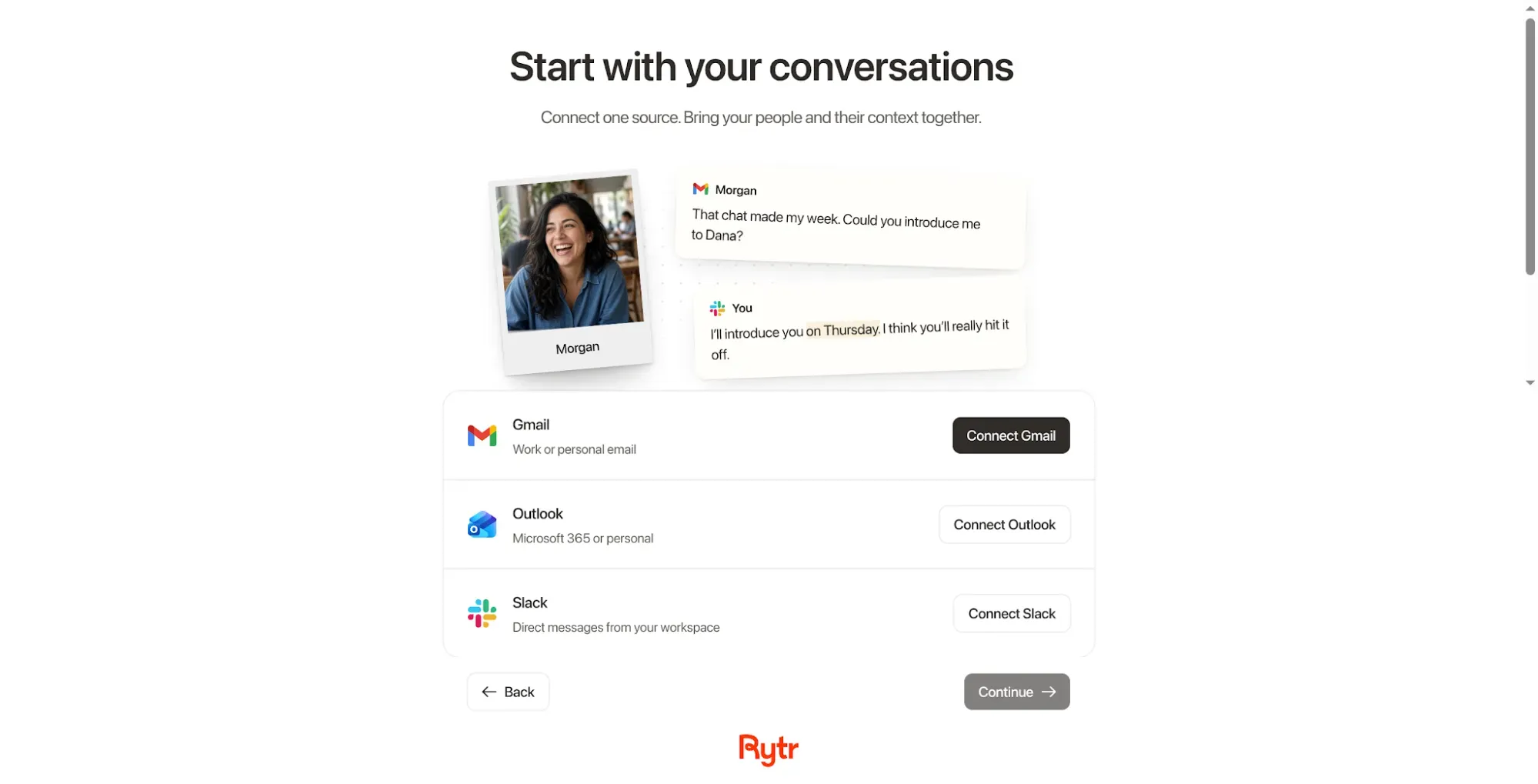
Com uma conta nova do Rytr, só consegui avançar na configuração depois de associar um serviço.
Vale a pena analisar atentamente o produto «Create» do Rytr se escrever diferentes tipos de conteúdo ao longo do dia e o email for apenas um deles. A ferramenta permite criar rascunhos e fazer revisões em vários formatos, pelo que pode trabalhar numa mensagem de acompanhamento, numa publicação curta e num parágrafo sobre um produto sem adquirir uma ferramenta diferente para cada tarefa. Para este trabalho, eu concentrar-me-ia no «Create»; as funcionalidades mais abrangentes de gestão de relações do «Engage» resolvem outro problema.
Aprecio a distinção entre gerar texto a partir de notas e melhorar texto que já escreveu. O «Create» permite encurtar, expandir e ajustar o tom, dando prioridade à preservação da voz pretendida. Para um email que já contém os factos certos, uma reformulação específica é um ponto de partida melhor do que pedir outra mensagem completa.
A dificuldade está em gerir a quota gratuita. O Rytr contabiliza caracteres, pelo que «10 000 caracteres» não indica quantos emails concluídos poderá obter. Resultados mais longos e versões adicionais alteram a resposta. Na minha comparação de custos, utilizo uma estimativa explícita de caracteres para que possa substituí-la pelo seu próprio volume de escrita; não converteria essa quota num número fixo ou garantido de emails.
Escolheria o Lite quando a verdadeira necessidade fosse criar rascunhos com frequência numa ferramenta autónoma. Não escolha os planos superiores de gestão de relações se apenas precisar de transformar notas em texto e revê-lo. E, se a maioria das suas respostas depender de uma conversa longa no Gmail ou no Outlook, verifique primeiro o assistente nativo: o preço mais baixo da subscrição de uma ferramenta de escrita não significa que seja mais simples trabalhar numa ferramenta separada.
Aspetos que observei
Ao testar uma conta nova, foi-me pedido que associasse o Gmail, o Outlook ou o Slack antes de continuar. Não consegui aceder ao «Create» a partir desse processo de configuração sem um serviço associado. Verificaria este pré-requisito antes de escolher o Rytr para criar rapidamente um rascunho numa ferramenta autónoma.
Também cliquei no seletor de preços anuais em vez de fazer um cálculo com base na indicação de desconto. O preço do Lite apresentado corresponde ao total anual utilizado na comparação; aplicar um desconto fixo de 20 % ao preço mensal daria um resultado diferente.
Preços do Rytr
Preços do Rytr: está disponível um plano gratuito; o Lite começa nos 7,50 $/mês, com faturação anual.
-
Gratuito — 10 000 caracteres por mês
-
Lite — caracteres mensais ilimitados
-
Faturação mensal — o Lite custa 9 $/mês
-
Personal e Pro — funcionalidades adicionais de gestão de relações, além das funções básicas de escrita do «Create»
3. Grammarly: o melhor para reformular texto nas várias aplicações onde escreve
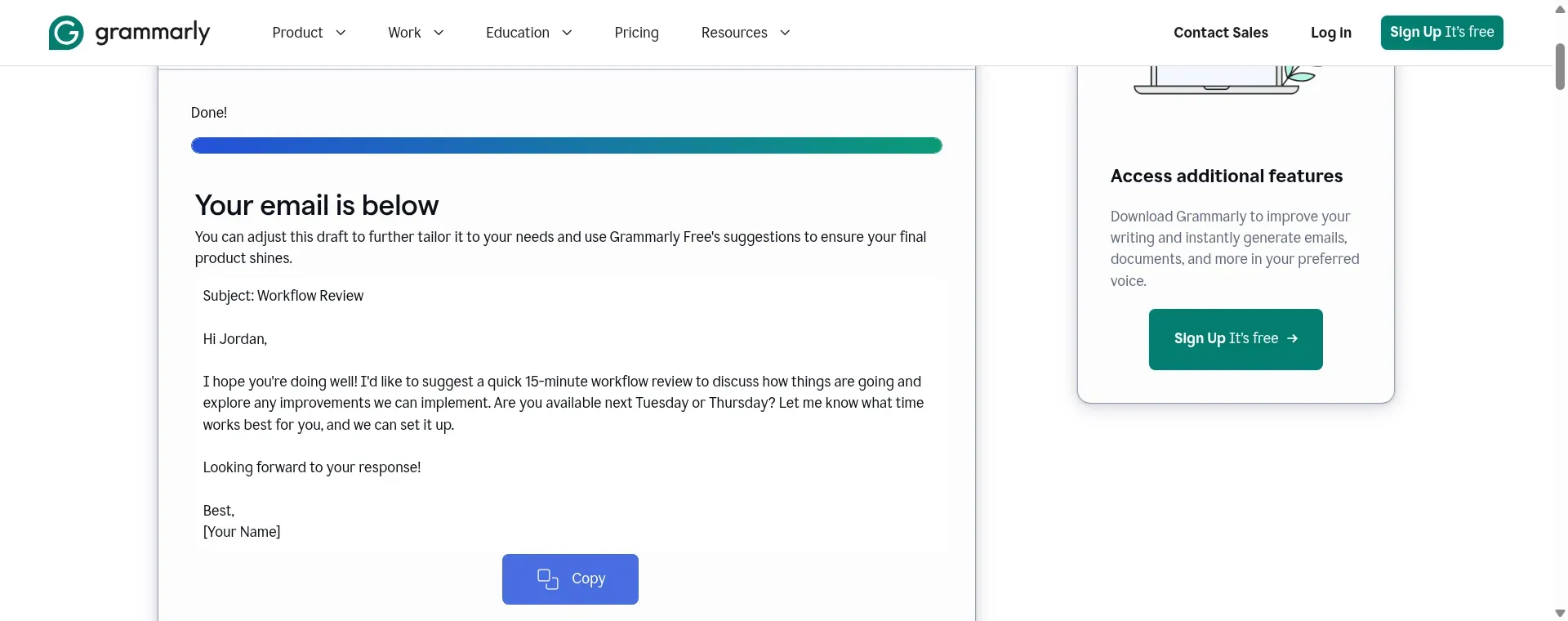
O Grammarly acrescentou um assunto e manteve as duas datas de reunião, mas ainda era necessário verificar se o rascunho sugeria indevidamente uma colaboração.
Vantagens do Grammarly
-
Reformula o texto selecionado em vez de recomeçar
-
O assistente generativo gratuito inclui 100 instruções por mês
-
O Pro inclui 2 000 instruções generativas mensais por membro
Desvantagens do Grammarly
-
As reformulações sugeridas consomem instruções do assistente generativo
-
O «AI Chat» tem uma quota separada
Testei a ferramenta pública de AI do Grammarly para escrever emails com as mesmas instruções fictícias para uma reunião. Produziu um corpo de 59 palavras, acrescentou um assunto e manteve a reunião de 15 minutos para analisar o fluxo de trabalho e os dois dias propostos. Ainda assim, eu alteraria «improvements we can implement» («melhorias que podemos implementar»), pois esta expressão sugeria uma colaboração que não constava das instruções. Na página gratuita, testei apenas uma geração de texto; as funcionalidades de reformulação aqui descritas baseiam-se nos guias do Grammarly.
O Grammarly é a minha escolha quando já sabe o que pretende dizer, mas passa muito tempo a afinar a formulação. A reformulação do texto selecionado permite-lhe trabalhar na frase demasiado rígida ou extensa, enquanto as ferramentas de escrita mais abrangentes ajudam também a melhorar o resto do rascunho. É uma opção mais útil para editar emails todos os dias do que tratar cada mensagem como uma tarefa de geração a partir de uma página em branco.
Aprecio especialmente a distinção entre assistência à escrita e gestão da caixa de correio. Pode utilizar o Grammarly para melhorar o texto sem ter de o adotar como serviço de correio eletrónico. Se escrever em várias aplicações compatíveis onde costuma trabalhar, isso pode tornar mais fácil justificar a subscrição do que no caso de uma ferramenta que só utiliza em ações ocasionais de prospeção.
O problema é a quota de utilização: tanto uma instrução como uma reformulação sugerida consomem uma unidade da quota do assistente generativo. Assim, as 100 instruções mensais do plano gratuito abrangem 50 ciclos, cada um composto por um rascunho e uma reformulação, nesse fluxo de trabalho específico, desde que não utilize a quota para mais nada. Não correspondem a 100 emails totalmente revistos. O «AI Chat» do Grammarly tem uma quota separada, pelo que este cálculo não deve ser tratado como um limite universal de todas as funcionalidades do Grammarly.
Eu passaria para o Pro se tivesse um volume elevado e contínuo de trabalho de edição, e não porque um único rascunho gratuito precisa de uma segunda tentativa. O Pro aumenta a quota de instruções generativas para 2 000 por membro, por mês, e acrescenta as funcionalidades de escrita pagas. Não precisa de um plano pago se tiver necessidades ocasionais e as ferramentas gratuitas já forem suficientes. Lembre-se também de que melhorar o tom não lhe diz se um prazo prometido ou uma afirmação sobre um cliente é verdadeira; continua a precisar do seu próprio discernimento para verificar esses pormenores.
Um debate sobre o Grammarly no Reddit ilustrou o outro lado da reformulação: u/Smart-Combination-59 escreveu: «It tries too hard to alter my sentences, and if I let it, the entire text will lose its nuances.» Esse comentário dizia respeito à escrita científica, não ao email, mas concordo com a conclusão prática: compare o significado antes de aceitar uma frase mais bem redigida.
Preços do Grammarly
Preços do Grammarly: está disponível um plano gratuito; o Pro subscrito separadamente custa 12 $/utilizador/mês, com faturação anual.
-
Gratuito — 100 instruções mensais no assistente generativo
-
Pro — 2 000 instruções generativas mensais e funcionalidades pagas de reformulação
-
Faturação mensal — o Pro subscrito separadamente custa 30 $/utilizador/mês
4. Gemini no Gmail: o melhor para escrever sem sair do Gmail
Vantagens do Gemini no Gmail
-
O «Help me write» funciona ao redigir novas mensagens e respostas
-
As contas pessoais elegíveis nos EUA podem utilizá-lo gratuitamente
-
O Workspace Starter inclui o Gemini no Gmail
Desvantagens do Gemini no Gmail
-
O acesso pessoal gratuito está sujeito a restrições consoante a região
-
O «Proofread» e as funcionalidades de contexto mais abrangentes têm condições de acesso distintas
O Gemini no Gmail é a primeira opção que eu verificaria se já utilizar o Gmail para gerir o seu correio eletrónico. O «Help me write» cria rascunhos a partir de instruções e permite aperfeiçoar o texto sem sair da janela de composição. Pode continuar a trabalhar diretamente na mensagem a que está a responder, em vez de transferir notas e texto gerado entre separadores.
Importa saber que nem todos os utilizadores de contas pessoais do Gmail nos EUA precisam de uma subscrição paga de AI. A página de ajuda da Google indica que o acesso é gratuito para contas pessoais nos Estados Unidos, nos idiomas suportados. Os utilizadores empresariais também recebem o Gemini no Gmail com o Workspace Starter. Verificaria a funcionalidade na sua conta antes de comprar uma ferramenta autónoma de AI para escrever emails.
Gosto da forma como isto altera a decisão de compra. Está a decidir se os controlos nativos de criação de rascunhos respondem às suas necessidades reais, em vez de presumir que qualquer funcionalidade de AI exige uma nova subscrição. Para uma resposta curta ou um email criado a partir de alguns tópicos, permanecer na janela de composição pode ser a principal vantagem de que precisa.
O problema é que o «Help me write», o «Proofread» e as funcionalidades mais abrangentes do Gemini não têm todos os mesmos critérios de acesso. A ajuda da Google distingue a criação gratuita de rascunhos da revisão paga e do acesso, através de planos elegíveis, a contexto adicional das mensagens de email ou do Drive. Não compre um plano com base na captura de ecrã de uma funcionalidade sem verificar os respetivos critérios de elegibilidade.
Esta não deve ser a sua principal ferramenta de escrita se a maior parte do trabalho decorrer fora do Gmail. Também evitaria migrar uma caixa de correio empresarial apenas para obter a geração de emails: a subscrição inclui um serviço completo de correio eletrónico, e essa decisão de migração é muito mais abrangente do que o texto da sua próxima resposta.
Preços do Gemini no Gmail
Preços do Gemini no Gmail: o «Help me write» é gratuito para contas pessoais elegíveis do Gmail nos EUA; o Workspace Starter custa 7 $/utilizador/mês com um compromisso anual.
-
Gmail pessoal — «Help me write» gratuito para contas elegíveis
-
Workspace Starter — email empresarial e Gemini no Gmail
-
Faturação flexível do Starter — 8,40 $/utilizador/mês
5. Microsoft Copilot no Outlook: o melhor para rever mensagens do Outlook
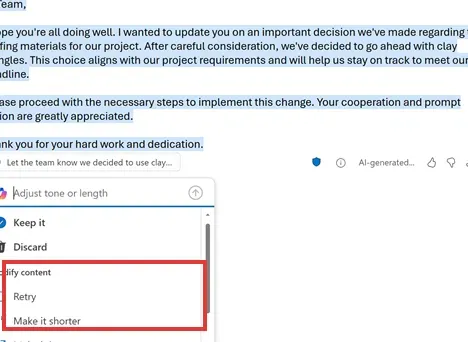
No Outlook, o Copilot permite-lhe voltar a tentar gerar um rascunho ou encurtá-lo antes de selecionar «Keep it». (Fonte da imagem: Microsoft)
Vantagens do Microsoft Copilot no Outlook
-
O «Draft with Copilot» ajusta o tom e a extensão
-
A funcionalidade «Coaching» ajuda a rever a sua própria mensagem
-
As subscrições elegíveis incluem o Copilot no Outlook
Desvantagens do Microsoft Copilot no Outlook
-
A elegibilidade da conta e a da caixa de correio afetam o acesso
-
A criação de rascunhos no novo Outlook e no Outlook na Web exige a composição em HTML
Vale a pena verificar o Microsoft Copilot no Outlook quando já escreve emails empresariais no Outlook. O «Draft with Copilot» parte das suas instruções, enquanto o «Coaching» analisa uma mensagem que já escreveu. Eu utilizaria estas opções para duas tarefas distintas: obter um primeiro rascunho quando a página está em branco e, depois, melhorar uma passagem específica quando os factos já estão corretos.
Os controlos de edição são a parte que mais aprecio. No procedimento apresentado pela Microsoft, é possível voltar a gerar o texto, alterar o tom ou a extensão e manter a versão pretendida. Também é apresentada uma forma de modificar o texto selecionado. Assim, não precisa de substituir um email inteiro apenas porque a frase inicial parece demasiado formal.
Antes de utilizar a funcionalidade, importa verificar uma definição que passa facilmente despercebida: no novo Outlook e no Outlook na Web, o «Draft with Copilot» exige a composição em HTML. As instruções da Microsoft remetem para «Settings» > «Mail» > «Compose and reply». Se redigir deliberadamente mensagens em texto simples, esta é uma limitação significativa do fluxo de trabalho, e não um motivo para comprar um plano superior.
O problema está no licenciamento. A página de preços empresariais da Microsoft inclui o Copilot no Outlook como parte do Copilot Chat disponível nas subscrições elegíveis do Microsoft 365. Um suplemento Copilot Business separado permite adquirir funcionalidades mais abrangentes; não é um requisito universal para aceder às funcionalidades de escrita do Outlook. Eu verificaria as funcionalidades incluídas na conta antes de comparar os preços dos suplementos.
Não vale a pena adquirir esta opção isoladamente se não precisar do Outlook ou do Microsoft 365 para outros fins. Se precisar, comece pela subscrição que já tem e pela caixa de correio que utiliza. A minha recomendação baseia-se no fluxo de criação e revisão documentado, e não na afirmação de que todas as contas do Outlook disponibilizam os mesmos controlos.
Preços do Microsoft Copilot no Outlook
Preços do Microsoft Copilot no Outlook: incluído nas subscrições elegíveis do Microsoft 365; o acesso depende da conta e da funcionalidade.
-
Subscrição elegível existente — verifique primeiro as funcionalidades do Outlook incluídas
-
Suplemento Copilot Business — funcionalidades pagas mais abrangentes; separado da subscrição base
Quanto custa o mesmo volume de escrita
Os seus hábitos de revisão podem influenciar a escolha do plano adequado mais do que o número de emails que envia. Estes cálculos baseiam-se nos preços das subscrições em dólares norte-americanos verificados em 23 de outubro de 2026 e não incluem impostos. Não se baseiam em dados de utilização observados nem em propostas comerciais dos fornecedores. Comparo a criação e a reformulação básicas de rascunhos, sem assumir que as funcionalidades de revisão ou de administração de equipas são equivalentes.
Cenário 1: 40 emails curtos por mês
Considere uma geração e uma reformulação por email: 80 gerações mensais. Para o Rytr, presuma que cada geração produz 800 caracteres, o que perfaz 64 000 caracteres mensais. É apenas um pressuposto de planeamento, que pode ajustar ao seu próprio volume de escrita, e não uma afirmação sobre o conteúdo de todos os rascunhos.
| Ferramenta | Plano adequado | Subscrição anual | Extras obrigatórios | Limite relevante |
|---|---|---|---|---|
| Mailmeteor AI Email Writer | Ferramenta autónoma gratuita | 0 $ | Nenhum para a criação de rascunhos | Não foi possível confirmar qualquer capacidade mensal garantida |
| Grammarly | Assistente generativo gratuito | 0 $ | Nenhum para esta forma de utilização | 80 das 100 instruções mensais |
| Rytr | Lite, faturação anual | 90 $ | Pré-requisito de configuração com um serviço associado | Os 64 000 caracteres estimados excedem o limite do plano gratuito |
Eu testaria primeiro as opções gratuitas com este volume. A quota do assistente generativo do Grammarly deixa 20 instruções para revisões adicionais; uma terceira geração para cada email faria a mesma carga de trabalho ultrapassar a quota gratuita. A quota gratuita de caracteres do Rytr não comporta esta estimativa específica, apesar de o número de emails parecer modesto.
Cenário 2: 200 emails curtos com o assistente generativo ou o «Create»
Com o mesmo padrão de duas gerações, a carga de trabalho passa para 400 instruções ou cerca de 320 000 caracteres gerados por mês. Estas configurações cobrem esse volume básico de escrita; a ferramenta pública do Mailmeteor continua a ser uma opção que pode experimentar, mas não consegui confirmar qualquer capacidade mensal garantida para essa ferramenta.
| Ferramenta | Plano adequado | Subscrição anual | Extras obrigatórios | Limite relevante |
|---|---|---|---|---|
| Grammarly | Pro subscrito separadamente, faturação anual | 144 $ | Nenhum para esta forma de utilização | 400 das 2 000 instruções generativas mensais |
| Rytr | Lite, faturação anual | 90 $ | Pré-requisito de configuração com um serviço associado | Caracteres mensais ilimitados |
Neste cálculo, o Rytr custa menos 54 $ por ano. Eu só o escolheria por esse motivo se a configuração e o fluxo de escrita fossem adequados. O valor do Grammarly inclui as suas funcionalidades de edição mais abrangentes, pelo que a linha mais barata não significa que os produtos sejam equivalentes. Se estiver disposto a passar a escrever noutra aplicação, verifique primeiro o «AI Chat» do Grammarly para Windows: segundo o guia, a aplicação para Windows permite gerar e reformular emails com uma quota separada de até 1 000 instruções por dia. O total do Pro indicado aqui corresponde ao preço do fluxo de trabalho do assistente generativo; não representa o custo mínimo para escrever 200 emails recorrendo às diferentes funcionalidades do Grammarly.
Cenário 3: cinco pessoas que já escrevem em caixas de correio empresariais
Para cinco funcionários já abrangidos pelo plano Workspace Starter com compromisso anual, a subscrição base totaliza 5 × 7 $ × 12 = 420 $ por ano. As funcionalidades de AI do Gmail estão incluídas. Numa configuração existente do Microsoft 365, o primeiro valor a considerar é o custo adicional da funcionalidade incluída, depois de confirmar a elegibilidade da conta.
| Ferramenta | Plano ou funcionalidades incluídas | Custo anual adicional de AI | Custo existente obrigatório | Limite relevante |
|---|---|---|---|---|
| Gemini no Gmail | Cinco utilizadores do Workspace Starter | 0 $ | Subscrição base de 420 $/ano | Funcionalidades do Gmail; as funcionalidades de AI mais abrangentes têm condições de acesso diferentes |
| Microsoft Copilot no Outlook | Cinco contas existentes elegíveis | 0 $ para as funcionalidades incluídas | O custo do plano existente varia | Verifique o acesso de cada conta às funcionalidades |
Eu não calcularia o preço de uma nova implementação a partir dessa segunda linha: esta representa uma subscrição elegível existente, e não uma caixa de correio empresarial gratuita. Para uma nova aquisição do Workspace, a subscrição base de 420 $ torna-se uma nova despesa, e o registo do domínio pode representar um custo separado. Se a funcionalidade nativa satisfizer as necessidades de escrita, é necessária uma justificação clara para acrescentar cinco subscrições autónomas.
Verifique primeiro as ferramentas que já utiliza
A sua subscrição atual pode já resolver a dificuldade de escrita de emails que enfrenta. Eu confirmaria primeiro o que a sua conta já inclui antes de comparar descontos anuais.
-
Gmail pessoal nos EUA: Procure o «Help me write» e verifique se o seu idioma é suportado. A revisão paga e as funcionalidades de contexto adicionais são questões separadas.
-
Google Workspace: O Starter já inclui o Gemini no Gmail. Mudar para um plano superior por causa de outras aplicações é uma decisão mais abrangente do que criar rascunhos de emails.
-
Microsoft 365: Verifique as funcionalidades do Outlook associadas à sua conta específica. Um suplemento Copilot separado não é automaticamente necessário para as funcionalidades de escrita incluídas.
-
Um assistente de escrita existente: Experimente reformular uma passagem selecionada antes de comprar outra ferramenta para voltar a gerar a mensagem completa.
Na prospeção, mantenha a decisão sobre a escrita separada da automatização dos envios. Um gerador de rascunhos não fornece uma lista de contactos verificada, não decide quem deve receber a sua oferta nem demonstra que uma mensagem chegará à caixa de entrada.
Leitura relacionada:
- Localizador de emails do LinkedIn integrado no seu fluxo de prospeção
- Automatização da prospeção a frio por email e pesquisa no LinkedIn
Que ferramenta de AI para escrever emails deve escolher?
| O seu cenário | A minha escolha e o fator decisivo |
|---|---|
| Rascunhos ocasionais | Escolheria o Mailmeteor AI Email Writer para rascunhos ocasionais quando pretende uma solução que exija o mínimo de configuração possível. A ferramenta gratuita gerou um resultado adequado a partir das minhas breves instruções fictícias, e o resultado editável facilitou a correção do texto. Indique-lhe os factos relevantes e, depois, leia o rascunho com o mesmo cuidado que dedicaria ao texto de um colega. |
| Escrita ou revisão frequente | Escolha o Grammarly quando a revisão for a tarefa recorrente: já tem a mensagem, mas pretende ajuda com a formulação nas várias aplicações compatíveis onde costuma escrever. Escolha o Rytr quando precisar de escrever frequentemente em vários formatos e a configuração com um serviço associado for adequada ao seu fluxo de trabalho. Compare a quota que utilizará efetivamente, em vez de tratar instruções e caracteres como se fossem a mesma unidade. |
| Fluxo de trabalho no Gmail ou no Outlook | Se trabalha principalmente no Gmail ou no Outlook, comece pelo Gemini no Gmail ou pelo Microsoft Copilot no Outlook. A subscrição certa pode já estar ativa, e continuar a trabalhar no contexto da conversa pode ser mais útil do que mais um botão para gerar texto. |
Antes de tomar uma decisão, teste cada ferramenta da sua lista com um email difícil do seu próprio trabalho, substituindo os pormenores sensíveis. Peça-lhe que encurte o rascunho e preserve uma data, uma condição e o pedido exato. Eu avaliaria o resultado com base no que cada ferramenta mantém e altera e, depois, escolheria aquela cujas edições estaria disposto a rever todos os dias.